

先日、Dell EMCはクラウドティアリングアプライアンス(CTA)のアップデート版をリリースしました。読者の皆様の中には、既にこのDell EMCの完全無料の仮想ソフトウェアアプライアンスをご利用されている方もいらっしゃるでしょう。また、その存在は知っていてもまだ利用したことがない方もいるかもしれません。「CTAって何?」と疑問に思う方もいるでしょう。そこで、ここでご説明させていただきます。
CTAの使用許諾は、Dell EMC Unity XTアレイのオールインクルーシブソフトウェアモデルの一部として、すべての製品に付属しています。ソフトウェアは、強化されたSUSEアプライアンスとして.ova形式でパッケージ化されており、Dell EMCのウェブサイト(こちら、Dellアカウントが必要)から無料でダウンロードできます(追加ライセンスは不要です)。
この仮想アプライアンスを環境内に展開して構成すると (スタンドアロン アプライアンスまたは複数のアプライアンスの HA 構成として)、管理者は Unity XT ブロック ストレージをアーカイブし、Unity XT ファイル ストレージを複数の異なるクラウド プロバイダーのストレージ製品に階層化できるようになります。 。これは、ポリシーとスケジュール、CTA の REST インターフェイスへの API 呼び出しを使用して自動的に実行することも、CTA の新しい HTML5 GUI を使用して手動で実行することもできます。
さらに、CTA を使用すると、ファイルのリコールおよびブロックの復元と呼ばれる取得プロセスで、クラウド ストレージからオンプレミスのプライマリ ストレージ Unity XT アレイにファイルまたはブロック データを復元できます。最後に、CTA を使用して、古いストレージ アレイと Unity アレイ間、およびクラウド プロバイダー間でファイル リポジトリを移行できます (図 1)。現在、CTA は、Dell EMC Elastic Cloud Services (ECS)、IBM Cloud Object Storage、Microsoft Azure、AWS S3 のクラウド ストレージ プロバイダーと統合しています。
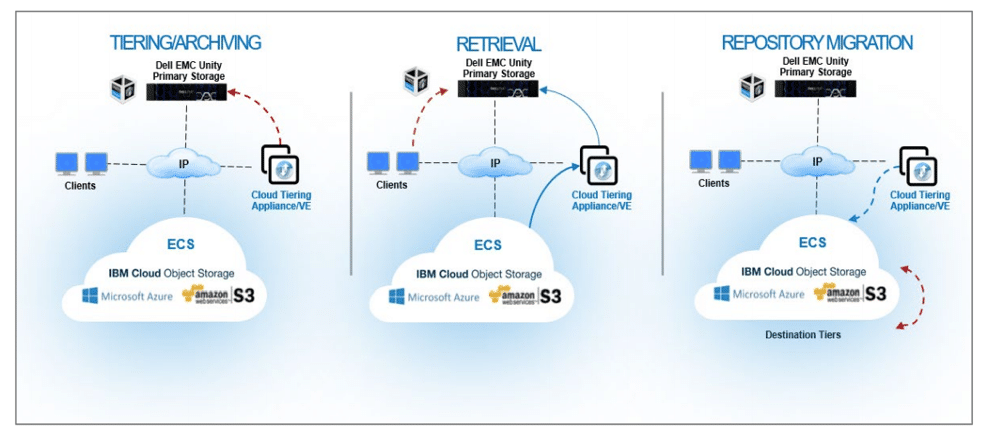 図1
図1
ブロック ストレージをアーカイブする場合、CTA はポリシー エンジンとして動作し、Unity XT アレイとインターフェイスし、CTA 管理者が定義した特定の基準 (上記のポリシーまたはスケジュール) が割り当てられたブロック スナップショットを識別します。これらのスナップショットはクラウド ストレージにアーカイブされ (これもポリシーとスケジュールで定義されています)、転送が完了すると、Unity XT アレイ上のスナップショットを消去して、オンプレミスの運用のために貴重なストレージ容量を再利用できます。 CTA を通じてクラウドからブロック データを復元するために、管理者はソース アレイ上のブロック ストレージのターゲット、または任意の場所にある新しい Unity XT アレイ上のブロック ストレージを利用できます。
ファイル階層化の場合、CTA は再びポリシー エンジンとして機能し、Unity XT アレイに接続し、どのポリシーとスケジュールがどのファイルに適用されるかを確認します。これらのファイルが識別されると、CTA は元の場所にスタブを作成し、ファイルをクラウド ストレージに階層化します。スタブが読み取られると、CTA はファイルをローカル アレイにリコールするか、クラウドにあるファイルに IO を渡します。このプロセスは、ファイルの作成元に関係なく、クライアントとエンド ユーザーにシームレスなエクスペリエンスを提供します。ここでの本当の利点は、CTA が作成するスタブでは、存在するファイル自体の全容量が消費されるのに対して、8 KB のディスクしか使用されないことです。これは、Unity XT アレイで消費された容量を再利用し、データセンター内のストレージを必要とする、遅延に敏感なアプリケーションや操作に利用するためのもう XNUMX つの優れた方法です。
私たちの目を引いたのは、古いアレイ (上で特定) から Unity XT アレイやクラウド間でファイルを移行する CTA の機能です。ストレージ管理者が古いハードウェアから新しいハードウェアへのファイル(および VNX システムの CTA ファイル スタブ)の移行ツールとして CTA を使用できれば、移行ツールの CapEx が節約され、組織がクラウド ストレージ プロバイダーを簡単に選択できれば、ストレージのコストに基づいて考えると、これは運用コストにとって大きな恩恵となります。
CTA を利用する顧客にメリットがあると考えられる方法がさらに 2 つあります。 XNUMX つ目は、CTA の組み込み圧縮を利用してクラウド ストレージのスペースを節約することです。データをクラウドに移動する場合、管理者は高速圧縮か強力な圧縮を選択でき、CTA GUI の [ダッシュボード] ページにある階層化使用状況グラフを通じて圧縮率を監視できます (図 XNUMX)。 XNUMX つ目は、バックアップのコスト削減によるものです。 CTA は、他のローカル メディアに書き込む必要がある実際のオンプレミス データの量を減らすことで、オンプレミスのバックアップ ハードウェアおよびソフトウェアへの支出を節約できます。ただし、クラウド ストレージ プロバイダーとの SLA に基づいて、必要に応じて組織の SLA を確実に満たせるように、クラウド ストレージ上の既存のデータをバックアップすることを強くお勧めします。
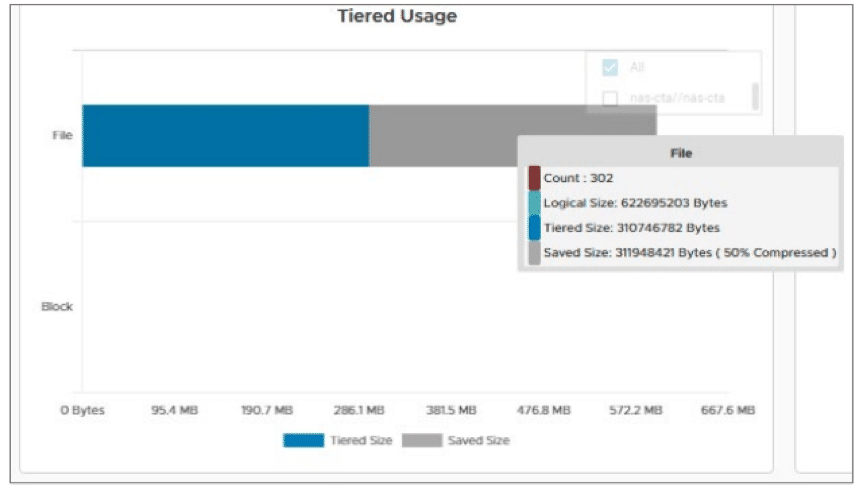
図2
CTA 13.0 の新機能は何ですか?
Dell EMC の功績を認めなければなりません。彼らは新しくアップグレードされた素晴らしいアプライアンスを持っているだけでなく、それに付随するいくつかの新機能を展開しています。新しい HTML 5 インターフェイスは鮮明で応答性が高く (Flash とは違います!)、Dell EMC は UI デザインで優れた仕事をしており、CTA GUI に Unity XT、PowerStore、または PowerMax GUI と同じ感触を与えています。エンジニアや管理者が利用するインターフェイスがシームレスであれば、操作は常に簡単になります。
セキュリティ更新に関しては、SMB 自動ネゴシエーション、署名、Kerberos、NTLM 認証を含む SMB 3.0.2 と SMB 2.1 のサポートが追加されました。さらに、Dell EMC が R/W パケット長を 512Kb に最適化することで、大きなファイルのパフォーマンスが向上しました。
セキュリティは真剣に受け止めるべきものであり、CTA の暗号化オプションには HA 展開が必要であることを嬉しく思います (図 3)。セキュリティ アーキテクチャに単一障害点のキー ストアがあると、障害が発生した場合にデータ損失が発生する可能性があり、重大なリスクが生じます。Dell EMC では、複数の CTA を必要とすることでこの問題を確実に回避します。それはいい。エンドユーザーが自分自身に悪いことをしないようにしているのです。私たちは、より多くのベンダーが自社の製品に常識的なガード レールを採用することを望んでいます。
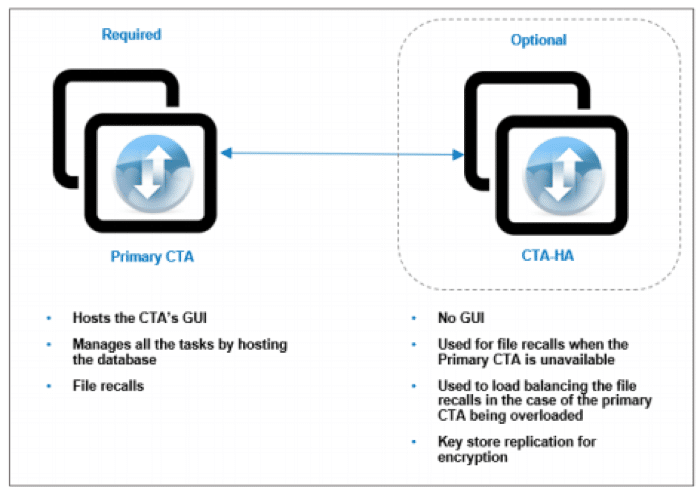 図3
図3
大まかな概要を説明したので、CTA についてさらに詳しく見ていきましょう。
Dell EMC クラウド階層化アプライアンスのセットアップ
初期セットアップ中には、少量のガイド付き CLI (図 4) が存在します。ただし、面倒な作業ではなく、主にタイムゾーン、ネットワーク、パスワードの設定で構成されます。の展開から。 ova から GUI にログインするまで、このプロセスには約 5 分かかりました。
より会話形式のウォークスルーを希望される方のために、ビデオを用意しています。
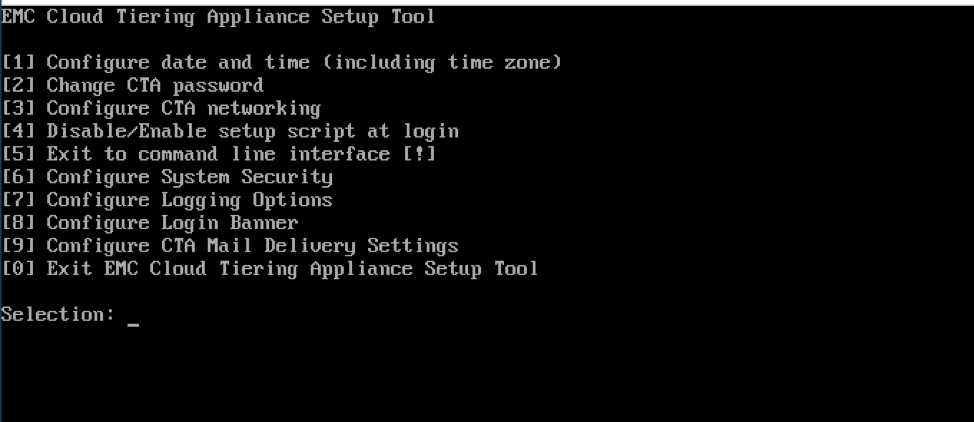
図4
CLI のセットアップが完了したら、GUI インターフェイスにログインします (図 5)。繰り返しになりますが、Dell EMC の新しいクリーンな UI デザインを称賛したいと思います。
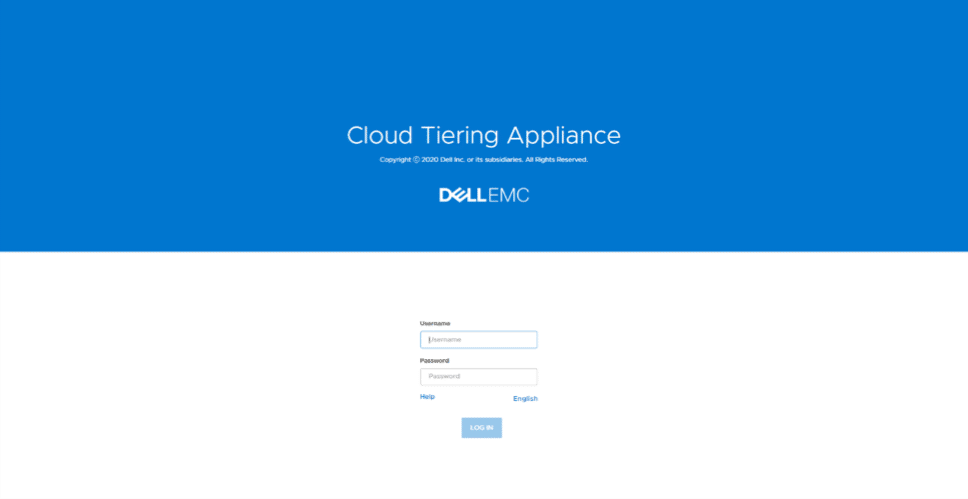 図5
図5
ログインすると、デフォルトのダッシュボード ページが表示されます (図 6)。
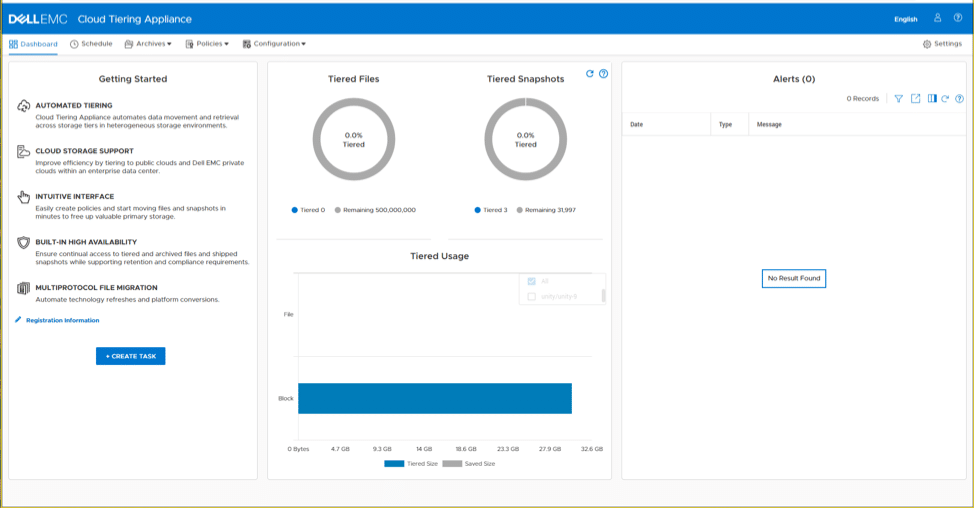 図6
図6
ダッシュボードには、クラウド ストレージに移動された階層化ファイルとスナップショットの合計量、発生したアラート、およびタスク ウィザードが表示されます。
タスクの作成ウィザードは、CTA で利用可能な以前のバージョンへの歓迎されるアップグレードです。最新バージョンでは、ウィザードのクイック ウォークスルーは次のように表示されます: タスク タイプの選択 > サーバーの選択 > IP の追加 > ポリシー (またはポリシーの作成) > スケジュール (またはスケジュールの作成) > 概要の確認 (図 7~14)。
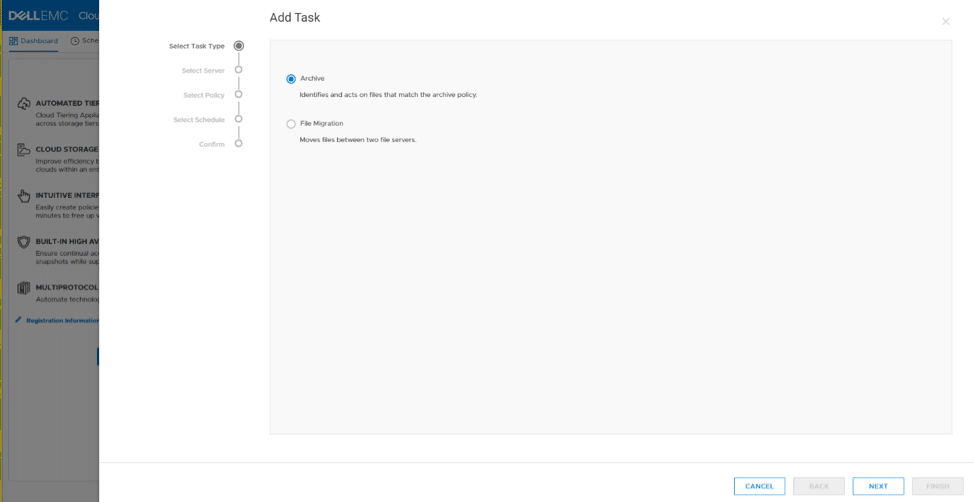 タスクタイプの定義 図 7
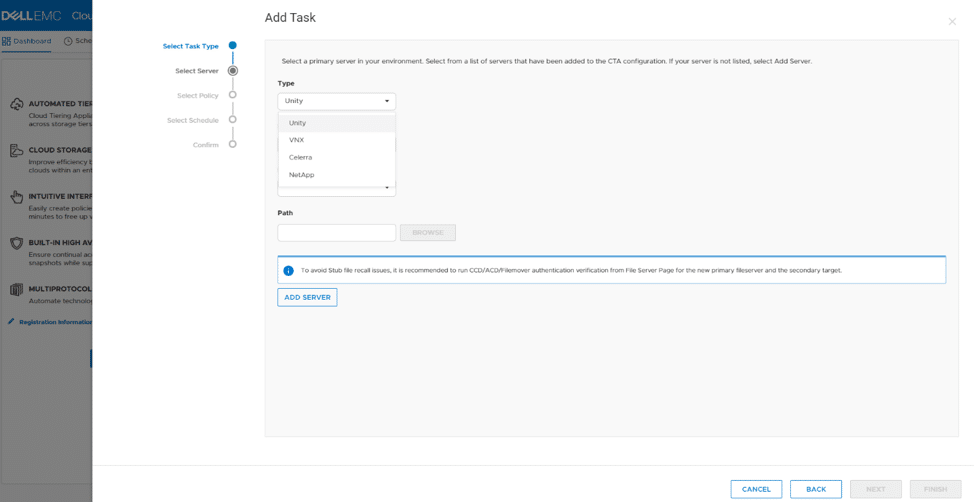 ソースアレイの選択 図 8
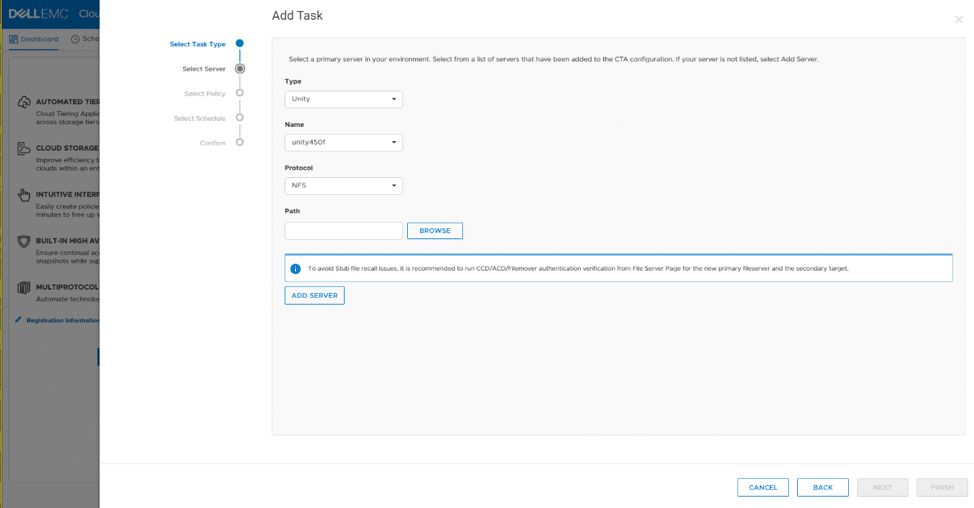 NFSプロトコルタスクの選択 図9
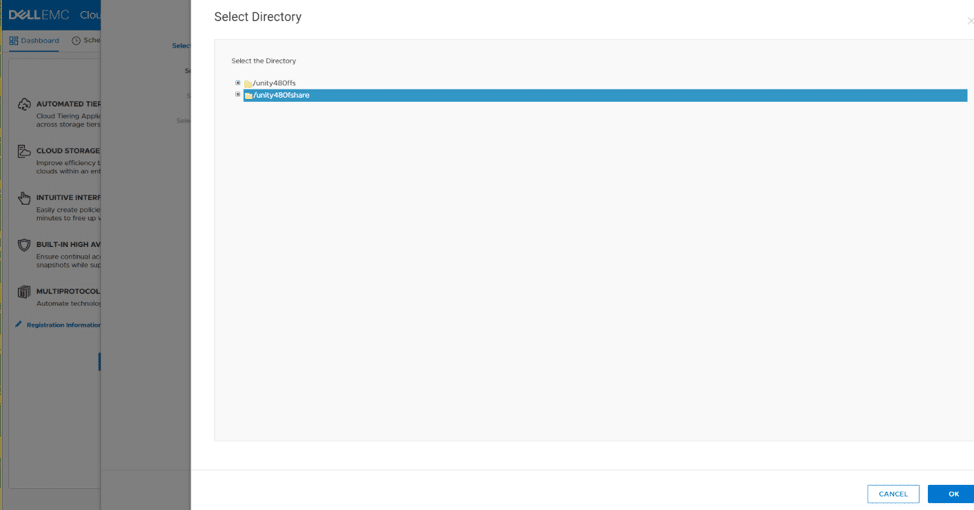 NFS ディレクトリの追加 図 10
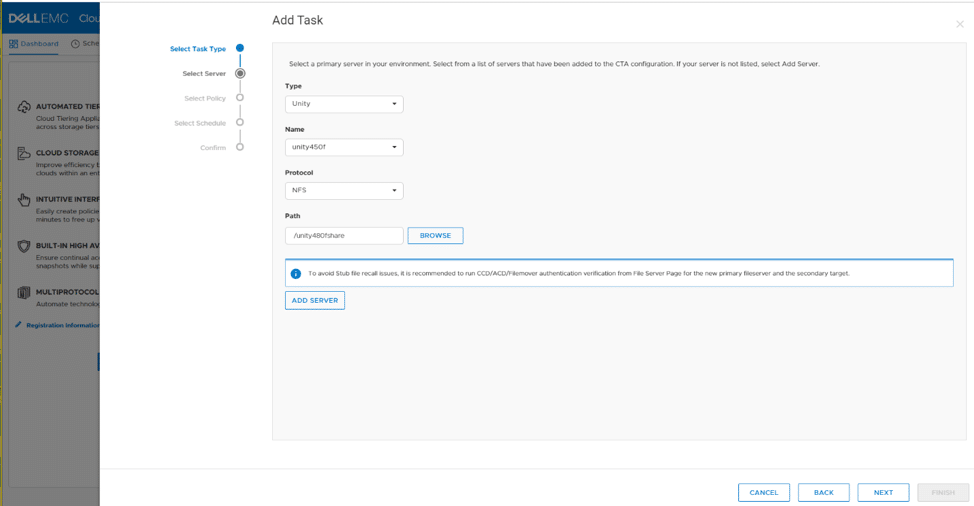 NFS ディレクトリの追加パート 2 図 11
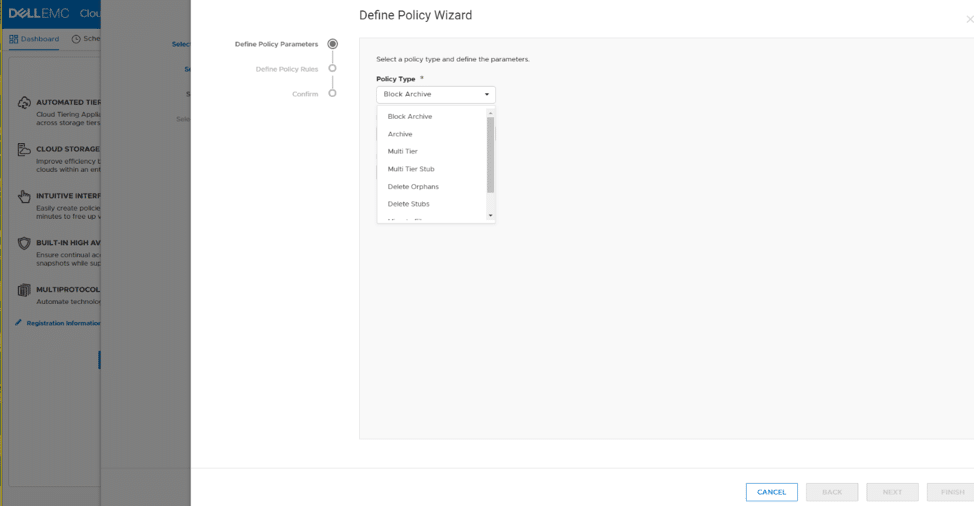 ポリシーの定義 図 12
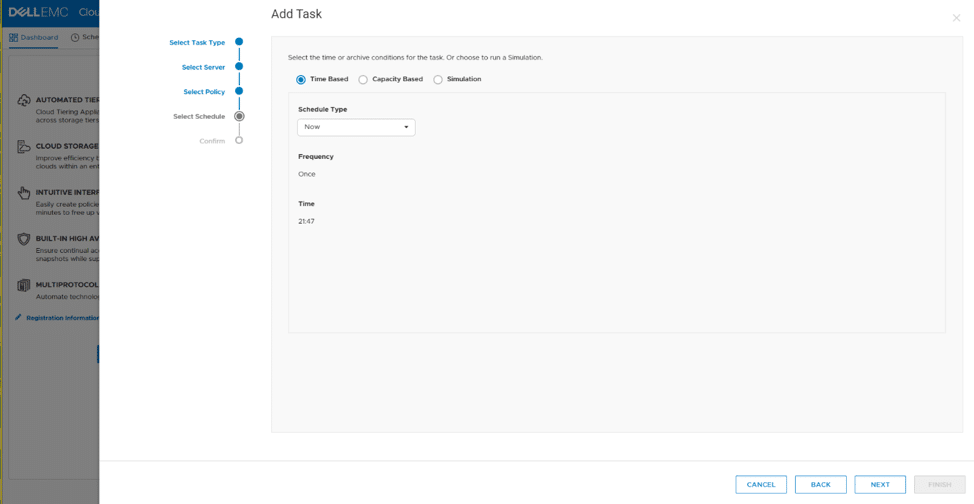 スケジュールの定義 図 13
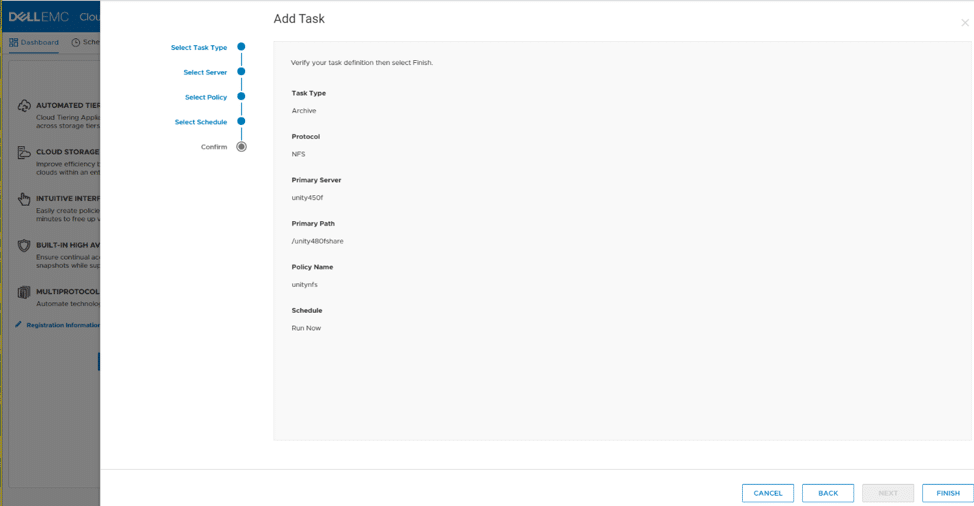 終了前のタスクの確認 図 14
トップ メニューの [スケジュール] 選択の下で、作成されたすべてのスケジュールを確認できます。特定のスケジュールを選択すると、そのスケジュールされたタスクの履歴にドリルダウンできます (図 15)。
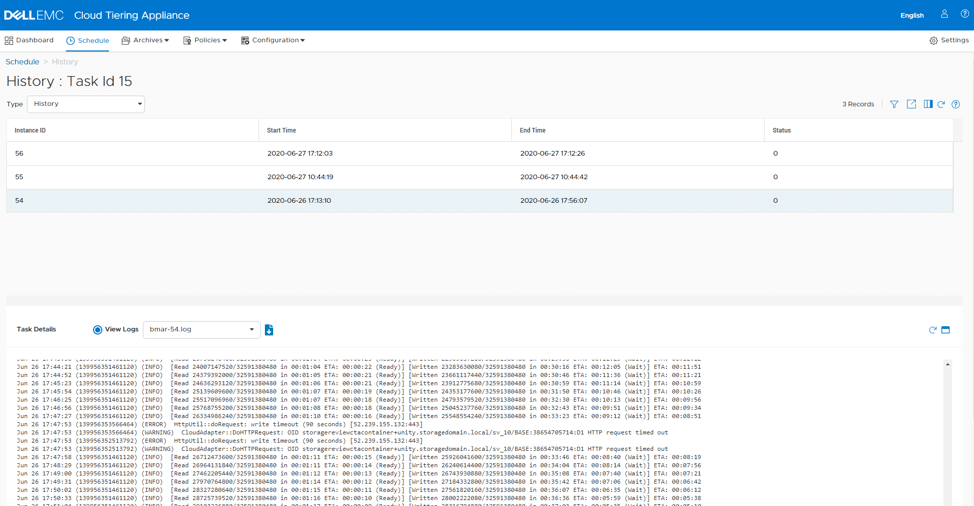 図15
図15
[スケジュール] のもう 16 つの優れた機能は、スケジュールをシミュレーションとして実行して、スケジュールの作成または変更後にジョブが正しく終了し、エラーが発生しないことを確認できることです (図 XNUMX)。
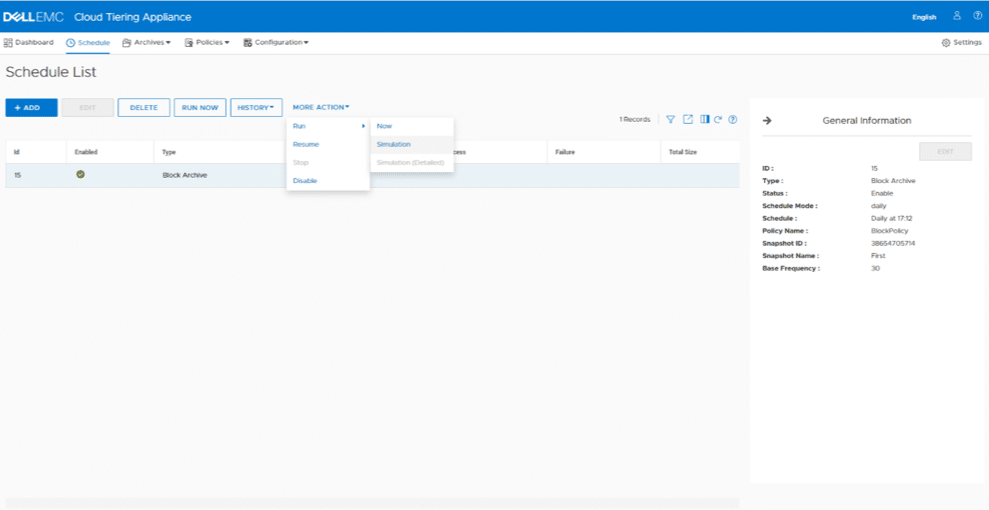 図16
図16
メニューの「Archives」タブに進むと、この画面には、どの LUN と整合性グループがアーカイブ用に設定されているかが表示されます (図 17)。
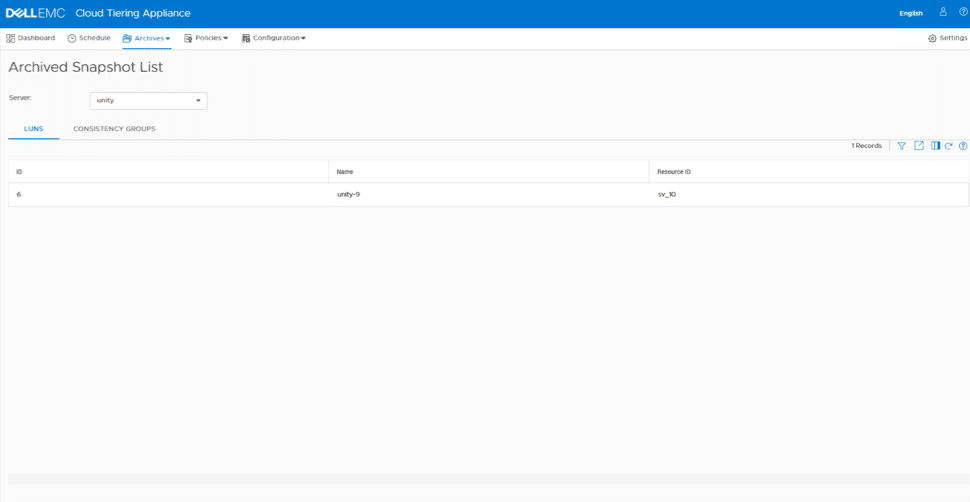 図17
図17
また、「アーカイブ」メニューでは、どのファイルがアーカイブされているかを確認したり、それらのファイルの履歴を確認したり、スタブのリカバリや孤立した削除のログを確認したりすることもできます (図 18)。
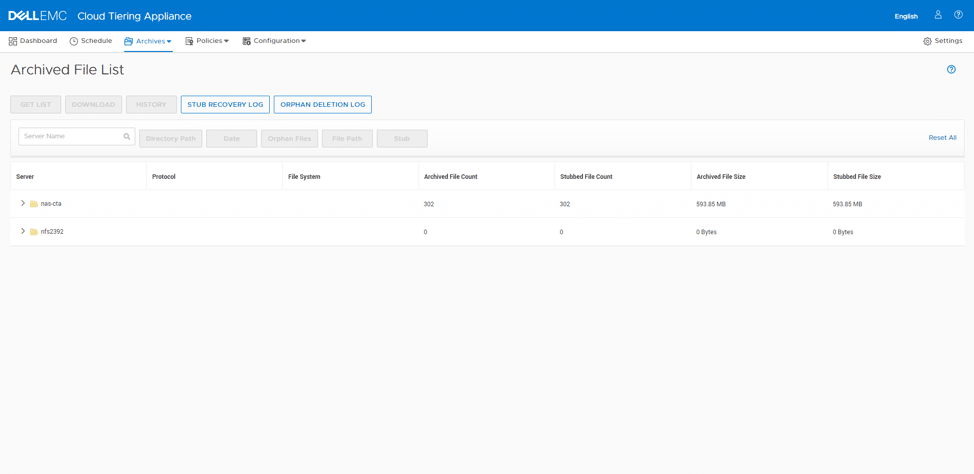 図18
図18
CTA では、レポート表示画面 (図 19) からも使用中のデータを簡単に確認できます。
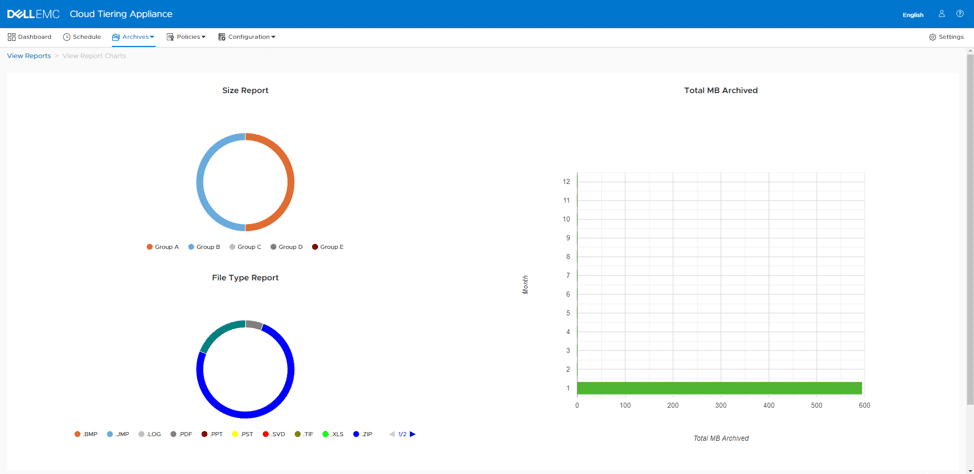
図19
アーカイブされたレポート設定には、レポートを整理および管理するための追加オプションが用意されています (図 20)
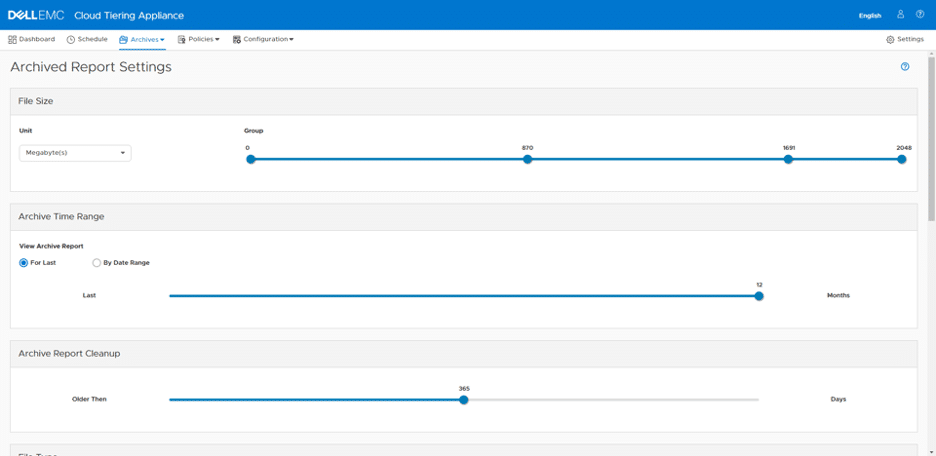
図20
[ポリシー] メニューでは、CTA で作成されたすべてのポリシーを表示したり、新しいポリシーを作成したりできます (図 21)。
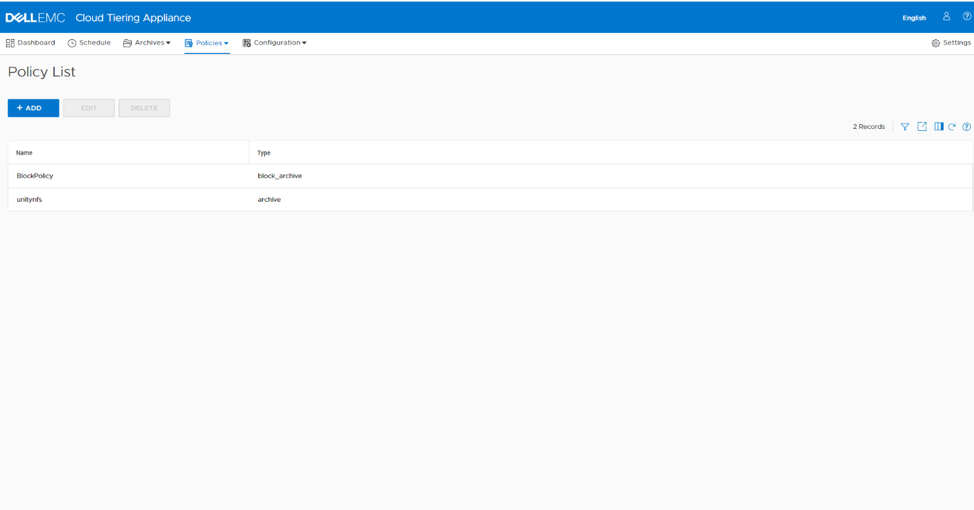 図21
図21
「ポリシー」画面でポリシーを選択すると、「一般情報」ペインが表示され、その特定のポリシーに関する詳細情報が提供されることに注意してください (図 22)
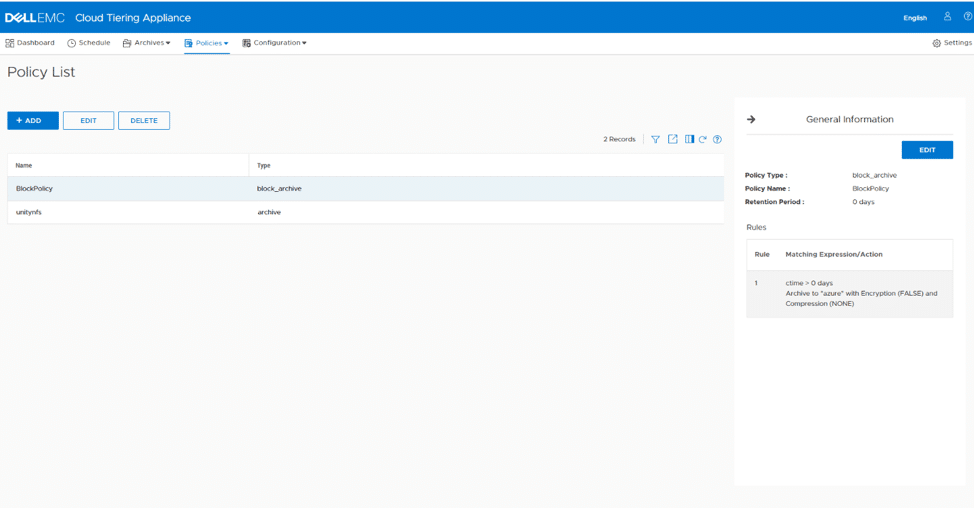 図22
図22
CTA GUI で使用できる最後のメニュー項目は「構成」です。この下に暗号化などの項目があります (図 23)
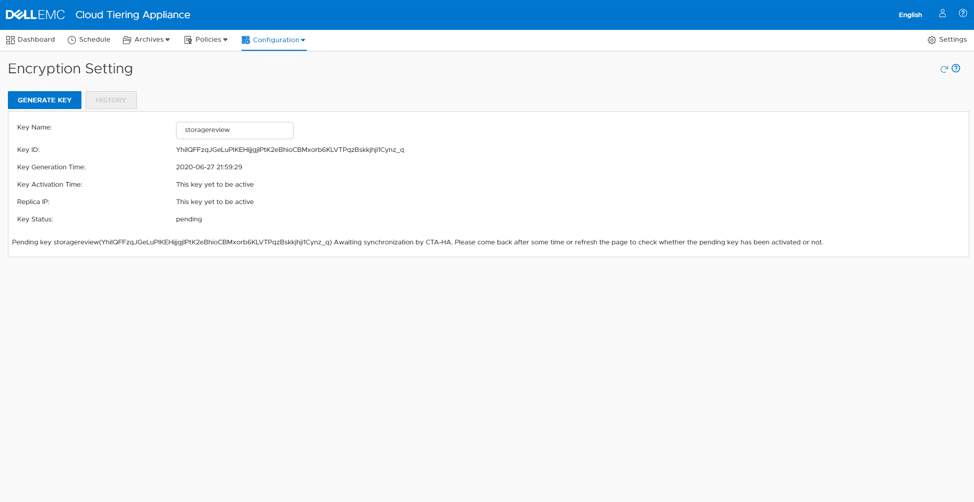 図23
図23
アレイ、クラウド ストレージ、ファイル サーバーの追加 (図 24)
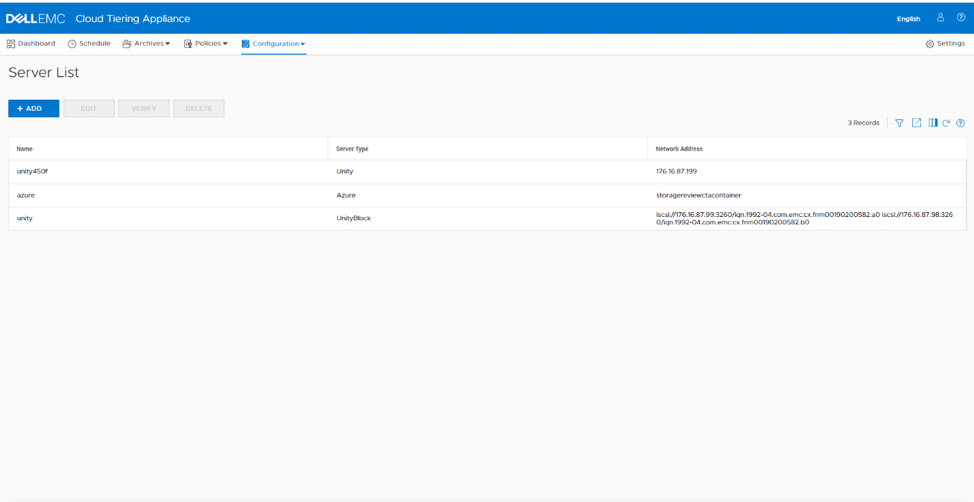 図24
図24
File Mover や Unity Credentials などの一般的な API 設定も同様です (図 25)。
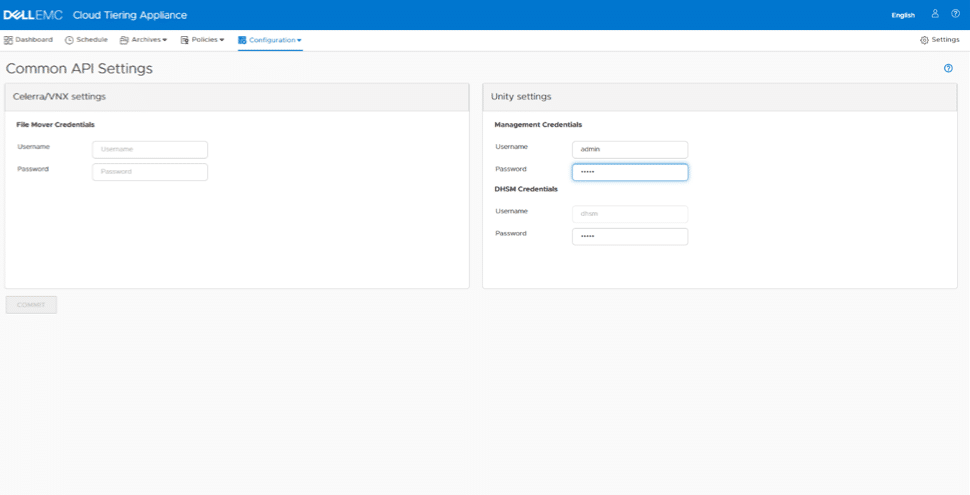 図25
図25
この構成に関連して注意したい点が 1 つあります。複数の Unity アレイを CTA に接続する場合、Dell EMC は、CTA 管理者アカウントと DHSM ユーザー アカウントとパスワードを各アレイに作成することを求めています。 CTA インターフェイスでは、この接続に対して単一のアカウントのみを指定できます。ユーザーが Unity ごとに異なる認証情報を使用する必要がある場合は、Unity ごとに使用する CTA をデプロイできます。
結論
最後に、StorageReview では、Dell EMC Cloud Tiering Appliance 全体、特に UI が大幅に改善された新しくリリースされたバージョン 13.0 にかなり感銘を受けています。これは、既存および将来の Unity XT ストレージ アレイの顧客にとって、ゼロコスト エンジン (クラウド ストレージやネットワークのコストは含まれていないことに注意してください) として組織に階層化とクラウド アーカイブのメリットをもたらします。今後、Unity XT クラウド階層化アプライアンスの市場採用が増加すると非常に期待されています。
クラウドティアリングアプライアンスについてさらに詳しく知りたい場合は、こちらのDell EMCのホワイトペーパーをご覧ください。
このレポートはDell EMCの後援を受けています。このレポートで表明されているすべての見解や意見は、検討中の製品に対する当社の公平な見解に基づいています。


 Amazon