

VMware ESXi 5.x を実行しているサーバーの秘密の XNUMX つは、ほとんど知られていない、またはほとんど調査されていないことですが、USB または SD フラッシュ メディアから起動できることです。このようなシナリオでは、企業は HBA または RAID カード、およびサーバーの起動に使用されるハードドライブまたは SSD をダンプする可能性があります。この方法を採用すると、新しいシステムに CAPEX のメリットがもたらされ、ブート用のフラッシュ メディアのコストは、サーバーの起動に必要なドライブやストレージ アダプタ カードに比べればわずかです。 OPEX にも利益があります。 USB または SD フラッシュ メディアに移行することの影響は、アダプタやドライブのより一般的な方法と比較して、起動用の小型フラッシュ メディア ドライブに必要な電力を考慮した場合に大きな利点があります。
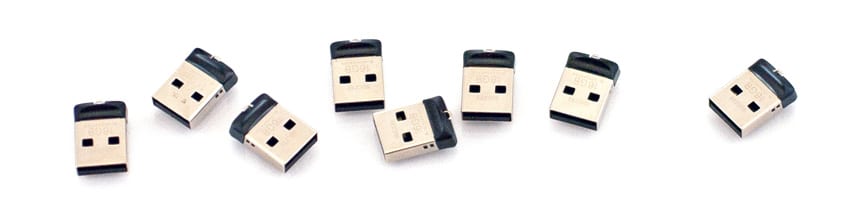
この記事では、フラッシュメディアがデータセンターの運用に及ぼす影響について具体的に見ていきます。VMwareは、 ESXi 5.xのブートデバイスとしてUSBまたはSDフラッシュメディアをデプロイする方法に関するナレッジベース記事を公開しており、ほとんどのサーバーベンダーは、このような運用向けにSDメディアをインストールした構成を提供しています。VMwareのナレッジベース記事は非常に分かりやすく、ドライブにスクラッチパーティション用のスペースを確保するために、8GB以上の容量のドライブをデプロイすることを推奨しています。VMwareはさらに、ドライブの寿命を延ばすために、余分なフラッシュをウェアレベリングに使用できる16GB以上のドライブが理想的であると提案しています。8GBと16GBのコスト差を考えると、16GBドライブを選択しない理由はほとんどありません。他に考慮すべき点はカードの品質だけであり、そのため今回のプロジェクトではSanDiskを選択しました。SanDiskは、ポータブルフラッシュメディアの分野で常にリーダーシップを発揮しており、パフォーマンスと保証において他社を常に凌駕しています。ここではスループットはそれほど重要視されないものの、ほとんどのサーバーはUSB 2.0を使用しており、その実績は重要である。仮想化サーバーにクラスタリングを採用しているデータセンターでさえ、コンポーネントの故障率の改善を歓迎するからだ。
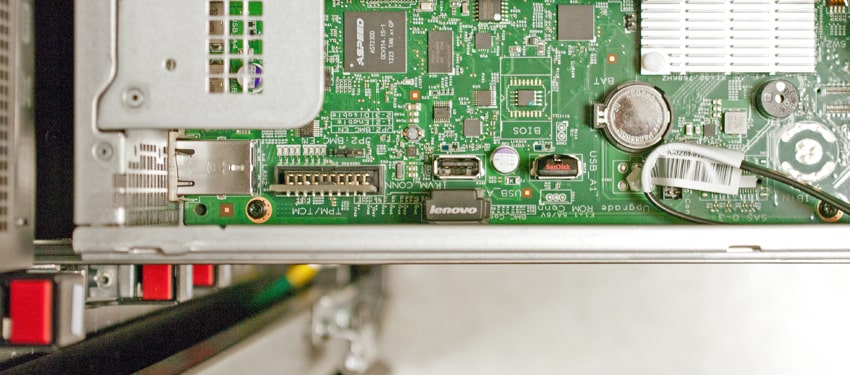
RD630 マザーボードに組み込まれた SanDisk Cruzer Fit
このテストでは、16 個の SanDisk Cruzer Fit USB フラッシュ ドライブを使用しています。 Cruzer Fit は薄型で目立たないフラッシュ ドライブで、サーバーの内部 USB ポートに隠れたり、前面に取り付ける必要がある場合はサーバーの近くに設置したりできます。それは(一般的な人間工学に基づいたデザイン以外の)いかなる装飾も取り除かれており、フラッシュドライブとしては可能な限りミニマルです。 10GB バージョンの小売価格は 64 ドル強で、最大 60GB まで拡張可能で小売価格は XNUMX ドル未満です。
ESXi をポータブル フラッシュ メディアにインストールする方法
VMware のナレッジベース記事には、この手順を段階的に説明した手順書が掲載されています。弊社では、光学メディアへの書き込みやそこからの起動ではなく、仮想光学ドライブを使用することで手順を簡略化しました。インストール手順は以下のとおりです。
- インストールする ESXi 5.x ISO イメージを VMware からダウンロードし、UNetbootin などのユーティリティを使用して USB サムドライブにロードするか、サーバーの iKVM ポータルを介して ISO をリモートでマウントします。
- サーバーの電源を入れるときは、BIOS に入るために必要なキーを押すか、システムが VMware ESXi 5.x ISO をロードするようにブート順序を変更する準備をしてください。
- ユーザー入力を求めるプロンプトが表示されるまで、サーバーに VMware ESXi ソフトウェアをロードさせます。この時点で F11 を押してユーザー契約に同意し、ESXi をインストールするデバイスを選択します。私たちの場合、ストレージデバイスとして SanDisk Cruzer Fit を選択しました。
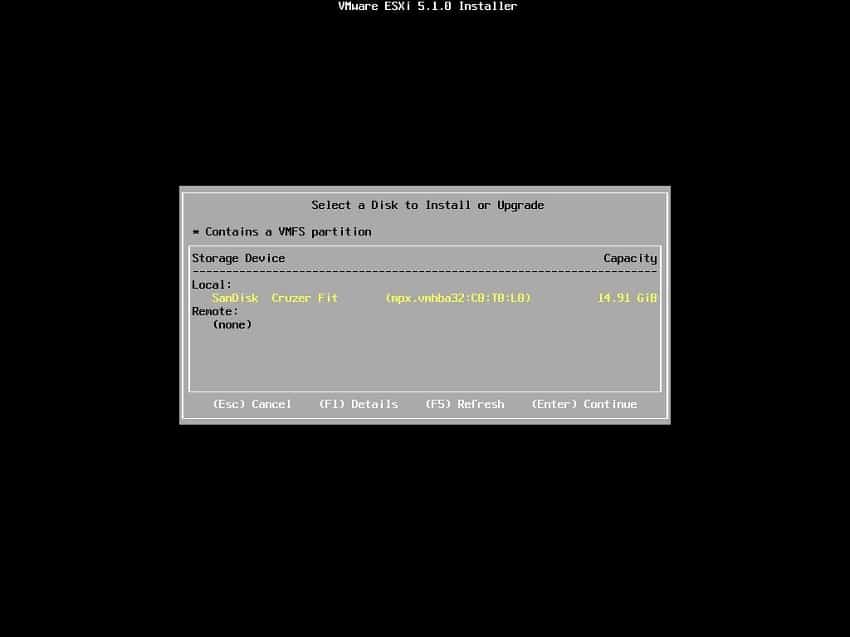
- お住まいの地域に最適なキーボード レイアウトを選択し、ESXi 5.x ホストの root パスワードを設定します。次に、インストール設定を受け入れ、インストーラーがソフトウェアをストレージ デバイスにロードします。
- インストールが完了すると、インストーラーはサーバーを再起動するように求めるメッセージを表示します。この機会を利用して、ESXi をインストールしたデバイスから自動的にロードされるようにサーバーの起動順序を変更します。
システムの起動後、ローカル データストアが存在せず、ログが非永続ストレージに保存されているという警告がユーザーに表示されます。これらの問題を解決するには、iSCSI、FC、または NFS ストレージなど、選択したネットワーク共有ストレージを接続します。
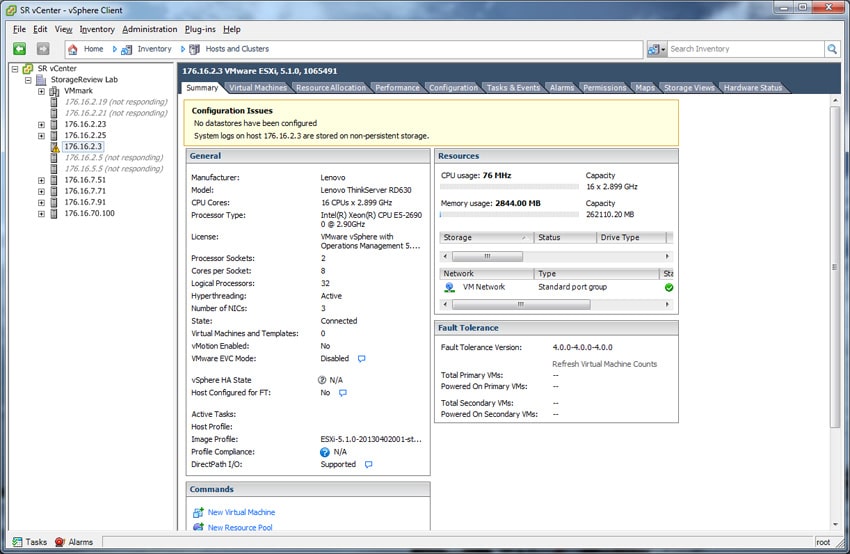
1 つ以上のデータストアが ESXi ホストに接続されたら、ログ警告を解決するには、詳細設定に移動してシステム ログの場所を割り当てます。私たちの場合、この目的のためにデータストア「ストレージ」を使用しました。
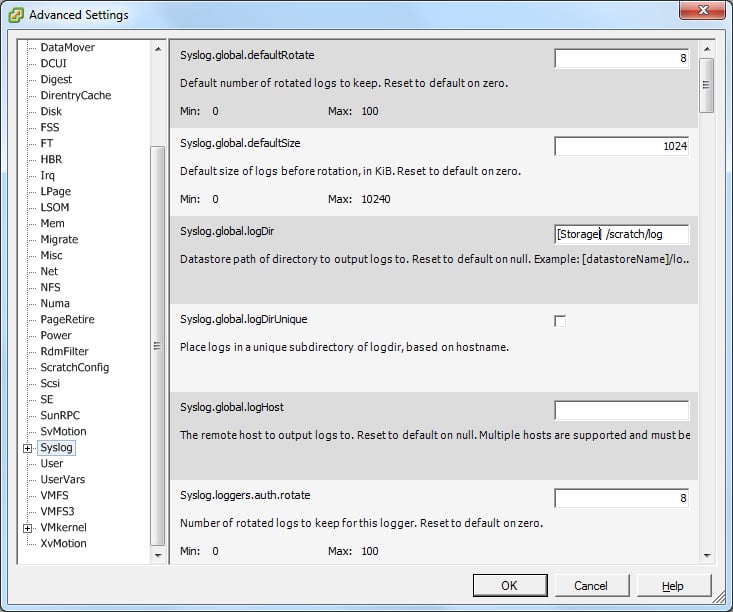
ESXi ブート ドライブとしての USB フラッシュ ドライブ
テストではまず、Lenovo ThinkServer RD630をさまざまな構成で展開し、Eaton Advanced ePDUを使用してアイドル時の消費電力を測定し、ベースラインとなる統計情報を取得しました。これらの数値は、VMware ESXi 5.1をインストール、起動し、「バランス」電源モードでアイドル状態になった後に取得しました。
RD1 のバッテリー バックアップ付き標準 LSI 630-9260i RAID カードを介して接続された RAID8 で XNUMX 台の HDD と XNUMX 台の SSD 構成を利用しました。最後の構成は、RAID カードを取り外した USB サムドライブのみでした。
- (2) 1TB Seagate Constellation.2 台の 7K SAS HDD (RAID1 – 159W)
- (2) RAID600 の 2600GB Toshiba MBF10RC 1K SAS HDD – 156W
- (2) 147GB Toshiba MK01GRRB 15K SAS HDD、RAID1 – 170W
- (2) 200GB Seagate 600 Pro SATA SSD(RAID1 – 163W)
- (1) 16GB サンディスク クルーザー フィット – 135W
テストした 21 つの構成では、35 ~ 0.12 W の範囲の電力節約が測定されました。これは、サーバーごとに年間で大幅な電力節約に相当します。平均コストが 22 ドル/kWh であるため、電力節約効果は年間 37 ドルから XNUMX ドル弱の範囲でした。これらの節約が多くのサーバーで掛け算されると、電力の節約がさらに増加します。ただし、完全な電力節約に加えて、コンポーネントの削減により、熱が削減され、冷却の潜在的な節約にもつながります。
OPEX の節約以外に、CAPEX 面でも大幅な節約が可能です。テストしたシナリオだけでも、人気のティア 800 ブランドのサーバーを構成する場合、RAID カードとベース HDD または SSD の価格は 1,500 ドルから最大で 1 ドルの範囲になります。これは、少数のサーバーを導入する場合、企業は支出を減らして節約を活用することも、同じ支出をさらに拡大することもできることを意味します。これは、クラスターにもう XNUMX つまたは XNUMX つのサーバー ノードを追加するか、仮想化環境をサポートするために CPU とメモリへのさらなる投資に資金を割り当てることを意味する可能性があります。
この攻撃計画はすべての人に適しているわけではありません。ドライブと組み合わせた従来の RAID カードまたは HBA が、ほとんどの場合でもブート デューティを支配します。ただし、規模が大きくなると、高度に仮想化されたデータセンターでの電力消費量の削減による OPEX のメリットは言うまでもなく、これらの費用も加算されます。ただし、サーバー 10 台あたり XNUMX ドルの投資を考えると、ハミルトンをもっと有効に活用できる方法を見つけるのは困難です。


 Amazon