

VMwareの開発者は、 ESXi ARM flingをリリースしました。これは、私たちが使用しているRaspberry Pi 4b、Nintendo Switchコンソール、その他多くのSBCなど、ARMプロセッサをベースにしたデバイスで実行できるESXiのバージョンです。Raspberry PiでESXiを実行するためのセットアップは非常に簡単で、VMのインストールとセットアップについては以前の記事で説明しました。
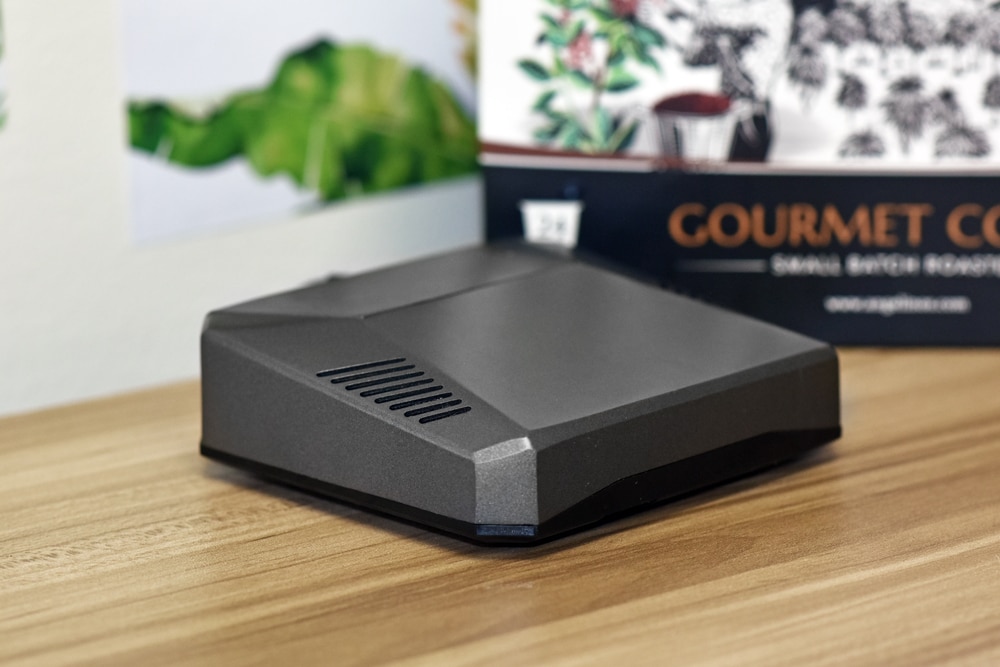
ESXi Arm flingが既に動作しているRaspberry Piをセットアップするには、UEFIに使用するSDカードとESXiがインストールされているUSBストレージデバイスに加えて、2つの追加ストレージデバイスが必要です。このデモでは、Samsung T5ポータブルSSDとADATA SE800ポータブルSSDを使用します。このデモを実行する前に、ESXiがRaspberry Piにインストールされ、実行されていること、両方のストレージドライブにパーティションが作成されていないこと、ESXiシェルとSSHがRaspberry Pi上で実行されていることを確認してください。
VMware Cloud開発チームのWilliam Lam氏がVirtuallyGhettoに作成したガイドに従って、Raspberry Pi vSANウィットネスをセットアップします。彼のチュートリアルはこちらをご覧ください。
Raspberry Pi を vSAN 監視者として設定する
vSAN が 2 つのストレージ デバイスを使用できるようにする手順は次のとおりです。
- SSH を使用して Pi に接続し、usbarbitrator を停止して、ESXi が 2 つの新しいドライブをクエリできるようにします。
- 「/etc/init.d/usbarbitrator stop」
- chkconfig コマンドを使用して、USB アービトレータが停止していることを確認します。
- 「chkconfig usbarbitrator オフ」
- ドライブが表示されるようになりました (「vdq -q」を使用して確認できます。3 つのドライブが表示されるはずです)。ESXi が USB ストレージ デバイスを要求できるようにする必要があり、2 つのデバイスを vSAN の容量ドライブとして専用にする必要があります。通常、vSAN では内部 SATA/SAS/M.XNUMX/などのドライブのみが許可されるため、USB デバイスが SSD として認識され、vSAN が USB ドライブを使用できるように ESXi 設定を変更する必要があります。これは次のコマンドを使用して行われます。
- 「esxcli システム設定の詳細設定 -o /Disk/AllowUsbClaimedAsSSD -i 1」
- 「esxcli システム設定の詳細設定 -o /VSAN/AllowUsbDisks -i 1」
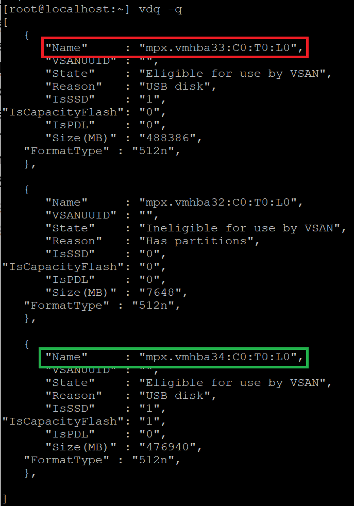
- コマンド「vdq -q」を実行する必要があります。2 つのドライブの名前を必ずメモしてください。 2 つのドライブのいずれかに理由に「パーティションがある」がある場合は、ESXi Web インターフェイスから Pi にアクセスしてドライブからパーティションをクリアするか、コマンドを使用する必要があります。
- 「partedUtil get “/vmfs/devices/disks/”」

- 「partedUtil delete “/vmfs/devices/disks/” 」
- が「mpx.vmhba33:C0:T0:L0」の場合、完了後「partedUtil get “/vmfs/devices/disks/”」は以下のスクリーンショットのようになります。

- USB ストレージ デバイスを SSD としてタグ付けするには、両方の USB ストレージ デバイスにenable_ssd を追加する要求ルールを作成する必要があります。これらのタグがないと、ESXi は USB ドライブを SSD のように使用できません。 をデバイスの適切な名前に置き換えて、次のコマンドを実行します。
- 「esxcli storage nmp satp rules add -s VMW_SATP_LOCAL –device= –option=enable_ssd」
- 「esxcli ストレージ コアが unclaim を要求しています –type device –device=」
- 「esxcli storage nmp satp rules add -s VMW_SATP_LOCAL –device= –option=enable_ssd」
- 「esxcli ストレージ コアが unclaim を要求しています –type device –device=」
- 「esxcli ストレージ コア クレームルールのロード」
- 「esxcli ストレージ コア クレームルールの実行」
- 次の手順では、以下のコマンドを使用して、vSAN で容量ドライブとして使用するドライブの 1 つにタグを付けます。 を、使用するデバイスの適切な名前に置き換えます。
- 「esxcli vsan storage tag add -d -t CapacityFlash」
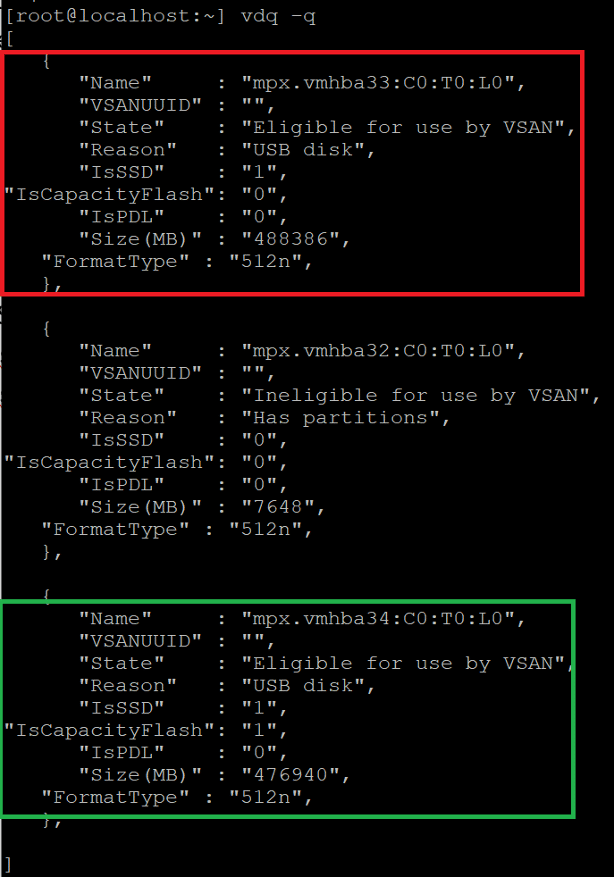
- 「vdq -q」を実行すると、スクリーンショットのようになります。両方のドライブの状態が「VSAN による使用に適格」になり、IsSSD が「1」になるはずです。 IsCapacityFlash「1」を持つドライブは XNUMX つだけです。これは、監視ノードの容量ストレージとして当社が割り当てたドライブです。
- Pi ノードで vSAN トラフィックを許可するには、Web UI から実行できます。 ここの指示、または次を使用して ESXiCLI を使用します。
- 「esxcli vsan network ip add -I vmk0」
- すでに 2 ノード クラスタがセットアップされていると仮定すると、次のステップは vSAN を有効にすることです。 vSphere で、[構成] > [vSAN] > [サービス] に移動し、スクリーンショットに従って [構成] をクリックします。
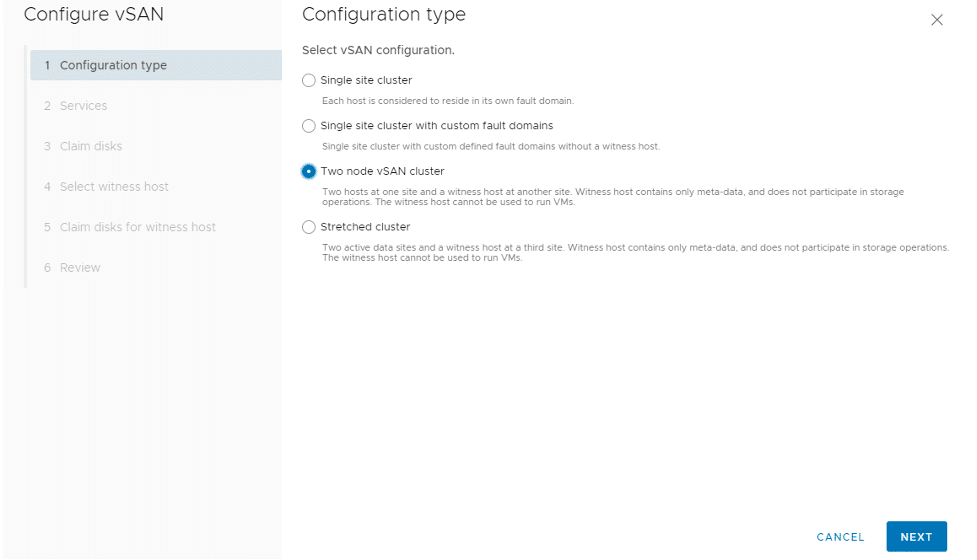
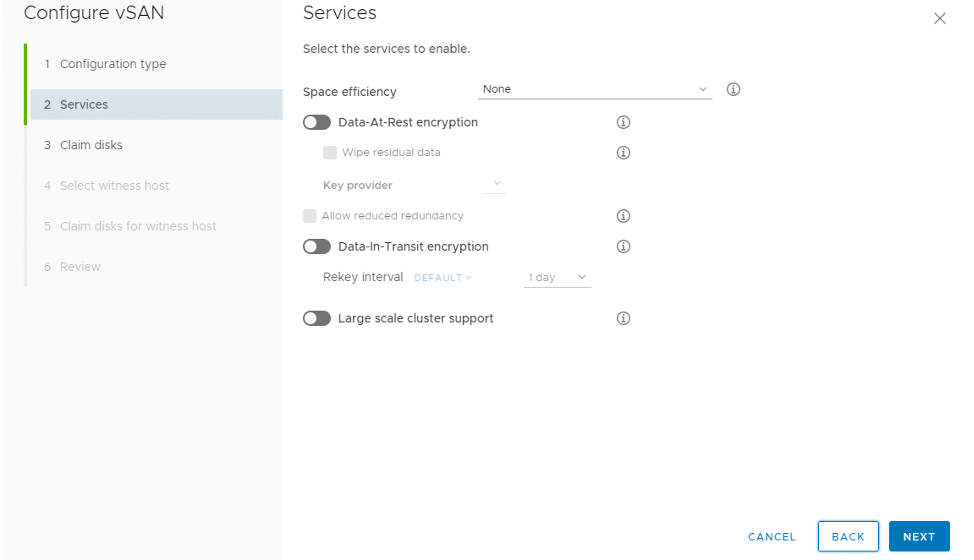
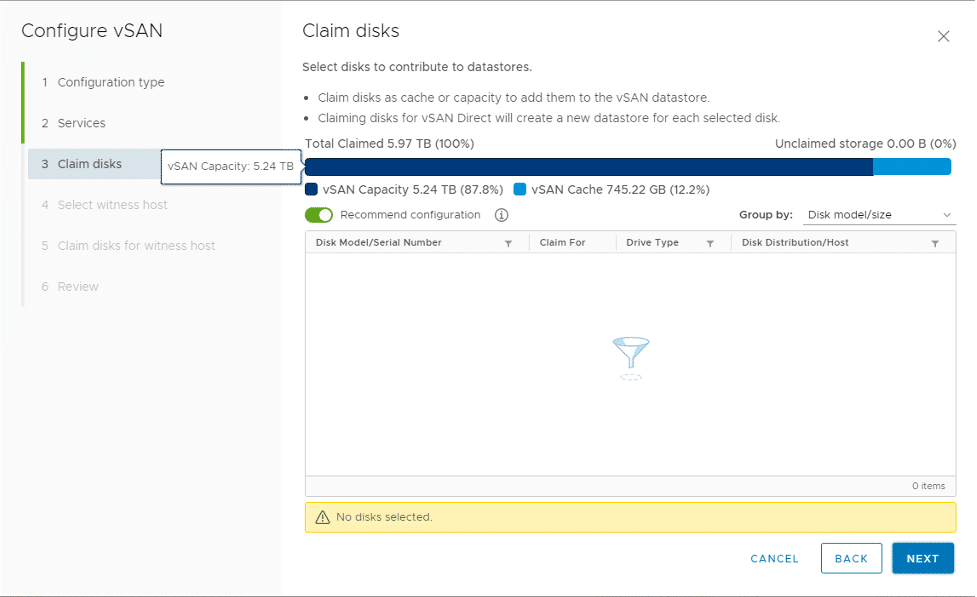
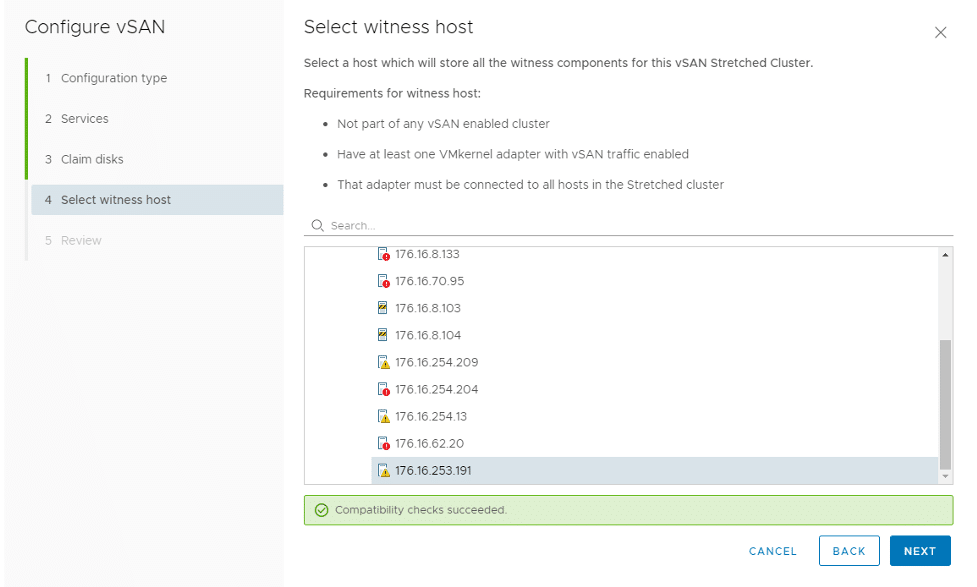
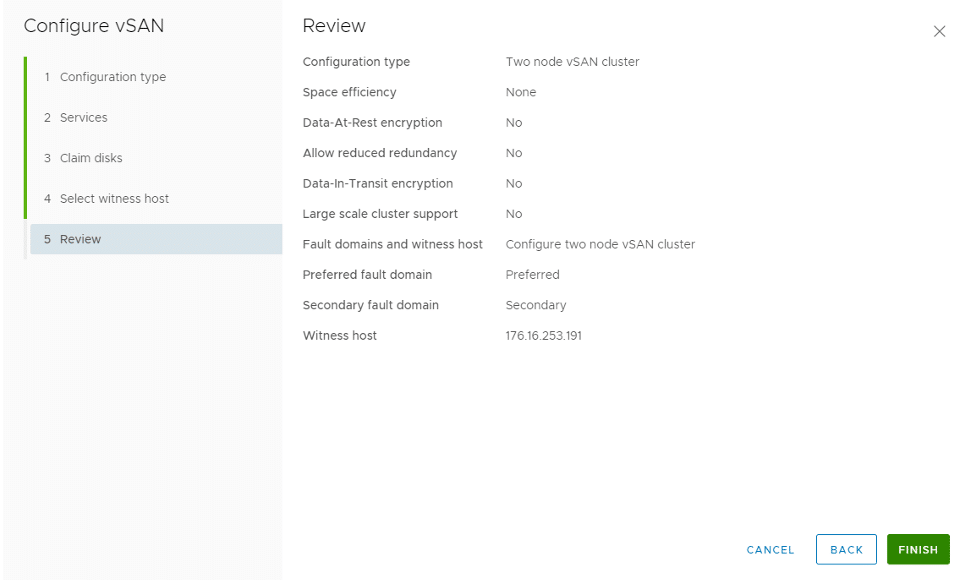
すべての手順が正しく完了すると、Raspberry Pi が vSAN Witness として設定され、vSAN クラスターが起動して実行されるはずです。 vSAN 監視ノードの目的をより適切に果たし、ここで行ったものよりも互換性の問題が発生することが少ない x86 コンピューターは数多くあります。ただし、ESXi ARM フリングを実行して Raspberry Pi が達成できることの上限を探りたい愛好家にとって、Raspberry Pi の使用は楽しいプロジェクトです。
VMware Cloud開発チームのWilliam Lam氏がVirtuallyGhettoに作成したガイドを参考に、Raspberry Pi vSANウィットネスをセットアップしました。彼のチュートリアルはこちらをご覧ください。


 Amazon