

Недавно мы получили монитор HP Series 7 Pro 734pm — премиальный сверхширокоформатный дисплей, разработанный для профессионалов, которые отдают приоритет производительности, возможностям подключения и эффективной организации рабочего места. Линейка Series 7 Pro доступна в двух размерах: 34-дюймовая модель и более крупный 39.7-дюймовый вариант. Обе модели разработаны как моноблочные рабочие станции, оснащенные встроенными функциями для конференц-связи и док-станциями. На момент написания этого обзора монитор продается в магазине HP по цене 1,229.00 долларов США.
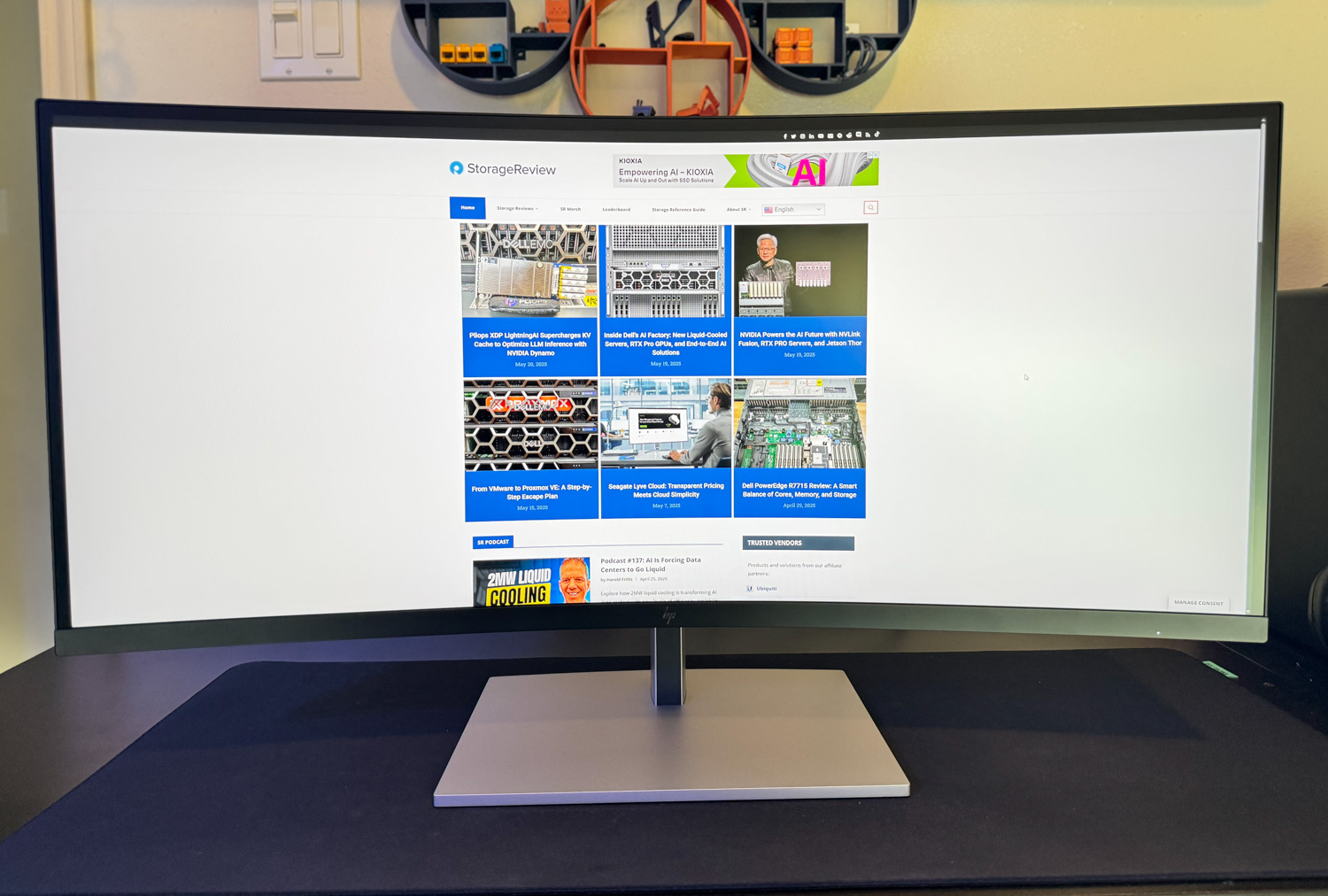
Этот монитор — высококлассное решение для бизнес-пользователей, создателей контента и сотрудников, работающих в гибридном режиме и стремящихся уменьшить количество проводов, сохраняя при этом производительность при работе с несколькими устройствами. Благодаря поддержке Thunderbolt 4, широким возможностям ввода/вывода и расширенным функциям, таким как Smart KVM и HP Device Bridge, он выходит за рамки традиционного дисплея и становится комплексным центром управления рабочим пространством. Изогнутая IPS-панель черного цвета, аудиосистема Poly Studio и встроенная веб-камера делают его серьезным претендентом для работы с контентом и видеоконференций.
HP Series 7 Pro 34-дюймовый 734pm Характеристики
| Технические характеристики Обзор | HP Series 7 Pro 734pm Монитор конференц-связи |
|---|---|
| Тип дисплея | IPS черный; ЖК-дисплей |
| Экранные элементы управления | Цвет; Изображение; Вход; Питание; Меню; Управление; Информация; Разделенный экран; Аудио |
| Разрешение | WQHD (3440 x 1440) |
| Поддерживаемые разрешения | От 640 × 480 до 3440 × 1440 |
| Контрастность | 2000:1 |
| яркость | 400 гниды |
| Pixel Pitch | 0.23 x 0.23 мм |
| Время отклика | 5 мс GtG (с овердрайвом) |
| DisplayPort ™ | 1 × DisplayPort™ 1.4, 1 × DisplayPort™ 1.4-выход |
| Порт HDMI | 1 × HDMI 2.0 |
| USB-тип-A | 5 портов USB Type-A 10 Гбит/с (1 с зарядкой 7.5 Вт) |
| USB Type-C® Данные | 1 × USB Type-C® 10 Гбит/с (зарядка 15 Вт) |
| видеовход USB Type-C® | 1 × Thunderbolt™ 4 с USB-C® (40 Гбит/с, до 100 Вт PD, DisplayPort™ 1.4); 1 × USB-C® 10 Гбит/с (до 65 Вт PD, Alt Mode DisplayPort™ 1.4); 1 выход Thunderbolt™ 4 (зарядка 15 Вт) |
| Порт Ethernet | 1 × RJ-45 (10/100/1000 Мбит/с) |
| HDCP | Да, через DisplayPort™, HDMI, USB Type-C® и Thunderbolt™. |
| Стабильность | Низкое содержание галогенов; 90% переработанного пластика; 15% переработанной стали; 90% переработанного алюминия; 100% перерабатываемая упаковка. |
| Веб-камера | 5 МП HDR |
| VESA Mount | 100 x 100 мм (кронштейн в комплекте) |
| Электропитание | 100 - 240 В переменного тока, 50/60 Гц |
| Размеры (Ш х Г х В) | 32.04 × 4.73 × 14.33 в |
| Вес | 25.02 фунта (с подставкой); 19.36 фунта (без подставки) |
| ГАРАНТИЯ | Ограниченная трехлетняя гарантия HP |
| Что в коробке | Монитор; кабель Thunderbolt™; кабель DisplayPort™; кабель HDMI; гарантийный талон; Плакат с инструкциями по быстрой настройке; 1 кабель USB Type-C® — Type-A; сетевой шнур; Отчет о калибровке цвета; адаптер крепления VESA |
Построение и дизайн HP Series 7 Pro 734pm
Нестандартный опыт
Монитор HP Series 7 Pro 734pm обеспечивает приятные впечатления от распаковки. Упаковка открывается сбоку, сначала предоставляя доступ к подставке и аксессуарам. Такая продуманная компоновка позволяет установить подставку до извлечения экрана, минимизируя риск повреждения при непосредственном контакте с панелью. В собранном виде устройство имеет размеры 32.04 x 4.73 x 14.33 дюйма и весит 25.02 фунта, что обеспечивает ему солидный вид независимо от места установки.
Подставка и крепление
Основание монитора изготовлено из прочного алюминия, что обеспечивает превосходную устойчивость. Оно крепится к входящему в комплект кронштейну, поддерживающему 34-дюймовый изогнутый дисплей с эргономичной регулировкой в трех направлениях. Пользователи могут наклонять, поворачивать и регулировать высоту до 150 мм для индивидуального комфорта. HP также включает в комплект кронштейн VESA (100 x 100 мм), совместимый с большинством кронштейнов и настенных креплений.
Панель дисплея
Этот 34-дюймовый изогнутый монитор оснащен технологией IPS Black LCD с матовым антибликовым покрытием, обеспечивающим снижение отражений и более высокую контрастность. Разрешение составляет WQHD (3440 x 1440), поддерживаются разрешения от 640 x 480. Он обеспечивает контрастность 2000:1, время отклика 5 мс и яркость до 400 нит, что делает его подходящим для использования в ярко освещенных помещениях. Потребляемая мощность варьируется от 9 Вт при минимальной яркости до 22 Вт при максимальной яркости, а датчик внешней освещенности автоматически регулирует дисплей в зависимости от условий освещения.
Производительность дополнительно повышается благодаря частоте обновления 120 Гц и поддержке AMD FreeSync, что обеспечивает более плавное изображение, идеально подходящее для динамичного контента или несложных игр. Цветопередача отличная, охватывая 98% цветового пространства DCI-P3 и 100% sRGB. Панель откалибрована на заводе и сертифицирована PANTONE, поддерживает VESA DisplayHDR 400, обеспечивая более глубокие тени, более яркие светлые участки и более насыщенное изображение. HP также позволяет пользователям перекалибровывать дисплей со временем для поддержания точности цветопередачи в долгосрочной перспективе. Для снижения нагрузки на глаза монитор оснащен технологией HP Eye Ease. Этот аппаратный фильтр с низким уровнем синего света сохраняет точную цветопередачу без желтоватого оттенка, обычно присущего программным фильтрам.
Встроенные функции конференц-связи
В монитор встроена система Poly Studio для видеоконференций. 5-мегапиксельная выдвижная камера аккуратно интегрирована в верхнюю рамку и убирается, когда не используется. При активации на экране появляется визуальный индикатор, подтверждающий её работу. Функции на основе искусственного интеллекта, такие как автоматическое кадрирование, удерживают пользователя в центре кадра, а размытие фона помогает обеспечить конфиденциальность в динамичной обстановке. Функция автоматической блокировки и пробуждения добавляет дополнительный уровень безопасности, блокируя систему, когда пользователь отходит, и пробуждая её по возвращении.
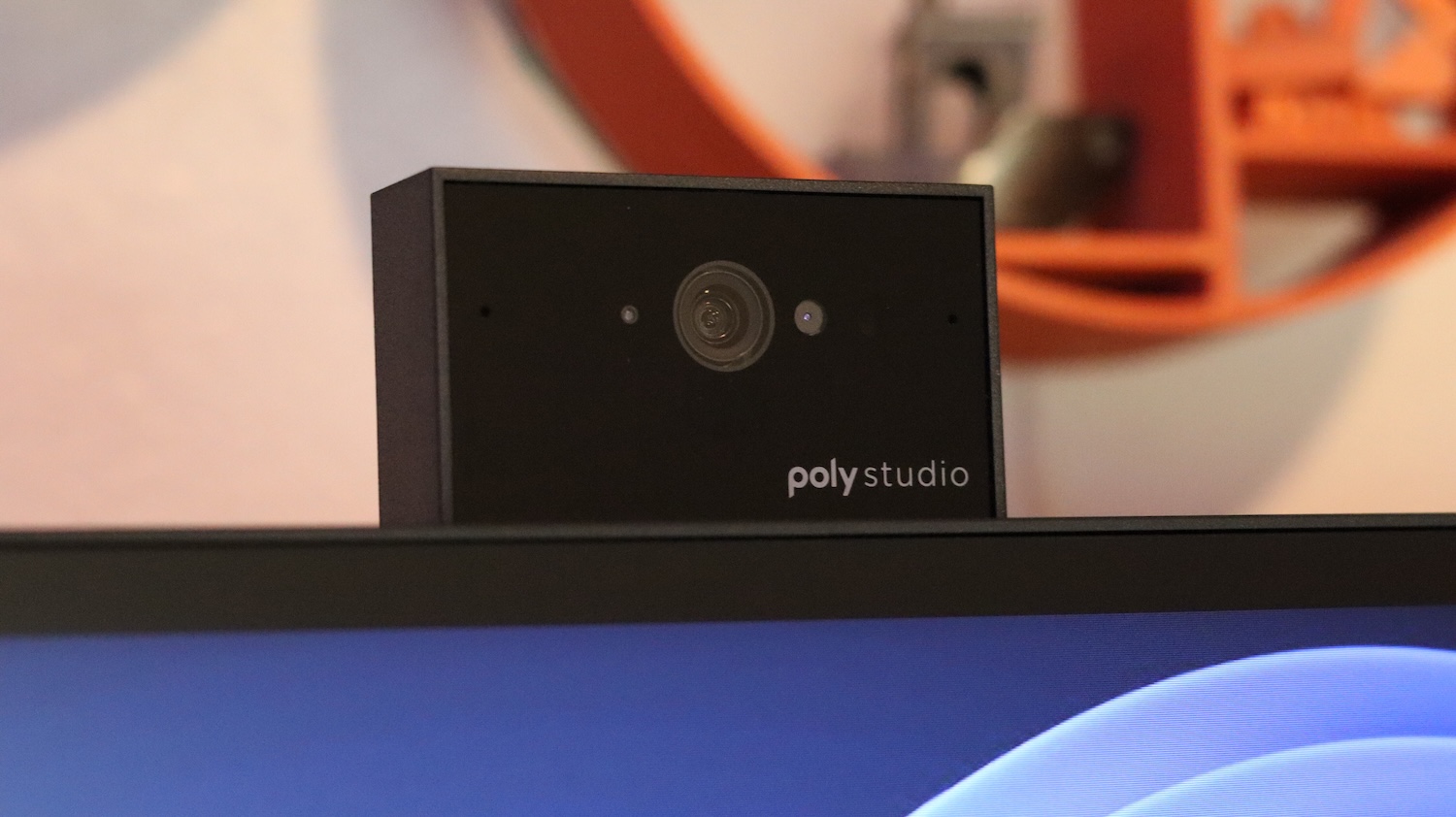
Встроенные микрофоны и динамики оптимизированы с помощью технологии Poly Studio Audio и дополнены функцией шумоподавления на основе искусственного интеллекта, что обеспечивает чистое звучание для совещаний или обычного прослушивания без необходимости использования внешних устройств.
Подключение и стыковка
Этот монитор, разработанный как комплексное док-станция, упрощает работу с несколькими устройствами благодаря множеству портов. Один кабель Thunderbolt 4 поддерживает подачу питания мощностью до 100 Вт, а также передачу видео, данных и сетевых данных. Полнофункциональный порт USB-C 3.2 Gen 2 поддерживает зарядку мощностью до 65 Вт, обеспечивая дополнительную гибкость для питания ноутбуков или аксессуаров.
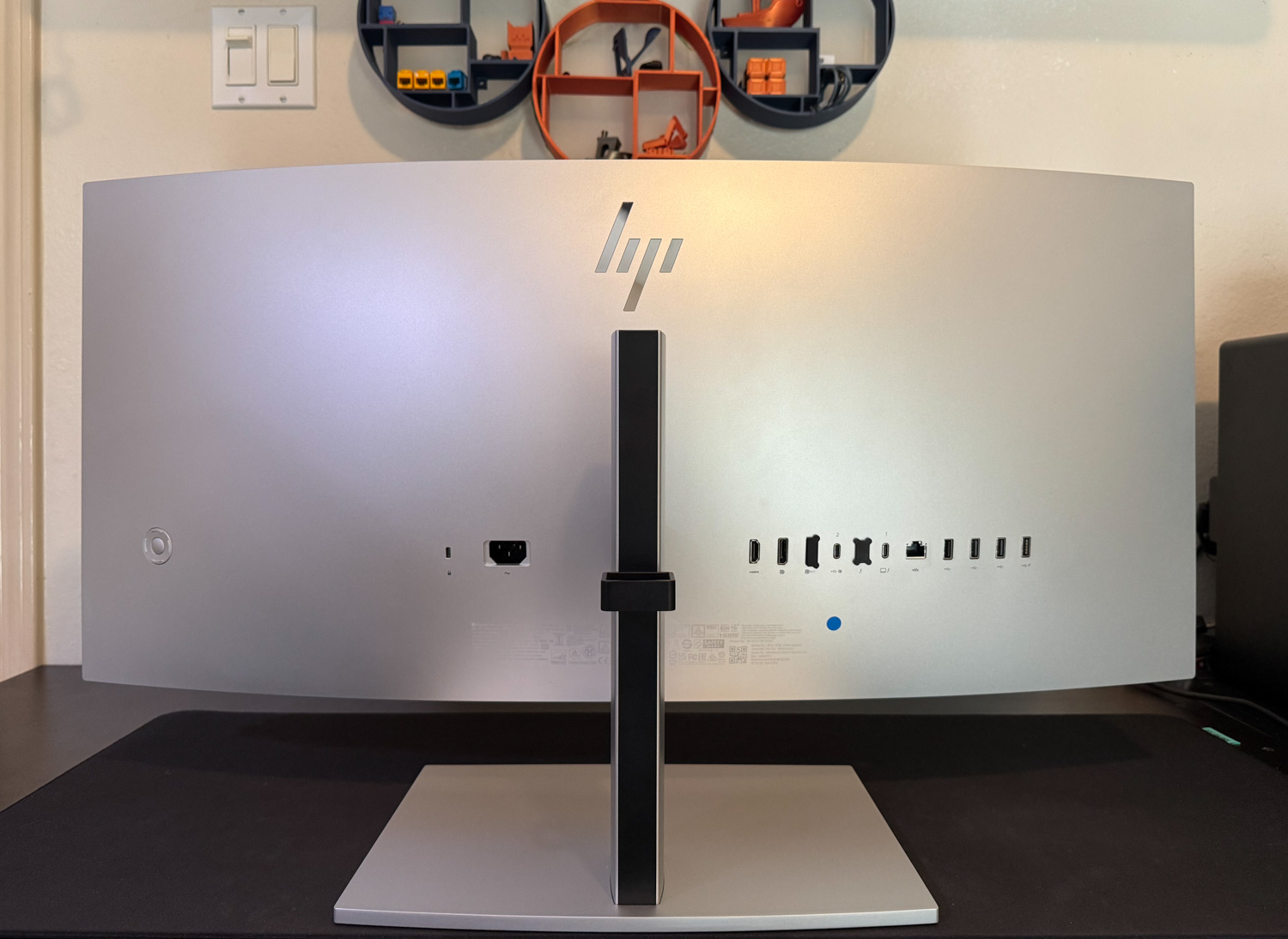
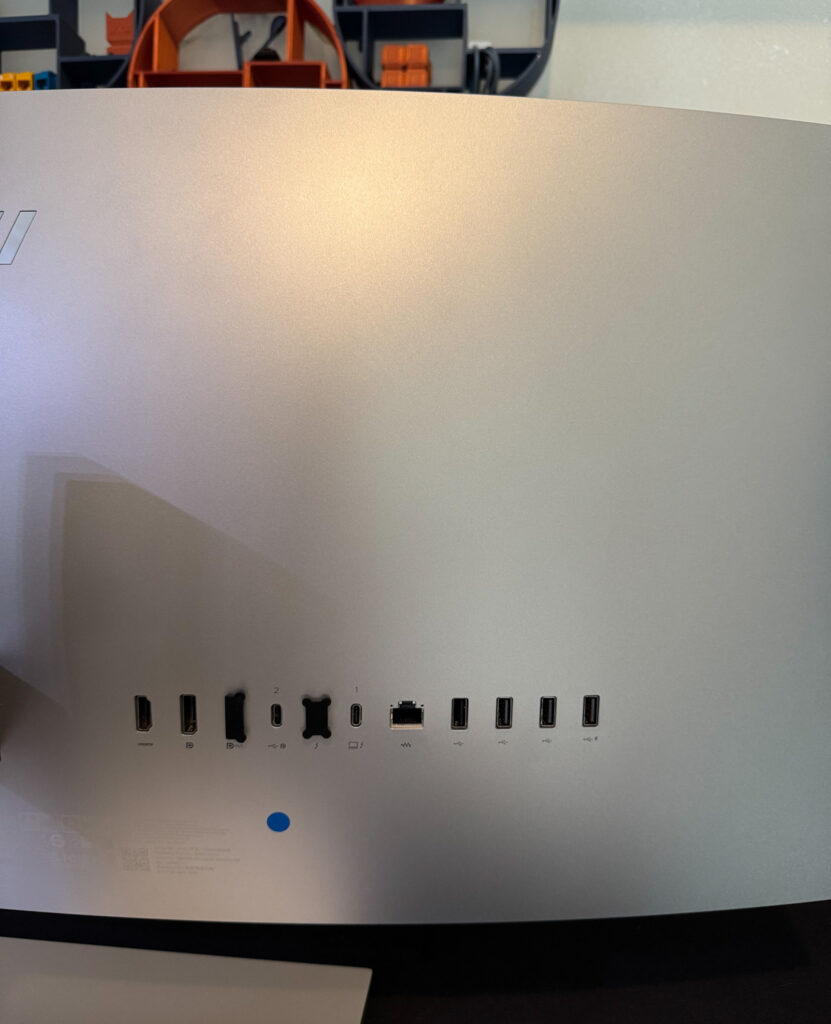
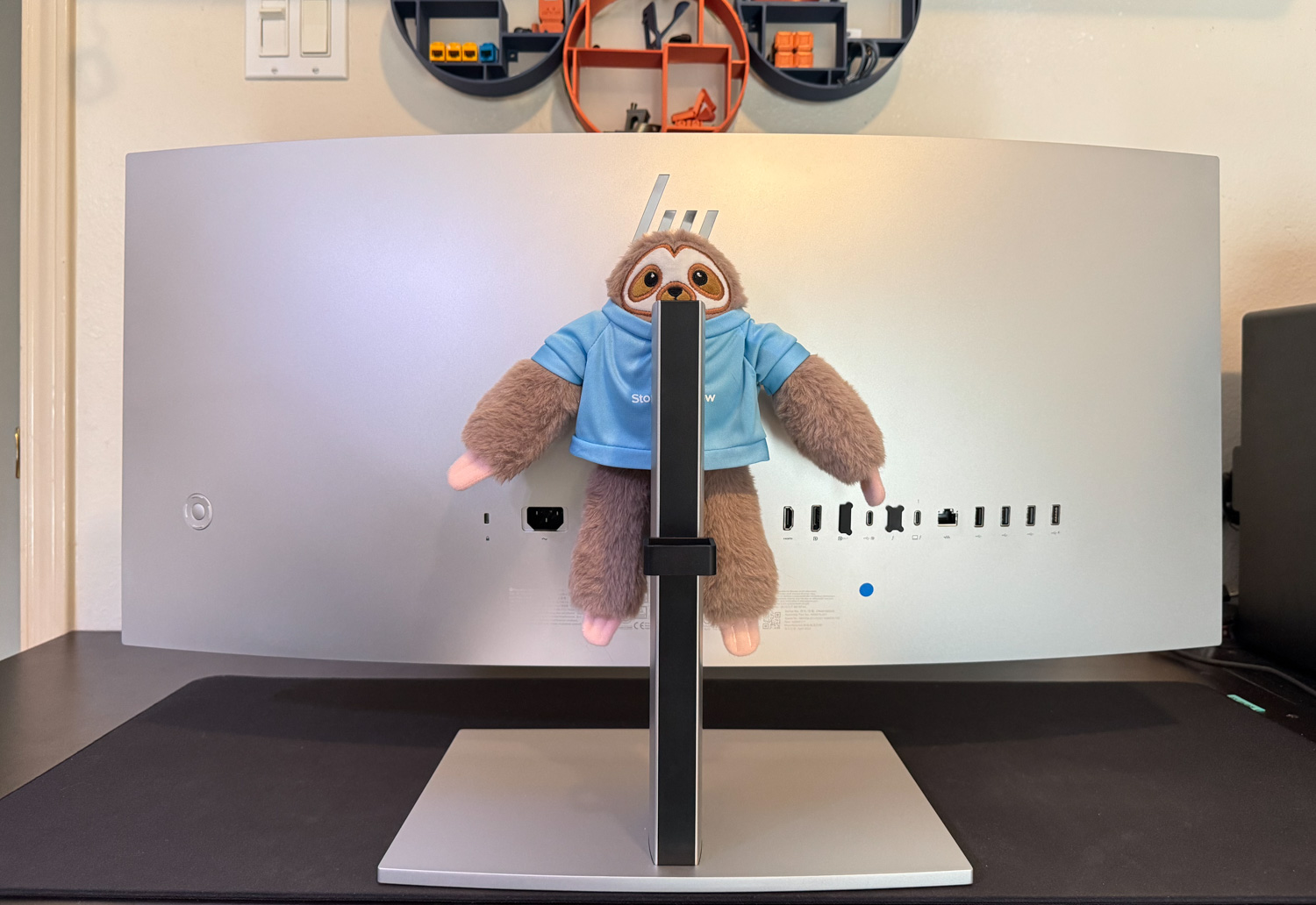
Справа расположен монитор с входом DisplayPort 1.4 и выходом DisplayPort 1.4, поддерживающим подключение дополнительных дисплеев по принципу "гирлянды". Далее находятся порт HDMI 2.0, два порта Thunderbolt 4, один из которых обеспечивает подачу питания до 100 Вт, и порт USB-C 3.2 Gen 2, способный выдавать 65 Вт. Монитор также оснащен четырьмя портами USB-A 3.2, один из которых поддерживает зарядку устройств, и портом Ethernet RJ-45 для проводного подключения к сети.
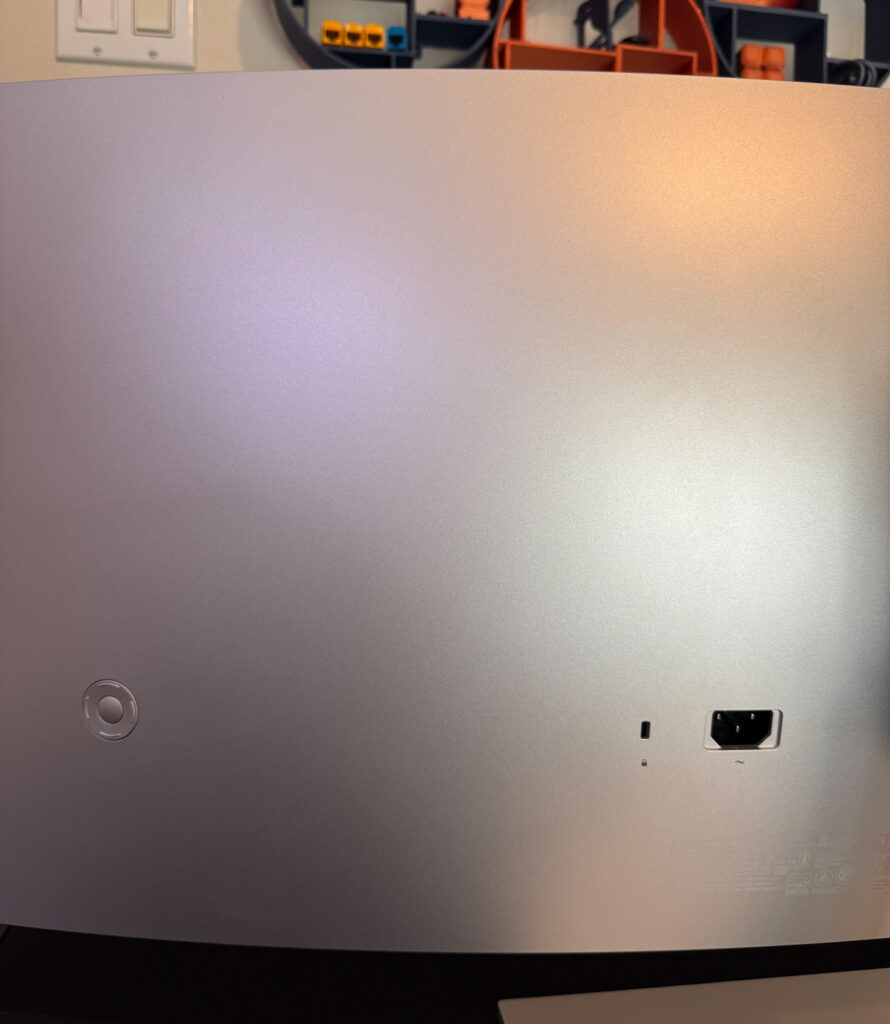
Слева на мониторе расположен единственный вход переменного тока для подачи основного питания, слот для защитного кабеля для физической защиты устройства, а также кнопка экранного меню на джойстике для интуитивно понятной навигации по меню и быстрого доступа к настройкам дисплея.
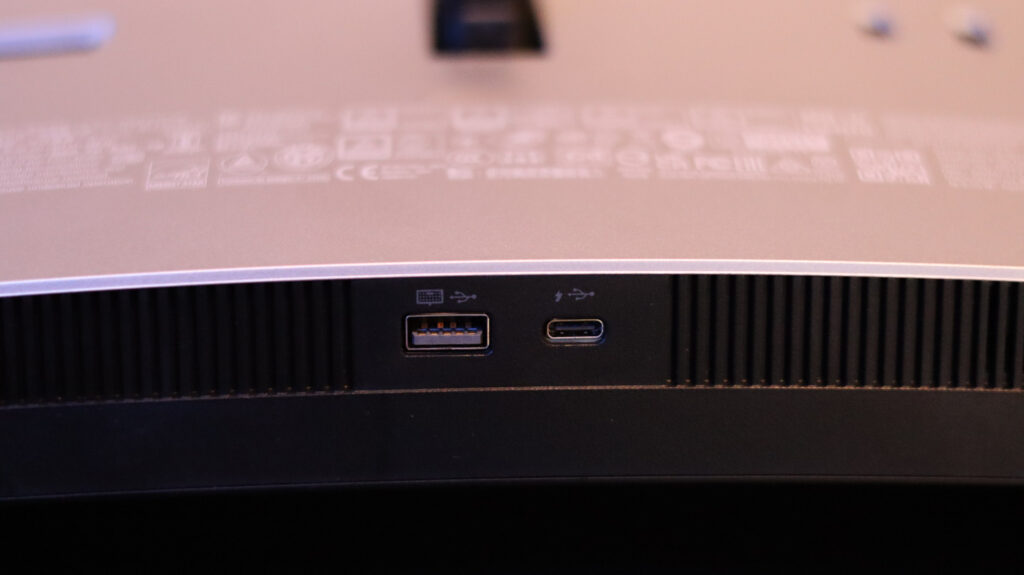
Расположенный по центру под дисплеем, монитор обеспечивает быстрый доступ к разъемам: один порт USB-C 3.2 Gen 2 с поддержкой питания мощностью 65 Вт и один порт USB-A 3.2. Такое удобное расположение позволяет легко подключать периферийные устройства или заряжать их, не прибегая к задней панели ввода/вывода.
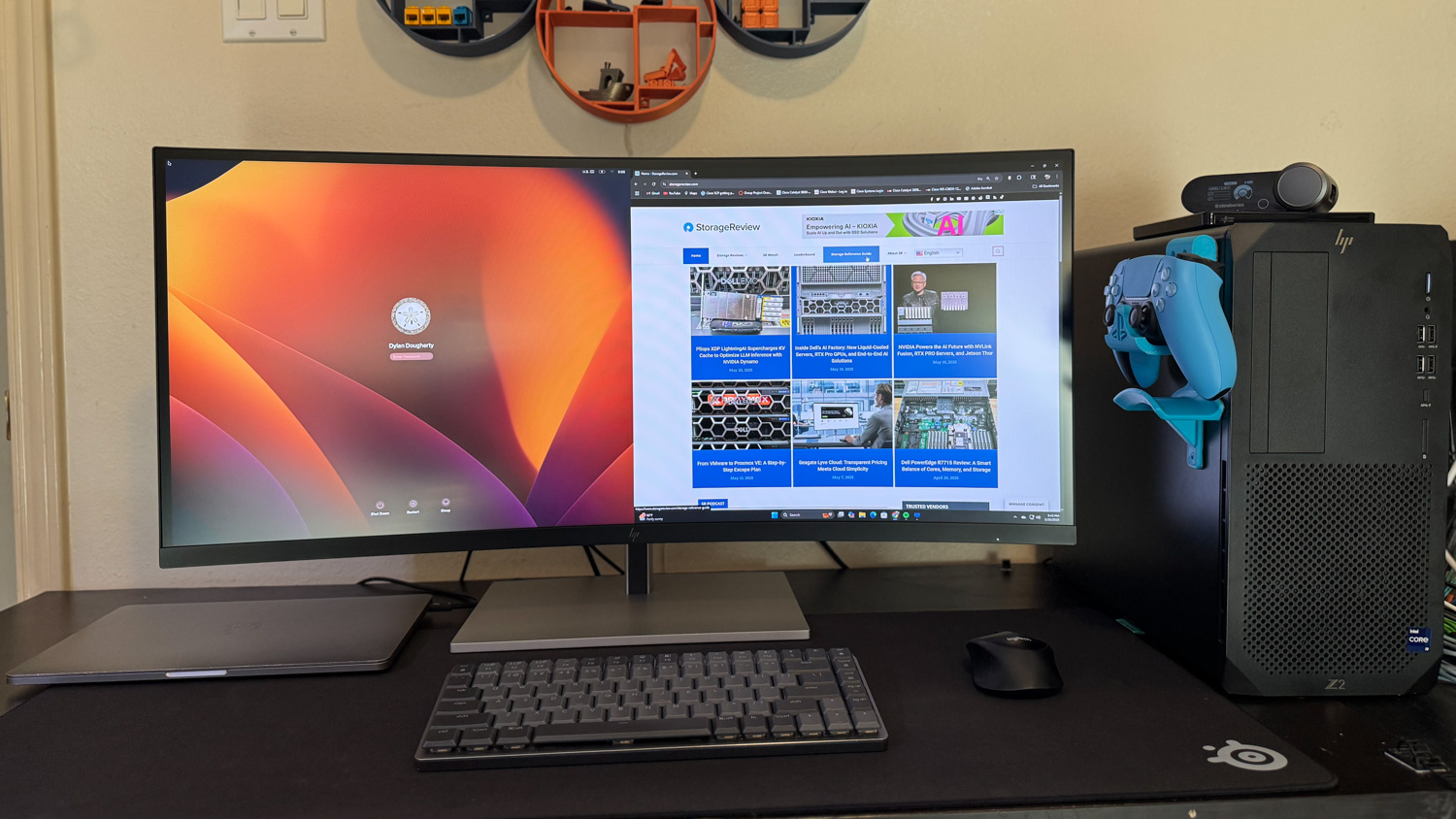
Благодаря широкому спектру возможностей подключения сзади, монитор может бесперебойно поддерживать одновременное подключение двух систем, например, настольной рабочей станции и ноутбука, что обеспечивает плавную многозадачность. В ходе тестирования он был сопряжен с рабочей станцией HP Z2 G9 и MacBook Pro для подтверждения этой функциональности.
Обзор HP Display Center
HP Display Center — это программное обеспечение, позволяющее пользователям персонализировать настройки монитора HP для повышения производительности и комфорта при просмотре, совместимое как с Windows, так и с macOS. Оно позволяет быстро регулировать яркость, контрастность, резкость и калибровку цвета с помощью предустановленных или пользовательских настроек RGB. Пользователи также могут управлять источниками входного сигнала, разрешением экрана, разделами рабочего стола и настройками поворота, а также получать доступ к расширенным функциям, таким как режимы энергосбережения и обновления прошивки. Это программное обеспечение можно использовать с HP Series 7 Pro 734pm, чтобы настроить параметры работы без необходимости использования каких-либо кнопок на мониторе.
Компания HP упростила этот процесс для пользователей Windows; они могут загрузить и установить HP Display Center из Microsoft Store всего за 3 шага.
-
- Нажмите «Пуск» > «Магазин Microsoft».
- Найдите HP Display Center
- Нажмите «Получить», чтобы загрузить и установить приложение.
Для пользователей macOS этот процесс немного сложнее, но HP предоставляет хорошую документацию о том, как это сделать, на своем веб-сайте (руководство по настройке Display Center ).
Параметры дисплея
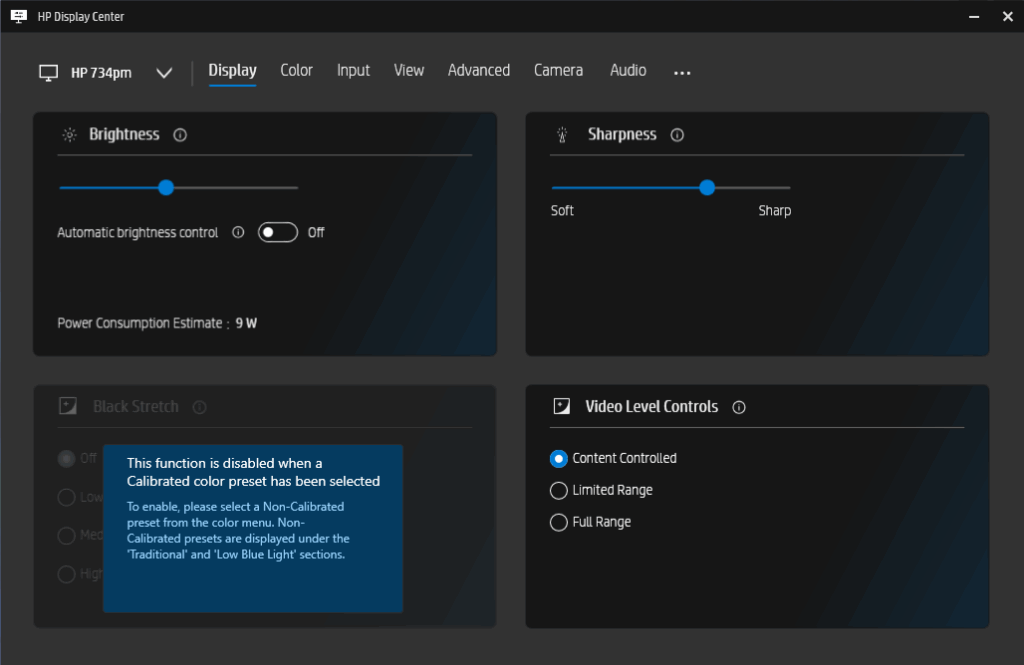
Вкладка «Дисплей» предоставляет интуитивно понятные элементы управления для оптимизации визуального вывода монитора. Пользователи могут вручную регулировать яркость и резкость, а для тех, кто заботится об энергопотреблении, отображается оценка потребления энергии в реальном времени. Автоматическую регулировку яркости можно включать или выключать для адаптивных условий освещения. Раздел «Растягивание черного» присутствует, но отключен при использовании откалиброванных цветовых предустановок, что помогает поддерживать точность цветопередачи, предотвращая искажение контраста.
В правом нижнем углу расположены элементы управления уровнем видеосигнала, позволяющие точно настроить режимы диапазона видеосигнала. По умолчанию режим «Контент контролируется» обеспечивает оптимальные настройки в зависимости от источника видео. В то же время, для ручного управления доступны параметры «Ограниченный диапазон» и «Полный диапазон» в зависимости от предпочтений пользователя или конкретных типов контента.
Настройки цвета
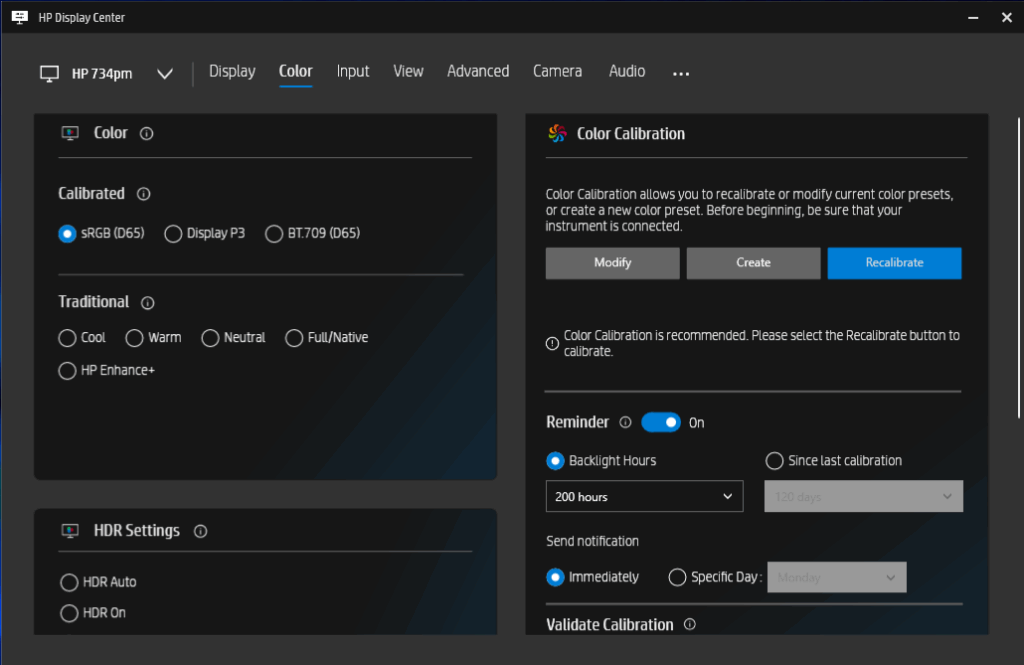
Вкладка «Цвет» предоставляет комплексный интерфейс для управления цветовыми профилями дисплея и точной настройки визуального вывода в соответствии с различными потребностями в контенте или профессиональной деятельности. Пользователи могут выбирать из предварительно откалиброванных профилей, таких как sRGB (D65), Display P3 и BT.709 (D65), для обеспечения точной цветопередачи в рабочих процессах, или использовать традиционные режимы, такие как «Холодный», «Теплый», «Нейтральный» и «Полный/Нативный». Также доступен переключатель HP Enhance+ для повышения четкости и детализации, особенно текста и контуров.
На правой панели расположены инструменты калибровки цвета, позволяющие пользователям изменять, создавать или перекалибровывать предустановки с помощью внешних калибровочных приборов. Напоминания о калибровке можно настроить на основе часов использования подсветки или времени, прошедшего с момента последней калибровки, с возможностью отправки уведомлений немедленно или в определенный день. Внизу, в настройках HDR, пользователи могут переключаться между режимами HDR Auto и HDR On, обеспечивая поддержку контента с высоким динамическим диапазоном по мере необходимости.
Настройки ввода и отображения
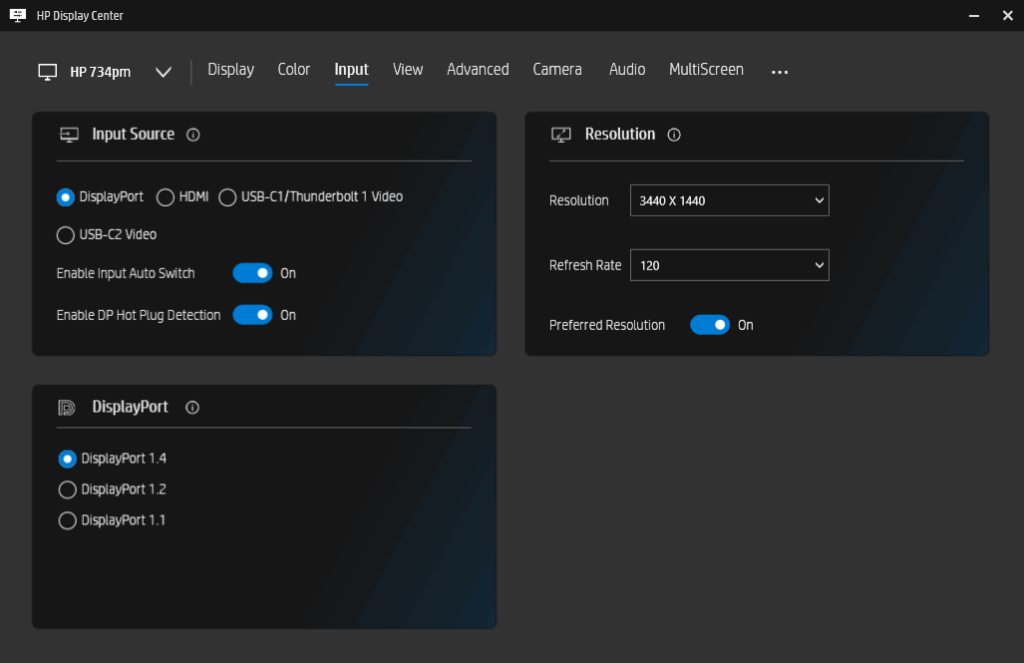
Вкладка «Вход» предоставляет пользователям полный контроль над выбором источника и настройкой видеосигнала. Вы можете выбрать видеовходы DisplayPort, HDMI и USB-C1/Thunderbolt 1, с поддержкой видеовыходов USB-C2, если они доступны. Ключевые переключатели включают автоматическое переключение входов, которое позволяет монитору автоматически определять и переключаться на активные источники, и функцию обнаружения горячего подключения DisplayPort для повышения скорости отклика при повторном подключении источников DP.
В настройках DisplayPort, расположенных ниже, пользователи могут вручную выбрать один из режимов: DP 1.4, DP 1.2 или DP 1.1, что идеально подходит для совместимости со старыми устройствами или оптимизации производительности. Справа в разделе «Разрешение» пользователи могут установить активное разрешение экрана (до 3440 × 1440) и отрегулировать частоту обновления (здесь показано 120 Гц), а также включить параметр «Предпочтительное разрешение» для сохранения настроек дисплея по умолчанию.
Вкладка «Вид» предоставляет инструменты для ориентации экрана и эффективного управления окнами. Пользователи могут поворачивать экран на 0°, 90°, 180° или 270°, что особенно полезно для вертикальной работы, например, при программировании или редактировании документов. Ключевой особенностью здесь является разделение рабочего стола, которое позволяет пользователям организовывать свое рабочее пространство с помощью настраиваемых макетов окон. Удерживая клавишу Shift и перетаскивая окна приложений, пользователи могут прикреплять их к предопределенным зонам. Доступны различные стандартные макеты, от разделения на два окна до более сложных многозонных конфигураций, что улучшает многозадачность на сверхширокоформатных дисплеях, таких как HP 734pm.
Расширенные настройки и обновления прошивки
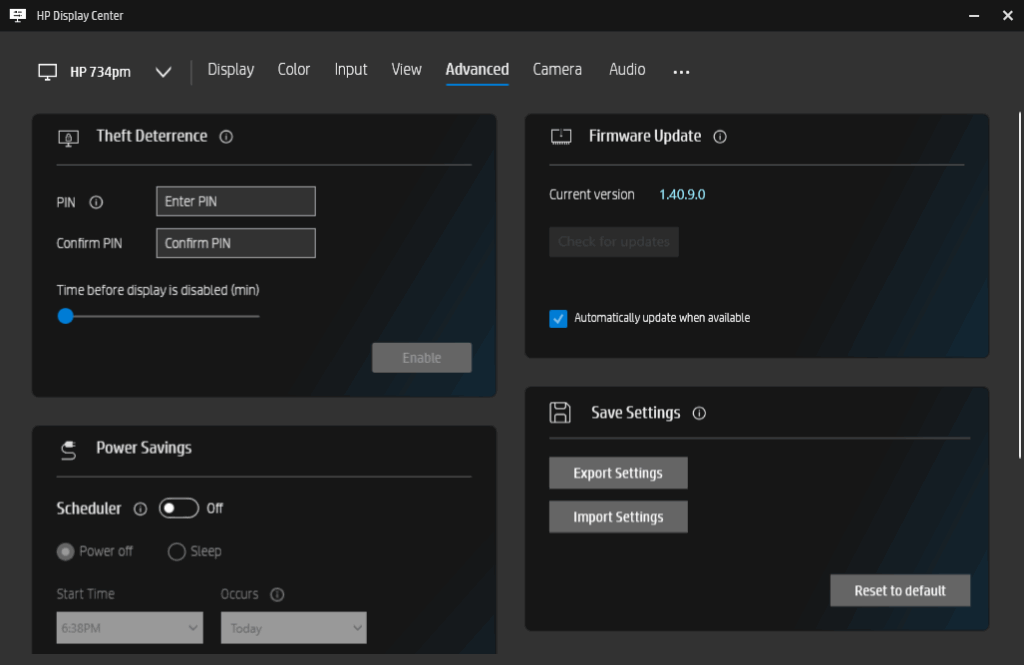
Вкладка «Дополнительно» управляет поведением дисплея, включая параметры безопасности, прошивки и питания. Функция защиты от кражи позволяет пользователям установить PIN-код и указать задержку по времени, которая отключает дисплей при подозрении на несанкционированный доступ, что делает ее подходящей для общественных или совместно используемых помещений. Вкладка «Обновление прошивки» отображает текущую версию с возможностью включения автоматических обновлений, обеспечивая безопасность и актуальность монитора без ручных проверок.
Функция энергосбережения включает в себя элементы управления расписанием, позволяющие пользователям автоматизировать выключение или переход дисплея в спящий режим, что помогает повысить энергоэффективность как дома, так и в офисе. В разделе «Сохранить настройки» пользователи могут экспортировать или импортировать профили конфигурации. Это полезно при развертывании стандартных настроек на нескольких дисплеях. Также есть возможность быстро восстановить настройки, сбросив их до значений по умолчанию.
Настройки камеры
Вкладка «Камера» предоставляет полный контроль над настройками веб-камеры при подключении к совместимой камере, например, к встроенной камере Poly Studio. Если затвор камеры закрыт, предварительный просмотр будет недоступен, пока его не откроют вручную. Инструменты камеры справа предлагают детальную настройку, включая баланс белого, контраст, яркость и насыщенность цвета. Автоматический баланс белого можно включить, а ползунок позволяет выполнить точную настройку, когда он выключен.
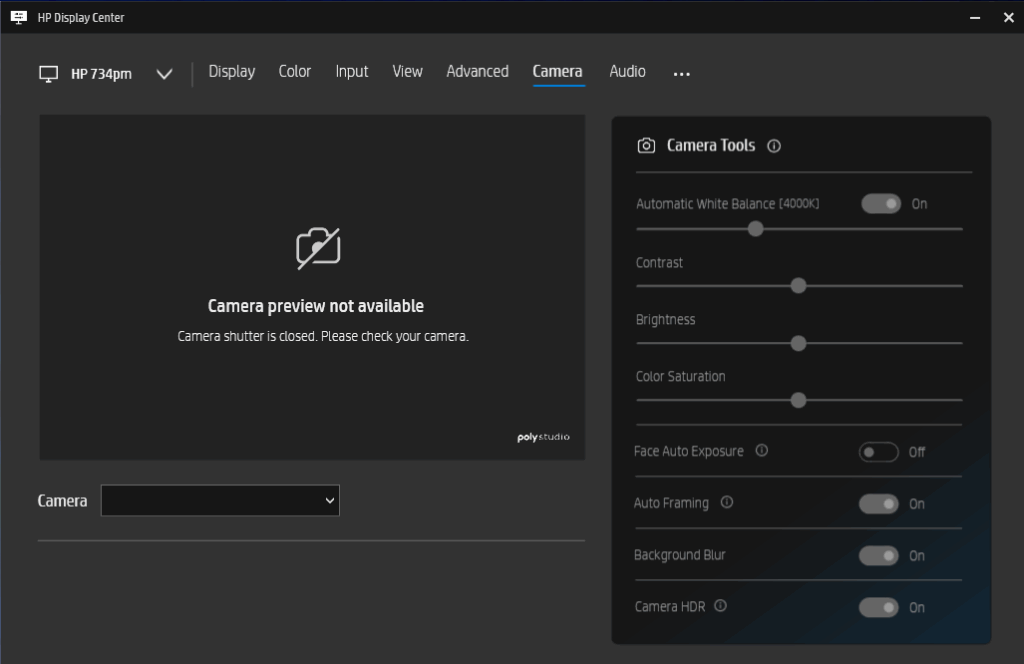
Дополнительные функции включают автоматическое кадрирование, которое удерживает объект в центре кадра, и размытие фона для уменьшения отвлекающих факторов во время видеозвонка. Для улучшения качества изображения в условиях смешанного освещения можно включить HDR-режим камеры. Также доступна автоматическая экспозиция лица, которая помогает поддерживать равномерное освещение лица пользователя во время видеозвонков.
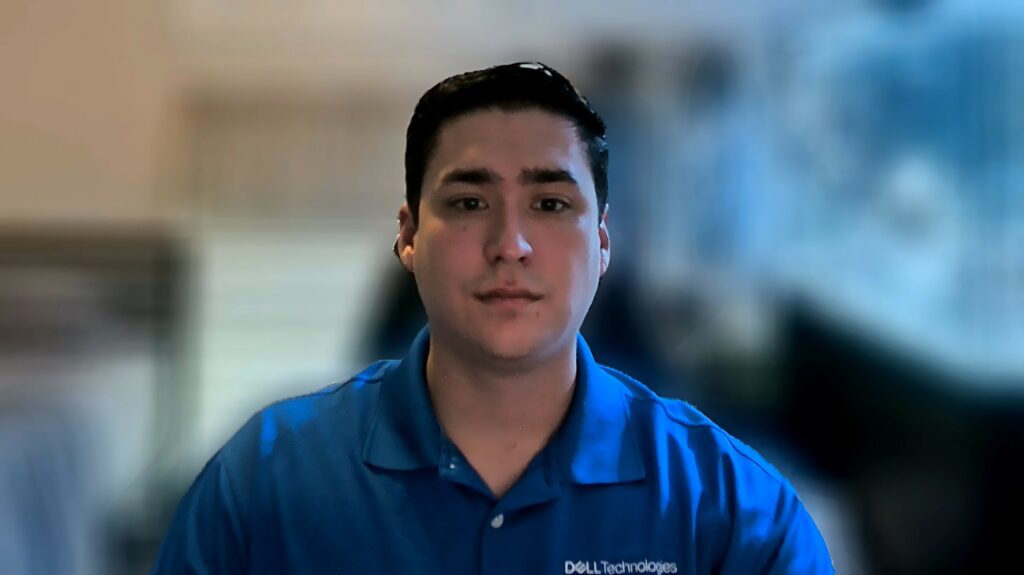
Встроенная веб-камера HP Poly Studio 5MP с функцией автоматического кадрирования и размытия фона.
На изображении не показан другой раздел, называемый «Улучшенная подсветка», который управляет эффектом подсветки экрана и предназначен для улучшения видимости во время видеозвонков или в условиях недостаточного освещения. Пользователи могут выбирать из нескольких вариантов подсветки, а также предустановленных или пользовательских цветов. Ползунок цветовой температуры позволяет регулировать оттенки между холодными и теплыми тонами.
Дополнительные ползунки регулируют размер, яркость и прозрачность наложения подсветки, позволяя пользователям настраивать эффект для мягкого или интенсивного освещения. Для быстрого доступа без необходимости перемещаться по всему интерфейсу можно включить дополнительный виджет «Улучшенная подсветка».
Настройки многоэкранного режима, KVM и моста устройств
Вкладка MultiScreen обеспечивает бесперебойную совместную работу и управление отображением на нескольких устройствах. Параметры расположения экрана позволяют пользователям визуально настраивать способ подключения нескольких систем к монитору, что идеально подходит для конфигураций, включающих как настольную рабочую станцию, так и дополнительное устройство, например, ноутбук.
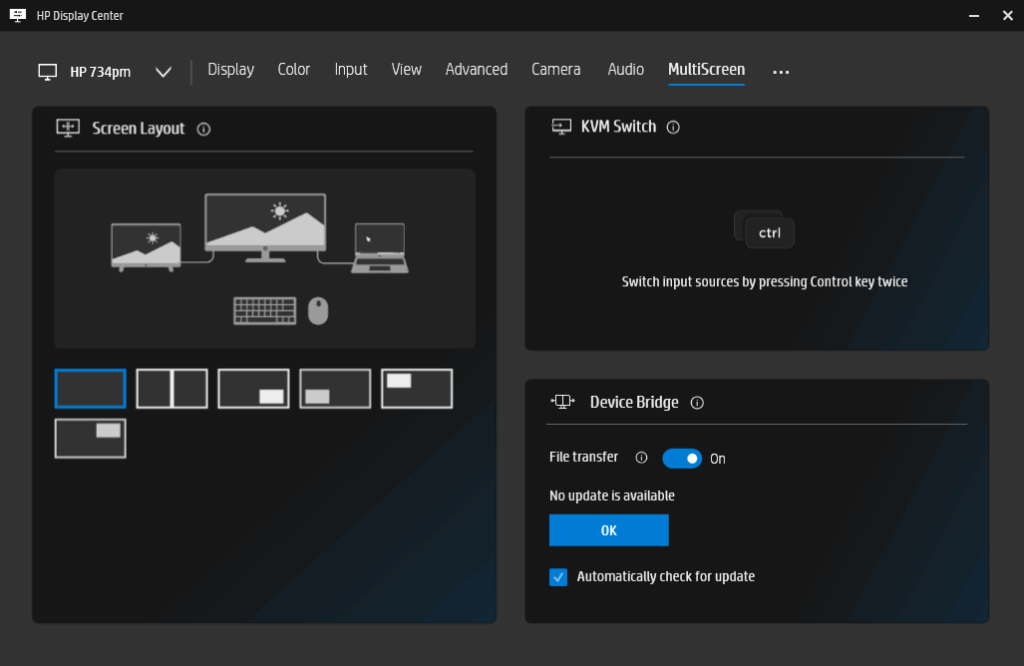
Функция KVM-переключателя, использующая всего одну клавиатуру и мышь, позволяет легко управлять подключенными системами. Двойное нажатие клавиши Control позволяет переключать источники входного сигнала без необходимости касаться элементов управления монитора.
Device Bridge расширяет функциональность, позволяя передавать файлы между системами (при наличии такой возможности), что упрощает рабочие процессы на устройствах Windows и macOS. Автоматические обновления гарантируют актуальность этой функции без необходимости ручного вмешательства.
Заключение
Ноутбук HP Series 7 Pro 734pm производит сильное впечатление своим дизайном, качеством сборки и общим исполнением. От распаковки до повседневного использования создается ощущение, что это продукт, созданный для долгой службы, с использованием высококачественных материалов и прочной подставки, которая придает ему профессиональный и устойчивый вид.
За время тестирования монитор показал себя с лучшей стороны во всех важных аспектах. Взаимодействие между несколькими устройствами было беспроблемным благодаря таким функциям, как Smart KVM и HP Device Bridge. Цветопередача соответствовала требованиям профессиональных рабочих процессов, подтвержденным сертификацией PANTONE, широким цветовым охватом и поддержкой аппаратной калибровки. Эти возможности понравятся создателям контента и профессионалам, которые полагаются на надежное и точное изображение.
Монитор 734pm, готовый к работе с мультимедиа, оснащен веб-камерой, двумя микрофонами, набором улучшений на основе искусственного интеллекта, таких как автоматическое кадрирование и размытие фона, а также высококачественными динамиками. В сочетании с поддержкой Thunderbolt 4, позволяющей подключать док-станцию и заряжать устройство одним кабелем, монитор упрощает настройку без ущерба для функциональности.
Цена в 1,229 долларов прочно закрепила за ним место в премиум-сегменте, но оправдывает себя для пользователей, которым нужно полноценное универсальное решение. Если вы ищете дисплей, сочетающий в себе производительность, надежность и гибкость в одном лаконичном корпусе, Series 7 Pro 734pm — достойный претендент.


 Amazon