

В первом квартале 2020 года Intel выпустила NUC 9 Pro, свою самую мощную на сегодняшний день систему NUC (Next Unit of Computing). У нас была возможность впервые ознакомиться с этой новой системой в одном из её вариантов, NUC9VXQNX , который поставлялся с оперативной памятью, накопителем и видеокартой. В нашем обзоре мы рассмотрели её аппаратную часть и провели собственные тесты. В этой статье мы более подробно рассмотрим настройку Intel NUC с ESXi.
В этой статье мы пойдем дальше и установим на него ESXi. Но прежде чем это сделать, мы откроем корпус и немного углубимся в аппаратную часть, а пока компьютер открыт, установим в систему больше оперативной памяти и накопителя. Затем мы удалим видеокарту и повторно запустим наши первоначальные тесты. Наконец, мы установим видеокарту обратно, установим ESXi, создадим виртуальную машину (ВМ), которая будет использовать видеокарту в качестве сквозного устройства, и снова запустим наши тесты, на этот раз на ВМ, и сравним результаты с результатами работы на физическом оборудовании.
Мы будем использовать тот же вариант NUC 9 Pro, что и в нашем предыдущем обзоре, — NUC9VXQNX. Вкратце, эта версия оснащена восьмиядерным процессором Xeon, дискретной видеокартой NVIDIA Quadro, 32 ГБ оперативной памяти, 1 ТБ хранилища и лицензией на работу с Windows 10 Home Pro. Также она имеет несколько видеовыходов и разъемов USB, два слота PCIe, два порта Ethernet 1 Гбит/с и Wi-Fi 2.4 Гбит/с. Полные технические характеристики можно найти в статье, указанной выше.
Подробный анализ оборудования Intel NUC
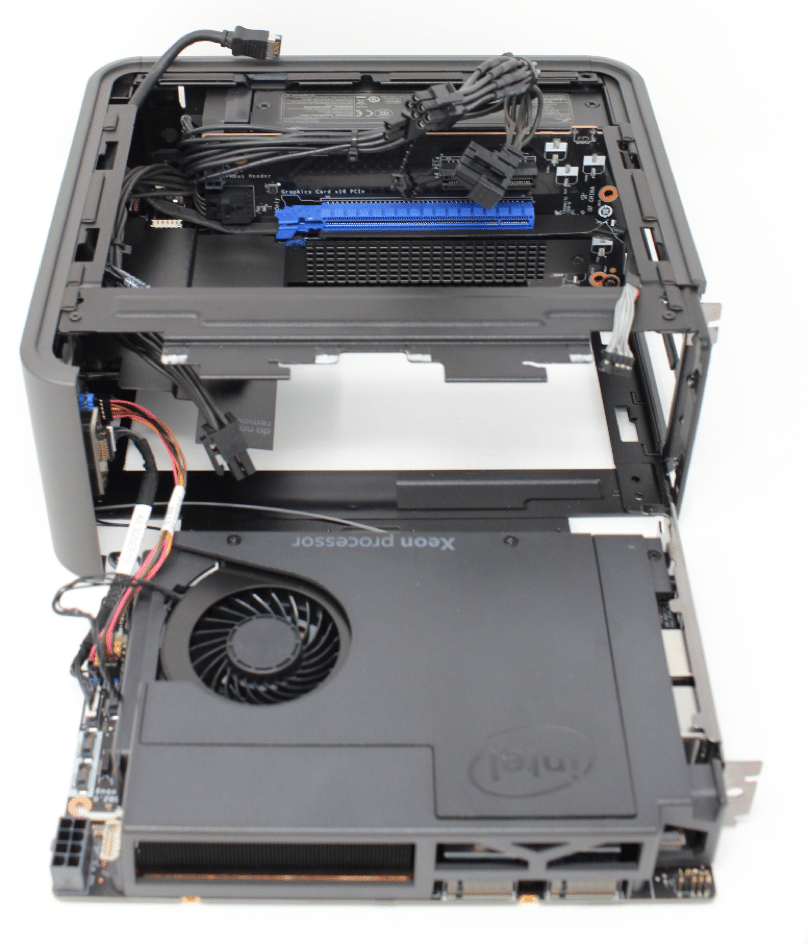
Чтобы лучше рассмотреть аппаратную часть NUC, мы сняли верхнюю крышку корпуса, открутив два винта с крестообразным шлицем, а затем потянув крышку назад. После снятия верхней крышки мы смогли снять боковые стороны устройства. С правой стороны мы обнаружили заднюю часть вычислительного элемента и плату, к которой он подключен.
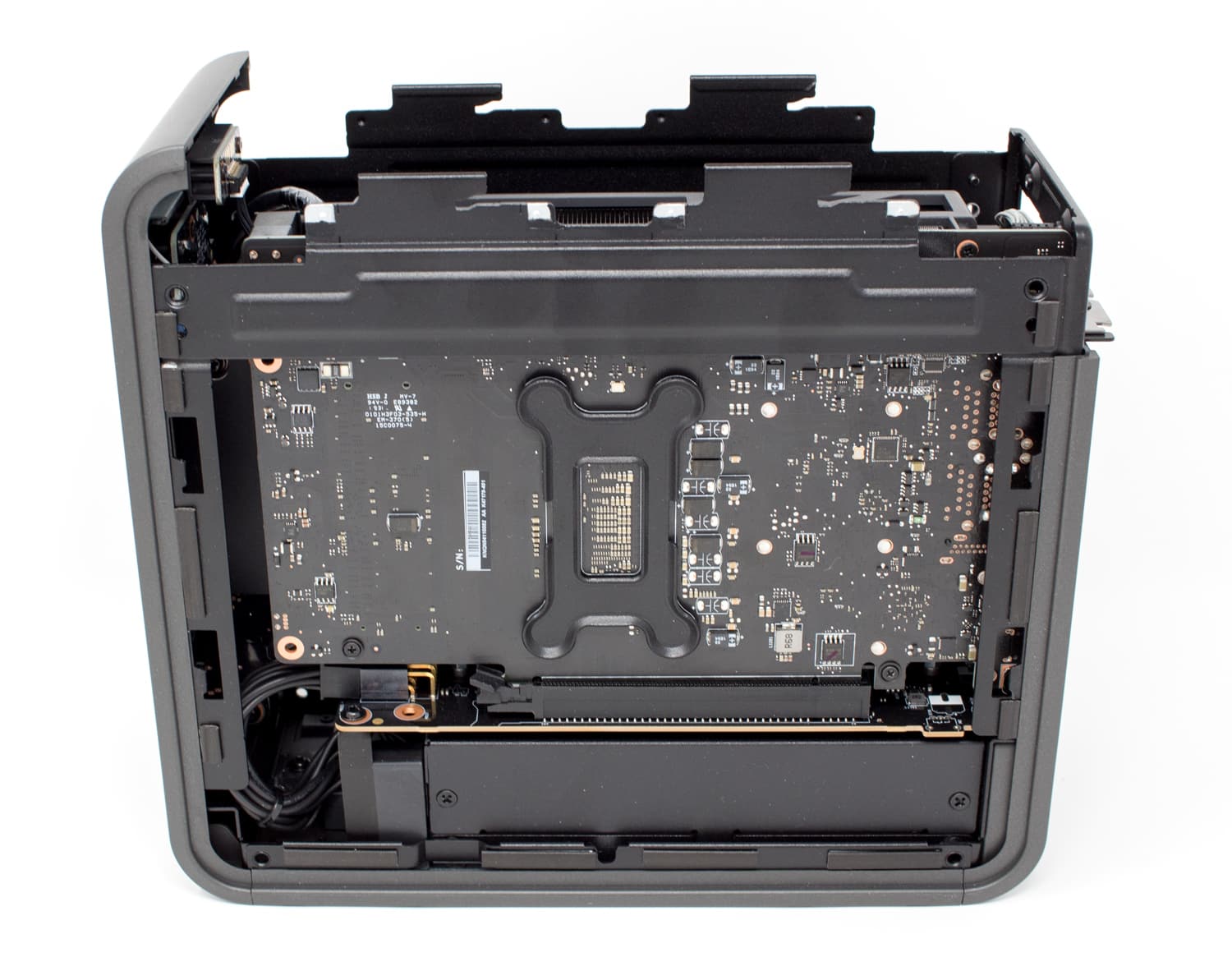
Compute Element не только подключается к разъему PCIe, но также имеет две антенны Wi-Fi и другие разъемы.
 Устройство Compute Element оснащено портами USB, двумя разъемами RJ45, разъемом HDMI и 3.5-мм аудиоразъемом.
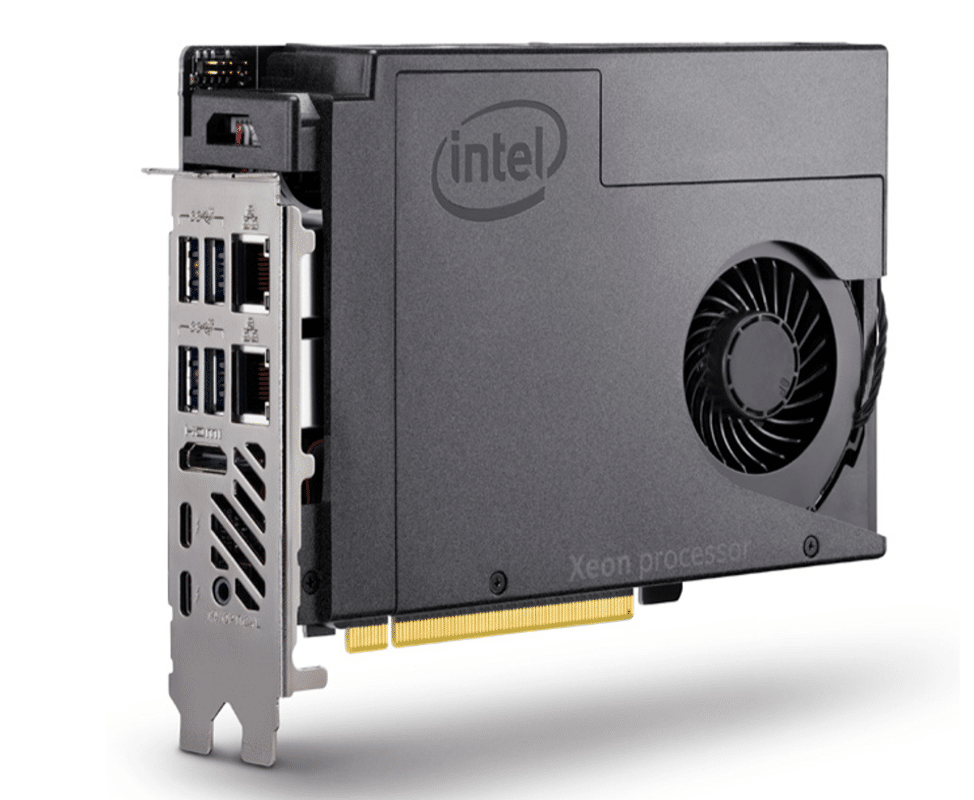
Данное устройство основано на вычислительном элементе NUC 9 Pro (NUC9VXQNB). Вычислительный элемент представляет собой, по сути, карту PCI Express, содержащую процессор и несколько основных компонентов материнской платы; это позволяет уменьшить габариты системы и упростить ее модернизацию.
Сняв верхнюю крышку вычислительного элемента (на которой был установлен вентилятор), мы обнаружили один процессор Intel Xeon E-2286M. Этот процессор представляет собой 64-битный восьмиядерный высокопроизводительный микропроцессор x86 для рабочих станций с 512 КБ кэша L1, 2 МБ и 16 МБ кэш-памяти. Он поддерживает технологию Hyper-Threading, что означает возможность одновременного выполнения до 16 потоков. Процессор работает на обычной частоте 2.4 ГГц, с турбо-режимом до 5.0 ГГц. Он также имеет показатель TDP (тепловая мощность) 45 Вт и 35 TPD down, поддерживает до 64 ГБ двухканальной памяти DDR4-2666 ECC и имеет два слота M.2.
В центральный процессор интегрирована графика Intel UHD Graphics 630, работающая на частоте 350 МГц с турбочастотой 1.25 ГГц. Графический процессор имеет 24 исполнительных блока (EU) и может поддерживать до трех дисплеев 4K. Тепловая мощность (TDP) и оперативная память (RAM) распределяются между центральным и графическим процессорами.
В вычислительном элементе используется модуль беспроводной локальной сети Intel Wi-Fi 6 AX200, способный обеспечивать скорость передачи данных до 2.4 Гбит/с.
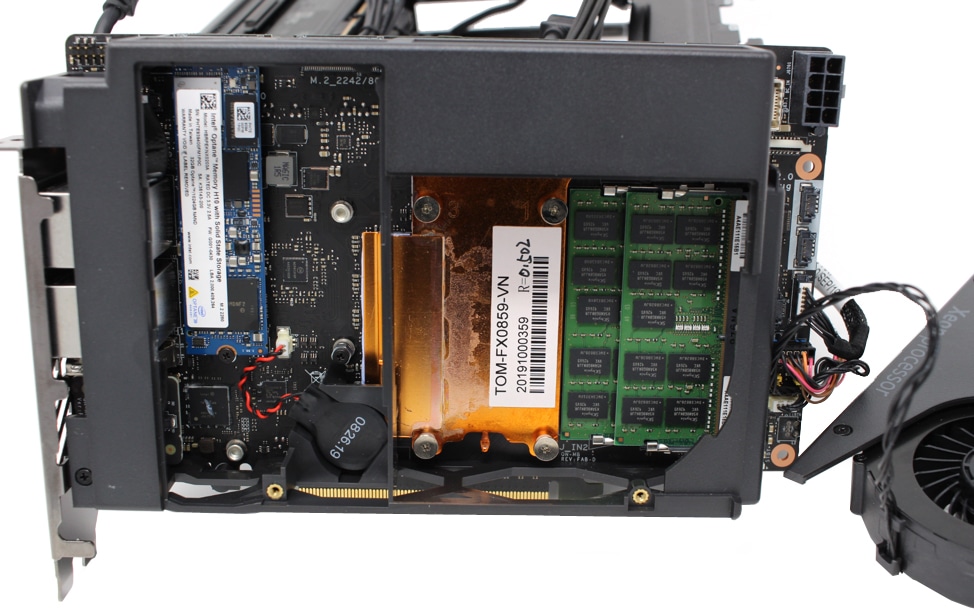
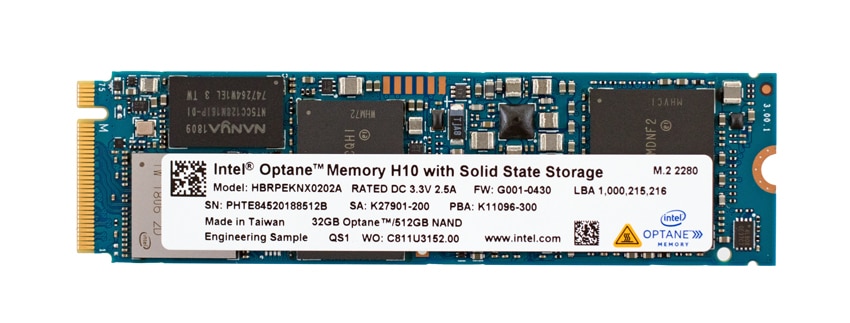
Compute Element поставляется с 32 ГБ оперативной памяти Kingston и твердотельным накопителем M.2 Intel Optane Memory H10 объемом 1 ТБ. Второй слот NVMe не занят. Выбор H10 очень интересен, поскольку это гибридное устройство, объединяющее флэш-память Intel Optane и Intel QLC 3D NAND в одном корпусе M.2 2280. Мы опубликовали подробный обзор этого устройства ранее в этом году.
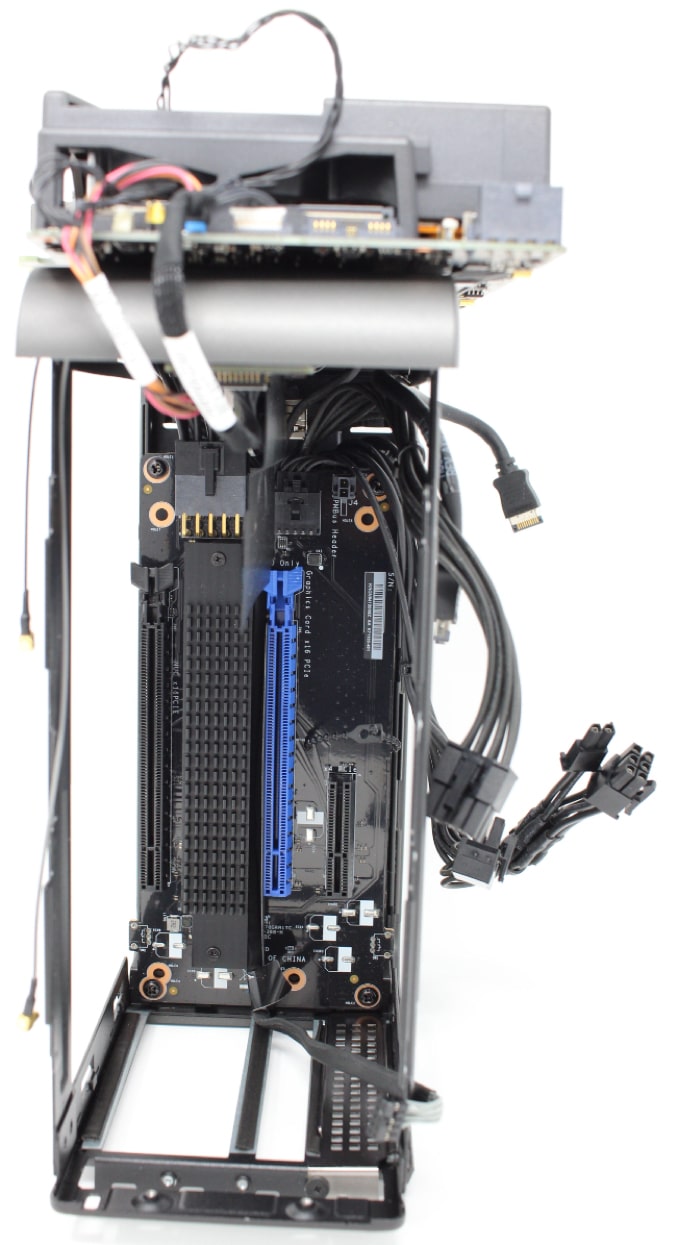
В нижней части устройства, слева от синего слота PCIe x 16, мы обнаружили еще один слот M.2 с радиатором.
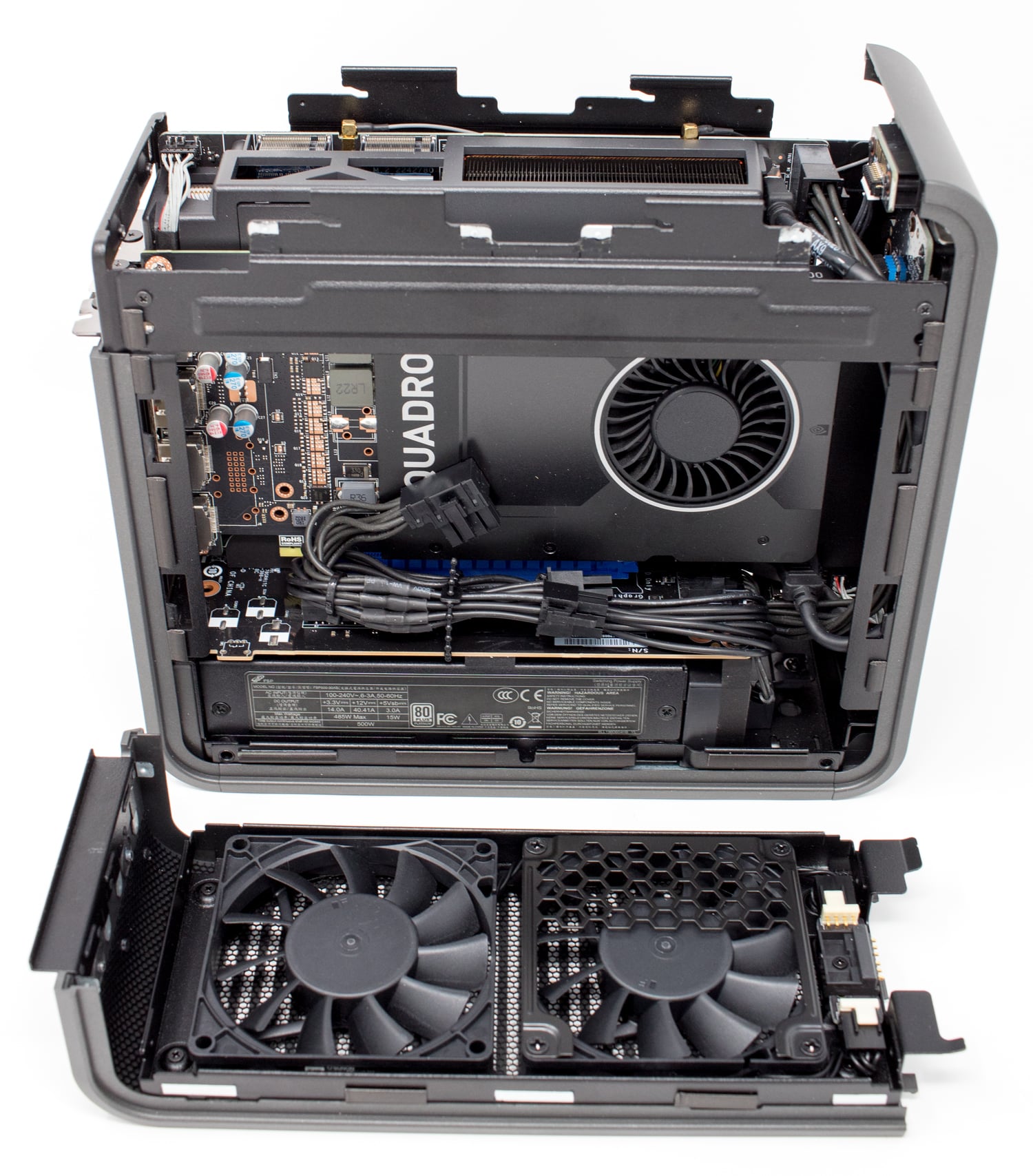
Сняв левую боковую панель, мы обнаружили видеокарту, а в верхней части корпуса были встроены два вентилятора.
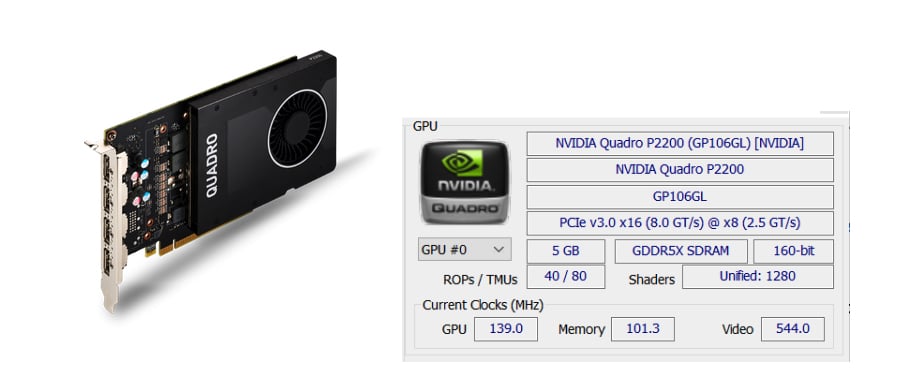
В системе установлена видеокарта NVIDIA Quadro P2200. Для её извлечения нам сначала потребовалось снять вычислительный модуль. Видеокарта имеет графический процессор Pascal с 1280 ядрами CUDA, 5 ГБ встроенной памяти GDDR5X и поддерживает подключение четырёх дисплеев с разрешением 5K (5120×2880 при 60 Гц).
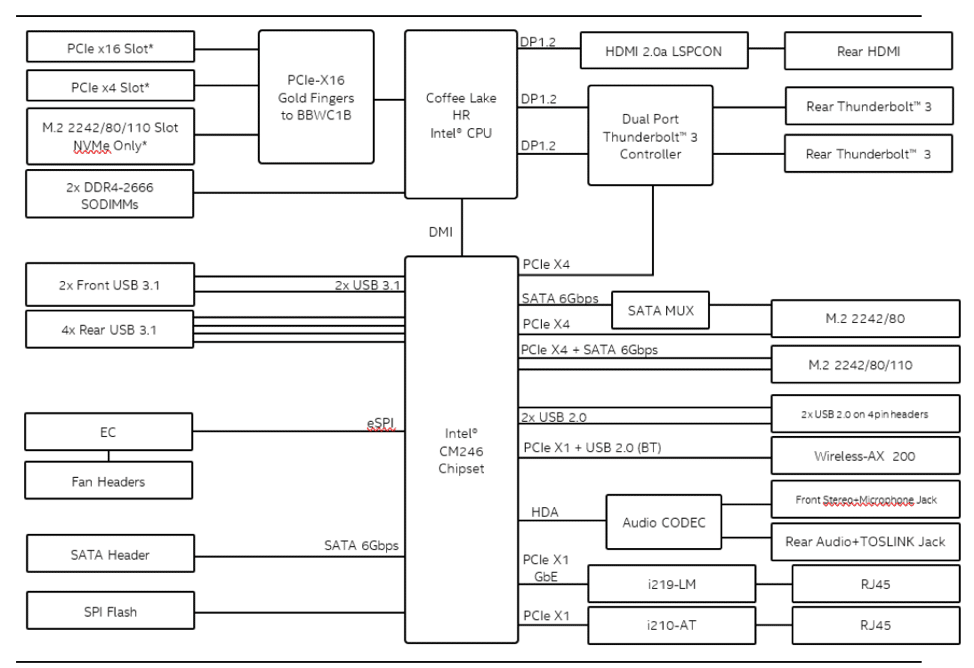
Блок-схема устройства демонстрирует его возможности подключения и расширения.
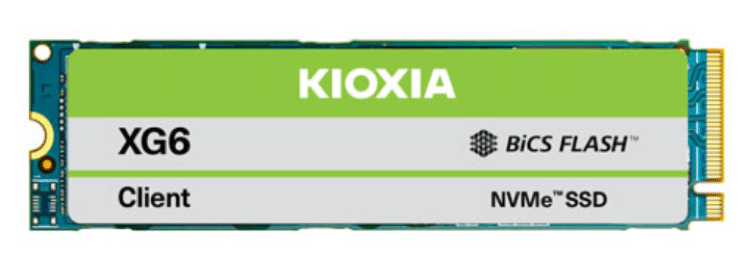
При сборке компьютера мы заменили 32 ГБ оперативной памяти Kingston на 64 ГБ оперативной памяти Crucial и добавили два накопителя KIOXIA (ранее известные как Toshiba memory) 1 ТБ XG6 (KXG60ZNV1T02) в пустой слот NVMe. XG6 — это M.2 Gen3 x4, NVMe 1.3a, с заявленной скоростью до 3,180 МБ/с и скоростью последовательного чтения/записи 2,9960 МБ/с. Также он имеет среднее время безотказной работы (MTBF) 1 500 000 часов и пятилетнюю гарантию. Мы будем использовать этот накопитель в дальнейших тестах. Нам понравился этот NVMe, поскольку он обладает очень хорошей производительностью на ватт, а также очень хорошими скоростями последовательной записи и задержкой при длительной нагрузке.
Установка ESXi на NUC
Мы будем устанавливать и запускать ESXi с флеш-накопителя SanDisk Ultra Flair USB 3.0 объемом 64 ГБ. Нам нравится использовать именно такие накопители, поскольку они компактны, но имеют прочный металлический корпус.
Сначала мы создали загрузочный образ установки, используя ISO-образ ESXi 6.7 U3 с помощью Rufus. Затем мы вставили USB-накопитель в USB-порт NUC 9 и включили компьютер. Мы нажали F2 для входа в BIOS и указали, что устройство должно загружаться с USB-накопителя. Мы также отключили безопасную загрузку, а затем нажали F10 для сохранения настроек и перезагрузки. Система успешно загрузилась до установщика ESXi. Нам удалось установить ESXi на USB-накопитель менее чем за 5 минут на NUC 9, используя настройки по умолчанию.
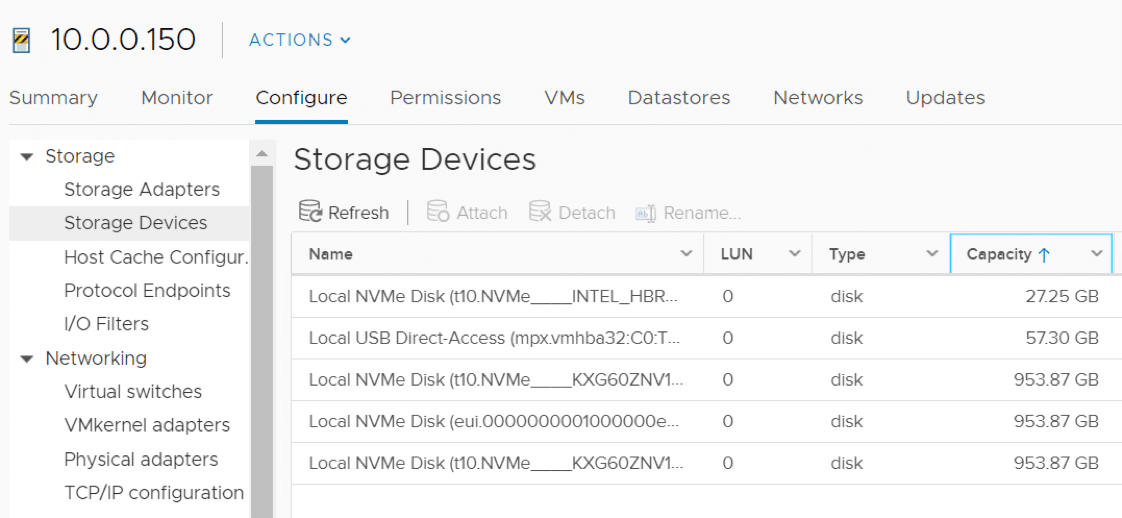
Затем мы добавили систему NUC 9 в наш центр обработки данных с помощью клиента vSphere. Отобразились как сетевые карты, так и устройства хранения NVMe на NUC 9. Устройство H10 отобразилось как два отдельных устройства, поскольку оно имеет память Optane, а также SSD-накопитель. Мы оставили H10 без изменений, чтобы при необходимости можно было снова загрузиться в Windows 10, и использовали устройства KIOXIA XG6 NVMe в качестве хранилищ данных.
Тестирование Intel NUC ESXi по запросу
В начале этой статьи мы упомянули, что не были уверены, что для нас важнее: NUC 9 Pro в качестве сервера ESXi или в качестве мощной рабочей станции с графическим процессором. Затем нам пришла в голову идея передать графические карты виртуальной машине, а затем использовать VMware Horizon для подключения к ней. Чтобы оценить производительность виртуальной машины с переданной графической картой, мы провели несколько дополнительных тестов, а затем повторили некоторые из наших тестов на виртуальной машине.
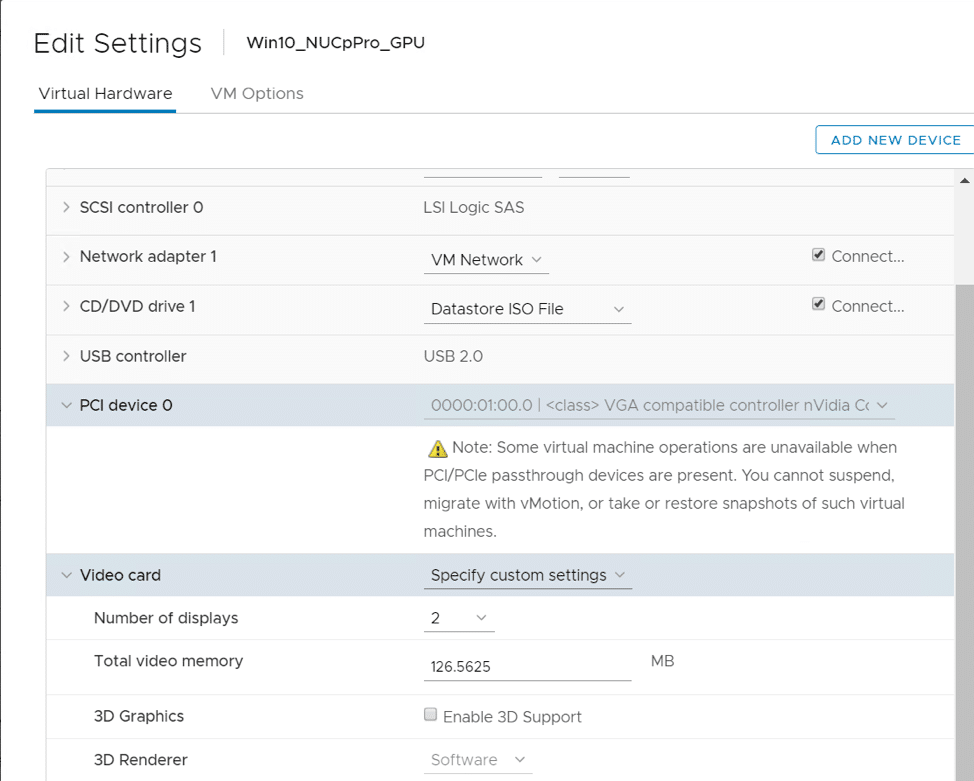
Мы создали виртуальную машину Windows 10 с 4 виртуальными процессорами, 32 ГБ оперативной памяти и использовали дискретный графический процессор в качестве сквозного устройства.
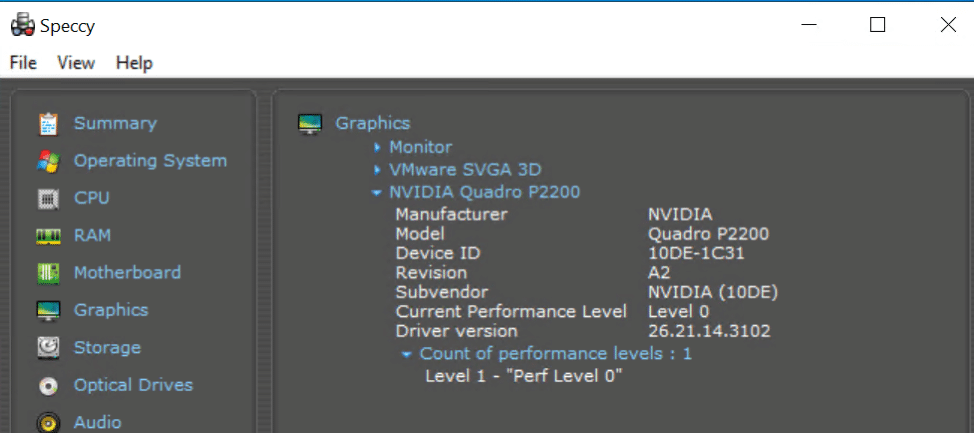
Затем мы установили агент Horizon, создали вручную пул рабочих столов в нашей среде Horizon и добавили виртуальную машину в этот пул. Мы вошли в клиент Horizon и запустили Speccy, чтобы убедиться, что графический процессор NVIDIA действительно был передан виртуальной машине.
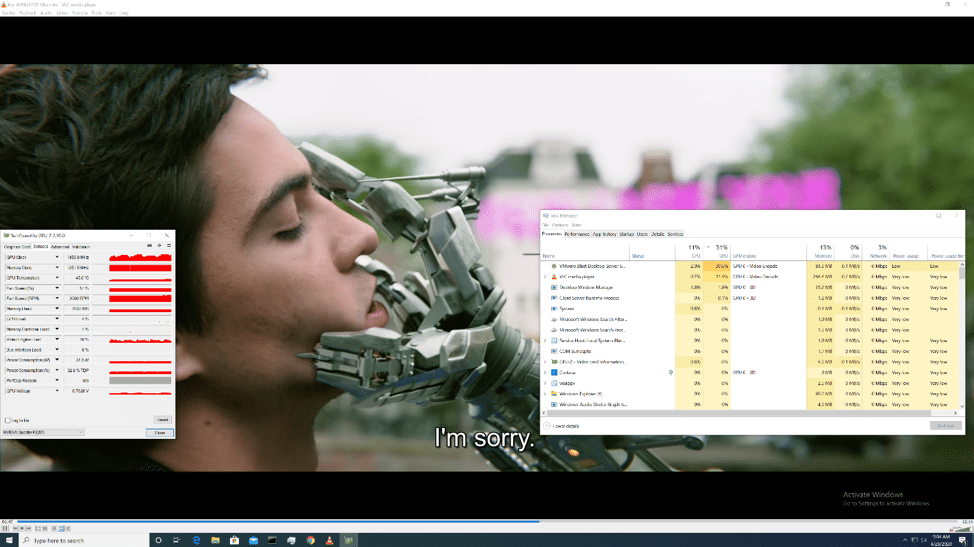
Для проверки качества воспроизведения видео на устройстве мы воспроизвели видео в разрешении 4K (4096 x 1720 при 24 кадрах в секунду) с помощью VLC в полноэкранном режиме на одном мониторе. Звук и видео воспроизводились безупречно.
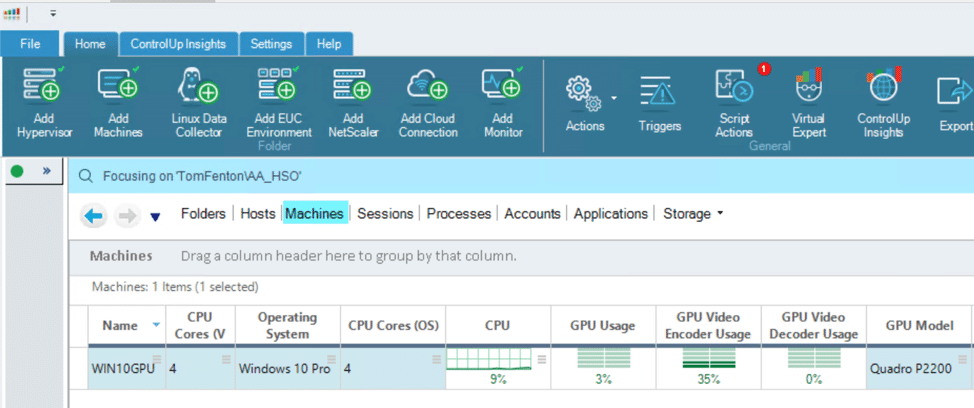
В консоли ControlUp было показано, что загрузка графического процессора составляла примерно 3%, а загрузка кодировщика на графическом процессоре — 35%.
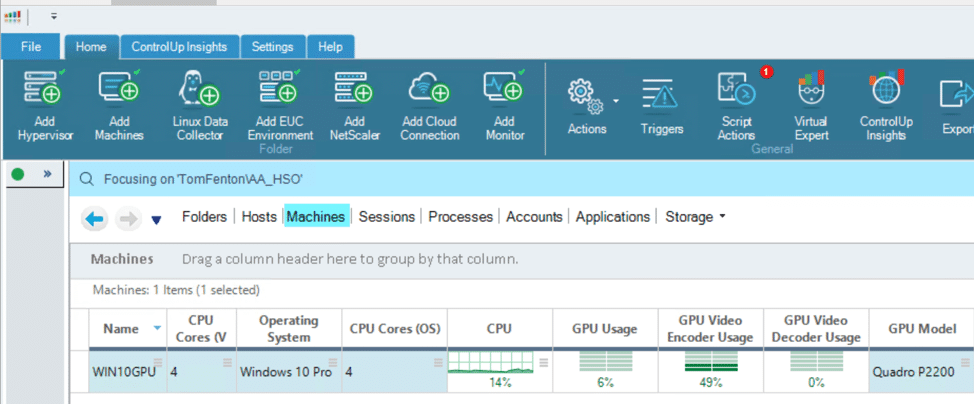
Затем мы настроили клиент Horizon для вывода изображения на два 4K-монитора и воспроизвели видео в разрешении 4K (4096 x 1720 при 24 кадрах в секунду) на обоих экранах, чтобы нагрузить устройство. Мы воспроизводили видео в исходном разрешении и в полноэкранном режиме без каких-либо рывков.

В консоли ControlUp было показано, что при воспроизведении видео в разрешении 4K на каждом мониторе загрузка графического процессора составляла примерно 6%, а загрузка кодировщика — примерно 49%.
Тестирование виртуальной машины с поддержкой графического процессора.
В нашей предыдущей статье мы провели сравнительный анализ производительности компьютера с графическим процессором NVIDIA и без него. Чтобы понять, насколько хорошо виртуальная машина будет работать с видеокартой, мы повторно запустили некоторые из этих тестов и сравнили результаты.
SPECviewperf 12.1
Сначала мы повторно запустили тест производительности SPECviewperf 12 на виртуальной машине. Как показано в таблице ниже, производительность виртуальной машины оказалась примерно на 15% ниже, чем при работе на физическом оборудовании. Следует отметить, однако, что это было несистематическое тестирование, и мы считаем, что можем легко повысить производительность виртуальной машины с помощью небольшой оптимизации.
| SPECviewperf 12.1 | ||||
| наборы представлений | NUC9VXQNX
RAM 64GB Графика UHD 630 |
NUC9VXQNX
RAM 32GB NVIDIA Quadro P2200 |
VM NUC9VXQNX 4vCPU RAM 32GB NVIDIA Quadro P2200 (сквозная передача) |
|
| 3dsmax-06 | 15.41 | 115.24 | 99.99 | |
| catia-05 | 22.63 | 119.64 | 106.71 | |
| creo-02 | 13.35 | 110.72 | 106.03 | |
| Энергия-02 | 0.36 | 9.13 | 9.01 | |
| майа-05 | 16.76 | 99.23 | 90.76 | |
| медицинский-02 | 6.91 | 41.33 | 39.85 | |
| витрина-02 | 8.88 | 54.65 | 55.64 | |
| snx-03 | 7.11 | 106.68 | 101.41 | |
| SW-04 | 24.78 | 128.45 | 112.33 | |
Таблица 2. Сравнение SPECviewperf.
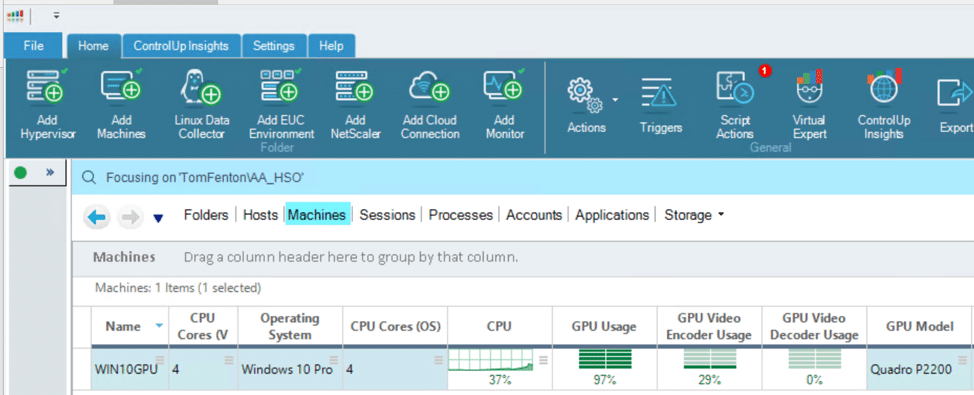
В консоли ControlUp во время выполнения теста наблюдалась очень высокая загрузка графического процессора (~97%).
PCMark 10
Далее мы повторно запустили тест производительности PCMark 10 и сравнили виртуальную машину с NUC 9 без видеокарты. Производительность виртуальной машины оказалась примерно на 13% ниже, чем у системы без видеокарты. Как отмечалось выше, мы считаем, что можем легко повысить производительность виртуальной машины с помощью небольшой оптимизации.
| PCMark 10 | |||
| NUC9VXQNX
RAM 64GB Графика UHD 630 |
NUC9VXQNX
RAM 32GB NVIDIA Quadro P2200 |
VM NUC9VXQNX 4 виртуальных ЦП RAM 32GB NVIDIA Quadro P2200 (сквозная передача) |
|
| Общая оценка | 4,620 | 6,187 | 5,445 |
| Предметы первой необходимости | 9,259 | 9,392 | 9,057 |
| пргоизводительность | 7,251 | 9,052 | 8,032 |
| Создание цифрового контента | 3,987 | 7,549 | 6,024 |
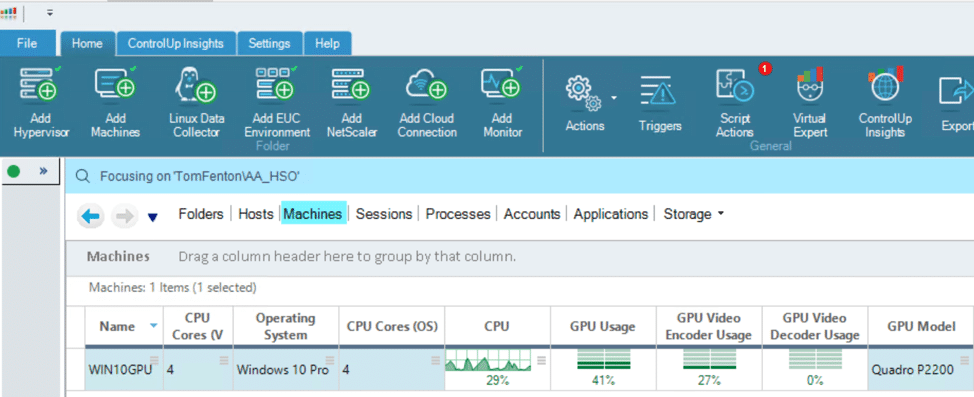
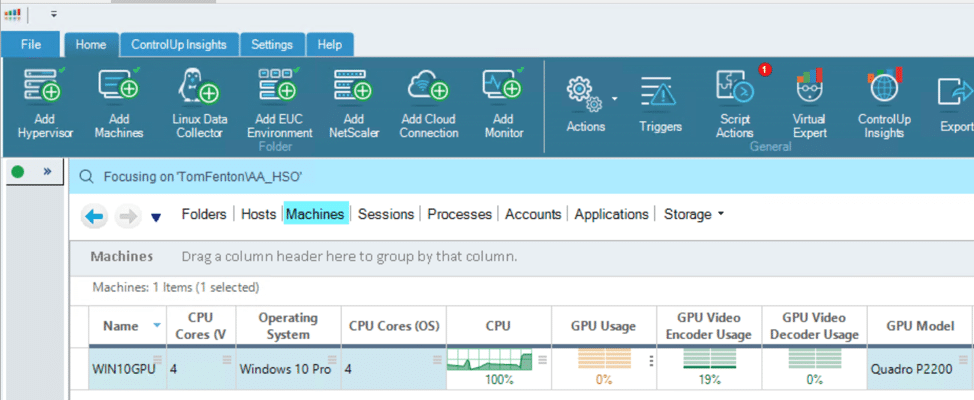
В консоли ControlUp было отмечено высокое использование ЦП, ГП и видеокодера ГП на разных этапах тестирования PCMark 10.
Заключение
В этой статье мы разобрали NUC 9 и подробно изучили его аппаратные компоненты. Затем мы установили ESXi, создали виртуальную машину, использующую видеокарту, и провели на ней тестирование. Теперь мы поделимся нашими заключительными выводами об этом устройстве.
NUC 9 Pro значительно больше, чем другие NUC, которые мы рассматривали, но при этом вмещает в себя очень много функций. Он основан на модульной архитектуре, а его вычислительный модуль поддерживает 64 ГБ оперативной памяти, имеет место для двух M.2-накопителей и содержит два порта Ethernet, разъем HDMI, а также другие компоненты. Сам компьютер оснащен чипом Wi-Fi, двумя слотами PCIe, которые можно использовать для расширения, но использовать оба будет сложно, если вы используете с ним видеокарту. Мы обнаружили, что для доступа к любому из M.2-накопителей или для извлечения видеокарты нам сначала нужно было снять вычислительный модуль; однако, честно говоря, если вы не используете его в качестве тестовой площадки, вам редко понадобится доступ к этим устройствам. Благодаря множеству портов USB 3.1 и Thunderbolt, устройство обладает превосходными возможностями подключения к внешним устройствам. Брокерским компаниям, инженерным фирмам и создателям контента будет сложно использовать возможности этого компьютера на пределе его возможностей.
После модернизации системы путем установки 64 ГБ оперативной памяти Crucial, добавления двух NVMe-накопителей KIOXIA (1 ТБ XG6 (KXG60ZNV1T02)), установки ESXi и создания виртуальной машины, использующей возможности видеокарты, мы обнаружили, что можем использовать эту виртуальную машину в качестве мощной графической рабочей станции, подключенной через VDI. Это решило нашу первоначальную дилемму: использовать ли NUC 9 Pro в качестве сервера ESXi или графической рабочей станции.
Более подробная информация о комплекте NUC 9 Pro находится по ссылке. Инструмент проверки совместимости продуктов Intel для NUC 9 Pro находится по этой ссылке.


 Amazon