

В прошлом году компания Veeam выпустила Veeam Backup для Amazon Web Services (AWS), первое облачное решение компании. Месяц назад Veeam вновь вышла на рынок защиты облачных данных, объявив о доступности Veeam Backup для Microsoft Azure. Благодаря этой новой интеграции Veeam продолжает расширять свое присутствие в гибридных облачных средах, заявляя о возможности предотвращения любой потери облачных данных. Сервис, развертываемый в виде виртуального устройства, обеспечивает резервное копирование виртуальных машин (ВМ) Microsoft Azure в Azure. Кроме того, Veeam позволяет своим пользователям экономично и безопасно защищать свои облачные данные благодаря новым функциям и удобной защите на основе политик.
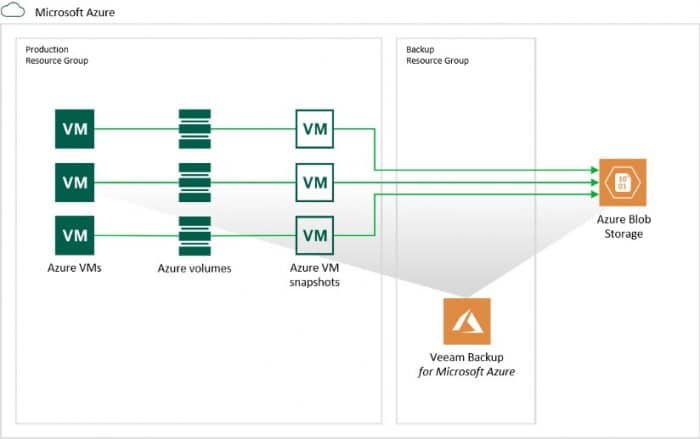
Данные в облаке жизненно важны для современных предприятий. Тем не менее, компании рискуют потерять все эти ценные данные в мгновение ока, если не уделяют должного внимания резервному копированию и защите. По данным Veeam, все компании сталкиваются с потерей данных в облаке, включая компании, использующие общедоступные облачные сервисы IaaS. Облачные провайдеры гарантируют бесперебойную работу инфраструктуры для производственных нагрузок. Но независимо от причины потери данных — ошибки, нарушения сроков хранения, угрозы безопасности или непреднамеренное удаление — клиенты несут ответственность за их защиту, независимо от местоположения: локально или в облаке.
Облачные сервисы, предлагаемые такими технологическими гигантами, как Microsoft, не застрахованы от этих рисков. В соглашении об оказании услуг Microsoft есть известное положение, поощряющее использование сторонних приложений и сервисов для защиты контента и услуг Microsoft, в котором говорится следующее:
«Мы стремимся поддерживать работу Сервисов; однако все онлайн-сервисы время от времени сталкиваются с перебоями и сбоями, и Microsoft не несет ответственности за любые сбои или убытки, которые вы можете понести в результате этого. В случае сбоя вы можете не иметь возможности восстановить свой контент или данные, которые вы сохранили. Мы рекомендуем регулярно создавать резервные копии вашего контента и данных, которые вы храните в Сервисах или с помощью сторонних приложений и сервисов».
Вышеуказанный термин относится к Microsoft Azure, Office 365 и всем продуктам Microsoft в облаке. Поэтому компаниям требуется больше, чем стандартное резервное копирование, предлагаемое Microsoft, для решения критически важных задач защиты данных, обеспечения соответствия нормативным требованиям и хранения данных. Пользователи могут использовать Veeam Backup для Microsoft Azure для расширения функциональности и автоматической защиты виртуальных машин Azure. Более того, для преодоления любых сбоев в гибридном облаке и защиты всего, от данных до приложений, Veeam Backup для Microsoft Azure создает резервные копии в собственном формате Veeam и расширяет возможности Veeam Backup & Replication. Таким образом, пользователи могут создавать копии резервных копий виртуальных машин Microsoft Azure в локальных хранилищах и выполнять миграцию данных между облаком, локальными и виртуальными инфраструктурами.
Обе компании предлагают новое мощное решение для гибридных облачных предприятий, обеспечивающее резервное копирование и восстановление в Azure. Это экономичное и безопасное решение защищает облачные приложения и данные. Veeam запустила свое предложение в бесплатной версии и версии BYOL (Bring Your Own License). Первая из них бесплатна навсегда для до 10 виртуальных машин Azure, а версия BYOL позволяет использовать универсальные лицензии Veeam (VUL). Эта лицензия является переносимой между несколькими продуктами компании, что позволяет с легкостью защищать практически любой тип рабочей нагрузки, будь то облачная, виртуальная, физическая, локальная или публичная облачная среда.
Возможности Veeam Backup для Microsoft Azure
Veeam Backup for Microsoft Azure открывает новые возможности для защиты данных в гибридном облаке. Это может быть создание моментальных снимков виртуальных машин Azure, резервное копирование в хранилище BLOB-объектов Azure или в любое другое поддерживаемое Veeam хранилище. Продукт/устройство легко и быстро развертывается через Azure Marketplace. Во время развертывания можно указать группы ресурсов для изоляции устройства резервного копирования от рабочих нагрузок, что повышает безопасность.
Одна из ключевых особенностей Veeam — это автоматизация создания моментальных снимков виртуальных машин Azure на основе политик для часто используемых точек восстановления. Эта интегрированная автоматизация моментальных снимков подходит для более частых точек восстановления, резервного копирования в хранилище Azure Blob, а также для быстрого и полного восстановления на уровне файлов. Мы можем создавать политики на основе соглашений об уровне обслуживания, регионов, рабочих нагрузок или чего угодно еще.
Кроме того, Veeam, чтобы избежать непредвиденных расходов, связанных с услугой, включает в себя встроенный калькулятор стоимости резервного копирования. Неясность стоимости — распространенная причина, по которой компании не рассматривают облачные технологии. Новый калькулятор стоимости резервного копирования оптимизирует политики и помогает понять и управлять потреблением облачных ресурсов.
Вот полный список функций и возможностей Veeam:
Azure-нативный
- Быстрое развертывание: Быстро разверните приложение через Azure Marketplace, чтобы мгновенно начать защиту ваших рабочих нагрузок IaaS.
- Резервное копирование без агентов: используйте собственные моментальные снимки виртуальных машин Azure для более частого резервного копирования Azure и более быстрого восстановления.
- Автоматизированная эффективность: автоматизация создания моментальных снимков виртуальных машин Azure, резервного копирования и политик хранения для более надежного резервного копирования в облако.
- Быстрое и гибкое восстановление: быстро возобновите работу производства благодаря гибким возможностям полного восстановления и восстановления на уровне файлов.
Экономичное
- Оптимизация затрат на облачные сервисы: оптимизируйте защиту, контролируя при этом расходы на облачные сервисы благодаря встроенной функции оценки стоимости резервного копирования.
- Экономичное хранение: создавайте резервные копии снимков виртуальных машин Azure в хранилище объектов Azure Blob для экономичного долгосрочного хранения.
Безопасный
- Повышенная безопасность: изоляция и защита резервных копий данных от производственной среды благодаря поддержке конфигураций, охватывающих несколько подписок и регионов.
- Многоуровневая защита: защита от кибератак и нарушений безопасности с помощью многофакторной аутентификации.
Облачная мобильность
- Портативный формат резервного копирования: обеспечивает бесперебойное резервное копирование, восстановление и миграцию в многооблачной среде.
- Двухэтапная переносимость: автоматическая защита рабочих нагрузок, восстановленных или перенесенных в Azure из локальных или других облачных сред.
Как развернуть и настроить Veeam Backup для Microsoft Azure
Здесь, в StorageReview, мы провели некоторое время с этим превосходным продуктом, изучив все необходимые процессы, от развертывания до настройки устройства. Мы демонстрируем, насколько проста его настройка, и рассматриваем некоторые из основных опций.
В этом разделе мы представляем полное пошаговое руководство по использованию Veeam Backup для Microsoft Azure. Необходимо выполнить три важных действия: на портале Microsoft Azure — развернуть виртуальное устройство; на самом устройстве Veeam Backup для Microsoft Azure — настроить и включить службы; и, наконец, в консоли Veeam Backup and Replication — подключить службу к локальной платформе, если это необходимо.
Прежде всего, убедитесь, что вы создали и настроили учетную запись хранилища Azure, поскольку это необходимо для создания контейнеров резервного копирования. Еще один важный шаг — разрешить доступ Veeam к службе Azure по IP-адресу клиента. В конечном итоге, эта конфигурация позволит Veeam архивировать локальные данные в Azure, а точнее, в службу Azure Blog Storage.
Портал Microsoft Azure
Первым делом нужно войти в свою учетную запись Azure. После этого у нас появится несколько вариантов развертывания виртуального устройства/виртуальной машины Veeam Backup for Microsoft Azure. Один из вариантов — перейти непосредственно в Azure Marketplace и найти службы Veeam. Этот вариант мы пропустим.
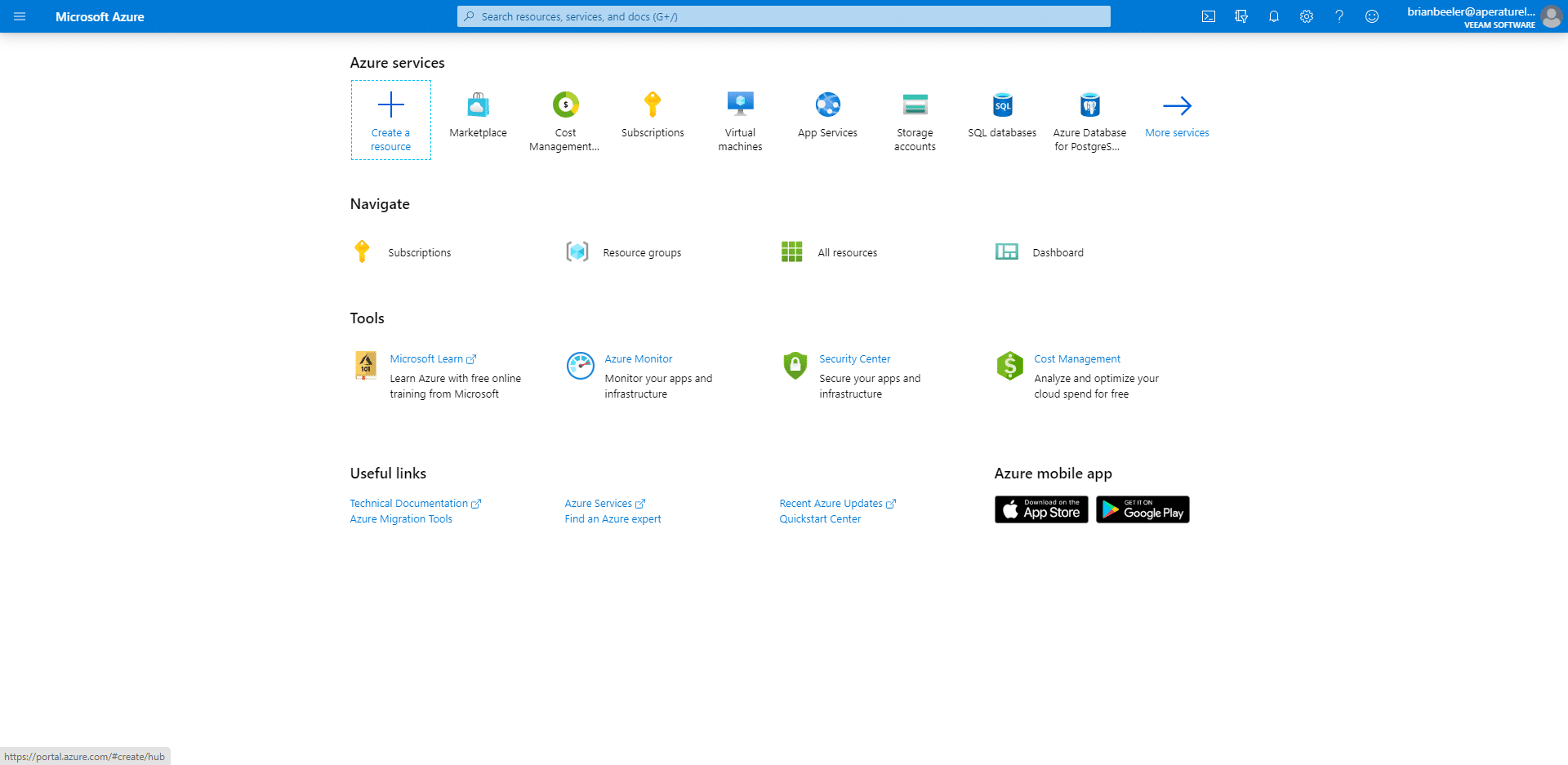
Ещё один и самый быстрый способ развернуть эту виртуальную машину — ввести «Veeam» непосредственно в поле поиска Azure. Затем выбираем опцию Veeam Backup for Microsoft Azure Free Edition.
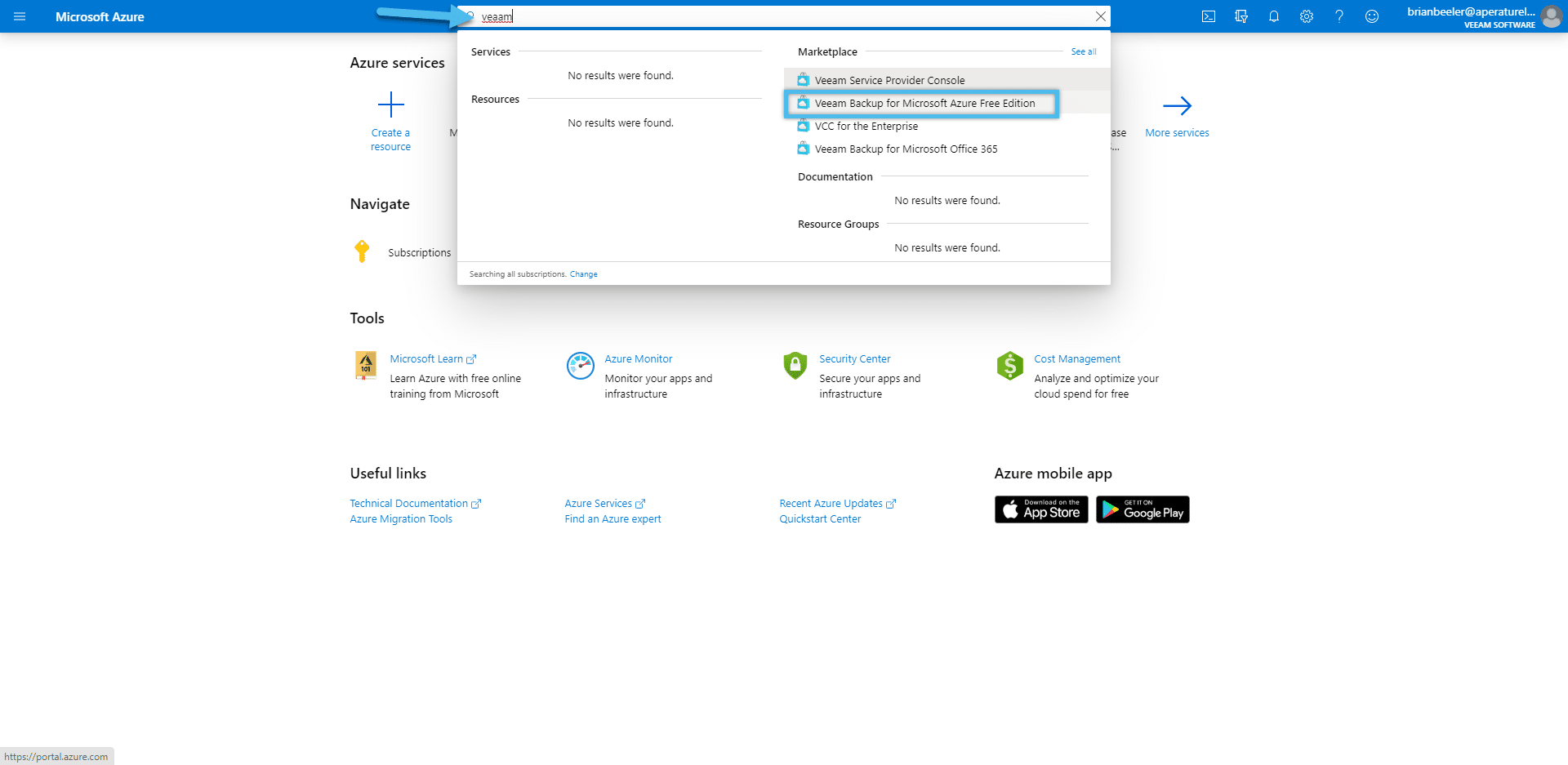
Мы перейдём на страницу бесплатной версии Veeam Backup for Microsoft Azure. Следующий шаг — нажать кнопку «Создать», чтобы развернуть это устройство Veeam в среде Azure.
При начале развертывания виртуального устройства нам потребуется настроить ряд важных параметров. Эти параметры находятся на вкладке «Основные» при создании новой виртуальной машины, в нашем случае — виртуального устройства Veeam. В разделе « Подробности проекта» необходимо выбрать подписку и группу ресурсов. Если вы еще не создали группу ресурсов, вы можете легко сделать это на данном этапе.
Другие важные параметры, которые необходимо настроить, находятся в разделе «Сведения об экземпляре». Здесь нам нужно назвать нашу виртуальную машину и выбрать регионы. Остальные параметры можно оставить по умолчанию. Параметр «Образ» также можно оставить по умолчанию, поскольку требуется образ Veeam Backup for Microsoft Azure Free Edition.
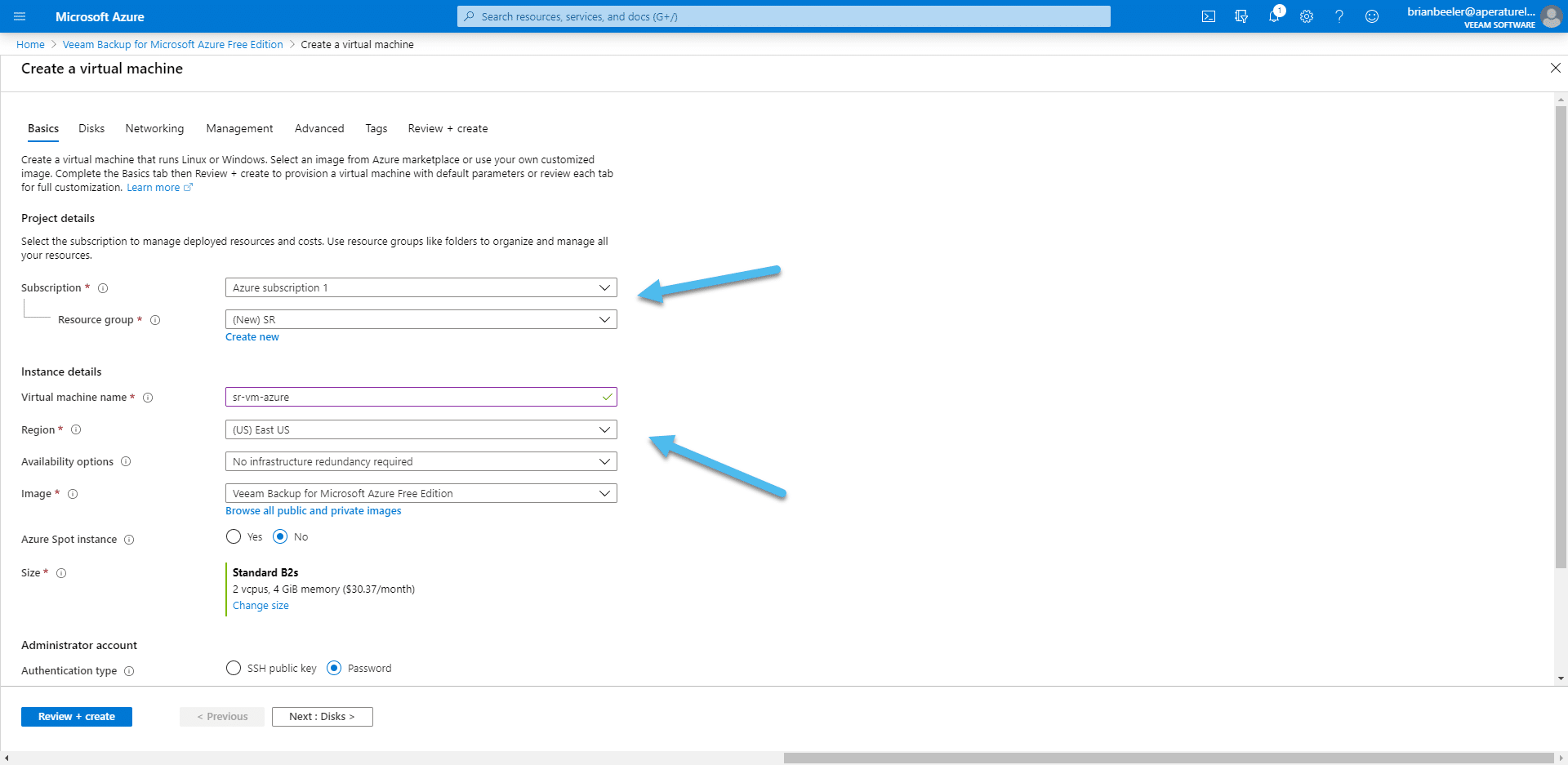
Если прокрутить страницу вниз, то внизу вкладки «Основные» мы найдем опцию «Учетная запись администратора». Здесь нам нужно изменить тип аутентификации на «Пароль». Затем задайте имя пользователя и пароль. Важно запомнить эти учетные данные, так как они потребуются для доступа и настройки этого устройства в следующем разделе.
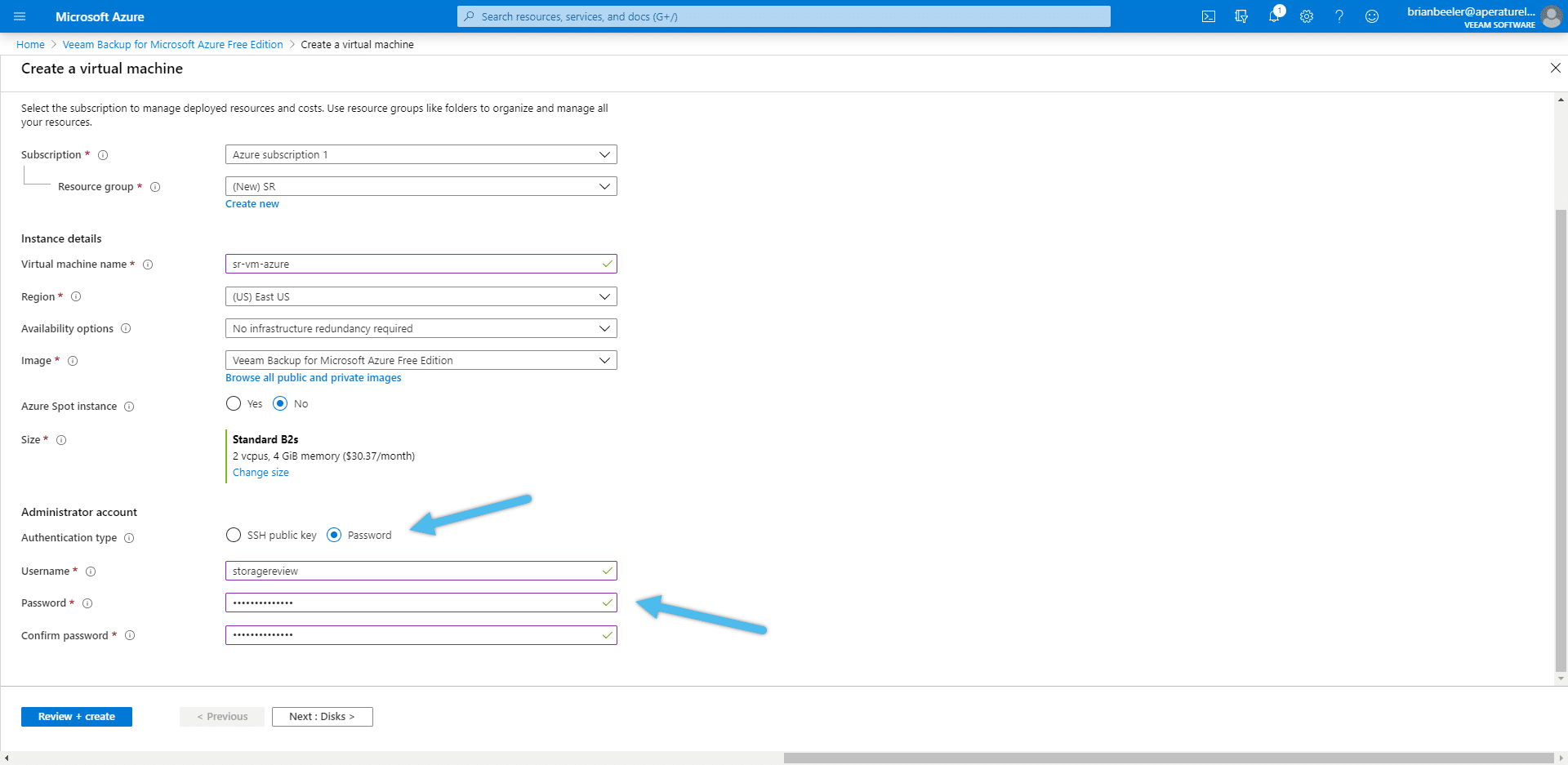
После настройки вкладки «Основные параметры» нажмите «Далее», чтобы перейти ко всем остальным вкладкам, необходимым для настройки виртуальной машины в Azure. Следующую вкладку, «Диск», можно оставить по умолчанию.
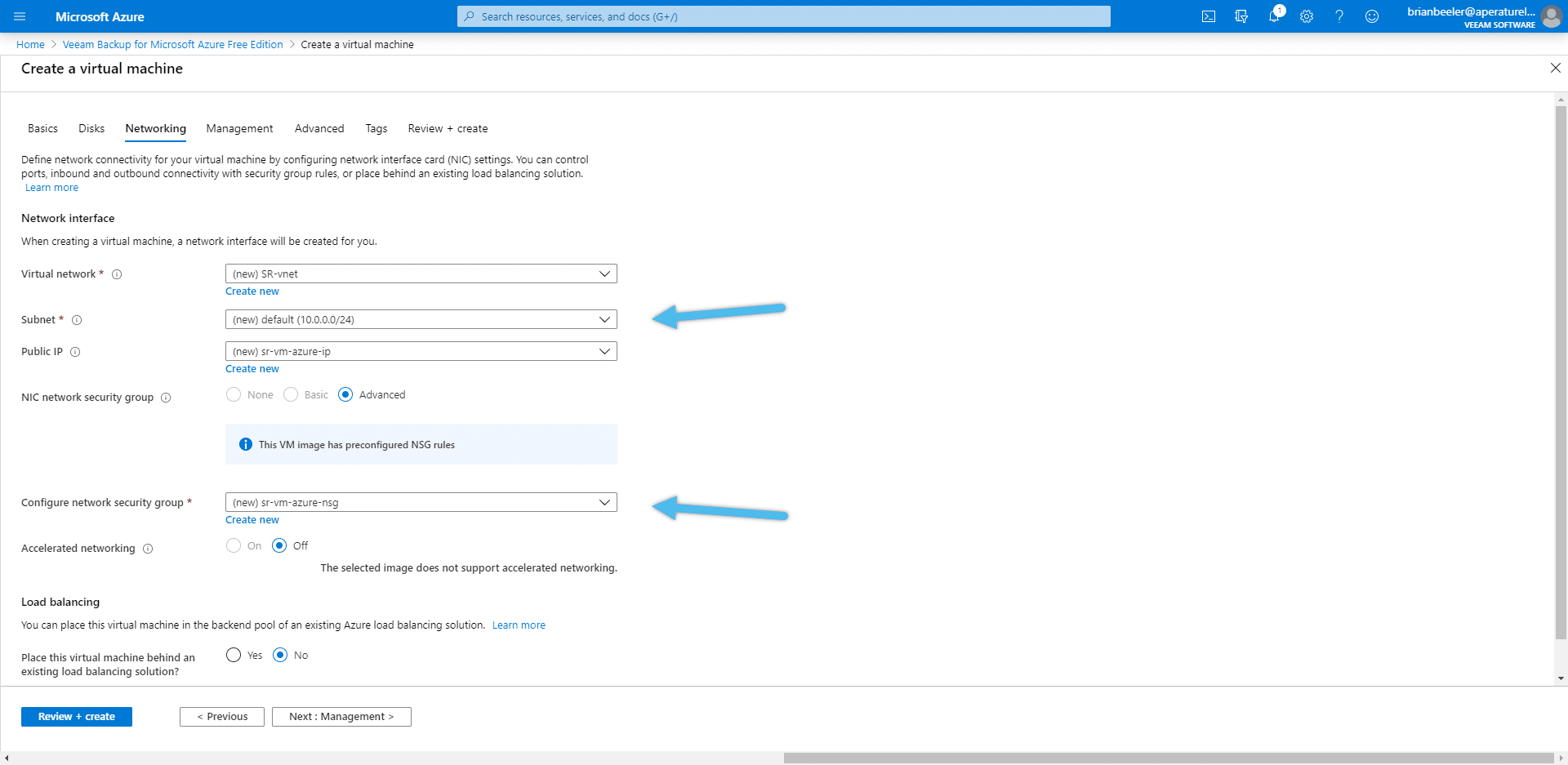
На вкладке «Сеть» выберите соответствующие параметры в зависимости от вашей виртуальной сети, подсети и публичного IP-адреса. Также настройте группу безопасности сети. Здесь нажмите «Далее».
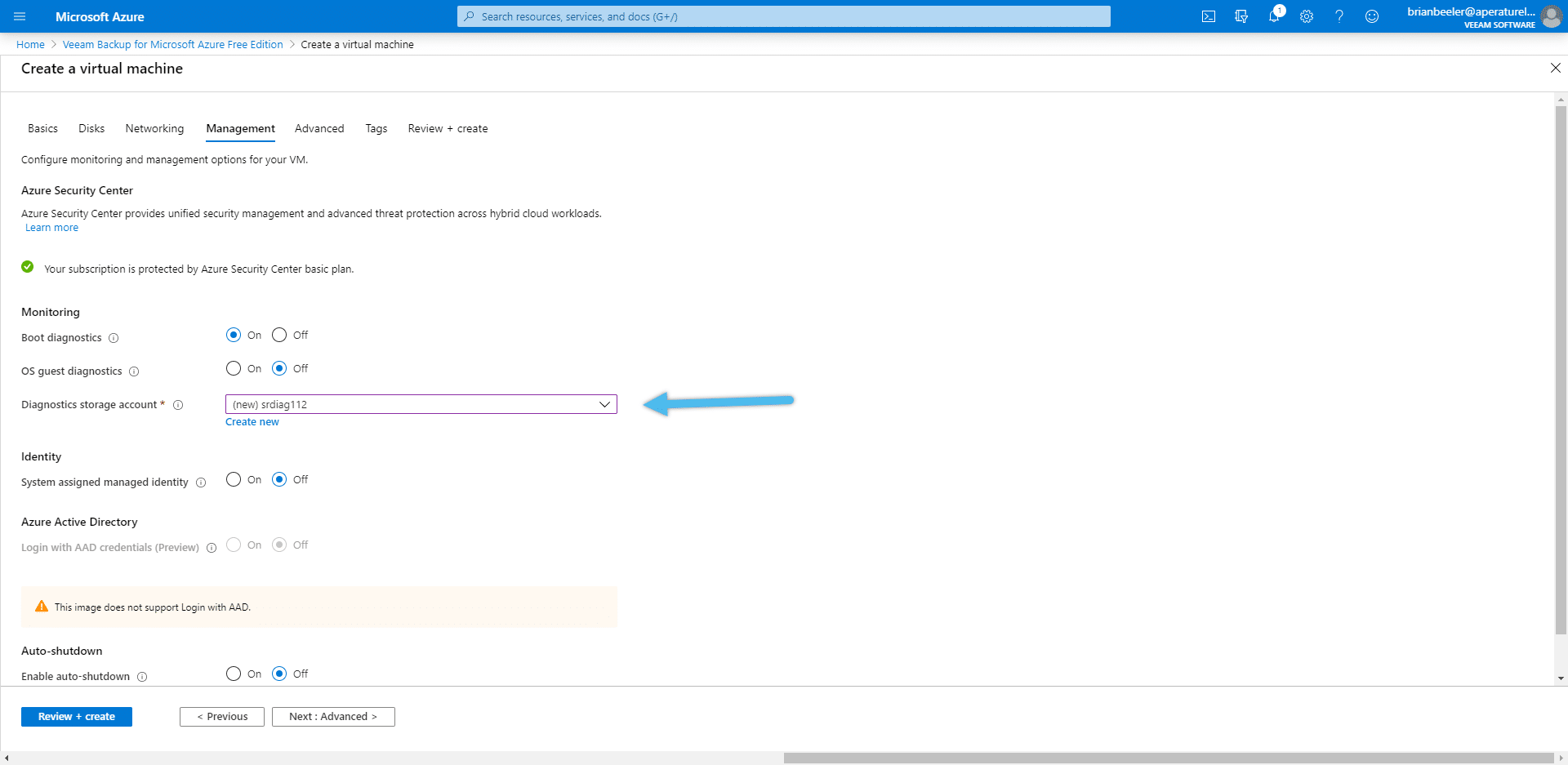
На вкладке «Управление» в разделе «Учетная запись хранения диагностики» выберите учетную запись хранения, которую вы хотите связать с этим устройством. Нажмите «Далее».
На вкладках «Дополнительно» и «Теги» оставьте все значения по умолчанию.
Важно отметить, что при защите виртуальных машин вкладка «Теги» может использоваться для настройки политик Veeam Backup для Microsoft Azure. Однако теги для этого устройства не обязательны, и в ходе данного пошагового руководства мы не будем использовать эту опцию.
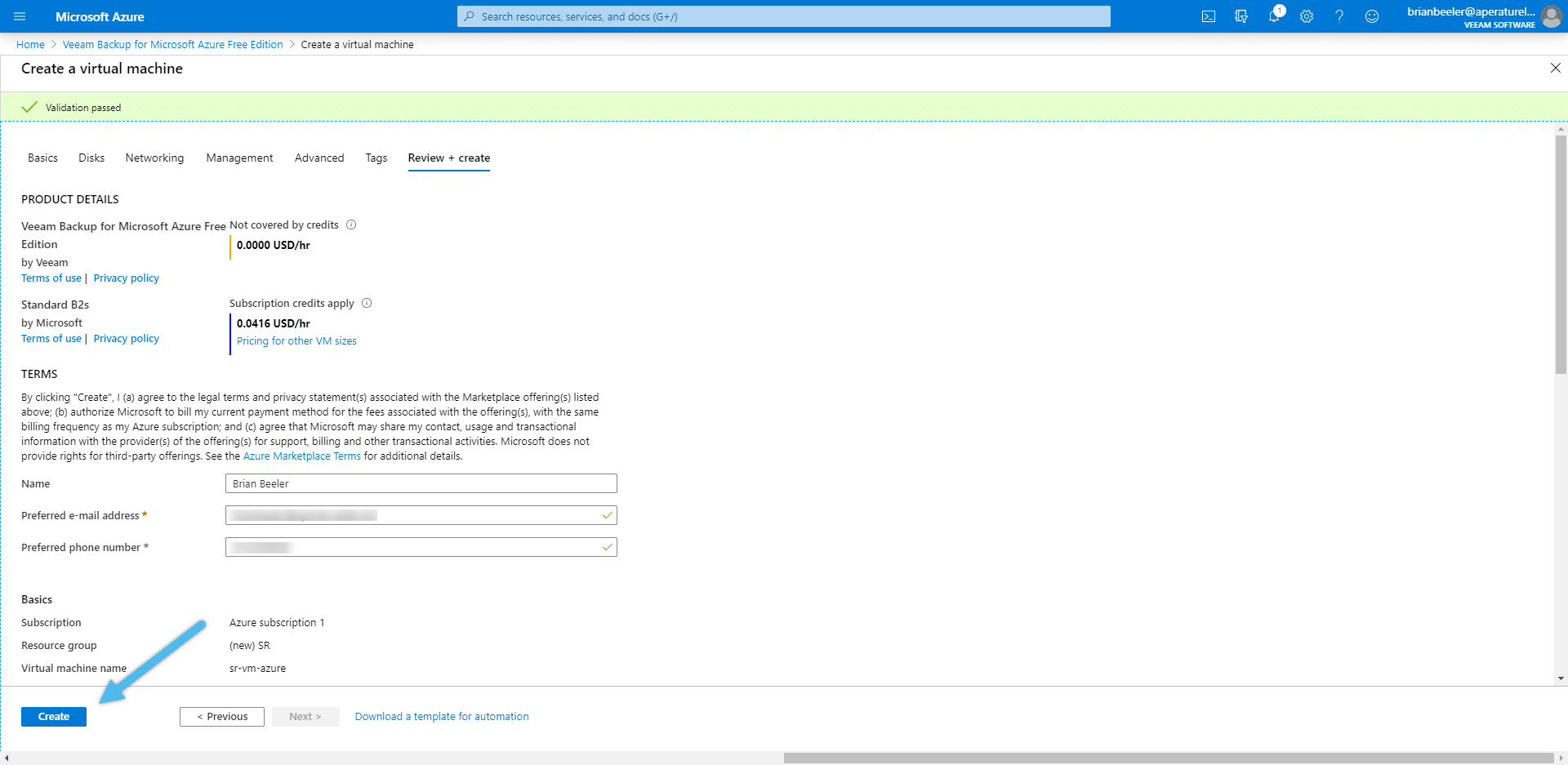
Наконец, проверьте конфигурацию и нажмите «Создать», чтобы начать развертывание виртуального устройства.
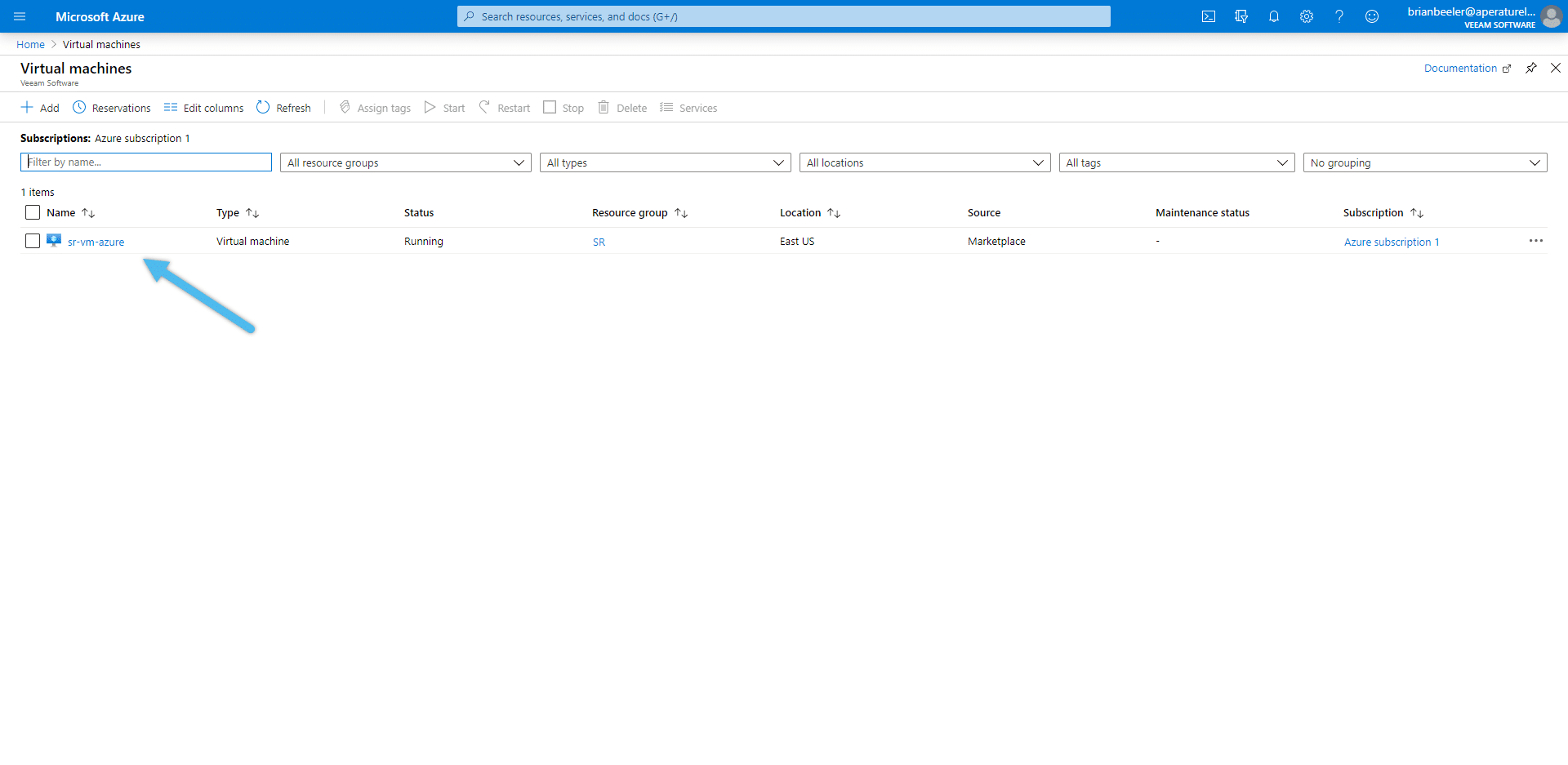
В разделе «Виртуальные машины» вашей учетной записи Azure теперь отображается созданное новое виртуальное устройство Veeam.
Veeam Backup для устройства Microsoft Azure
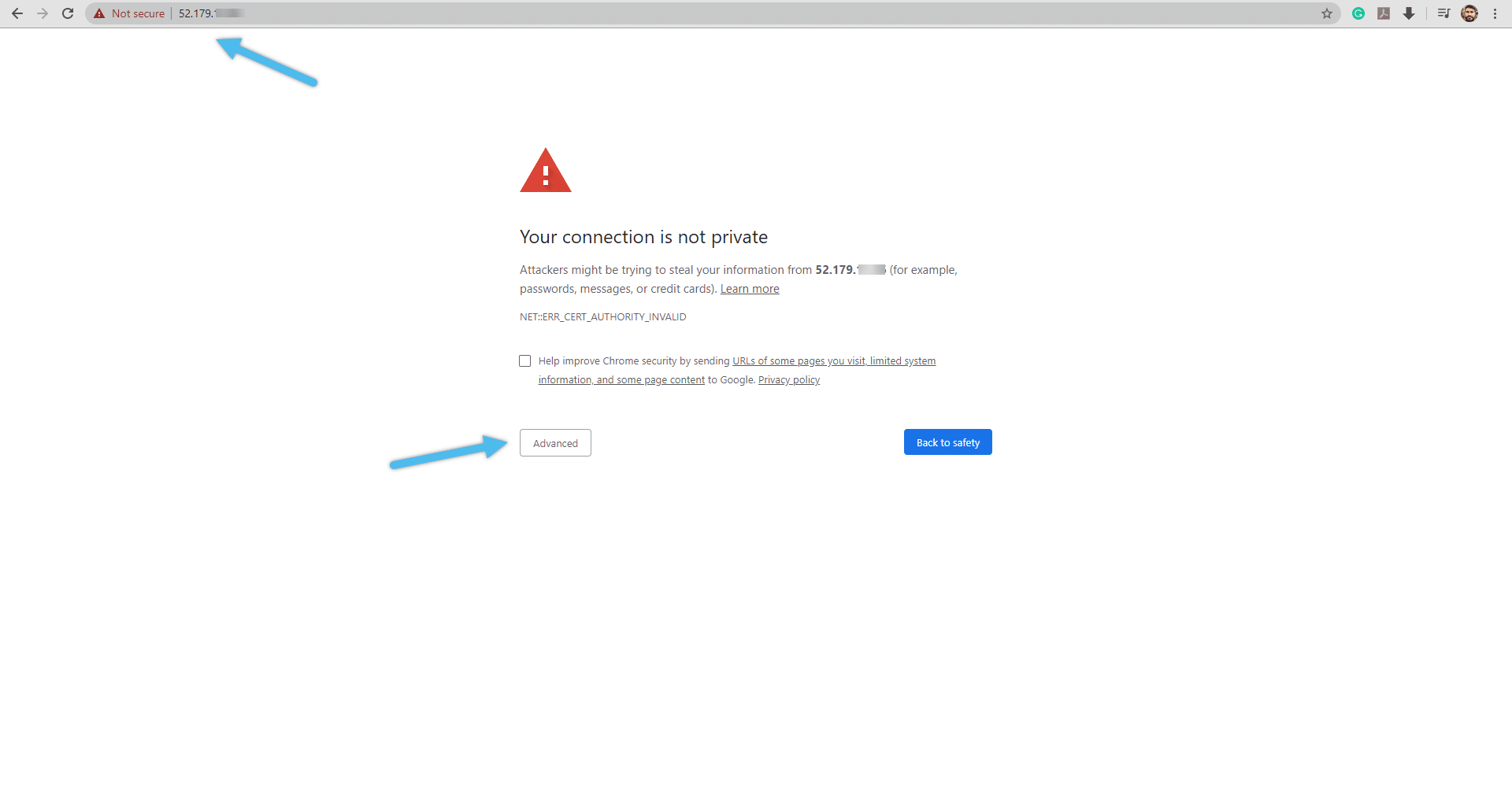
Внизу виртуального устройства находится раздел управления и настройки. Сначала нужно открыть параметры новой виртуальной машины Veeam, найти и скопировать её публичный IP-адрес. Теперь используйте этот IP-адрес в новой вкладке веб-браузера для доступа к виртуальному устройству. Игнорируйте предупреждение системы безопасности в веб-браузере.
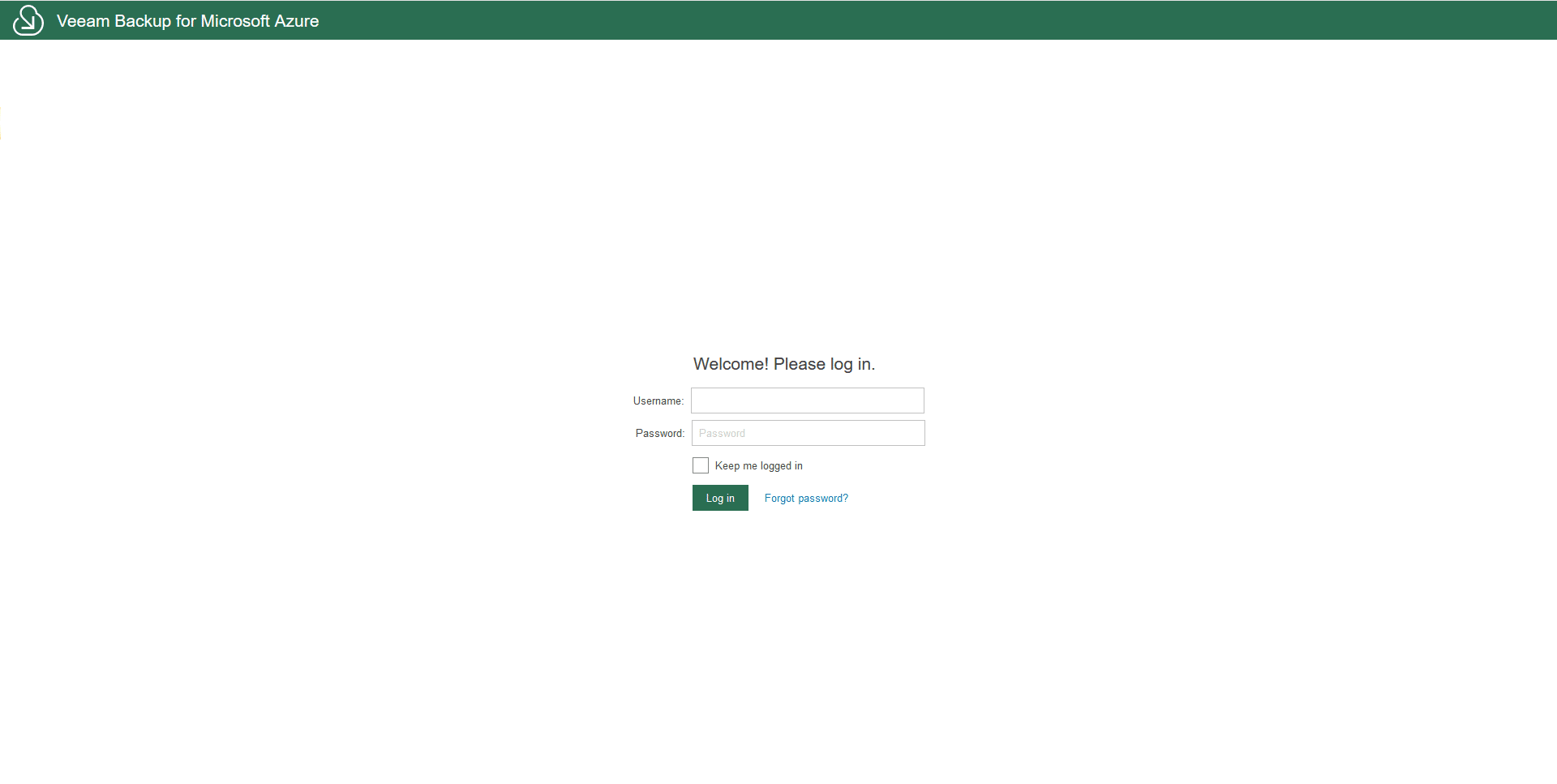
Введите учетные данные, ранее настроенные при создании этого устройства.
При первом доступе к этому устройству нас встретит страница «Начало работы». Здесь необходимо выполнить 4 начальных шага, чтобы подготовить службу резервного копирования Veeam к работе. Эти шаги включают в себя: добавление подключения к Microsoft Azure, проверку конфигурации рабочих процессов, добавление репозитория и создание первой политики.
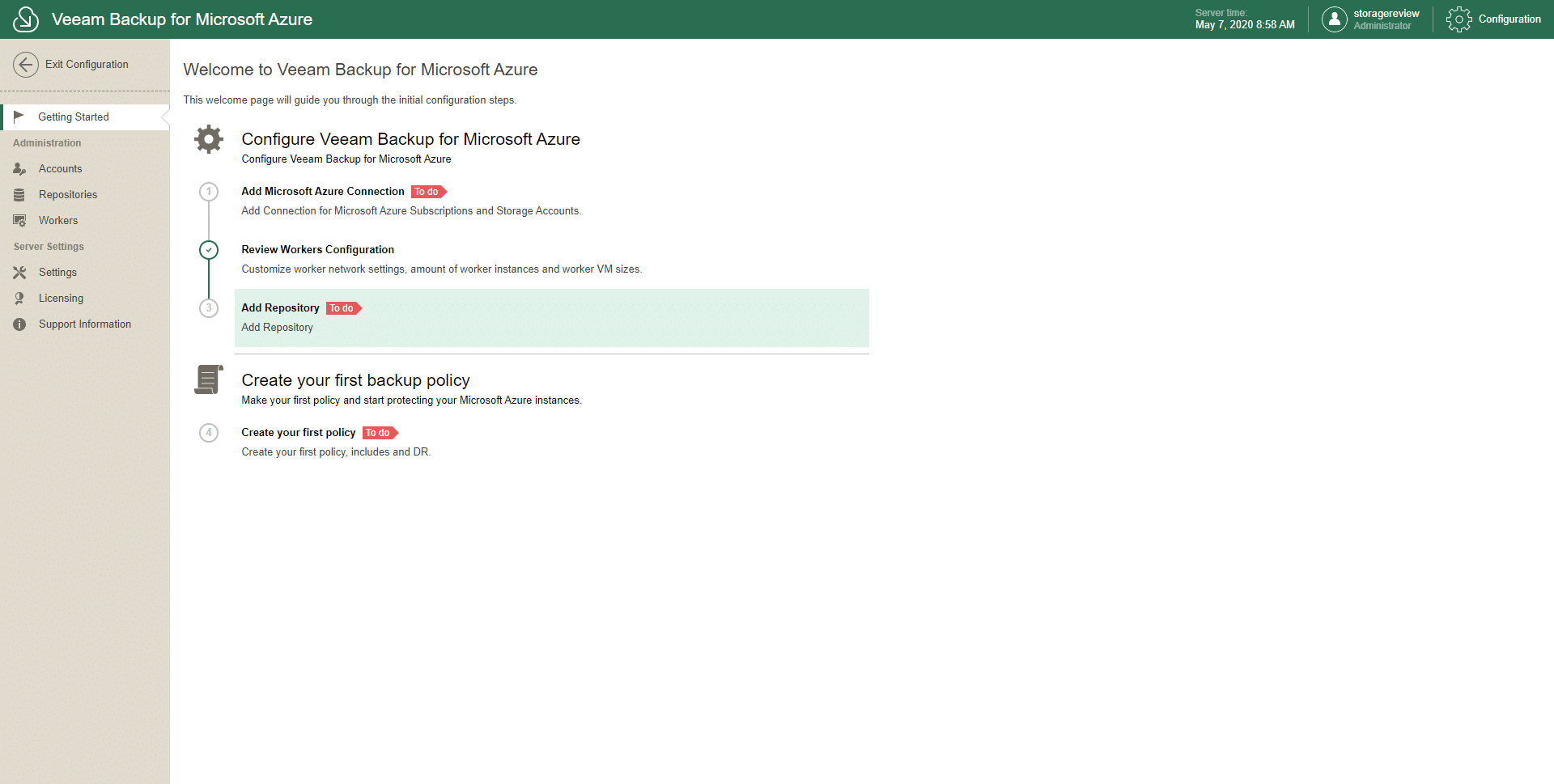
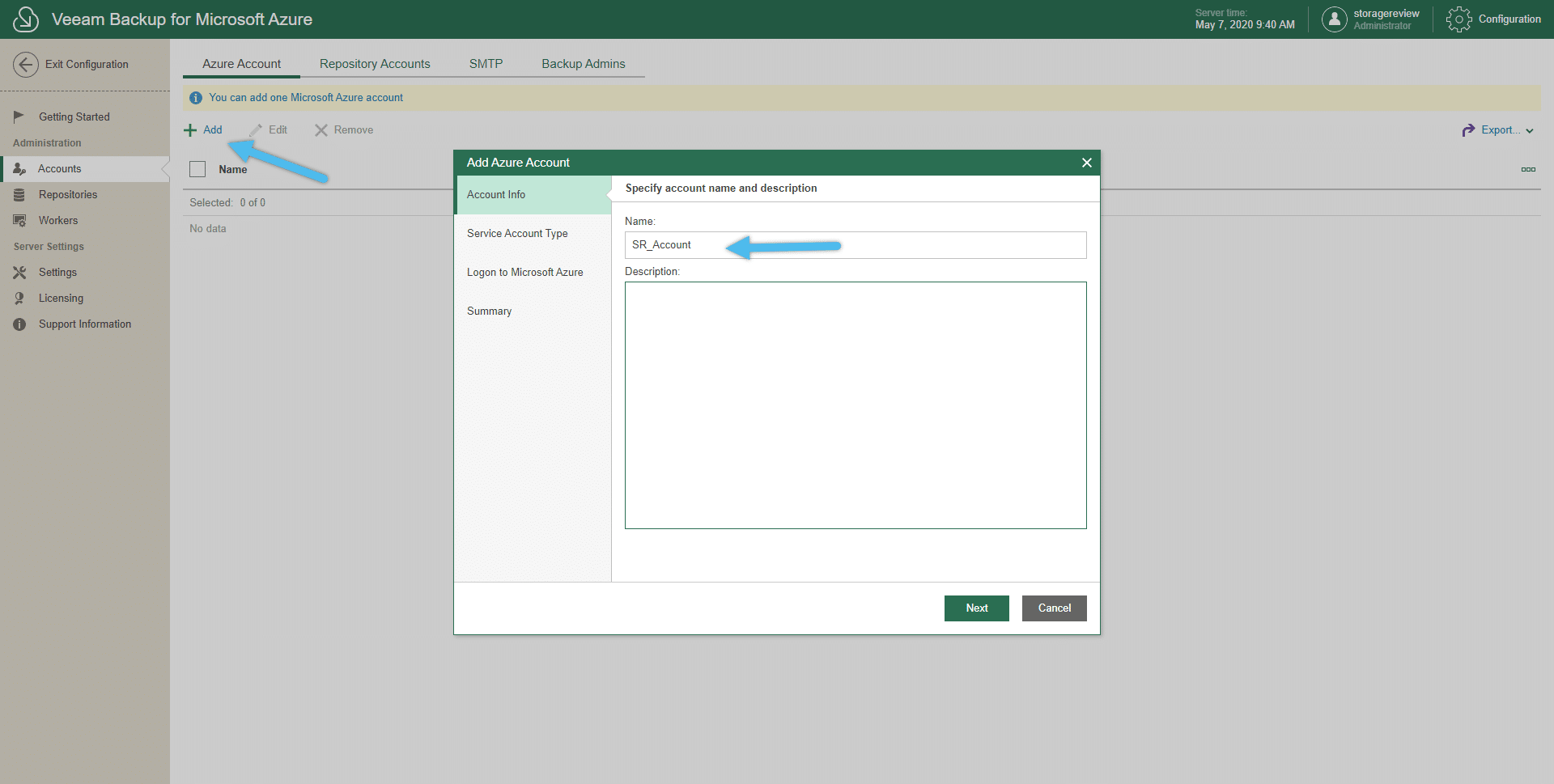
Прежде всего, нажмите «Добавить подключение Microsoft Azure». Мы перейдем на новую страницу — страницу учетной записи Azure. Нажмите «Добавить», чтобы запустить мастер добавления учетной записи Azure, назовите эту учетную запись службы и следуйте инструкциям, чтобы связать учетную запись с этим устройством Veeam. После выполнения этих шагов учетная запись Azure будет создана.
Следующий шаг на странице «Начало работы» — добавление рабочих узлов (поскольку в данный момент у нас их нет). Рабочие узлы — это вспомогательные машины на базе Linux, развертываемые для масштабирования и снижения комиссионных сборов.
Вы всегда можете вернуться к параметрам «Начало работы», нажав на кнопку «Конфигурация» в правом верхнем углу. Нажмите «Просмотр конфигурации сотрудников», чтобы перейти на соответствующую страницу, а затем нажмите «Добавить», чтобы добавить нового сотрудника.
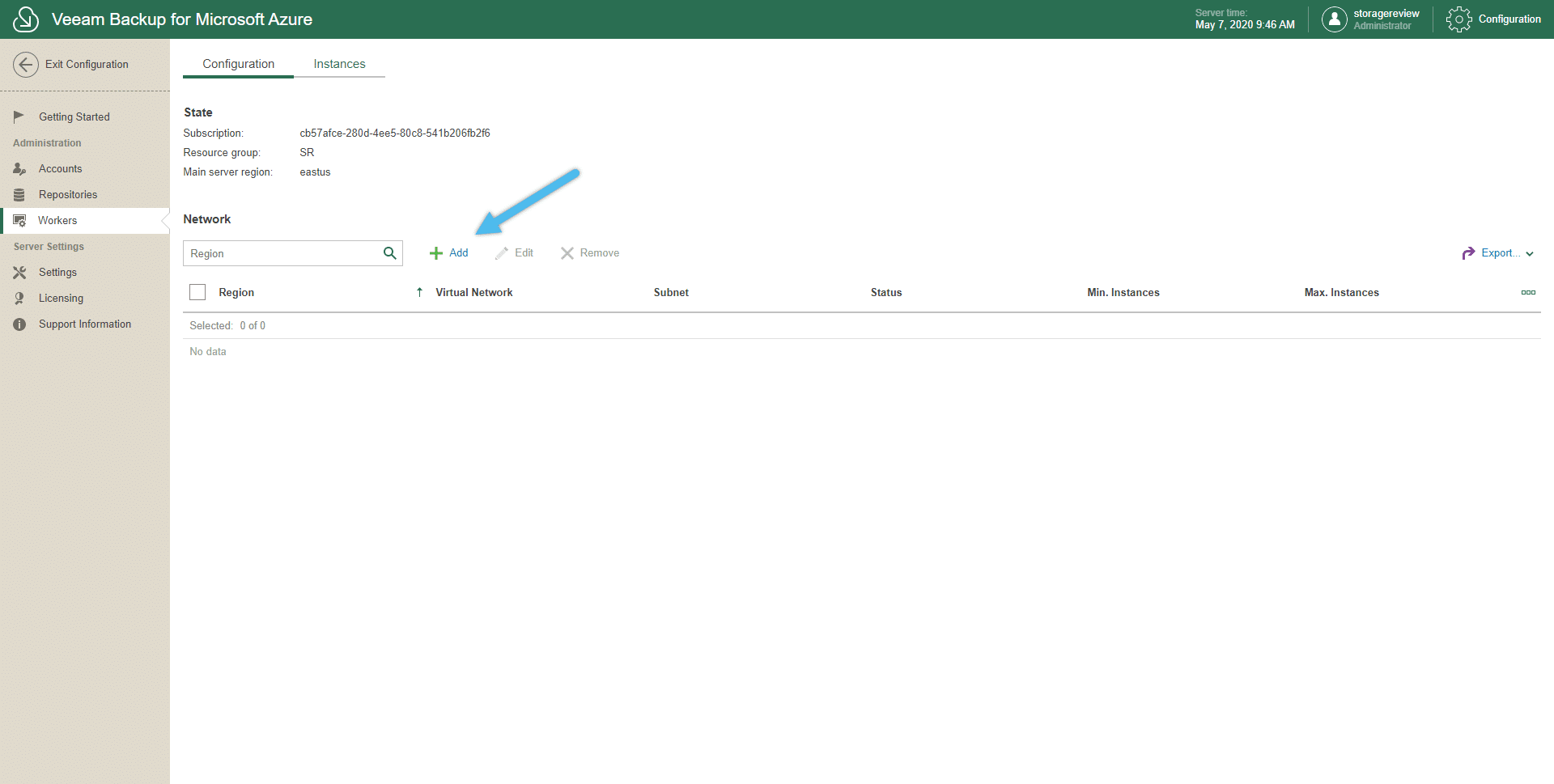
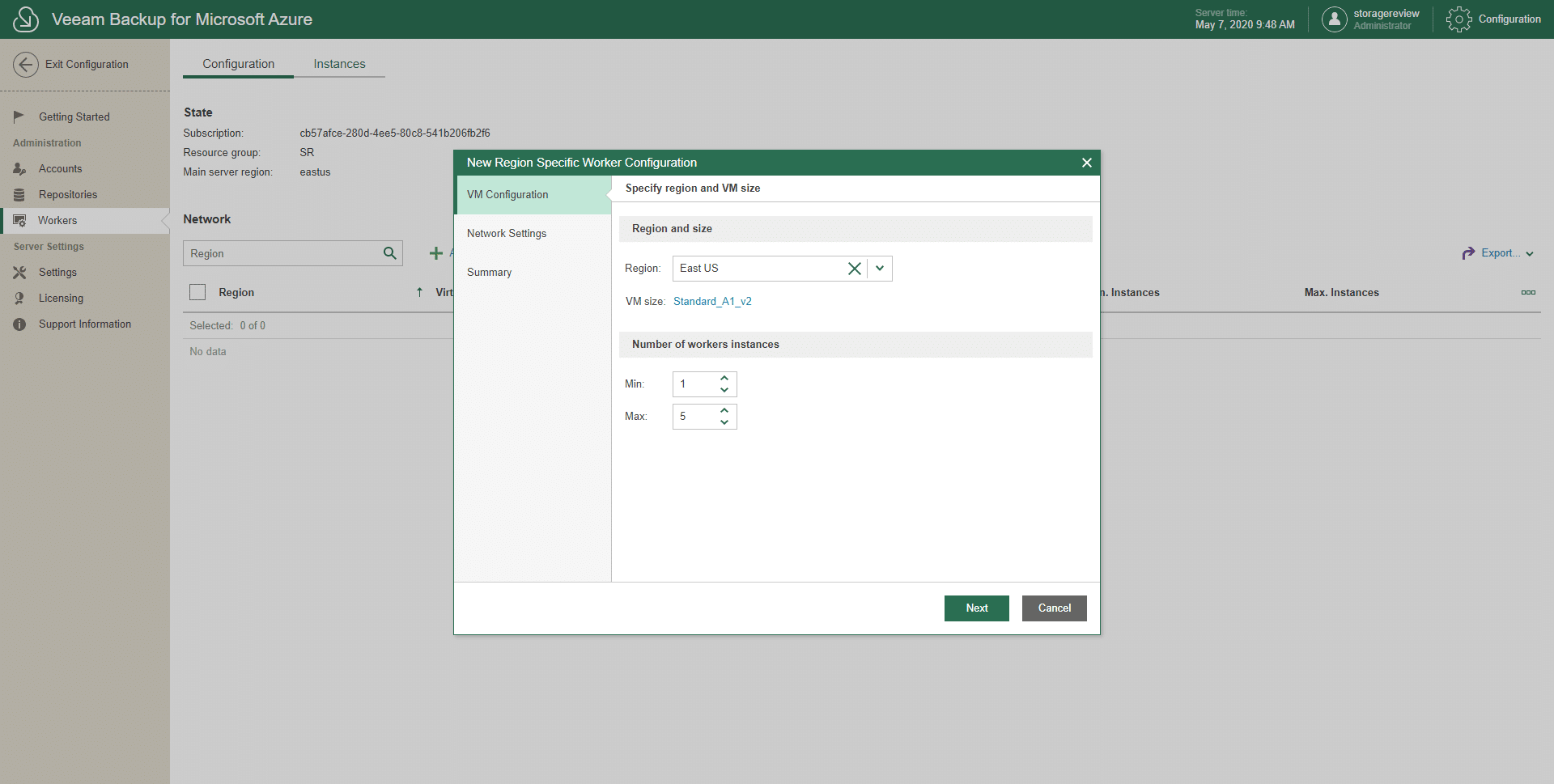
Помните, что при настройке рабочих узлов и репозиториев необходимо правильно настроить учетную запись хранилища Azure, которую мы будем связывать с этой службой. Как упоминалось в начале этого раздела, эта настройка включает виртуальные сети и подсети. Кроме того, необходимо разрешить доступ к службам хранилища для IP-адреса клиента.
Откроется новый мастер настройки: «Настройка рабочего процесса для конкретного региона». Следуйте инструкциям мастера, чтобы настроить этот рабочий процесс, выбрав сеть в соответствии с ранее установленной конфигурацией для данной среды устройства. После выполнения этих шагов новый рабочий процесс будет создан.
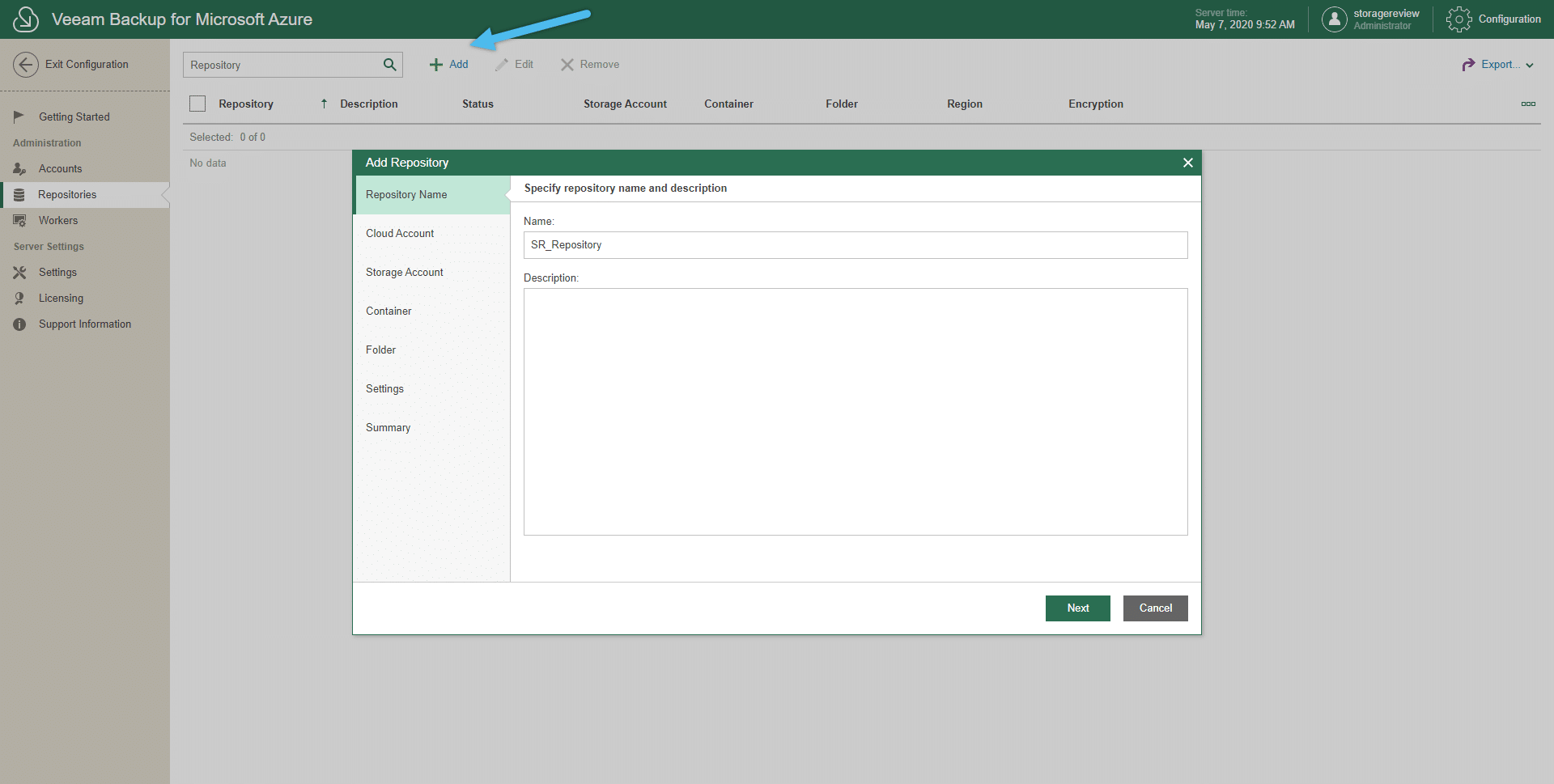
Теперь вернемся к странице «Начало работы»; пришло время настроить репозиторий. Нажмите «Добавить репозиторий», чтобы открыть страницу «Репозитории». На этой странице нажмите «Добавить», чтобы запустить мастер добавления репозитория. Здесь: назовите репозиторий, выберите учетную запись хранения, контейнер и папку. После выполнения этих шагов новый репозиторий будет создан.
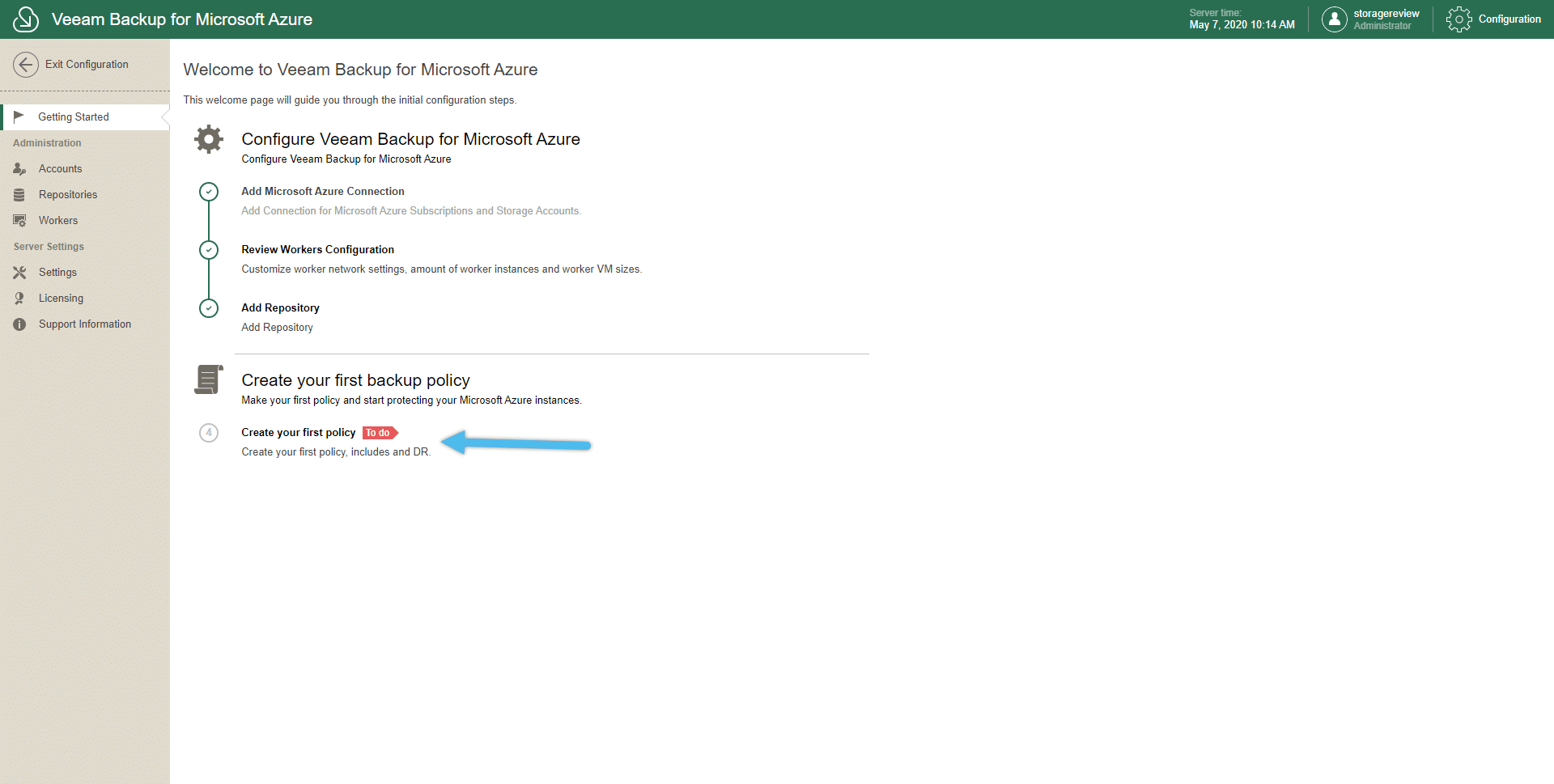
На заключительном этапе, на странице «Начало работы», происходит вся магия Veeam Backup для Microsoft Azure. Давайте теперь нажмем «Создать свою первую политику».
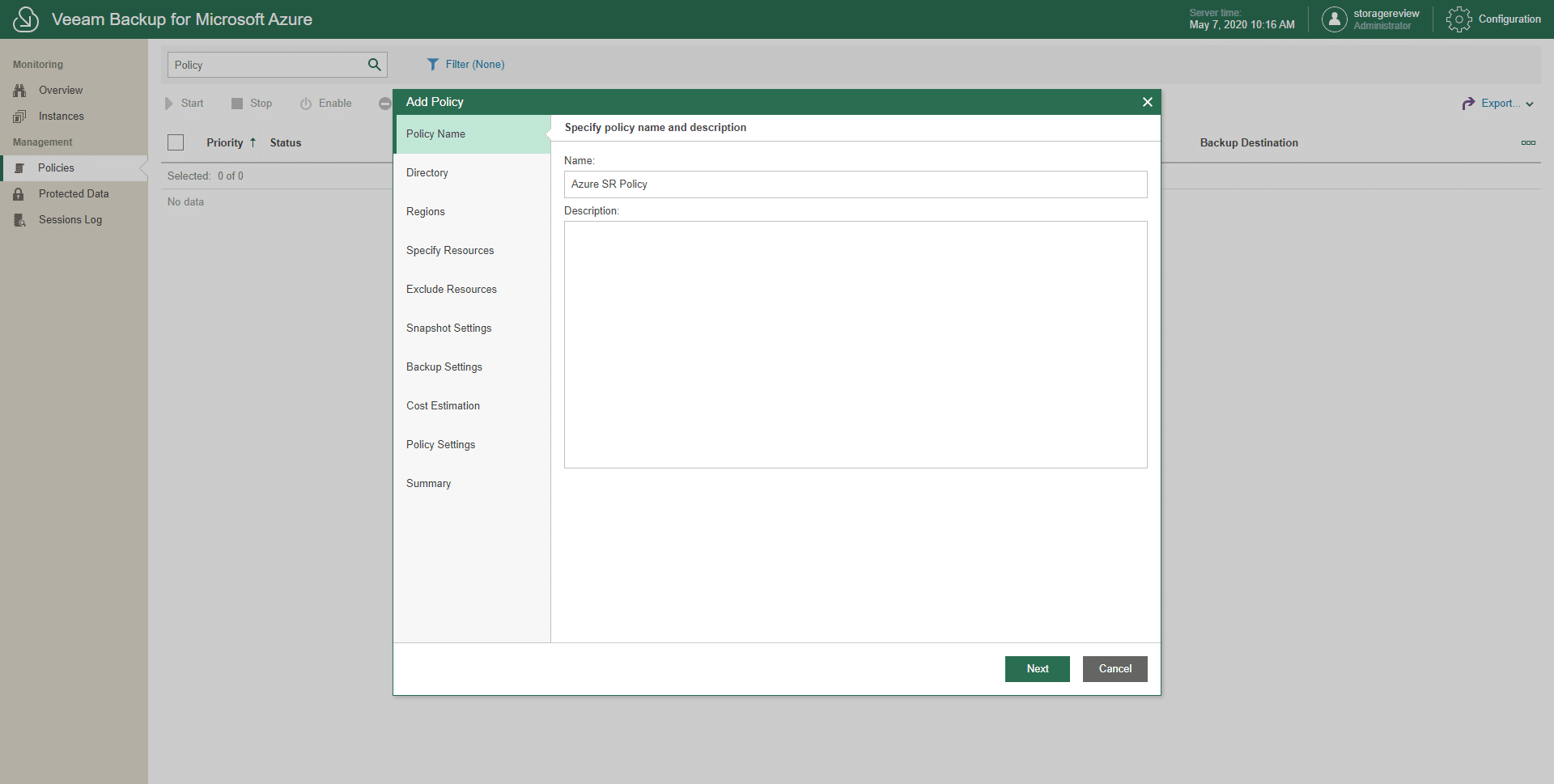
На странице «Политики» нажмите «Добавить», чтобы запустить мастер добавления политики. На первом шаге задайте имя своей политики, а на следующем шаге, в разделе «Каталог», выберите Azure Active Directory.
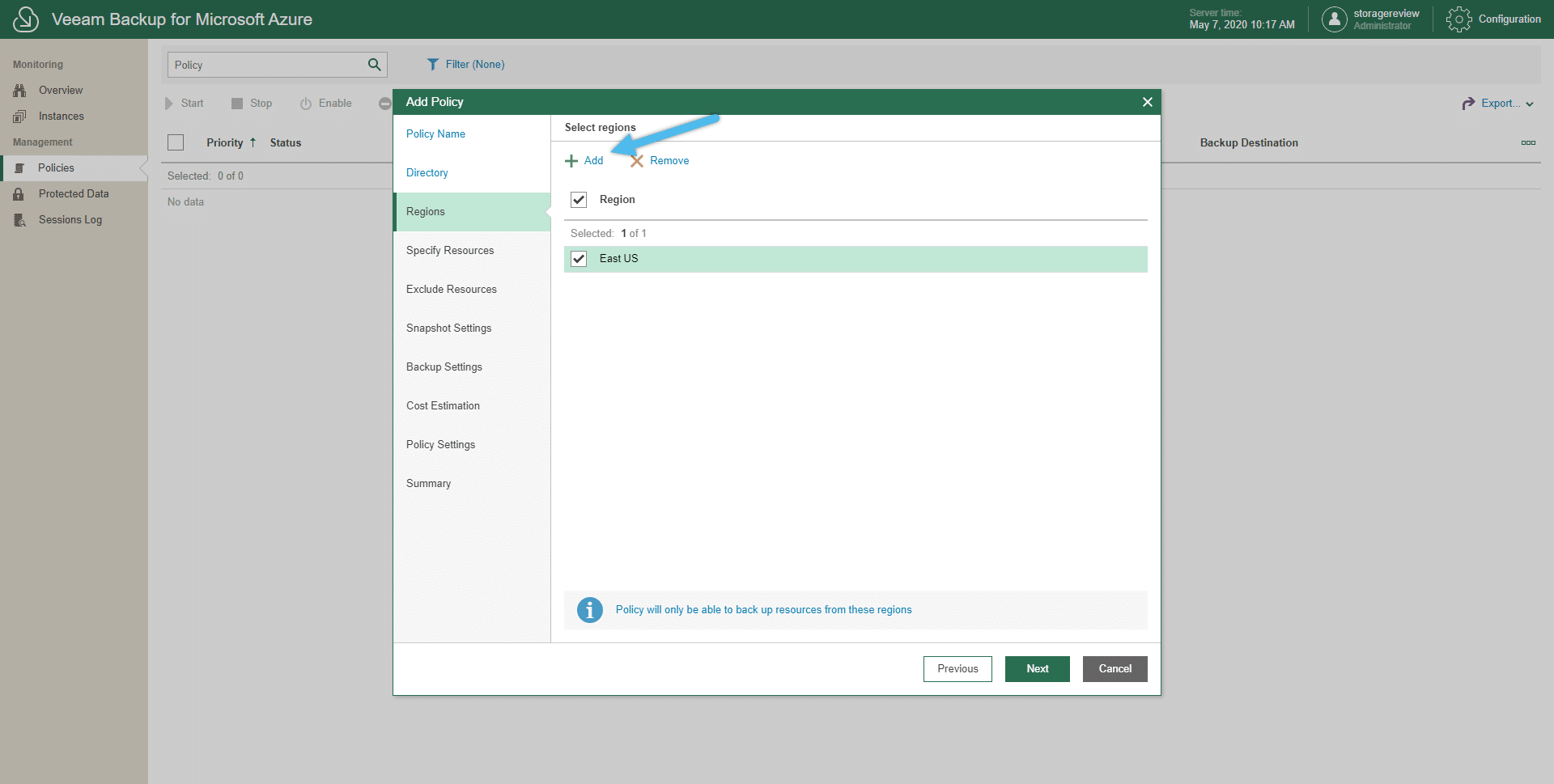
На шаге «Регион» нажмите «Добавить», чтобы выбрать регионы, для которых мы хотим выполнить резервное копирование. Эта политика сможет создавать резервные копии ресурсов только из выбранного региона.
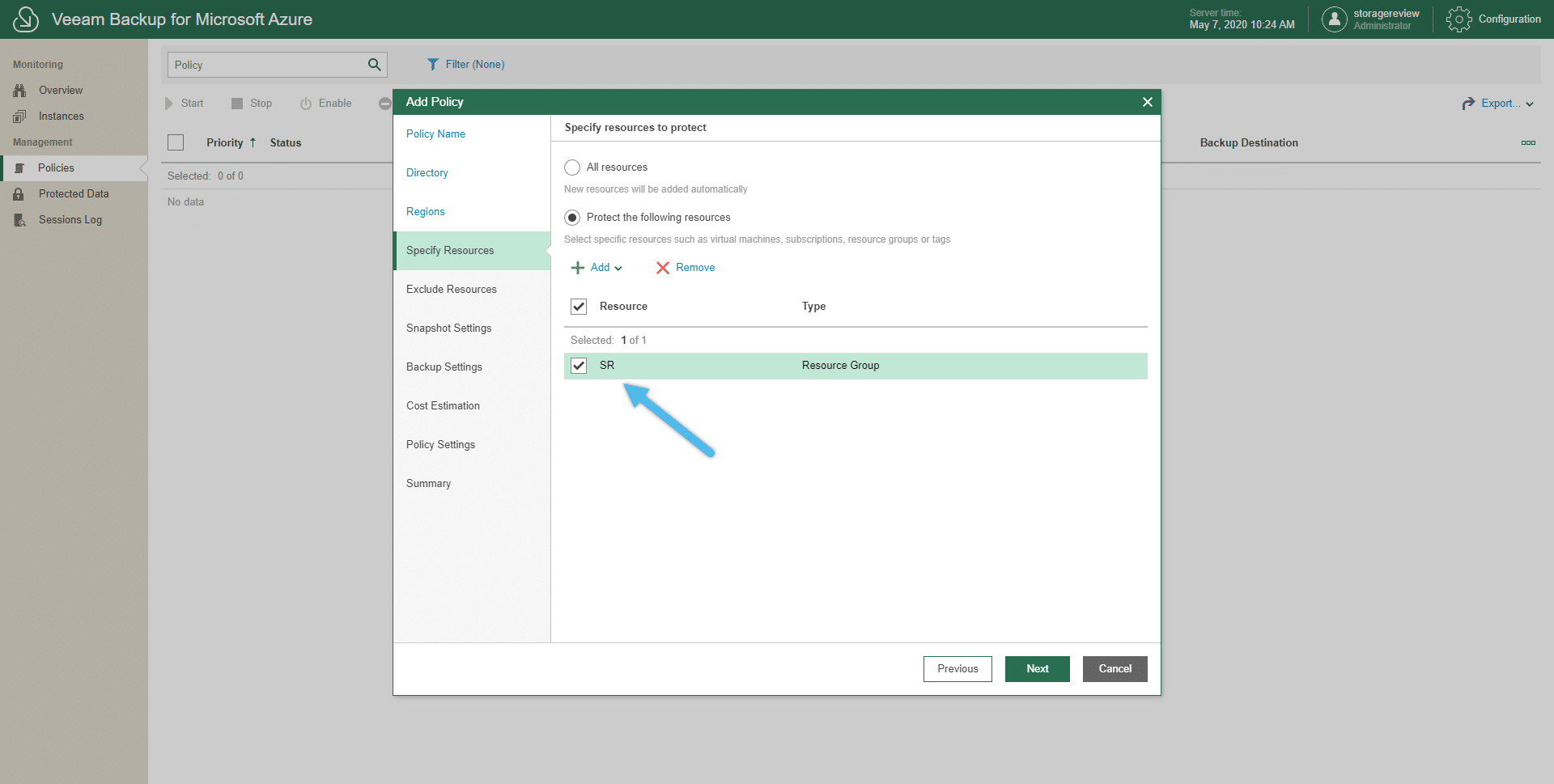
Теперь мы переходим к наиболее важным параметрам этого нового устройства Veeam. На шаге «Указать ресурсы» мы можем выбрать все ресурсы или выбрать конкретные ресурсы. С помощью этих конкретных ресурсов мы можем настроить очень детальное резервное копирование. К таким ресурсам относятся подписки, группы ресурсов, теги и виртуальные машины. Как объяснялось ранее, помните, что виртуальные машины могут быть помечены тегами, и здесь вы можете использовать параметр «Теги» для применения политик.
В данном примере мы выбрали нашу ресурсную группу в качестве ресурса, который хотим защитить.
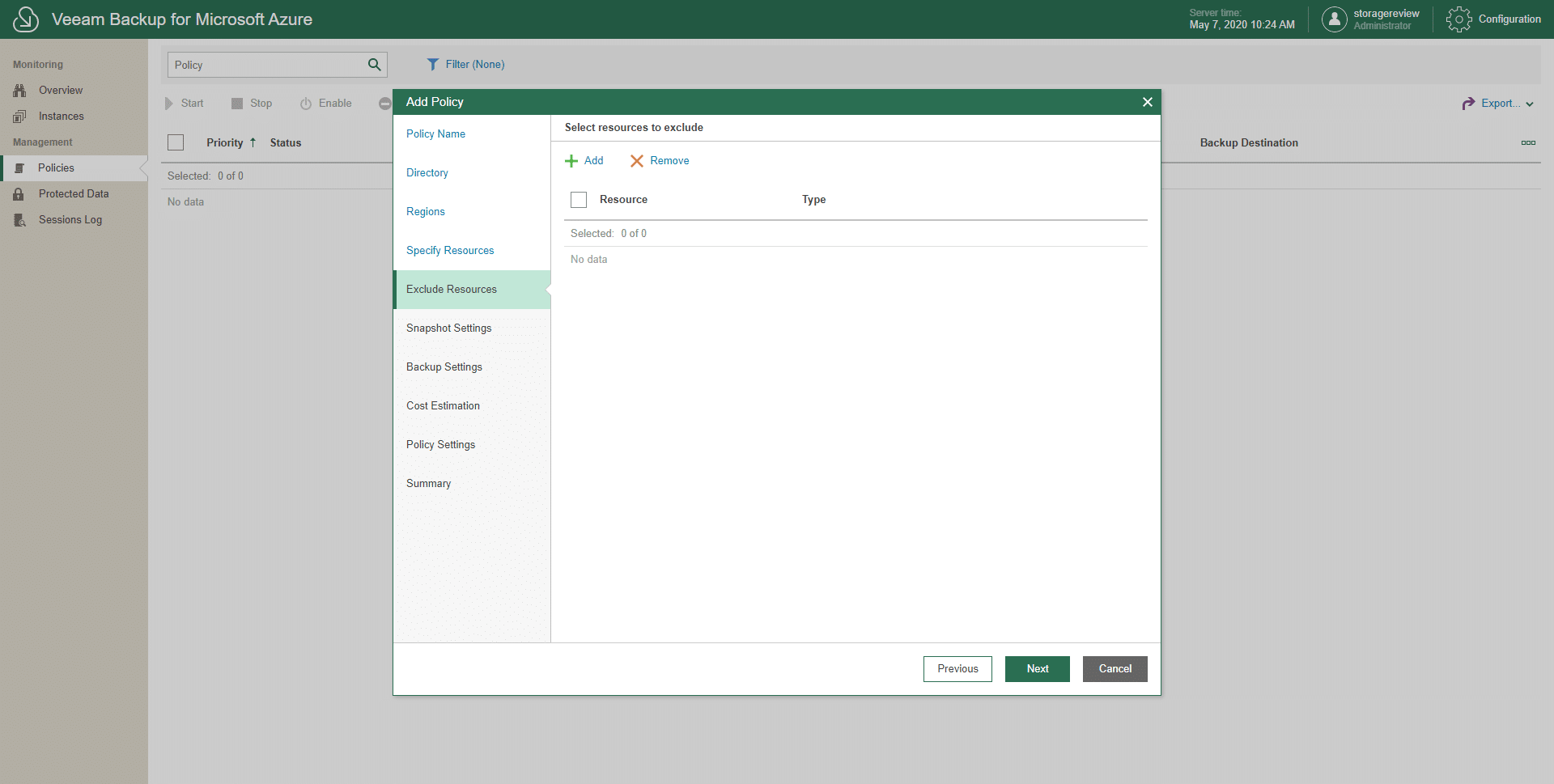
Ресурсы также можно исключить, и эту опцию можно настроить на шаге «Исключить ресурсы». Этот вариант идеально подходит, если на предыдущем шаге мы выбрали подписку, содержащую несколько виртуальных машин, и не хотим защищать все эти виртуальные машины.
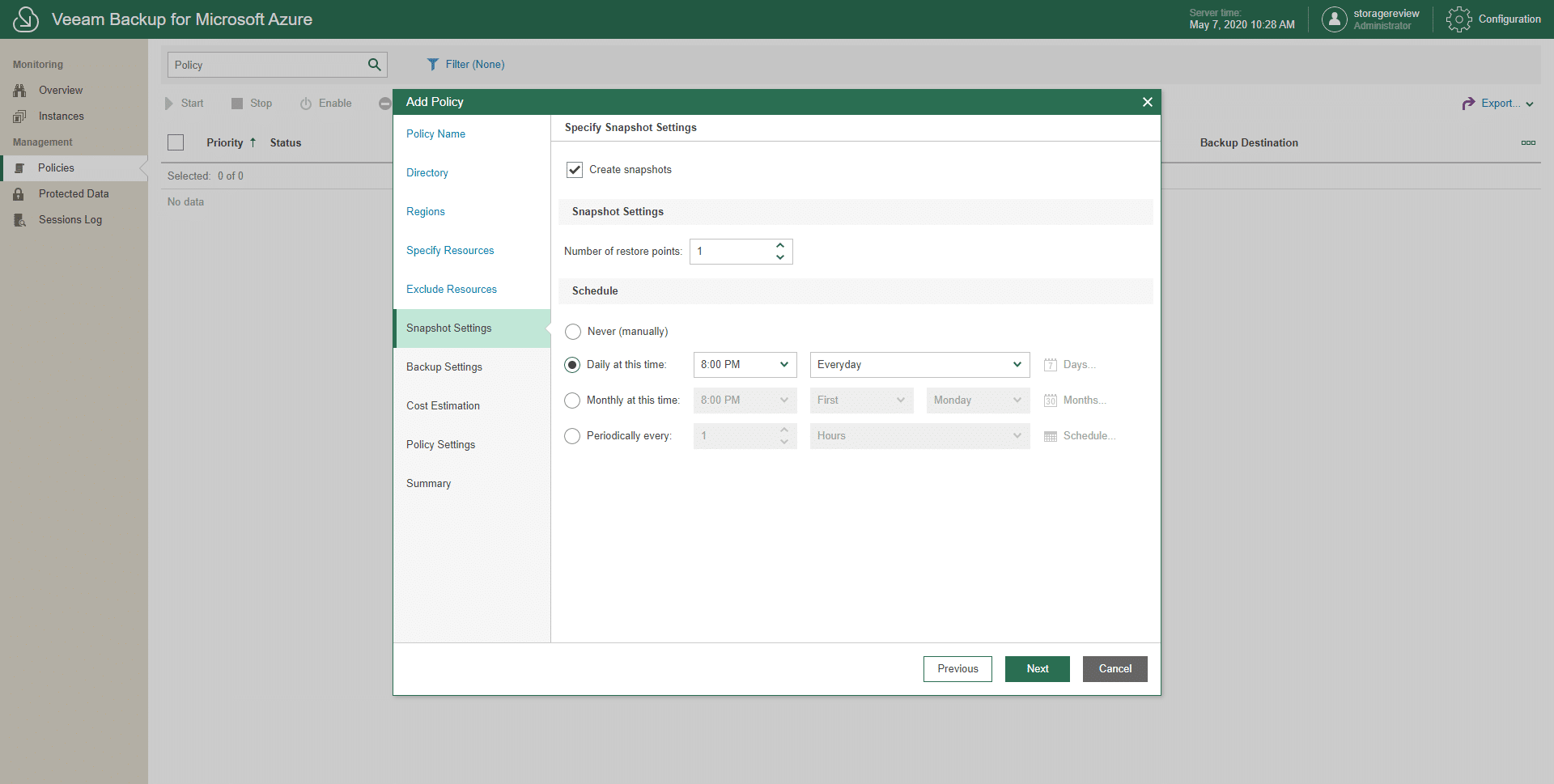
В разделе «Настройки моментальных снимков» можно включить создание моментальных снимков, задать количество точек восстановления и настроить расписание создания моментальных снимков. Эти моментальные снимки подходят, когда необходимы точки быстрого восстановления, поскольку их можно быстро откатить.
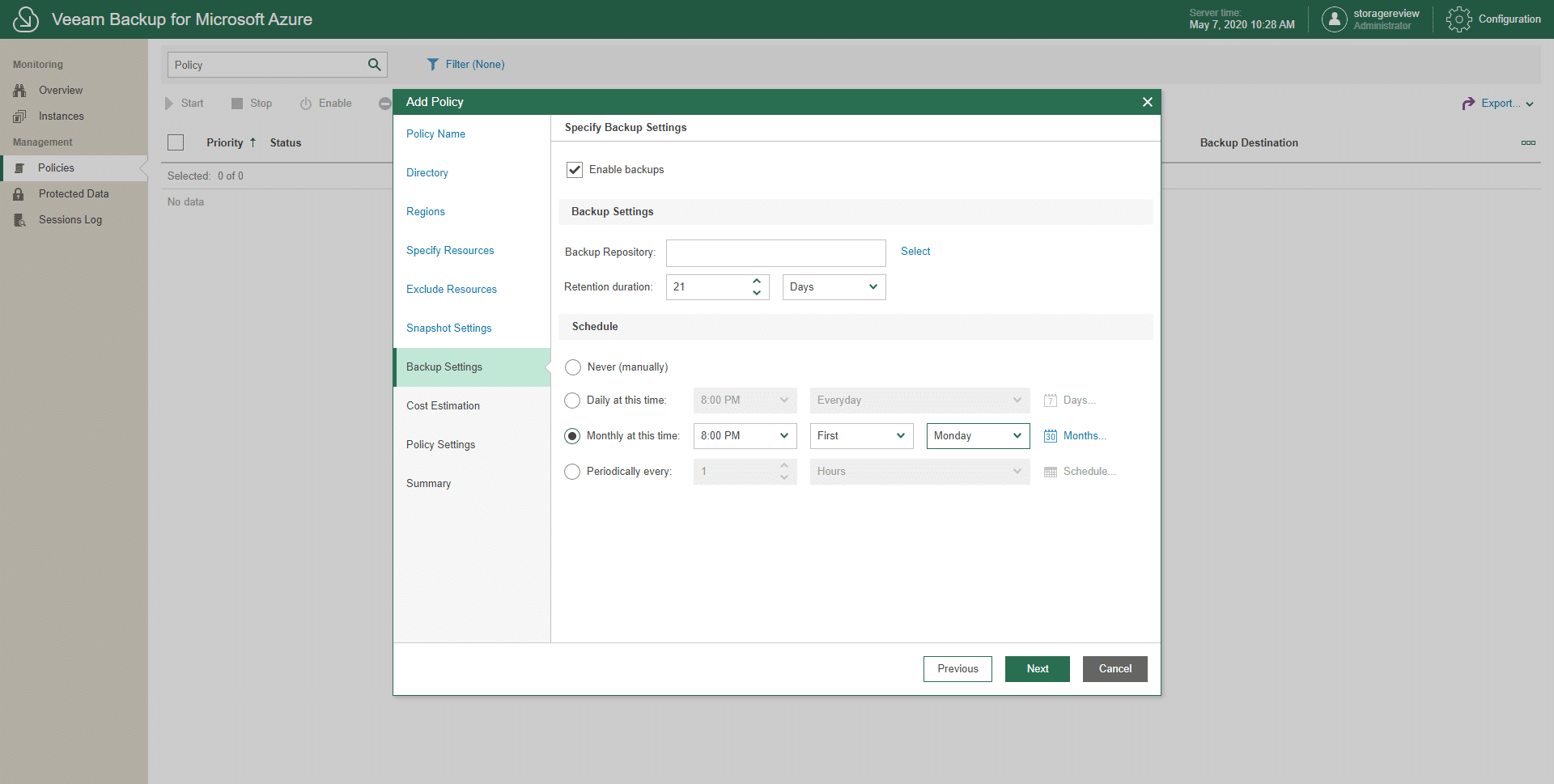
На шаге «Параметры резервного копирования» мы настроим дополнительные параметры для защиты данных с помощью службы Azure Blob Storage. Для этого убедитесь, что учетная запись хранилища Azure настроена должным образом. Затем выберите хранилище резервных копий и настройте расписание.
Следующий шаг также является отличной функцией, о которой мы упоминали в описании возможностей этого продукта, — это оценка стоимости. С помощью этой опции оценки стоимости мы можем получить обоснованное представление о том, какой будет общая стоимость, исходя из времени, в течение которого мы будем хранить резервную копию.
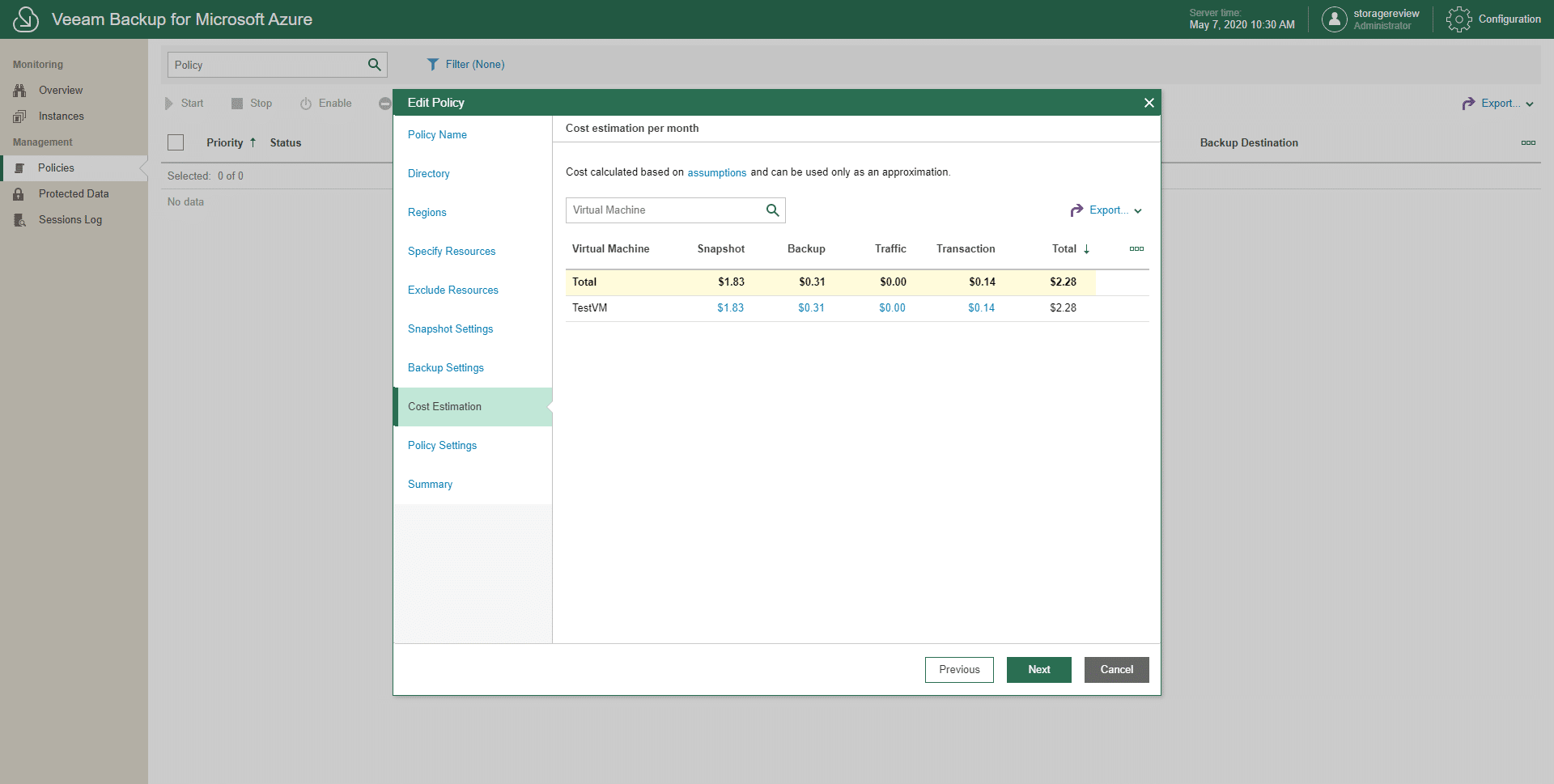
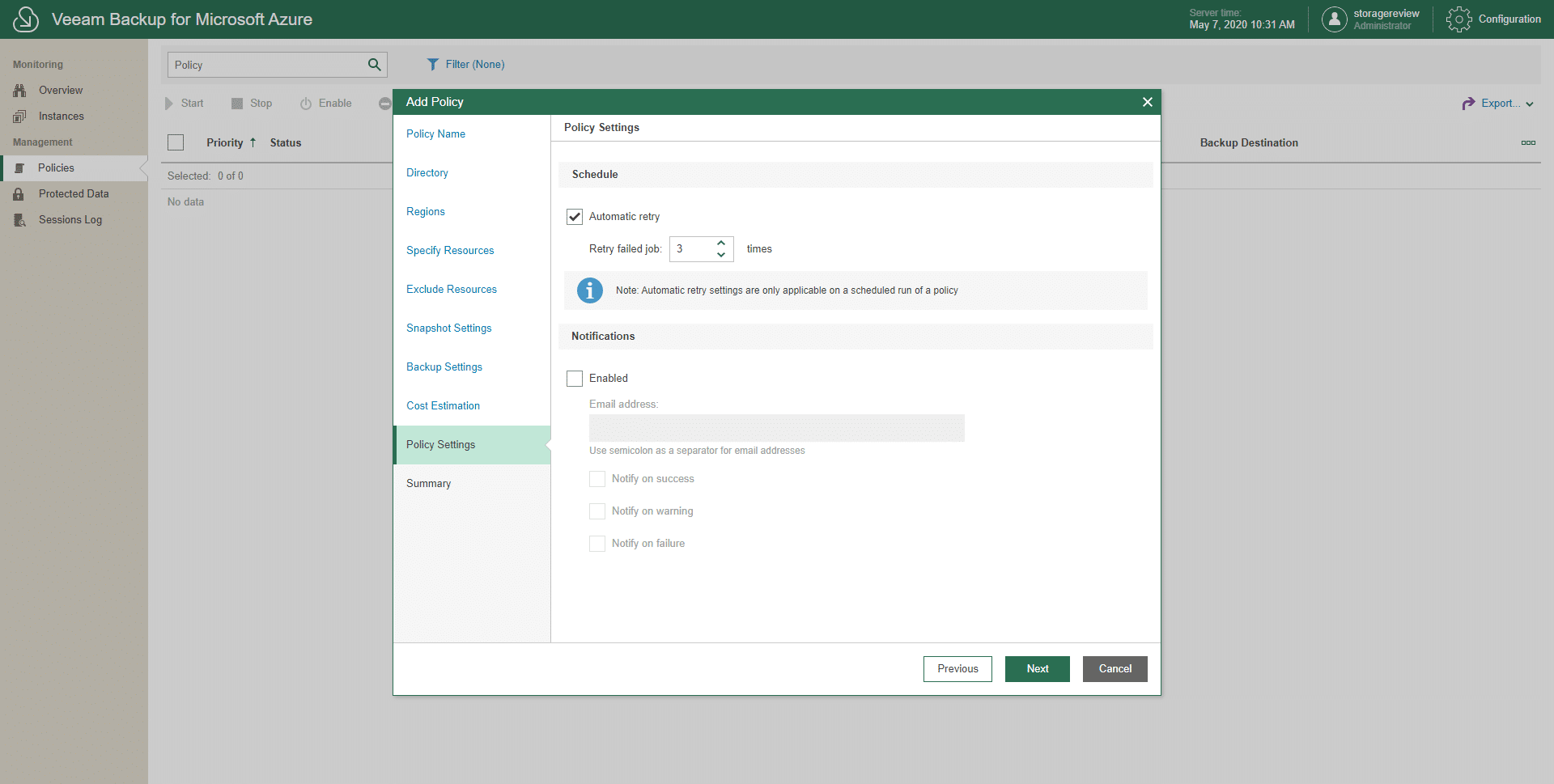
Дополнительные параметры можно настроить на этапе «Настройки политики». Здесь же можно установить уведомления по электронной почте.
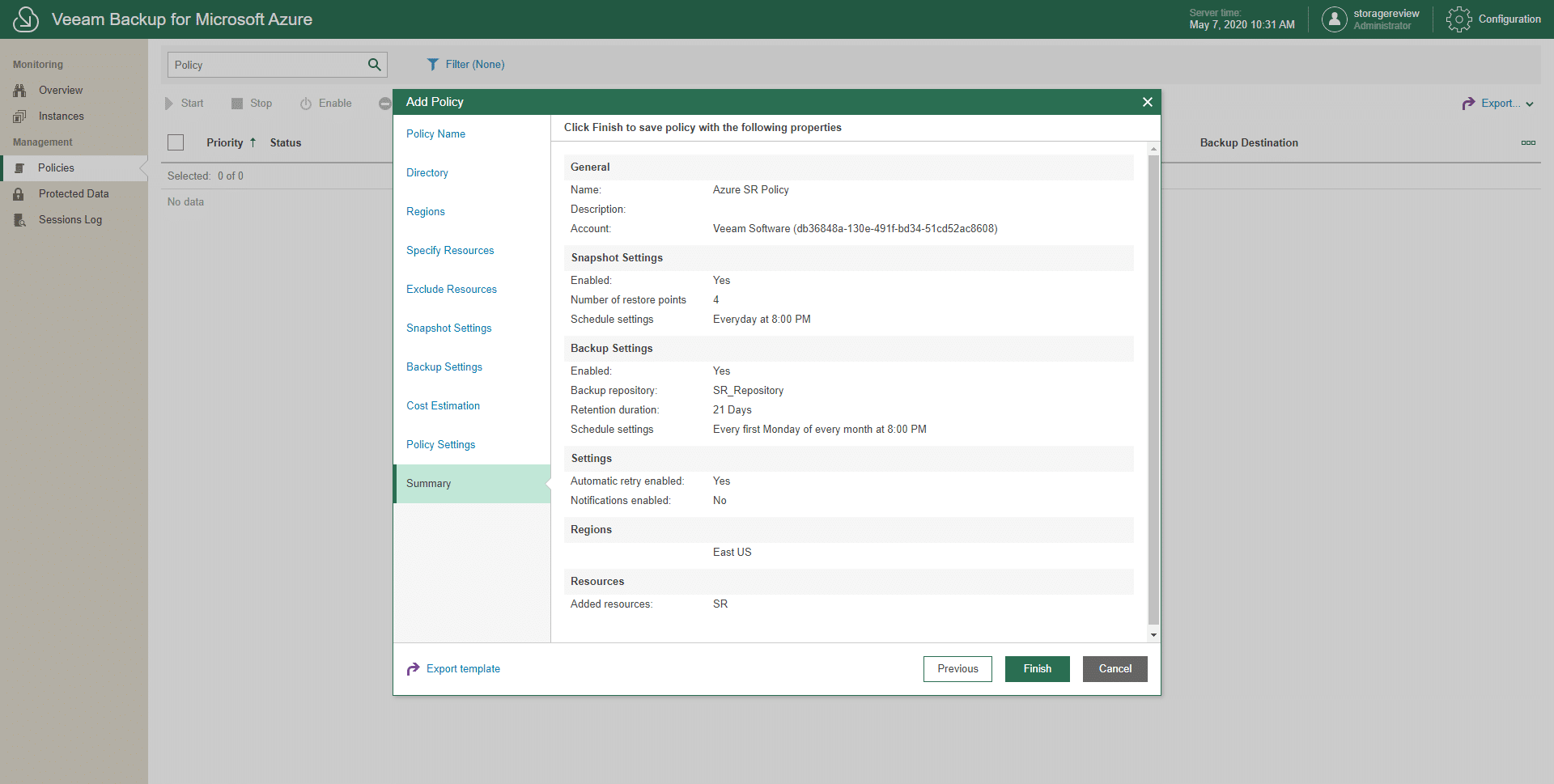
Наконец, в разделе «Сводка» отметьте все свойства политики и нажмите «Готово» для сохранения.
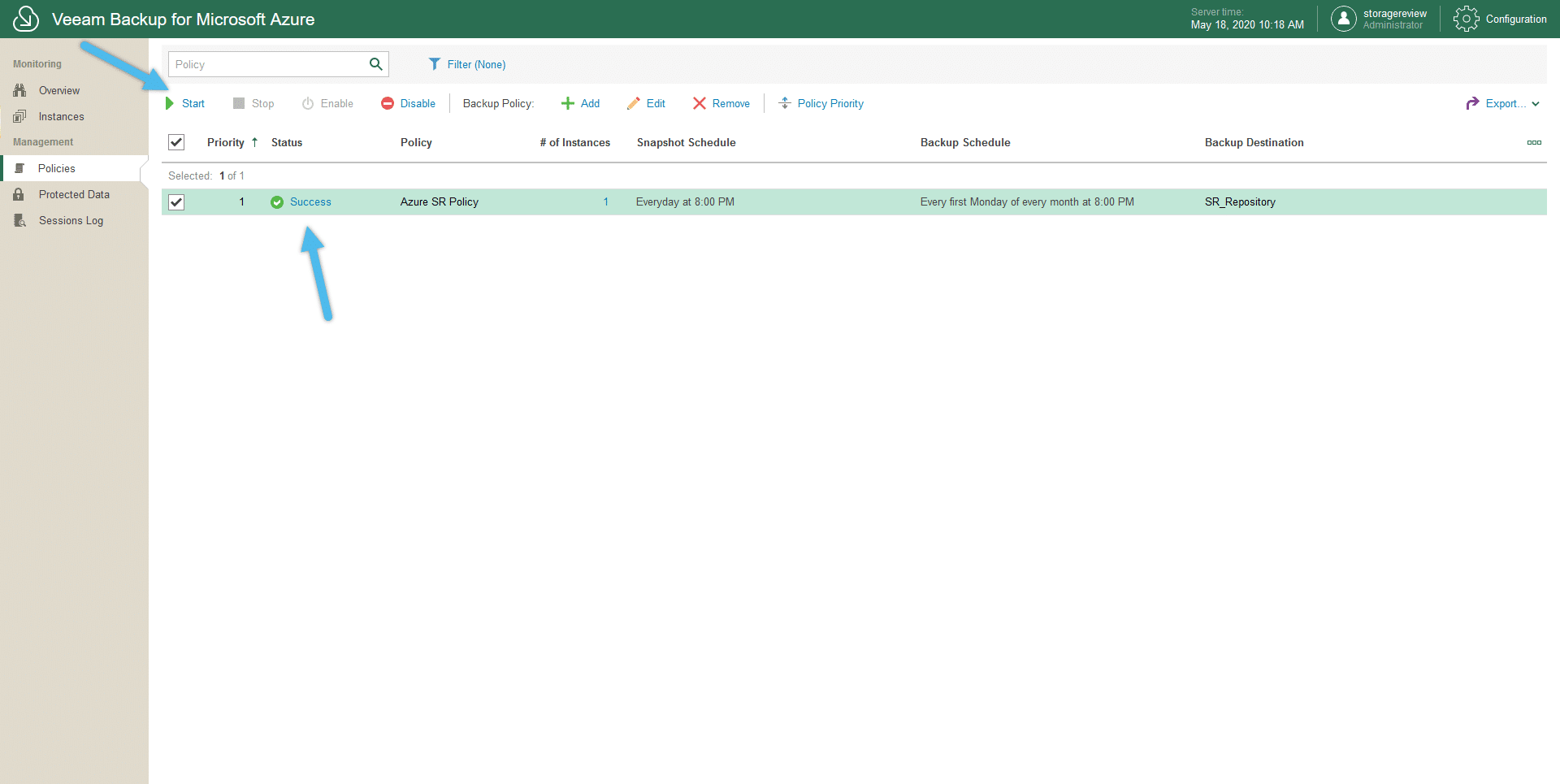
После выполнения всех этих шагов создается наша новая политика. Некоторые из этих шагов являются необязательными, например, создание моментальных снимков и настройка параметров резервного копирования. Таким образом, мы можем создать элегантную политику (или политики), которая соответствует нашим потребностям в резервном копировании.
После развертывания Veeam Backup for Microsoft Azure перед вами откроется панель мониторинга, предоставляющая важную информацию о защите среды, что позволяет легко понять текущее состояние. Новая политика отображается в разделе «Управление / Политики», и ее статус должен быть отмечен как «Успешно». Обратите внимание, что эта политика развертывается только после нажатия кнопки «Запустить». Здесь также доступны другие параметры для политики, такие как «Остановить», «Включить», «Отключить», «Изменить», «Удалить» и другие.
Консоль Veeam Backup and Replication
После настройки устройство можно интегрировать в Veeam Backup & Replication. Эта интеграция предоставляет организациям, работающим в гибридном облаке, единую платформу для управления и миграции облачных рабочих нагрузок.
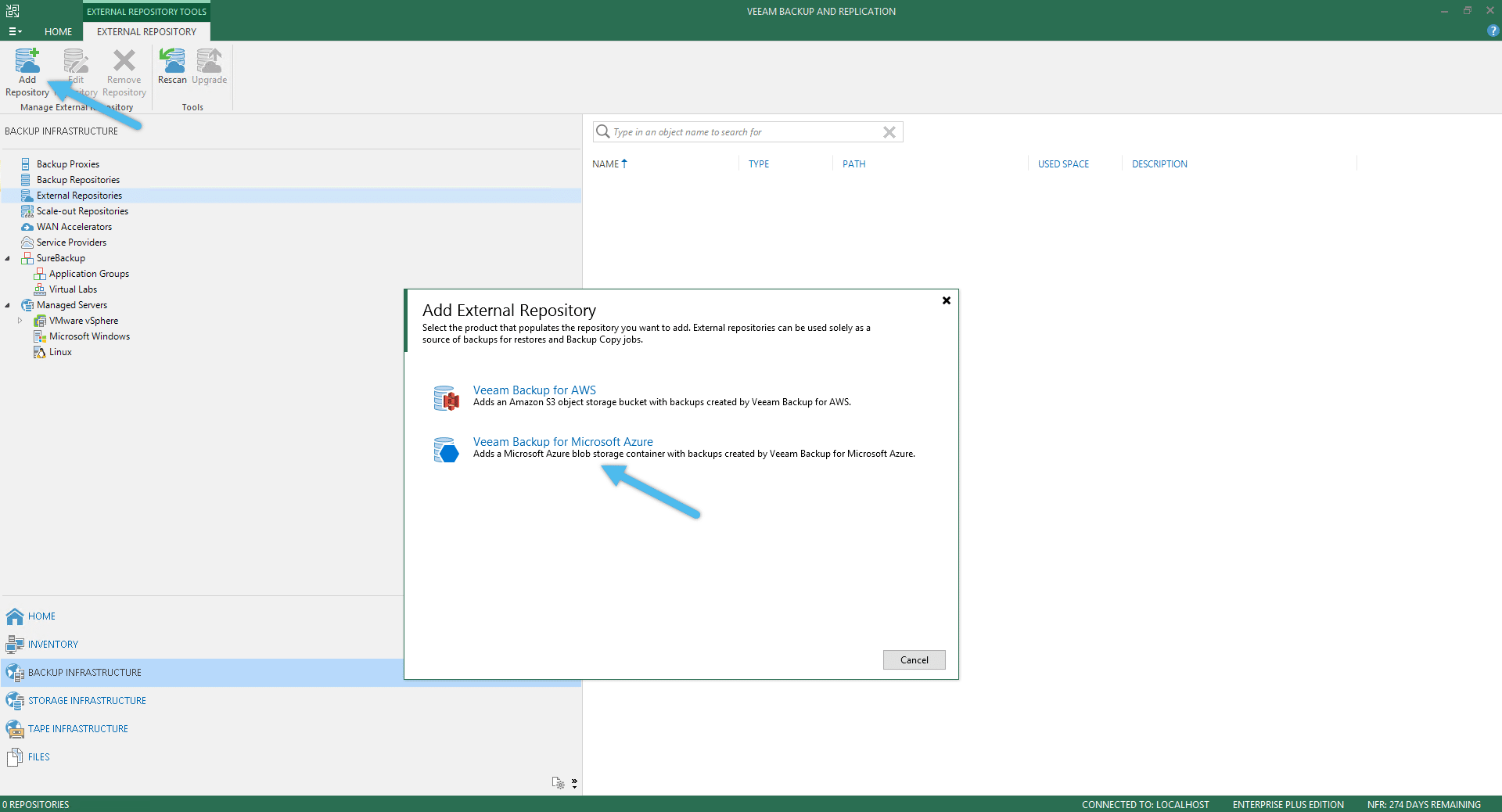
Теперь пришло время добавить внешнее хранилище с помощью консоли Veeam Backup & Replication. В консоли Veeam перейдите в раздел «Инфраструктура резервного копирования» > «Внешние хранилища», затем нажмите «Добавить хранилище». В открывшемся окне выберите Veeam Backup for Microsoft Azure.
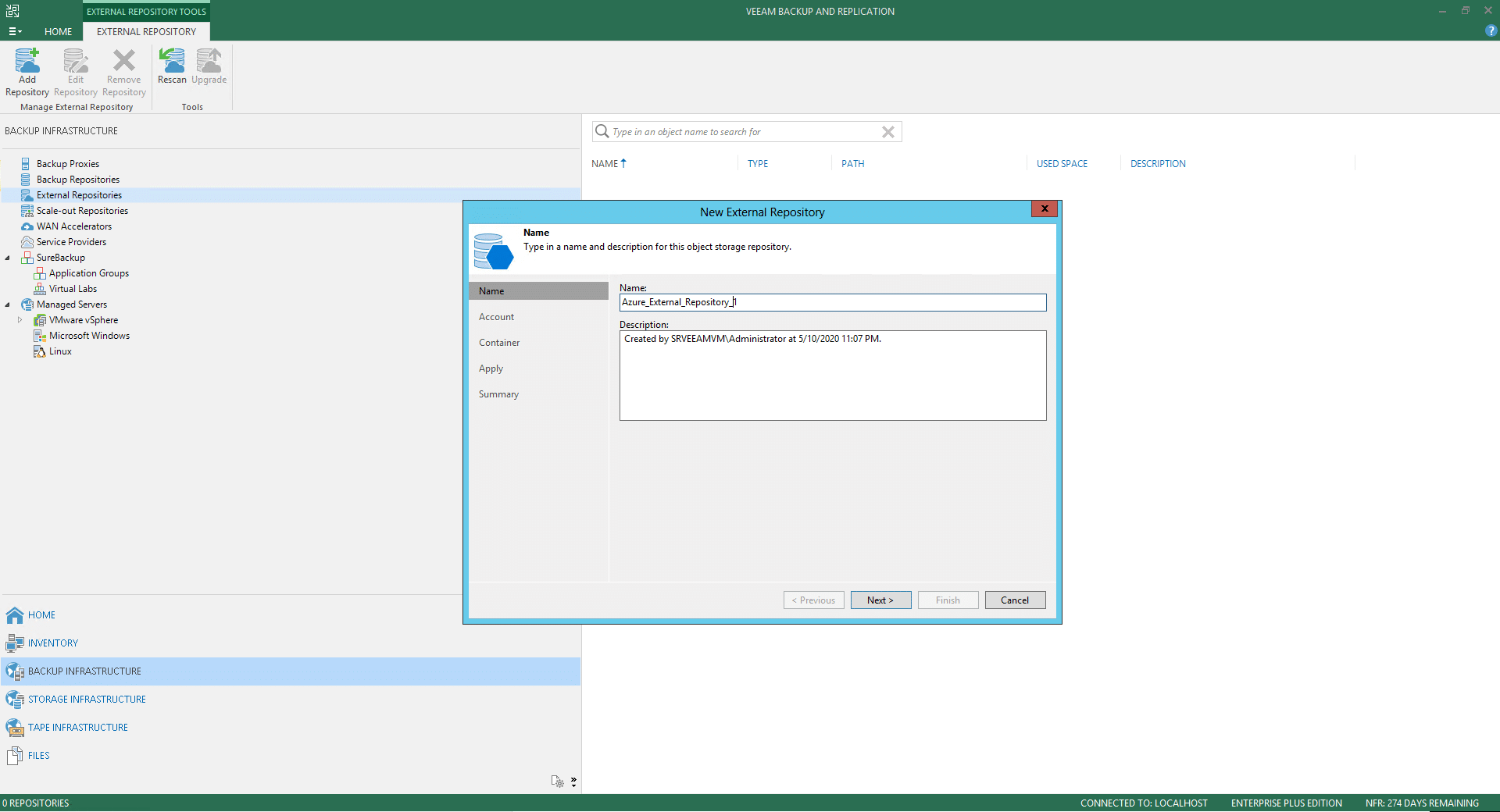
Назовите этот репозиторий и нажмите «Далее».
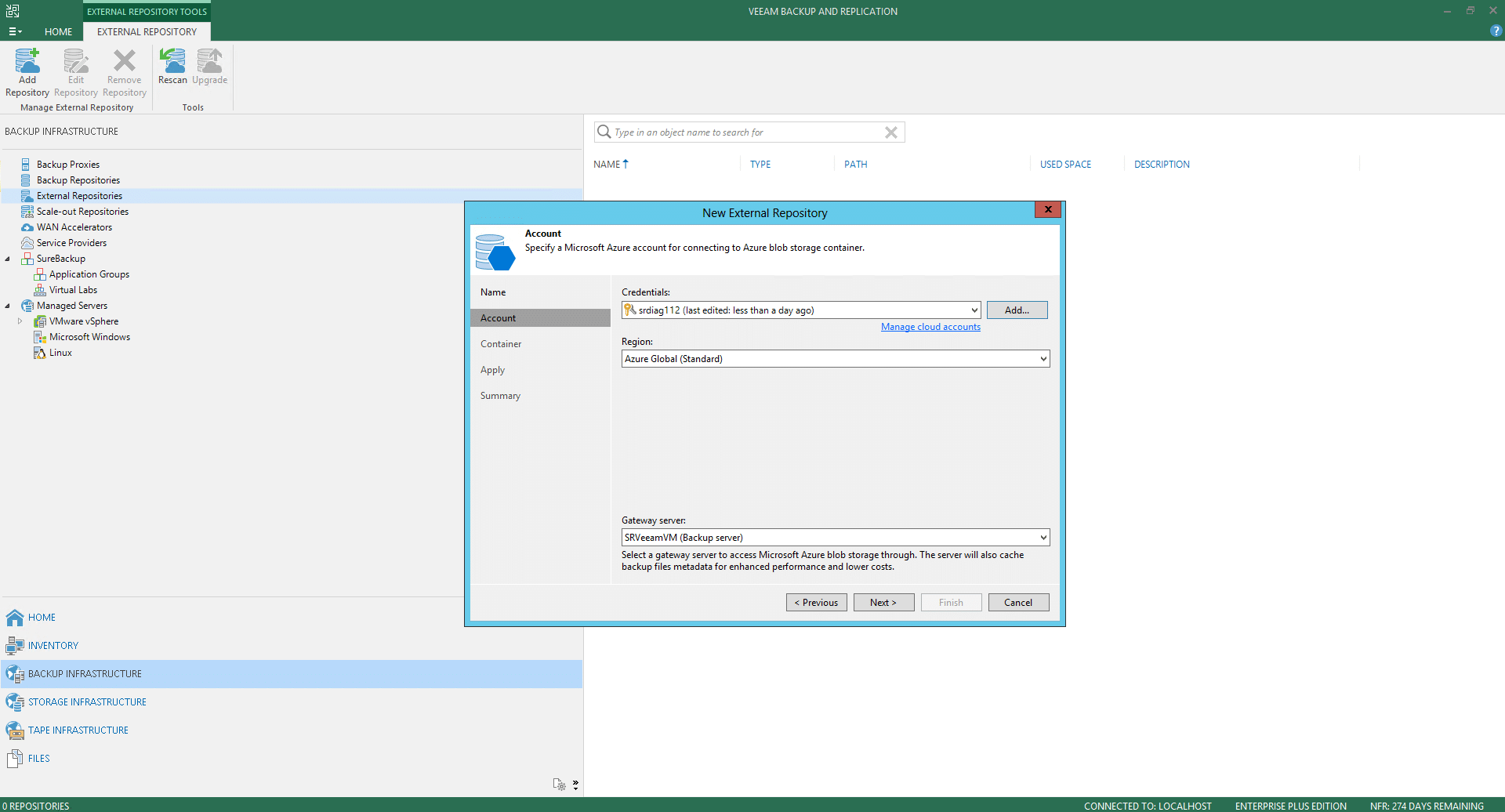
Добавьте свою учетную запись Microsoft Azure для подключения к контейнеру хранилища BLOB-объектов Azure. На этом шаге убедитесь, что вы правильно настроили сетевые параметры своей учетной записи хранилища.
Добавьте контейнер хранилища BLOB-объектов Azure, к которому вы хотите подключиться.
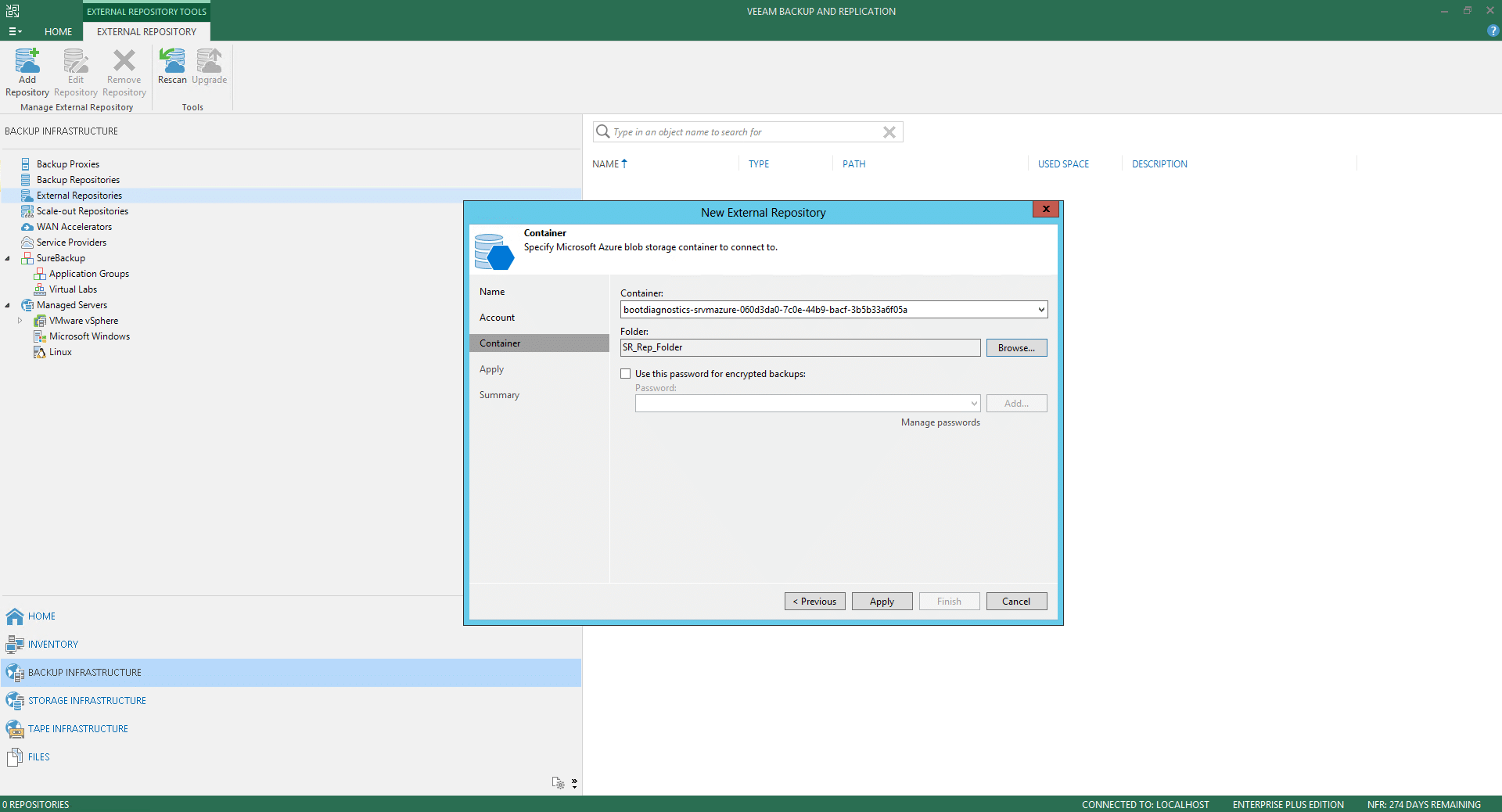
Настройки сохраняются в базе данных конфигурации. После успешного прохождения всех проверок нажмите «Далее».
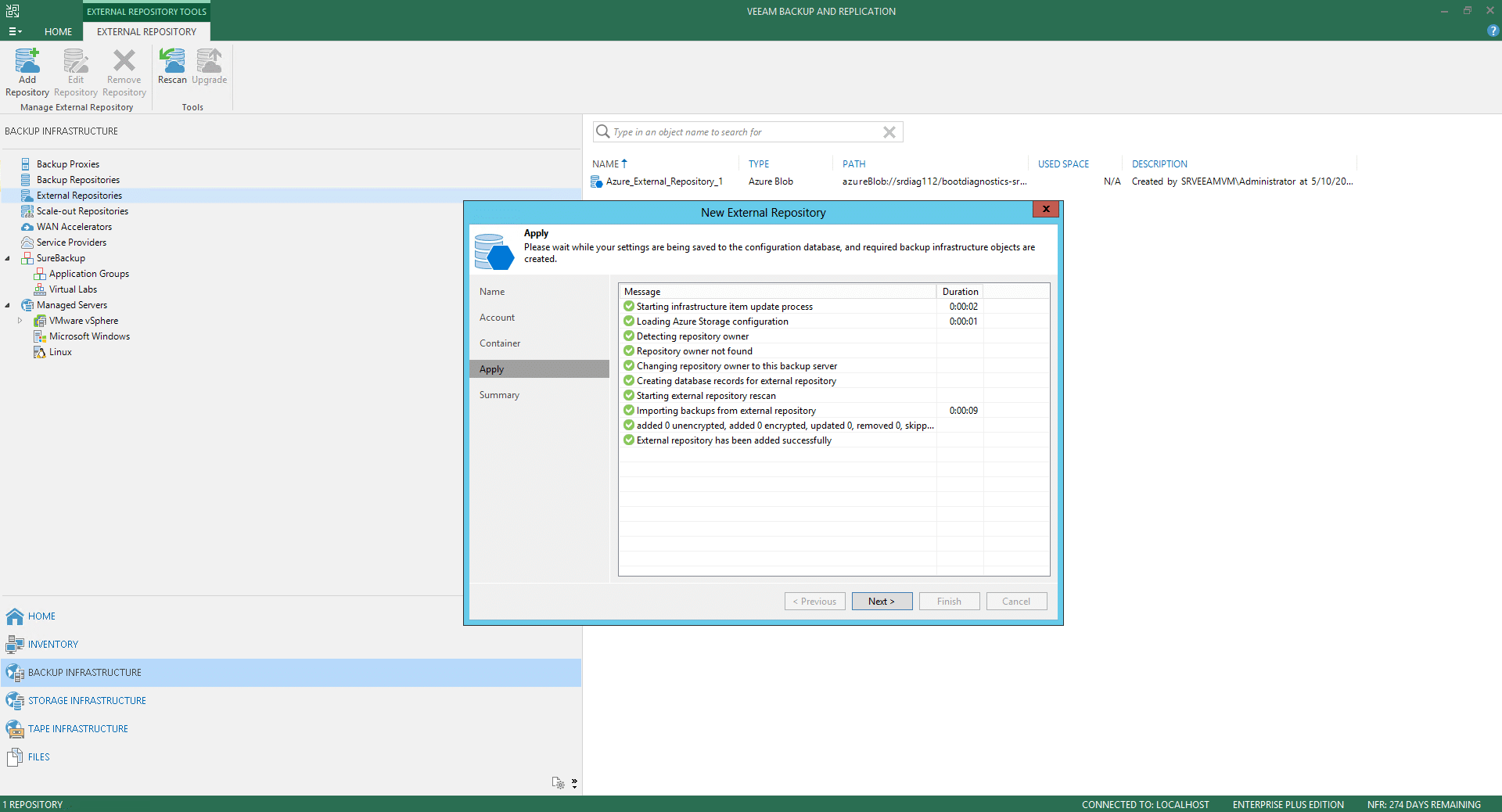
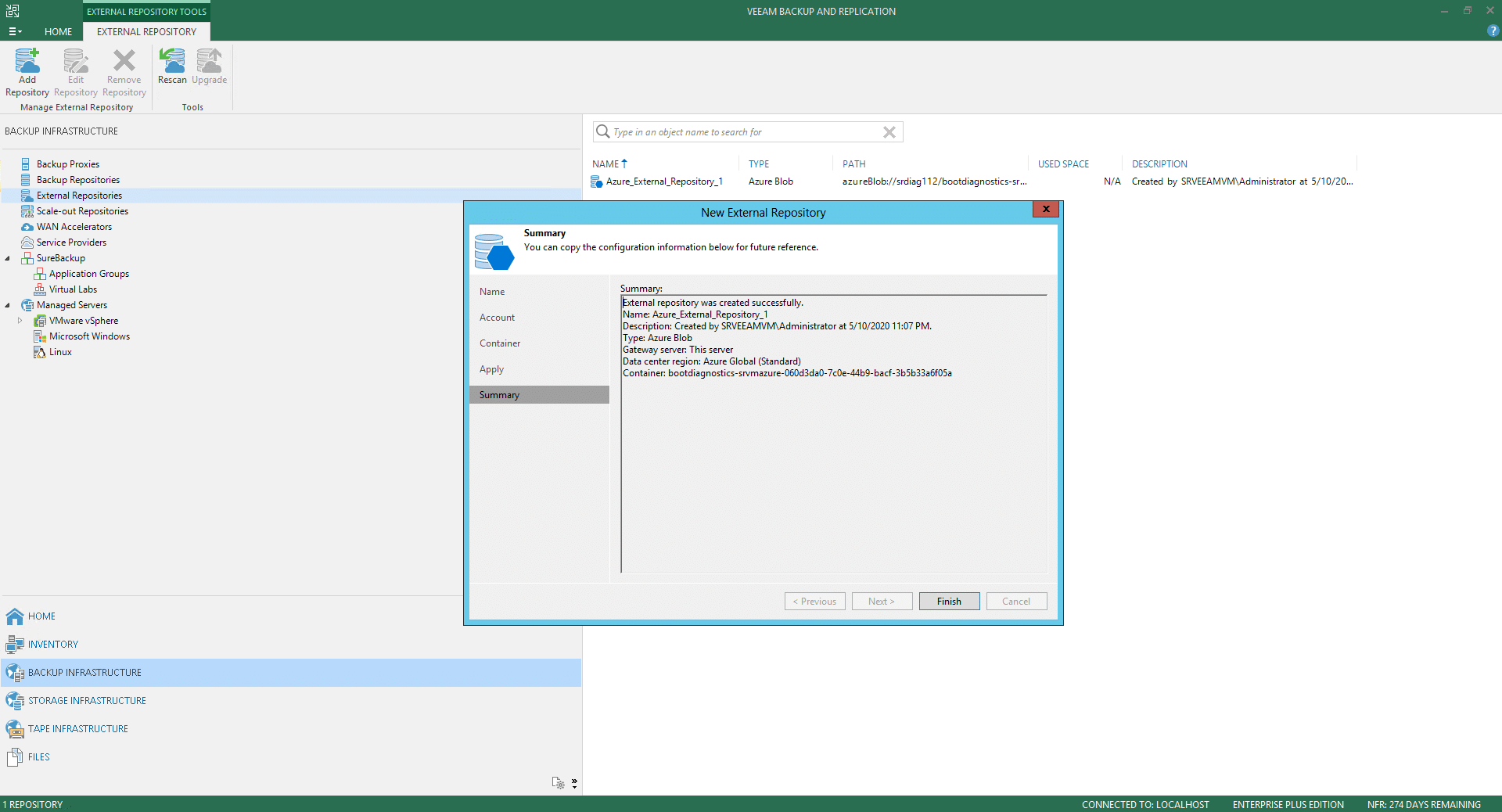
Проверьте настройки на странице сводки и нажмите «Готово».
Теперь в разделе «Внешние репозитории» мы видим только что созданный репозиторий. Поскольку мы не запустили политику на последнем шаге предыдущего раздела, мы не увидим виртуальные машины, защищенные этой политикой. В реальной среде все защищенные виртуальные машины перечислены в репозиториях.
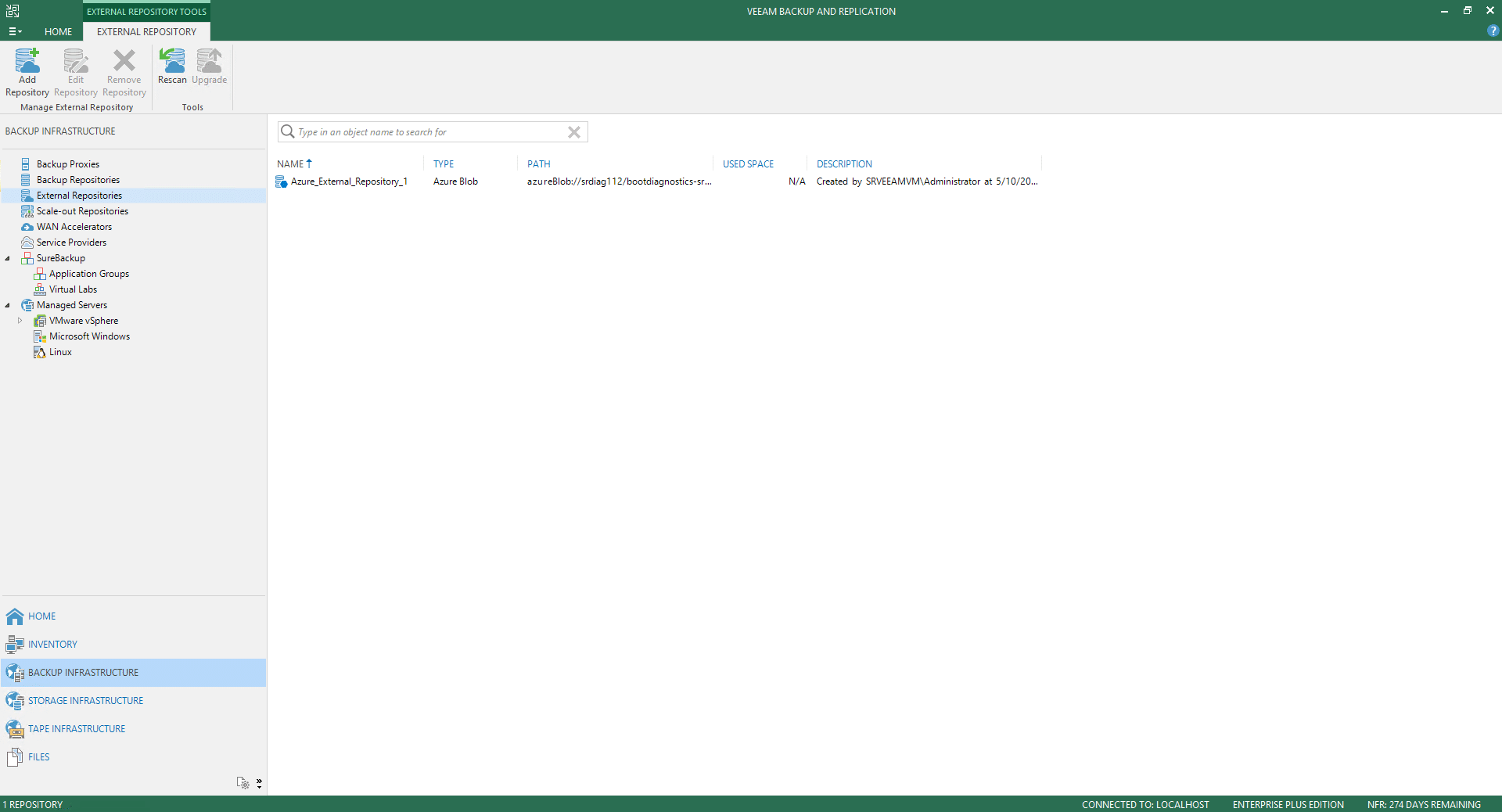
Это необходимые настройки для запуска и работы вашей среды Veeam-Microsoft. Для получения более подробной информации и расширенных параметров вы всегда можете посетить веб-сайты Veeam и Microsoft Azure.
Заключение
Microsoft Azure предоставляет надежное решение IaaS для создания, экспериментирования и развертывания приложений. Тем не менее, как указано в Соглашении об оказании услуг Microsoft, рекомендуется регулярно создавать резервные копии контента и данных, хранящихся в сервисах Microsoft, используя сторонние приложения и сервисы. Ответственность за свои данные по-прежнему несут предприятия.
Veeam, золотой партнер Microsoft, продолжает демонстрировать свою приверженность поддержке динамично развивающихся инфраструктур и растущих потребностей своих клиентов. С помощью Veeam Backup for Microsoft Azure компания укрепляет свои позиции в области защиты данных, помогая предприятиям переносить приложения и данные в Microsoft Azure.
Сервис легко развертывается через Azure Marketplace, и его можно быстро настроить и подключить к платформе Veeam Backup and Replication. Среди наших любимых функций — очень детальное управление на основе политик и встроенная оценка стоимости резервного копирования. В целом, это мощное и комплексное решение; оно позволяет организациям защищать и управлять не только облаком Azure, но и виртуальными и физическими приложениями и данными.


 Amazon