

AppleはOS X Lion 10.7でTRIMサポートを有効にしましたが、注意点があります。Appleは、Appleが承認したSSDを使用している場合にのみTRIMが動作することを許可しています。Apple以外のSSDに切り替えたり、ハードドライブをSSDにアップグレードしたりした場合、TRIMサポートはデフォルトでは有効になりません。実際、LionにはTRIMを有効にするための簡単なスイッチはありません。幸いなことに、OS X Lionオペレーティングシステムで任意のSSDのTRIMサポートを有効にするためにコピー&ペーストできる一連のターミナルコマンドがあります。このハウツーガイドでは、OS X Lion環境で任意のSSDのTRIMサポートを有効にする手順を説明します。
このガイドは、Lionがリリースされた今年の夏にdigital_dreamerがinsanelymacフォーラムに投稿し、後にGrant Pannellが改訂した手順に基づいています。システムソフトウェアをアップデートした場合は、TRIMを再度有効にするためにこのパッチを再度適用する必要があることに注意してください。
このガイドを参考に、以前レビューしたOWC Aura Express Pro 6G 240GB SSDでTRIMを有効にしました。以下に示すように、TRIMは無効になっていました。
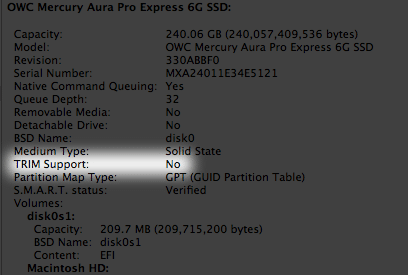
このガイドでは、プロセスを 3 つのステップに分けており、すべてのステップはターミナル ウィンドウからコード スニペットをコピーして貼り付けることで実行されます。ターミナル ウィンドウを起動するには、アプリケーション フォルダー内のユーティリティ フォルダーを開き、ターミナルを選択します。
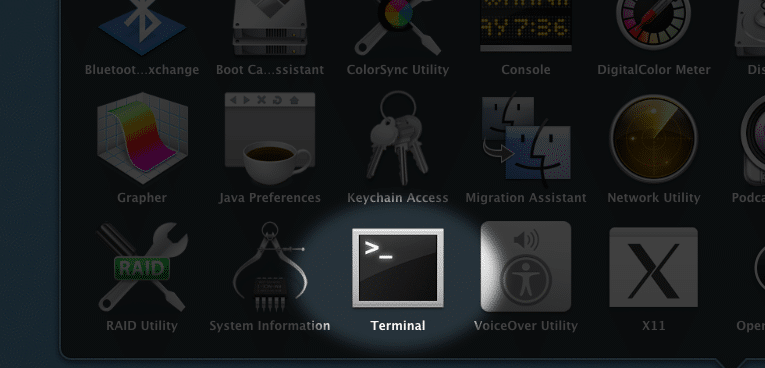
最初のステップでは、IOAHCIBlockStorage.original という元の IOAHCIBlockStorage ファイルのバックアップを作成します。 「sudo」コマンドを使用すると、システム ファイルを変更するため、システム パスワードの入力を求められます。コードをコピーしてターミナル ウィンドウに貼り付けます。成功または問題がなければ、新しい空のターミナル行が応答として表示されます。
sudo cp /システム/ライブラリ/拡張機能/IOAHCIFamily.kext/コンテンツ/プラグイン/IOAHCIBlockStorage.kext/コンテンツ/MacOS/IOAHCIBlockStorage /システム/ライブラリ/拡張機能/IOAHCIFamily.kext/コンテンツ/プラグイン/IOAHCIBlockStorage.kext/コンテンツ/MacOS/IOAHCIブロックストレージ。オリジナル
次に、コードは IOAHCIBlockStorage ファイルにパッチを適用し、SSD が Apple 製であるという要件を削除します。前のコマンドと同じようにこのコードをコピーして貼り付けます。この手順は非常に短い時間 (数秒または 1 秒未満) で完了します。
sudo perl -pi -e ‘s|(\x52\x6F\x74\x61\x74\x69\x6F\x6E\x61\x6C\x00{1,20})[^\x00]{9}(\x00{1,20}\x51)|$1\x00\x00\x00\x00\x00\x00\x00\x00\x00$2|sg’ /System/Library/Extensions/IOAHCIFamily.kext/Contents/PlugIns/IOAHCIBlockStorage.kext/Contents/MacOS/IOAHCIBlockStorage
最後のステップでは、新しくパッチを適用したファイルをカーネルにロードします。いくつかのシステムでは、この特定のコマンドが完了するまでに少し時間がかかります。ターミナル ウィンドウは、新しい行が表示されるまで 10 ~ 15 秒待機することが予想されます。
sudo kextcache -システムプリリンクカーネル
sudo kextcache -システムキャッシュ
ここでシステムを再起動し、シリアル ATA デバイスのリストのシステム情報から TRIM が有効になっていることを確認します。この変更を行ったシステムでわかるように、TRIM サポートが有効になっています。
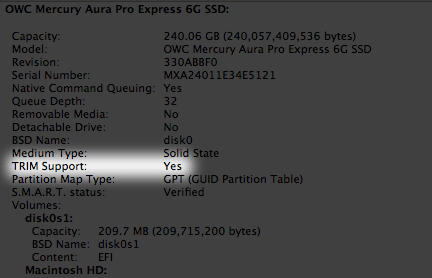
TRIM を無効にする場合、またはこのガイドで実行した変更を完全に元に戻す場合は、2 つのオプションを使用できます。
1 つ目は変更を元に戻します。
sudo perl -pi -e ‘s|(\x52\x6F\x74\x61\x74\x69\x6F\x6E\x61\x6C\x00).{9}(\x00\x51)|$1\x41\x50\x50\x4C\x45\x20\x53\x53\x44$2|sg’ /System/Library/Extensions/IOAHCIFamily.kext/Contents/PlugIns/IOAHCIBlockStorage.kext/Contents/MacOS/IOAHCIBlockStorage
sudo kextcache -システムプリリンクカーネル
sudo kextcache -システムキャッシュ
2 つ目は、作成されたバックアップ ファイルを利用し、変更されたバックアップ ファイルを上書き復元します。
sudo cp /システム/ライブラリ/拡張機能/IOAHCIFamily.kext/コンテンツ/プラグイン/IOAHCIBlockStorage.kext/コンテンツ/MacOS/IOAHCIBlockStorage.original /システム/ライブラリ/拡張機能/IOAHCIFamily.kext/コンテンツ/プラグイン/IOAHCIBlockStorage.kext/コンテンツ/MacOS /IOAHCIブロックストレージ
全体的に見て、OS X LionシステムでTRIMを有効にする手順は非常に簡単で、必要なのはTRIMをサポートするSSDが搭載されていることだけです。ノートパソコンやデスクトップPCをSSDにアップグレードした場合は、長期的に最高のパフォーマンスを維持するためにTRIMを有効にすることが必須です。


 Amazon