

編集者注: フォーラムのメンバーである StamatisX は、一般的に報告されている問題と思われる問題について、次のガイドと分析方法を作成しました。SSD は、Intel シリーズ 5 チップセットを使用する多くのノートブックおよび一部のデスクトップで潜在的なパフォーマンスを最大限に発揮していません。この問題に関する決定的な研究ではありませんが、StamatisX は問題を詳細に調査し、OEM、インテル、またはその両方によって懸念がより健全に対処されるまで、パフォーマンスの問題を軽減するのに役立つ調整オプションを提供します。
投稿者: StamatisX
機器リスト:
デル Alienware M17x R1
デル Alienware M17x R2
インテル X25-E 64GB SSD
私の R1 では、この SSD は優れたベンチマーク数値を示し、特にアクセス時間は非常に高速でした (読み取り 0.065 ミリ秒、書き込み 0.056 ミリ秒)。この 750 ドルのドライブを R2 に取り付けてベンチを開始する時が来て、すぐに何かが間違っていることに気づきました。 R1 では以前に表示されていた数字を取得できませんでした。どれだけ調整を加えても。結局、ディスクの安全な消去とフォーマットを何度も繰り返し、どのドライバーの組み合わせと Windows のどのような調整を行えば、R1 に近い最高の結果とパフォーマンスが得られるかを調べましたが、残念ながら無駄でした。
この件に関して、Dell と Intel の両方の公式サポート フォーラムにスレッドを立てることにしました。これらのスレッドには、Dell または Intel の担当者から一切の返信がありません。私はデルの担当者数名に電子メールを送り、この件についてエンジニアに連絡することを約束して状況を説明しました。彼らからもエンジニアからも返事はありません。
課題
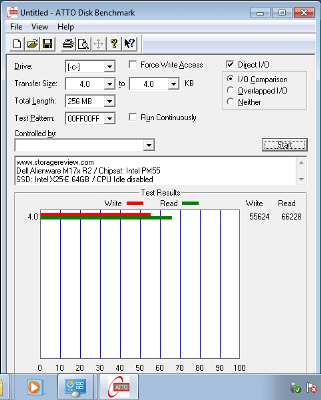
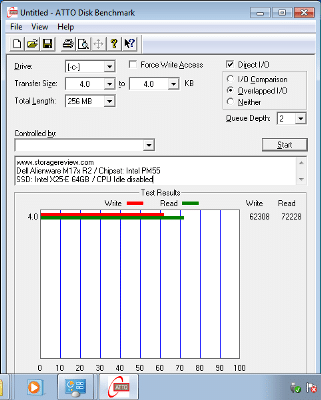
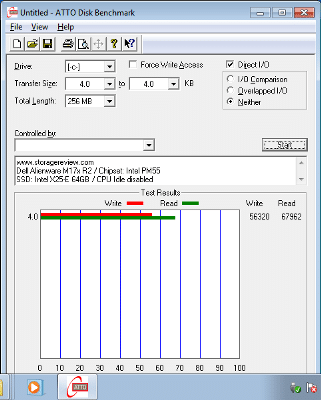
まず、R1 で実行したベンチマークのスクリーンショットをいくつか紹介します。
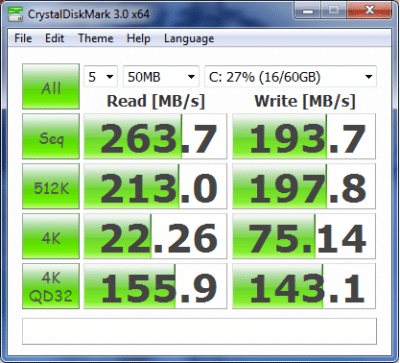
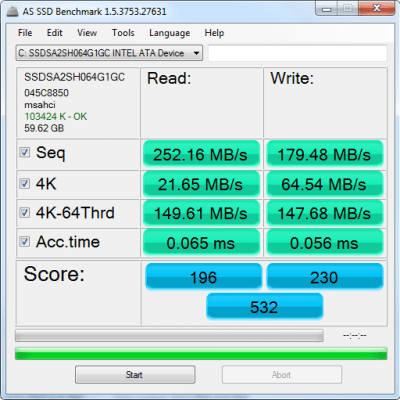
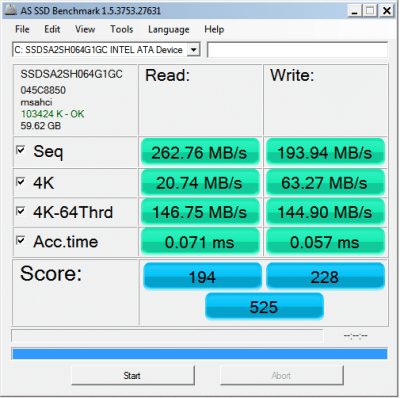
セーフモード
ご覧のとおり、デフォルトで付属しているデフォルトの Microsoft ドライバーを使用した場合、4K ランダム読み取りおよび書き込みの両方で優れた結果が得られ、また、顕著な読み取りおよび書き込みアクセス時間 (セーフ モードでも、7 番目のスクリーンショットに示されています) が得られました。 Windows XNUMX および Dell の Nvidia チップセット ドライバー。
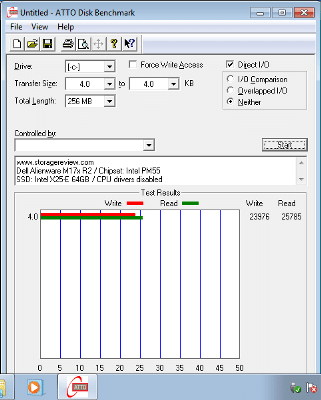
次に、2 つの同様のスクリーンショットを見てみましょう。今回は RXNUMX のものです。
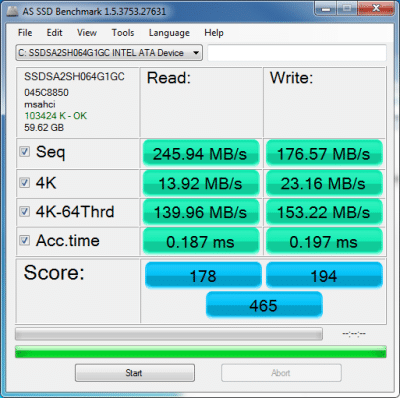
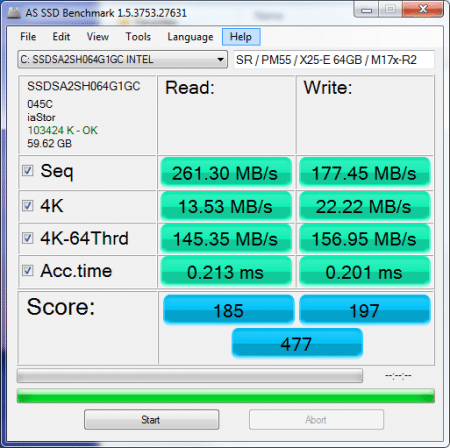
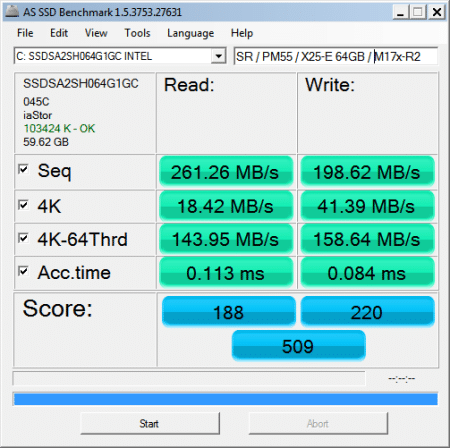
4 つ目はデフォルトの MS ドライバーを使用し、残りはそれぞれ Dell と Intel の最新のチップセットとストレージ ドライバーを使用します。 XNUMXK ランダム読み取りおよび書き込み回数は非常に低く、読み取りおよび書き込みアクセス時間も同じです。私が試したどのドライバーでも非常に似たような数値が得られました。
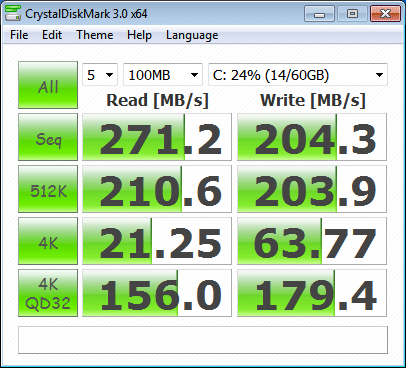
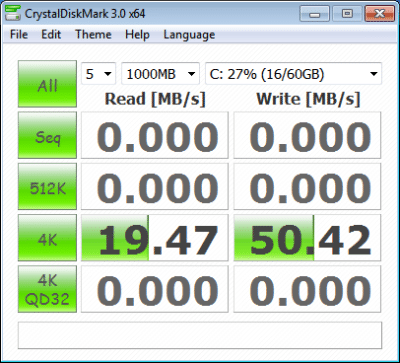
次に、Crystal Disk Mark の番号を見てみましょう。
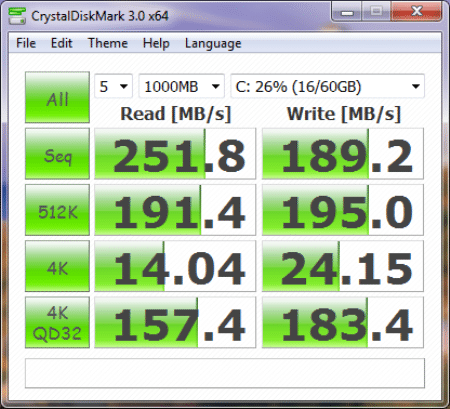
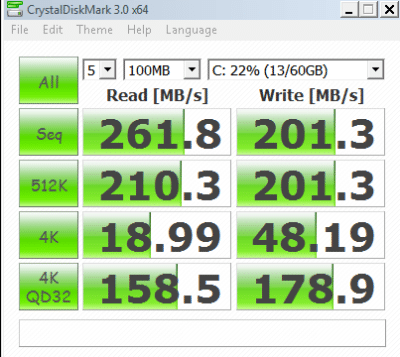
CDM の 2 番目のスクリーンショットはセーフ モードでのものでした。これらの数字を見て、私は省電力機能について疑問を抱きました。 Web で調査したところ、デスクトップ ユーザーも同様にパフォーマンスの低下を経験していましたが、BIOS から EIST と CPU C の状態を無効にするだけで、その数値を向上させることができたことがわかりました。
この問題は広範囲に広がっています – メンバー NotebookReview.com フォーラム HP、Lenovo、Asus、Dell などのシステム (いずれも PM55/HM55 チップセットを搭載) でもまったく同じ動作が観察されています。
一部の Asus 所有者は、ベンチマーク中にバックグラウンドで CPU を集中的に使用するプログラムを実行しているときに SSD のパフォーマンスが向上したことに気づきました。そこで、この記事で後ほど説明するように、より良い結果を得るために Windows のレジストリを少し調整するというアイデアが生まれました。
しかし、これらの低いランダム 4K 読み取り/書き込み回数とアクセス時間は、実際のパフォーマンスにどのような影響を与えるのでしょうか?私は、これらの合成ベンチマークですでに気づいている違いを実証するいくつかのテストを実行することにしました。
テスト方法
3 つのクリーンな Windows インストールで 3 つの異なるレジストリ設定を使用して一連のテストを 3 回ずつ実行しました。最初にドライブが安全に消去され、次にデフォルトの 4K クラスター サイズで調整およびフォーマットされていることを確認しました。他の 9.1.1.1015 つではほぼ同じ結果が得られたため、ここに表示されている結果は私の前回の試行によるものです。インストールされているドライバーは、チップセット ドライバー (バージョン 9.6.0.1.1014) と、どちらも Dell の Web サイトから入手したストレージ ドライバー (RST XNUMX) だけです。最新のウイルス定義をダウンロードするために MSE と Wi-Fi ドライバー (Dell の Web サイトから) をインストールするまでは、他のドライバーやアップデートはインストールされていませんでした。そうしないと、ディスクをスキャンできませんでした。すべてのテストに適用された電源プランは、高パフォーマンスのものでした。
まず、内蔵 5K 7.2GB Seagate から 320 つのファイルをデスクトップにコピーしました (Windows は SSD にインストールされています)。これらの時間は同じであり、試したさまざまな設定でも同じままでした。
|
ファイル名
|
ファイルの種類
|
ファイルサイズ (MB)
|
コピーにかかる時間 (秒)
|
|
Ubuntu 9.10 デスクトップ i386
|
。磯
|
689
|
11
|
|
戻るトラック 4
|
。磯
|
1,460
|
20
|
|
MS Office 2010 プロフェッショナル プラス
|
.exeファイル
|
643
|
10
|
|
ビデオクリップ
|
。楽章
|
1,091
|
15
|
|
Visual Studio 2010 アルティメット
|
。磯
|
2,270
|
34
|
これらのファイル転送は主に、試したさまざまなドライバーや CPU 負荷の影響を受けないシーケンシャルな読み取りと書き込みに依存しており、実行間の差は最大で ±1 秒でした。これは、テスト全体を通じてストップ ウォッチの精度が高かったためです。これらの結果によると、異なるディスク間および同じディスク上のフォルダー間での大きなファイルのコピー アンド ペーストは間違いなく影響を受けないと仮定できます。
次のテストは、比較的大きなプログラムのインストールにかかる時間を測定することでした。この目的のために、単一の実行可能ファイル (サイズ 2010MB) の形式で MS Office 643 Professional Plus を見つけ、それをデスクトップにコピーして完全にインストールしました。測定時間を、ファイルが自動的に抽出されるのにかかる時間、すべてのプログラムと機能をインストールするのにかかる時間、完全にアンインストールするのにかかる時間に分けて分析しました。
Windows のデフォルト設定を使用すると、平均的に次の時間がかかります。
|
抽出時間(秒)
|
完全にインストールするまでの時間(サイズは 2.42 GB)
|
完全にアンインストールするまでの時間(秒)
|
|
44
|
274
|
120
|
次のステップは、Visual Studio Ultimate 2010 のような大きなプログラムをインストールすることでした。これは、より CPU を集中的に使用し、フル インストールでは (ヘルプ ファイルを含まずに) 7.7 GB を占有します。 SSD のみを利用したかったため、プログラムの ISO を見つけ、デーモン ツール ライトを使用して ISO を仮想ドライブにマウントし、SSD から SSD にインストールしました。すべての機能をインストールするのに要した時間は次のとおりです。
|
完全インストールにかかる時間 (秒) (ディスク容量 7.7 GB)
|
アンインストール時間 (秒単位) (Visual Studio 2010 Ultimate-ENU のみ)
|
|
994
|
214
|
(残りのコンポーネントはコントロール パネルから手動でアンインストールする必要があり、コンポーネントが多すぎてそれぞれの時間を正確に測定できませんでした)
もう 1 つのテストは、Microsoft Security Essentials が C ドライブ内のすべてのアイテムをどれだけ速くスキャンできるかを測定することでした。平均して次のようなものがありました。
|
アイテム
|
スキャン完了までの時間(秒)
|
|
11,819
|
309
|
デフォルト設定の最後のテストは、平均 1 秒で 12 万桁の計算を完了する SuperPI でした。これは SSD とは関係ありませんが、これを使用した理由は後ほど明らかになります。
これらは、Windows のデフォルト設定での CPU のアイドル温度です。
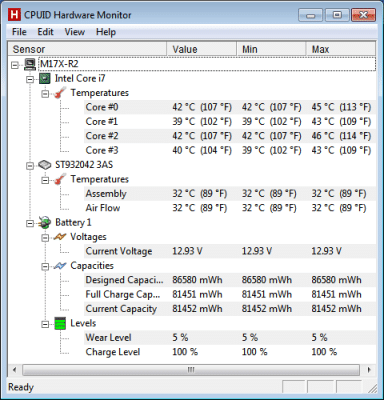
次の一連のテストは、CPU のアイドリングを防ぐレジストリ調整を適用して実行されました。
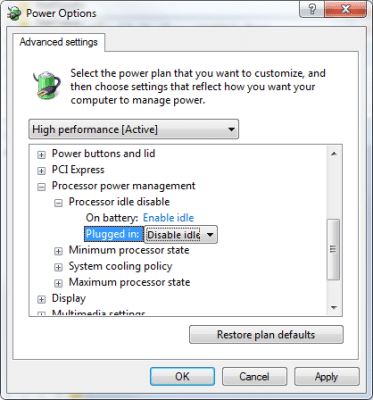
これを行うには、レジストリを開き、次の場所に移動します。
[HKEY_LOCAL_MACHINE\SYSTEM\CurrentControlSet\Control\Power\PowerSettings\54533251-82be-4824-96c1-47b60b740d00\5d76a2ca-e8c0-402f-a133-2158492d58ad]
そして、「属性」を 1 から 0 に変更します。次に、以下のスクリーンショットのように、詳細な電源設定を変更します。
Microsoft Office Professional Plus 2010 のインストールには次の時間がかかりました。
|
抽出時間(秒)
|
完全にインストールするまでの時間(サイズは 2.42 GB)
|
完全にアンインストールするまでの時間(秒)
|
|
49
|
254
|
60
|
Visual Studio Ultimate 2010 では次のことが行われました。
|
完全インストールにかかる時間 (秒) (ディスク容量 7.7 GB)
|
アンインストール時間 (秒単位) (Visual Studio 2010 Ultimate-ENU のみ)
|
|
611
|
212
|
MSE が 116,814 個のアイテムを含む C ドライブのフル スキャンを実行するのに、6 分 52 秒かかりました。
|
アイテム
|
スキャン完了までの時間(秒)
|
|
11,814
|
412
|
SuperPI の場合、1 万桁の計算には 17 秒かかりました。
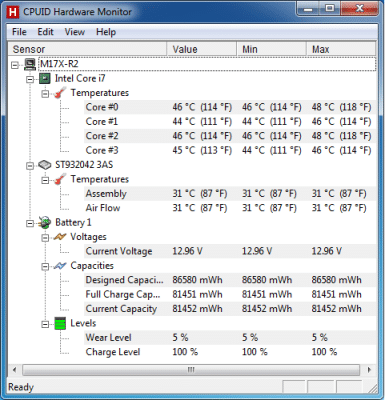
アイドル時の CPU 温度は次のとおりです。
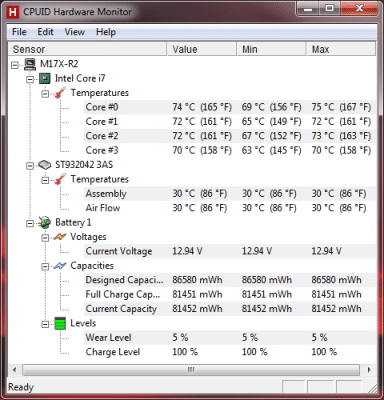
最後のテスト セットは、Windows レジストリを通じて CPU ドライバーを無効にする別のレジストリ調整を使用して実行されました。
これを行うには、レジストリを開き、次の場所に移動します。
[HKEY_LOCAL_MACHINE\SYSTEM\CurrentControlSet\services\intelppm]
「開始」を 3 から 4 に変更します。次に、次の場所に進みます。
[HKEY_LOCAL_MACHINE\SYSTEM\CurrentControlSet\services\Processor]
「開始」を 3 から 4 に変更します。
MS Office 2010 Plus 2010 のインストールには次の時間がかかりました。
|
抽出時間(秒)
|
完全にインストールするまでの時間(サイズは 2.42 GB)
|
完全にアンインストールするまでの時間(秒)
|
|
43
|
237
|
47
|
VS 2010 Ultimate の時間は次のとおりです。
|
完全インストールにかかる時間 (秒) (ディスク容量 7.7 GB)
|
アンインストール時間 (秒単位) (Visual Studio 2010 Ultimate-ENU のみ)
|
|
446
|
148
|
MSE スキャン:
|
アイテム
|
スキャン完了までの時間(秒)
|
|
11,819
|
295
|
SuperPI は 1 万桁の計算を 12 秒で完了します
アイドル温度は次のとおりです。
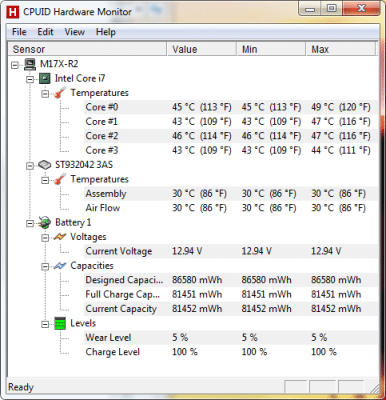
次は合成ベンチマークの時間です。
Windows のデフォルト設定には次のものがあります。
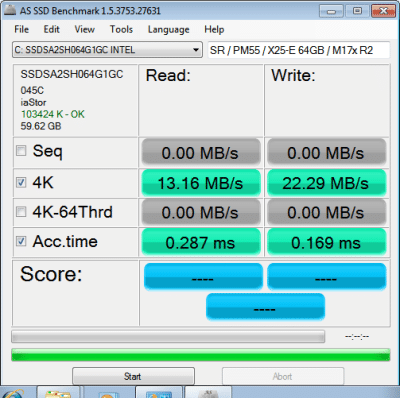
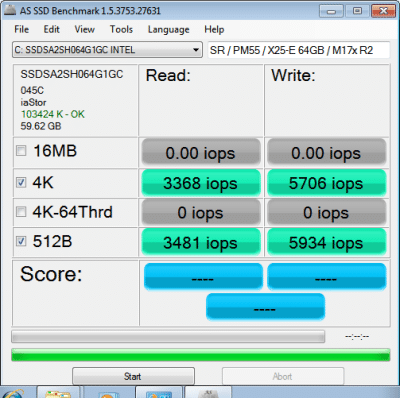
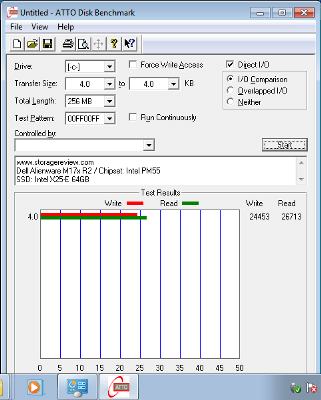
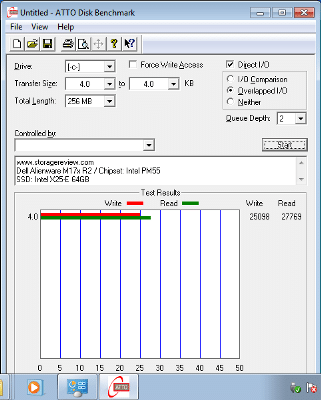
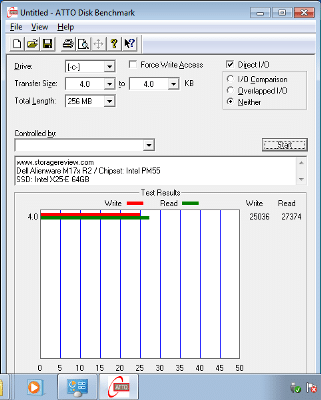
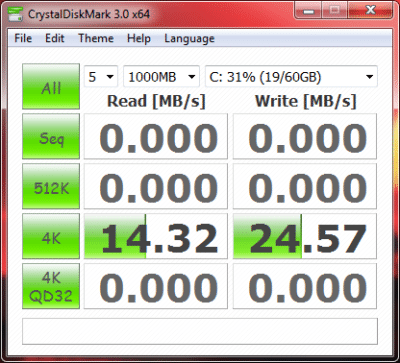
アイオメーター
4K ランダム読み取り
|
読み取りIOps
|
3,234.909258
|
|
読み取りMBps
|
12.636364
|
|
平均読み取り応答時間
|
0.308033
|
|
最大応答時間
|
1.381969
|
|
CPU 使用率 (%)
|
2.43567
|
4Kランダム書き込み
|
書き込みIOps
|
6,179.623475
|
|
書き込みMBps
|
24.139154
|
|
平均書き込み応答時間
|
0.160776
|
|
最大書き込み応答時間
|
94.758776
|
|
CPU 使用率 (%)
|
4.431797
|
CPU のアイドリングを防ぐためにレジストリを調整した結果は次のとおりです。
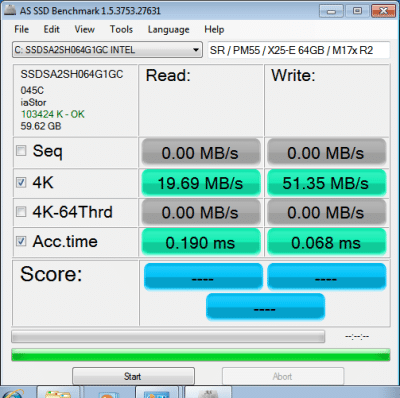
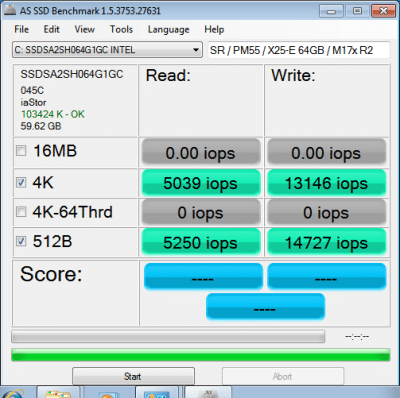
4K ランダム読み取り
|
読み取りIOps
|
5,816.876566
|
|
読み取りMBps
|
22.722174
|
|
平均読み取り応答時間
|
0.171542
|
|
最大応答時間
|
1.275049
|
|
CPU 使用率 (%)
|
1.599719
|
4Kランダム書き込み
|
書き込みIOps
|
13,331.33272
|
|
書き込みMBps
|
52.075518
|
|
平均書き込み応答時間
|
0.07464
|
|
最大書き込み応答時間
|
95.619893
|
|
CPU 使用率 (%)
|
4.855217
|
CPU ドライバーを無効にすると、次の結果が得られます。
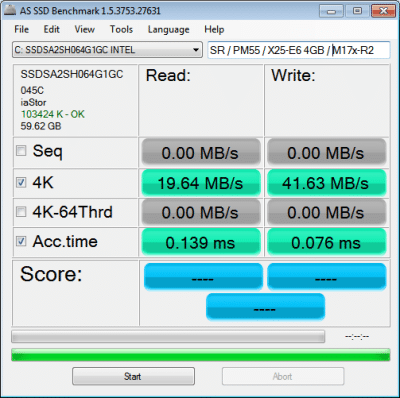
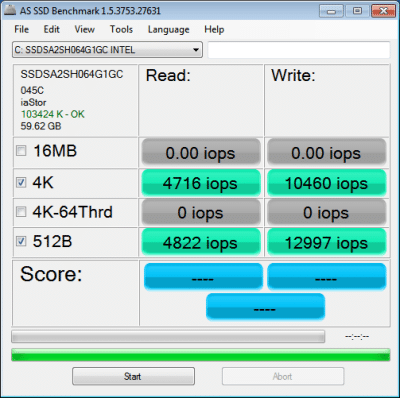
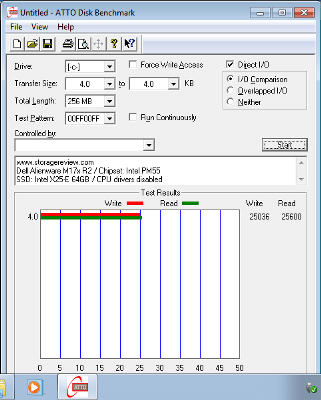
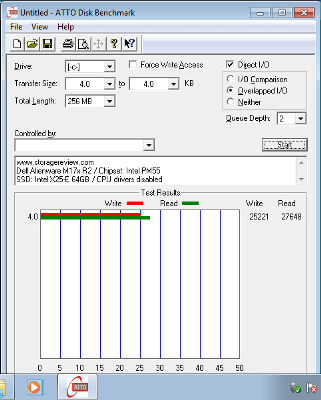
4K ランダム読み取り
|
読み取りIOps
|
5,218.73
|
|
読み取りMBps
|
20.38566
|
|
平均読み取り応答時間
|
0.190913
|
|
最大応答時間
|
1.277938
|
|
CPU 使用率 (%)
|
2.609417
|
4Kランダム書き込み
|
書き込みIOps
|
11,102.85
|
|
書き込みMBps
|
43.37049
|
|
平均書き込み応答時間
|
0.089388
|
|
最大書き込み応答時間
|
95.577145
|
|
CPU 使用率 (%)
|
6.109794
|
それはどういう意味ですか?
デフォルト設定では、4K ランダム読み取りおよび書き込みは非常に低くなり、アクセス時間は短くなりますが、温度も低いままであり、CPU パフォーマンスにも影響しません。 CPU のアイドリングを防ぐ基本的なレジストリの調整により、合成ベンチマークでは非常に良い結果が得られましたが、アイドル温度は許容範囲外であり、実際のパフォーマンスに悪影響を及ぼします (SSD ではなく主に CPU が原因です)。
CPU ドライバーを無効にするレジストリ調整により、デフォルト設定と比較してより良い合成結果が得られますが、CPU のアイドリングを妨げる設定よりは低くなります。代わりに、温度が低くなり、これら 3 つの中で最高の現実世界のパフォーマンスが得られます。
CPU のアイドリングを防ぐ調整をさらに調整すると、温度 (および実際のパフォーマンス) に関してより良い結果が得られますが、あまりにも多くの組み合わせを試す必要があり、その結果は CPU によって異なります (微調整する必要があります)。ユーザー)。
レジストリの変更を最小限に抑えて SSD を改善したい場合は、レジストリ上の 2 つの値を編集して CPU ドライバを無効にするだけです。ただし、警告として、これらの調整はいずれも長期にわたって広範にテストされておらず、その副作用は不明であるため、常に注意して自己責任で適用してください。システム内の何かを変更する前に、必ずデータのバックアップを作成してください。
また、これらの提案は、ここで説明した問題に対する最終的な解決策ではないことにも留意してください。これらは、Intel またはその他の OEM がこの問題を検討し、独自の提案と説明を行うことを決定するまでは、単純なパッチです。



 Amazon