

OWC は、Apple 製品のカスタム ハードウェアとアップグレード ソリューションで SSD ビジネスで著名であり、レガシー製品のサポートで確固たる名声を確立しています。他の SSD メーカーと同様に、OWC はエラーを修正したり、将来的にさらに優れたパフォーマンスを実現したりするために、ファームウェア アップデートをリリースする必要がある場合があります。当社が対象とするほとんどの SSD ブランドに対して、同社はアップグレード プロセスをシンプルかつ直感的に行うための SSD クライアントを提供します。 OWC は、比較的必要最低限のシンプルなアプリケーションを使用してこれを実行します。ユーザーはドライブ情報を表示したり、ファームウェアを更新したりできますが、安全な消去、ドライブ クローン、ドライブの最適化などの特別な機能はありません。
このガイドでは、 Mercury Aura Pro Express 6のファームウェアをアップデートします。まず、OWC のサポートサイトから対応するファームウェアアップデートをダウンロードしてください。このサイトには、OWC SSD ファームウェアアップデーターが付属しています。ツールを起動する前に、OWC SSD に保存されている重要なデータをバックアップしておくことをお勧めします。ほとんどのアップデートはデータに影響を与えませんが、まれにデータが失われる可能性があるためです。また、ファームウェアをアップデートしたすべての SSD には、データに影響を与えるアップデートがある場合(ただし、そのようなアップデートはまれです)が表示されます。そのような場合は、バックアップが必要です。
OWC SSD Firmware Updater を開くと、システムのすべての SSD がリストに表示されます。更新する OWC SSD を選択し、ファームウェアの更新をクリックします。
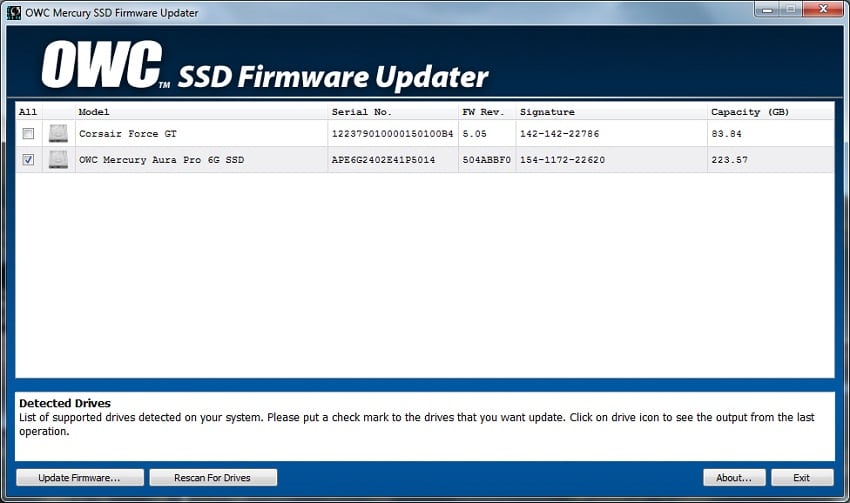
そこから、データをバックアップしたことと、開いているファイルが保存されたことを確認するように指示されます。クリックして続行すると更新が開始され、更新が完了すると、更新した OWC SSD にチェックマークが表示され、ファームウェアが正常にアップグレードされたことを示します。最初から最後までのプロセスはシンプルですが、OWC がアプリケーションの機能をさらに強化するためにいくつかの追加機能を追加できれば素晴らしいと思います。


 Amazon