

ビジネスに強力な NAS を導入する場合、ボトルネックがネットワーク内に現れるだけで済むことほど悪いことはありません。 Synology は、ネットワーク AIC、E10G17-F2 イーサネット アダプターを使用して、この問題を迅速かつ簡単に解決します。 E10G17-F2 は、数分で簡単にデュアル 10GbE SFP+ ポート (単一ポートのオプション E10G15-F1 もあります) を NAS に追加します。この「In The Lab」では、カードのインストール方法を説明します。
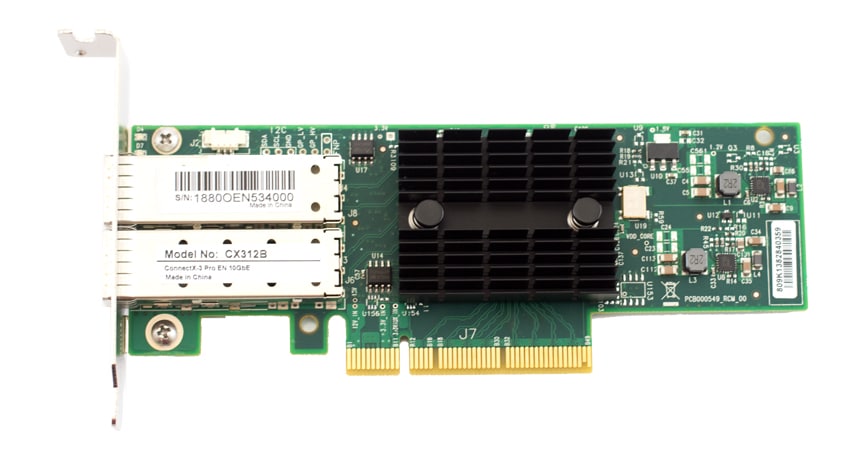
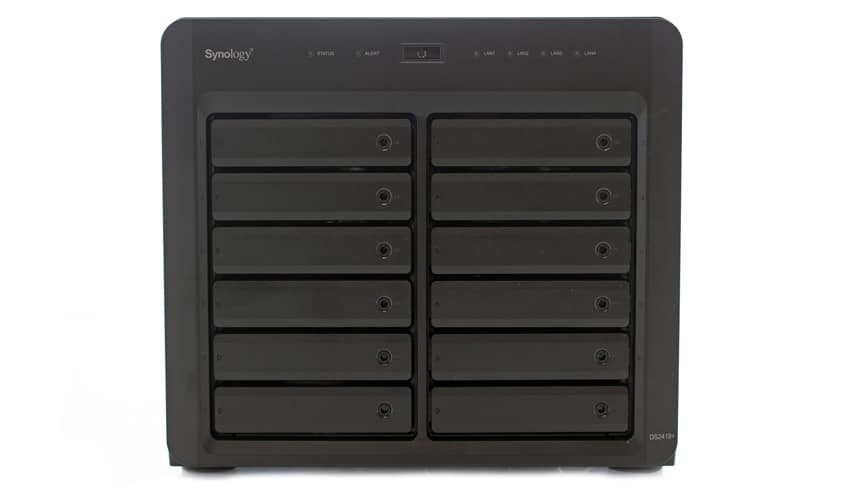
この記事では、今後のレビューで紹介する Synology DiskStation DS2419+ を使用します。この新しい NAS は、最大 12 TB の容量を備えた 168 ベイ モデルです。 NAS には、E10G17-F2 イーサネット アダプターまたは M2D18 デュアル M.2 NVMe/SATA SSD カードのいずれかを取り付けることができる便利な PCIe スロットも付属しています。この部分では、NIC に焦点を当てますが、他のカードを取り付ける手順もほぼ同じです。
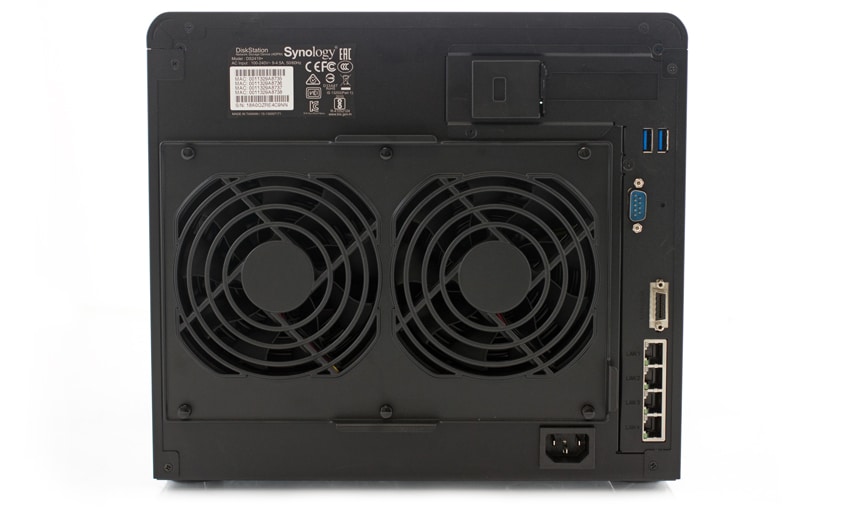
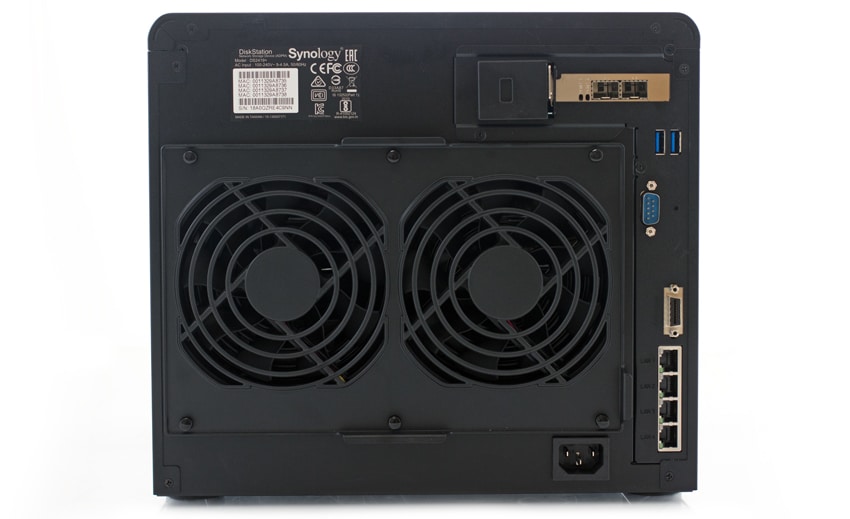
NAS の背面を裏返すと、PCIe カードをスロットに挿入するための空白の場所がはっきりとわかります。スロットは右上隅にあります。これには、単にブランクを取り出して新しいカードを滑り込ませるだけよりも少し時間がかかります。 Synology NAS デバイスには、背面からネジを外すとスライドして取り外せるアウト カバーが付属しています。大型の DS2419+ には、実際には XNUMX つの独立したパネル (上部と両側) があります。 PCIe スロットにアクセスするには、トップ パネルを取り外すだけで済みます (最初にどうやって外せるのか調べようとして調べていたので、よく観察している人はサイド パネルの XNUMX つも欠落していることに気づくでしょう)。
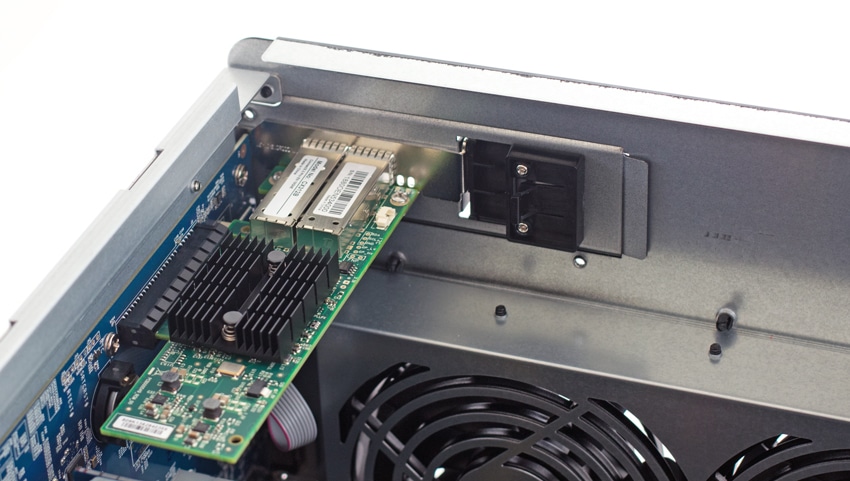
上部を外すと、PCIe スロットにアクセスしてブランクを取り外すのが簡単になります。ブランクを固定しているプラスチック片がありますが、2 本のネジを外すと簡単に外れます。
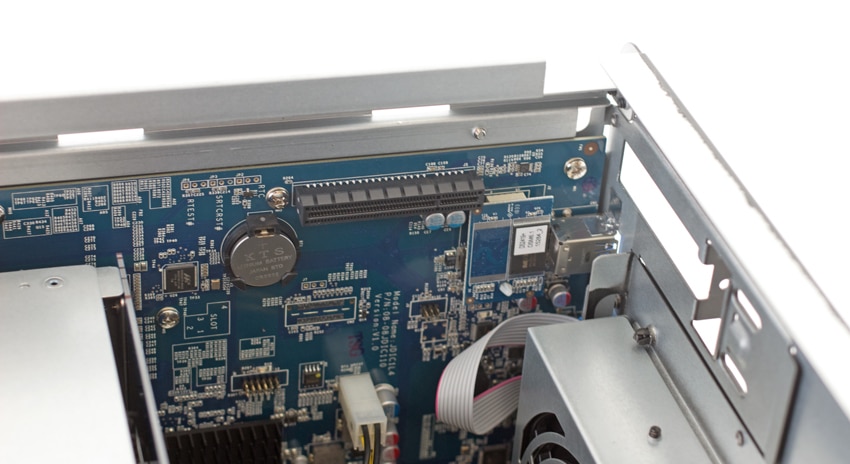
NIC は PCIe スロットに直接差し込み、プラスチック部分を元に戻すことで固定できます。
上部を元に戻すと (私なら側面も)、10GbE SPF+ ポートの準備は完了です。
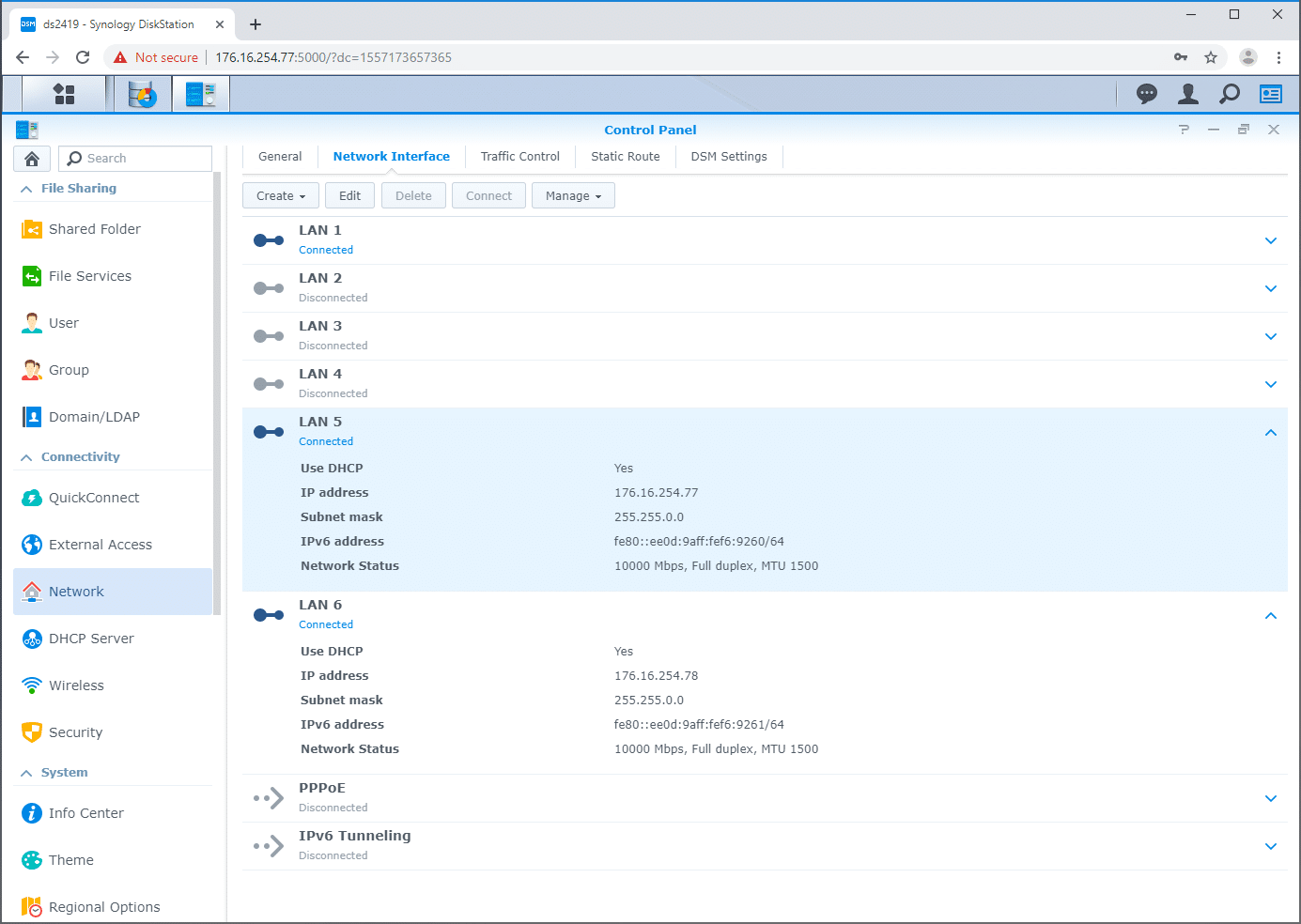
組み立てが完了したら、ベイをロードし、ネットワークに接続すれば準備完了です。カードを確認するには、ログインし、コントロール パネルに移動して、[ネットワーク インターフェイス] タブをクリックします。ご覧のとおり、新しいポートが LAN 5 と LAN6 の下に表示されます。その時点からは問題ありません。私たちの場合は、より高速なネットワーク速度でテストを開始します。ほとんどのユーザーの場合、通常のワークロードを再開できます。


 Amazon