

先日、 Lenovo ThinkEdge SE50 をpfSense ルーターに改造した記事を公開しました。この記事は、 ThinkEdge SE50 に関するTikTok 動画に寄せられたコメントを参考に作成しました。コメントの中には、ThinkEdge SE50 に pfSense をインストールしてほしいという要望がいくつかありました。SE50 は pfSense のようなシンプルなファイアウォールには過剰なほど高性能なマシンなので、面白い記事になるだろうと考えました。しかし、この記事では、ホームラボ ネットワークに pfSense をインストールするためのより低予算な方法を紹介したいと考え、Lenovo ThinkCentre M90n-1 IoTを使用しました。
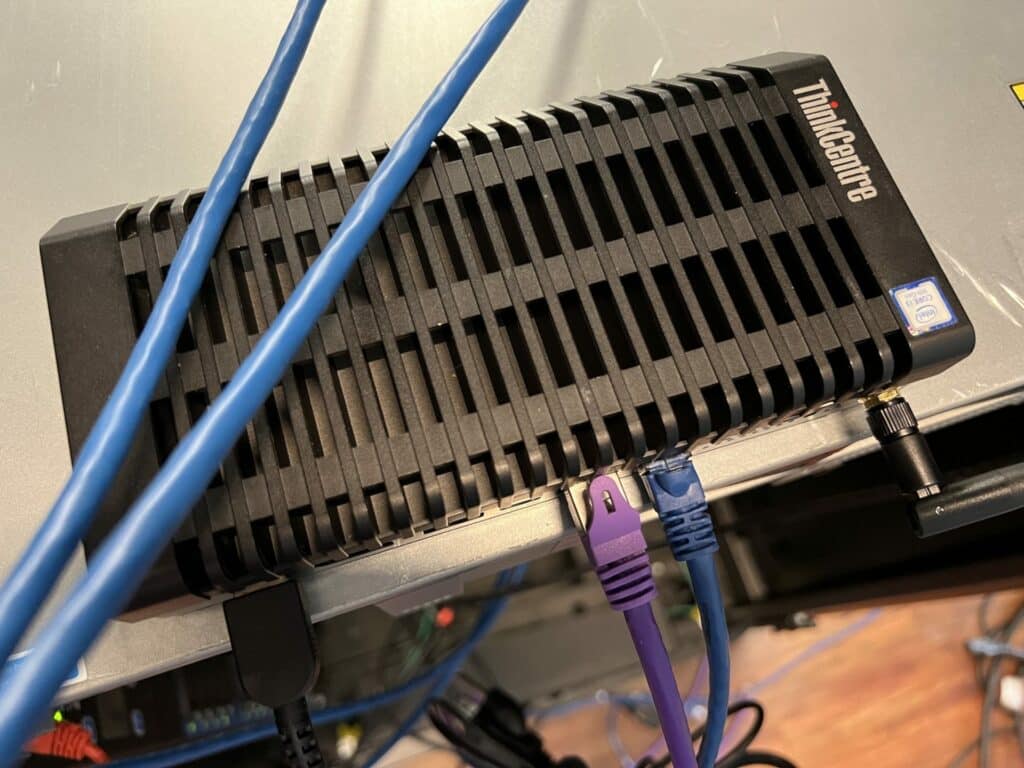
前回のpfSense/Lenovoの試みは3,000ドルのシステムでやり過ぎでしたが、これらのThinkCentreユニットはeBayで数百ドルで見つけることができますが、Lenovoは新しいSE30を優先して販売を終了しています。Lenovoが現在販売しているAMD版のM75n Nano IoTもあることに注意してください。同じ筐体を使用していますが、現時点では2つ目のネットワークポートは搭載されていません。デュアルLANを備えたものであればどれでも問題なく動作するはずですが、環境への配慮がより重要となるホームラボやエッジユースケースでは、これらのより堅牢な構成を好みます。
pfSense の概要と M90n-1 を選択する理由
pfSenseが何なのかよくわからないという方のために説明すると、pfSenseはFreeBSDベースのソフトウェア定義ファイアウォールソリューションで、デバイスにダウンロードしてネットワーク上で使用できます。このソフトウェアは完全に無料で利用でき、インストールも非常に簡単です。pfSenseはソフトウェアとサポートがセットになった製品版も提供されています。しかし、今回の目的、そしてホームラボで非常に人気がある理由から、最新の無料イメージをダウンロードして試してみました。ライセンス料は無料で、機能も無制限なので、pfSenseはセキュリティやネットワークの専門家にとって最適な環境と言えるでしょう。
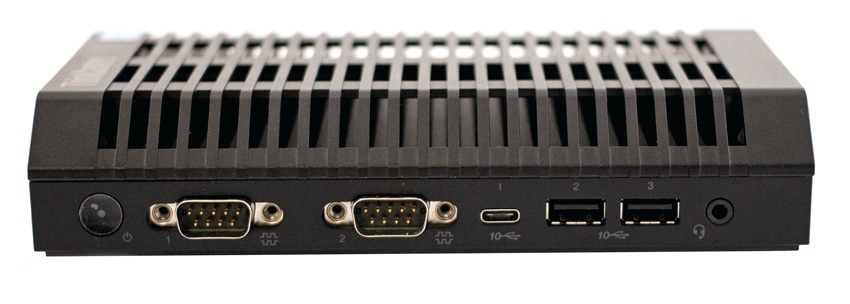
約2年前、この記事の公開時に、Lenovo ThinkCentre M90n-1 Nano IoTの詳細なレビューを掲載しました。SE50と同様に、 M90nはLenovo製のIoTデバイスで、堅牢で汎用性の高い設計により、あらゆる環境での設置に対応できます。ファンレスで通気口もないため、設置場所を選ばず、清掃の手間もかかりません。
M90n-1 IoT は、第 8 世代 Intel Core i3-8145U、統合グラフィックス、4GB DDR4、および 256GB M.2 PCIe SSD で構成されています。残念ながら、過去に ThinkEdge SE50 を使用していたときとは異なり、M90n には接続用のイーサネット ポートが 90 つしかないため、複数のデバイスにアクセスするにはアクセス ポイントまたはスイッチが必要です。ただし、MXNUMXn で pfSense を実行するのはまったく難しいことではありません。
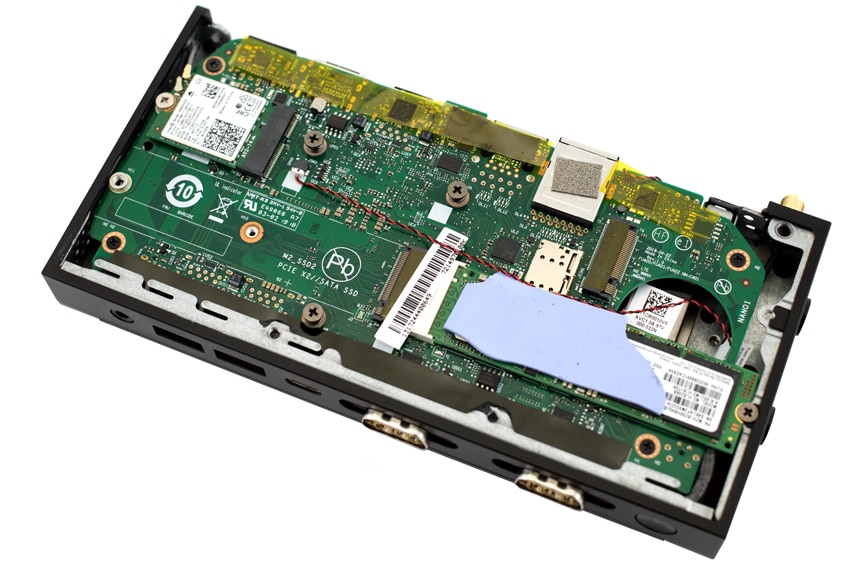
pfSense を使用するためのハードウェア要件は比較的単純で、450 つのネットワーク ポートが必要です (コミュニティでは Intel I-XNUMX が好まれていますが、要件を満たすものは他にもたくさんあります)。 AES-NI をサポートする CPU (将来性を考慮したもの)、および少量の RAM (Snort や Suricata などのツールでネットワーク監視を行う場合はさらに多く)。
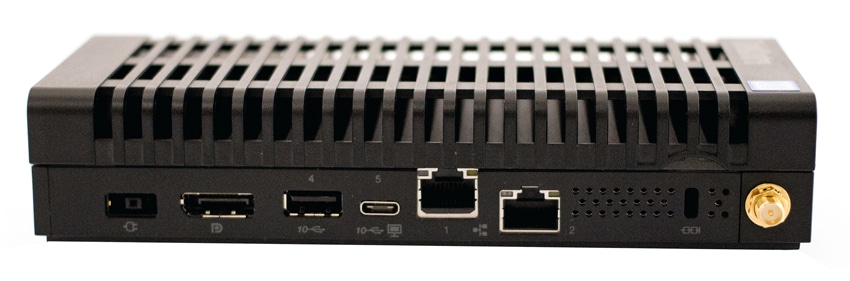
覚えておくことが重要なのは、M90n-1 IoT が展開されるネットワークの種類です。このデバイスの場合、その仕様では、大量のトラフィックが発生しない基本的なホームラボ環境に導入すると、M90n IoT は非常に優れたパフォーマンスを発揮します。
M90n-1 での pfSense のセットアップ
pfSense のセットアッププロセスは非常にシンプルで理解しやすいです。セットアップがわかりにくい場合は、セットアップ方法を詳しく説明したさまざまなビデオがあります。私たちが従った主な手順のいくつかは、USB インストーラーをセットアップし、それをディスプレイとキーボードとともに M90n に接続し、初期設定の簡単なプロンプトに従うことで、初期セットアップが完了しました。 pfSense のセットアップと構成に関しては、すべてデフォルトを使用しました。
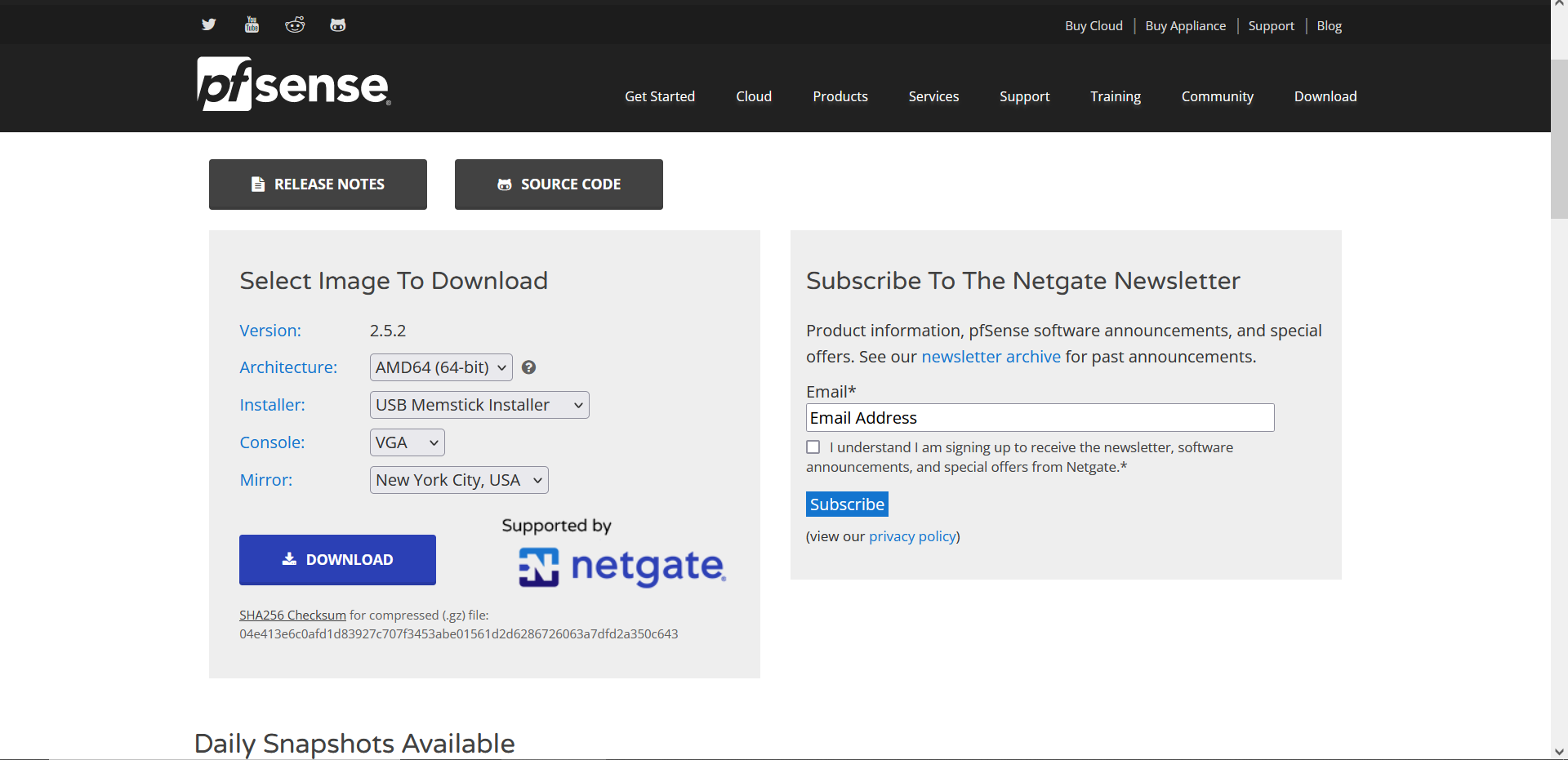 pfSense のセットアップ自体は難しくありませんが、新しいルーターを稼働させるには、物流上の課題がいくつかあります。 pfSense をセットアップする方法は、現在のルーターを完全に交換し、その場所に pfSense が設定されたマシンを配置することになっているためです。
前回の pfSense のセットアップと展開とは異なり、ここでは建物内の研究室ネットワークではなく、ホーム ネットワーク上に pfSense をセットアップしました。これによりセットアップが少し簡単になるはずですが、初心者にとってはどのような種類のテクノロジでも同様に、トラブルシューティングが必要になります。
最初の問題の 1 つは、pfSense が初期画面を超えて起動して、ポートやその他の情報を表示するコマンド ラインに入ることができないことでした。これを修正するために、pfSense を再インストールしたところ、正常に起動して本来の動作を開始しました。 pfSense のセットアップ中に次に覚えておくべきことは、WAN および LAN ポートを設定するプロセスです。この例では、ポートが 2 つしかなく、WAN と LAN が 1 つずつありますが、他のデバイスでは複数のポートがある場合があるため、どのポートがどのように構成されているかに注意してください。
ポートを設定し、pfSense が LAN IP アドレス 192.168.1.1 を与え、WAN アドレスを与えていないことを確認したら、pfSense を再起動し、ネットワーク上のモデムを再起動します。ここではモデムを再起動することが重要です。モデムは一度に XNUMX つのリースを発行するため、ルーターなどの新しいデバイスを導入するには、新しい WAN アドレスを付与できる必要があります。
これらの構成手順の後、ネットワークの残りの部分が物理的にどのように見えるかを知る必要があります。ネットワーク上にすでにルーターがある場合は、ルーターが 90 台あると問題が発生するため、AP (アクセス ポイント) モードに切り替える必要があります。私たちの導入の場合、MXNUMXn IoT の LAN ポートをスイッチに接続し、次にイーサネット上にあるすべてのデバイスをスイッチに接続し、最後に古いルーターに接続しました。
今回のテストで使用したルーターはNighthawk R7000です。特に素晴らしかったのは、電源をオフにしてスイッチに接続し、再びオンにすると、ネットワーク上にルーターが存在することを認識していたため、Nighthawkが自動的にAPモードに再設定されたことです。お使いの古いルーターではこのような動作をするかどうかは分かりませんので、マニュアルをお持ちの場合はご確認ください。
ネットワークを物理的に再構成した後、PC で 192.168.1.1 アドレスにアクセスし、pfSense ダッシュボードにアクセスし、これらのセットアップ手順も実行しました。重要な手順の XNUMX つは、新しい IP アドレスの設定でもあり、pfSense の Web コンソールが新しい IP アドレスで更新されると、新しく設定された pfSense ルーターのダッシュボードが表示されます。
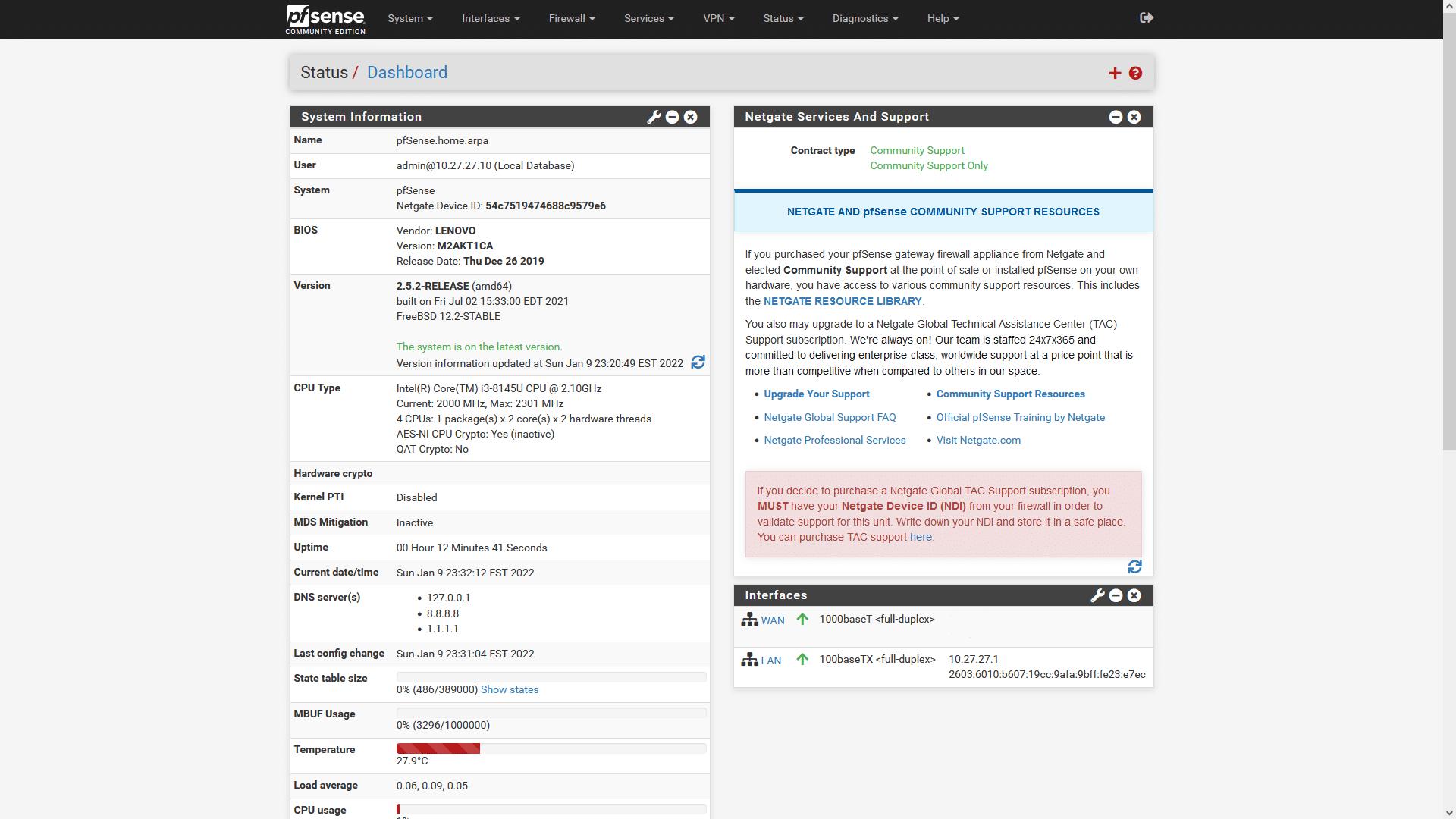
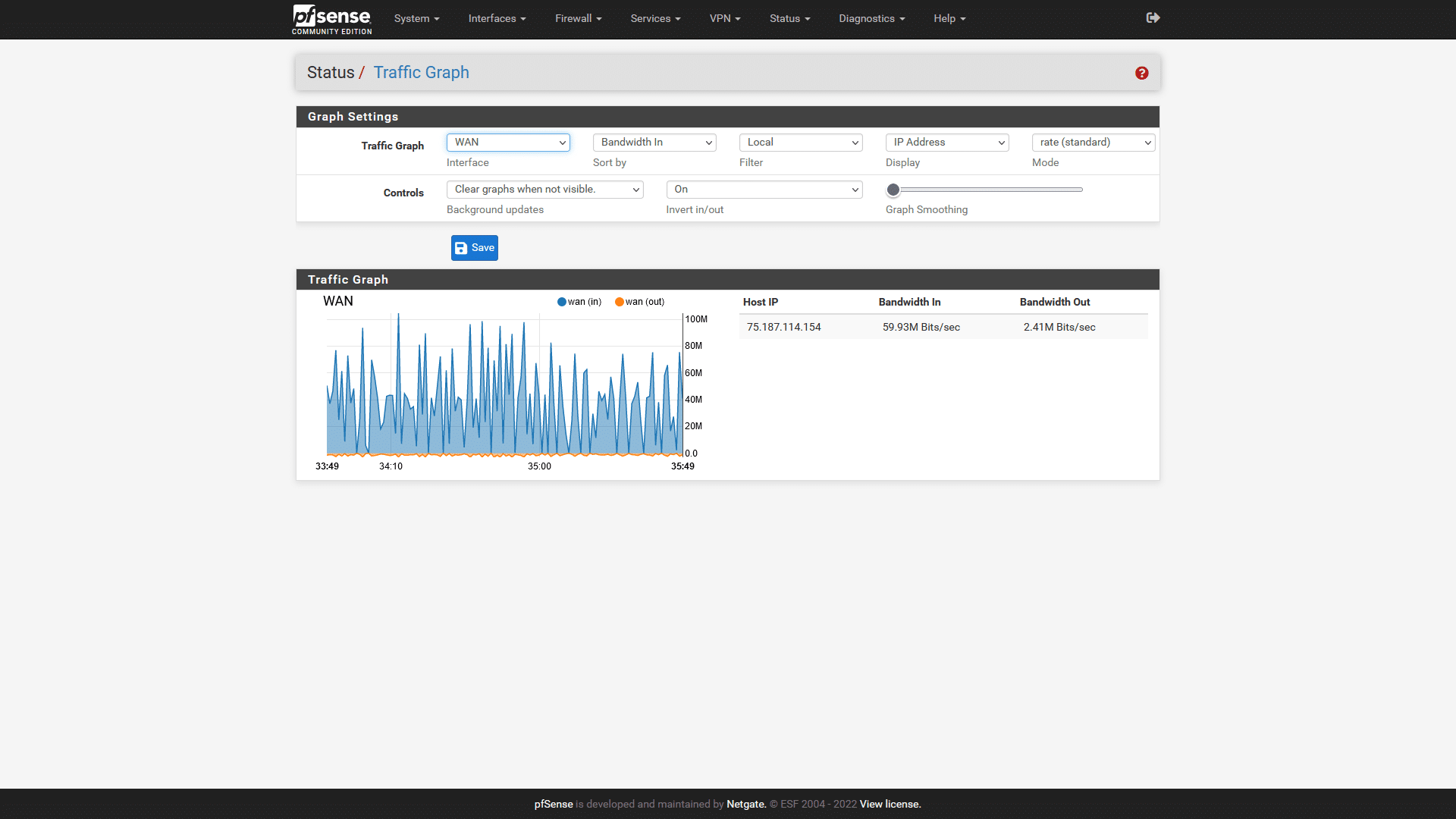
ここのダッシュボードには、アクセスしてネットワーク用にセットアップできる多くの構成と機能があります。すべてをそのままにして、M90n IoT の機能をテストして、トラフィックをどのように処理するかを確認したいと思いました。 「テスト」フェーズでは、SE50 で行ったのと同じことを行い、1080p ビデオを実行しながらトラフィック グラフを監視しました。前回と同様に、小規模なネットワーク スパイクが発生しました。これは、PC がビデオのキャッシュされたセグメントのプルダウンに接続していることを示しています。
また、LAN 側のトラフィックがどのようなものかを示したかったので、ビデオの実行中に LAN トラフィック グラフをキャプチャして、それがどのようなものであるかを確認し、見せびらかしました。
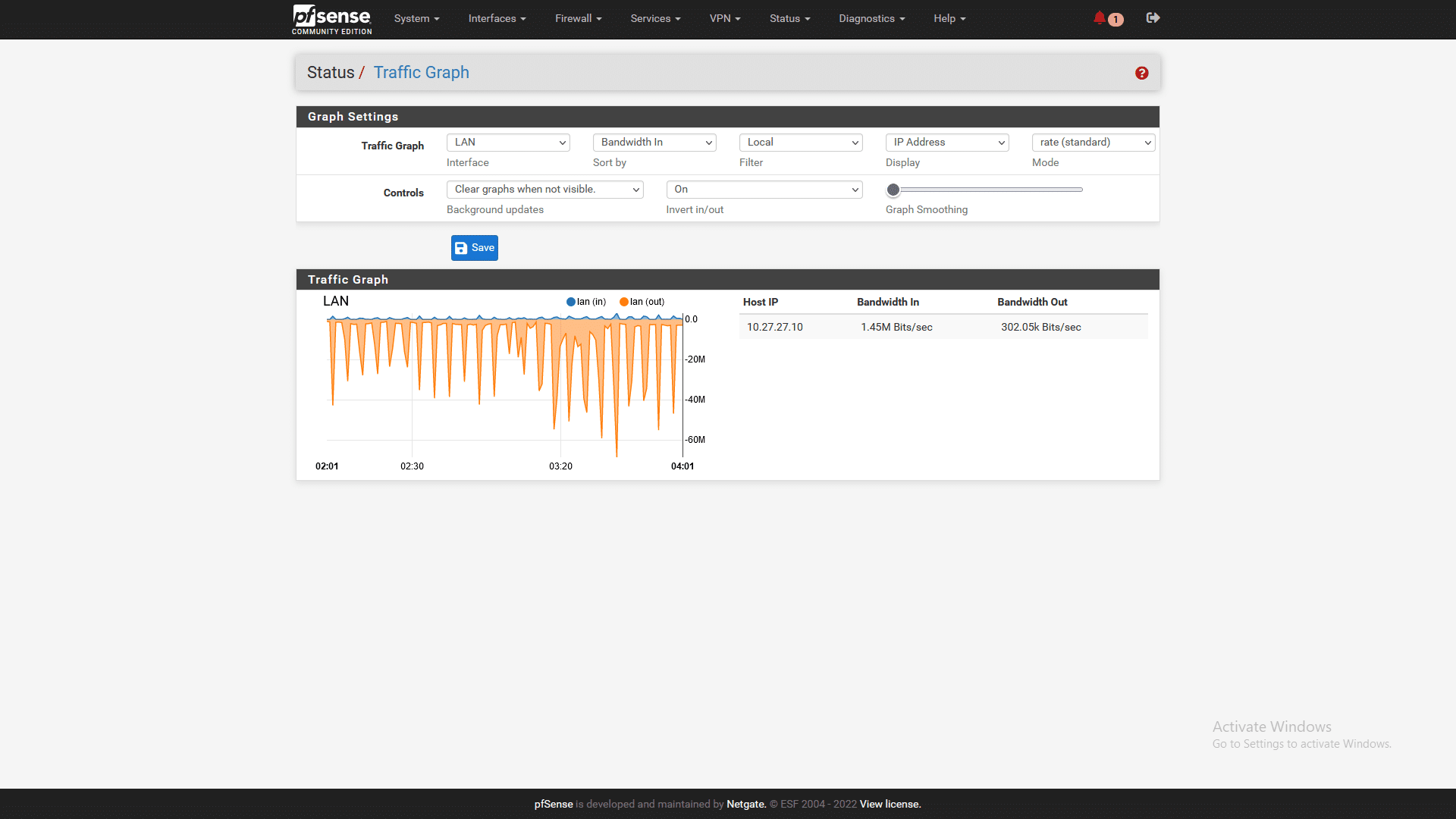
M90n IoT は、そこを通過するトラフィックを完璧に処理できました。問題は発生しませんでしたし、M90n IoT がそれらを処理できなかったために切断されたり、デバイスが脱落したりするような問題も発生しませんでした。この「テスト」を実行している間、CPU 使用率も監視しましたが、使用率が 4% を超えることはありませんでした。これは、たとえ大量のデバイスや、ほとんどの場合よりも大規模なホームラボを持っていたとしても、ということです。 M90n IoT のような適切なマシンを使用すれば、多くの処理が行われすぎてデバイスがボトルネックになる心配はありません。
結論
pfSense のセットアップは非常に簡単で、自宅のラボ環境で非常に人気があるのには理由があります。 pfSense を再インストールして起動の問題を修正し、ネットワークの残りの部分にある他の物理デバイスを再起動すると、すべてが簡単になりました。
ただし、ThinkCentre M90n-1 IoT を使用した場合に確認されたのは、このシステムが完璧に動作するということです。接続上の問題は一切発生せず、デバイスがネットワークから切断されることもありませんでした。 SE50 と同様に、M90n IoT は IoT ユースケース向けに設計されているため、ネットワークのファイアウォールとして使用しても問題ありません。
M90n IoT は Core i3 を搭載して数年前のものですが、それでも実行中の CPU 使用率が 5% 未満になることはありませんでした。また、デバイスの温度は摂氏 30 度未満にとどまりましたが、上部のフィンがヒートシンクとして機能するため、より高い温度にも対応できることにも注意してください。
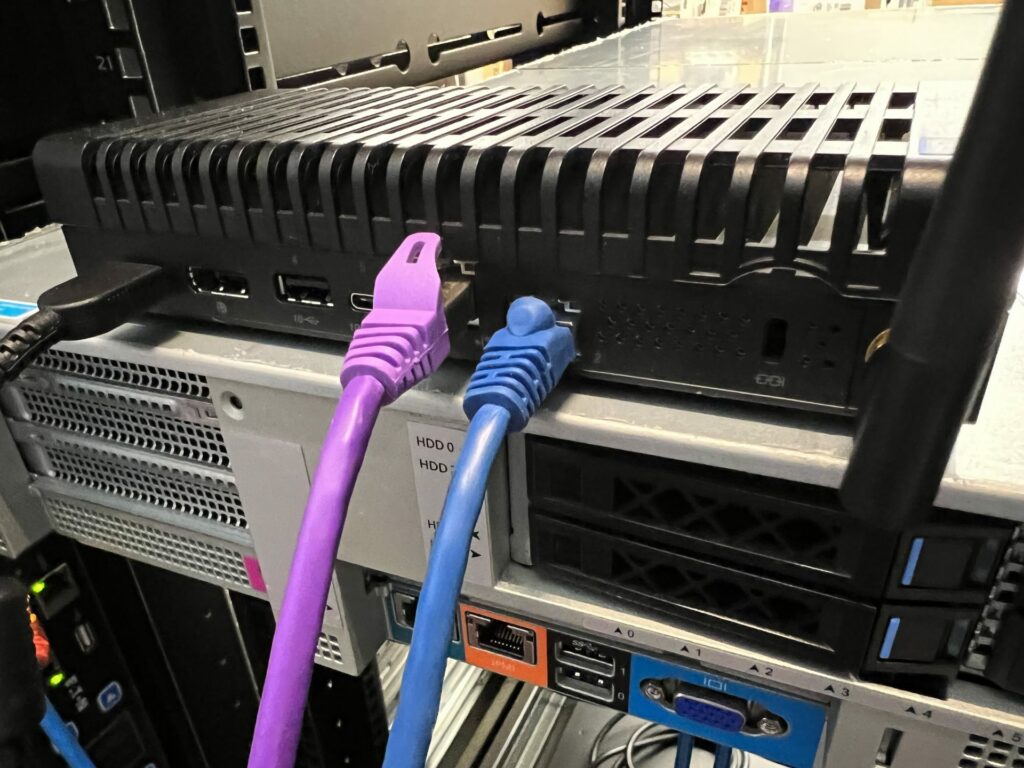
M90n IoTは発売当初359ドルでしたが、私たちが所有している特定のモデルは現在生産終了となっています。ただし、eBayで入手したり、時折アフターマーケットの販売店で見かけることがあります。DIYの手間を省きたい場合は、Netgate 1100(NetgateはpfSenseのスポンサーです)という選択肢もあります。こちらはpfSenseが既にインストールされており、現在Amazonで199.99ドルで販売されています。
ご覧のとおり、低価格の pfSense ルーターを作成する場合、市場にはたくさんのオプションがあります。ホームラボ環境にもさまざまな種類があるため、ネットワークに必要なデバイスの種類をよく調べてから、正当な購入を行うことを強くお勧めします。それとも、ただ使いすぎて予算を超過してしまうか、ご判断ください。いずれにせよ、M90n IoT は、pfSense を探求したい人にとって素晴らしい出発点となります。


 Amazon