

先日、TikTokアカウントにLenovo ThinkEdge SE50に関する動画を投稿したところ、大変好評をいただきました。SE50をpfSenseルーターとして使用することについてのコメントを多数いただきました。SE50の価格(約2500米ドルから)を考えると、このアイデアは現実的ではありません。しかし、このシステムは小型で頑丈な筐体に多くのポートを備えています。そこで、ソーシャルメディアのフォロワーの声に耳を傾け、ThinkEdge SE50にpfSenseを設定して、ネットワークのファイアウォールとして機能させることにしました。
pfSense とは何ですか? なぜ SE50 なのか?
何が何だかよくわからない人のために pfSense これは、デバイスにダウンロードしてネットワーク上で使用できる、FreeBSD ソフトウェア定義のファイアウォール ソリューションです。このソフトウェアは完全に無料で使用でき、インストールも非常にシンプルで簡単です。 PfSense は、ソフトウェアとサポートを含む製品化された製品として利用できます。しかし、私たちの目的のために、そしてホームラボサークルでそれが非常に人気がある理由のために、 最新の無料イメージをダウンロードしました 転がるように。ライセンスには費用がかからず、機能セットに制限がないため、pfSense はセキュリティとネットワークの専門家にとって最適な場となります。 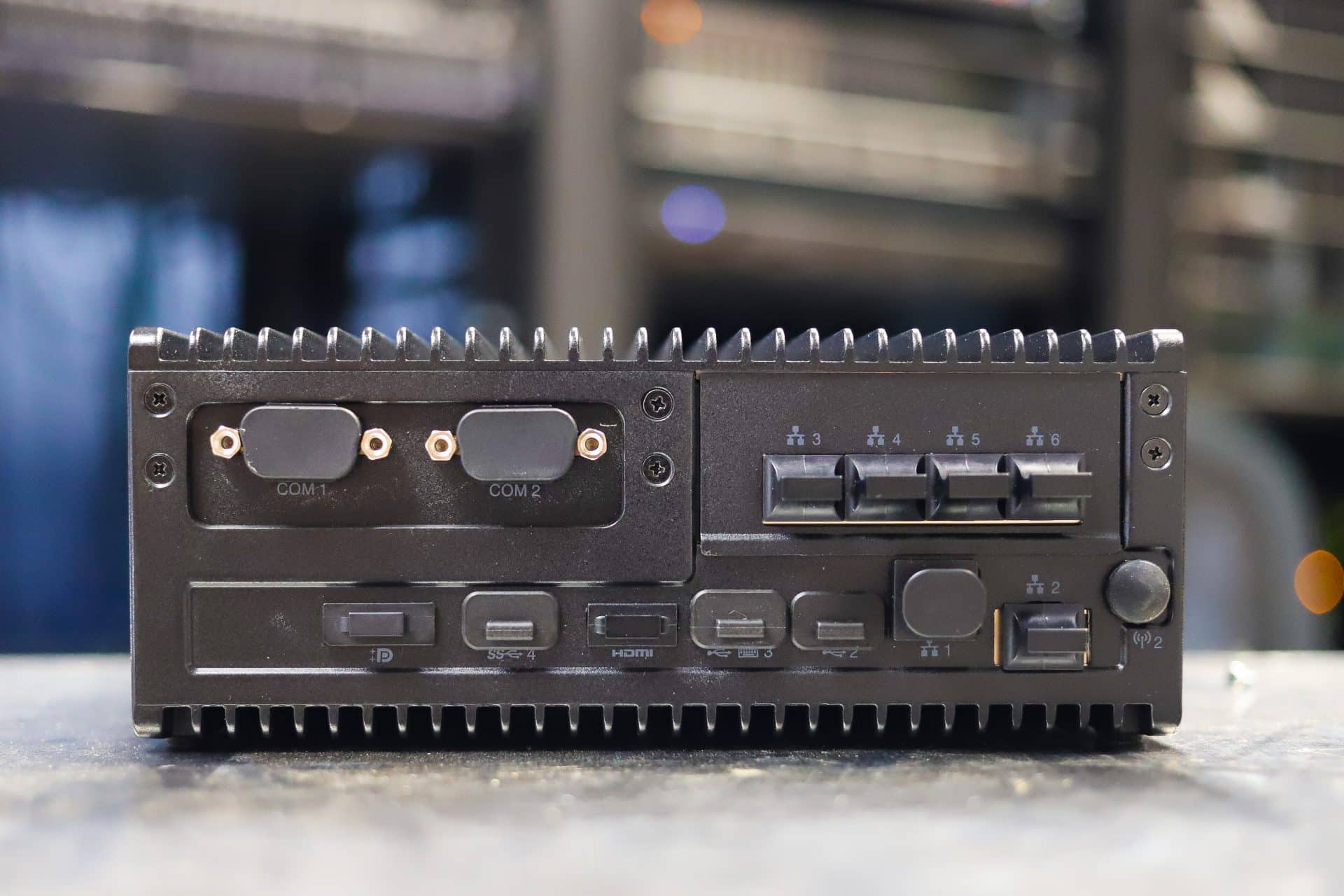
ThinkEdge SE50の完全レビューをまだご覧になっていない方は、こちらからご覧いただけます。なぜこのようなことが可能なのか、重要な点を改めてまとめると、ThinkEdge SE50はLenovoが提供するIoTマシンの中でも特に汎用性の高い機種の一つです。SE50の用途は、現在行っているpfSenseのインストールといったシンプルなものから、倉庫内でのスマートマニュファクチャリングまで多岐にわたります。IoTセンサーやその他の堅牢なエッジコンピューティングのニーズが爆発的に高まる中、SE50は素晴らしい選択肢と言えるでしょう。
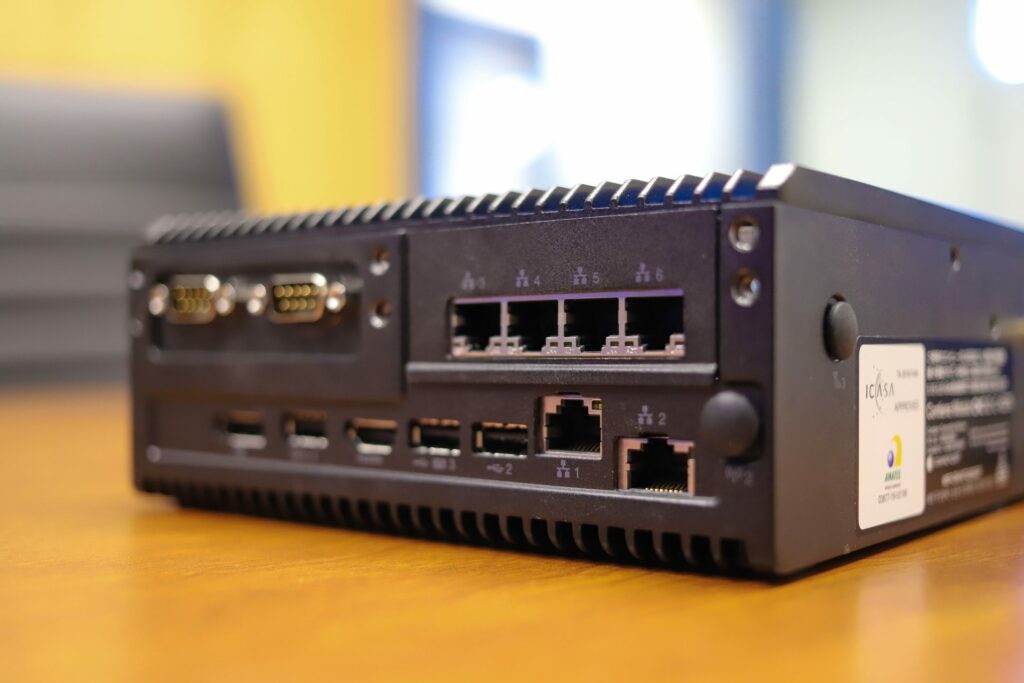
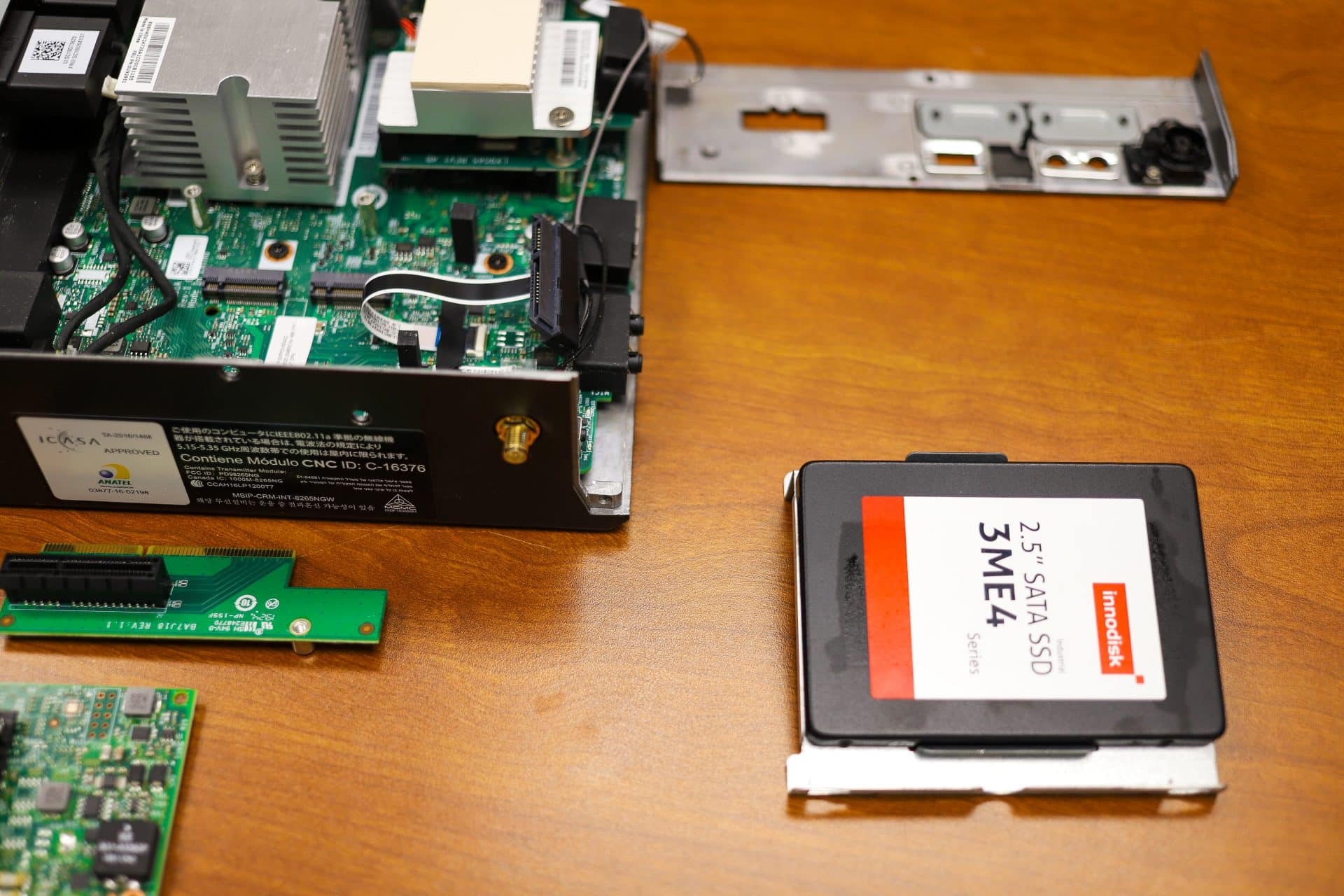
送られてきたSE50には、Intel Core i7-8665UE、統合グラフィックス、16GB SO-DIMM DDR4-2400 256枚、350GB SSDが搭載されています。重要なのは、私たちのシステムには、4 つのオンボード Realtek RTL4i、45x RJ-8119 に加えて、オプションの Intel I2-T45、50x RJ-XNUMX アドイン カードがあることです。これらの仕様により、pfSense は SEXNUMX 上で問題なく設定できます。
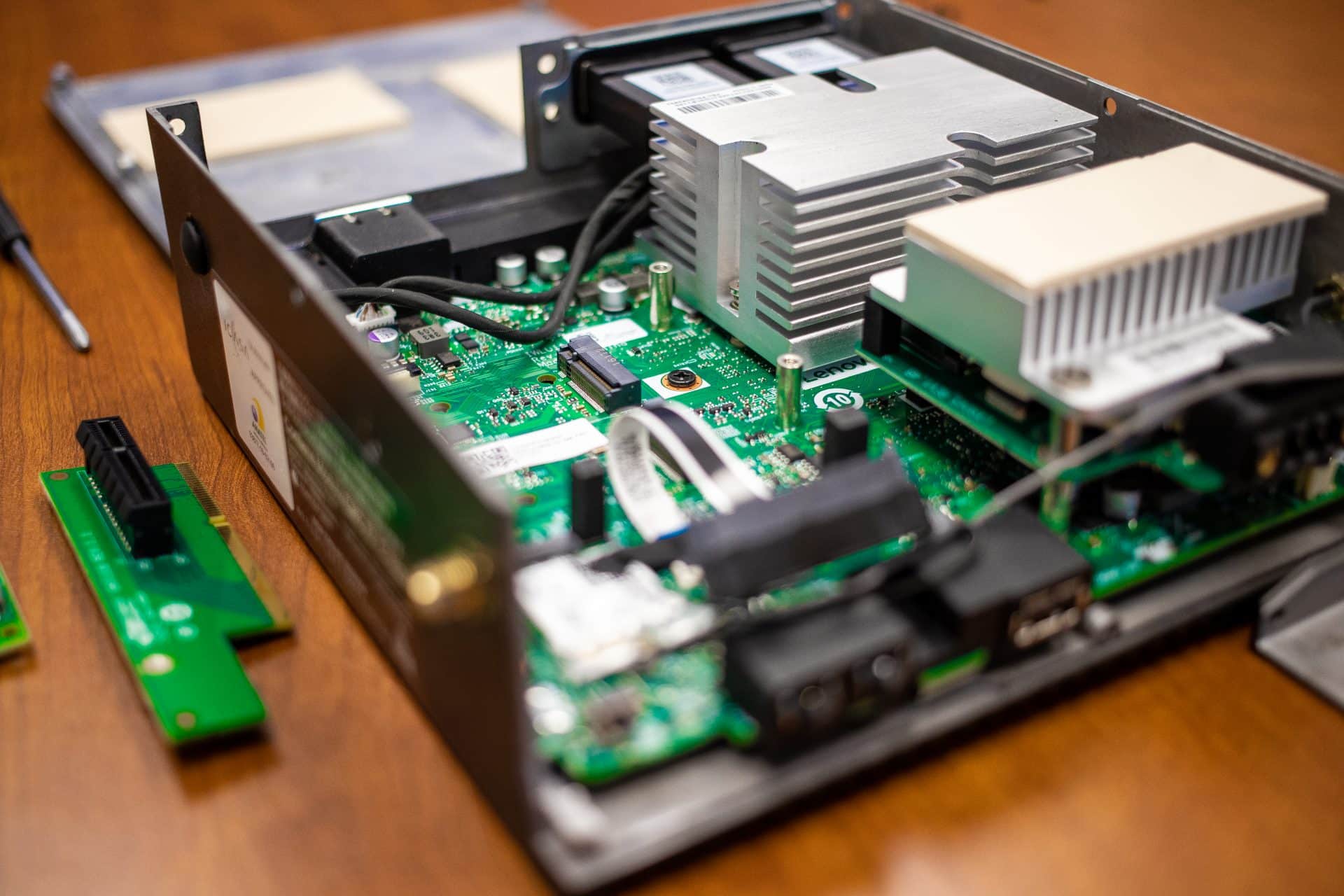
pfSense を使用するためのハードウェア要件は比較的単純で、450 つのネットワーク ポートが必要です (コミュニティでは Intel I-XNUMX が好まれていますが、要件を満たすものは他にもたくさんあります)。 AES-NI をサポートする CPU (将来性を考慮したもの)、および少量の RAM (Snort や Suricata などのツールでネットワーク監視を行う場合はさらに多く)。
注意すべき重要な点は、SE50 がどのような種類のネットワークに展開されるかということです。 SE50 がホームラボ ネットワークに展開された場合、そのタイプの環境では完全にやりすぎですが、面白いものになります。中小企業に導入されている場合は、SE50 のようなマシンを導入することが正当化される可能性があります。
ただし、覚えておくべき重要な点は、pfSense で構成されているマシンの仕様は、正しく構成されているかどうかほど重要ではないということです。ネットワークを介して大量のデータとトラフィックが流入する場合、ネットワークの残りの部分をフィルタリングして保護するために、SE50 のようなハイエンド マシンが必要になる場合があります。
SE50 での pfSense のセットアップ
pfSense のセットアップ プロセスは非常にシンプルで理解しやすいです。セットアップがわかりにくい場合は、セットアップ方法を詳しく説明したさまざまなビデオがあります。私たちが従った主な手順のいくつか: USB インストーラーのセットアップ。ディスプレイとキーボードとともに SE50 に接続します。初期設定の簡単なプロンプトに従って、セットアップが完了しました。 pfSense のセットアップと構成に関しては、すべてデフォルトを使用しました。
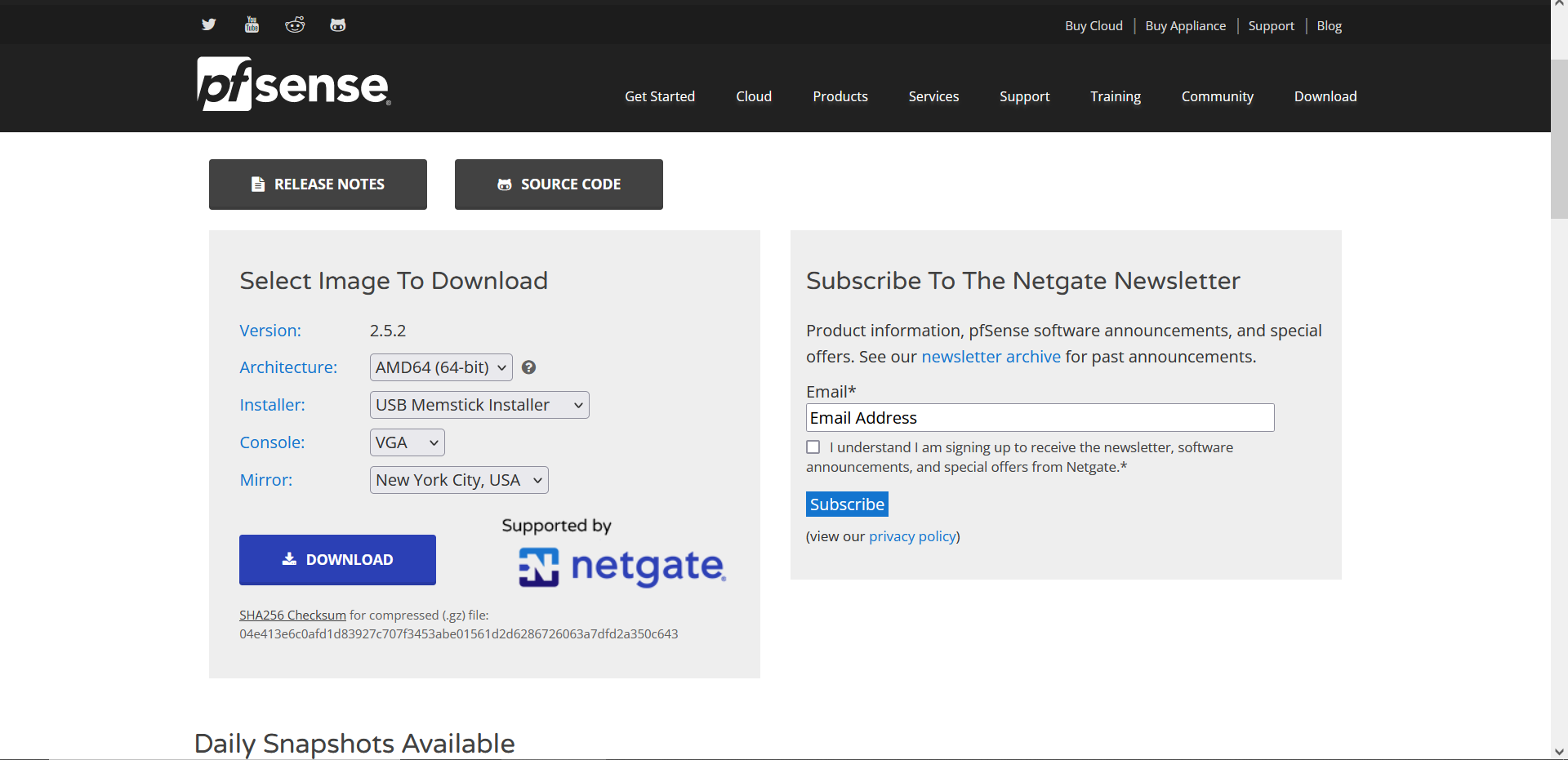
pfSense のセットアップ自体は難しくありませんが、新しいルーターを稼働させるには、物流上の課題がいくつかあります。 pfSense をセットアップする方法は、現在のルーターを完全に交換し、その場所に pfSense が設定されたマシンを配置することになっているためです。
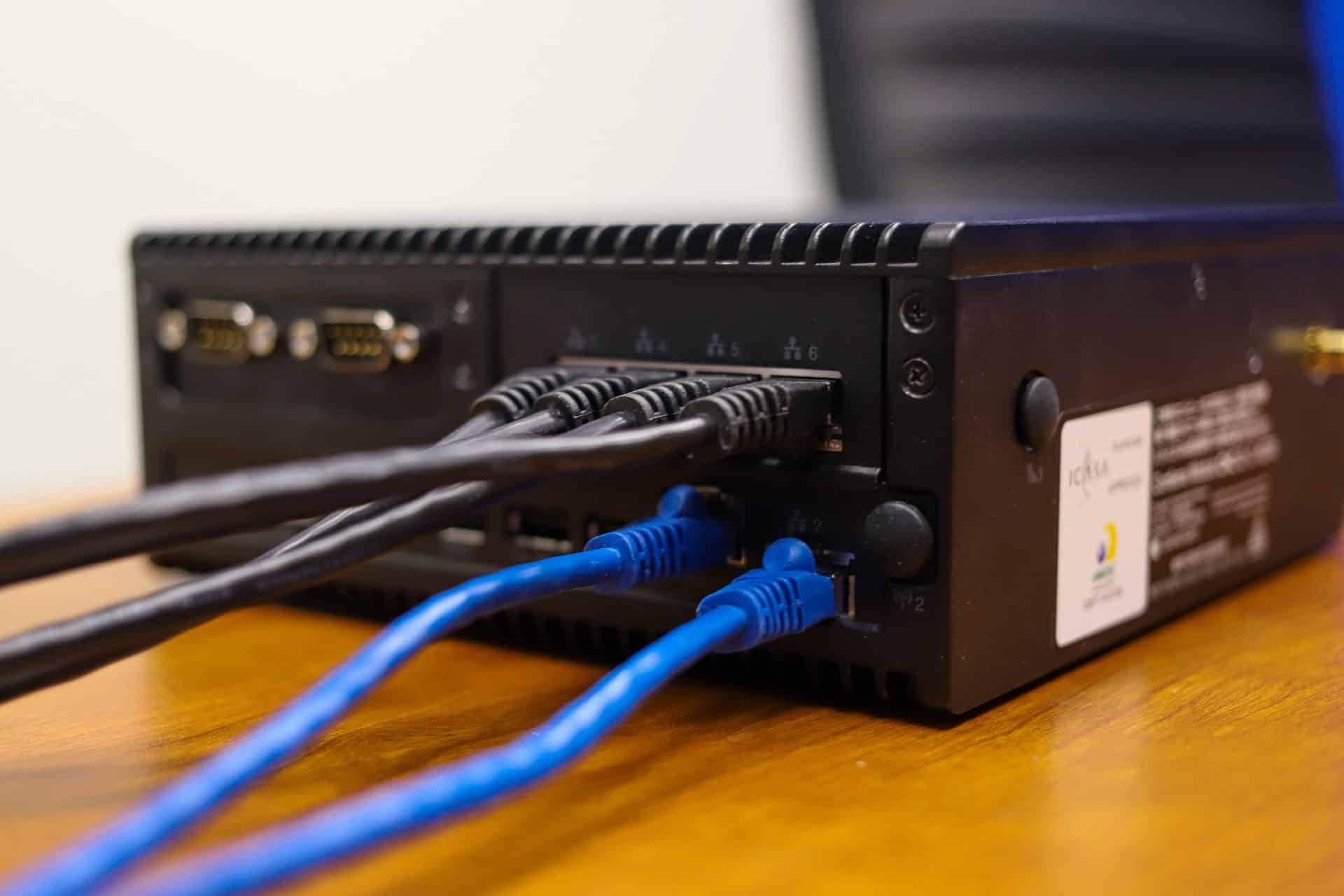
現在のネットワーク上にセットアップしたデバイスと VM の数のため、現在のルーターを完全に置き換えることはできませんでした。そこで私たちがしなければならなかったのは、WAN であるはずのポートを既存のネットワークに接続して、ローカル DHCP サーバーから IP アドレスが提供されるようにすることでした。これにより、ネットワーク上で二重 NAT 状況が発生し、基本的に現在のネットワーク内にネットワークが作成されました。これはテスト目的ではそれほど大きな問題ではありませんが、この展開方法はほとんどの環境にとって最適ではありません。
これを新しい環境でセットアップする場合は、マシンが現在のルーターを完全に置き換えるだけなので、それほど難しくはありません。問題が発生したため、使用するポートを変更する必要がありました。
当初、LAN ポートを SE50 の Intel ポートの XNUMX つに接続し、イーサネット経由でラップトップに直接接続していましたが、それは機能しませんでした。しかし、最終的にうまくいったのは、ラップトップを接続するために次のポートに物理的に切り替えたときです。デフォルトでは、pfSense には XNUMX つの WAN ポートと XNUMX つの LAN ポートが必要で、どれがどれであるかを推測する必要がある XNUMX つのポートがあったため、この問題のほとんどは自分自身によって引き起こされました。
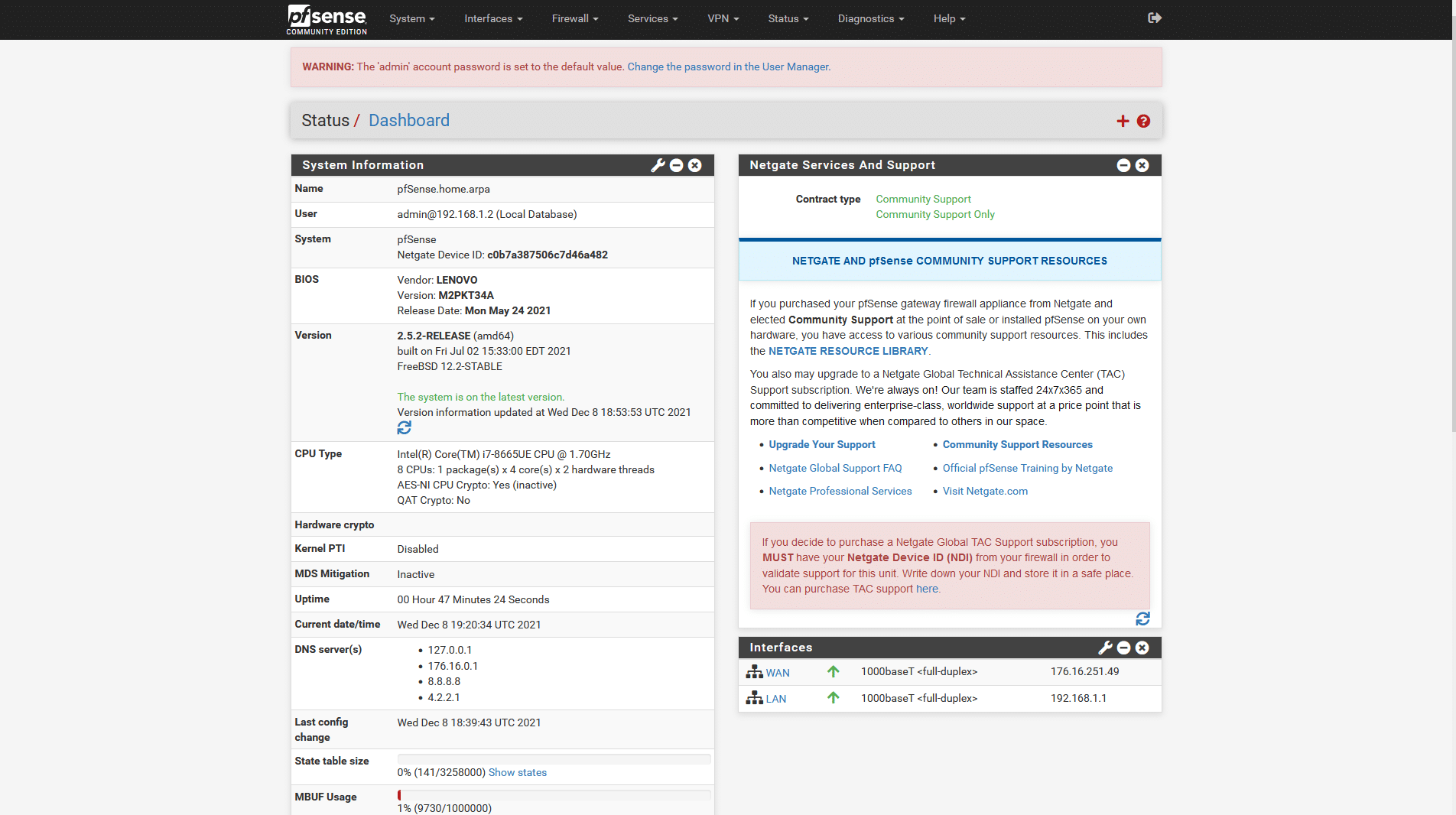
マシンが設定されている IP アドレスを入力するだけで、pfSense ダッシュボードに接続できるようになると、そこからはすべてがスムーズに進みました。
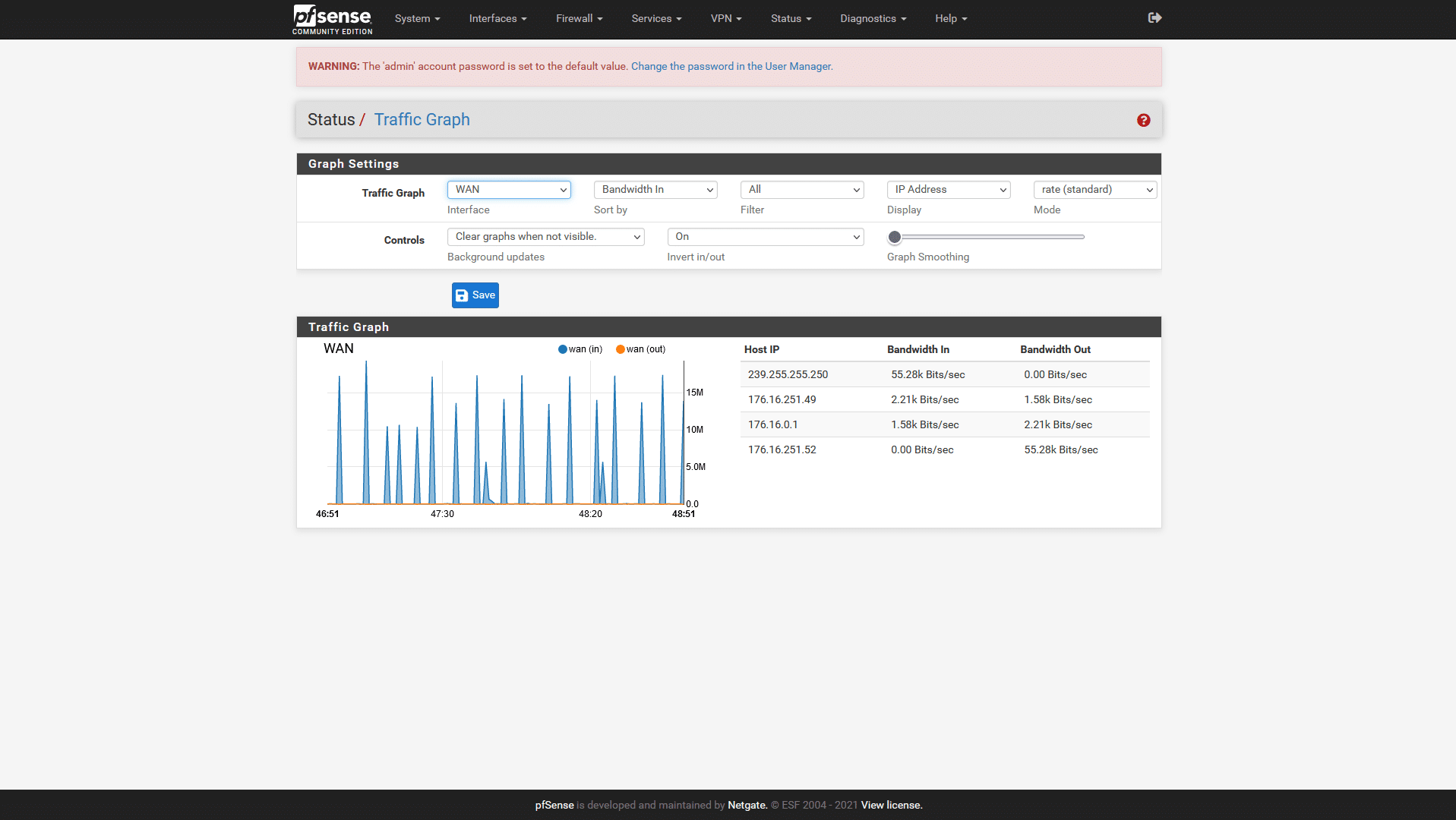
SE50 を pfSense ルーターとしてテストするという点では、300Mb のサービスを SE1080 に流しても CPU が完全に飽和することはありません。モニタリング機能の感触を得るために、YouTube を開いて XNUMXp のビデオを再生し、pfSense のトラフィック グラフを通じてネットワークをモニタリングできるようにしました。ビデオの再生中に小規模なネットワーク スパイクが発生し、ノートブックがビデオのキャッシュされたセグメントをプルダウンしていることがわかりました。
ビデオを見るだけではそれほど時間はかからないかもしれないので、次に行ったのは、SE50 を介してより多くのトラフィックを実行できるように、Ubuntu をダウンロードすることでした。また、何が起こるかを確認するために、ビデオを再生する他のタブもいくつか開きました。
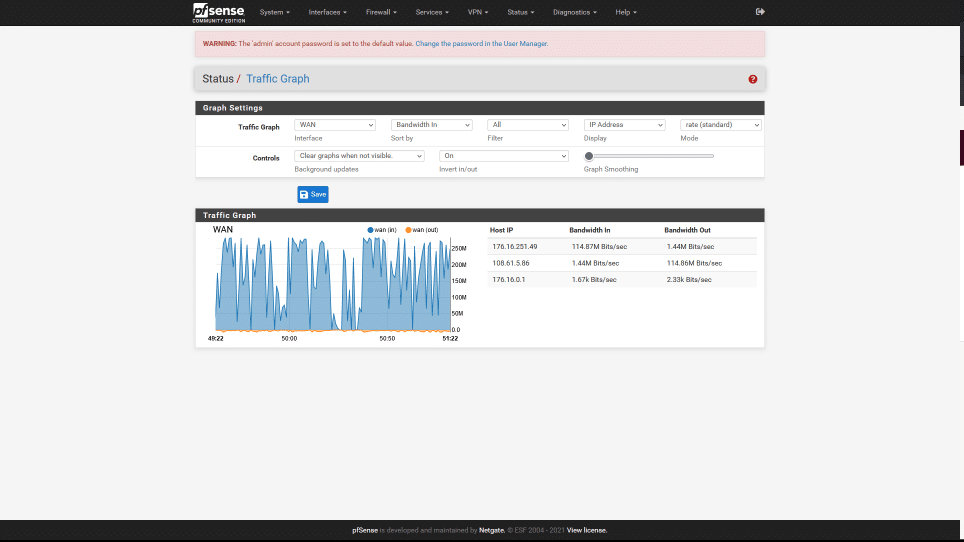
ThinkEdge SE50 は、システム リソースをほとんど、またはまったく消費せずに、通過するあらゆるトラフィックを処理できました。 CPU 使用率や RAM に関しては何も負荷がかかっていませんでした。
結論
pfSense のセットアップは非常に簡単ですが、自宅の研究室で非常に人気があるのには理由があります。 pfSense ウィザード/ダッシュボード領域に入ろうとするという最初の問題を乗り越えることができた後は、すべてが簡単でした。
ただし、ThinkEdge SE50 を使用した場合にわかったのは、このシステムは完全に過剰であるということです。 SE50 の価格は 3,000 ドル弱ですが、pfSense をインストールしただけなのでかなり高価です。価格はさておき、SE50 で対応できないものはありません。 ThinkEdge SE50 の独自の設計は、倉庫環境でのスマート製造に対応できるため、これをホーム ネットワークにセットアップするのに問題はありません。しかし、ソーシャルメディアが私たちにこれを行うことを望んでいたので、私たちはそうしました。皆さんも大歓迎です!
価格を考慮に入れると、pfSenseを問題なく実行できるマシンは他にもたくさんあります。昨年レビューしたThinkCentre M90n-1 Nanoをご覧ください。この製品もSE50と同様にIoTマシンですが、SE50よりもコンパクトで、価格も大幅に安く、359.99ドルからとなっています。また、Netgate 1100(NetgateはpfSenseのスポンサーです)にはpfSenseが既にインストールされており、現在Amazonで199.99ドルで販売されています。
ご覧のとおり、他にもたくさんの選択肢があります。SE3,000 に 50 ドルを費やす前に、市場にある他のデバイスを検討することを強くお勧めします。結論から言えば、SE50 はこのタスクには多すぎるし、検討することさえまったく愚かだということです。とはいえ、「やった」と言うのはカッコいいでしょうか?はい、私たちはそう思います。


 Amazon