

다양한 VDI 클라이언트와 작업하고 검토할 기회를 얻은 후, 저렴한 소형 폼 팩터 컴퓨터와 VDI 클라이언트 소프트웨어를 사용하여 자체 VDI 클라이언트를 생성하는 데 무엇이 필요한지(그리고 합리적이라면) 알아보겠다고 생각했습니다. 이 검토는 VDI 클라이언트 소프트웨어로 작동하도록 시스템을 구성하는 방법을 다룬 다음 해당 시스템을 VDI 클라이언트로 검토하므로 다른 검토와 다릅니다.
Intel NUC(Next Unit of Computing)는 컴퓨팅에 꼭 필요한 것만 포함하는 소형 폼 팩터 컴퓨터이지만 NUC가 강력한 컴퓨터가 될 수 없다는 의미는 아닙니다. 4” x 4” 마더보드. 예를 들어 테스트 Kubernetes 서버로 사용하는 NUC8i7BEH에는 쿼드 코어 i7 프로세서와 32개의 내부 드라이브가 있으며 7GB RAM을 지원합니다. 그러나 저비용 VDI 클라이언트를 만들려고 했기 때문에 더 저렴한 NUCXNUMXCJYS를 선택했습니다.
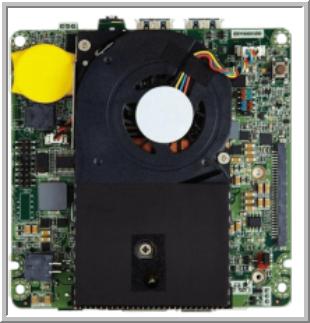
NUC7CJYS는 인텔의 보다 강력한 NUC 제품의 성능이 필요하지 않은 사용자를 지원하기 위한 저가형 NUC입니다. NUC7CJYS는 6개의 USB 포트가 있고 Intel HD Graphics 600이 통합된 듀얼 코어 Intel Celeron 프로세서로 구동되므로 여전히 매우 유용합니다. 4개의 풀 사이즈 HDMI 포트를 통해 듀얼 Ultra HD 4.5K 디스플레이를 지원합니다. 이 모든 것이 작은 4.5” x 2” x XNUMX” 케이스에 담겨 있습니다.
VDI 클라이언트 소프트웨어의 경우 Windows 10에 설치되는 Dell Wyse 변환기를 사용할 것입니다. 모든 주요 VDI 공급업체가 Windows 및/또는 Linux에 설치할 수 있는 VDI 클라이언트용 소프트웨어를 제공하지만 Wyse Converter가 수행하는 모든 주요 VDI 공급업체(하나가 아님).
인텔 NUC NUC7CJYS 사양
| 클라이언트 유형 | 용도가 변경된 PC |
| 폼 팩터 | 작은 |
| OS | 윈도우 10 홈 |
| 지원되는 원격 디스플레이 프로토콜 | Wyse Converter는 VMware Horizon 및 CITRIX HDX를 지원합니다. |
| CPU | 인텔 셀러론 J4005 프로세서 |
| GPU | 인텔 HD 그래픽 600 |
| 메모리 | 4GB DDR4 SO-DIMM(8GB로 업그레이드 가능) |
| 임베디드 스토리지 | 32GB 온보드 eMMC |
| 내부 저장 옵션 | 3" HDD 또는 SSD 연결용 SATA2.5 포트 XNUMX개 |
| 디스플레이 | 2.0채널 오디오를 지원하는 4K @ 60Hz의 HDMI 8a 포트 XNUMX개 |
| 전력 소비 | 19V, 65W AC-DC 파워 브릭 어댑터 |
| 포트 | HDMI 2a 2.0 개 2 X USB 3.0 2 X USB 2.0 2 x USB 2.0(내부 헤더) |
| 멀티미디어 | TOSLINK 오디오 잭 3.5mm 오디오 입력 잭 1 스피커 8채널 오디오를 지원하는 HDMI 포트 |
| 네트워크 연결 | 1Gb 랜 인텔 무선 -AC 9462 블루투스 v5 |
| 물리적 크기 | 높이 2” x 너비 4.5” x 깊이 4.5” |
| 준수 표준 | 제품은 수많은 안전, 규정, EMC/RF 및 환경 표준을 충족합니다. |
| 품질 보증 | 3년 |
설계 및 구축
Intel NUC는 무거운 상자에 포장되어 제공되며 장치 자체는 정전기 비닐 봉투에 포장되어 있습니다. 상자에는 19V, 65W AC-DC 파워 브릭 어댑터와 VESA 장착 플레이트도 포함되어 있습니다.
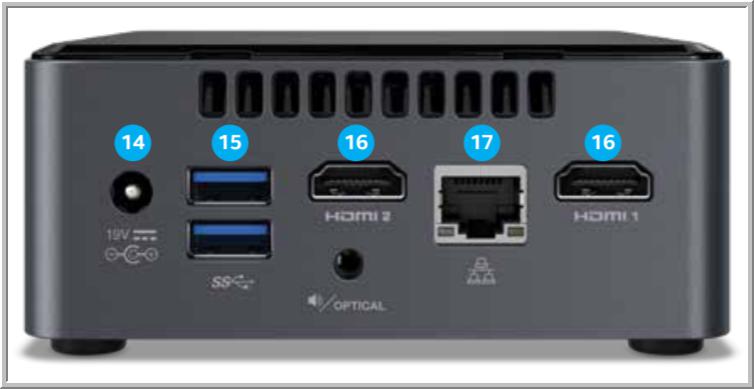
장치 후면에는 HDMI 포트 2.0개, 45 USB 포트 3.5개, RJXNUMX 포트, XNUMXmm 스피커 잭 및 주 전원 연결부가 있습니다.
장치 전면에는 전원 버튼, TOSLINK 오디오 잭, 3.0개의 XNUMX USB 포트 및 전원 표시등이 있습니다. 장치 측면에는 Kingston 잠금 장치와 SD 카드 슬롯이 있습니다.
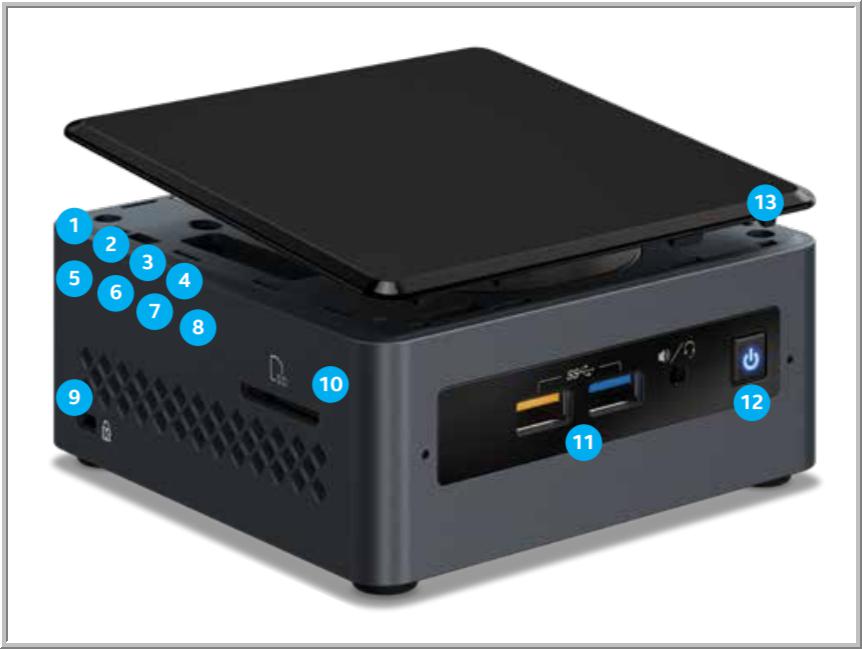
장치 케이스의 측면과 상단은 강한 플라스틱으로 만들어졌으며 양쪽 측면과 후면에 통풍구가 있습니다. 장치의 바닥은 금속으로 만들어졌으며 포함된 VESA 마운트를 부착할 수 있는 두 개의 나사 구멍이 있습니다. 장치 측면에는 Kingston 잠금 장치 및 SD 카드용 슬롯이 있습니다. 장치 상단은 쉽게 제거할 수 있습니다. 전반적으로 이 장치의 케이스는 내구성이 매우 뛰어나 사무실이나 데이터 센터 환경에서 잘 버틸 수 있습니다.
케이스 바닥은 2.5개의 Phillips-head 나사로 고정되어 있습니다. 이 나사를 제거하면 잘 만들어진 장치의 마더보드가 노출됩니다. 장치 하단에는 4 HDD 또는 SDD 드라이브를 수용할 수 있는 통풍이 되는 금속 슬롯이 있습니다. 장치의 CPU/GPU는 마더보드 밑면에 장착되어 있어 보이지 않습니다. 마더보드에는 단일 ADATA 4GB PC2400-0T-SC11-4 SO-DIMM이 시스템에 설치되어 있지만 추가 4GB DDRXNUMX SO-DIMM용 슬롯이 있습니다. 눈에 보이는 모든 구성 요소와 포트는 마더보드 표면에 장착되어 있습니다. 장치의 빌드 품질은 평균 이상입니다.
최초 부팅 및 NUC 구성
NUC7CJYS를 테스트하기 위해 장치의 RJ6 포트를 통해 Cat 45 케이블을 통해 네트워크에 연결했습니다. 클라이언트는 가상 데스크톱 및 WAN 라우터를 호스팅하는 서버에 연결하는 단일 스위치가 있는 1Gb 네트워크를 통해 연결되었습니다. 제어된 환경을 만들기 위해 테스트 중에 네트워크를 모니터링하여 테스트 중에 다른 트래픽이 없는지 확인했습니다.
장치의 전원을 켜기 전에 장치의 DisplayPort 중 하나를 통해 NUC7CJYS를 Dell UltraSharp 38인치 곡선형 4K 모니터(U3818DW)에 연결했습니다. Dell 모니터에는 키보드, 마우스 및 비디오(KVM) 스위치가 내장되어 있습니다. 모니터에 내장된 KVM 스위치는 버튼 하나만 누르면 VDI 클라이언트와 랩탑 사이를 전환할 수 있기 때문에 테스트 중에 매우 유용했습니다. 테스트 내내 Dell 무선 키보드 및 마우스(부품 번호 KM636)를 사용했습니다. 키보드/마우스의 동글을 U3818DW 모니터의 업스트림 USB 포트에 연결했습니다.
NUC의 전원을 켜자 10GB 온보드 eMMC에 사전 설치된 Windows 32 Home OS가 부팅되었습니다. 그런 다음 Windows 마법사를 사용하여 초기 Windows 구성을 수행했습니다. 시스템을 구성하고 OS를 최신 Windows 릴리스로 다운로드 및 업데이트하는 데 36분이 걸렸습니다. 이때 기기의 펌웨어도 업데이트했습니다.
시스템을 설치한 후 C: 드라이브의 여유 공간이 4GB보다 약간 적었는데, 이는 Wyse Convert에 최소 4GB의 공간이 필요하기 때문에 문제였습니다.
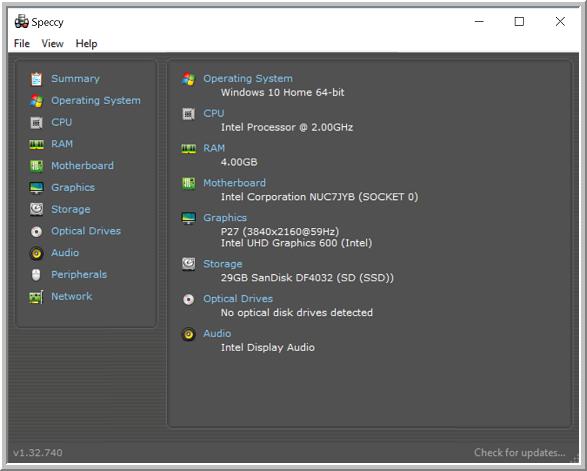
컴퓨터의 하드웨어 및 소프트웨어에 대한 정보를 보여주는 프로그램인 Speccy를 실행하여 장치에 듀얼 코어 Intel Celeron J4005 CPU와 Intel UHD Graphics 600 GPU가 있음을 확인했습니다.
Wyse 변환기 소개
Wyse Converter를 사용하면 기존 Windows 10 또는 7 PC를 VDI 씬 클라이언트로 용도 변경할 수 있습니다. Wyse Converter가 설치되면 PC를 잠가 VDI 클라이언트에 보다 안전한 플랫폼을 제공하고 다른 Dell 씬 클라이언트와 마찬가지로 Dell Wyse Management Suite를 사용하여 장치를 관리할 수 있습니다. PC용 Wyse Converter는 장치에 설치할 때 시작되는 기본 45일 평가판 라이선스와 함께 제공됩니다.
Wyse 변환기 설치
Wyse Converter를 다운로드한 후 다운로드한 패키지를 두 번 클릭하여 설치 마법사를 불러오는 방식으로 설치 프로세스를 시작했습니다. 잠시 후 Wyse Converter를 시스템에 설치하기 전에 해결해야 할 문제가 표시되었습니다.
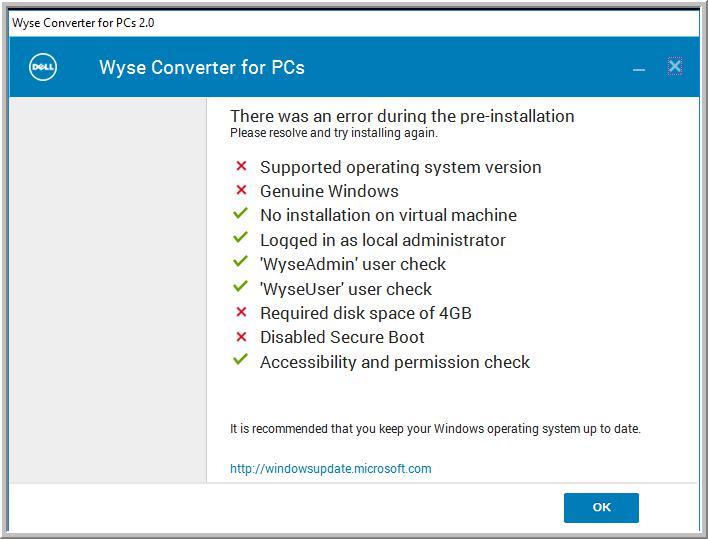
이러한 문제를 해결하기 위해 Secure Boot를 비활성화하고 240GB SSD(SanDisk SSD PLUS 240GB Internal SSD USD) 및 Windows 10 Enterprise LTS(버전 1809)를 설치하고 Intel 드라이버를 업데이트했습니다. 또한 상자를 개봉한 상태에서 NUC에 8GB RAM(Crucial 8GB 키트 4GBx2 DDR4 2400MT/S)을 설치했습니다.
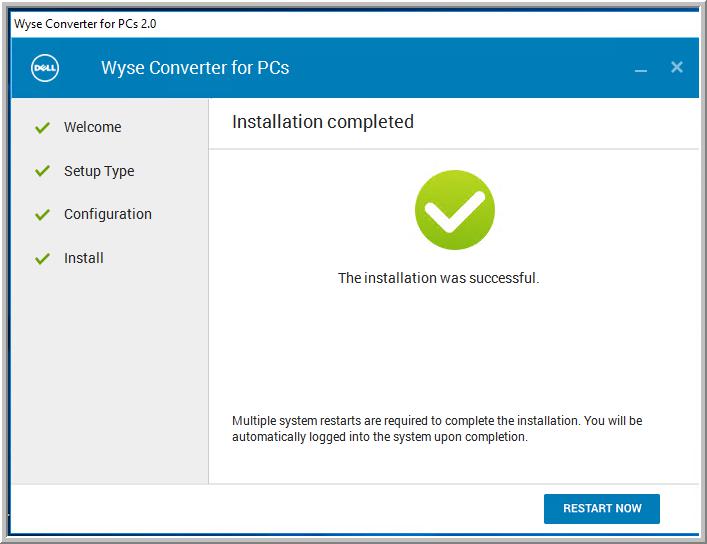
Wyse Converter 2.0을 설치할 때 모든 기본값을 수락했습니다. VDI 환경에 연결하기 위해 VMware Horizon 클라이언트, Citrix Receiver, Citrix HDX 실시간 미디어 엔진 및 TightVNC 서버를 설치했습니다.
설치 프로세스 중에 시스템은 관리자 계정(WyseAdmin)과 사용자 계정(WyseUser)을 생성합니다.
키오스크 모드
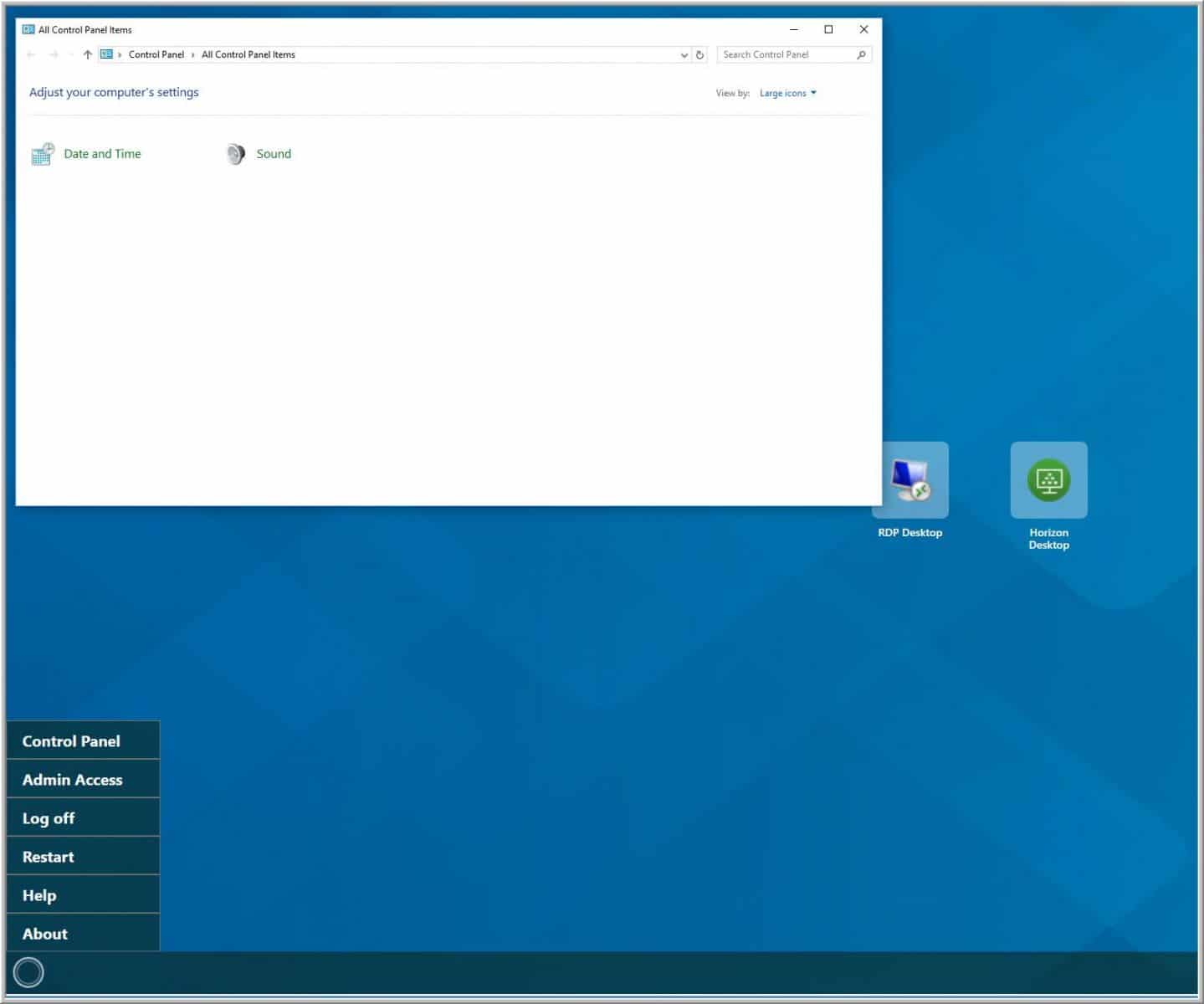
VDI 클라이언트로 사용할 PC를 보호하기 위해 Wyse 변환기를 사용하면 PC를 키오스크 모드로 전환할 수 있습니다. 키오스크 모드가 활성화되면 Wyse 셸만 표시되고 기존 Windows 인터페이스에 액세스할 수 없게 됩니다.
장치를 키오스크 모드(Wyse Easy Setup 마법사 사용)로 구성할 때 사운드, 배경, 날짜 및 시간, 네트워크 상태, 종료 허용 및 다시 시작 허용 확인란을 선택했습니다. 이렇게 하면 장치 사용자가 이러한 기능에 액세스하고 변경할 수 있습니다.
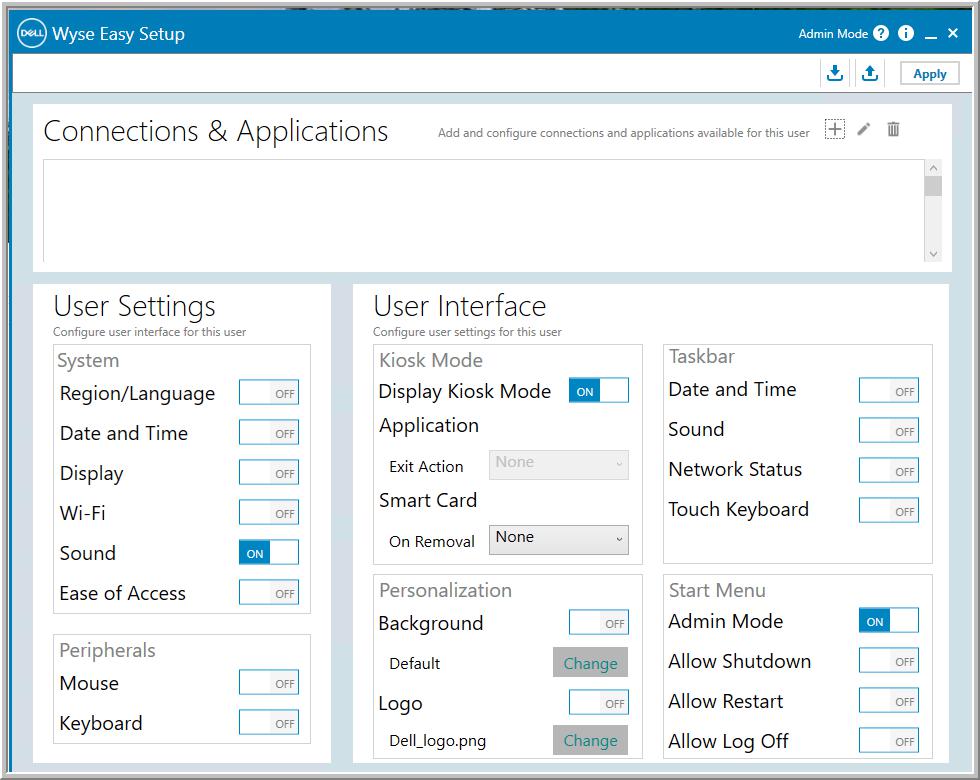
그런 다음 연결 및 애플리케이션을 클릭하고 VMware Horizon 연결 브로커 및 RDP 연결에 대한 연결을 설정했습니다.
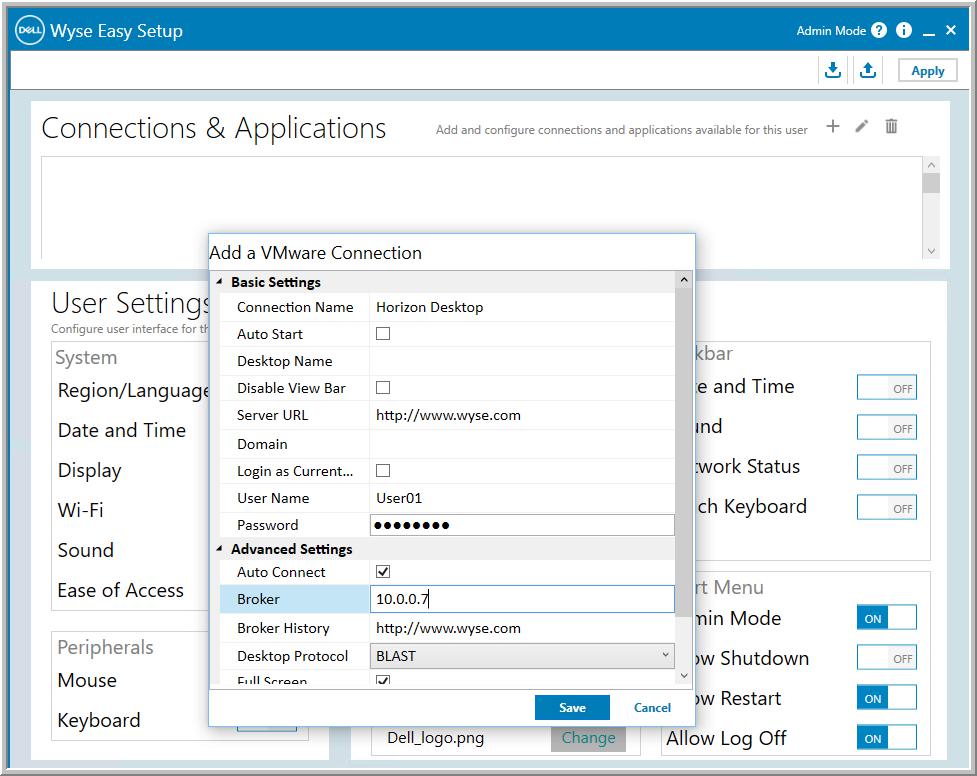
장치가 키오스크로 구성되면 WyseUser로 로그인하여 지정한 제어판의 기능에만 액세스할 수 있고 두 개의 데스크톱 연결이 화면에 표시되는지 확인했습니다.
편의성
사용성을 테스트하기 위해 클라이언트를 개인 데스크톱으로 XNUMX주 동안 사용했습니다. 아래는 이 기간 동안 제가 주목한 주요 결과입니다.
장치에 WyseUser로 로그인했고 나타난 화면에는 이전에 구성한 VMware Horizon 및 RDP 클라이언트용 아이콘이 있었습니다. Horizon 가상 데스크톱에 연결된 Horizon Client(버전 4.8)를 두 번 클릭했습니다.
로컬 Horizon 데스크톱
장치를 사용한 나머지 10주 동안 일상 작업에 로컬 Horizon 가상 데스크톱을 사용했습니다. 내가 사용한 가상 데스크톱은 Windows 1607(2)을 실행하고 vCPU 8개, 메모리 50GB, NVMe 기반 스토리지 XNUMXGB를 갖추고 로컬 vSphere 서버에서 호스팅되었습니다.
로컬 가상 데스크톱을 사용하여 수행한 첫 번째 테스트는 VLC를 사용하여 가상 데스크톱에 저장된 비디오(1280 x 720 @ 712kbs)를 재생하는 것이었습니다. 먼저 디스플레이의 3.5/XNUMX을 사용하여 비디오를 재생한 다음 전체 화면 모드에서 다시 한 번 재생했습니다. XNUMX분의 XNUMX 크기로 비디오는 프레임 드롭 없이 재생되었습니다. 그러나 전체 화면 모드에서는 비디오가 끊기고 프레임이 떨어졌습니다. 드롭된 비디오 프레임은 클라이언트나 네트워크가 아니라 가상 데스크톱의 결과라고 생각합니다. 비디오가 XNUMX/XNUMX 크기 및 전체 화면 모드로 표시될 때 XNUMXmm 잭에 연결된 헤드셋을 통해 오디오가 완벽하게 재생되었습니다. 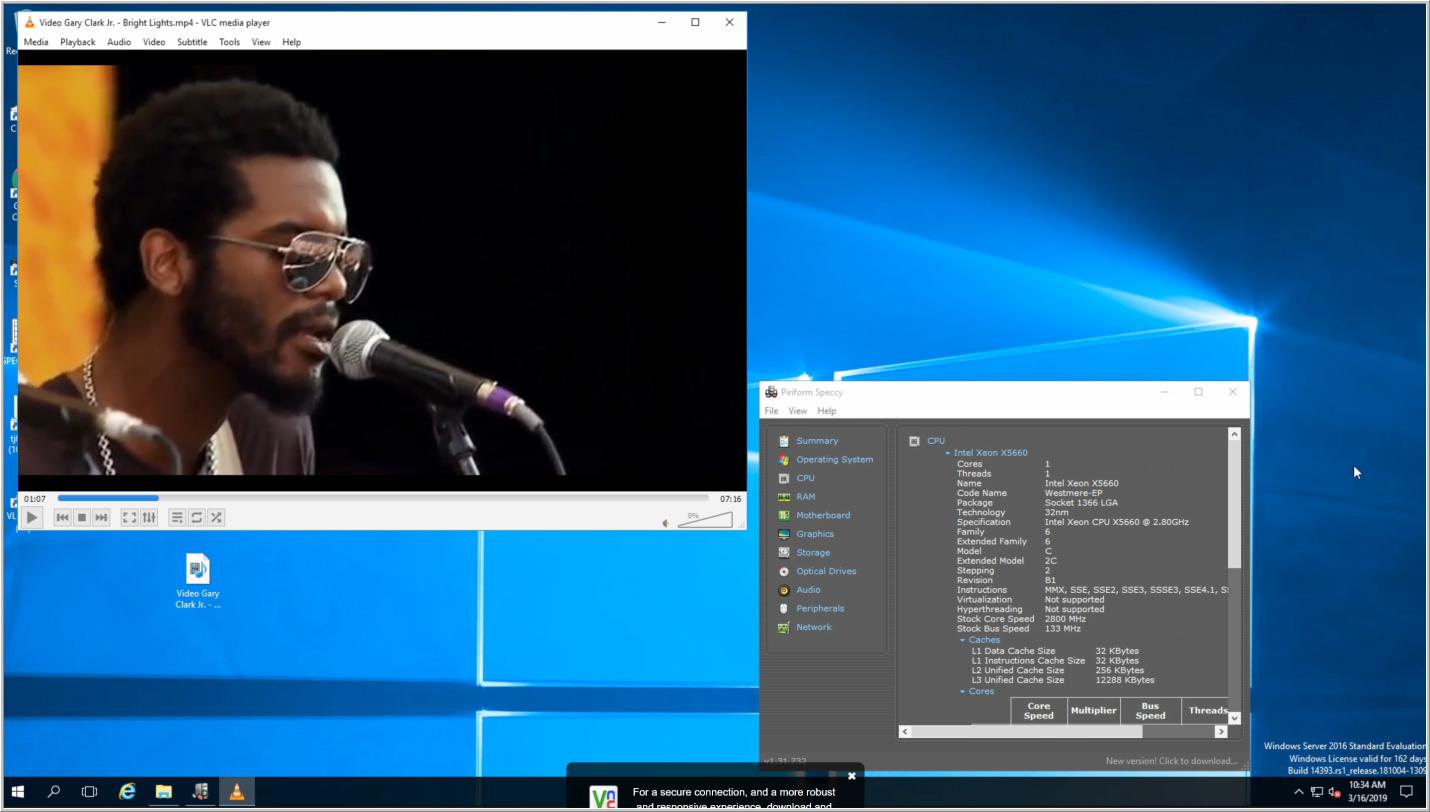
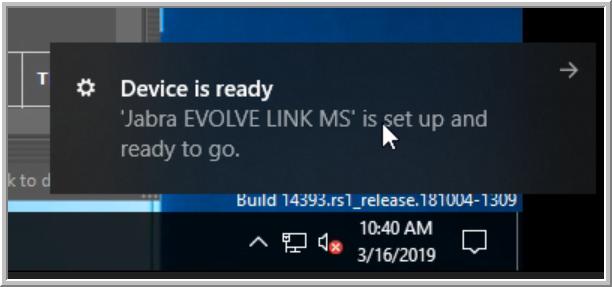
장치를 추가로 테스트하기 위해 Jabra Voice 150 헤드셋을 가상 데스크톱에서 발견한 장치의 USB 연결부에 연결했고 아무 문제 없이 작동했습니다.
이 XNUMX주 동안 저는 Microsoft Office 애플리케이션, Chrome 웹 브라우저 사용, 인터넷 스트리밍 음악 재생 등의 일상 활동에 클라이언트를 사용했습니다. 이 시간 동안 장치는 문제 없이 작동했습니다.
기타 구성
이것은 VDI 클라이언트에 대한 포괄적인 검토가 아닌 기본적인 검토이므로 하나의 VDI 클라이언트 프로토콜만 사용하여 테스트했습니다. 우리는 다음과 같은 상황에 대해 장치를 테스트하지 않았습니다: 불리한 네트워크 조건, 다중 모니터 사용, Skype와 같은 소프트웨어 통신 소프트웨어 사용, 로컬 스토리지 액세스 또는 장치의 고급 기능 사용.
맺음말
우리는 인텔이 이 작은 폼 팩터와 저렴한 가격의 컴퓨터에 얼마나 많은 성능을 담았는지에 놀랐습니다. 또한 Dell Wyse Converter의 설치가 간편하고 VDI 클라이언트로서의 기능도 만족스러웠습니다. 그러나 문제는 VDI 클라이언트를 "롤링"하는 것이 이치에 맞느냐는 것입니다. IT에 대한 많은 질문과 마찬가지로 대답은 상황에 따라 다릅니다. 좋은 가격에 NUC를 얻거나 기존 PC의 용도를 변경할 수 있고 Windows 10 Pro 또는 Enterprise 라이선스에 액세스할 수 있다면 그렇습니다. Wyse Converter를 사용하여 자체 VDI 클라이언트를 구축하는 것이 경제적일 수 있습니다.
우리가 구성한 VDI 클라이언트의 MSRP는 미화 약 400달러였지만 구성 요소의 시가로 인해 가격이 약 200달러로 낮아질 수 있었습니다. eMMC에 운영 체제로 Linux를 설치하여 NUC용 Windows 10 Enterprise 라이선스 비용을 없앨 수 있습니다. 이렇게 하면 추가 SSD 드라이브가 필요하지 않습니다(Ubuntu 데스크톱에는 10GB의 디스크 공간만 필요함). 그러나 이렇게 하면 디바이스에서 Wyse Converter를 실행하고 Wyse Management Suite를 사용하여 관리할 수 있는 기능을 잃게 됩니다.


 아마존
아마존