

Veeam Backup and Replication은 규모나 복잡성에 관계없이 가상화된 애플리케이션과 데이터를 보호하는 데이터 보호 소프트웨어입니다. Veeam Backup and Replication은 두 프로세스를 단일 솔루션으로 통합하여 "VMware vSphere 및 Microsoft Hyper-V 가상 환경을 위한 백업의 가치를 높이고 데이터 보호 방식을 혁신합니다." 이 솔루션은 가상화된 애플리케이션과 데이터의 빠르고 유연하며 안정적인 복구와 같은 다양한 이점을 제공합니다. Veeam은 장애가 발생한 VM을 단 2분 만에 복구하고 게스트 OS 파일과 폴더를 즉시 복구할 수 있다고 주장하며, 복구 기능을 "즉시 복구"라고 부릅니다. 이 솔루션은 내장된 복제 기능과 Cloud Connect 와 같은 옵션을 통해 데이터를 보호합니다 . 또한 Veeam Backup and Replication은 중복 제거 및 압축 기능을 통해 스토리지 요구 사항을 최소화합니다.
이번 업데이트는 버전 7 이후 첫 번째 소프트웨어 업데이트입니다 (Veeam은 소규모 0.1 업데이트가 아닌 대규모 업데이트를 배포합니다). 최신 Veeam Backup 버전에는 여러 가지 새로운 기능과 성능이 추가되었으며, 실제로 100가지가 넘는 새로운 기능과 개선 사항이 포함되어 있습니다. 주요 기능은 다음과 같습니다.
- Veeam Explorer – Veeam Explorer를 통해 사용자는 복구해야 할 항목을 정확히 찾아낼 수 있습니다. 최신 버전은 Microsoft Active Directory, Microsoft SQL Server 및 Microsoft Exchange를 위한 새로운 Veeam Explorer를 제공합니다. 새로운 Explorers는 복구를 보다 쉽고 효율적으로 만듭니다.
- 스냅샷 – Veeam은 이제 NetApp 스토리지를 지원하도록 스토리지 스냅샷 통합 기술을 확장하여 고객이 다음을 수행할 수 있도록 합니다. 스냅샷에서 VM 백업을 최대 20배 빠르게 생성합니다. NetApp Snapshot, SnapMirror 및 SnapVault에서 신속하게 VM을 복구합니다. 스토리지 스냅샷에서 SnapMirror 및 SnapVault로 보조 백업 생성 사용자는 스냅샷 전용 백업 작업으로 자주 영향을 주지 않는 스토리지 스냅샷을 생성할 수 있습니다.
- 암호화 – Veeam은 데이터 감소에 영향을 미치지 않는 종단 간 AES 256비트 데이터 암호화를 내장했습니다.
- 복제 향상 – Veeam은 복제를 위한 내장 WAN 가속, 위에서 언급한 NetApp 스냅샷을 포함한 백업 파일의 복제, 장애 조치 계획, 데이터 센터 마이그레이션을 용이하게 하기 위한 계획된 장애 조치를 비롯한 몇 가지 복제 개선 사항을 도입했습니다.
Veeam은 특허 출원 중인 두 가지 새로운 기능도 도입했습니다. 첫 번째는 백업 기간 동안 프로덕션 VM에 대한 백업 및 복제 작업의 영향을 줄이도록 설계된 새로운 Backup I/O Control입니다. 사용자는 대기 시간 제한을 설정합니다. 자동 지능형 로드 밸런싱과 함께 작동하는 Backup I/O Control은 데이터 저장소가 사용자가 설정한 대기 시간 제한을 초과하는 경우 동일한 데이터 저장소에 새로운 I/O 집약적 작업이 할당되지 않도록 합니다. Backup I/O Control은 데이터 저장소의 지연 시간이 정의된 제한을 초과하는 경우 기존 작업에 대한 Data Mover I/O를 조절합니다(전체 I/O 용량의 10% 이상).
Veeam이 소개하는 두 번째 특허 출원 중인 기능은 애플리케이션 소유자를 위한 자체 복원 포털입니다. 이 파일 수준 포털은 특정 사용자가 로그온한 VM을 자동으로 감지하고 해당 VM의 백업을 찾고 VM 백업이 실행될 때 사용자가 로컬 관리자 그룹의 구성원인지 확인합니다. 그렇다면 사용자는 마지막 복원 지점에서 파일 및 폴더를 탐색, 검색 및 복원하거나 다른 복원 지점을 선택할 수 있습니다. 이 새로운 기능은 새 VM이 추가될 때 포털 관리자가 복원 위임 설정을 조정할 필요가 없기 때문에 복원 프로세스를 단순화하고 TCO를 줄입니다.
VMware vSphere Data Protection 6.0 과 유사하게 , Veeam Backup and Replication 의 장점 중 하나는 DD Boost를 통해 EMC Data Domain 시스템과 통합된다는 점입니다. 이를 통해 Data Domain Operating System(DD OS) 소프트웨어를 통한 전역 데이터 중복 제거가 가능해져 스토리지 보호 효율성이 향상됩니다. DD Boost의 소스 측 데이터 중복 제거는 백업 성능을 최대 50%까지 향상시킬 수 있습니다. 파이버 채널 연결을 통해 LAN 없이 백업이 가능합니다. 또한 DD Boost와 Veeam Backup and Replication의 통합으로 백업 시간이 획기적으로 단축되며, 인플레이스 합성 전체 백업 파일 생성 및 변환 속도가 10배 빨라집니다. Veeam v8은 HP StoreOnce 및 ExaGrid 와 같은 다른 어레이와도 통합됩니다 . ExaGrid는 ExaGrid-Veeam Accelerated Data Mover를 사용하여 합성 전체 백업을 생성함으로써 백업 및 복원 시간을 단축합니다.
Veeam Backup and Replication은 Standard, Enterprise 및 Enterprise Plus의 세 가지 버전으로 제공됩니다. 세 가지 에디션을 통해 사용자는 예산 내에서 사용자의 주어진 요구 사항에 맞는 소프트웨어를 선택할 수 있습니다. Veeam은 여전히 무료 버전의 Backup을 제공합니다.
지원되는 환경:
VMware 인프라 플랫폼
- vShpere 4.x, 5.x, 6.x
- 주관 :
- ESXi 5.x, 6.x
- ESX(i) 4.x
- 소프트웨어:
- vCenter Server 4.x, 5.x, 6.x(선택 사항)
- vCloud Director 5.1, 5.5(선택 사항)
- 가상 머신:
- VMware에서 지원하는 모든 OS
- 모든 애플리케이션
- 모든 파일 시스템
Microsoft 인프라 플랫폼
- 윈도우 서버 2012 R2
- 윈도우 서버 2012
- 윈도우 서버 2008 R2 SP1
- 호스트
- 윈도우 서버 하이퍼-V 2012 R2
- 윈도우 서버 하이퍼-V 2012
- 윈도우 서버 하이퍼-V 2008 R2 SP1
- Microsoft Hyper-V 서버(무료 하이퍼바이저)
- 소프트웨어
- Microsoft System Center Virtual Machine Manager 2012 R2(선택 사항)
- Microsoft System Center Virtual Machine Manager 2012 SP1(선택 사항)
- Microsoft System Center Virtual Machine Manager 2008 R2 SP1(선택 사항)
- 가상 머신:
- Microsoft Hyper-V에서 지원하는 모든 OS
- 모든 애플리케이션
- 모든 파일 시스템
사용성 및 성능
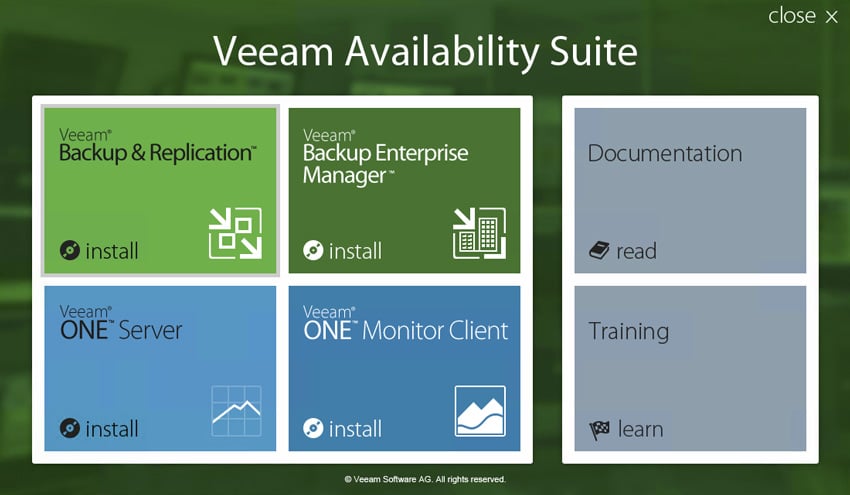
Veeam Availability Suite의 기본 화면은 백업 및 복제를 설치하는 사용자의 시작점입니다.
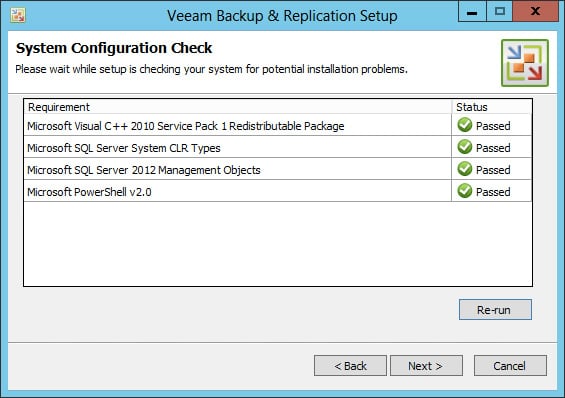
설치 중에 Veeam은 잠재적인 문제를 찾기 위해 시스템 구성 검사를 실행합니다.
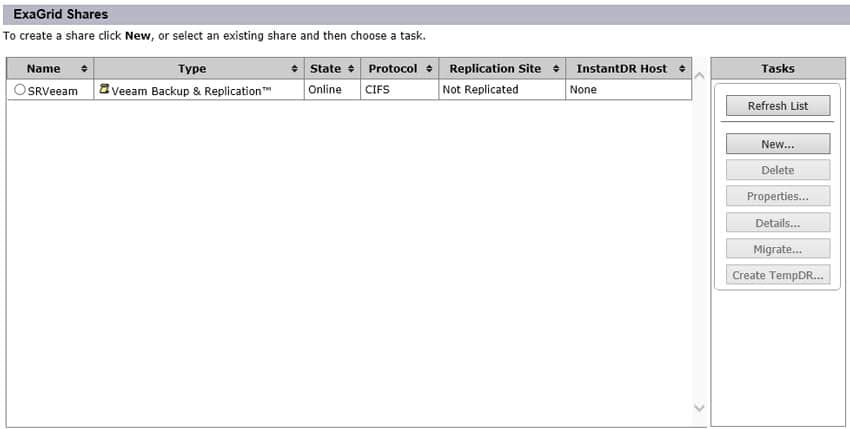
저희는 ExaGrid EX21000E 디스크 백업 어플라이언스를 백업 대상으로 활용하여 Veeam을 설치했습니다 . 아래는 Veeam 설치 과정을 원활하게 진행할 수 있도록 Veeam 전용 공유 설정 옵션을 제공하는 ExaGrid 웹 GUI의 스크린샷입니다.
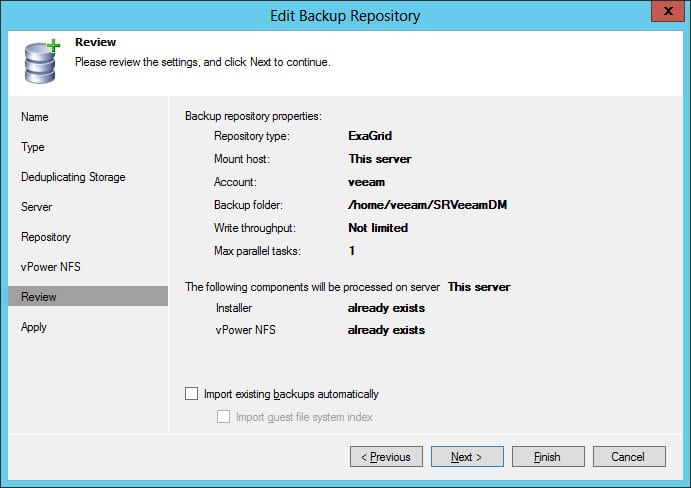
ExaGrid를 사용할 때의 핵심 기능은 ExaGrid-Veeam Data Mover입니다. Veeam Data Mover 설정은 ExaGrid 기기 내에서 처리되므로 사용자가 이 기능을 활용하려면 ExaGrid 관리자를 거쳐야 합니다. Manager에서 Data Mover에서 사용할 이름(여기서는 SRVeeamDM)을 생성합니다. 선택되면 전송 중인 ExaGrid-Veeam Accelerated Data Mover를 선택합니다.
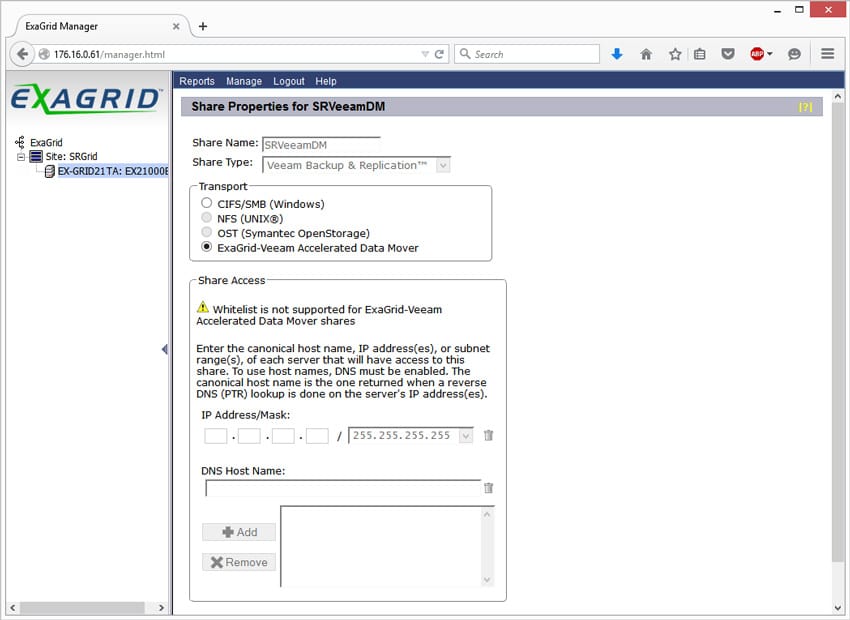
ExaGrid-Veeam Accelerated Data Mover를 선택한 후 사용자는 Veeam으로 돌아가 백업 리포지토리를 설정해야 합니다.
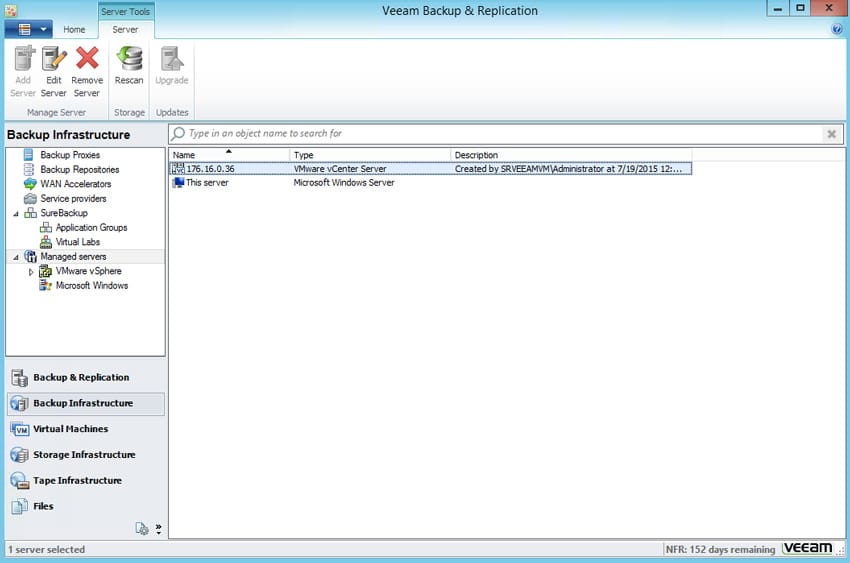
모든 것이 설치되고 올바른 물리적 위치가 선택되면 다음 단계는 백업해야 하는 가상화된 환경을 선택하는 것입니다. 이 경우 VMware ESXi 6.0 환경입니다.
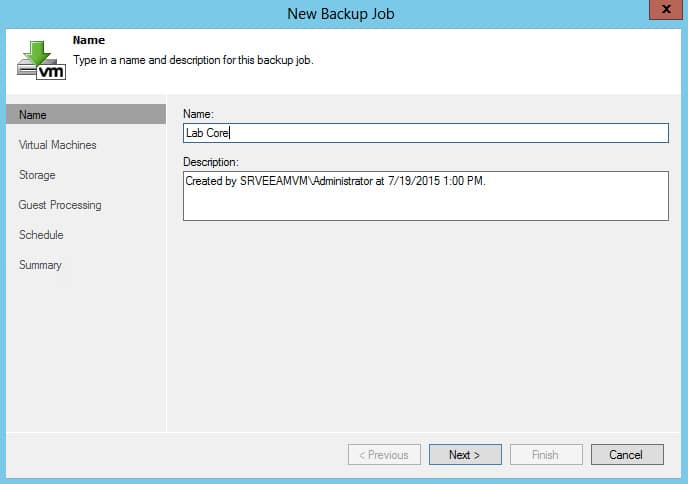
다음으로 첫 번째 백업 작업의 이름을 지정해야 했습니다. 이 경우에는 제목을 "Lab Core"로 지정했습니다. 여러 VM 그룹에 대한 개별 작업을 생성하여 성능을 개선하거나 여러 작업을 한 번에 이동하고 자주 변경되는 VM에 대한 일정 창을 최적화했습니다.
작업에 이름이 지정되면 백업 작업 자체의 세부 사항을 구성할 수 있습니다. 왼쪽에는 일련의 탭이 있습니다. 가상 머신 탭을 클릭하면 백업 프로세스에서 특정 VM을 추가하거나 제외할 수 있습니다.
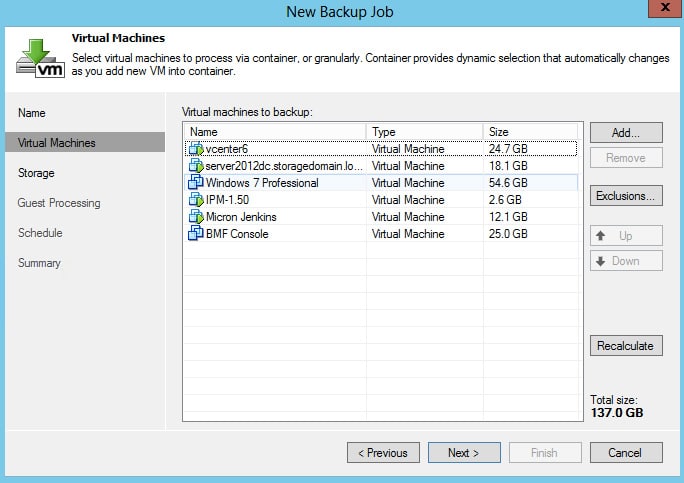
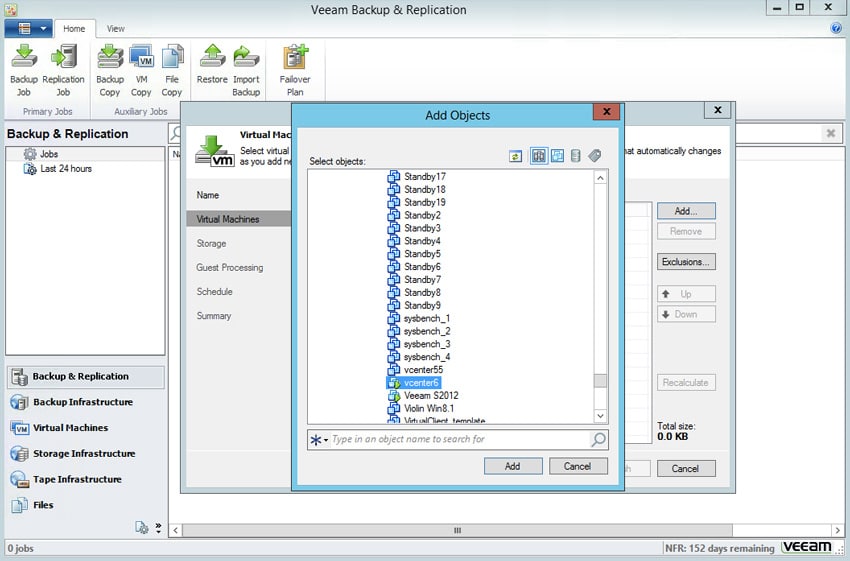
특정 VM을 클릭하면 백업할 개체를 조정할 수도 있습니다. 이 경우에는 vCenter 6 어플라이언스를 선택했습니다.
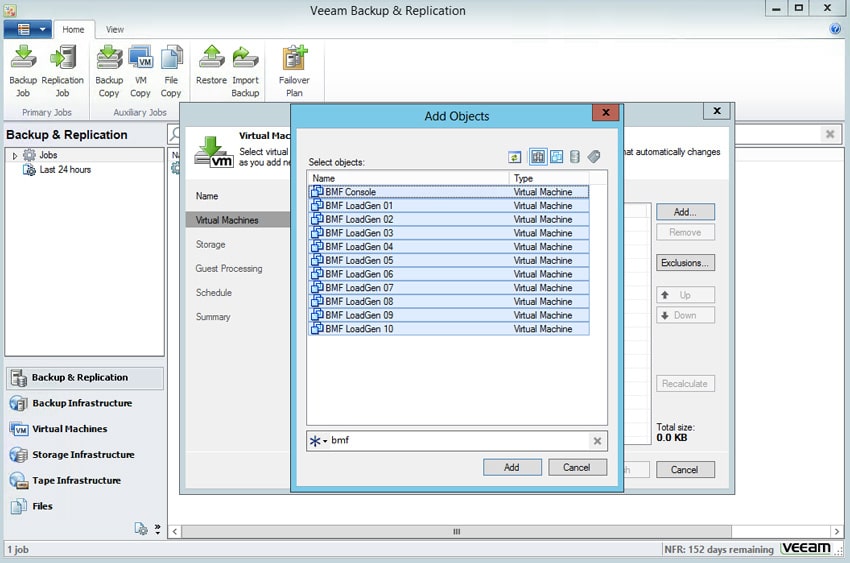
Veeam은 또한 쉽게 그룹화할 수 있도록 키워드별 VM을 찾을 수 있는 검색 표시줄을 제공합니다.
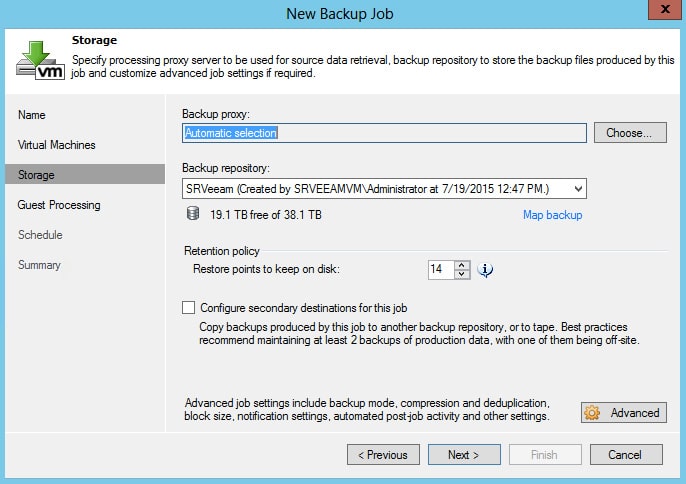
백업 작업을 위해 VM을 선택하면 스토리지로 전환합니다. 백업 프록시는 자동 선택으로 설정하거나 관리자가 수동으로 선택할 수 있습니다. 이 화면에서 돌아갈 리포지토리도 선택했습니다. 이 경우 ExaGrid 스토리지 어플라이언스의 Veeam 리포지토리입니다.
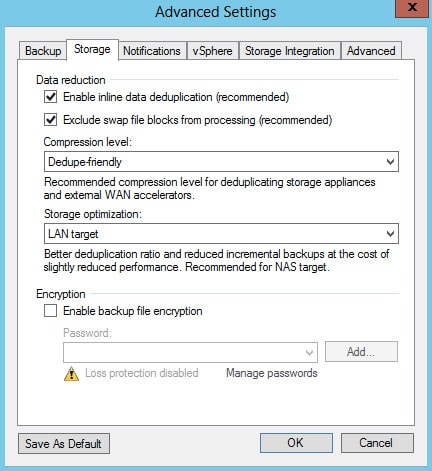
오른쪽 하단 근처에는 고급 설정 버튼이 있습니다. 이를 통해 압축 및 중복 제거와 같은 작업을 설정하고, 암호화를 활성화하고, 알림을 설정하고, 암호를 관리하고, 스토리지 통합을 수행하고, 작업 완료 후 활동을 자동화할 수 있습니다.
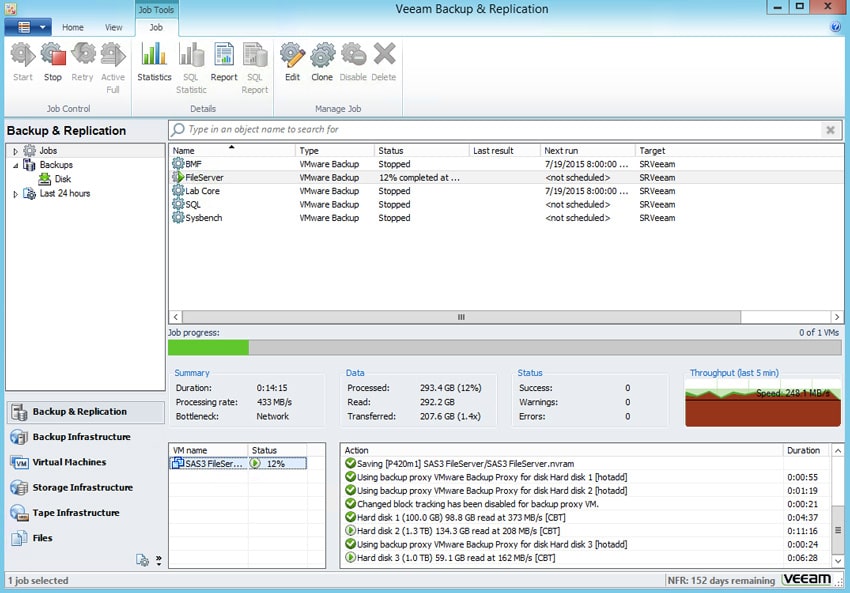
모든 항목의 이름을 지정하고 선택하고 추가하면 UI 왼쪽 상단에 있는 시작 버튼을 클릭하여 백업 프로세스를 시작할 수 있습니다. 백업이 실행되는 동안 관리자는 작업 도구 탭을 통해 진행 상황을 확인할 수 있습니다. 실행 중인 백업 작업, 진행률, 성능, 오류 또는 문제, VM 상태가 표시됩니다. 아래 파일 서버 백업은 hotadd vdisk 첨부 파일을 활용하여 248.1MB/s의 속도로 볼 수 있습니다.
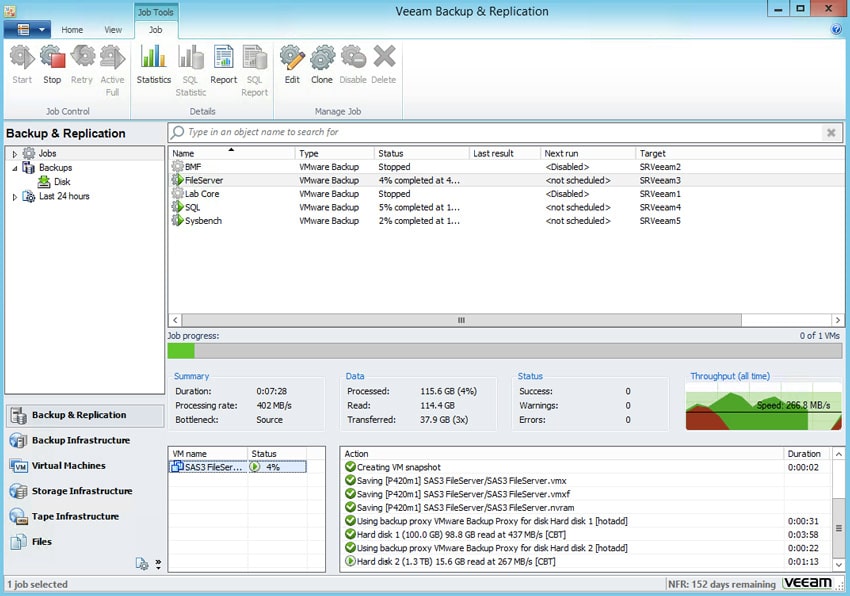
이 다음 스크린샷에서는 FileServer, SQL 및 SysBench 작업이 모두 실행 중이며 FileServer 작업은 266.8MB/s의 속도를 보여줍니다.
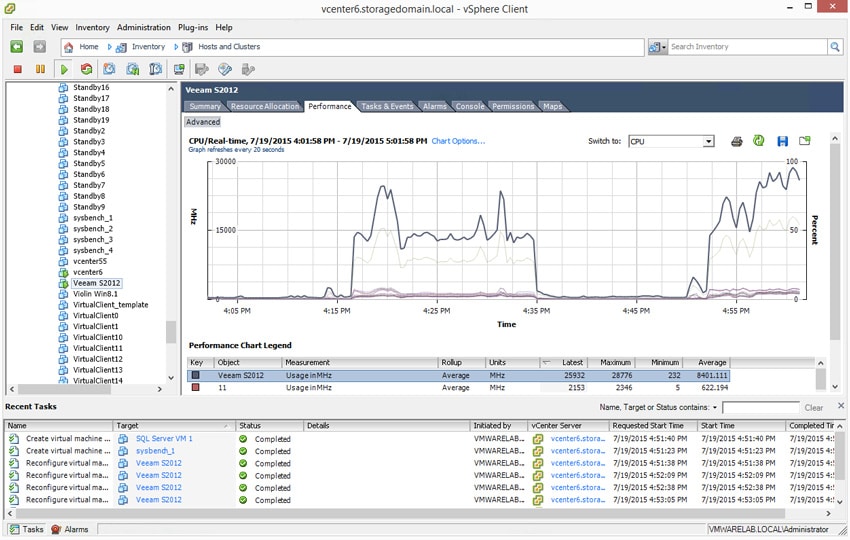
백업이 실행되는 동안 Veeam이 실행되는 Windows 2012 VM에서 사용하는 CPU 리소스도 확인했습니다. 아래에서 볼 수 있듯이 정상적인 vCPU 구성으로 호스트 서버에서 26GHz 이상을 활용할 수 있었습니다.
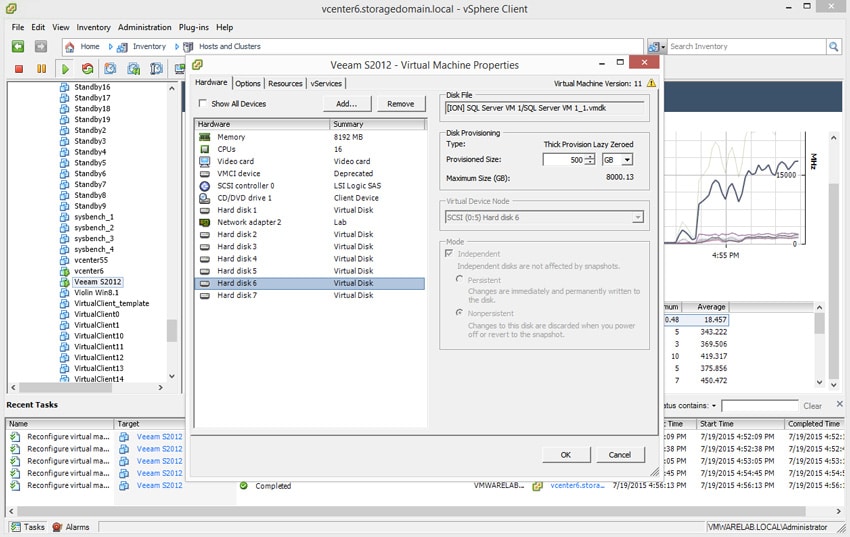
VM의 세부 정보를 보면 Veeam이 동일한 호스트에서 볼 수 있는 VM에서 데이터를 읽는 동안 VM에 연결하는 일부 hotadd vdisk를 볼 수 있습니다.
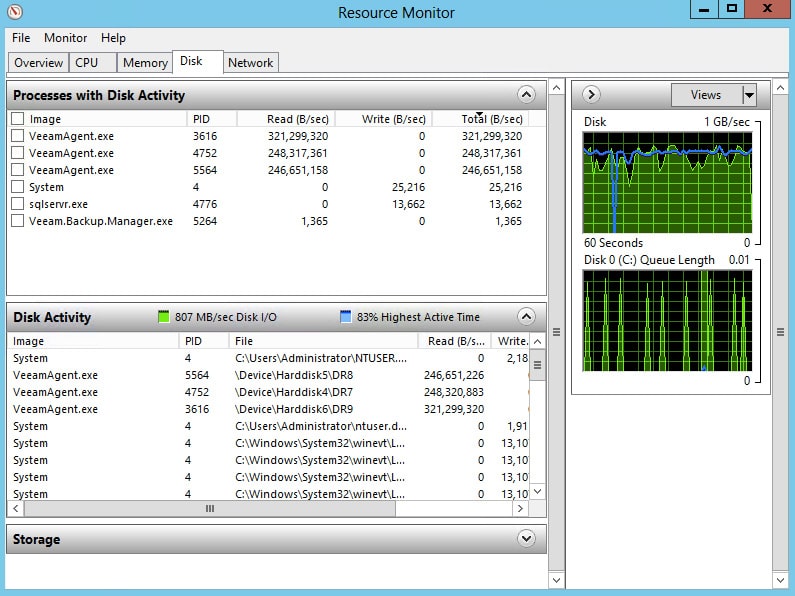
Windows 리소스 모니터를 통해 관리자는 디스크 활동과 같은 측면을 확인할 수 있습니다. 우리의 경우 대규모 첫 번째 백업 작업 동안 807MB/s 디스크 I/O와 83%의 최고 활성 시간을 볼 수 있습니다.
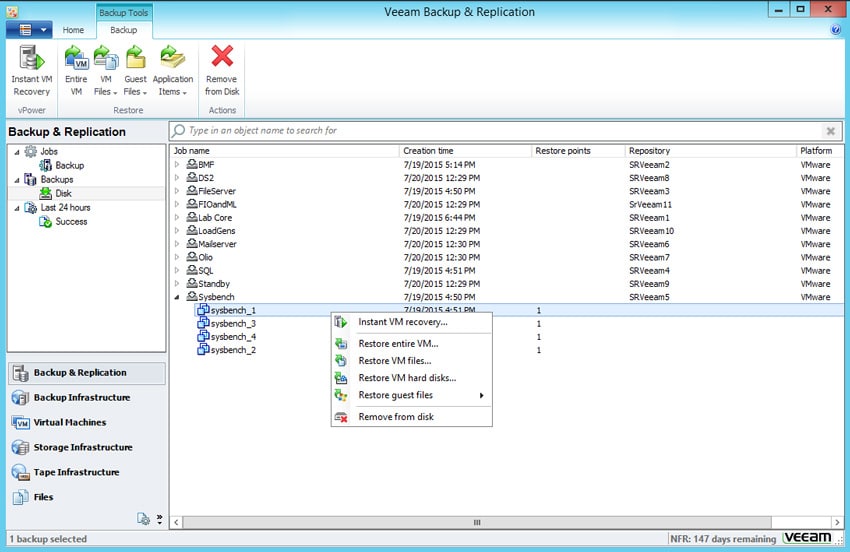
간단히 말해 백업 프로세스이지만 이제 복원 프로세스를 살펴보겠습니다. 복구로 전환하면 창 상단에 몇 개의 탭이 있습니다. 백업 도구 탭을 클릭하고 창 왼쪽을 살펴보기만 하면 됩니다. 여기에는 작업, 백업 및 지난 24시간과 같은 기간에 대한 목록이 있습니다. 백업을 선택한 다음 복구해야 하는 파일을 선택합니다. 인스턴트 VM 복구, 전체 VM 복원, VM 파일 복원, VM 하드 디스크 복원, 게스트 파일 복원 및 디스크에서 제거와 같은 옵션이 있습니다.
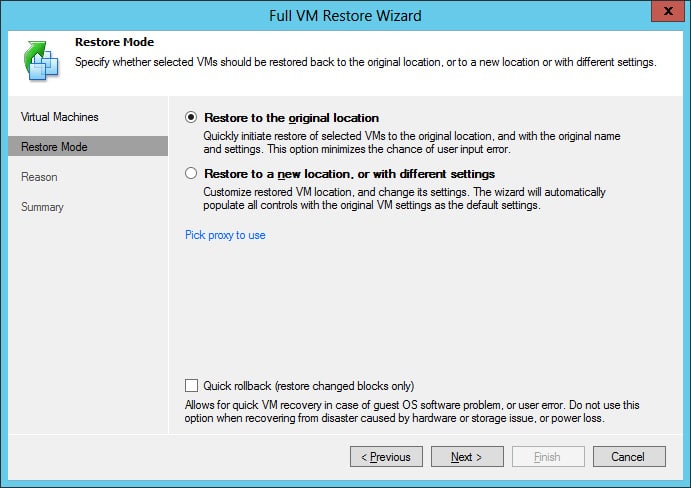
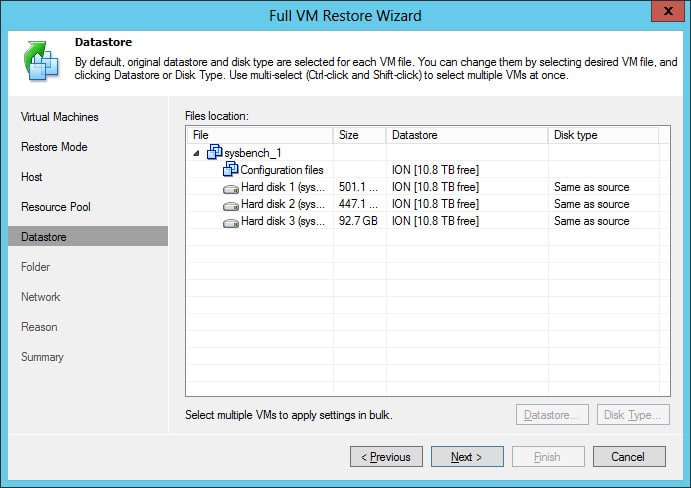
이 경우 전체 VM 복원을 수행할 것입니다. 복원 모드가 선택되면 사용자는 VM을 원래 위치로 복원할지 아니면 새 위치로 복원할지 선택해야 합니다. 두 번째 옵션을 사용하면 VM을 다른 설정으로 원래 위치로 복원할 수도 있습니다.
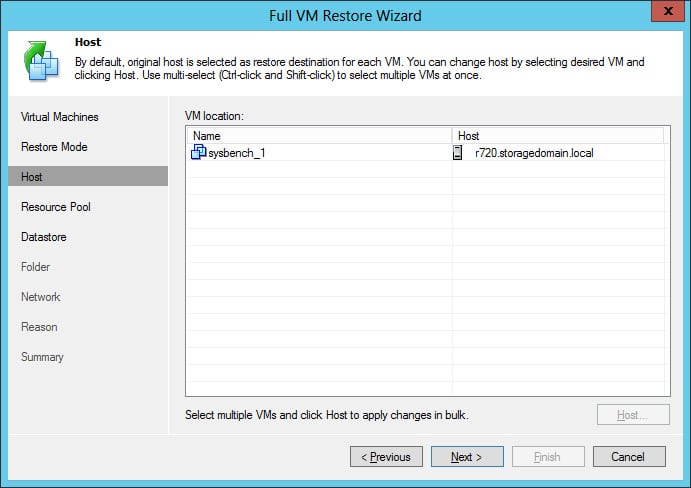
원래 위치로 VM 복원 선택 사용자는 호스트를 선택해야 합니다. 이 경우 SysBench 테스트입니다.
데이터 저장소 탭을 통해 개별 VM, 해당 크기 및 디스크 유형을 볼 수 있습니다.
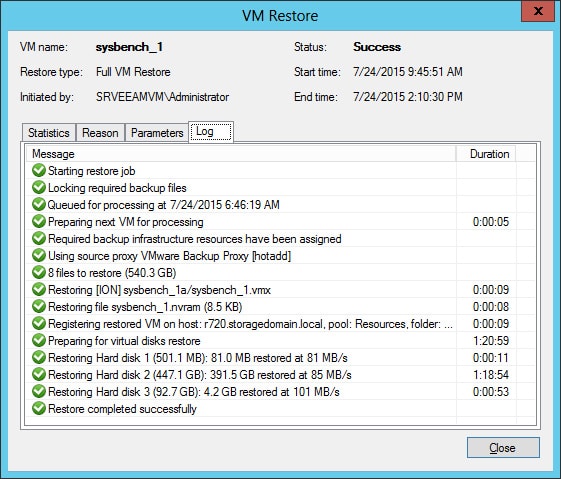
복원이 실행 중이거나 완료된 후 관리자는 로그를 확인하여 복원의 각 부분에 소요된 시간과 데이터가 복원된 속도를 확인할 수 있습니다. 이 경우 전체 프로세스가 3MB/s에서 81MB/s 사이의 속도로 실행되는 101시간 이내에 완료되었음을 알 수 있습니다.
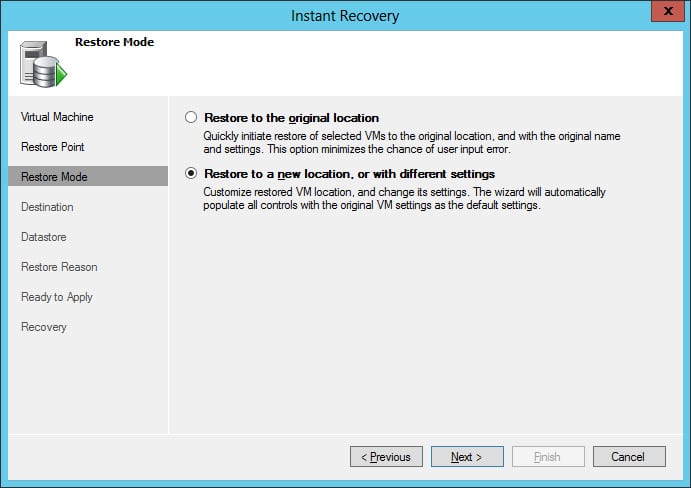
Veeam의 복원 옵션은 "즉시" 복구 옵션입니다. 즉시 복구를 선택하면 복원 옵션과 유사한 단계를 통해 사용자를 다시 안내합니다. 이전과 마찬가지로 원래 위치 또는 새 위치로 복원하는 옵션이 있습니다.
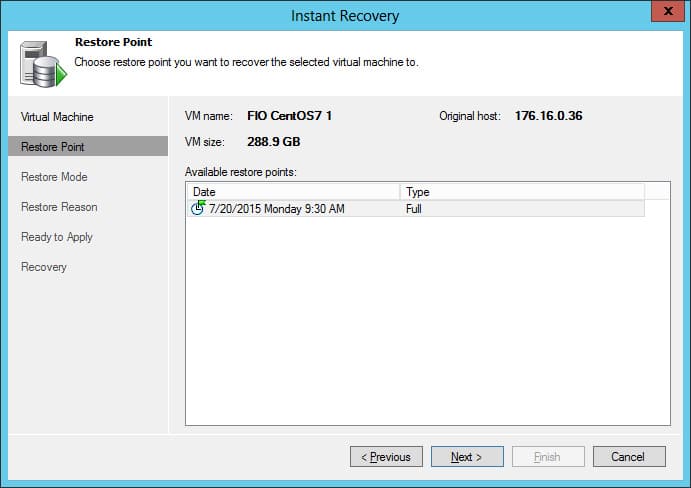
즉시 복구 위치가 선택되면 사용자는 복원 지점이 될 위치를 선택해야 합니다. 왼쪽에는 복원 지점 탭이 있고 오른쪽에는 선택할 수 있는 다양한 복원 지점 목록이 있습니다. 사용자가 부분 복구를 수행하거나 이전 날짜에서 복구하려는 경우 좋은 옵션입니다.
복원 지점이 결정되면 사용자는 복원된 VM을 실행할 대상과 실행할 ESX 서버를 선택해야 합니다.
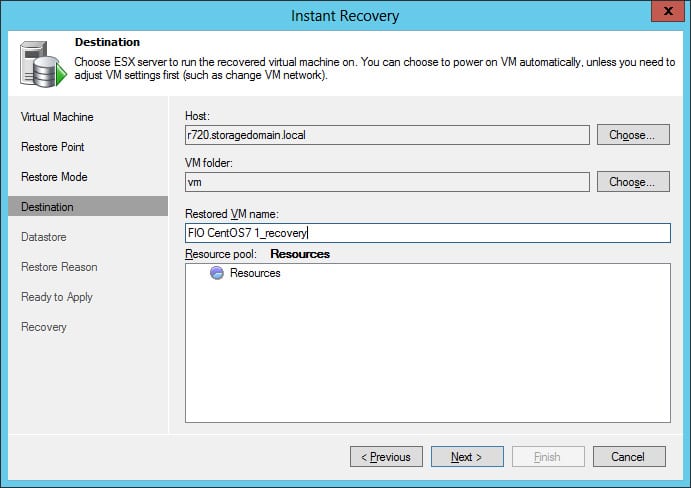
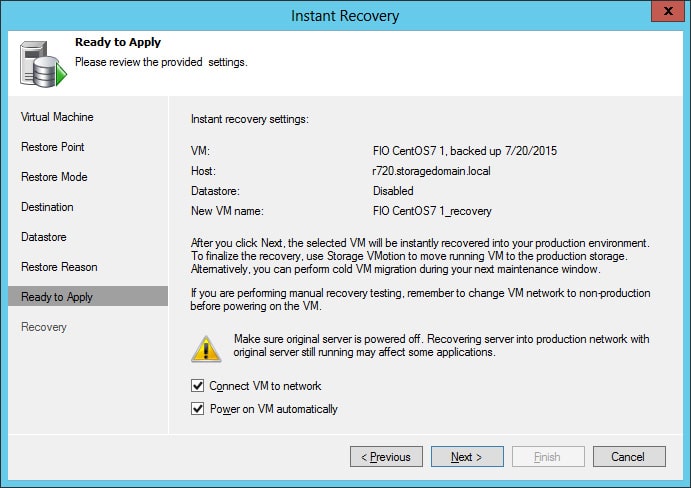
복원 위치, 복원 지점 및 대상을 선택한 후 사용자는 모든 설정을 적용할 수 있습니다.
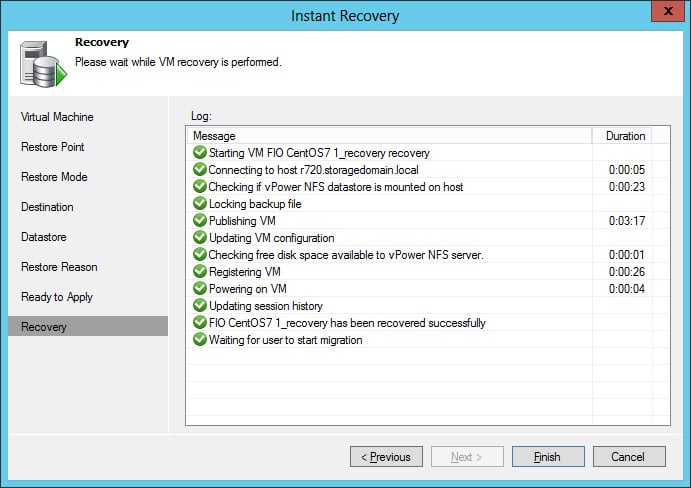
설정이 적용되면 즉시 복구가 시작되고 사용자는 각 단계가 로그에서 펼쳐지는 것을 보거나 완료 후 타이밍(이 경우 5분 미만)을 확인할 수 있습니다. 복구가 완료된 후 사용자는 vMotion을 사용하여 VM을 마이그레이션할 수 있습니다.
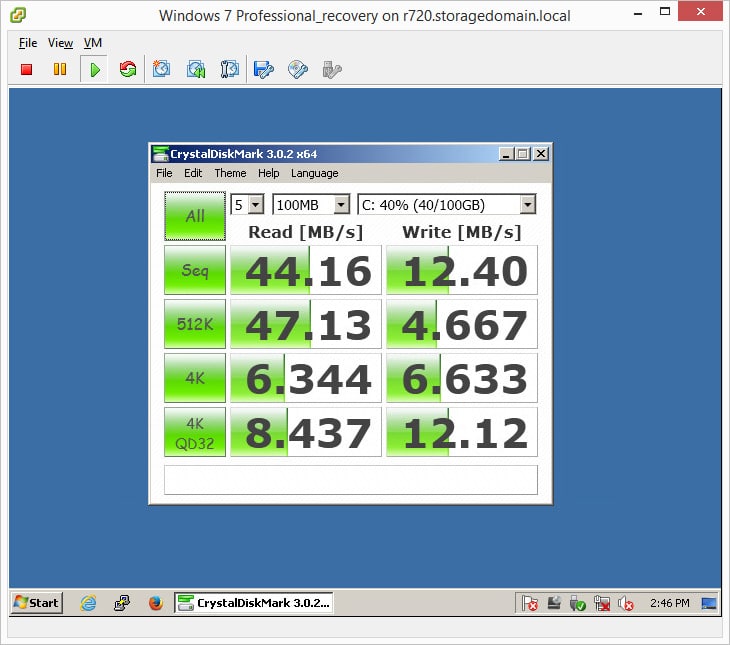
CrystalDiskMark를 사용하여 복구 속도를 확인할 수 있습니다. ExaGrid 백업 어플라이언스에서 실행되는 즉시 복구 VM은 기본 스토리지에서 작동하는 VM만큼 빠르지는 않지만 시나리오를 고려할 때 여전히 꽤 좋은 속도를 제공합니다. 단 몇 분만에 VM이 다시 온라인 상태가 되고 더 나은 위치를 찾을 때까지 백업 어플라이언스에서 작동할 수 있습니다. 특히 ExaGrid는 대부분의 다른 백업 대상보다 더 나은 결과를 보여줍니다. 이것은 랜딩 존에서 가장 최근에 완전히 수화된 상태를 유지하는 백업 프로세스 때문입니다. 대부분의 백업은 가장 최근의 백업에서 복원되므로 Veeam을 통한 즉각적인 복구와 관련하여 ExaGrid에 큰 도움이 됩니다.
맺음말
Veeam Backup and Replication v8은 Veeam 백업 소프트웨어의 최신 버전입니다. 이 버전에는 NetApp, Microsoft Active Directory, Microsoft SQL Server 및 Microsoft Exchange용 새로운 Veeam Explorer를 지원하도록 확장된 스냅샷 통합 기술, EMC Data Domain Boost와의 호환성, ExaGrid 데이터 무버, - Veeam Cloud Connect를 통한 AES 256비트 암호화, 복제 향상 및 재해 복구를 종료합니다. Veeam은 또한 두 가지 특허 출원 중인 기능을 제공합니다. 백업 및 복제의 영향을 줄이는 백업 I/O 제어와 애플리케이션 소유자가 복원을 단순화하기 위한 자체 복원 포털입니다. 새로운 기능과 함께 v8에는 100가지의 다른 새로운 기능과 향상된 기능이 제공됩니다.
간소화된 새 설정 마법사를 사용하여 신속하게 vCenter 백업을 설정하고 데이터를 ExaGrid EX21000E로 마이그레이션할 수 있었습니다. 직관적인 UI를 통해 설정 프로세스가 간단했고 몇 분 안에 백업을 진행할 수 있었습니다. 위에서 언급했듯이 Windows에서 800MB/s 이상의 데이터를 처리하는 속도로 매우 빠른 백업을 보았습니다. 복원 측면에서 우리는 또한 설정 프로세스가 매우 간단하고 개별 복원 속도가 80-100MB/s로 빠르다는 것을 발견했습니다. 540GB VM의 경우 약 3시간 만에 완전히 복원할 수 있었습니다.
Veeam v8에는 ExaGrid-Veeam Data Mover 가속기도 함께 제공됩니다. ExaGrid 어플라이언스와 함께 Veeam v8을 사용할 때 사용자는 잠재적으로 물리적 디스크로 백업하는 속도에 가까운 백업 속도를 크게 높일 수 있습니다. v8에는 VM의 빠른 복구를 위한 즉각적인 복구 옵션이 있습니다. 우리는 단 몇 분 만에 이 기능을 사용하여 VM을 불러왔고 게스트 OS에서 상당히 합리적인 속도를 보았습니다. 이는 가장 최근 백업을 완전히 수화 상태로 유지하여 대부분의 어플라이언스가 백업을 다시 결합하는 데 필요한 시간을 절약하는 ExaGrid 아키텍처 덕분입니다.
장점
- 여러 스토리지 제공업체와 통합: Data Domain, ExaGrid, HP StoreOnce
- 빠른 백업 성능
- 손쉬운 배포 및 관리
단점
- 물리적 시스템에 대한 지원이 거의 없음
히프 라인
Veeam Backup and Replication v8은 매우 사용하기 쉬운 백업 및 복구 소프트웨어로, 고도로 가상화된 환경에 이상적입니다. Veeam은 스토리지 제공업체와 여러 통합 지점을 제공하며 전체 제어를 원하는 사람들을 위해 수십 개의 조정 노브를 제공합니다. v8은 사용 편의성으로 인해 소규모 환경에서 잘 작동하지만 실험실에서 800MB/s 이상의 수집 처리량으로 잘 확장됩니다.


 아마존
아마존