

Atualizar o seu notebook não precisa ser uma tarefa assustadora. Nós, da StorageReview, entendemos que alguns de nossos leitores podem não se sentir à vontade para abrir seus próprios notebooks. Neste guia de atualização, analisamos o Lenovo ThinkPad X220 de 12.5 polegadas, que está cada vez mais popular . Este guia passo a passo mostra como abrir os painéis de acesso e substituir ou atualizar a memória do sistema e os dispositivos de armazenamento.
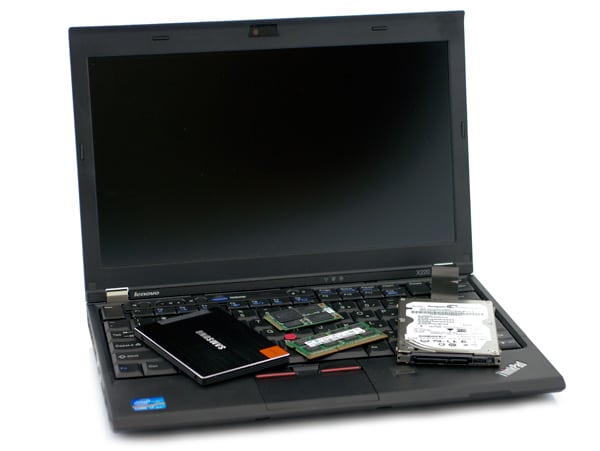
Certifique-se de se aterrar tocando em um pedaço de metal (uma torneira) enquanto trabalha com as entranhas do notebook; isso eliminará qualquer eletricidade estática presente. Pode ser uma boa ideia obter uma pulseira antiestática antes de realizar o trabalho.
Especificações dos componentes do Lenovo ThinkPad X220 :
- Memória do sistema: PC204-3 de 10600 pinos (DDR3 1333) Memória DDR3
- Compartimento de unidade principal: disco rígido SATA de 7 mm de 2.5 polegadas ou SSD
- Slot mSATA: Compatível com todos os SSDs mSATA mais recentes
Memória do Sistema
As atualizações de memória são talvez as atualizações de componentes mais populares. Geralmente é mais barato atualizar a memória de um notebook por conta própria do que pagar adiantado ao fabricante para instalar mais na fábrica. Em geral, é uma boa ideia comprar o máximo de memória possível; pouca RAM pode levar a uma falta de desempenho durante a execução de vários aplicativos.
Atualizar a memória do X220 é fácil de fazer. Vire o notebook de cabeça para baixo (coloque uma toalha para baixo para que a tampa do notebook não risque) e remova a bateria. Há um painel acessível ao usuário relativamente grande no centro do chassi - desaparafuse os dois parafusos Phillips que o prendem e puxe-o com cuidado.
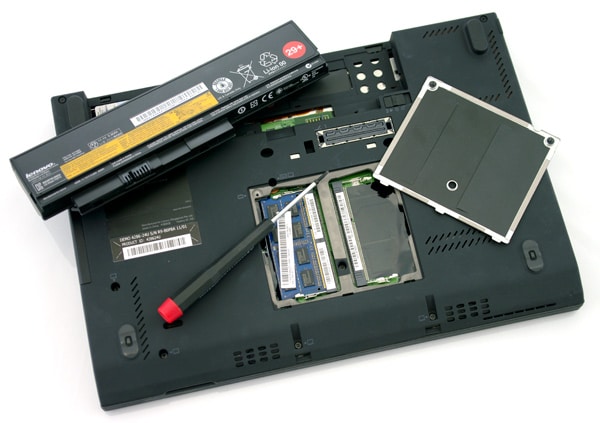
Existem dois clipes de retenção segurando o chip de memória; empurre-os suavemente para os lados com os polegares simultaneamente. O chip de memória aparecerá – puxe-o para fora com cuidado. Inserir um chip de memória é exatamente o oposto; empurre o bastão em um ângulo (tenha cuidado, pois ele só vai para um lado - preste atenção ao entalhe ao longo da linha de pinos dourados) e empurre-o para baixo até que os clipes de retenção se encaixem no lugar.
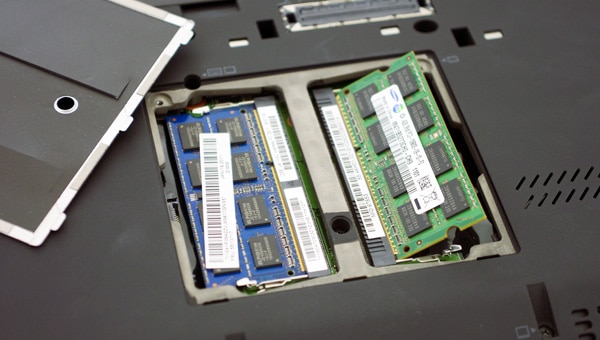
Falando nisso, tome cuidado para não tocar nos pinos dourados do memory stick; qualquer óleo ou sujeira pode levar a erros de memória mais tarde.
Disco Rígido ou SSD
Existem duas opções para expandir o armazenamento do X220:
- Baia principal de 2.5 polegadas
- slot mSATA
O compartimento de 2.5 polegadas pode acomodar discos rígidos finos de 7 mm e SSDs, enquanto o slot mSATA, localizado sob o teclado, pode receber apenas SSDs mSATA especializados.
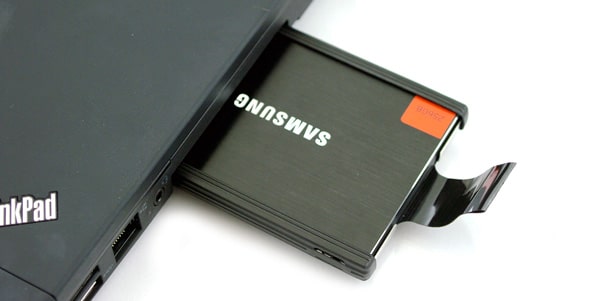
O compartimento principal de 2.5 polegadas é o mais fácil de atualizar. O compartimento do disco rígido está localizado no lado direito do notebook próximo ao fone de ouvido. Remova o único parafuso que o mantém no lugar e deslize a unidade para fora. A unidade está realmente conectada a um transportador e precisa ser removida. Retire os pára-choques de borracha e os quatro parafusos que o prendem no lugar, recoloque a unidade e execute as ações opostas para colocar a unidade de volta no notebook.
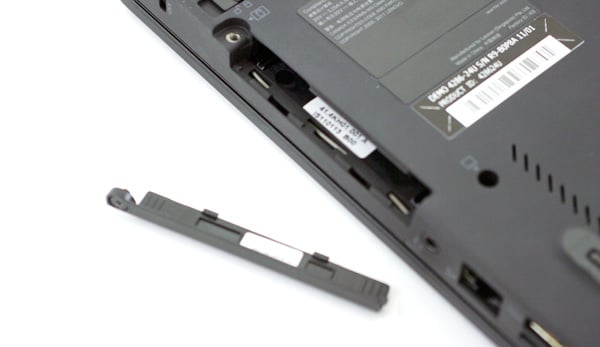
O slot mSATA é a próxima opção de expansão de armazenamento. Pode ser desejável usar esse slot para abrigar um SSD rápido e, em seguida, usar apenas a unidade principal de 2.5 polegadas para armazenamento. O teclado e o apoio para as mãos precisam ser removidos para acessar o slot mSATA; remova todos os parafusos rotulados de teclado/placa na parte inferior do seu notebook. São seis no total.
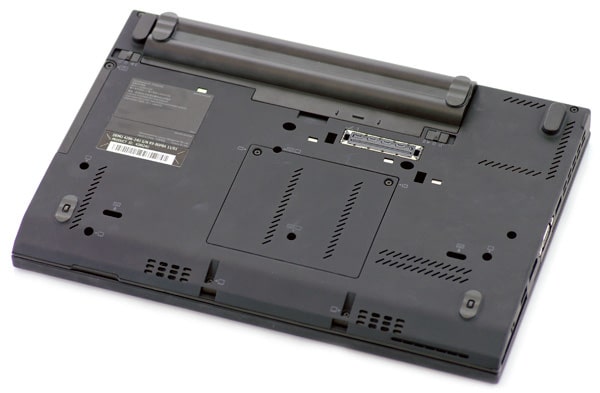
Em seguida, vire o notebook e abra a tampa. Empurre o teclado para a frente com cuidado – observe os clipes que o prendem no lugar. Os clipes se soltarão quando o teclado for pressionado o suficiente; não use muita pressão. O teclado se levantará facilmente assim que os clipes forem desfeitos. Não levante o teclado muito rapidamente, pois há um pequeno cabo que o conecta ao computador. Assim que o teclado for removido, retire cuidadosamente o apoio para as mãos para acessar o slot mSATA.
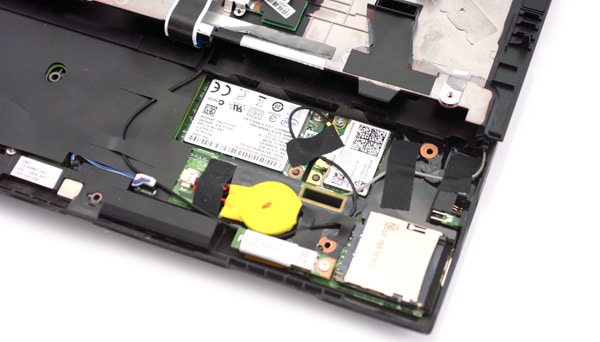
O slot mSATA está localizado na parte inferior direita do notebook, embaixo do apoio para as mãos. Se você encomendou seu notebook com a opção WWAN (3G/4G integrado), este slot estará ocupado, caso em que provavelmente não é uma boa ideia atualizar com um SSD mSATA. Caso contrário, a instalação de um SSD mSATA é como instalar um chip de memória.
Remova primeiro o único parafuso do slot e, em seguida, insira o mSATA SSD em um ângulo (tome cuidado novamente para não tocar em nenhum dos pinos dourados), empurre-o para baixo e aparafuse-o. Coloque o teclado de volta no notebook, coloque-o no lugar (não force nada) e lembre-se de parafusar o teclado de volta na parte inferior do notebook.
Breve noticiário
O Lenovo ThinkPad X220 é um notebook ultraportátil de 12.5 polegadas excepcionalmente versátil. Ele foi projetado principalmente para uso profissional, mas também funciona muito bem como notebook para estudantes ou uso doméstico. Neste guia, mostramos como expandir a memória e o armazenamento, incluindo o compartimento principal de 2.5 polegadas e o slot mSATA secundário. Deseja atualizar algum outro componente que não abordamos neste guia? Não deixe de perguntar aos nossos especialistas nos fóruns!
Avaliação do Lenovo ThinkPad X220


 Amazon