

À medida que o Windows 10 se aproxima do fim do suporte (EOS) em outubro de 2025, as empresas estão considerando a melhor forma de lidar com essa transição. Embora algumas empresas possam atualizar seus dispositivos de usuário para o Windows 11, pesquisas recentes indicam que dezenas de milhões de dispositivos não atendem aos requisitos de compatibilidade do sistema operacional. Consequentemente, organizações com visão de futuro estão adotando uma solução mais simplificada: executar o Windows 11 como uma oferta de desktop como serviço (DaaS), como o Amazon WorkSpaces. Essa abordagem reduz a complexidade, os desafios e os custos de atualizar dispositivos existentes ou adquirir e implantar novos.

Isso levanta duas questões: como seus funcionários se conectarão com segurança aos seus desktops DaaS e o que acontecerá com os milhões de dispositivos que não são mais necessários? Felizmente, há uma única resposta para ambas as perguntas. As organizações podem redirecionar os dispositivos para atuarem como clientes e se conectarem aos desktops DaaS. Isso não só economizará as despesas com a compra de novos hardwares, como também evitará que milhões de dispositivos em perfeito estado acabem em aterros sanitários.
Neste artigo, discutiremos como convertemos facilmente um laptop com uma década de uso, que não oferece suporte local ao Windows 11, em um dispositivo cliente que pode acessar um ambiente do Windows 11 no Amazon WorkSpaces.
Observe que o licenciamento da Microsoft em ambientes virtuais pode ser complexo. O Amazon WorkSpaces oferece às organizações a flexibilidade de executar o Windows 11 na nuvem, trazendo suas próprias licenças qualificadas, proporcionando um ambiente seguro e escalável que proporciona uma experiência completa com o Windows 11. Alguns requisitos de uso ou licenciamento podem ser aplicáveis, dependendo da configuração, portanto, os clientes devem confirmar sua elegibilidade antes de começar.
Por que AWS Workspaces
Em um artigo anterior, exploramos como o Amazon WorkSpaces aborda os desafios atuais enfrentados pelos desktops corporativos, examinando a oferta de desktop como serviço (DaaS) da Amazon, o WorkSpaces. Analisamos por que o DaaS, que permite aos usuários acessar desktops virtuais em data centers seguros por meio da rede, é uma solução ideal para muitas empresas e organizações.
O DaaS surgiu como uma solução eficaz para a rápida implantação de desktops virtuais, ao mesmo tempo em que aprimora a segurança, a continuidade dos negócios e a flexibilidade de localização — tudo isso com menor pressão sobre o suporte de TI. Ao centralizar os dados e aplicativos dos usuários em data centers seguros, gerenciados por especialistas, o DaaS minimiza o risco de vazamento de dados e permite medidas de segurança robustas, como criptografia e autenticação multifator. Sua infraestrutura baseada em nuvem garante resiliência contra interrupções, como falhas de hardware, desastres naturais ou ataques cibernéticos, por meio de backups automatizados e sistemas redundantes. O DaaS também oferece suporte ao trabalho remoto e híbrido, permitindo que os funcionários acessem seus desktops de qualquer dispositivo com conexão à internet, promovendo a produtividade e ampliando as oportunidades de contratação. Além disso, o gerenciamento centralizado simplifica as operações de TI, permitindo que atualizações e soluções de problemas sejam tratadas com mais eficiência. Isso é especialmente benéfico em períodos de escassez de pessoal.
Posteriormente, avaliamos o Amazon WorkSpaces e descobrimos que, embora muitos provedores de DaaS ofereçam diversos recursos, o WorkSpaces se destacou no setor. Ele oferece gerenciamento robusto baseado em nuvem, suporte para diversos sistemas operacionais e perfis de hardware, compatibilidade com dispositivos padrão e opções flexíveis de desktop, incluindo configurações habilitadas para GPU e não persistentes.
Nossa opinião foi reforçada após analisar a avaliação da Gartner sobre as ofertas de DaaS, na qual o WorkSpaces foi colocado no quadrante dos líderes.
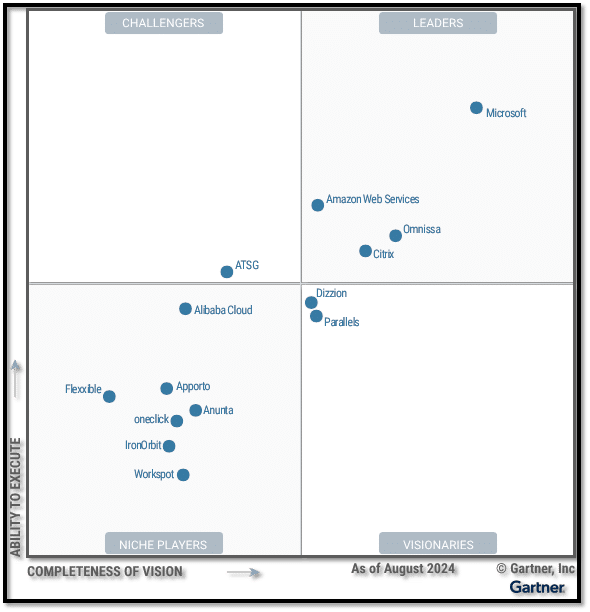
O que diferencia a AWS das outras no quadrante de Líderes é seu alcance global e ampla seleção de sistemas operacionais, que, claro, inclui Windows, bem como RHEL, Rocky, Ubuntu e Amazon Linux 2. Também descobrimos que não há necessidade de usar ferramentas de terceiros para gerenciar imagens, ao contrário de algumas outras no quadrante.
Construindo uma Área de Trabalho Remota
Como em nosso artigo anterior, criamos um ambiente WorkSpaces, o que levou menos de 15 minutos. Em seguida, usamos o assistente de integração do WorkSpaces para selecionar o tipo de instância da AWS que deveríamos usar para nosso teste de conectividade do cliente usando um dispositivo adaptado.
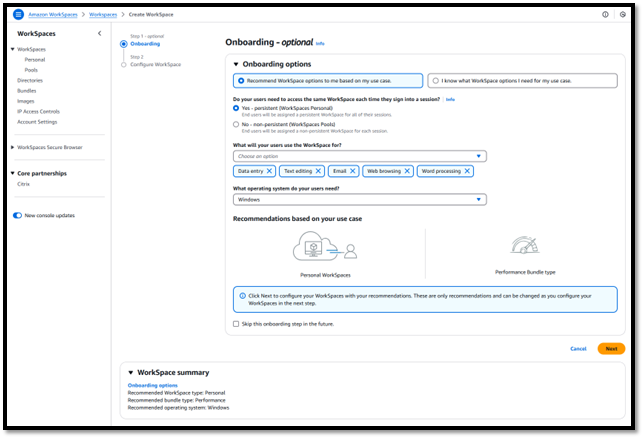
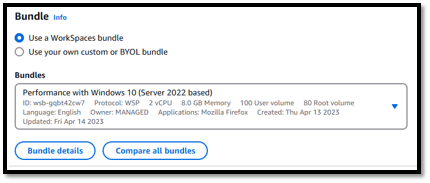
Foi sugerido que usássemos uma instância do Windows Performance com duas vCPUs, 8 GB de RAM e um volume de usuário de 100 GB, que usamos durante nossos testes iniciais com o cliente.
Usando um laptop “obsoleto”
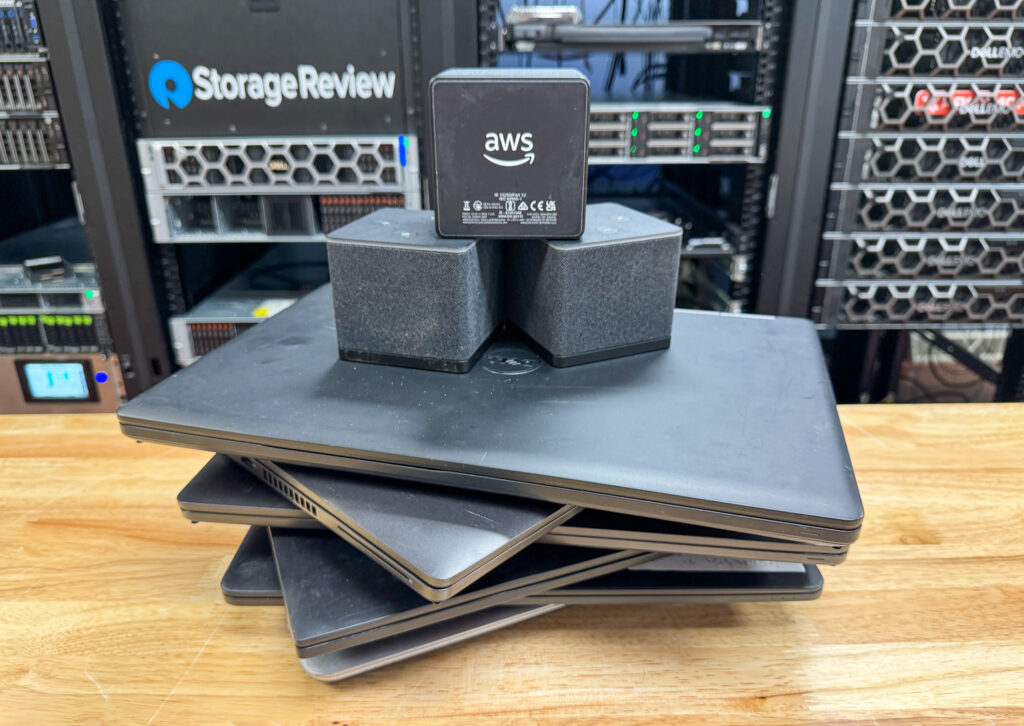
Um laptop Dell E7440 foi usado para testar nossa afirmação de que um dispositivo antigo demais para executar o Windows 11 localmente ainda poderia ser reutilizado para se conectar a um desktop Windows 11 WorkSpaces e executar aplicativos com uso intensivo de computação. O laptop é equipado com um processador Intel Core i5-4310U com dois núcleos e 16 GB de RAM.
Acreditamos que este laptop, que tem mais de uma década e era comumente usado em empresas, é um exemplo adequado de um dispositivo que pode ser reutilizado para uso como um cliente para se conectar a um desktop do WorkSpaces.
Reaproveite dispositivos com o ChromeOS Flex
Em março de 2025, a AWS anunciou que o Amazon WorkSpaces e o Amazon AppStream 2.0 eram Chrome Enterprise Recommended (CER). Essa designação valida que esses serviços de Computação do Usuário Final (EUC) da AWS foram exaustivamente testados com o ChromeOS e o ChromeOS Flex. Acreditamos que o ChromeOS Flex seria um sistema operacional sólido para a readaptação do laptop.
Muitas organizações, especialmente instituições de ensino, disponibilizam dispositivos ChromeOS para seus usuários. Isso se deve ao seu design leve, custo-benefício e facilidade de gerenciamento. As organizações também se beneficiam da infraestrutura segura e baseada em nuvem da plataforma, que simplifica tarefas de TI, como atualizações e solução de problemas, além de sua capacidade de suportar conexões com desktops remotos.
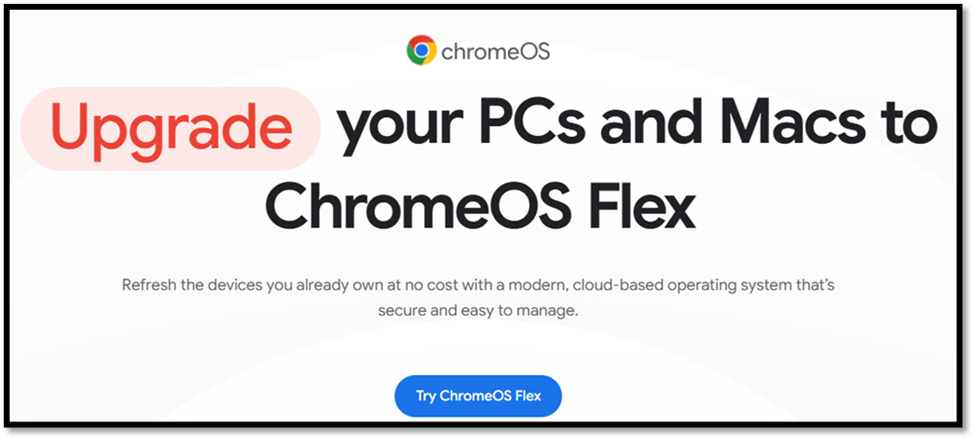
Embora o ChromeOS seja compatível apenas com sistemas baseados em ARM, como os populares Chromebooks, o Google também oferece o ChromeOS Flex, compatível com CPUs Intel e AMD. Os requisitos de hardware para o ChromeOS Flex são relativamente mínimos. Para executar o ChromeOS Flex, seu dispositivo precisa ter uma CPU Intel ou AMD, 4 GB de RAM e 16 GB de armazenamento interno.
Prática com ChromeOS Flex e WorkSpaces Desktop
O ChromeOS Flex está disponível em duas versões: uma gratuita para usuários domésticos e uma paga para organizações que exigem mais controle. Acreditamos que a maioria das organizações optará pela versão paga, pois ela permite o uso do Google Admin Console, o que facilita o gerenciamento de TI e agiliza a implantação e a manutenção dos sistemas dos usuários. O Google oferece um gerenciador web para gerenciar esses dispositivos. Esse gerenciador permite que a TI integre funcionários, aplique as políticas recomendadas pelo Google e regras personalizadas, aplique políticas de senha, apague dispositivos remotamente e acesse o suporte 24 horas por dia, 7 dias por semana, de especialistas do ChromeOS. Ele também permite a criação de relatórios e fornece insights adicionais. Como os recursos das versões paga e gratuita são idênticos, usaremos a versão gratuita para nossos testes.
Inicializamos nosso laptop após baixar o ChromeOS Flex, criar uma mídia de instalação e gravá-la em um pendrive. Nos deram a opção de "experimentar primeiro" ou instalar o ChromeOS Flex no laptop.
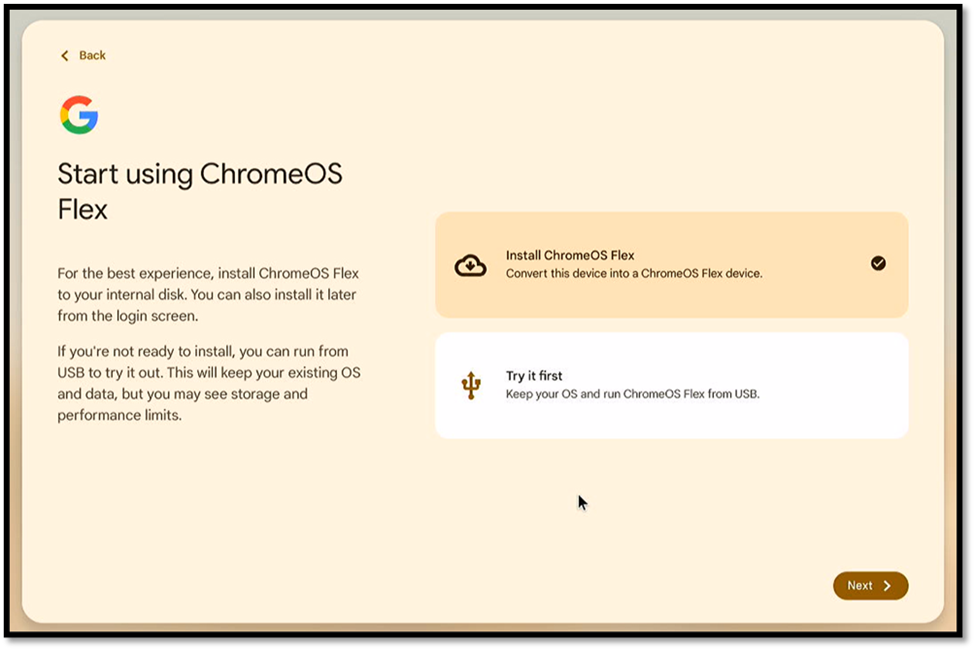
O ChromeOS Flex foi instalado no laptop sem problemas em menos de cinco minutos.
Em seguida, fomos solicitados a nos conectar ao Wi-Fi, especificando se o dispositivo seria usado para uso pessoal, para uma criança ou para o trabalho. Escolhemos uso pessoal e fizemos login com uma conta do Google. As atualizações de software mais recentes foram instaladas, o que levou mais 7 minutos.
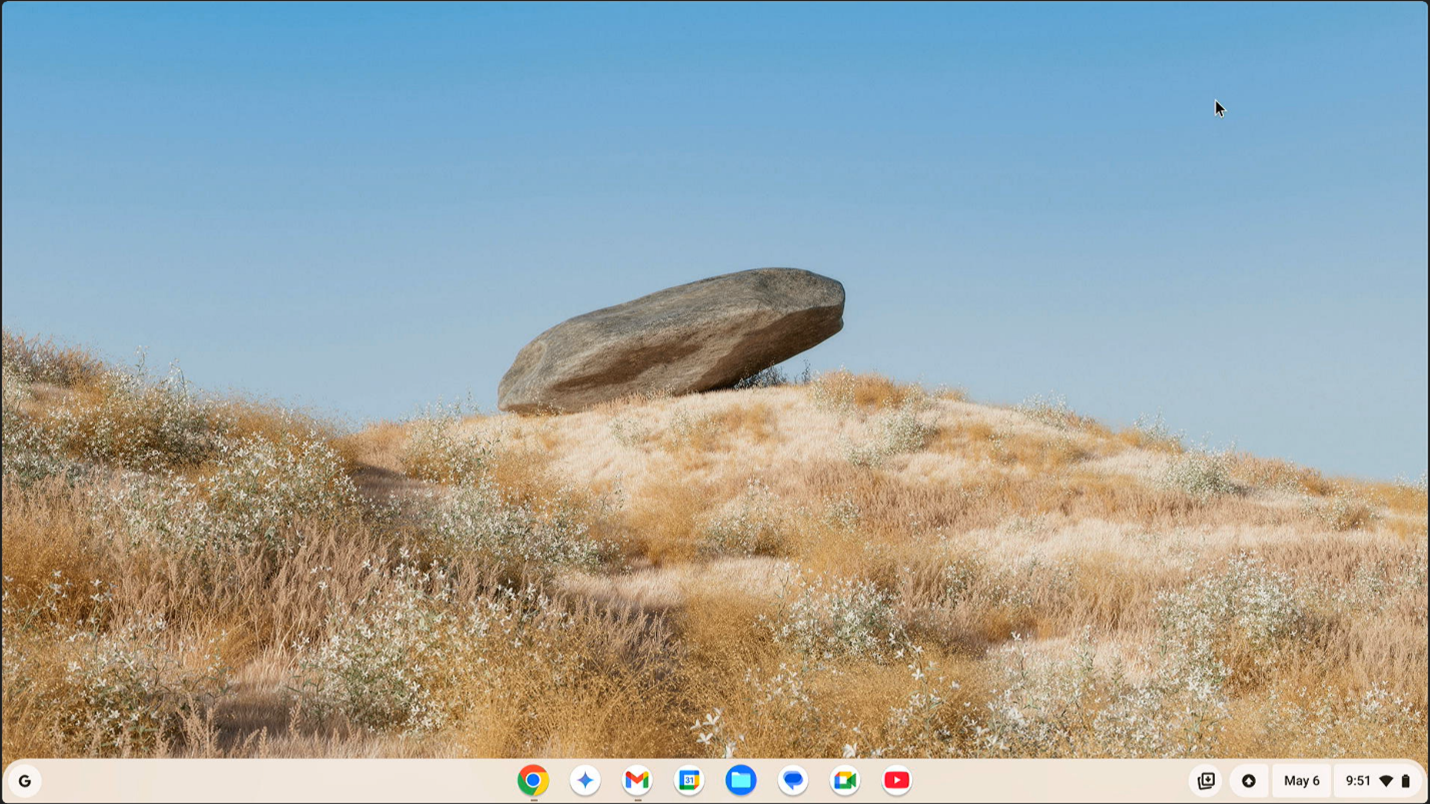
O desktop veio pré-instalado com aplicativos padrão do Google, incluindo Chrome, Google Meet, YouTube, etc.
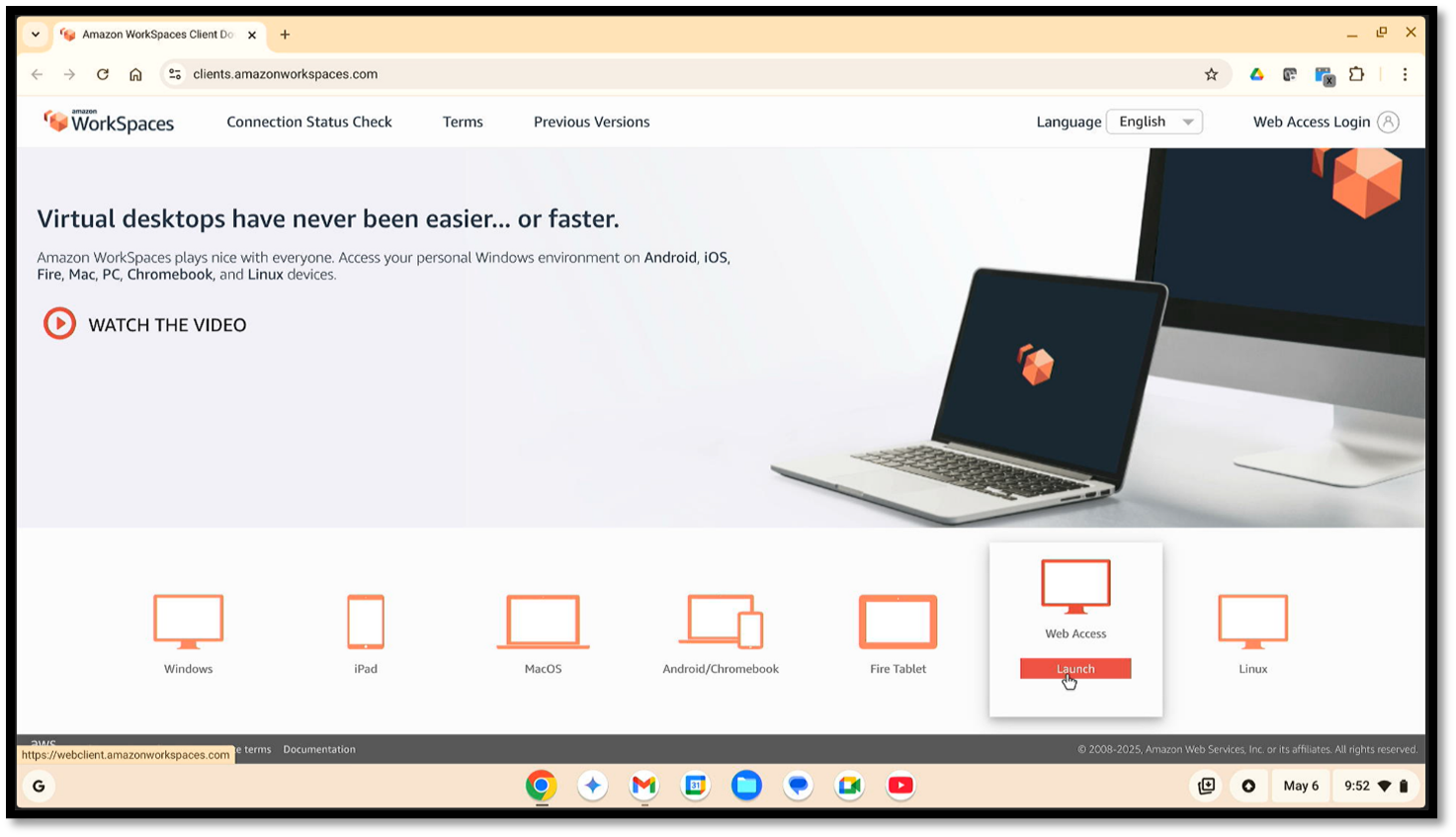
Para testar a conectividade com o desktop, abrimos o navegador Chrome e iniciamos o Web Access para acessar nosso desktop do WorkSpaces.
Depois de registrar o dispositivo e inserir o nome de usuário e a senha, a área de trabalho foi inicializada e nos foi apresentada uma área de trabalho do Windows no navegador da web.
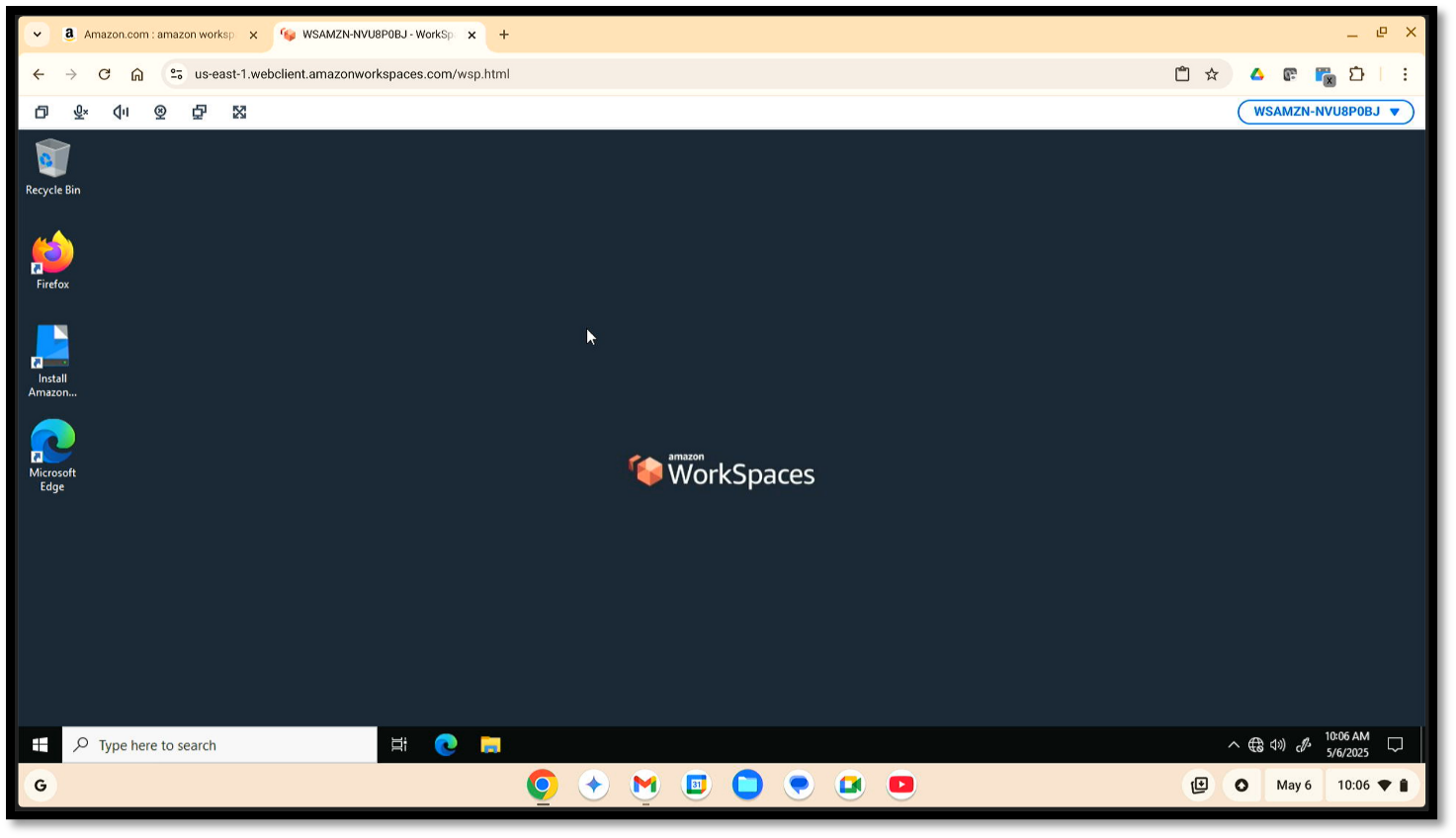
Embora o desktop tenha vindo com o pacote de ferramentas de escritório da Amazon, sabemos que o Microsoft 365 é extremamente popular entre usuários corporativos e instituições de ensino. Poderíamos ter provisionado um desktop do WorkSpaces com o Microsoft 365 pré-instalado e licenciado. No entanto, usamos nossa cópia do Microsoft 365. Descobrimos que podíamos executar as versões nativa e web sem qualquer dificuldade no WorkSpaces Desktop.
É essencial observar que muitos clientes do WorkSpaces utilizam suas licenças existentes do Microsoft 365 Apps for Enterprise no WorkSpaces, pois essas licenças são compatíveis com a versão em nuvem do Microsoft 365.
Criamos um PowerPoint destacando os benefícios de usar o ChromeOS Flex com o AWS WorkSpaces. Trabalhamos com um documento do Word enquanto um vídeo do YouTube era reproduzido em segundo plano. Não houve latência ou instabilidade perceptível ao trabalhar com os documentos, mesmo com o cliente em nosso laboratório no Noroeste Pacífico e o desktop em um data center da AWS Leste.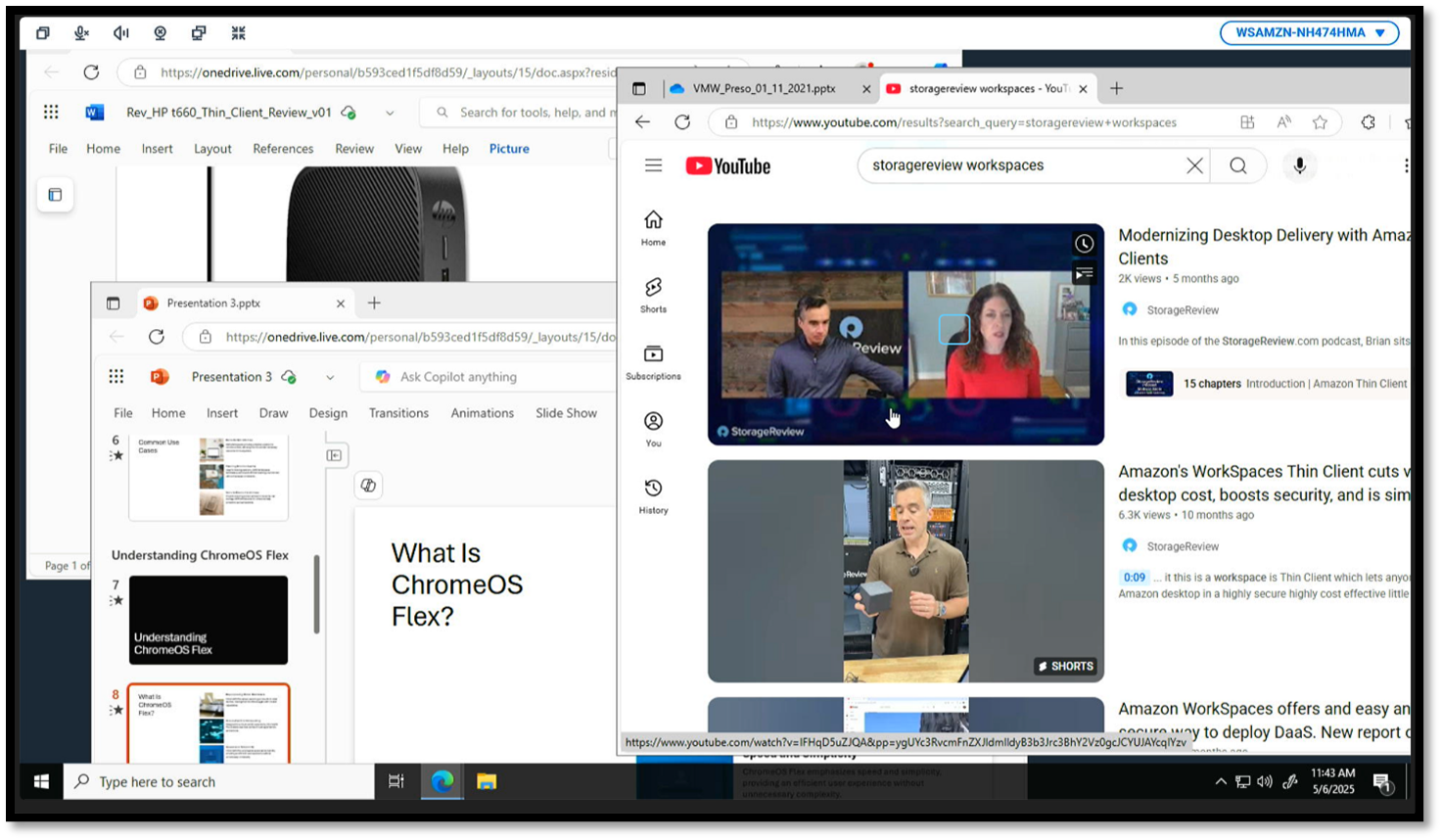
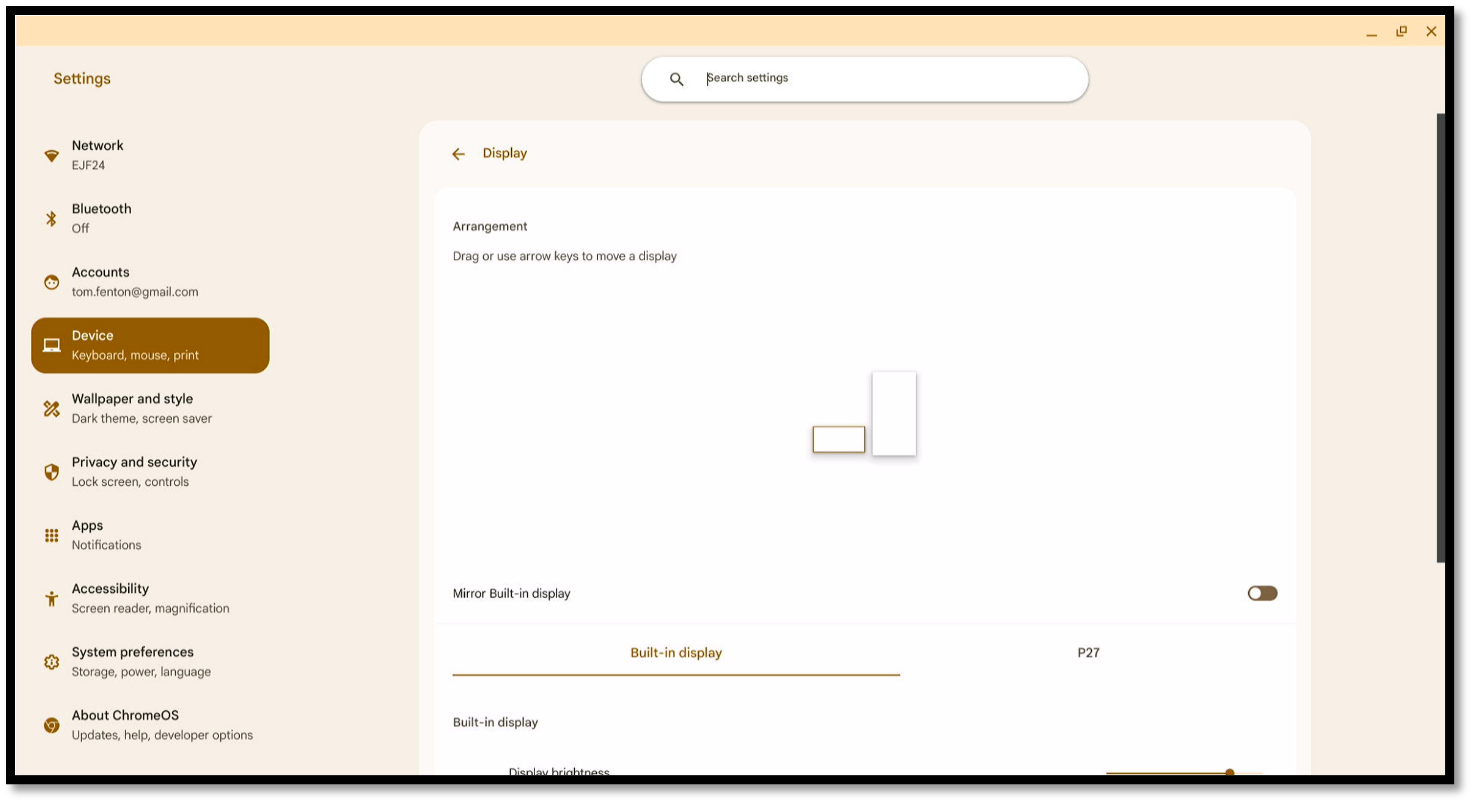
Muitos trabalhadores apreciam a conveniência de trabalhar com um segundo monitor, então conectamos um monitor 2K à porta HDMI do laptop. O segundo monitor foi detectado e transmitido para o desktop sem problemas.
Uma área de trabalho e um dispositivo remoto para cada usuário
Nem todos os usuários remotos são iguais. Alguns precisam de desktops relativamente de baixo consumo, enquanto outros precisam de desktops com GPU de alta potência. Ao longo dos anos, os administradores de computação remota categorizaram os usuários em três grupos: usuários de tarefas, usuários de conhecimento e usuários avançados.
Nesta seção, criamos e testamos instâncias de desktop com diferentes vCPUs, memória e configurações de disco, e executamos benchmarks para avaliar seu desempenho.
Trabalhador de tarefas
Um Task Worker é um usuário que necessita de um desktop de baixo consumo para tarefas rotineiras de back-office, como entrada de dados, tarefas administrativas e aplicativos de escritório padrão. Esses usuários normalmente não precisam dos recursos de computação avançados necessários para cargas de trabalho mais exigentes. Para testar o dispositivo do Task Worker, utilizamos a instância de desempenho do Windows com duas vCPUs, 8 GB de RAM e um volume de usuário de 100 GB, que usamos para nossos testes iniciais com o cliente.
Descobrimos que o laptop ChromeOS Flex adaptado era mais do que capaz de suportar um trabalhador de tarefas. O Amazon WorkSpaces Thin Client, que analisamos anteriormente, também seria adequado para essa carga de trabalho.
Trabalhador do Conhecimento
Um Trabalhador do Conhecimento é um usuário que necessita de um desktop de médio a alto desempenho para executar tarefas como criação de conteúdo, análise de dados e trabalho colaborativo usando aplicativos avançados de escritório. Devido ao seu trabalho, que frequentemente envolve multitarefa e softwares sofisticados, esses usuários exigem mais recursos de computação do que os trabalhadores de tarefas.
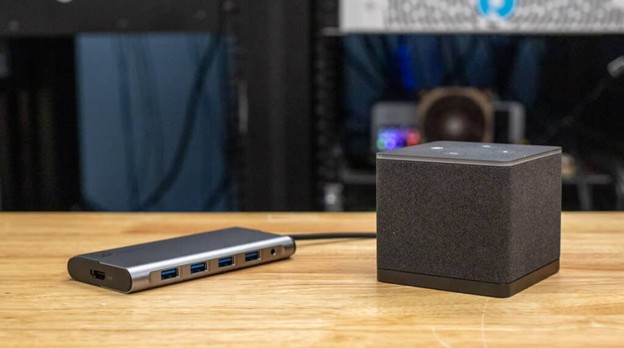
Para testar o dispositivo para um trabalhador intelectual, usamos a instância do Windows Power com quatro vCPUs, 16 GB de RAM e um volume de usuário de 100 GB. Também optamos pelo pacote de aplicativos Microsoft Office 2019 Plus, que inclui o Microsoft Office 64 Professional Plus de 2019 bits e utilitários (Internet Explorer 11, Firefox). Descobrimos que, dependendo do nosso trabalho, um PC adaptado executando o ChromeOS Flex pode ser capaz de suportar essa carga de trabalho. No entanto, isso dependerá do hardware em que estiver instalado. Por exemplo, o usuário pode precisar de um segundo monitor, portas adicionais ou maior conectividade de rede, que um PC adaptado pode ou não ter. O Amazon WorkSpaces Thin Client fornece conectividade de rede para dar suporte a um trabalhador intelectual, possui monitores duplos e pode utilizar um hub USB para expandir o número de dispositivos periféricos que podem ser usados.
Power User
Um usuário avançado é um usuário remoto que precisa de um desktop de alta potência com recursos de computação avançados, como GPUs, para tarefas exigentes como análise de dados complexos, desenvolvimento de software e design gráfico. Esses usuários precisam de poder de processamento substancial, memória e espaço em disco para lidar com aplicativos que exigem muitos recursos e realizar multitarefas com eficiência.
Utilizamos a instância do Windows PowerPro, que possui oito vCPUs, 32 GB de RAM e um volume de usuário de 100 GB, para testar o dispositivo para usuários avançados. Optamos por usar o pacote Microsoft Office Standard 64 (LTSC) de 2021 bits, que inclui o Microsoft Office LTSC Standard 2021.
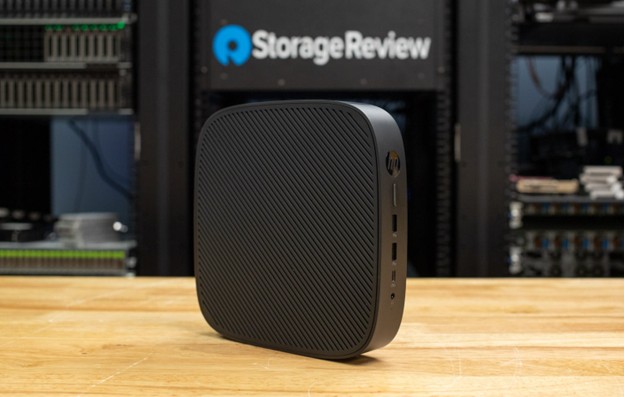
Na maioria dos casos, seria um exagero usar um PC adaptado com ChromeOS Flex para atender às necessidades de um usuário avançado. Embora todos os recursos da área de trabalho (GPU, múltiplas vCPUs, RAM) estejam no desktop remoto, a saída geralmente é de alta resolução e exibida em vários monitores. Um usuário avançado provavelmente usaria um dispositivo de ponta, como o HP t660, que analisamos recentemente, executando um sistema operacional thin client personalizado, como Stratodesk, IGEL ou 10ZIG. Essa combinação de hardware e software pode atender às necessidades de saída de vídeo (monitores) desses profissionais.
Aplicativos do Microsoft 365 para empresas habilitados no WorkSpaces
Em agosto de 2023, a AWS anunciou a disponibilidade dos aplicativos do Microsoft 365 para empresas no Amazon WorkSpaces. Este é um avanço significativo, pois os usuários agora podem se beneficiar dos aplicativos do Microsoft 365 nos serviços do WorkSpaces, além de seus outros dispositivos.
Para executar os Aplicativos Corporativos do Microsoft 365 nos serviços do Amazon WorkSpaces, as empresas podem trazer suas licenças do Microsoft 365 (desde que atendam aos requisitos de licenciamento da Microsoft) e ativar os aplicativos sem custo adicional. Os planos de licença qualificados incluem o Microsoft 365 E3/E5, o Microsoft 365 A3/A5 ou o Microsoft 365 Business Premium. As instâncias do WorkSpaces compatíveis incluem aquelas com os sistemas operacionais Windows Server e Windows Desktop BYOL em execução em instâncias dedicadas.
Esta foi uma vitória significativa, pois permite que os usuários do Workspace acessem um conjunto abrangente de ferramentas de escritório, opções de licenciamento e opções de atualização. Por exemplo, muitas empresas preferem o Apps for Enterprises porque uma única licença do Microsoft 365 permite que os usuários instalem o Microsoft 365 Apps em até cinco computadores, tablets e celulares. Por exemplo, um usuário pode usá-lo em seu computador de escritório, laptop de viagem e computador doméstico.
Área de trabalho habilitada para GPU
Após concluir os testes de carga de trabalho do ChromeOS para usuários de tarefas, passamos a avaliar o desempenho usando o mesmo hardware do usuário da tarefa, mas selecionamos o desktop com GPU para usuários avançados, a instância Graphics.g4dn. Esta seleção é semelhante à usada para o nosso Análise do thin client da Amazon. 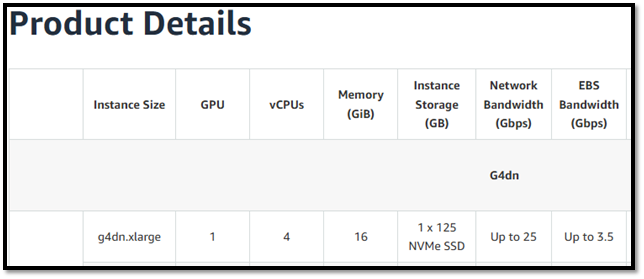
Esta instância tem quatro vCPUs, 16 GB de RAM, 16 GB de memória de vídeo e 125 GB de armazenamento temporário de instância local SSD NVMe com tecnologia de GPUs NVIDIA T4 e CPUs Intel Cascade Lake personalizadas.
Ele foi projetado para suportar uma variedade de aplicações exigentes, incluindo aprendizado de máquina, design 3D e processamento de imagens médicas. Além disso, integra-se perfeitamente com softwares NVIDIA, como a RTX Virtual Workstation e bibliotecas CUDA.
Executamos as mesmas cargas de trabalho, que incluíam edição de vídeo e fotos, no dispositivo ChromeOS durante nossa análise do thin client da Amazon. Posteriormente, executamos cargas de trabalho de IA ainda mais exigentes, incluindo ResNet, DeepLab, YOLO e Real-ESRGAN. O sistema ChromeOS conseguiu lidar com essas tarefas; no entanto, descobrimos que a tela pequena era uma limitação. Teríamos preferido usar o Amazon Thin Client ou um dispositivo compatível com vários monitores ou monitores com resolução mais alta, dependendo dos requisitos específicos da aplicação.
Uma solução sustentável e econômica para usuários acessarem áreas de trabalho remotas
O Amazon WorkSpaces utiliza um modelo de pagamento por utilização, e o uso de hardware existente para acessá-lo ajuda a reduzir os gastos de capital, evitando que dispositivos mais antigos acabem em aterros sanitários. O WorkSpaces é fácil de escalar, permitindo que as organizações ajustem o número de desktops virtuais conforme suas necessidades. Os usuários podem acessar e usar o Pacote Office da Amazon, o Microsoft 365, o MS Apps for Enterprise e outras ferramentas corporativas por meio de um desktop virtual, integrando-se perfeitamente aos seus fluxos de trabalho diários.
Descobrimos que o ChromeOS Flex pode transformar hardware desatualizado em dispositivos totalmente funcionais, reduzindo a necessidade de novos equipamentos ou preenchendo o espaço até que o dispositivo precise ser atualizado. Os usuários podem acessar o Windows por meio de uma área de trabalho virtual no WorkSpaces em dispositivos mais antigos que não são compatíveis com o Windows 11. A combinação da segurança integrada do ChromeOS Flex com o acesso remoto seguro do WorkSpaces garante um ambiente protegido para as operações comerciais. Para aqueles que não possuem ou optam por não usar dispositivos mais antigos, consideramos o Amazon WorkSpaces Thin Client outra opção atraente devido ao seu baixo custo, segurança e facilidade de configuração.
Também descobrimos que o uso de um PC adaptado tem limitações. Para cargas de trabalho mais exigentes, considere o thin client da Amazon. Ele é altamente confiável e pode suportar facilmente as cargas de trabalho de trabalhadores de tarefas e da maioria dos trabalhadores do conhecimento. É simples de implementar e oferece preços competitivos. Para quem precisa de mais de dois monitores, alguns thin clients personalizados são compatíveis com o AWS Workspaces.


 Amazon