

Recentemente, publicamos um artigo onde transformamos o Lenovo ThinkEdge SE50 em um roteador pfSense. Decidimos publicar este artigo após recebermos comentários em nosso vídeo no TikTok sobre o ThinkEdge SE50, onde algumas pessoas sugeriram que instalássemos o pfSense nele. Pensamos que seria um artigo interessante, já que o SE50 é uma máquina absurdamente potente para um firewall simples como o pfSense. Neste artigo, porém, queríamos mostrar uma abordagem mais econômica para instalar o pfSense em uma rede doméstica, e neste caso, usamos o Lenovo ThinkCentre M90n-1 IoT.
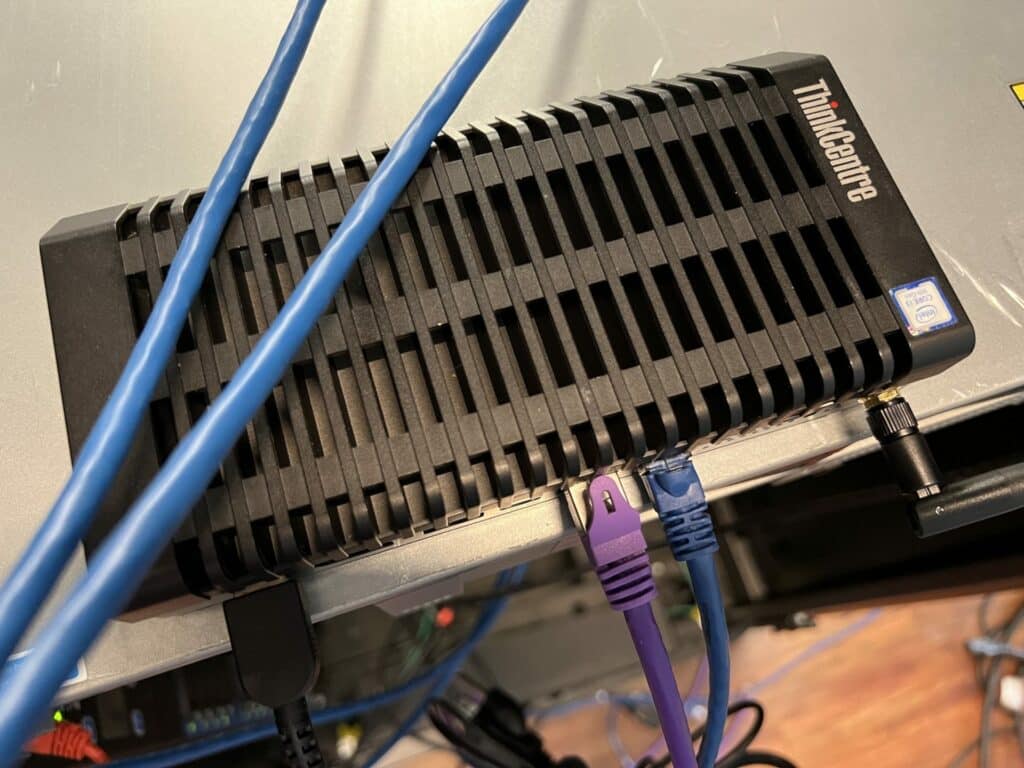
Embora nosso último teste com pfSense/Lenovo tenha sido exagerado, com um sistema de US$ 3,000, essas unidades ThinkCentre podem ser encontradas por algumas centenas de dólares no eBay , mas foram descontinuadas pela Lenovo em favor do novo SE30. Observe que também existe uma versão AMD atualmente vendida pela Lenovo, o M75n Nano IoT. Embora compartilhe o mesmo gabinete, ele não está configurado com a segunda porta de rede no momento. Qualquer modelo com duas portas LAN deve funcionar perfeitamente para isso; nós apenas preferimos essas configurações mais robustas para uso em laboratórios domésticos ou na borda da rede, onde as preocupações com o ambiente podem ser mais relevantes.
Visão geral do pfSense e por que o M90n-1
Para quem não conhece bem o pfSense , trata-se de uma solução de firewall definida por software (SDF) para FreeBSD que pode ser baixada para um dispositivo e usada em uma rede. Este software é totalmente gratuito e muito simples de instalar. O pfSense está disponível como uma versão comercial que inclui o software e suporte. Mas, para os nossos propósitos, e por isso ele é tão popular em laboratórios domésticos, baixamos a imagem gratuita mais recente para começar. A licença é gratuita e o conjunto de recursos é irrestrito, tornando o pfSense o ambiente perfeito para profissionais de segurança e redes.
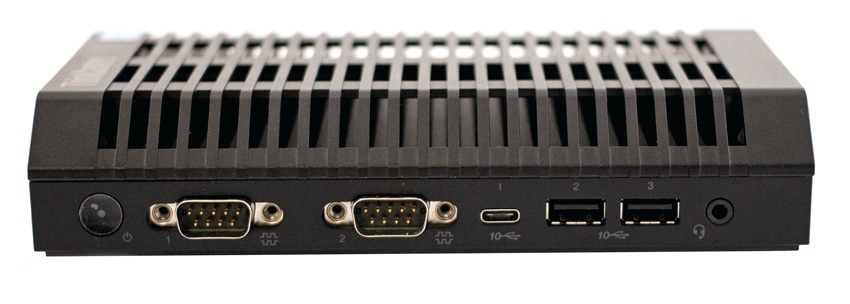
Há quase dois anos, na data de publicação deste artigo, publicamos uma análise completa do Lenovo ThinkCentre M90n-1 Nano IoT . Semelhante ao SE50 , o M90n é um dispositivo IoT da Lenovo com um design robusto e versátil, capaz de funcionar em qualquer tipo de ambiente. Graças ao seu design sem ventoinhas e sem aberturas de ventilação, não há necessidade de limpeza após o uso.
O M90n-1 IoT é configurado com um Intel Core i8-3U de 8145ª geração, gráficos integrados, 4 GB de DDR4 e um SSD M.256 PCIe de 2 GB. Infelizmente, ao contrário de nosso tempo anterior de uso do ThinkEdge SE50, o M90n possui apenas duas portas Ethernet para conectividade, portanto, é necessário um ponto de acesso ou um switch para acessar vários dispositivos. No entanto, executar o pfSense no M90n não é nada difícil.
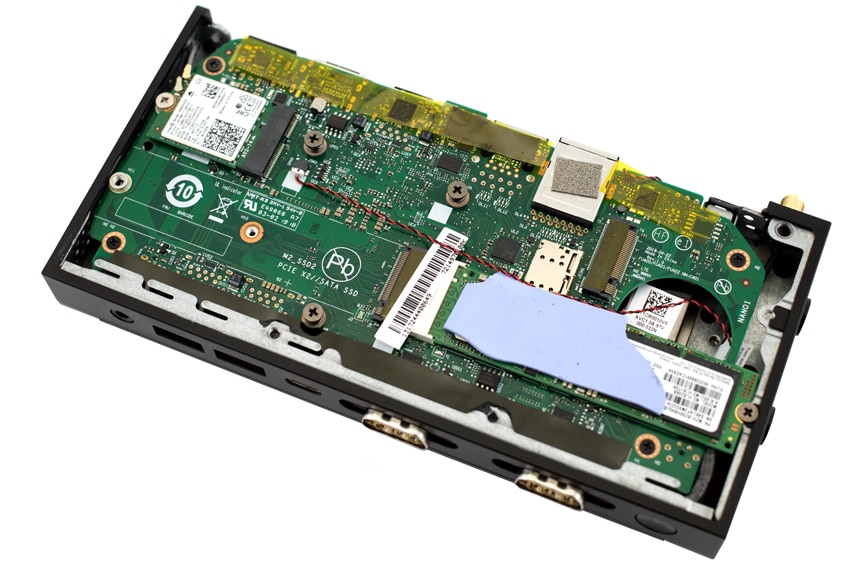
Os requisitos de hardware para usar o pfSense são relativamente simples, você precisa de duas portas de rede (a comunidade prefere Intel I-450s, mas há muitos, MUITOS mais que se encaixam na conta). Uma CPU que suporta AES-NI (e isso é mais para proteção futura) e uma pequena quantidade de RAM (mais se você quiser fazer algum monitoramento de rede em ferramentas como Snort ou Suricata).
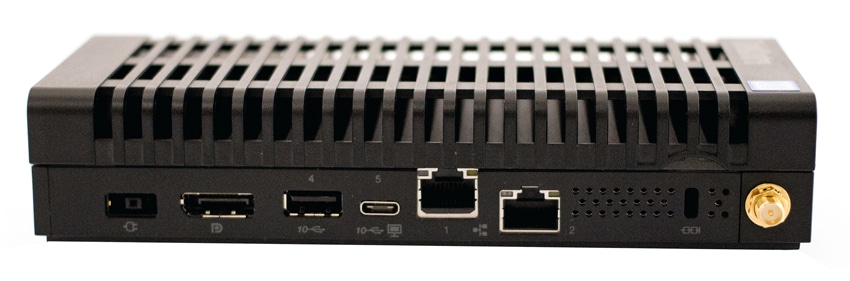
O que é importante lembrar é o tipo de rede na qual o M90n-1 IoT será implantado. No caso deste dispositivo, com suas especificações, implantando-o em um ambiente básico de homelab onde não há muito tráfego acontecendo, o M90n IoT funciona muito bem.
Configurando o pfSense no M90n-1
O processo de configuração do pfSense é realmente simples e fácil de seguir. Se a configuração ficar confusa, há uma variedade de vídeos que detalham como configurá-la. Algumas das principais etapas que seguimos: configurar um instalador USB, conectá-lo ao M90n junto com um monitor e teclado, seguir os prompts rápidos para configurações iniciais e, em seguida, a configuração inicial está concluída. Optamos por tudo padrão em termos de instalação e configurações do pfSense.
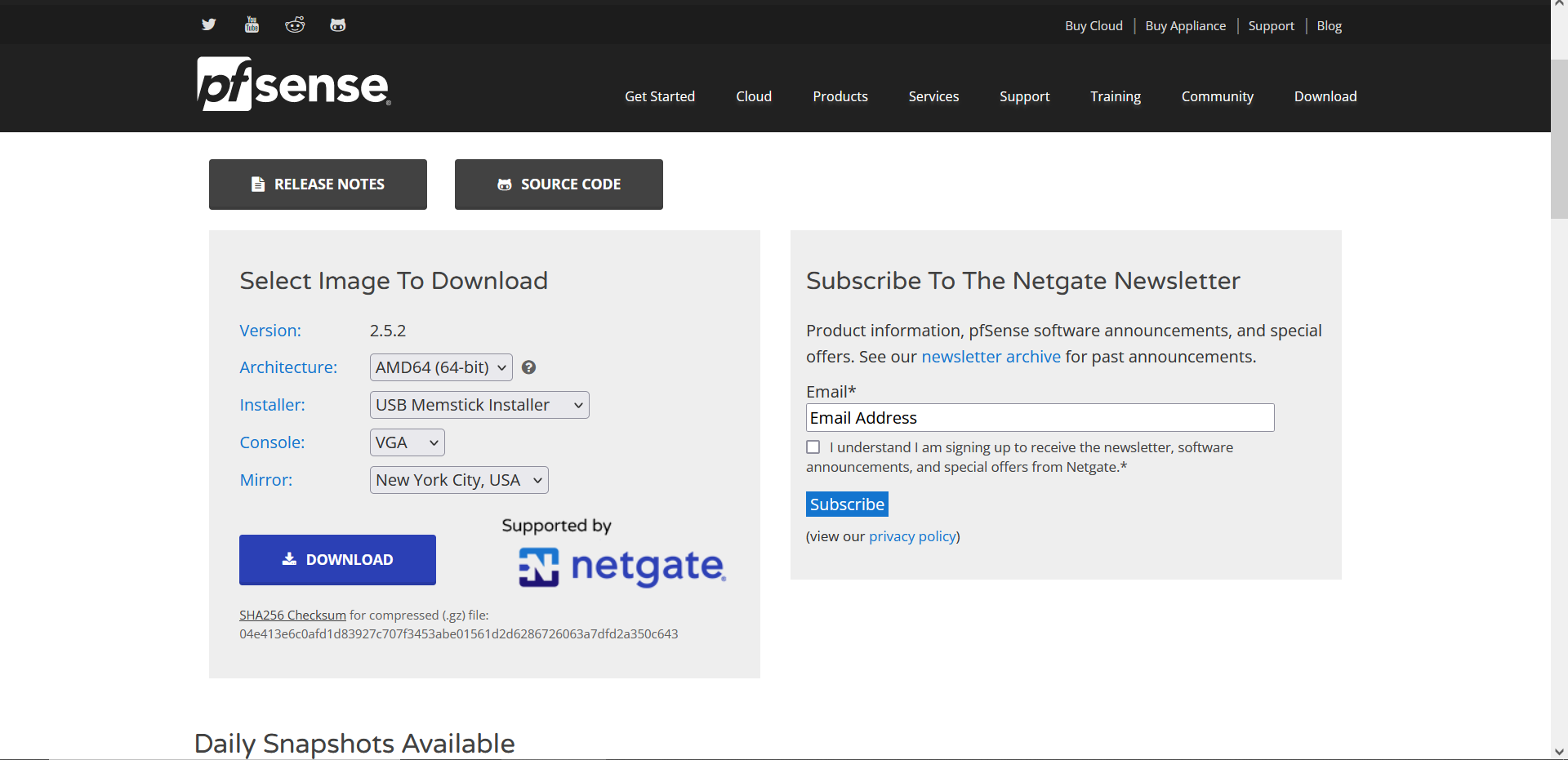 Configurar o pfSense em si não é difícil, mas colocar qualquer novo roteador em serviço apresenta alguns desafios logísticos. Já que a maneira que você deve configurar o pfSense é substituir completamente o roteador atual e colocar a máquina que está configurada com o pfSense em seu lugar.
Ao contrário da última vez em que configuramos e implantamos o pfSense, nós o configuramos em uma rede doméstica em vez de nossa rede de laboratório aqui em nosso prédio. Isso deveria ter facilitado um pouco a configuração, no entanto, ainda houve algumas soluções de problemas, como acontece com qualquer tipo de tecnologia para iniciantes.
Um dos primeiros problemas foi que o pfSense não inicializava além da tela inicial para entrar na linha de comando, onde mostra as portas e outras informações. Para corrigir isso, reinstalamos o pfSense e ele inicializou exatamente como deveria fazer. A próxima coisa a lembrar ao configurar o pfSense é o processo de configuração da porta WAN e LAN. No nosso caso, existem apenas duas portas, uma WAN e uma LAN, no entanto, com outros dispositivos, pode haver várias portas, portanto, lembre-se de quais estão configuradas com o quê.
Depois de configurar as portas e ver que o pfSense está dando um endereço IP LAN de 192.168.1.1, e nenhum endereço WAN, agora é a hora de reiniciar o pfSense e reiniciar o modem que está em sua rede. Reiniciar o modem é importante aqui, pois ele concede uma concessão por vez; portanto, a introdução de um novo dispositivo, como um roteador, precisa ser capaz de fornecer um novo endereço WAN.
Após essas etapas de configuração, é necessário saber como é o restante da sua rede fisicamente. Se já houver um roteador na rede, ele precisa ser alternado para o modo AP (ponto de acesso), pois ter dois roteadores causará problemas. No caso de nossa implantação, executamos a porta LAN no M90n IoT para um switch e, em seguida, todos os dispositivos que estavam na Ethernet, os conectamos a um switch e, por último, ao roteador antigo.
O roteador que usamos neste teste foi o Nighthawk R7000 e o mais interessante foi que, ao desligá-lo, conectá-lo ao switch e ligá-lo novamente, o Nighthawk se reconfigurava automaticamente para o modo AP, já que detectava um roteador na rede. Seu roteador antigo pode ou não fazer isso, então consulte o manual, se tiver um.
Depois de reconfigurar fisicamente a rede também, acessamos o endereço 192.168.1.1 em um PC, que foi para o painel do pfSense, e também passamos por essas etapas de configuração. Uma das etapas importantes tomadas foi definir um novo endereço IP também e, após o console da web do pfSense ser atualizado com o novo endereço IP, ele fornece o painel do roteador pfSense recém-configurado.
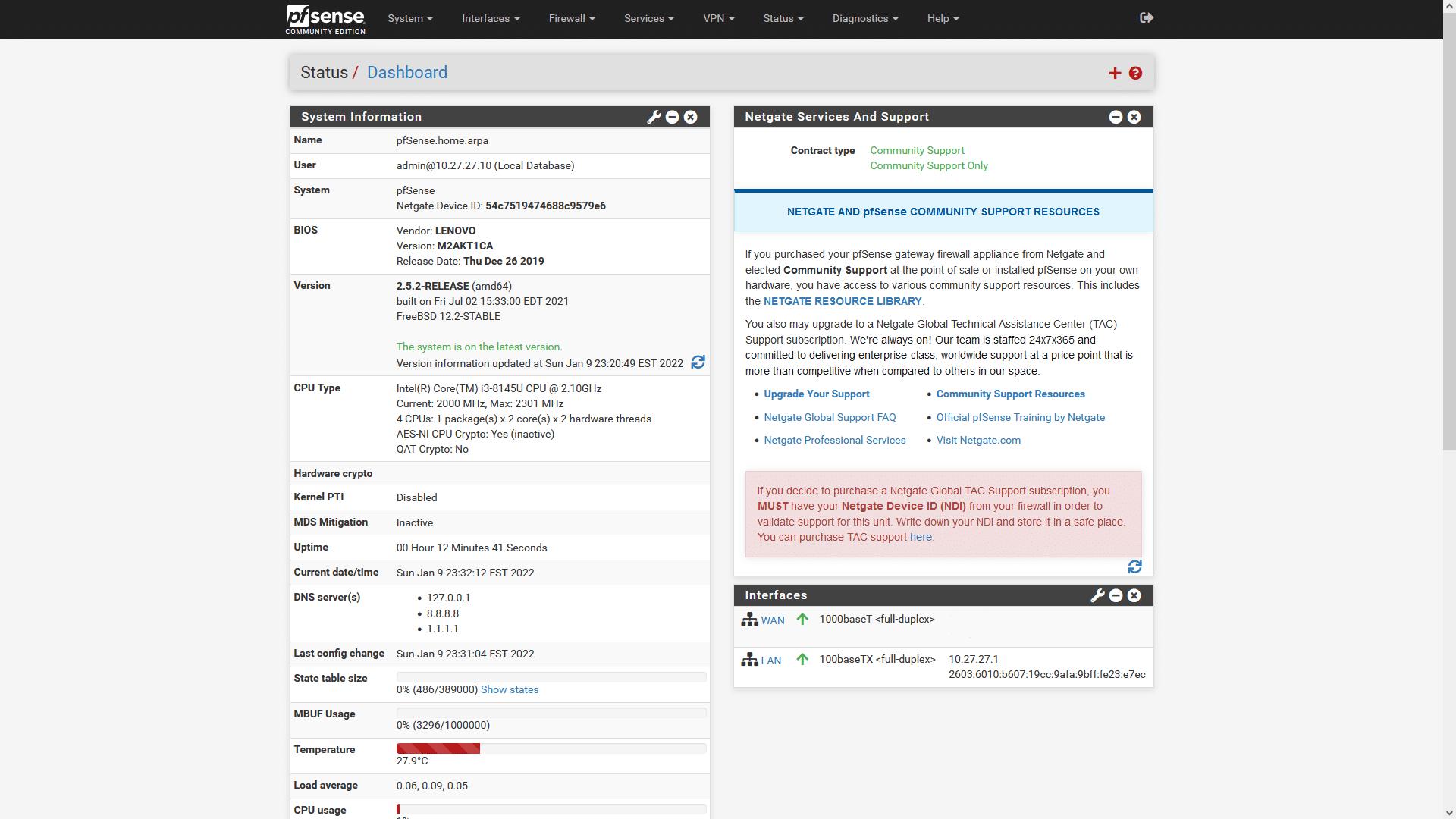
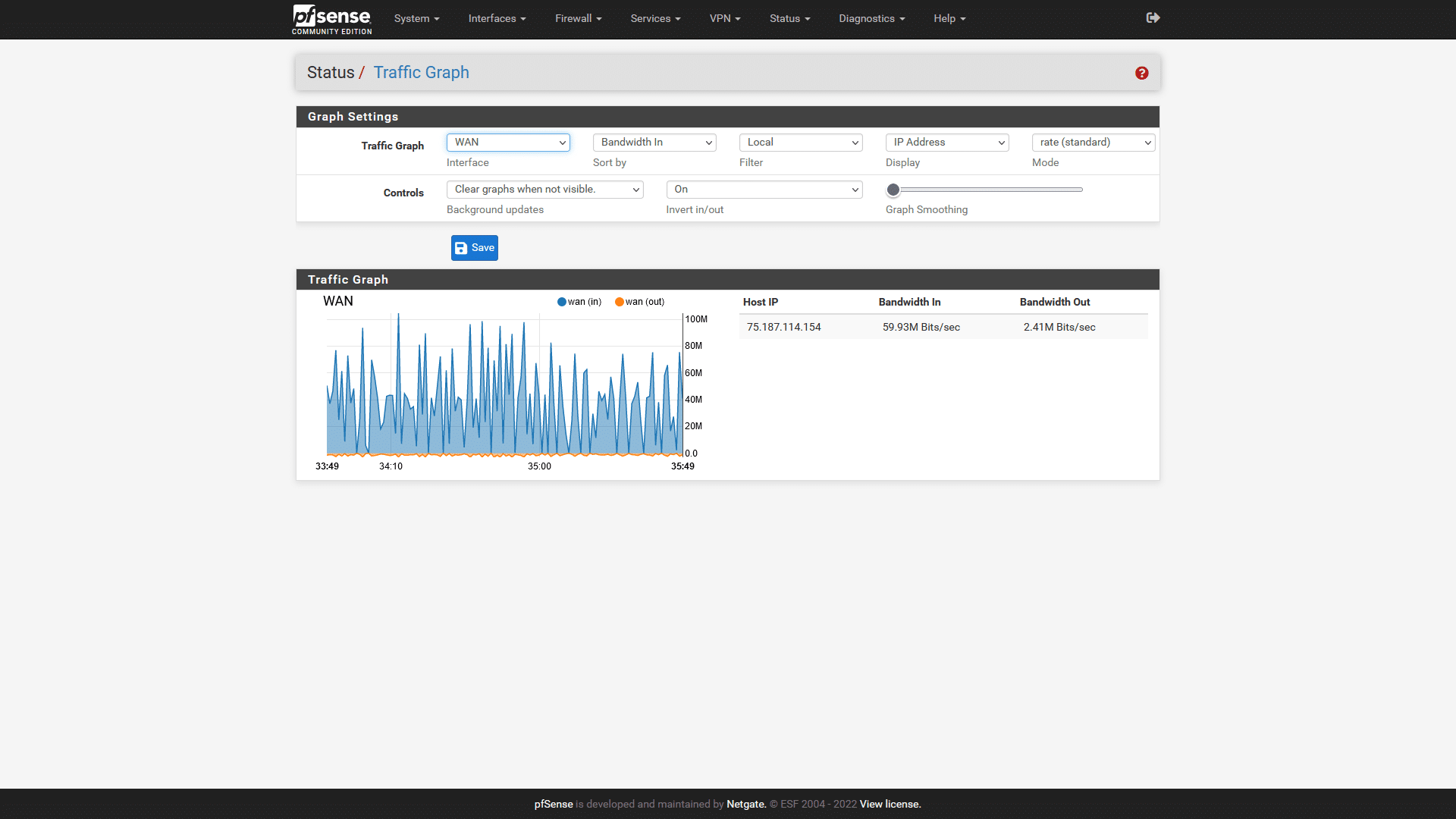
Aqui no painel, existem várias configurações e recursos que podem ser acessados e configurados para a rede. Deixamos tudo como está e agora queríamos tentar testar os recursos do M90n IoT e ver como ele lidava com o tráfego. Para nossa fase de “teste”, fizemos a mesma coisa que fizemos com o SE50, que monitorava o gráfico de tráfego enquanto rodávamos um vídeo 1080p. Vimos pequenos picos de rede como da última vez, o que mostra que o PC está conectado para extrair segmentos do vídeo em cache.
Também queríamos mostrar como é o tráfego no lado da LAN, então, enquanto os vídeos ainda estavam rodando, capturamos um gráfico de tráfego da LAN apenas para ver como era e exibi-lo.
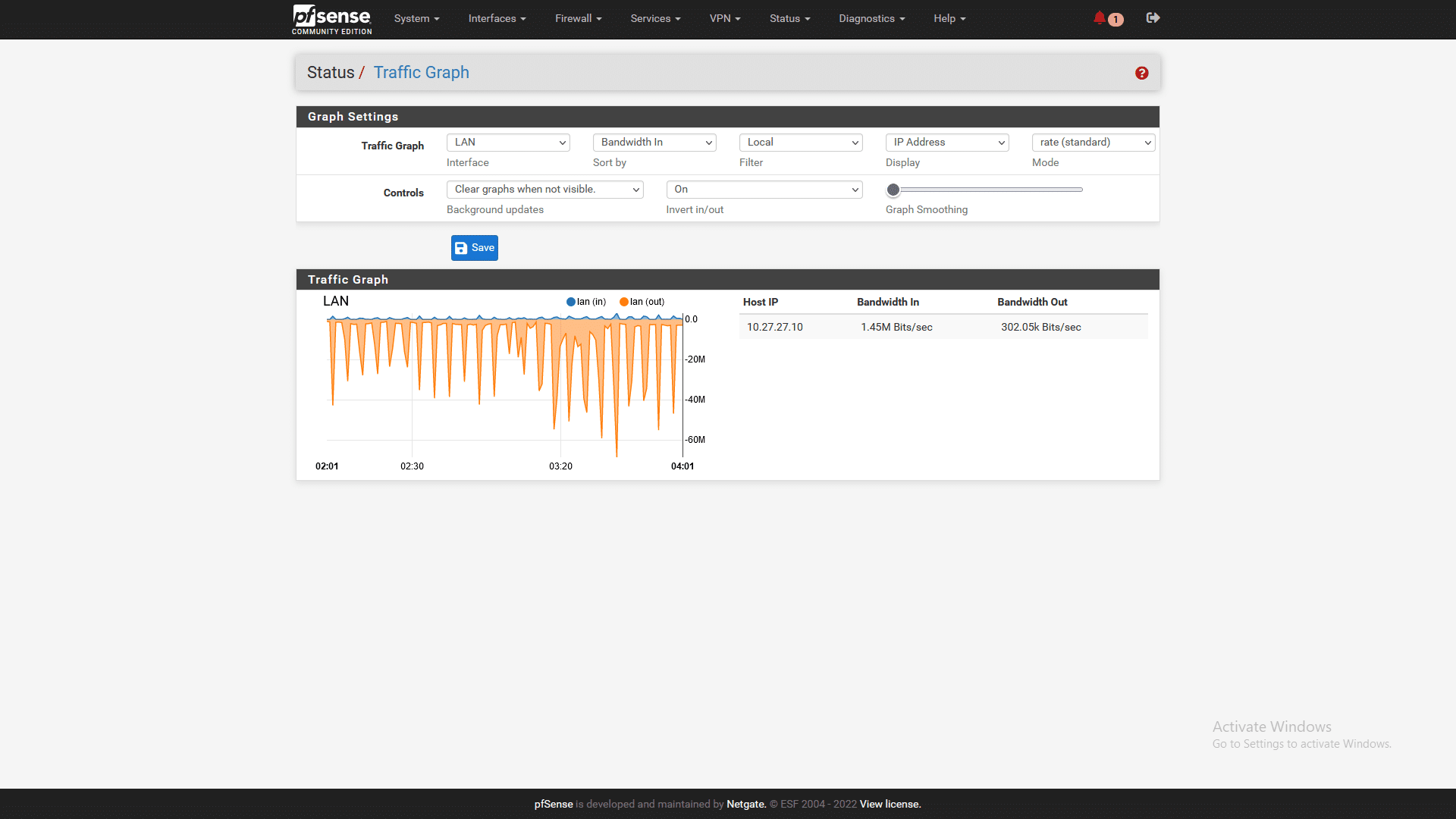
O M90n IoT foi capaz de lidar perfeitamente com o tráfego que passava por ele. Não tivemos nenhum soluço nem nenhum tipo de problema de corte ou queda de dispositivos porque o M90n IoT não foi capaz de lidar com eles. Ao executar este “teste”, também monitoramos o uso da CPU, e nunca passou de 4% de utilização, o que significa que mesmo se você tiver uma tonelada de dispositivos ou até mesmo um homelab em escala maior do que a maioria. Com a máquina certa, como o M90n IoT, não haverá nenhuma preocupação com o gargalo do dispositivo porque há muita coisa acontecendo.
Conclusão
A configuração do pfSense é realmente fácil de fazer, há uma razão pela qual é tão popular em ambientes de laboratório doméstico. Tudo foi simples para nós quando reinstalamos o pfSense para corrigir o problema de inicialização e reiniciamos os outros dispositivos físicos no restante da rede.
O que vimos, no entanto, em termos de nosso caso de uso do ThinkCentre M90n-1 IoT, é que esse sistema funciona perfeitamente. Não tivemos nenhum tipo de problema de conectividade, nem nenhum dispositivo caiu da rede. Semelhante ao SE50, o M90n IoT foi projetado para casos de uso de IoT, portanto, usá-lo como um firewall para uma rede não é um problema.
O M90n IoT tem alguns anos com um Core i3, mas isso não o impediu de ter menos de 5% de utilização da CPU durante a execução. Observe também que a temperatura do dispositivo ficou abaixo de 30 graus Celsius, no entanto, ele é capaz de lidar com temperaturas mais altas com as aletas na parte superior atuando como um dissipador de calor.
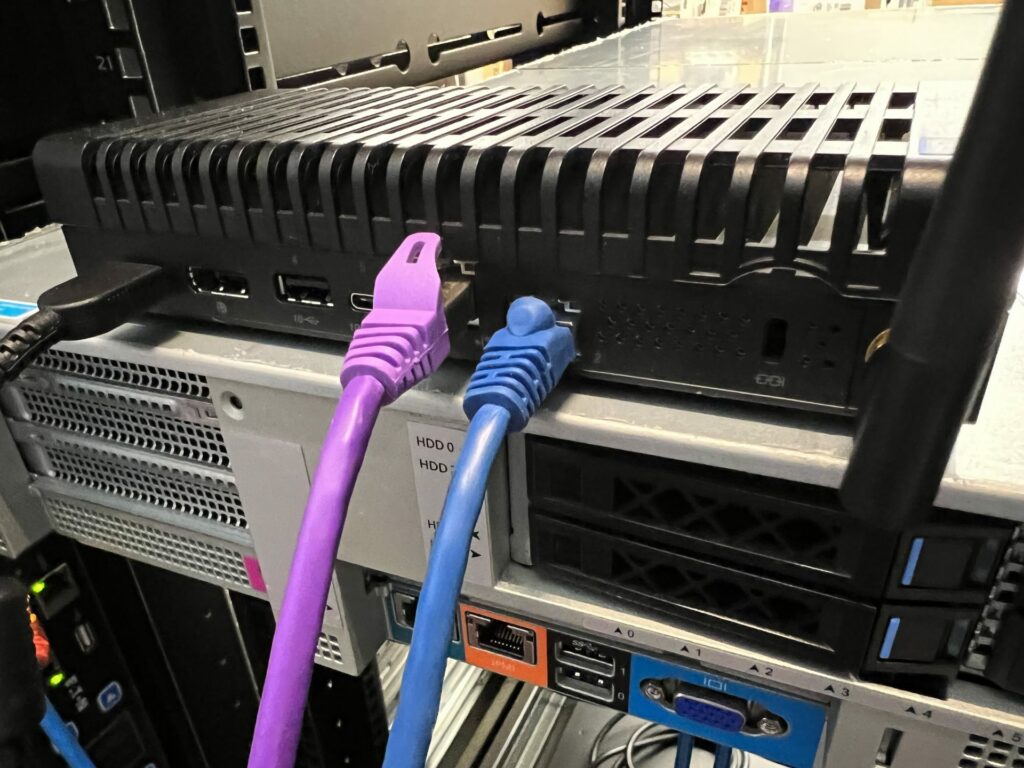
O M90n IoT tinha um preço inicial de US$ 359 quando foi lançado, porém, o modelo específico que temos já foi descontinuado. No entanto, você pode encontrá-lo no eBay ou ocasionalmente em lojas de revenda. Se você prefere uma opção menos "faça você mesmo", há também o Netgate 1100 (a Netgate patrocina o pfSense), que já vem com o pfSense instalado e está à venda na Amazon por US$ 199.99.
Como você pode ver, existem muitas opções no mercado quando se trata de fazer um roteador pfSense econômico. Também existem muitos tipos diferentes de ambientes de homelab, então definitivamente recomendamos fazer uma pesquisa sobre que tipo de dispositivo é necessário para sua rede e, em seguida, fazer uma compra justificada. Ou apenas gaste demais e estoure o orçamento, você decide. De qualquer forma, o M90n IoT é um excelente ponto de partida para quem deseja explorar o pfSense.


 Amazon