

No passado, analisamos algumas soluções de controladores de gerenciamento de sistemas (BMC) de grandes fabricantes de servidores, incluindo o HPE iLO 5 e o Lenovo XClarity Controller (XCC) . Essas tecnologias de gerenciamento de servidores integradas permitem que um administrador de sistemas monitore e gerencie servidores e outros equipamentos conectados à rede remotamente, independentemente de a máquina estar ligada ou de haver um sistema operacional instalado ou em funcionamento. Cada uma dessas soluções possui funcionalidades semelhantes e foi aprimorada ao longo dos anos com a adição de novas funções e recursos. Nesta análise, examinaremos detalhadamente o Dell Remote Access Controller (iDRAC) com Lifecycle Controller, na versão atual 9, que está incluído na 14ª geração de servidores PowerEdge.
O Integrated Dell Remote Access Controller (iDRAC) tem uma longa jornada nas soluções de gerenciamento fora de banda. O iDRAC9 foi desenvolvido com os recursos e a funcionalidade do iDRAC8, que está incorporado nos servidores PowerEdge de 13ª geração anteriores. O iDRAC9 foi projetado para tornar os administradores de sistema mais produtivos, permitindo que eles implantem, monitorem, atualizem e gerenciem servidores PowerEdge, local e remotamente, a partir da GUI ou de scripts.
O controlador iDRAC é um hardware integrado à placa-mãe do servidor e, assim como outras soluções BMC, possui processador, memória, conexão de rede e acesso ao barramento do sistema próprios. O iDRAC fornece acesso remoto ao console do sistema (teclado e tela), permitindo que o BIOS do sistema seja acessado pela Internet quando o servidor for reinicializado. Os principais recursos do iDRAC incluem gerenciamento de energia, acesso à mídia virtual e recursos de console remoto. Esses recursos oferecem aos administradores a capacidade de configurar uma máquina como se estivessem sentados em frente ao console local.
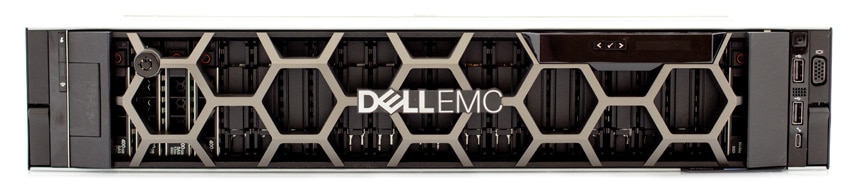
As gerações anteriores de servidores e as versões do iDRAC foram carregadas com muitas opções e, agora, o iDRAC9 tem novos recursos disponíveis apenas nos servidores Dell EMC PowerEdge de 14ª geração. O iDRAC9 possui um processador totalmente novo, que a Dell afirma ser quatro vezes mais rápido que as gerações anteriores, permitindo que todas as páginas da GUI sejam alteradas e carregadas mais rapidamente, assim como todos os processos de back-end. Outro recurso é o Connection View, que ajuda a saber onde o iDRAC, bem como os dispositivos PCIe, estão conectados no switch do rack superior, para que você possa saber onde estão todos os cabos conectados sem entrar na sala do servidor. E o modo System Lockdown, é um modo seguro que, quando ativado, o sistema não permite nenhuma alteração de configuração desejada ou indesejada no sistema.
Tipos de licenças
Cada geração do iDRAC com Lifecycle Controller vem com um nível básico de funcionalidade. Com base no modelo de servidor solicitado, os recursos de licenciamento diferem. Com base no nível desejado de funcionalidade de gerenciamento, as empresas e os administradores de TI devem decidir quais recursos são mais adequados para eles.
iDRAC Basic ou iDRAC Express são as licenças padrão disponíveis por padrão no sistema. A licença do iDRAC Enterprise inclui todos os recursos licenciados.
O iDRAC está disponível nas seguintes variantes:
- iDRAC Básico. Disponível por padrão para servidores da série 200-500
- iDRAC Express. Disponível por padrão em todas as séries 600 e superiores de servidores em rack ou torre e em todos os servidores blade
- iDRAC Enterprise. Disponível em todos os modelos de servidor
Controlador de ciclo de vida
No centro da solução de gerenciamento de servidores Dell PowerEdge está o Lifecycle Controller (LCC) incorporado. O LCC é um sistema operacional leve executado a partir do iDRAC para receber instruções dos sistemas de gerenciamento. Ele também serve como um ponto direto para atualizações e ajuda a executar tarefas automatizadas conforme indicado para criar e manter servidores saudáveis.
O LCC é carregado sob demanda; não está em execução contínua. A configuração de rede dentro do LCC permite que ele acesse recursos de rede para realizar atualizações de plataforma. Como o iDRAC pode ser acessado remotamente e muitos dos recursos disponíveis por meio do LCC também estão disponíveis por meio do iDRAC, o LCC é comumente usado para configuração inicial de sistemas. A interface de usuário LCC fornece uma conexão com o repositório de firmware e software baseado na Internet da Dell via FTP, eliminando a necessidade de mídia removível.
Os principais recursos do Lifecycle Controller são:
- Provisionamento. Pré-configuração completa do sistema operacional a partir de uma interface unificada.
- Implantando. Instalação simplificada do sistema operacional com os drivers integrados no Lifecycle Controller.
- Baixe os drivers para instalação do sistema operacional em downloads.dell.com
- Correção ou atualização. Sistema operacional agnóstico e tempo de inatividade de manutenção reduzido com acesso direto a atualizações. Simplifica as atualizações de firmware mantendo uma versão funcional para reversão.
- Servindo. Disponibilidade contínua de diagnósticos sem depender de uma unidade de disco rígido.
- Apagar sistema. Exclui o servidor e os dados relacionados ao armazenamento em componentes selecionados de um servidor.
- Segurança. Suporta criptografia de chave local.
- Segurança melhorada. Suporte para TLS 1.2, 1.1 e 1.0. Para aumentar a segurança, a configuração padrão é TLS 1.1 e superior.
- Restaurando o servidor. Faça backup do perfil do servidor (incluindo a configuração de RAID) e restaure o servidor para um estado conhecido anteriormente.
- Inventário de hardware. Fornece informações sobre a configuração do sistema atual e de fábrica.
- Logs do Lifecycle Controller para solução de problemas.
GUI do controlador de ciclo de vida
O Lifecycle Controller fornece uma interface gráfica com o usuário; isso permite que os administradores aproveitem o controlador integrado sem precisar utilizar ferramentas de gerenciamento adicionais. Para fornecer uma revisão abrangente da solução iDRAC da Dell, examinamos o menu e as tarefas comuns de gerenciamento de sistemas do Lifecycle Controller, usando sua GUI.
A GUI do LCC pode ser acessada pressionando F2 ao inicializar o servidor ou a partir da interface da Web do iDRAC, que veremos a seguir. Para esta revisão, nos conectamos ao LCC, usando o Virtual Console do iDRAC e um plug-in Java.
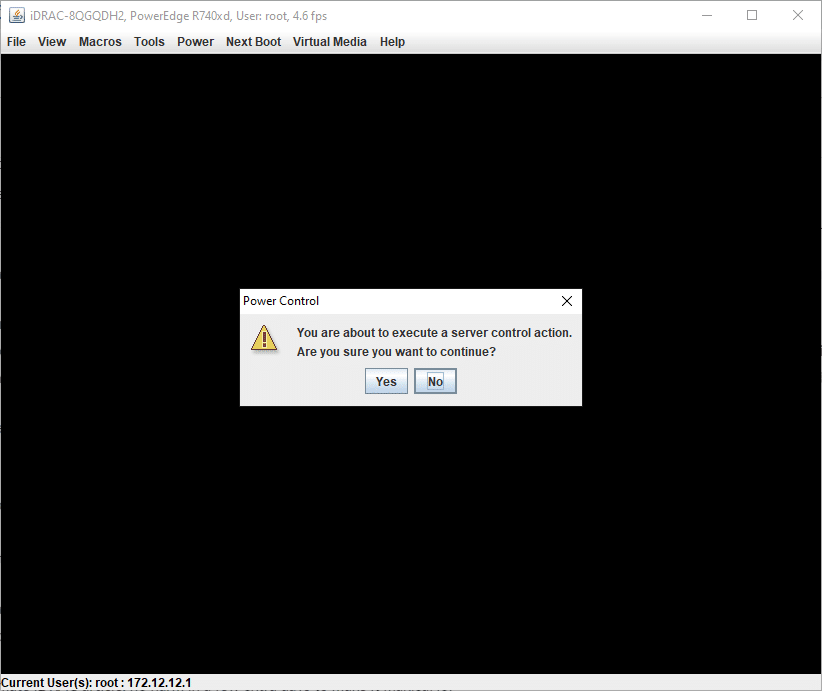
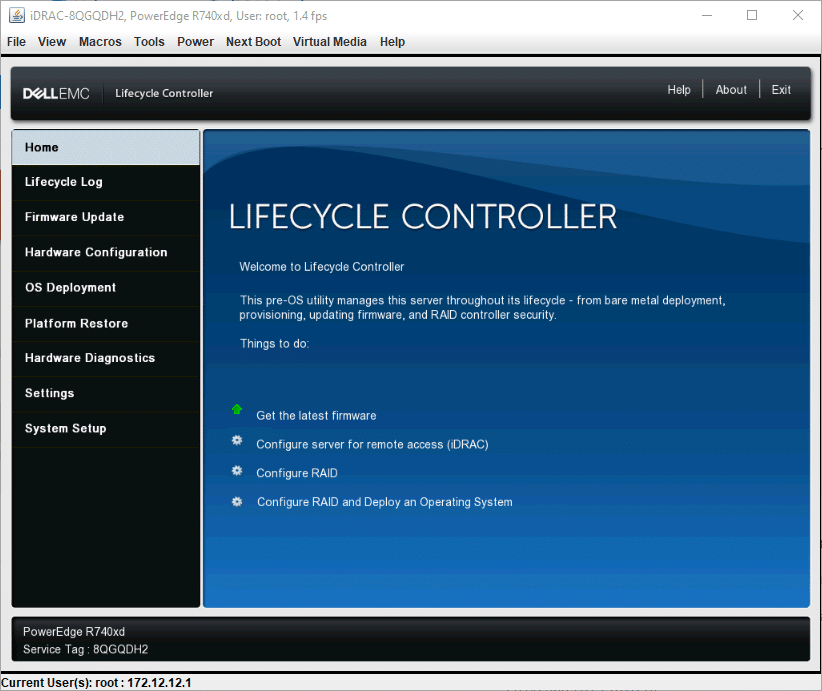
Precisamos reiniciar o servidor para acessar o LCC; depois disso, seremos levados diretamente para a página inicial do LCC. A partir daqui, podemos executar opções rápidas, como atualizar o firmware, configurar o servidor para iDRAC, configurar o RAID ou implantar e sistema operacional.
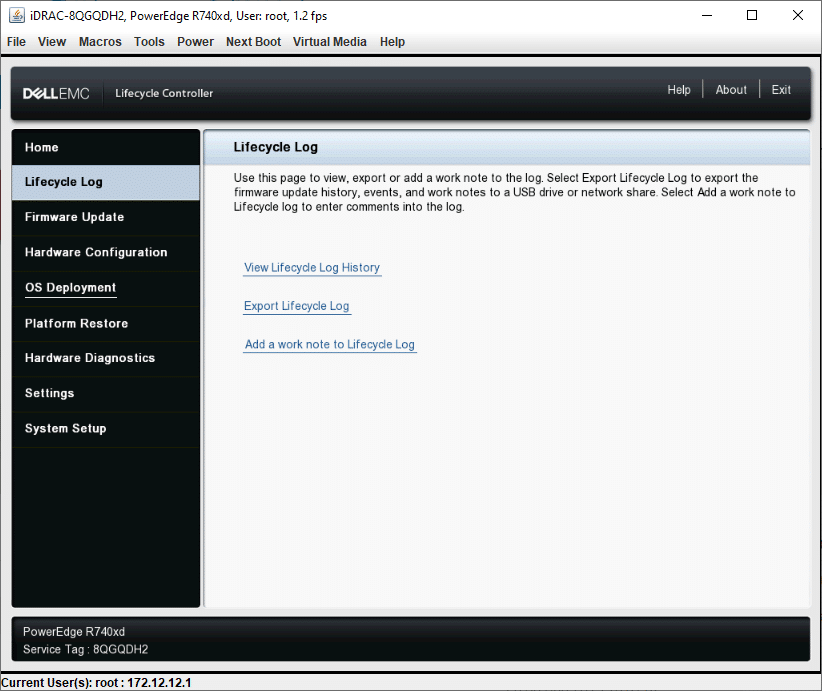
O próximo item no menu é o Lifecycle Log. Aqui podemos visualizar, exportar ou adicionar uma nota de trabalho ao Lifecycle Log.
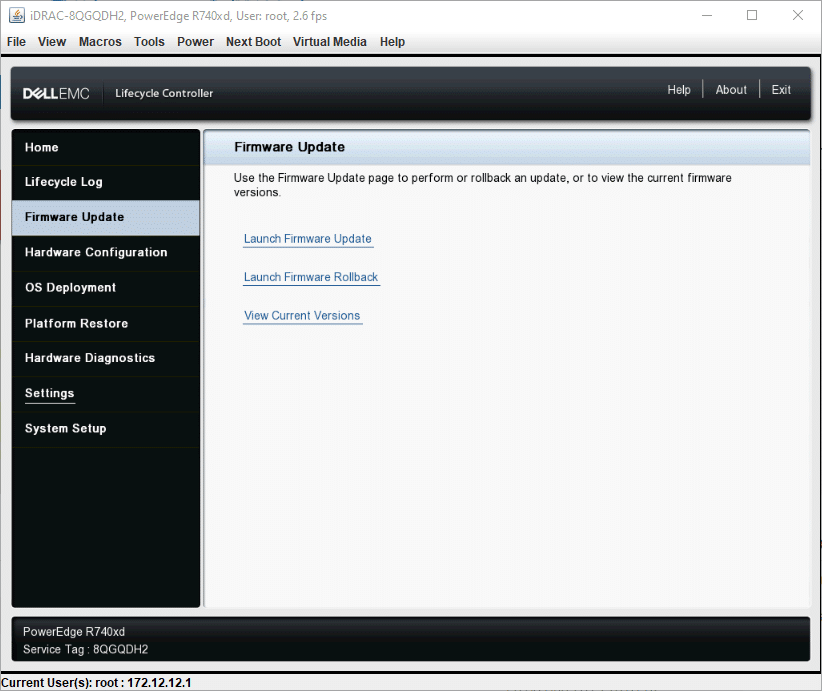
Em Atualizações de firmware, podemos visualizar a versão atual do firmware ou realizar atualizações e reversões. Essa opção é ótima, e é um dos motivos para usar o LCC. Veja a seção abaixo.
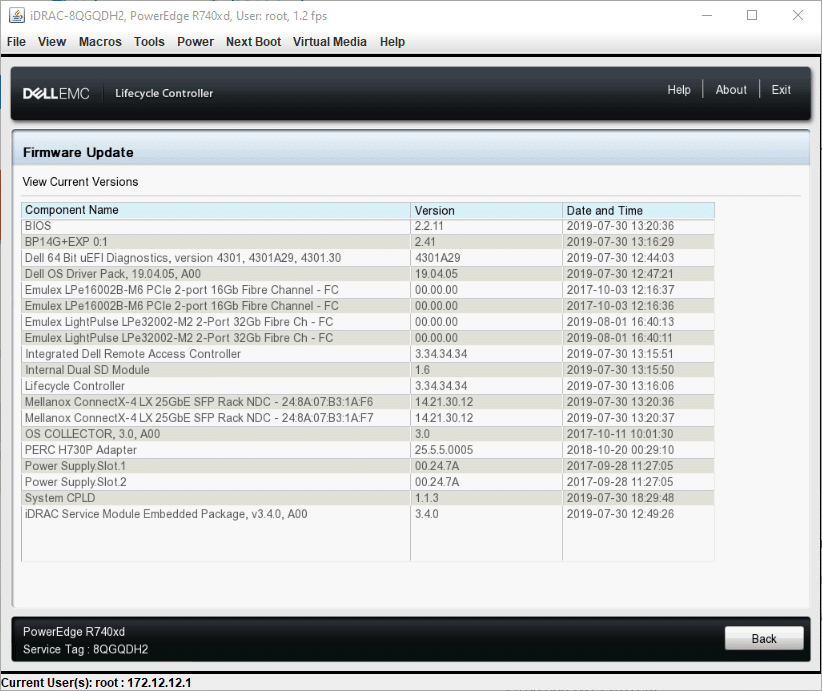
Ao clicar em Exibir versões atuais, uma lista de todos os componentes será exibida.
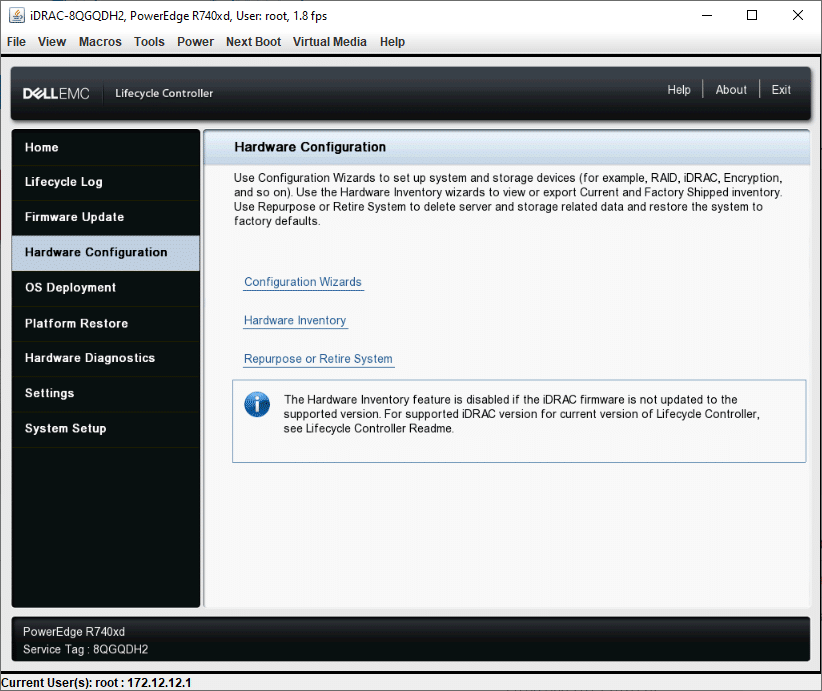
A seguir no menu está a Configuração de Hardware. Aqui podemos configurar o sistema e os dispositivos de armazenamento.
No Inventário de Hardware, pode-se verificar rapidamente uma lista e detalhes de todos os componentes de hardware.
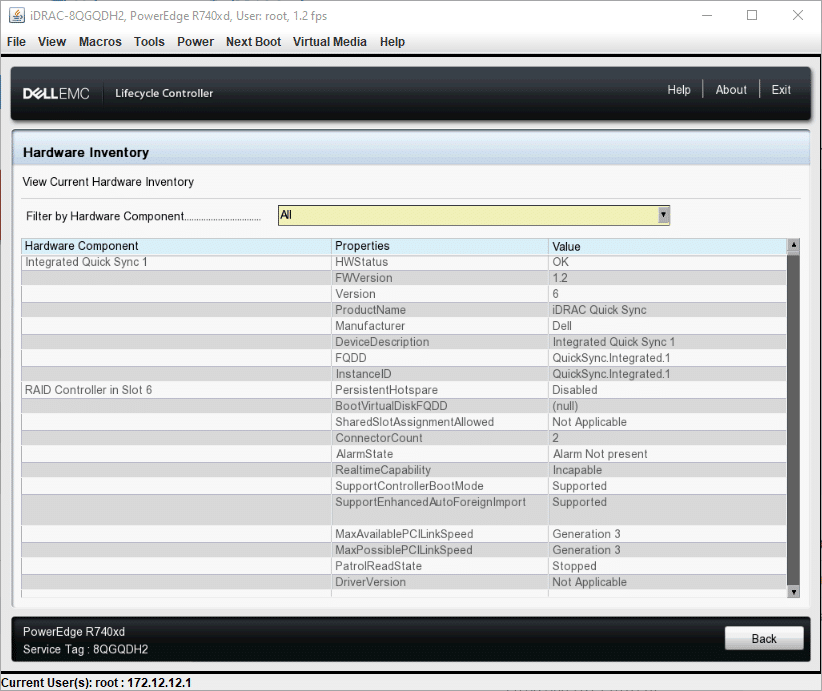
O OS Deployment é outra ferramenta poderosa do LCC. A partir daqui, podemos iniciar um assistente que ajudará na implantação de um novo sistema operacional.
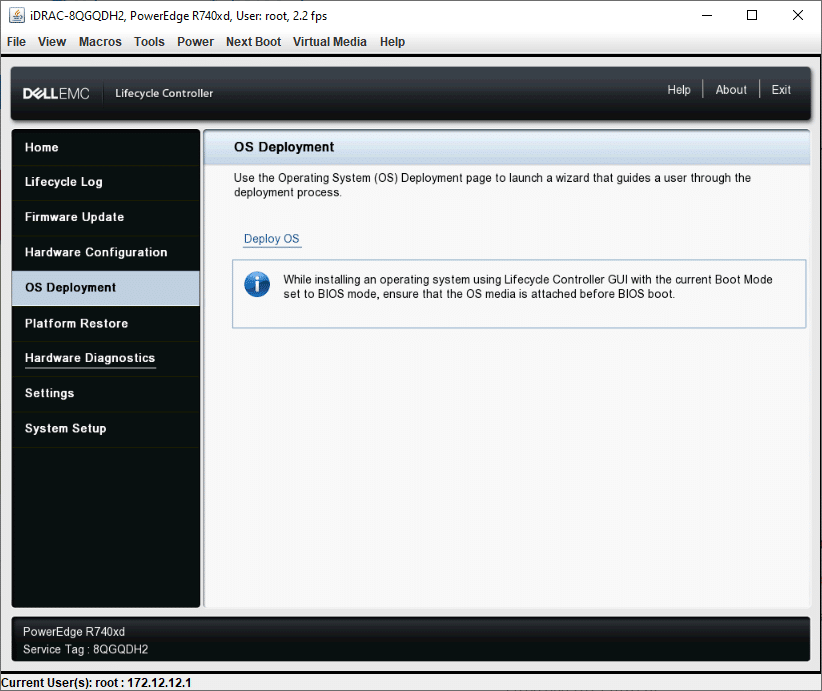
Outras opções da GUI do Lifecycle Controller incluem Restauração de plataforma, útil para importar perfis de servidor, Diagnóstico de hardware, para detectar problemas de hardware e Configurações, para executar configurações básicas, como selecionar idioma, teclado e configurações de rede. A última opção do menu, Configuração do Sistema, permite realizar a Configuração Avançada de Hardware.
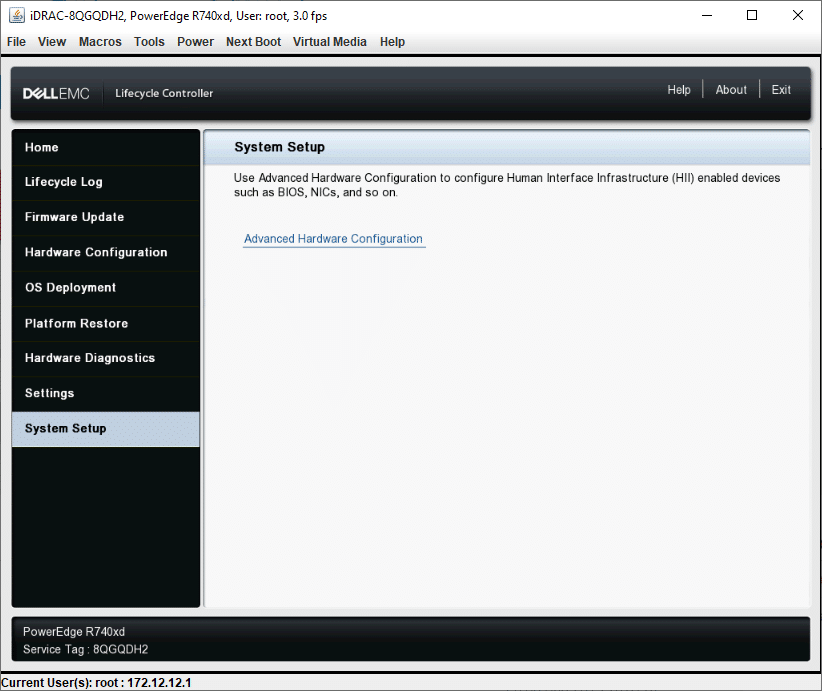
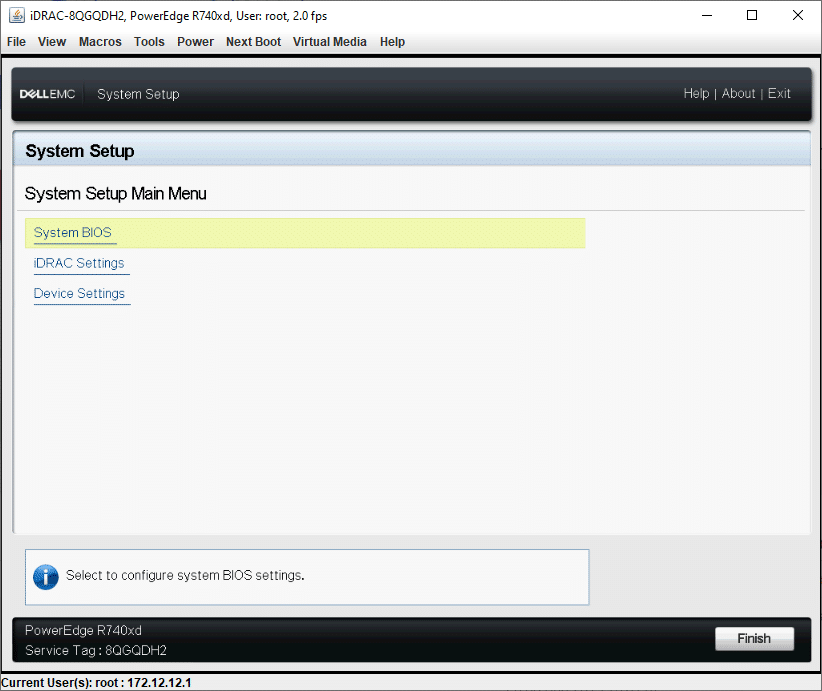
Em Advanced Hardware Configuration, temos mais opções, System BIOS, iDRAC Settings e Device Settings. Várias configurações serão encontradas nessas três opções principais. Além disso, a maioria dessas opções pode ser executada na interface da Web do iDRAC.
Atualização de firmware
Para o iDRAC9, é possível atualizar dispositivos individuais usando a interface da web. Para iDRAC7/8, o processo pode ser executado na GUI do Lifecycle Controller.
Para realizar atualizações de firmware, primeiro devemos selecionar o local do repositório. Podemos usar compartilhamento de rede e acesso a um repositório remoto.
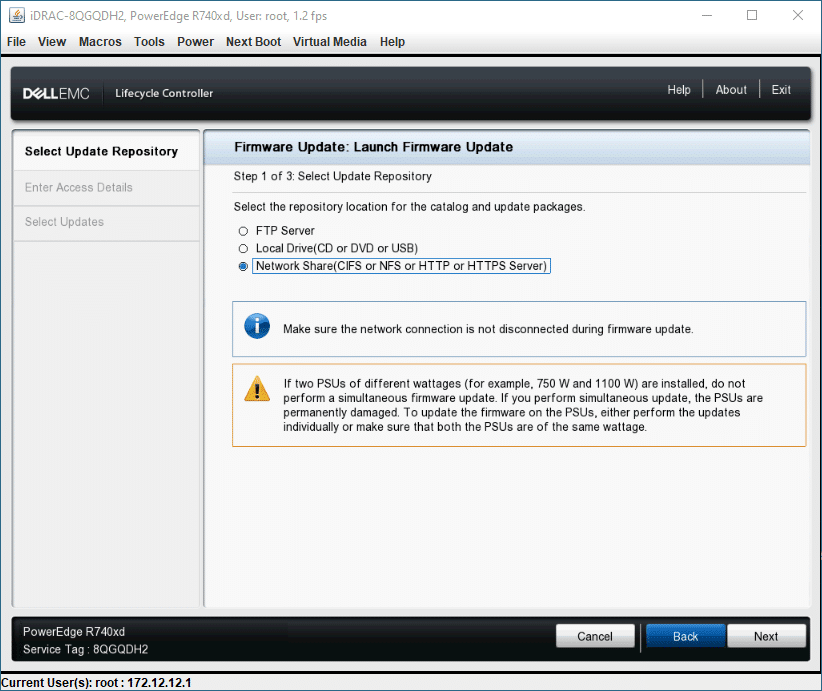
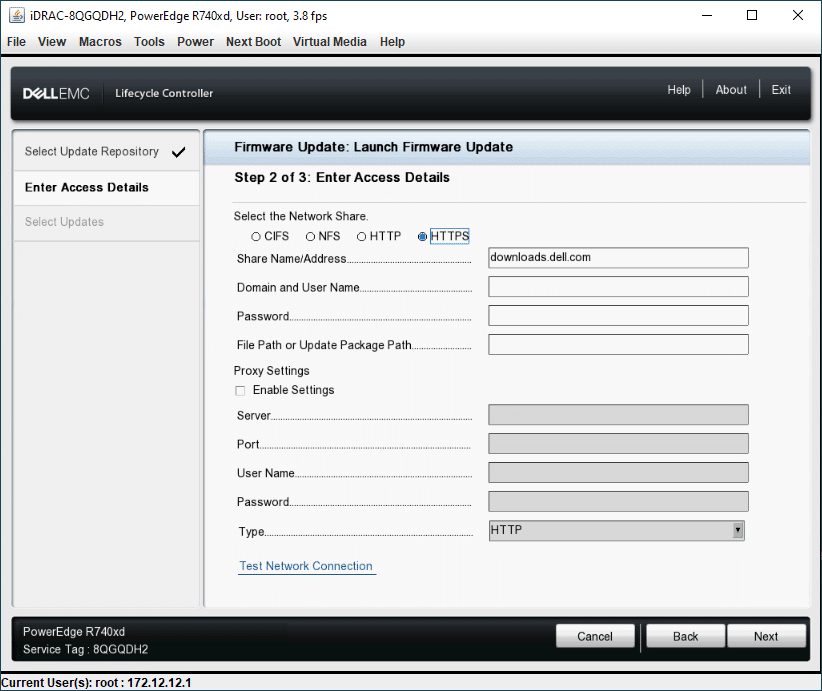
Usando HTTPS, o local padrão é do site da Dell.
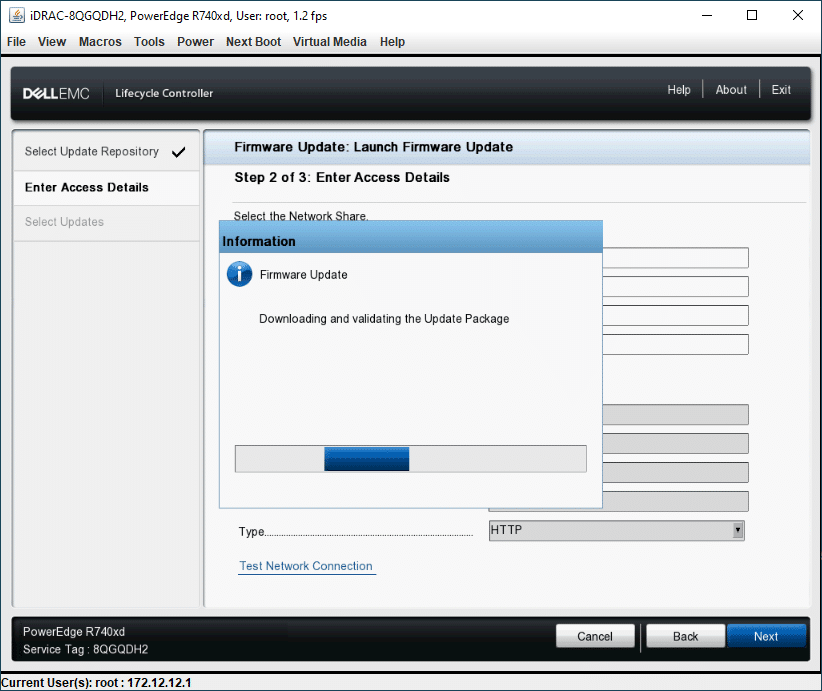
Os pacotes de firmware serão baixados e validados.
Uma lista de atualizações de sistema disponíveis será mostrada aqui.
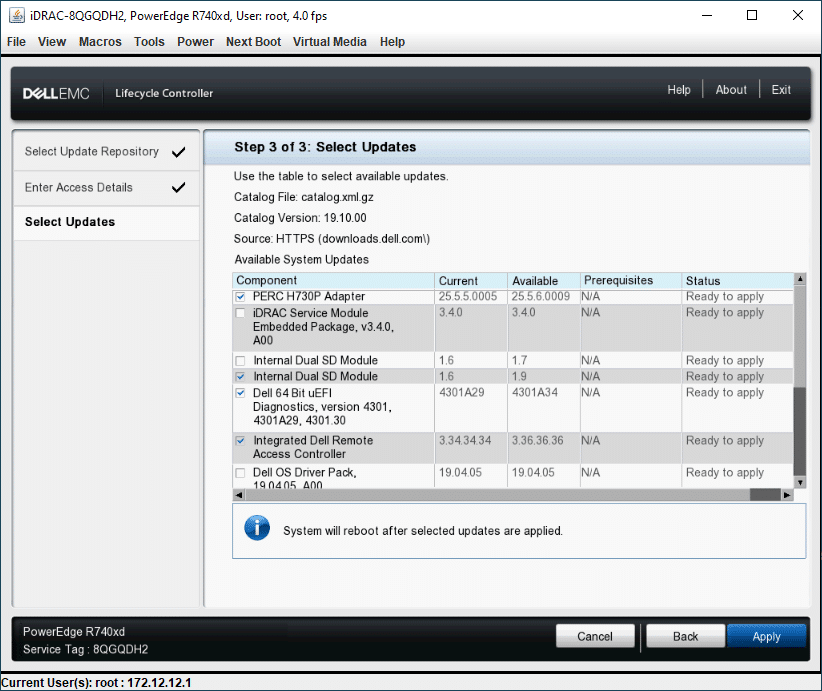
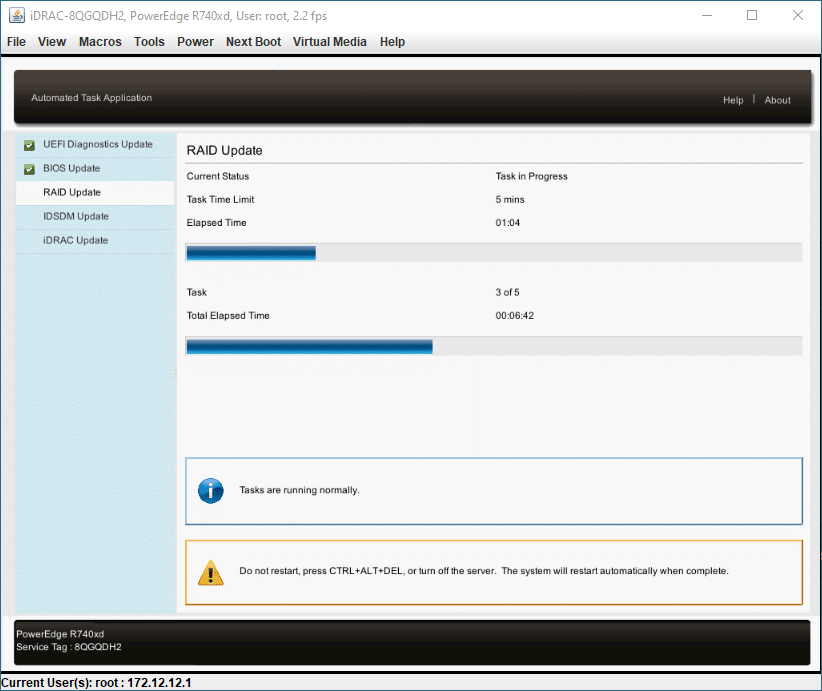
O sistema aplicará todas as atualizações disponíveis ou selecionadas. Depois disso, o servidor será reinicializado.
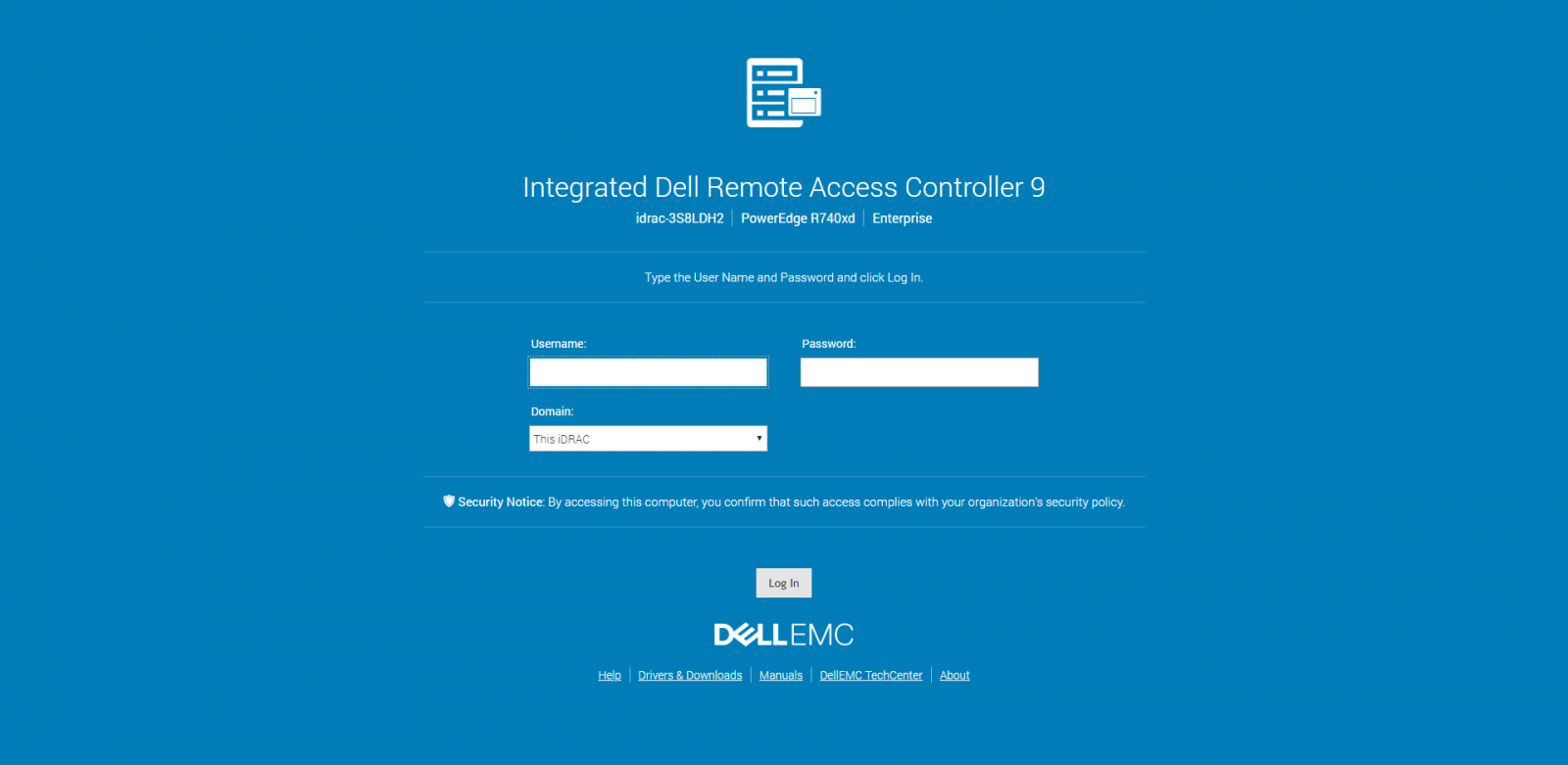
Interface da Web do iDRAC
O gerenciamento principal do iDRAC ocorre por meio de uma interface baseada na web. Existem várias maneiras de fazer login no iDRAC usando a interface baseada na web; pode-se usar o usuário iDRAC local, um usuário do Microsoft Active Directory ou um usuário do Lightweight Directory Access Protocol (LDAP). Outras opções para fazer login no iDRAC incluem o uso de um cartão inteligente, logon único, RACADM remoto, autenticação de chave pública ou SMCLP. Com todas essas opções de login, os administradores de TI têm um amplo gerenciamento de acesso que aumenta a segurança. Durante esta revisão, estamos acessando como um usuário local, mas esse acesso não tem implicações na funcionalidade da GUI.
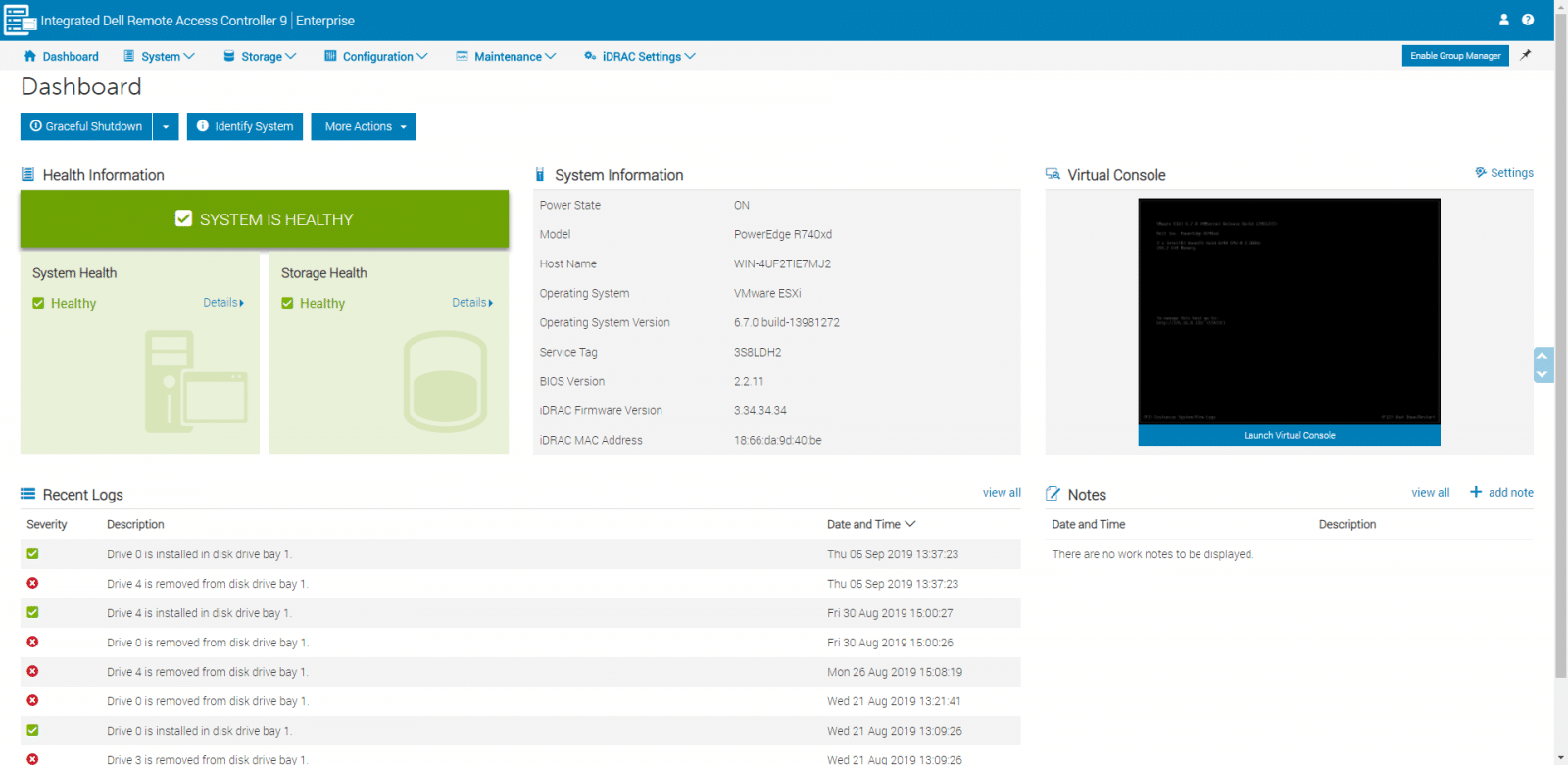
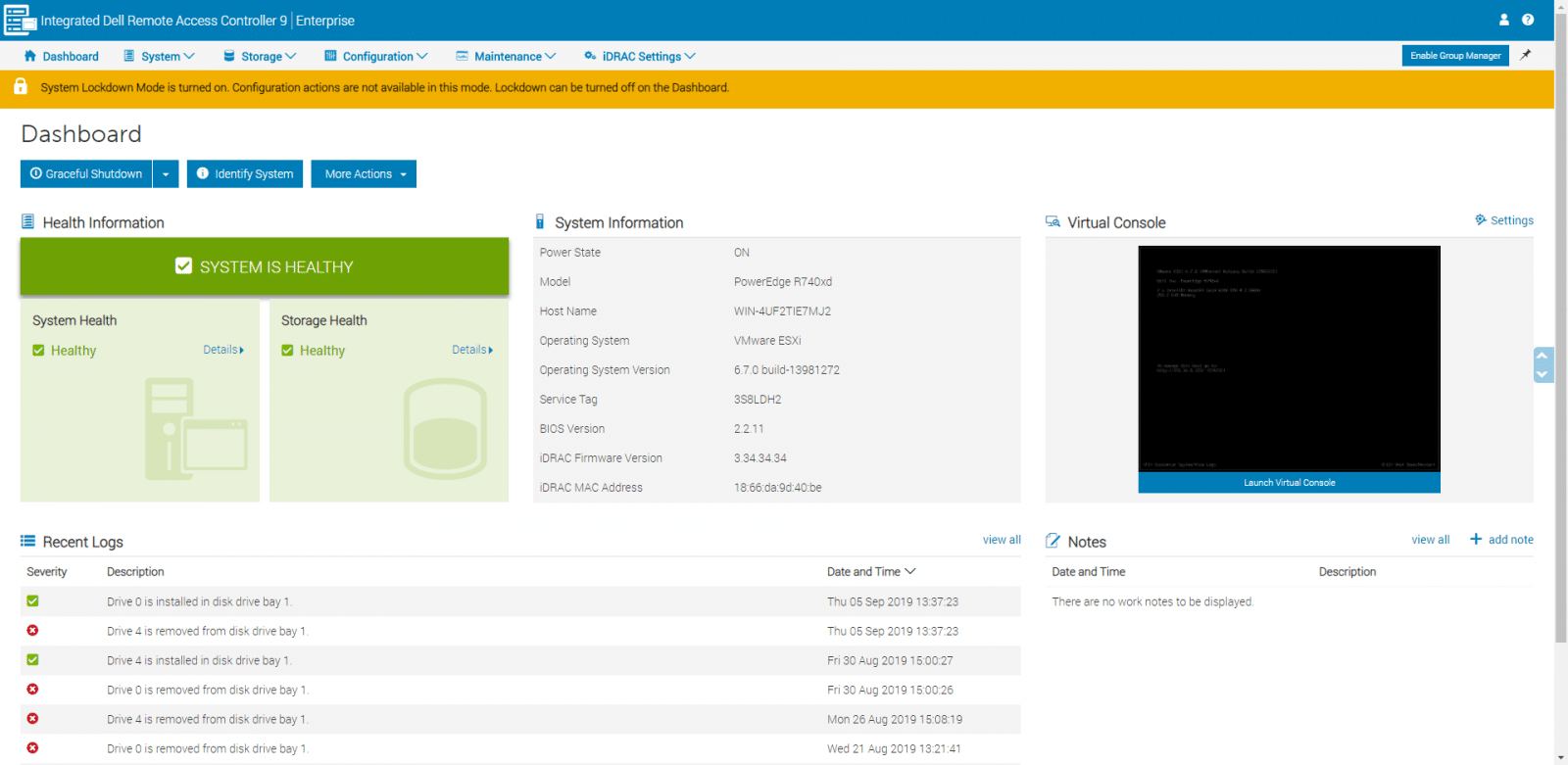
Depois de fazer login no iDRAC, a primeira página que vemos é o painel, junto com o menu principal composto por Sistema, Armazenamento, Configuração, Manutenção e Configurações do iDRAC localizado na parte superior da interface. No Dashboard, podemos executar ações rápidas no servidor, como desligamento normal, identificar o sistema ou ativar o modo de bloqueio do sistema (mostrado abaixo). Além disso, no Dashboard, temos uma visão geral do sistema dividida em diferentes áreas, incluindo Health Information, System Information, Virtual Console, Recent Logs e Notes. No Dashboard, também podemos habilitar o recurso iDRAC Group Manager, que está disponível para a 14ª geração de servidores Dell.
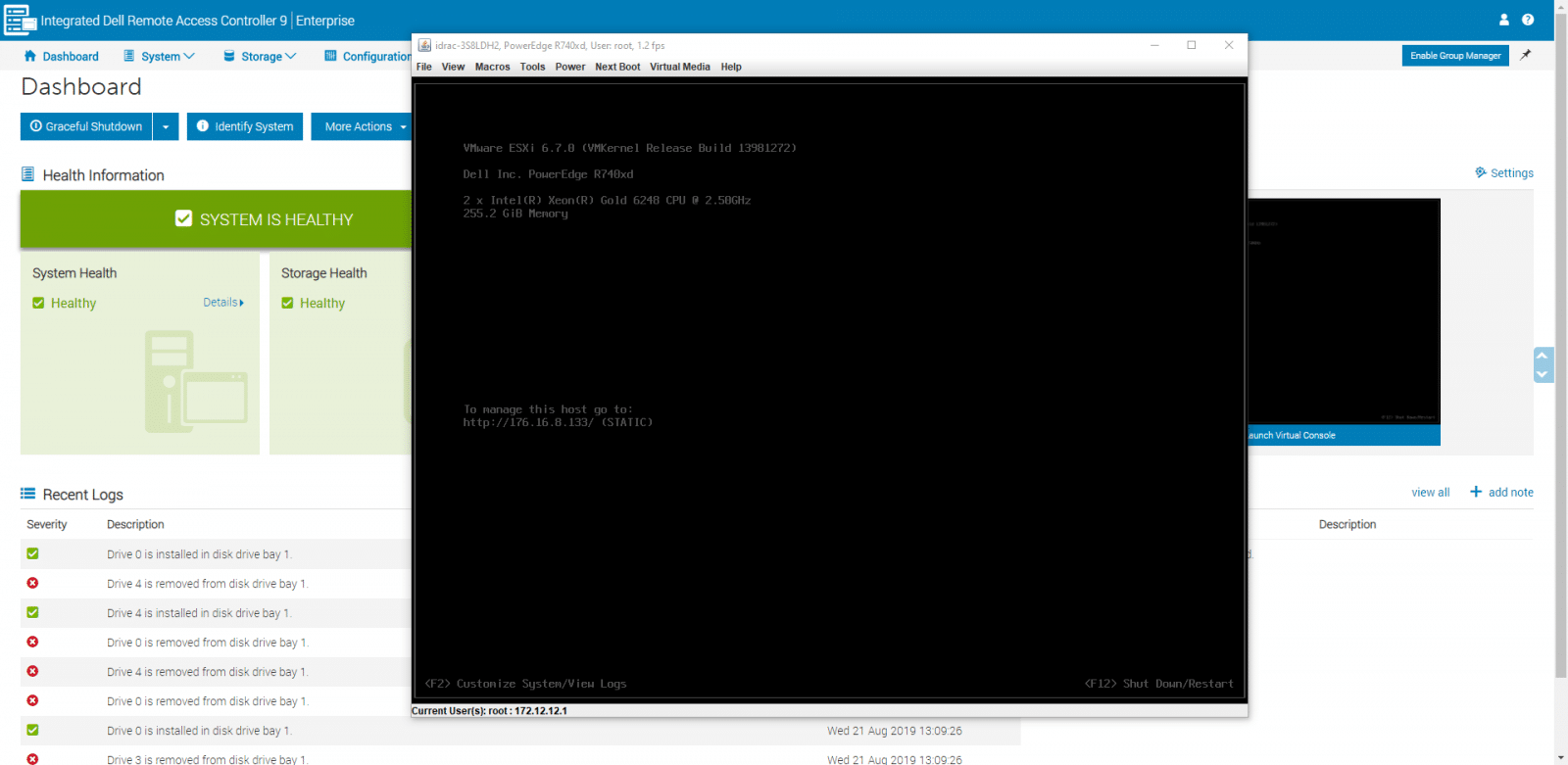
Semelhante a outras ferramentas BMC, podemos iniciar uma conexão remota com o sistema diretamente do Dashboard, neste caso, da área do Virtual Console.
Se ativarmos o modo de bloqueio do sistema, no botão Mais ações, a GUI mostrará um banner amarelo indicando que estamos neste modo seguro. O modo de bloqueio impedirá que você faça alterações na configuração do hardware, melhorando a segurança e permitindo executar ações apenas de monitoramento, por exemplo. O modo de bloqueio está disponível no iDRAC9.
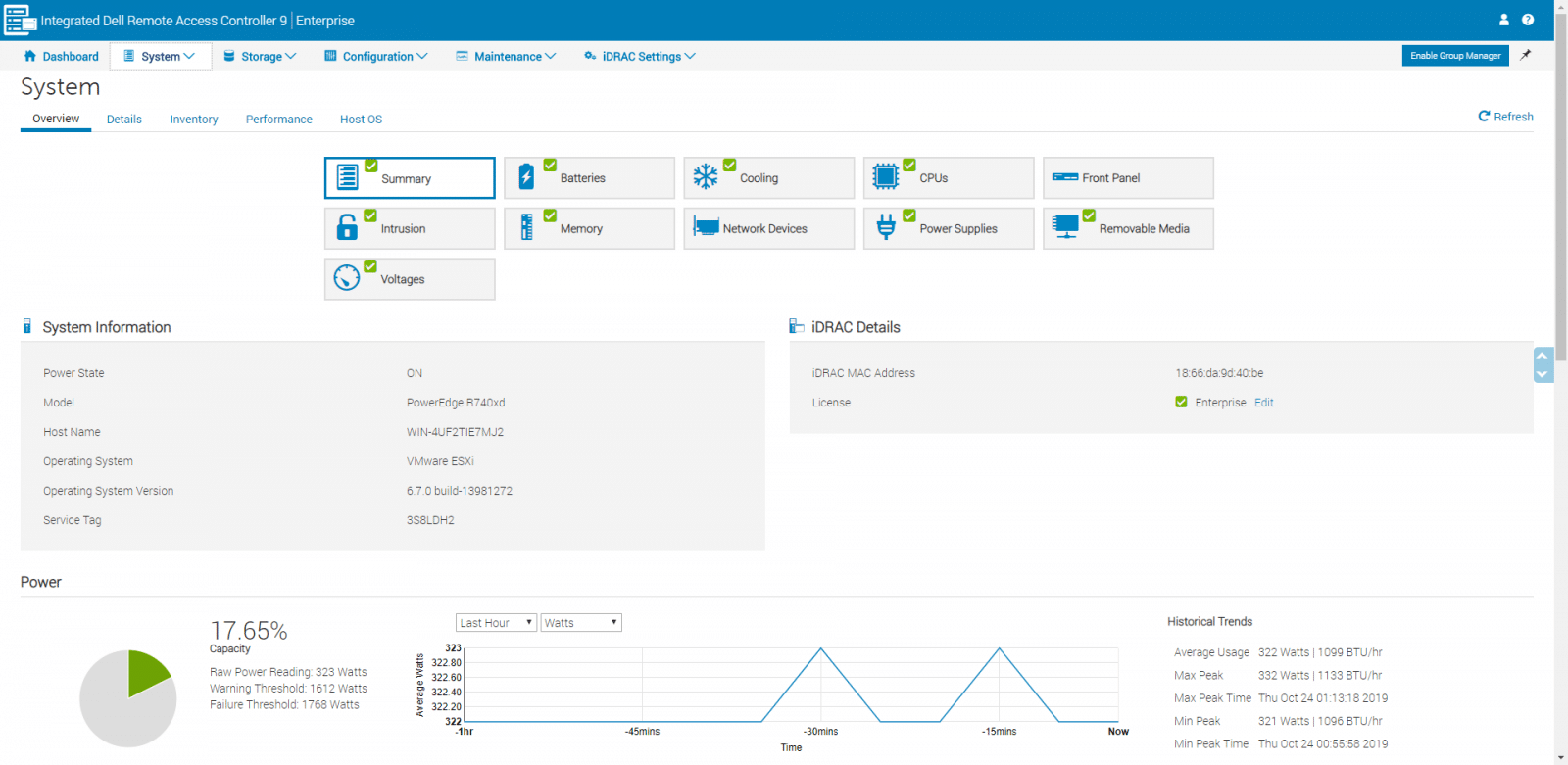
O próximo item no menu principal é Sistema, que mostra detalhes do sistema, detalhes do iDRAC, inventário e logs de desempenho, e podemos navegar no submenu Sistema que inclui Visão geral, Detalhes, Inventário, Desempenho e Sistema operacional do host. Em Visão geral, é possível visualizar detalhes sobre o sistema, componentes instalados, tensões, temperaturas e outros. Começamos observando a profundidade que podemos navegar nos menus, submenus e opções dessa ferramenta de gerenciamento rica em recursos. Em Resumo, informações essenciais são exibidas, como Informações do sistema, Detalhes do iDRAC e muitas outras, rolando para baixo. Além disso, podemos monitorar a capacidade de energia do sistema.
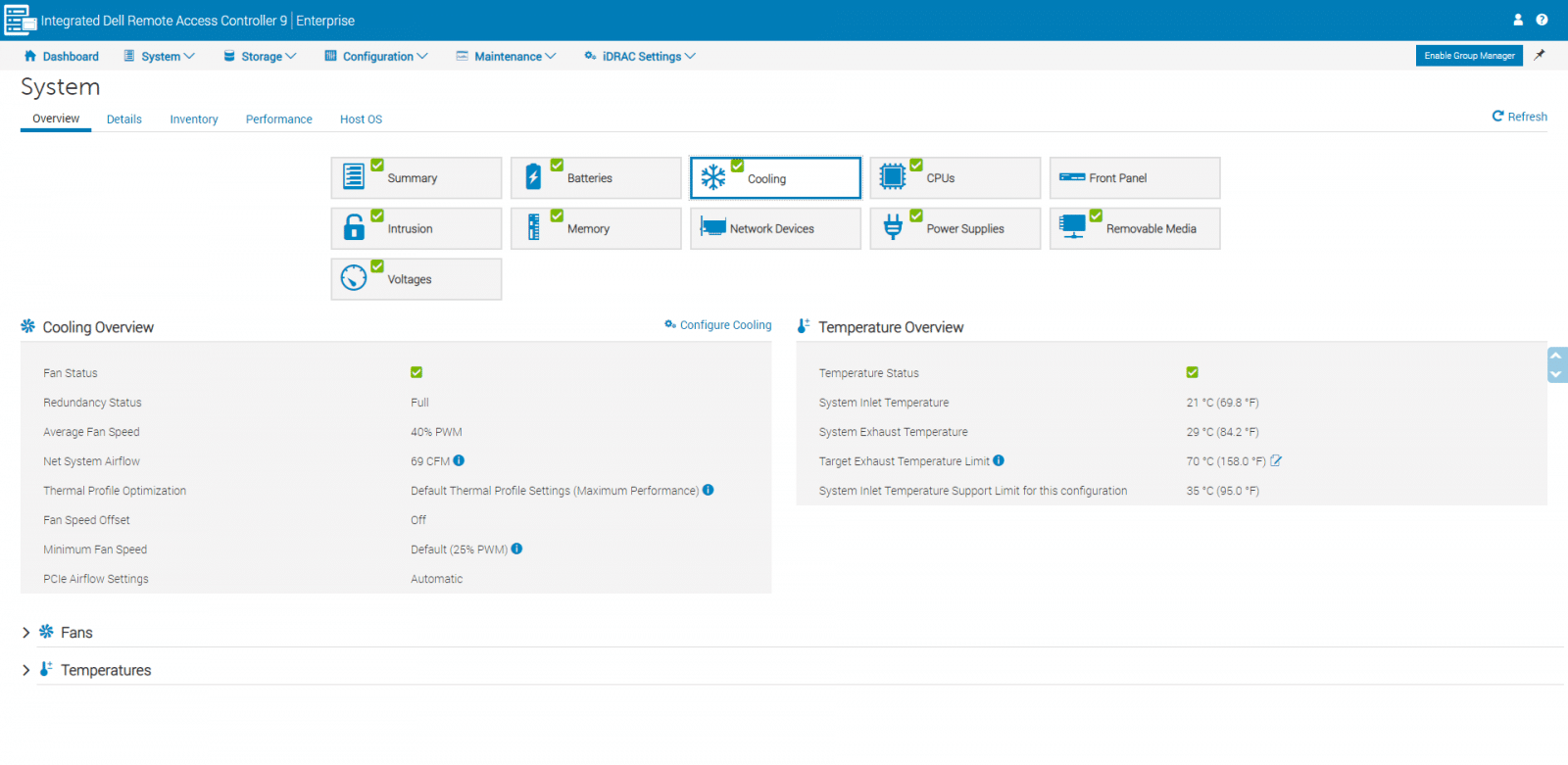
Sob resfriamento, pode-se visualizar e configurar o resfriamento do sistema. Uma visão geral da temperatura também está disponível aqui.
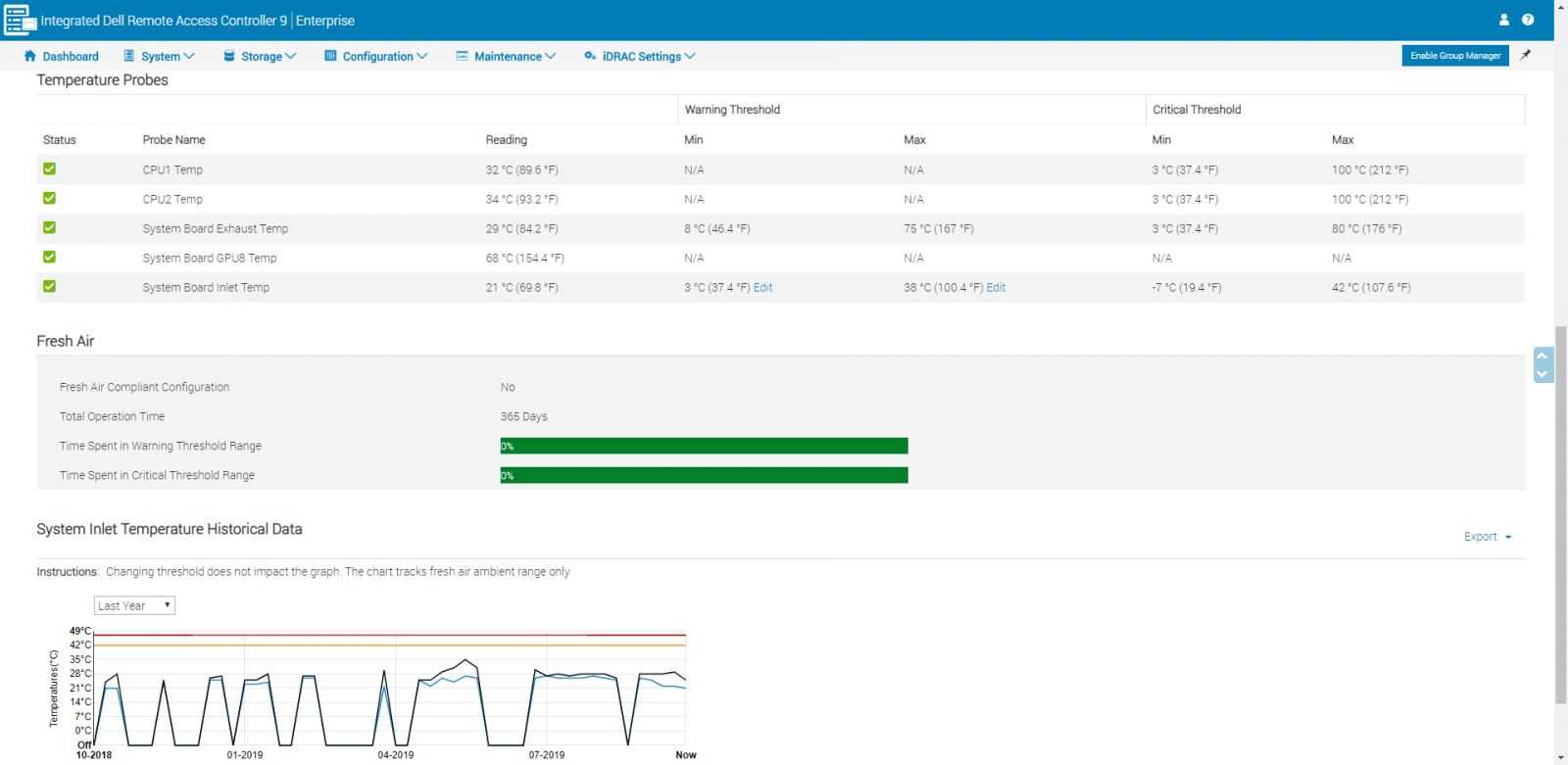
Se rolarmos para baixo em Resfriamento e expandirmos Temperaturas, podemos dar uma olhada nas sondas de temperatura com informações detalhadas.
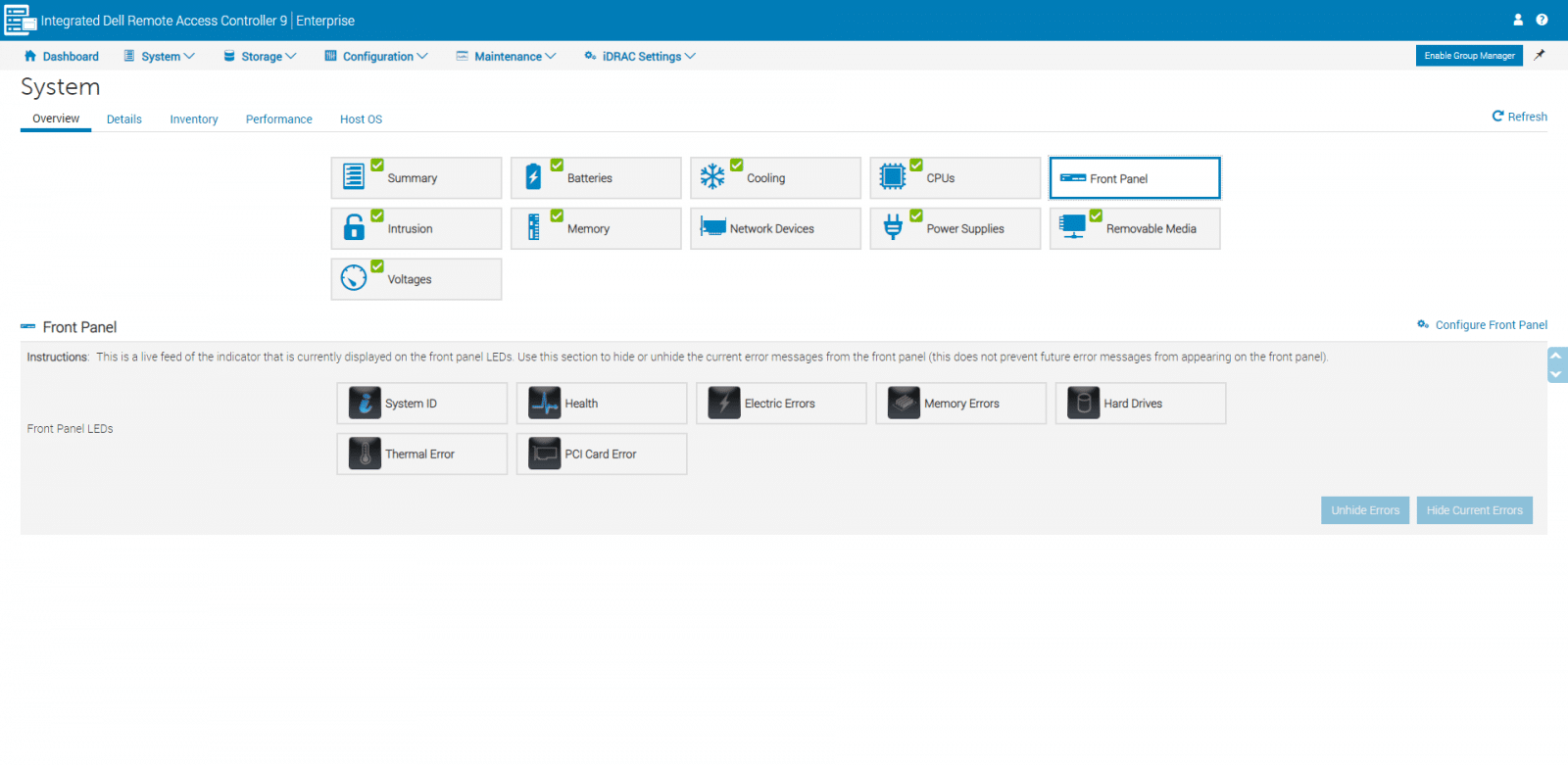
Em Visão geral, também destacamos algumas das opções, como Painel frontal, que permite visualizar o feed ao vivo do status exibido atualmente nos LEDs físicos do painel frontal.
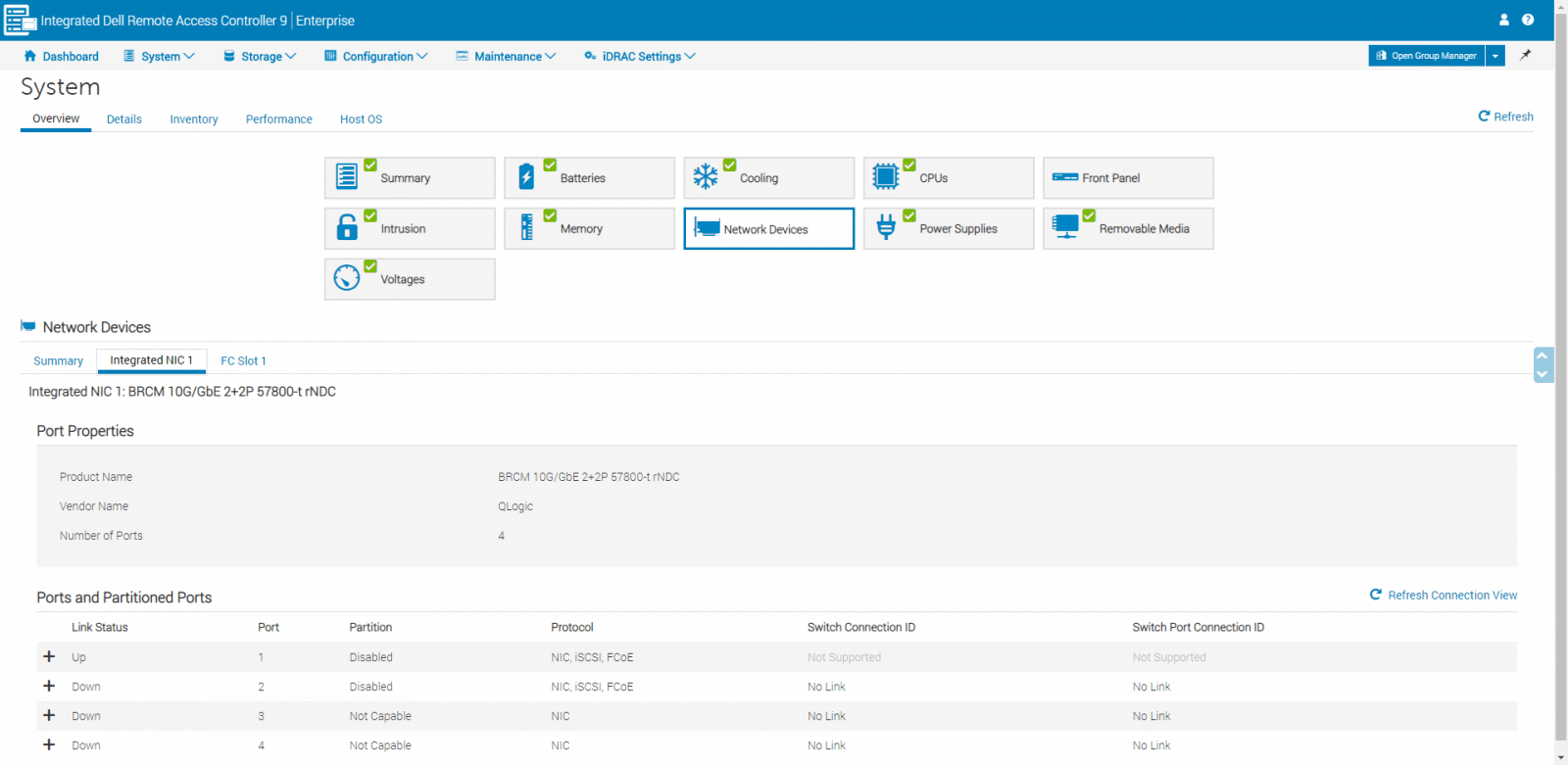
Como parte do iDRAC9, podemos aproveitar o recurso Connection View, que nos permite verificar e solucionar problemas de conexões de rede remotamente. Aqui podemos ver o status e a conexão em switches, portas de switches e adaptadores de rede associados ao servidor.
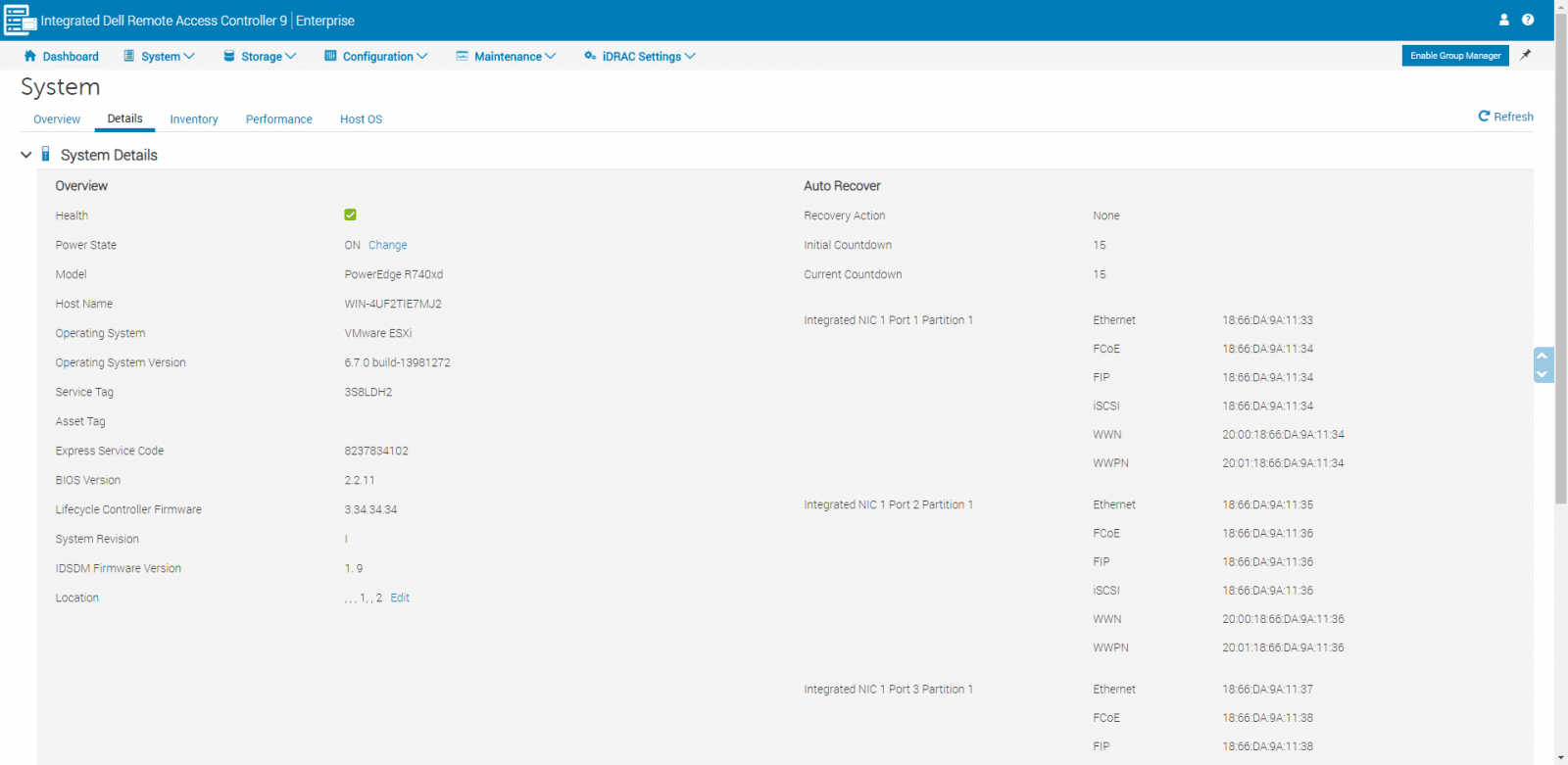
Passamos para o próximo item em Sistema, Detalhes, onde podemos expandir e detalhes gerais do sistema.
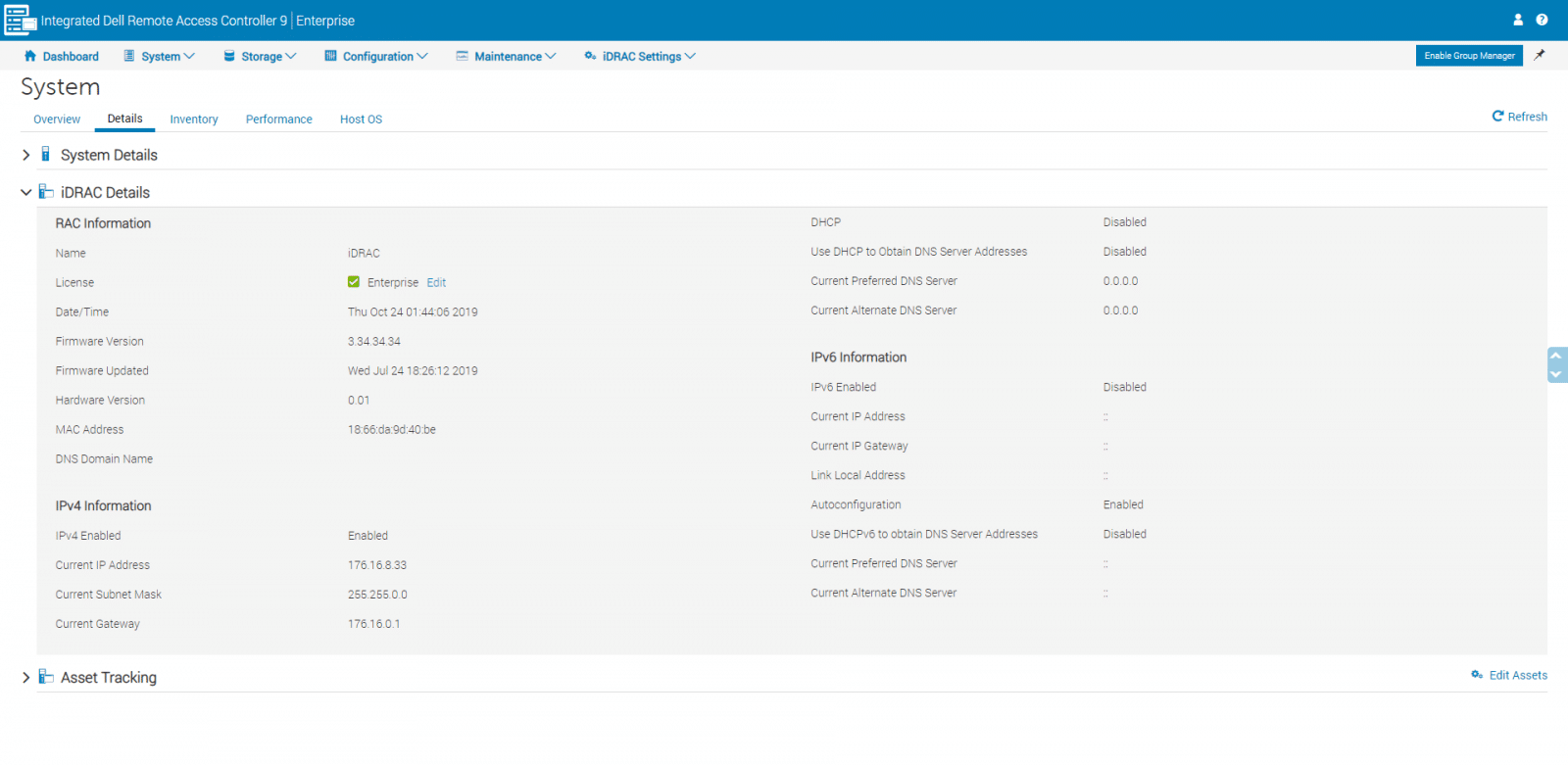
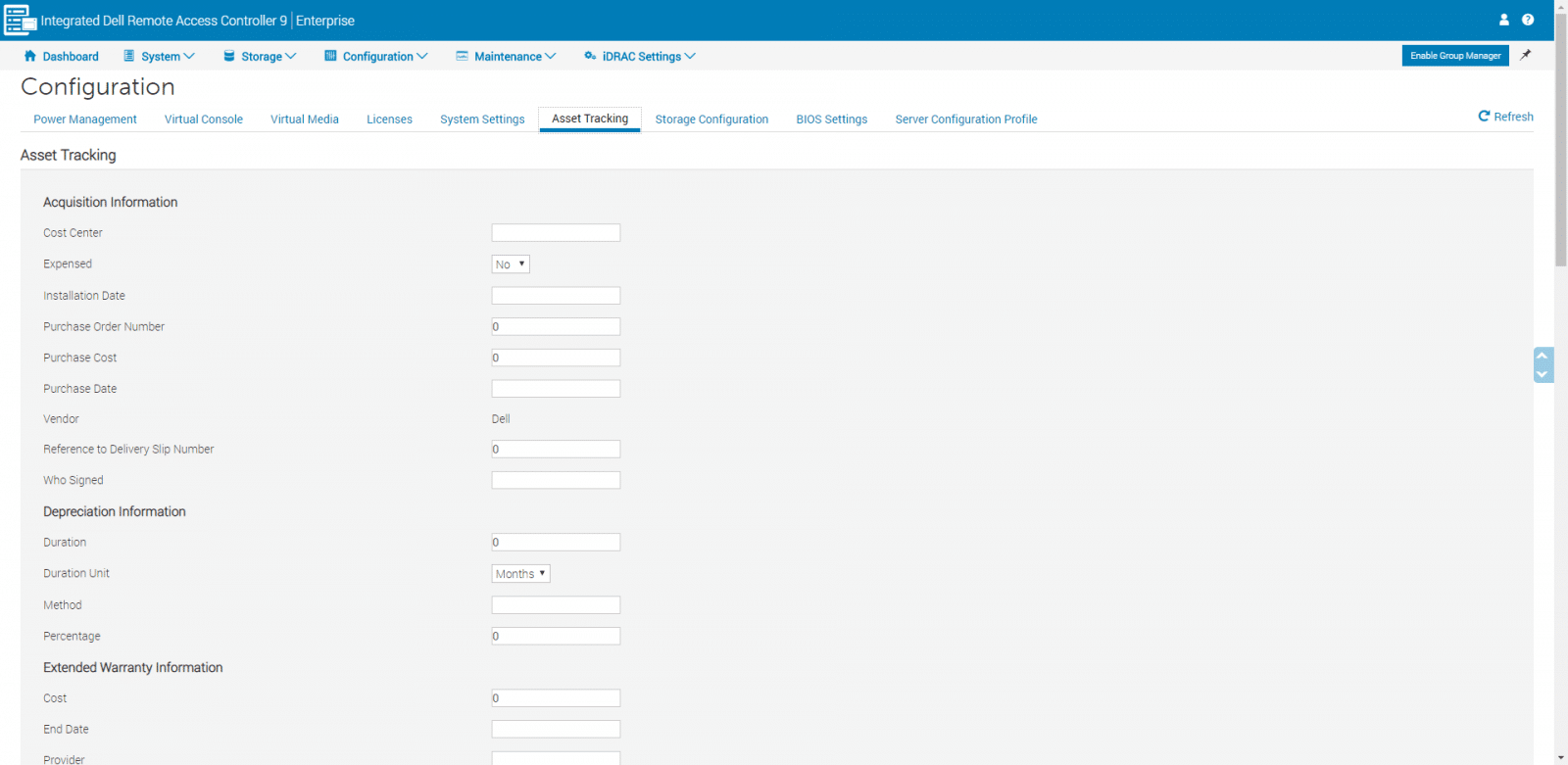
Expandindo os detalhes do iDRAC, podemos verificar rapidamente as informações de firmware e hardware, bem como a configuração geral do iDRAC. Abaixo, o Asset Tracking exibe a lista de informações de ativos que você configurou na página Asset Tracking.
O inventário mostra o inventário de firmware e hardware. Firmware exibe os componentes de firmware instalados no sistema.
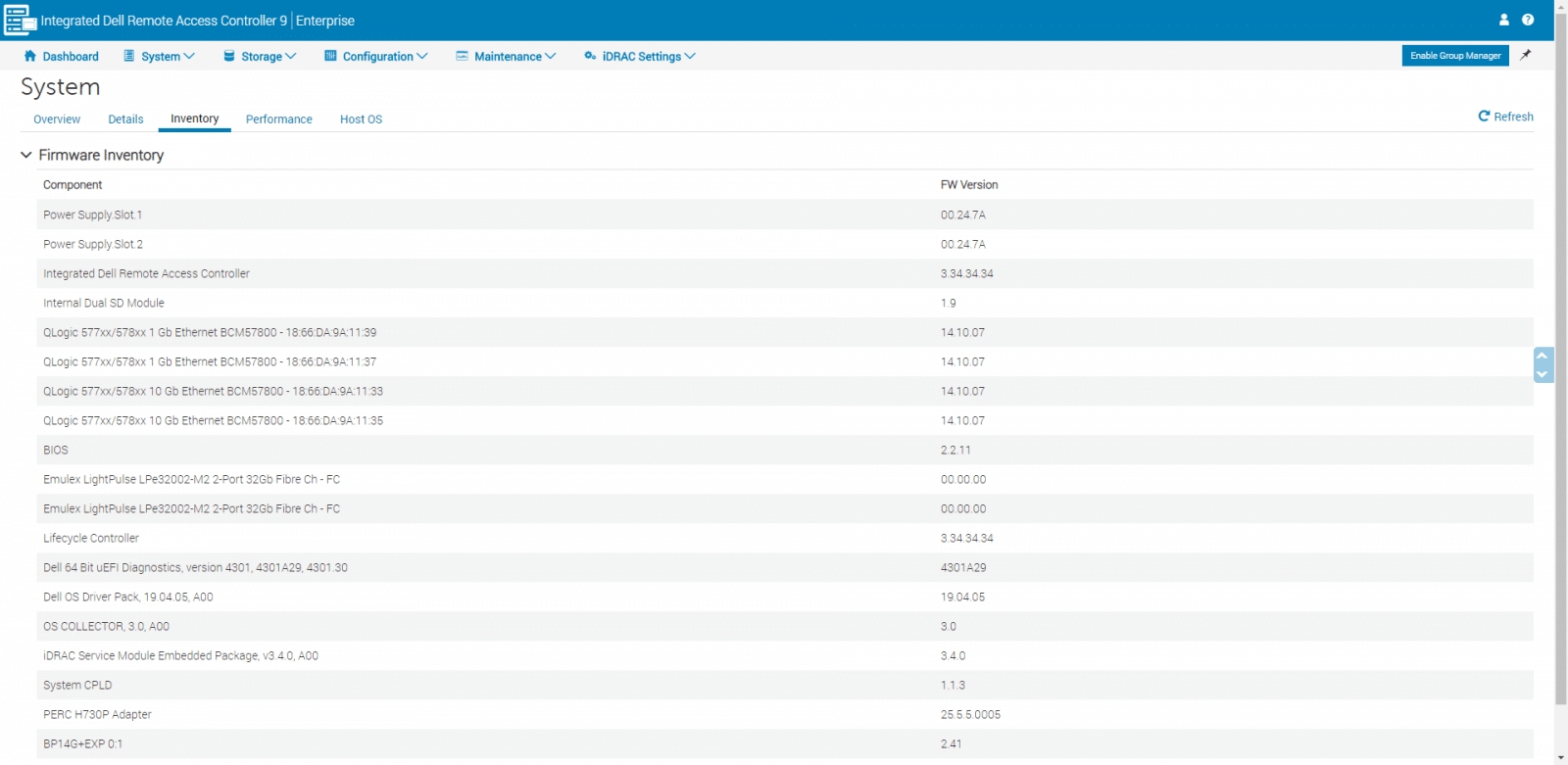
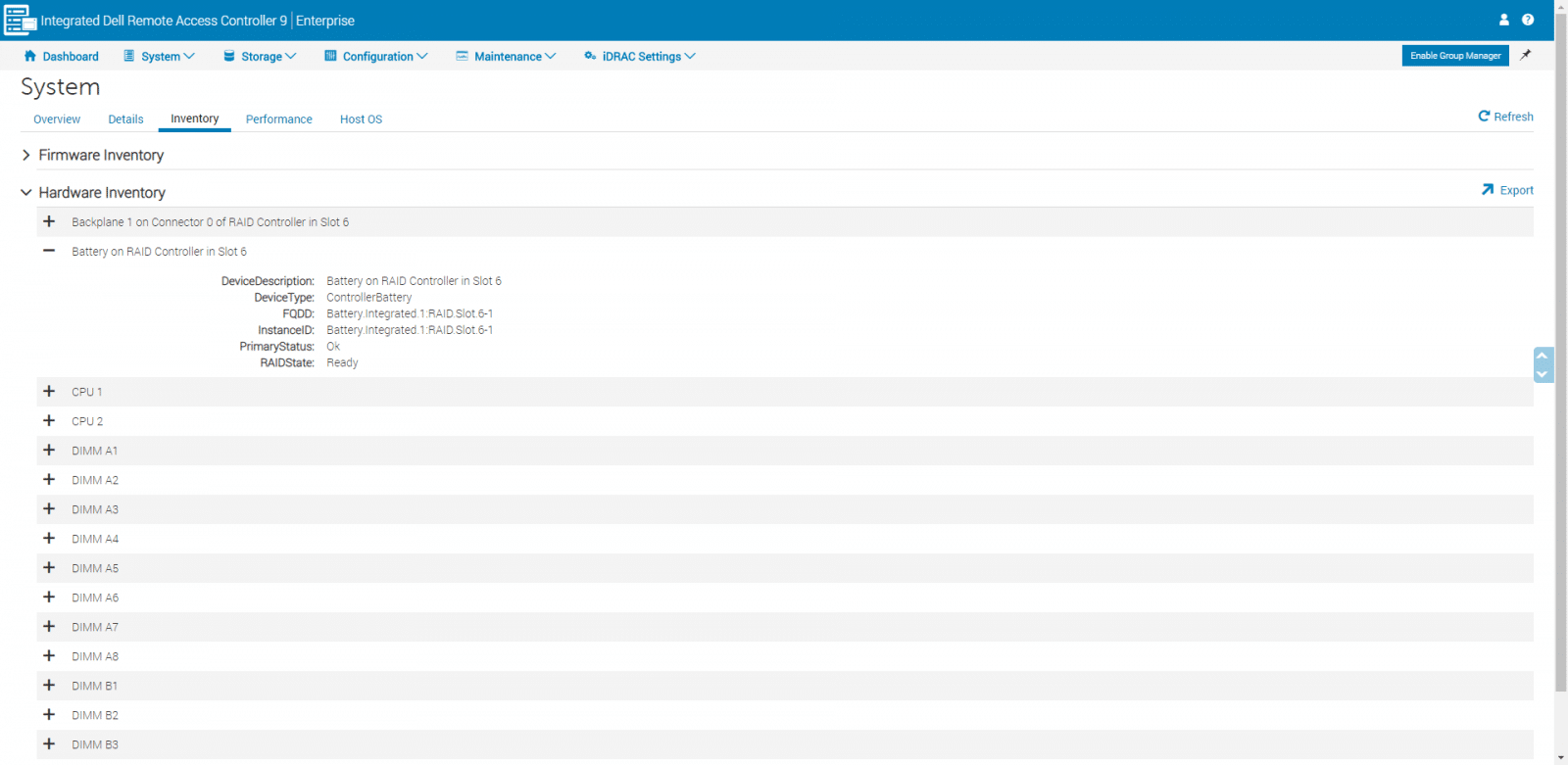
Como exemplo, em Inventário de Hardware, podemos ver componentes de hardware como Bateria, bem como os respectivos valores para cada dispositivo, CPUs e DIMMs.
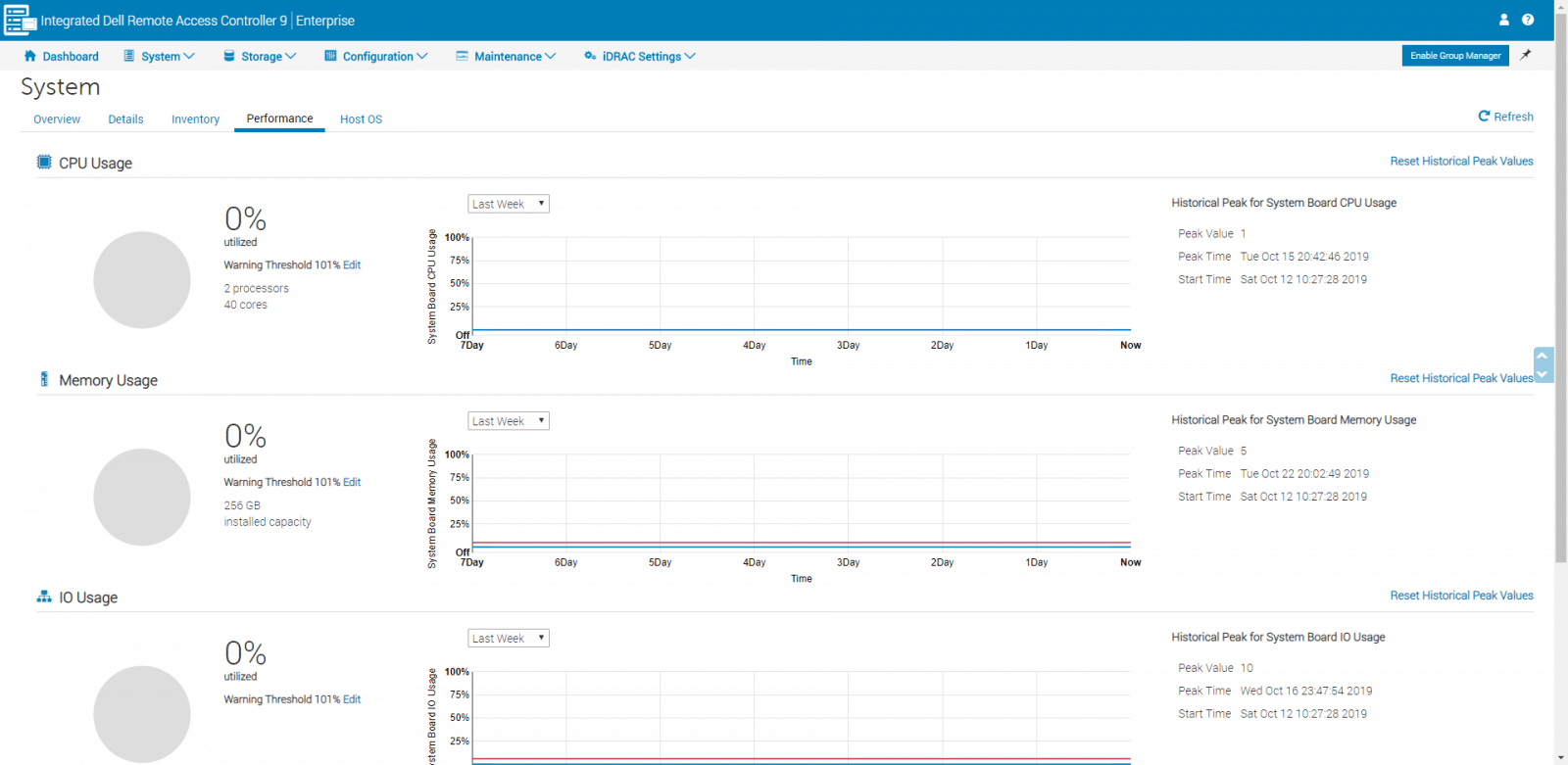
Em seguida, passamos para a guia Desempenho. Aqui é possível ver dados de monitoramento de desempenho em tempo real para CPU, memória, E/S e utilização do sistema.
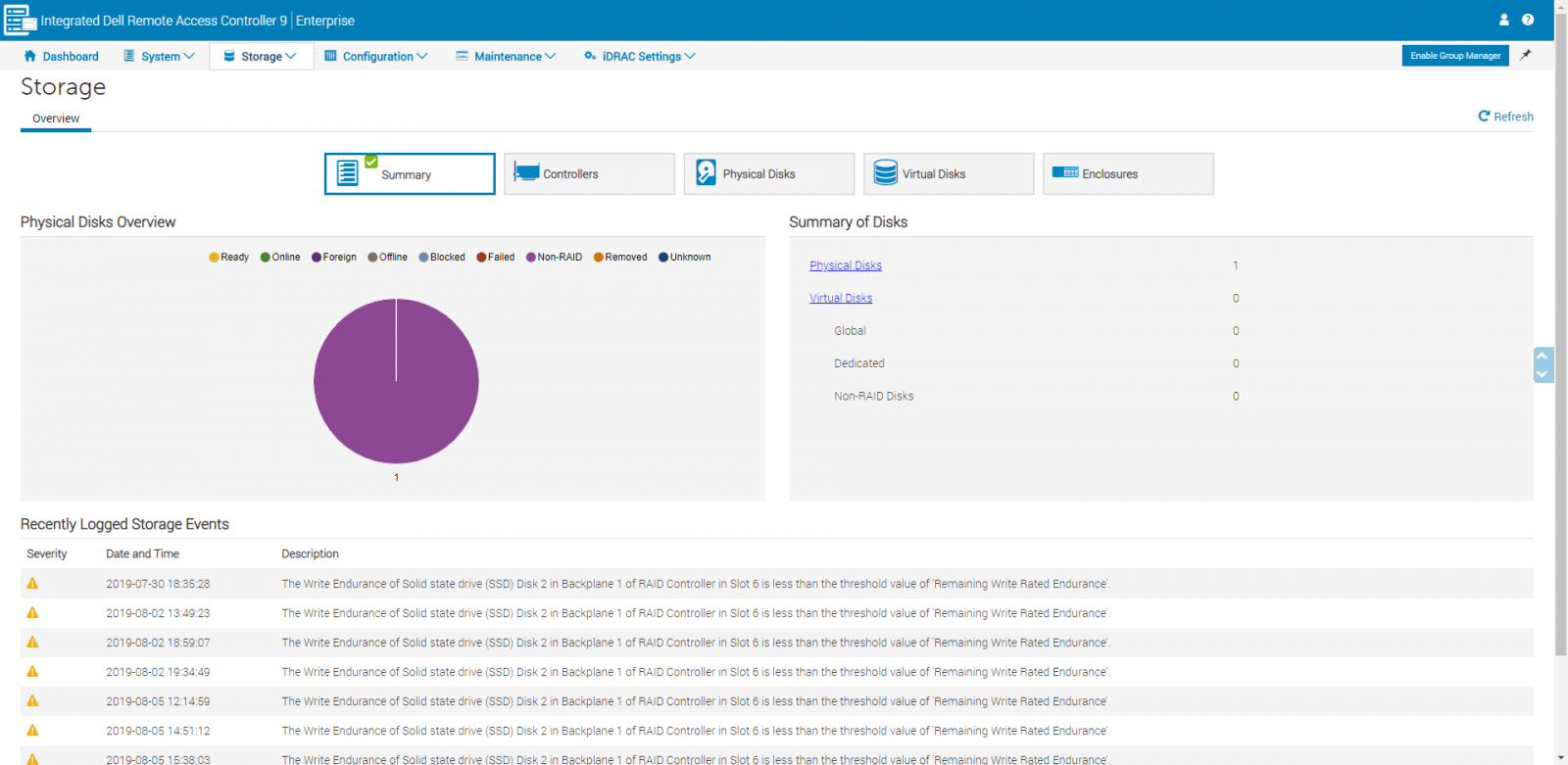
Voltamos ao menu principal, em Armazenamento, podemos visualizar, solucionar problemas, identificar e configurar vários componentes de armazenamento. Inicialmente, somos colocados na opção Summary, e aqui também podemos mover para outras subopções, incluindo Controllers, Physical Disks, Virtual Disks e Enclosures.
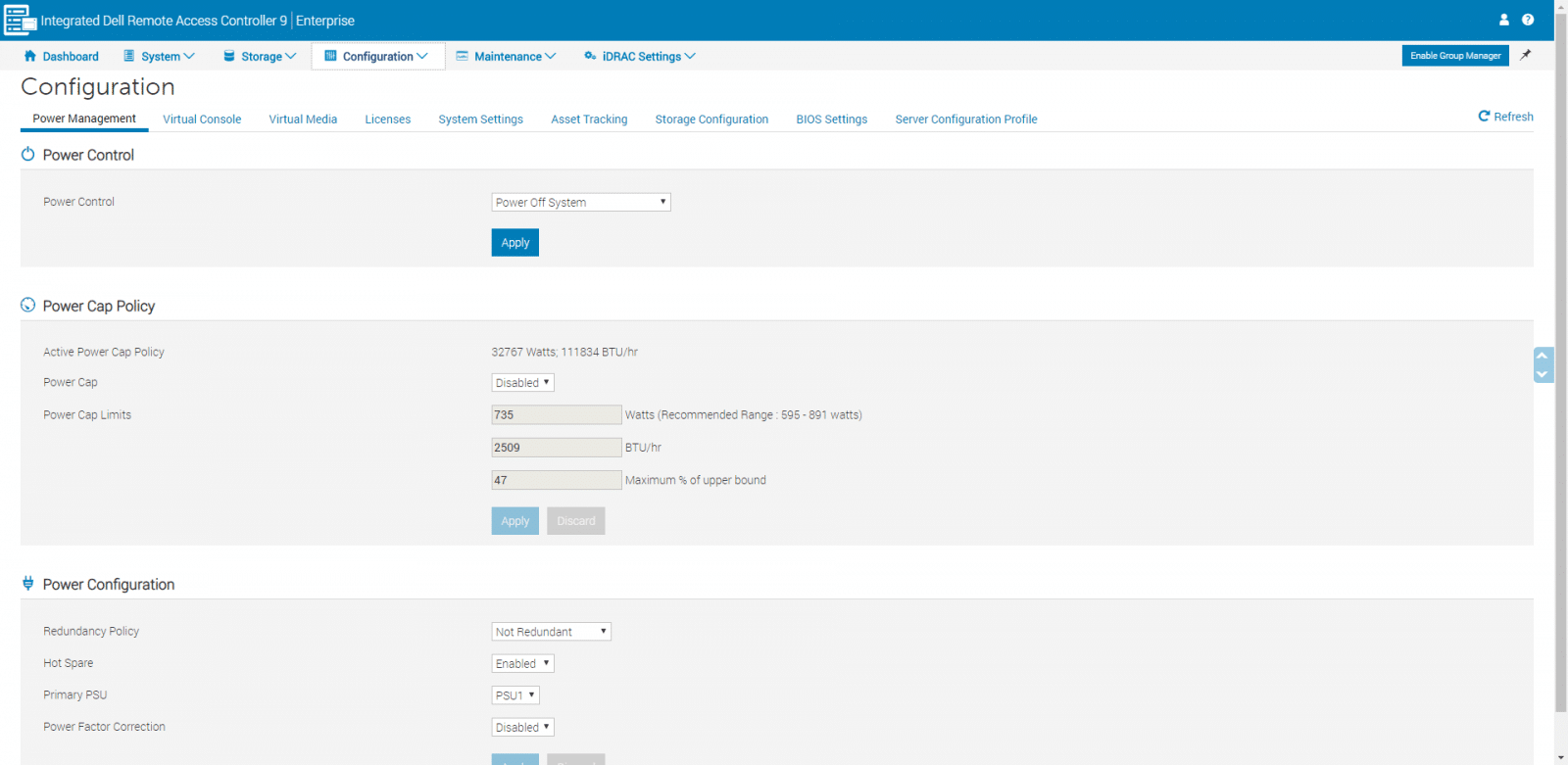
O próximo item no menu principal é Configuração. A primeira página que vemos aqui é Power Management, e podemos usar esta exibição de página e configurar a política de energia para o servidor.
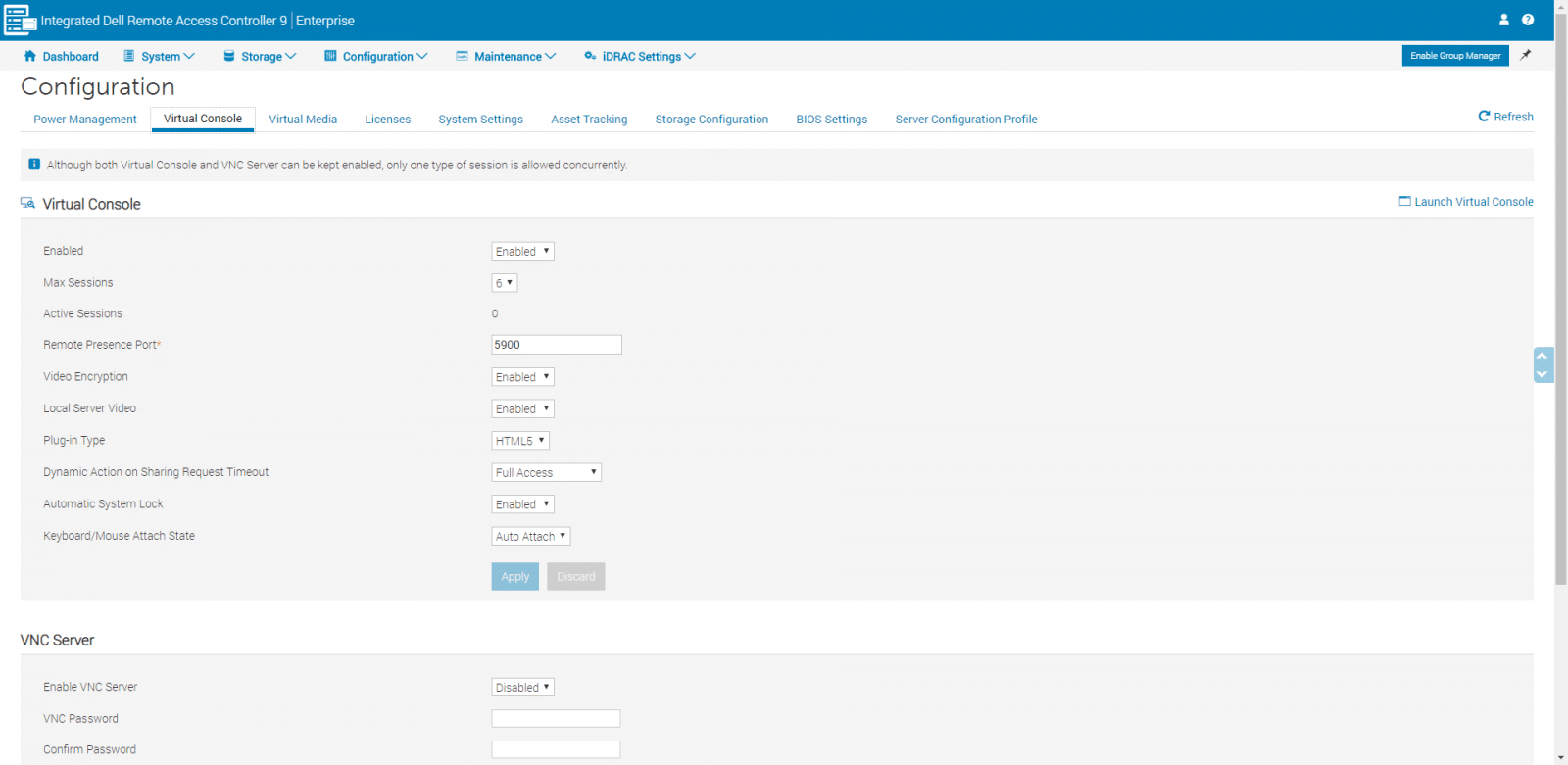
O Virtual Console é muito importante, pois é a ferramenta preferida para gerenciar o sistema operacional remotamente, bem como acessar a GUI do Lifecycle Controller. Usando o Console Virtual, pode-se controlar o sistema remoto usando o teclado, vídeo e mouse na estação de gerenciamento local.
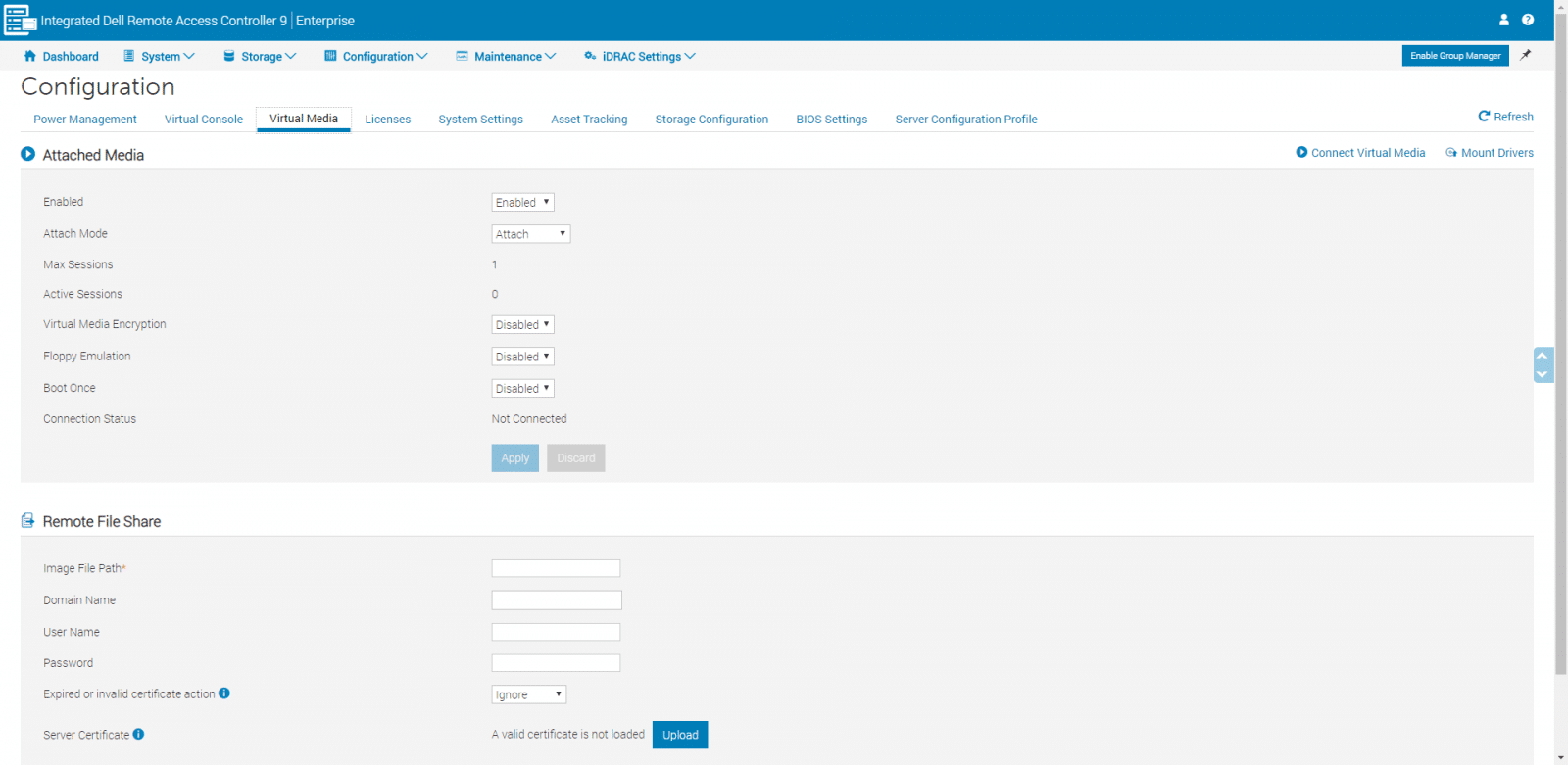
Na Mídia virtual, podemos definir as configurações de Mídia anexada e Compartilhamento remoto de arquivos. A mídia virtual é acessada por meio do visualizador do console virtual e é útil para acessar a mídia conectada a um sistema remoto na rede.
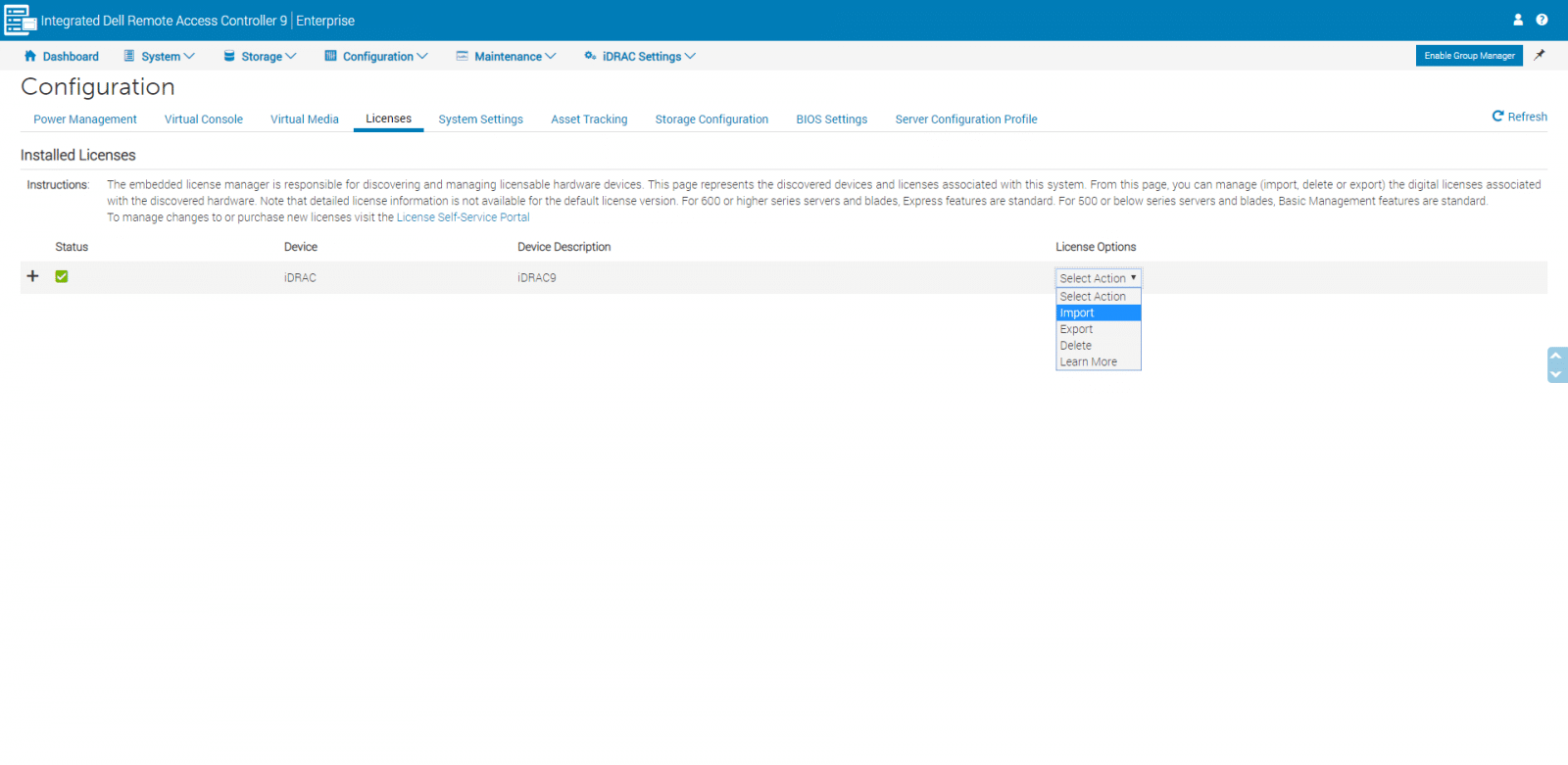
Na página Licenças, vemos e gerenciamos as licenças digitais associadas aos dispositivos de hardware instalados. Aqui podemos Importar, Exportar ou Excluir licenças.
Passamos para a página Configurações do sistema. Aqui podemos visualizar e editar as configurações do sistema, como alertas, armadilhas, e-mail e servidor de e-mail, ventiladores, painel frontal, primeiro dispositivo de inicialização e mais parâmetros.
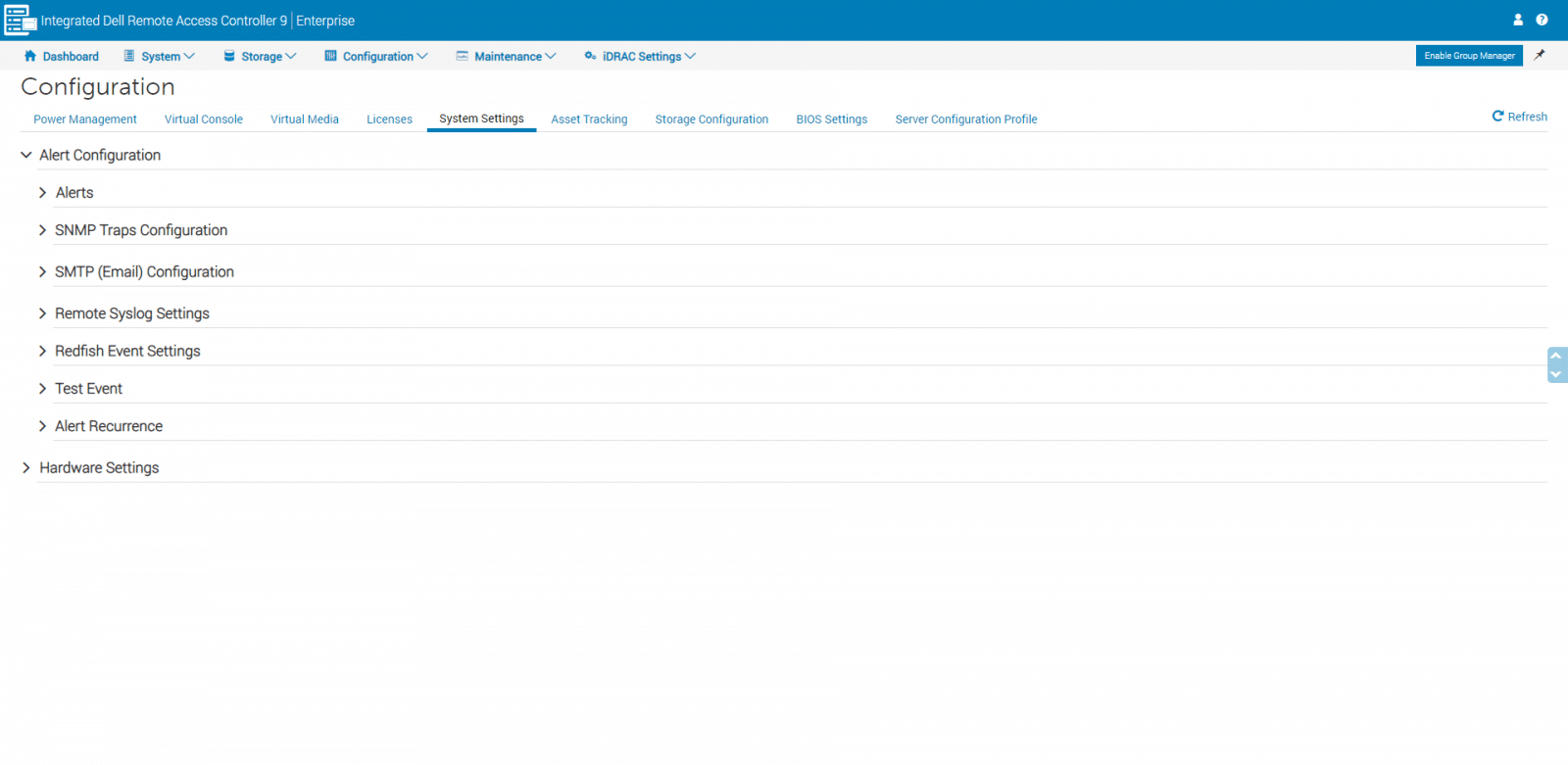
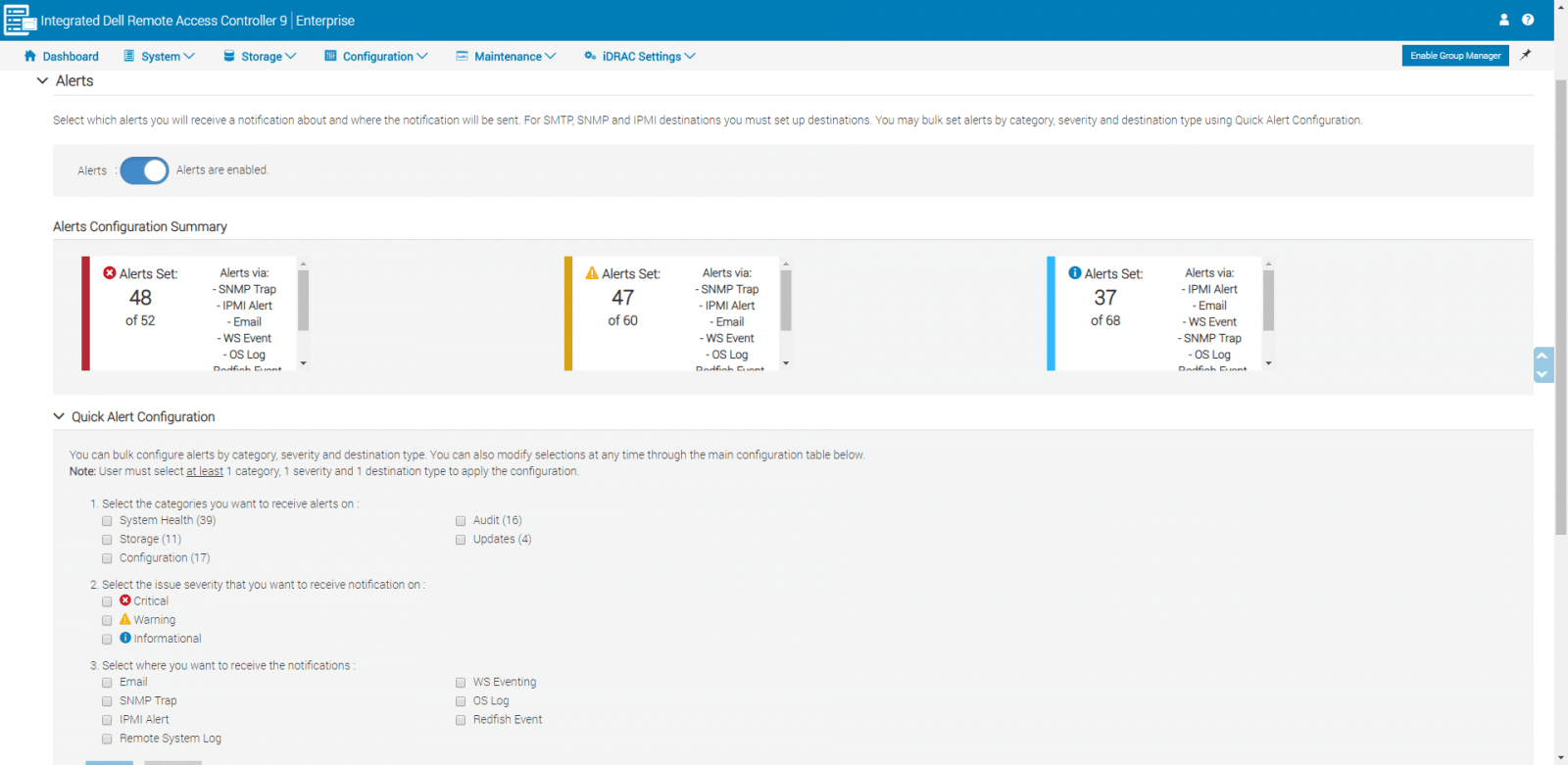
Expandindo Alertas, pode-se habilitar ou desabilitar alertas. O resumo da configuração de alertas exibirá todos os alertas para os campos selecionados. Aqui também podemos realizar configurações rápidas de alerta.
A página Asset Tracking apresentará a lista de dados de ativos predefinidos.
Em Configuração de armazenamento, podemos definir as configurações de armazenamento. Aqui notamos que as configurações de armazenamento são baseadas em um único controlador e apenas um trabalho por controlador pode ser agendado por vez.
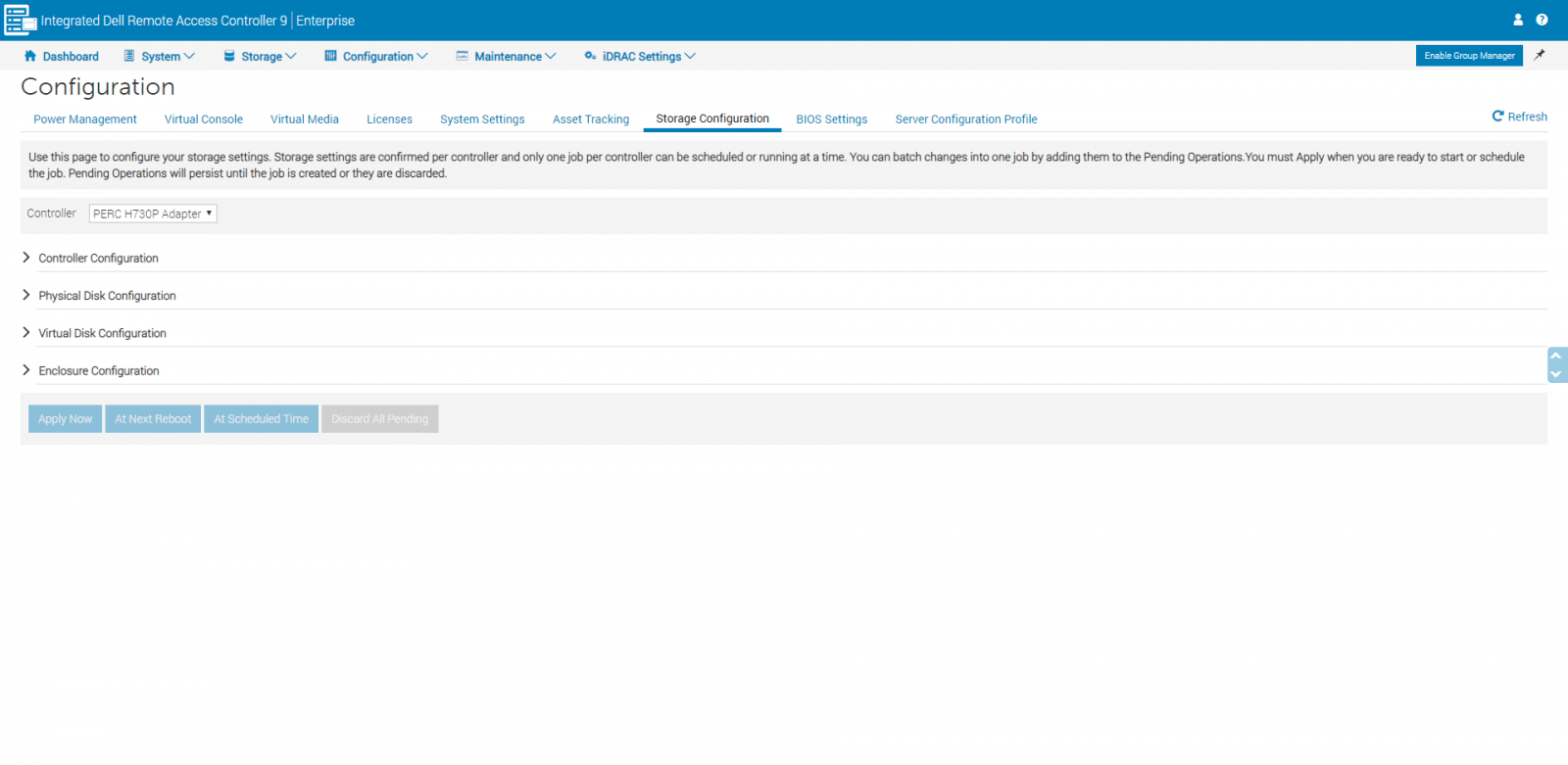
Expandindo a configuração do controlador, poderíamos configurar as propriedades do controlador RAID.
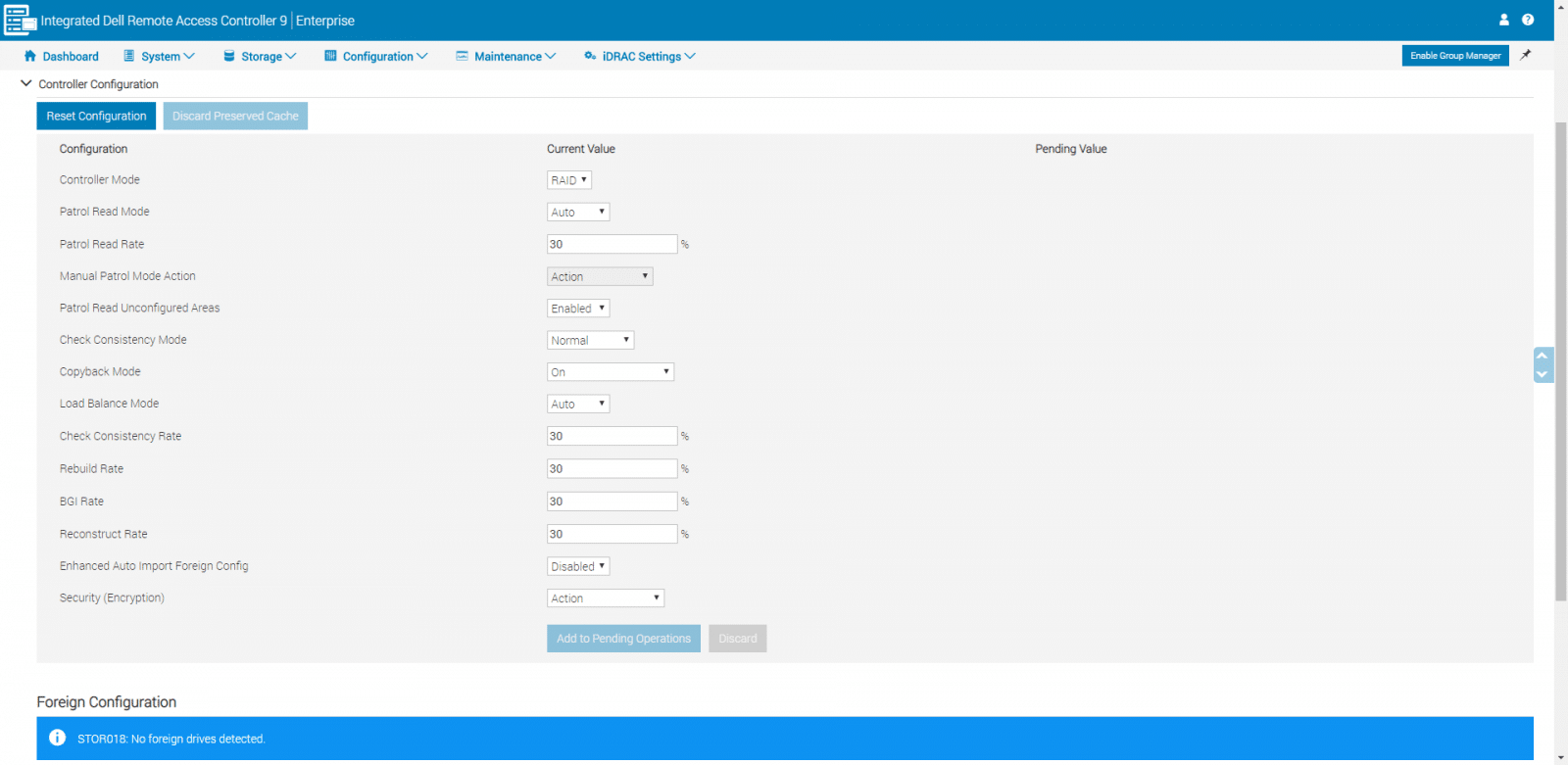
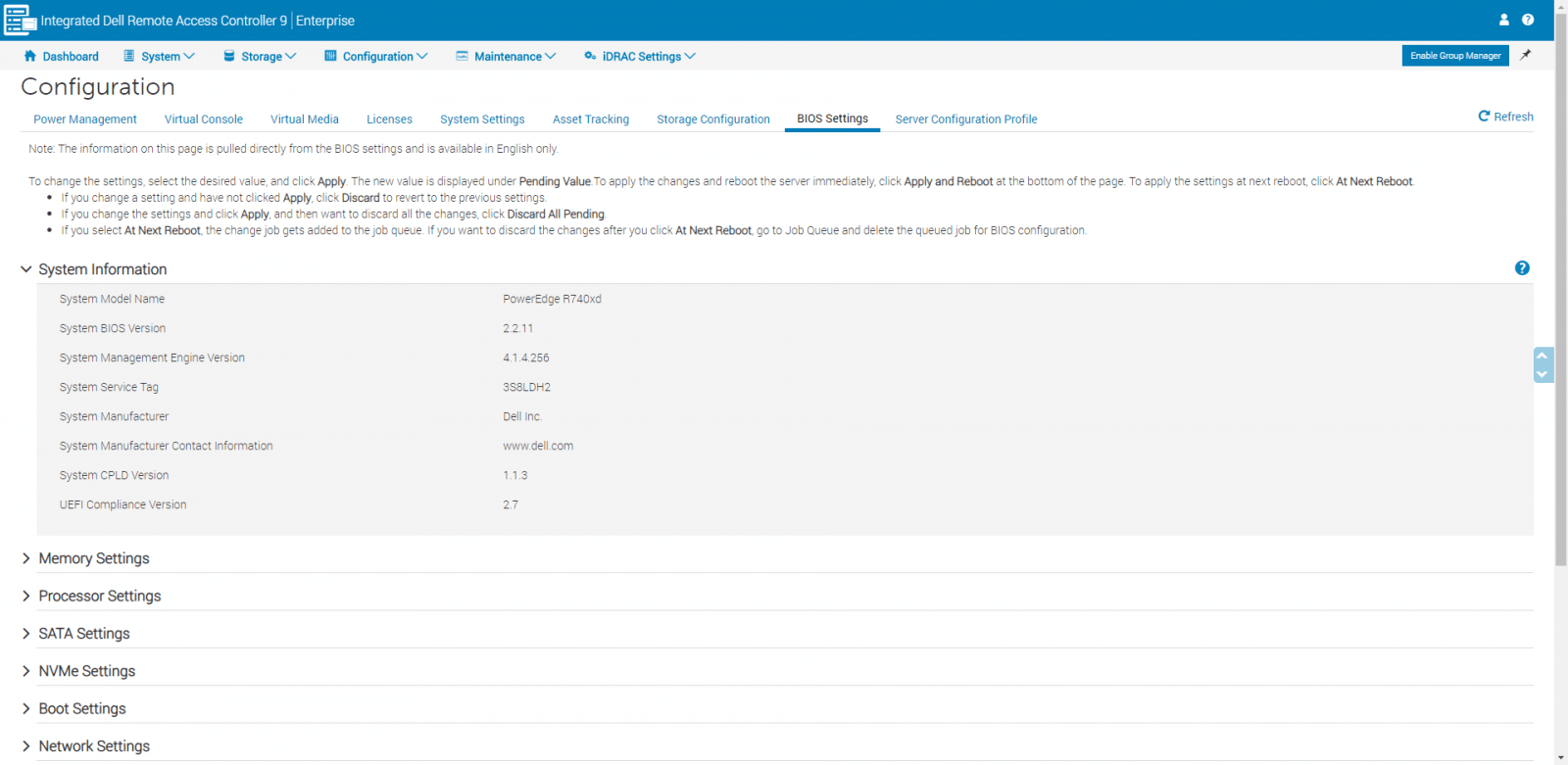
A próxima página é poderosa, a configuração do BIOS. Aqui podemos configurar quase todos os itens da BIOS, que geralmente são feitos acessando o servidor localmente.
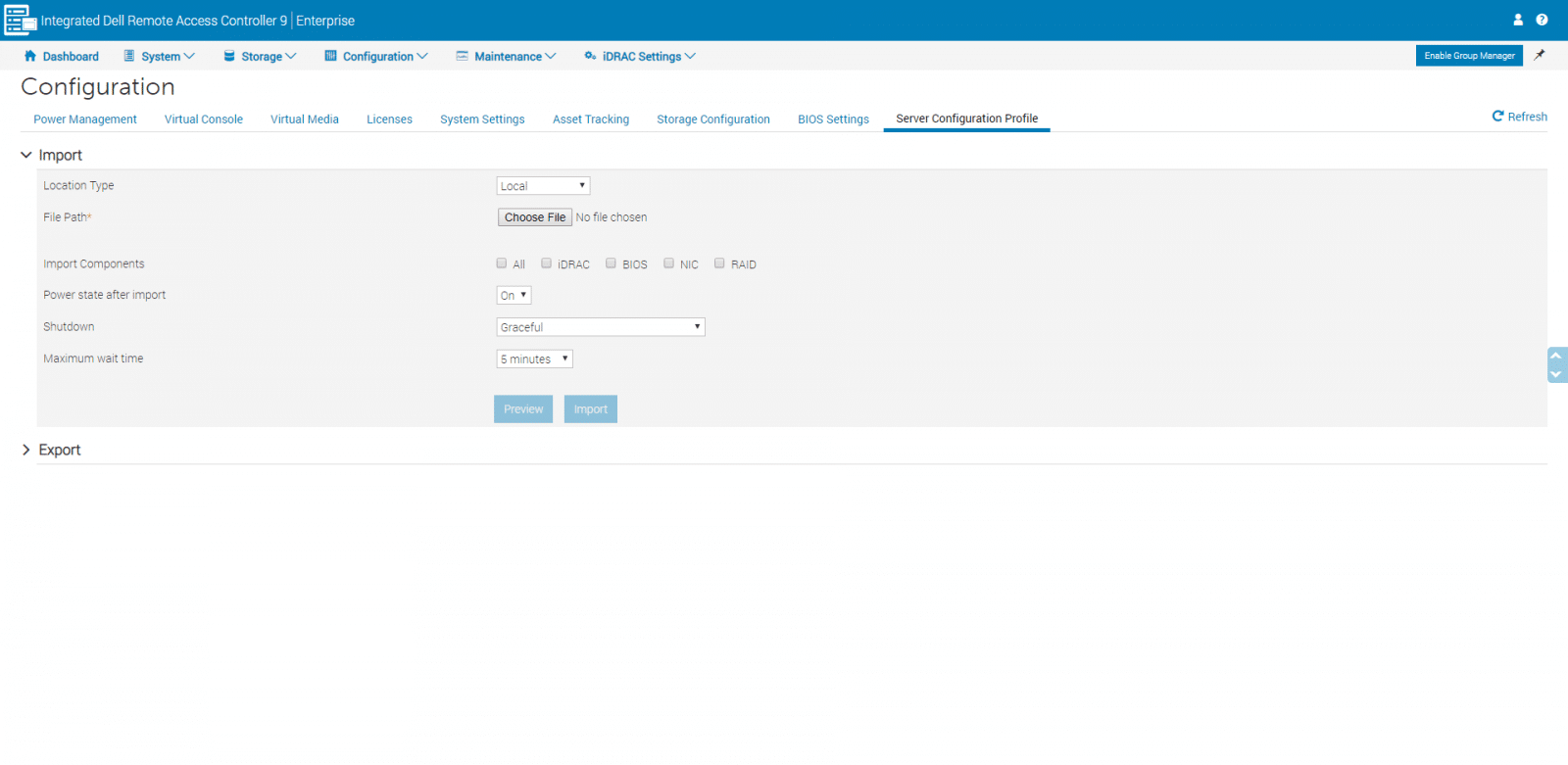
A última página é o Perfil de configuração do servidor, em Configuração. Esta opção é prática para importar e exportar perfis de configuração do servidor.
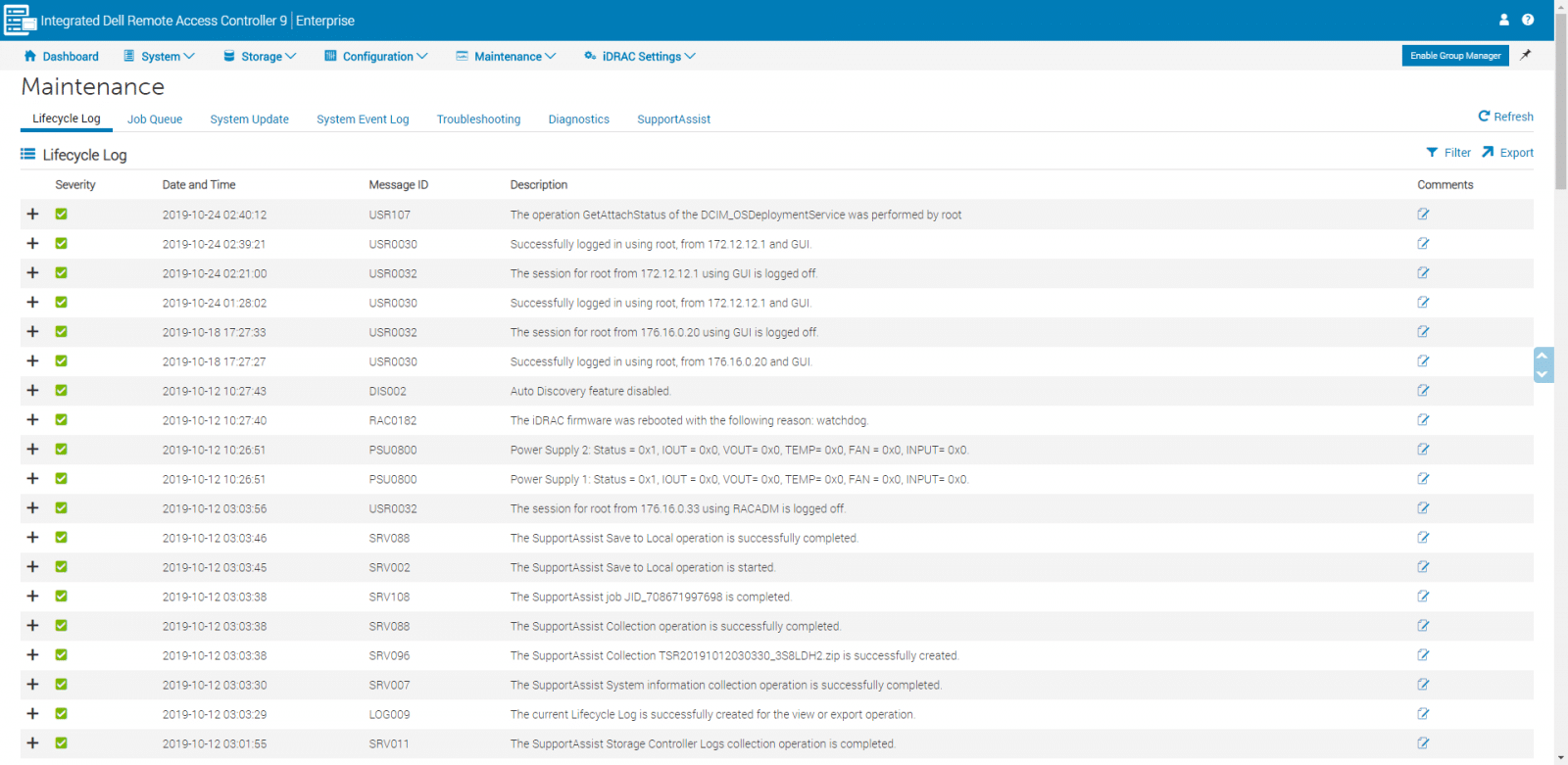
Mais uma vez, voltamos ao menu principal e, desta vez, damos uma olhada na Manutenção. A primeira página disponível aqui é Lifecycle Log, onde podemos visualizar e exportar as entradas de log do Lifecycle Controller
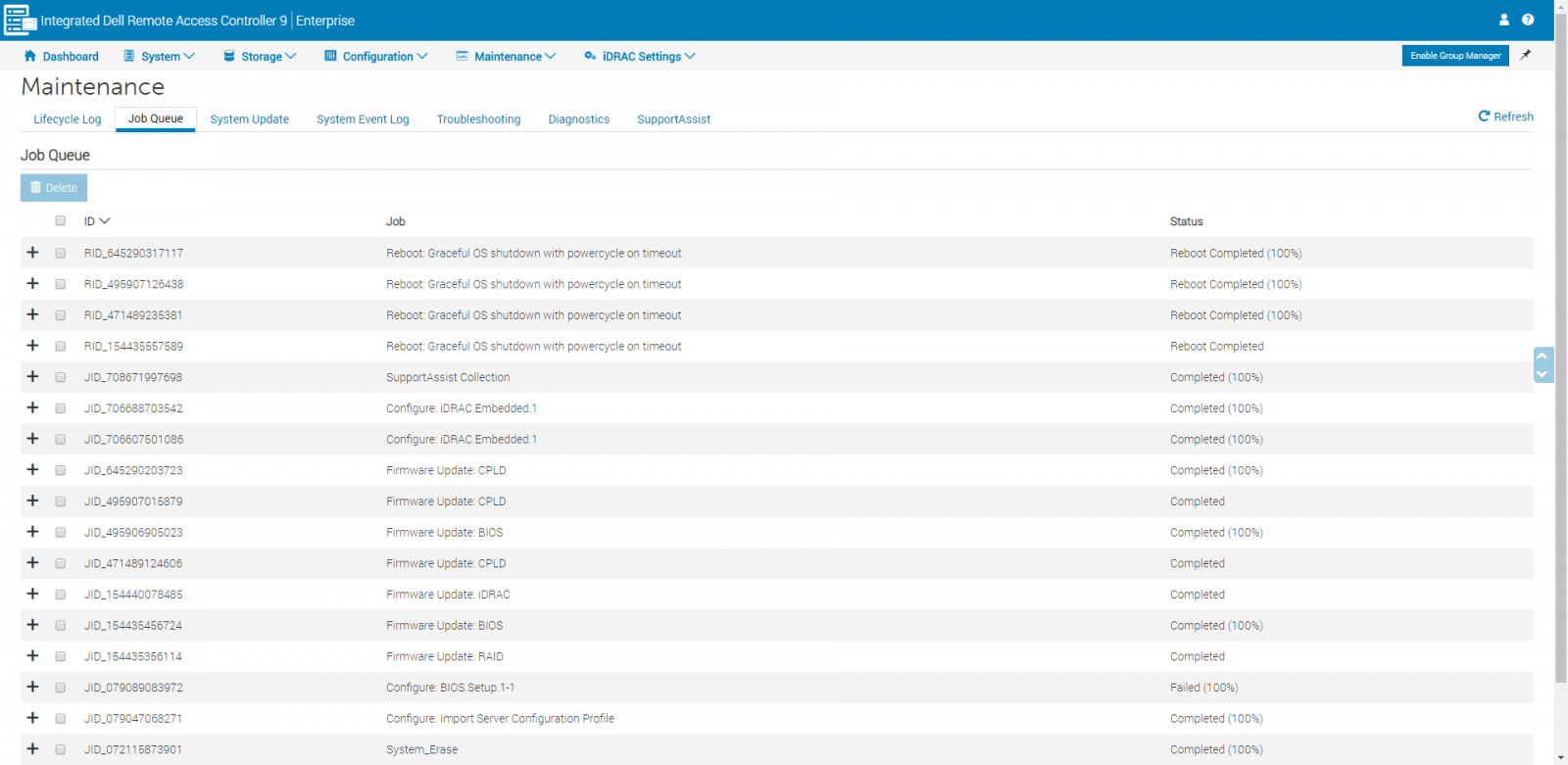
Em seguida, em Job Queue, podemos visualizar os trabalhos de atualização de firmware agendados. Se tivermos algum trabalho com falha, podemos ser excluídos aqui, bem como trabalhos não iniciados ou concluídos.
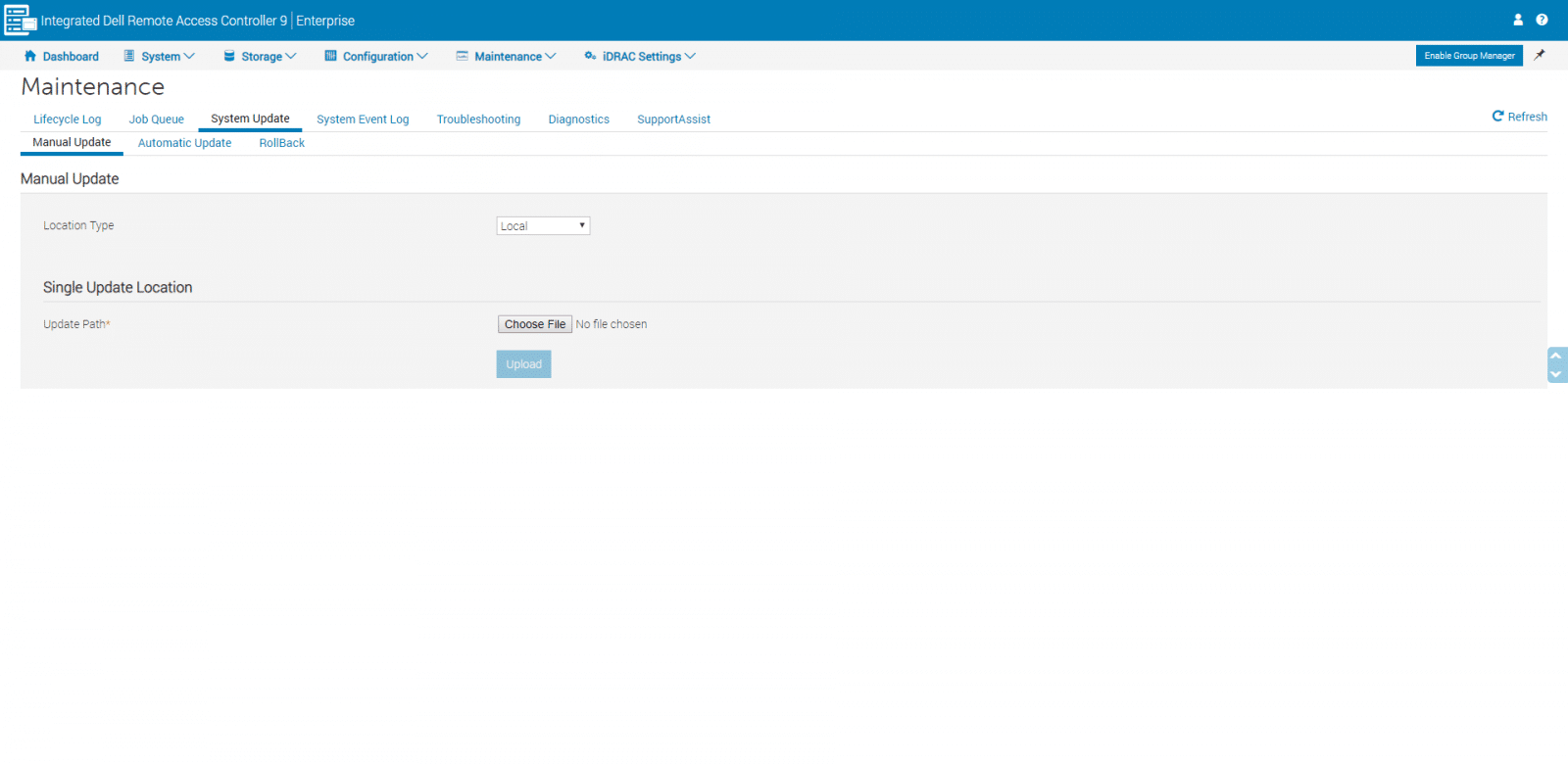
Na atualização do sistema, é possível atualizar o firmware para iDRAC, BIOS e qualquer dispositivo compatível por meio do Lifecycle Controller em uma única reinicialização do sistema. Nesta página, podemos executar ações como atualização manual, atualização automática ou reversão.
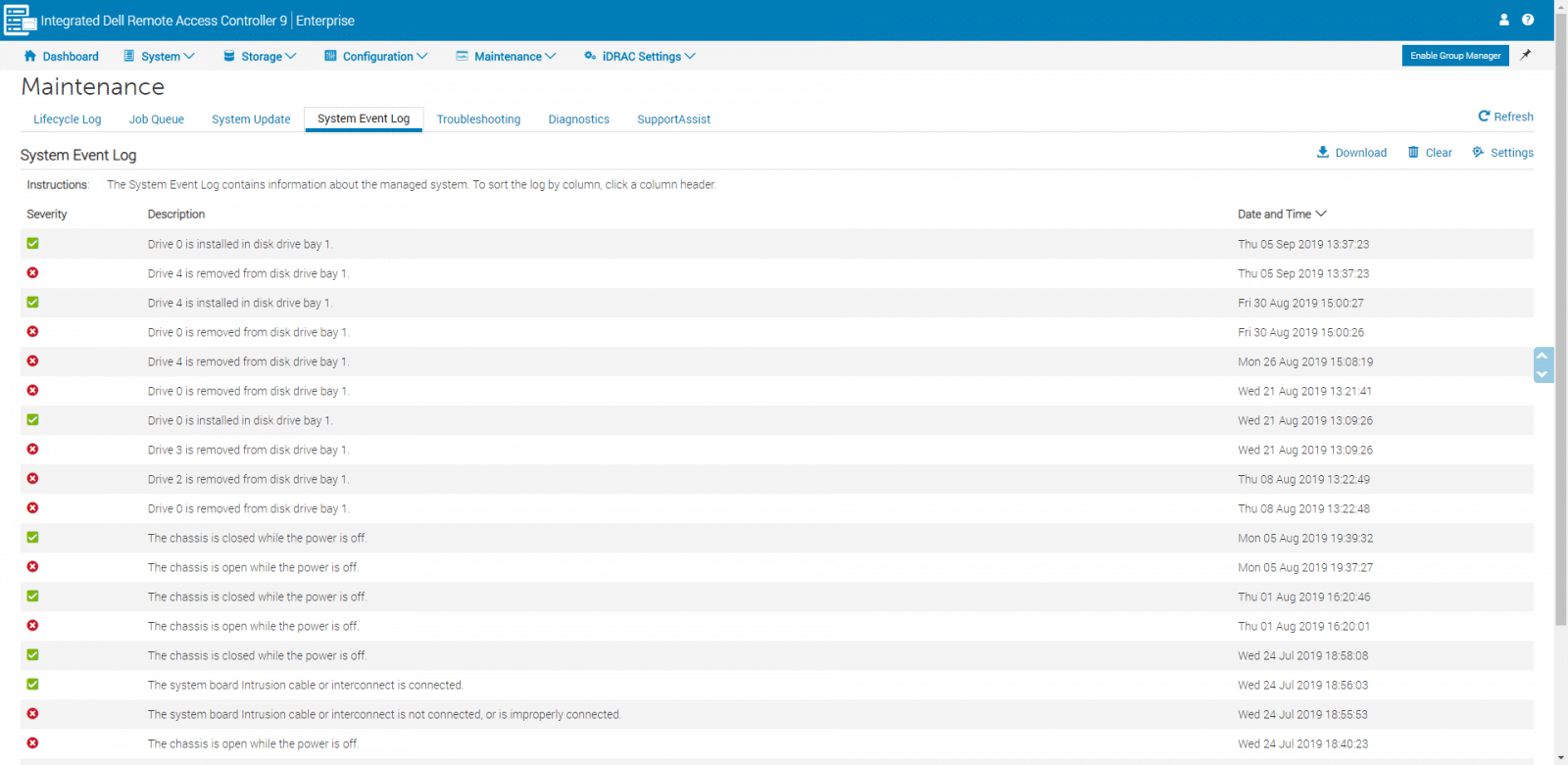
Na próxima página, System Event Log, podemos visualizar, limpar ou salvar os eventos de log que ocorrem no sistema gerenciado.
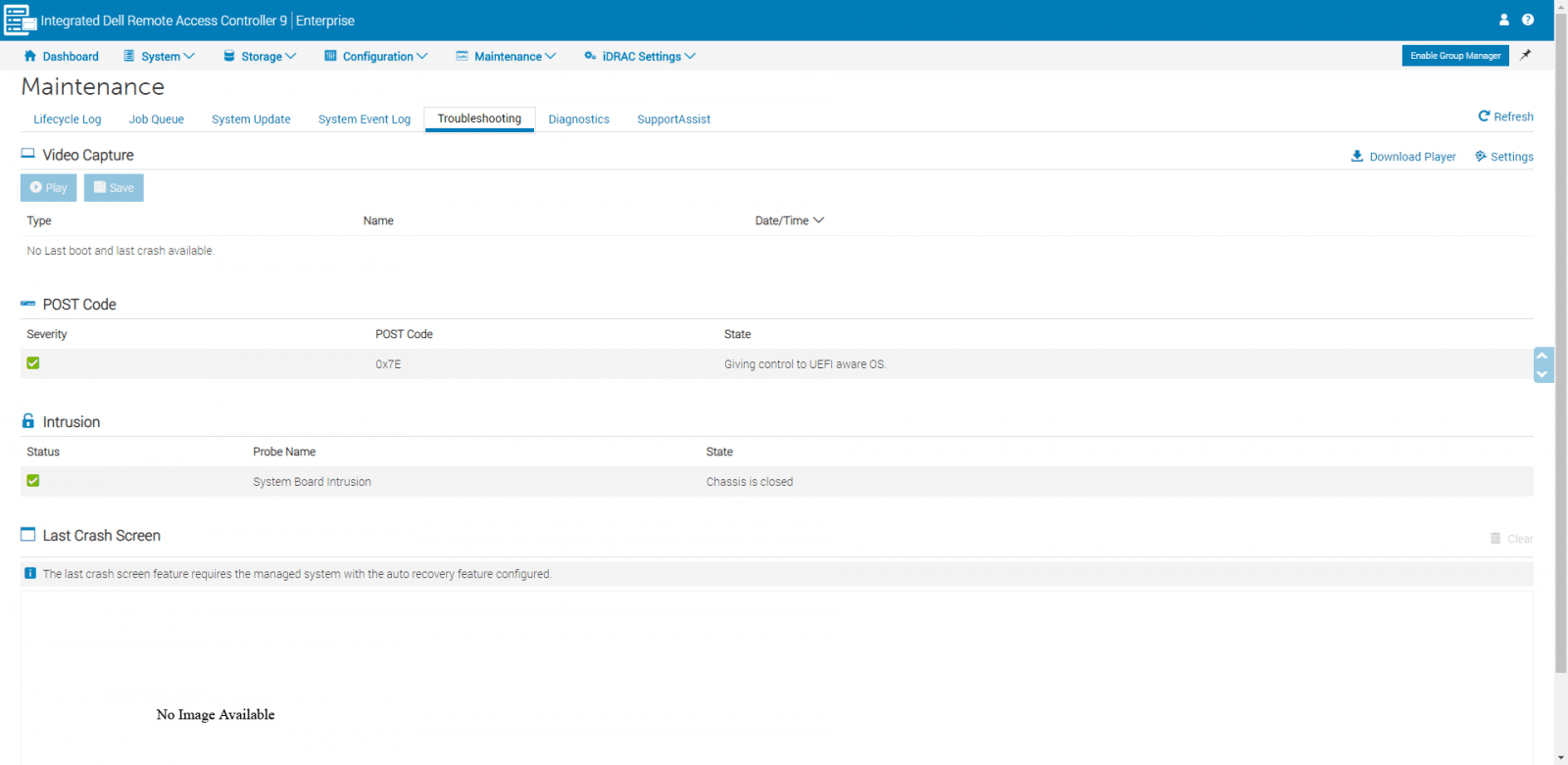
A próxima opção, Solução de problemas, vemos três áreas principais, Captura de vídeo, código POST e Tela da última falha. Este último é conveniente para visualizar a tela de travamento mais recente, que fornece informações sobre os eventos que levaram ao travamento do sistema.
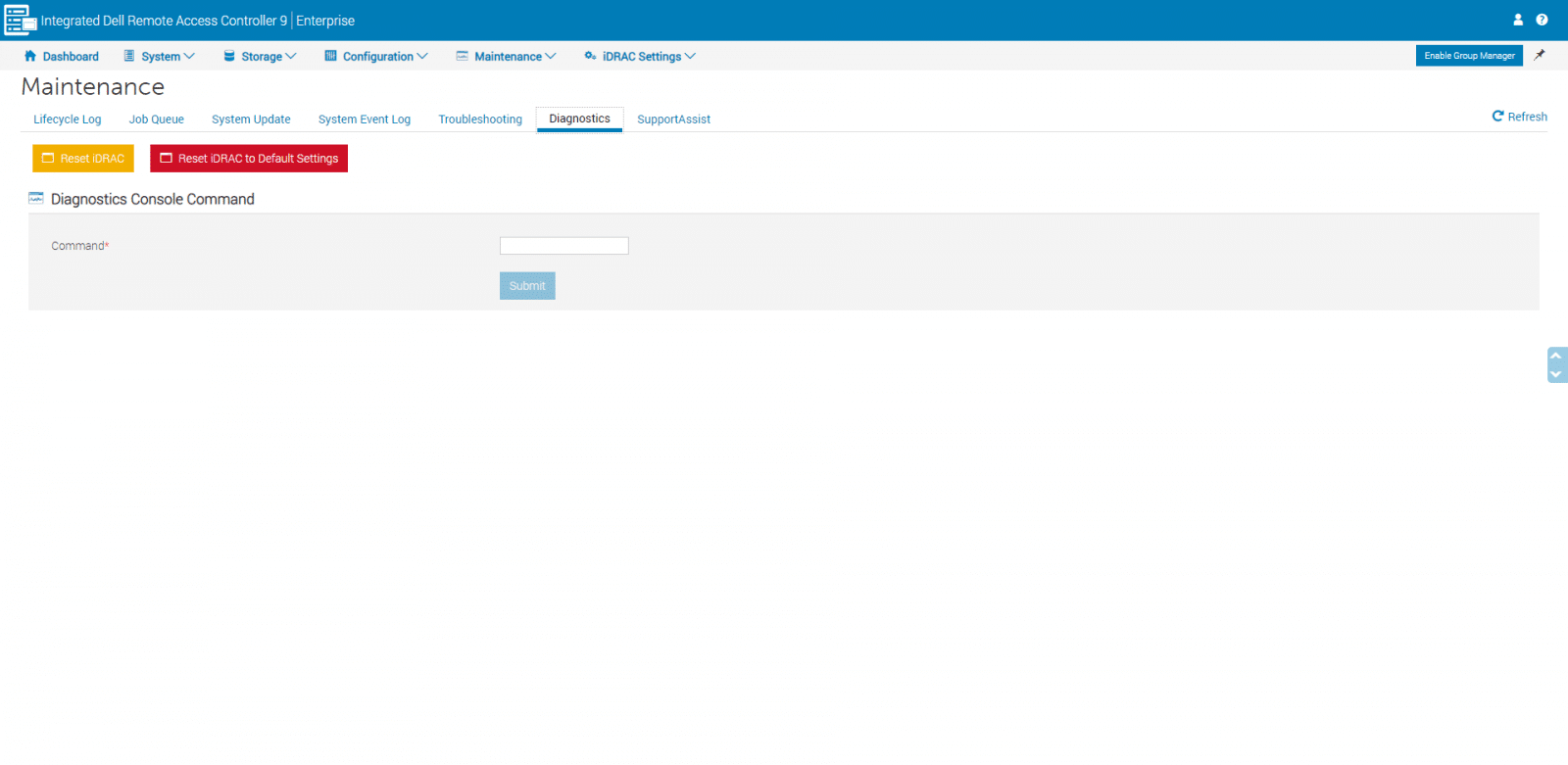
Em Diagnóstico, é possível redefinir o iDRAC e redefinir o iDRAC para as configurações padrão.
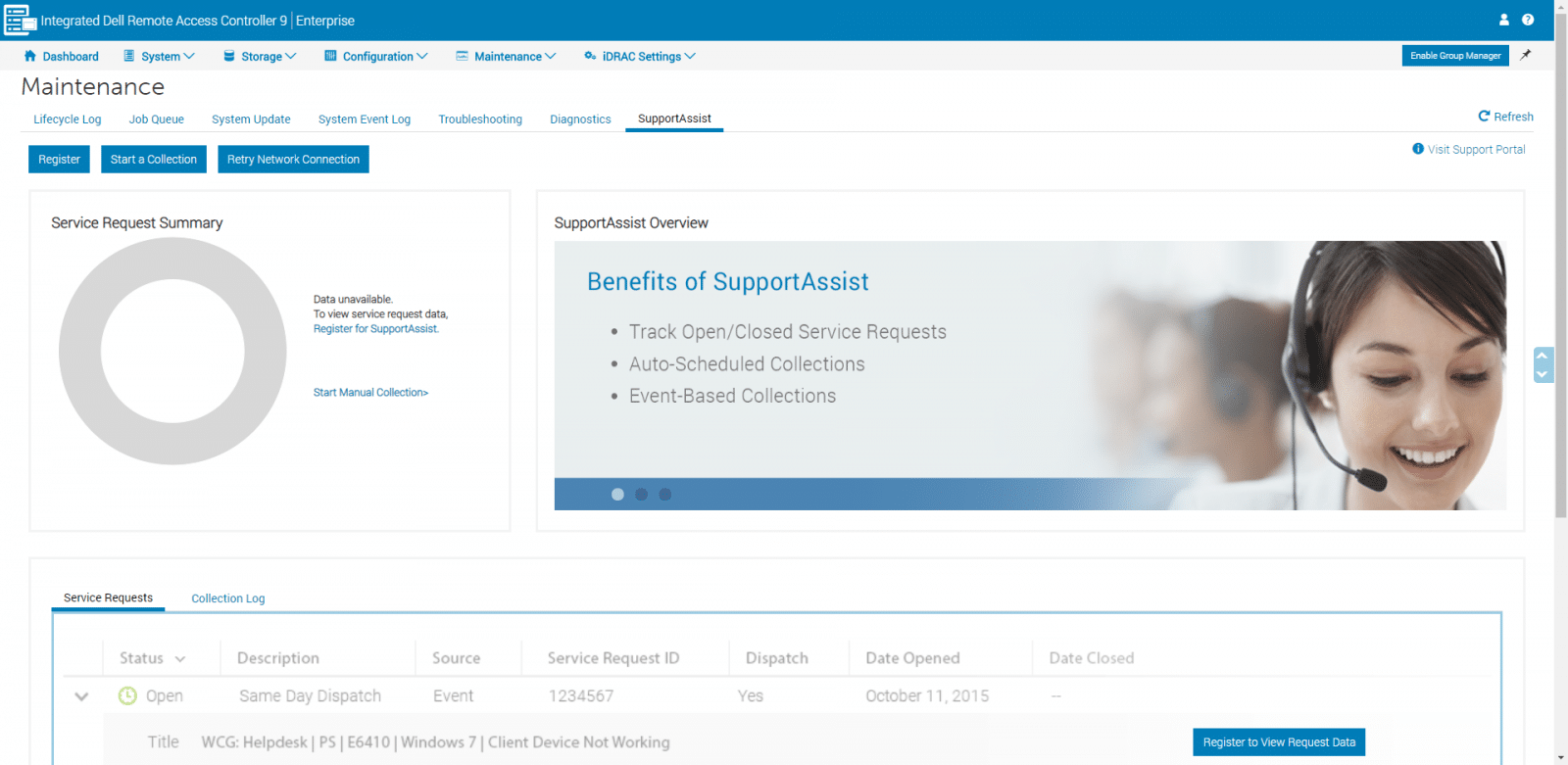
A última página em Manutenção é SupportAssist; podemos usar essa área para criar coleções do SupportAssist. O iDRAC fornece uma interface de aplicativo para coletar informações da plataforma que permitem que os serviços de suporte resolvam problemas da plataforma e do sistema.
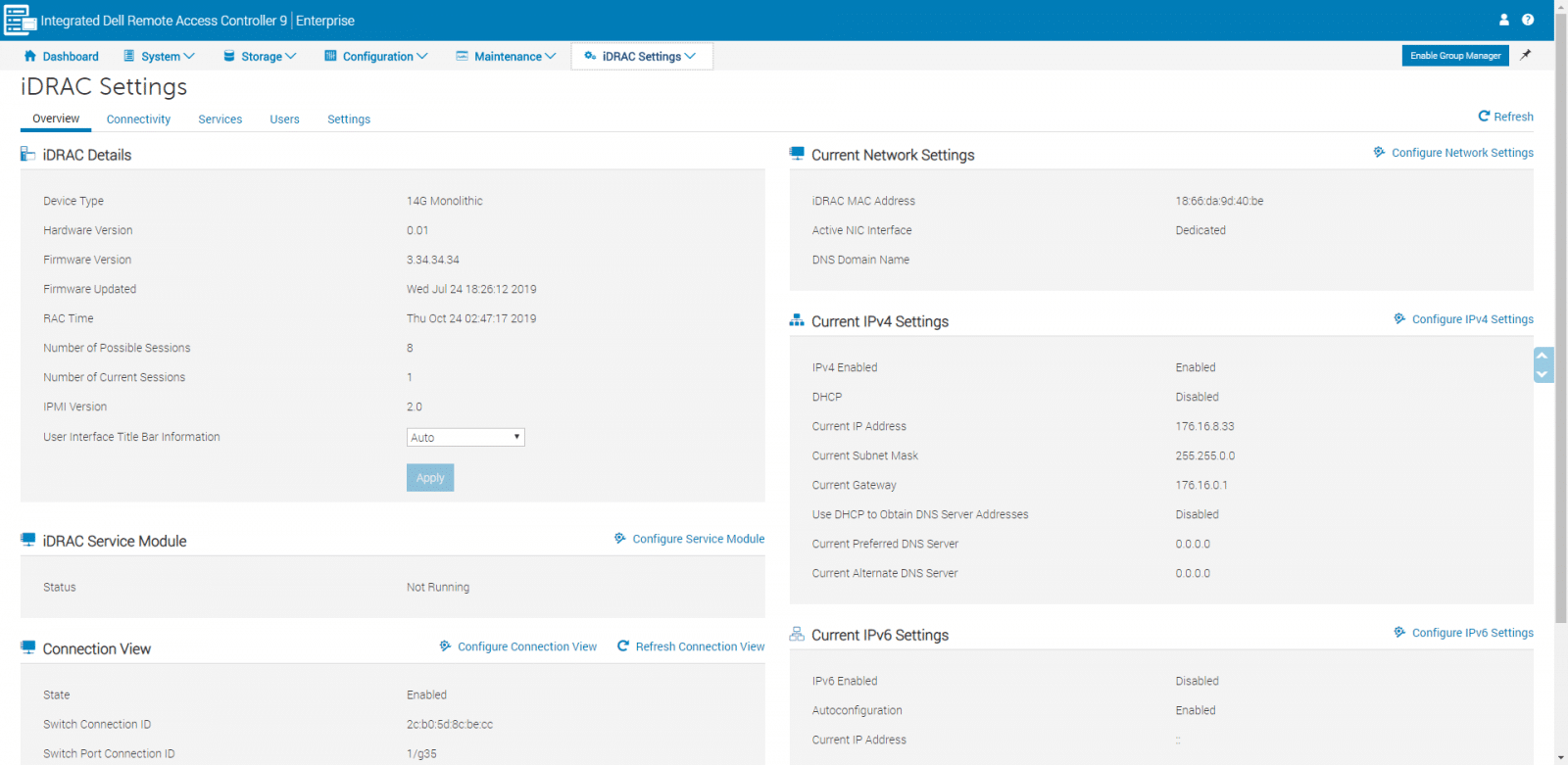
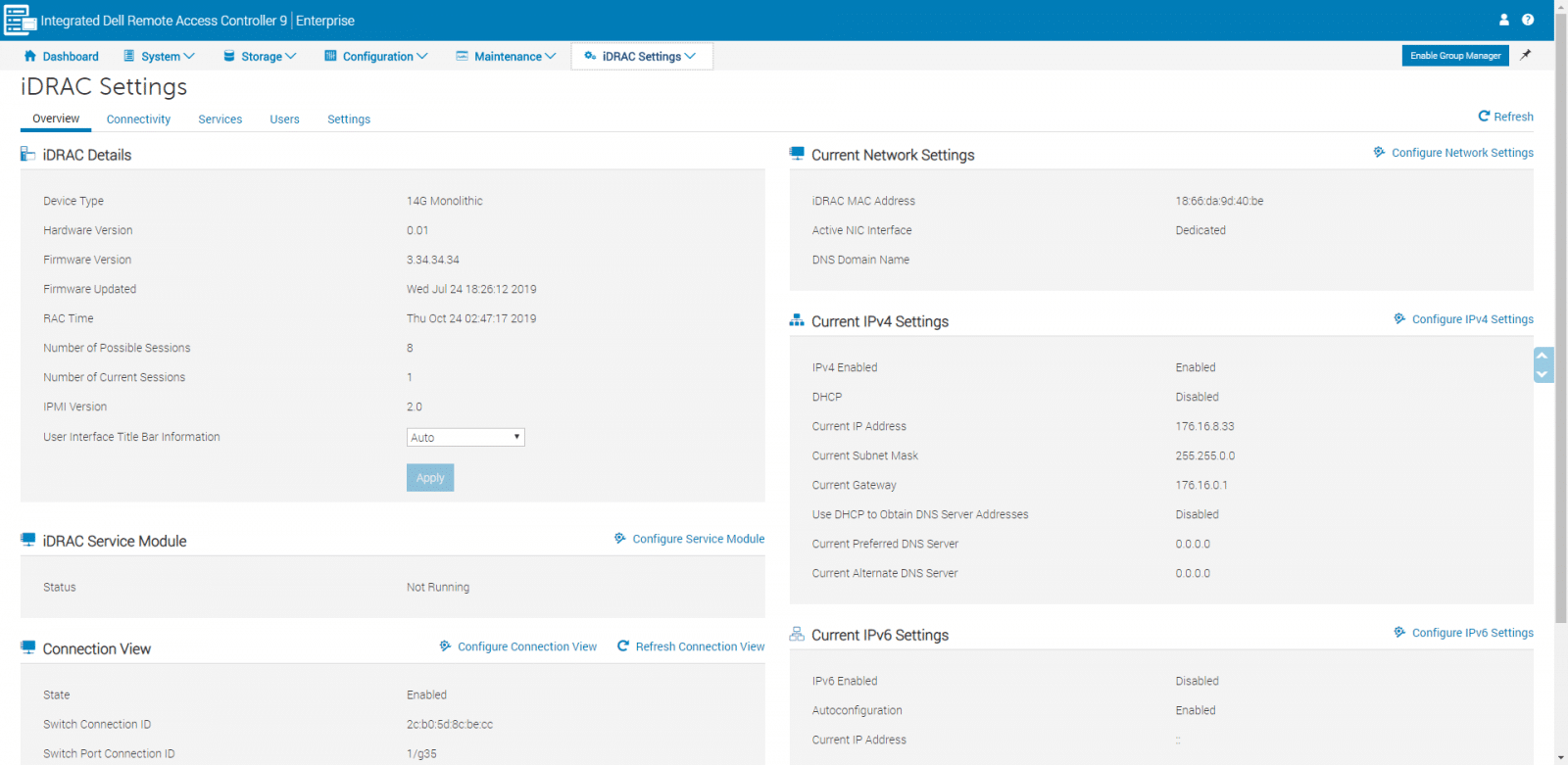
Passamos mais uma vez para o menu principal e aqui verificamos nosso último item, Configurações do iDRAC. Esta última opção permite visualizar e editar as configurações do iDRAC, como configurações de rede, IPMI, serviços, usuários, perfil de servidor de exportação e importação e outros. A primeira página que vemos é Visão geral, onde podemos dar uma olhada nos detalhes do iDRAC, configurações de rede e configurações de IP.
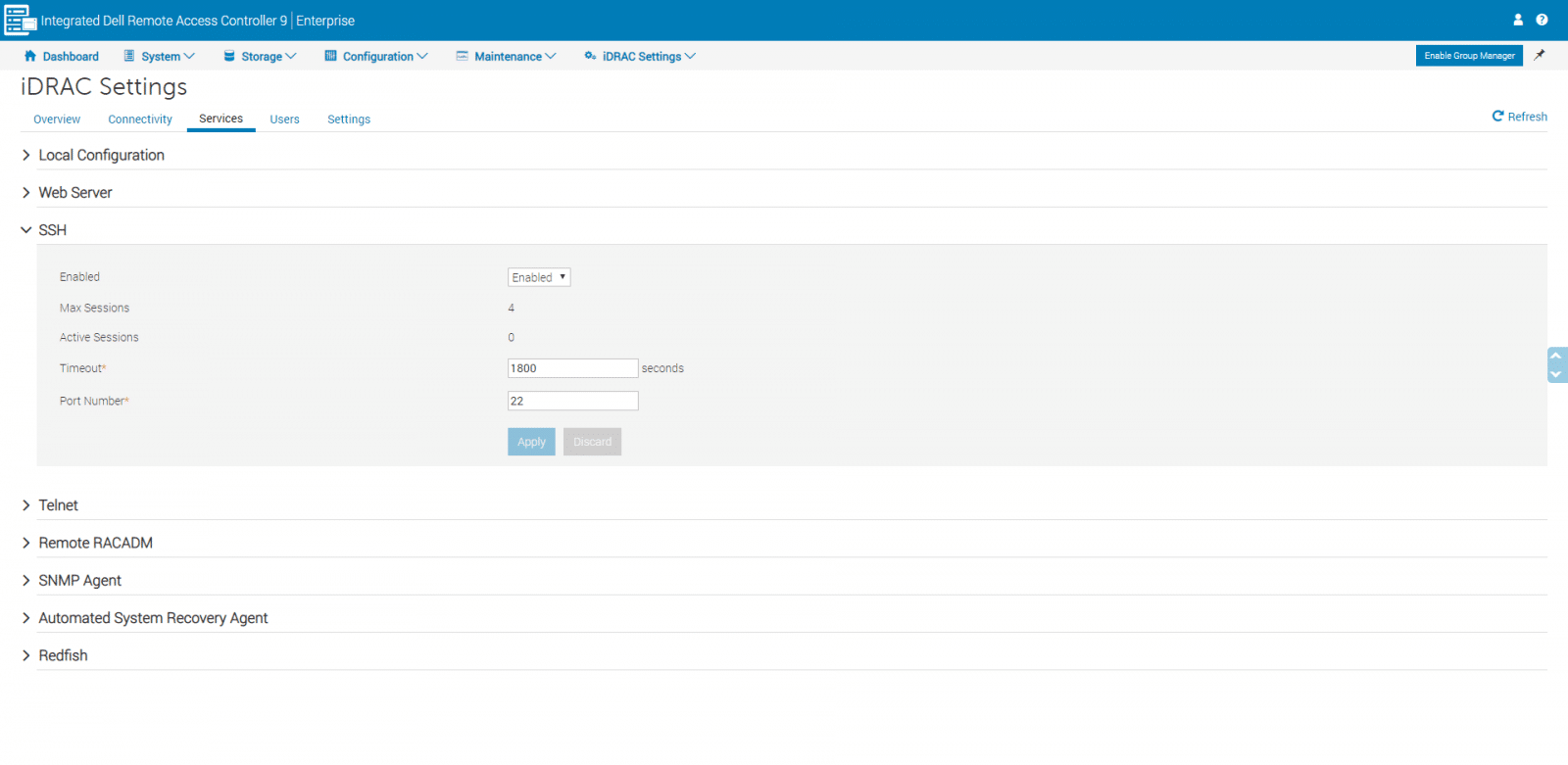
Outras opções em Configurações do iDRAC incluem Conectividade, para configurar todas as propriedades de rede, e Serviços, úteis para exibir ou alterar as configurações de interface para configuração local, servidor Web, SSH, Telnet e outros.
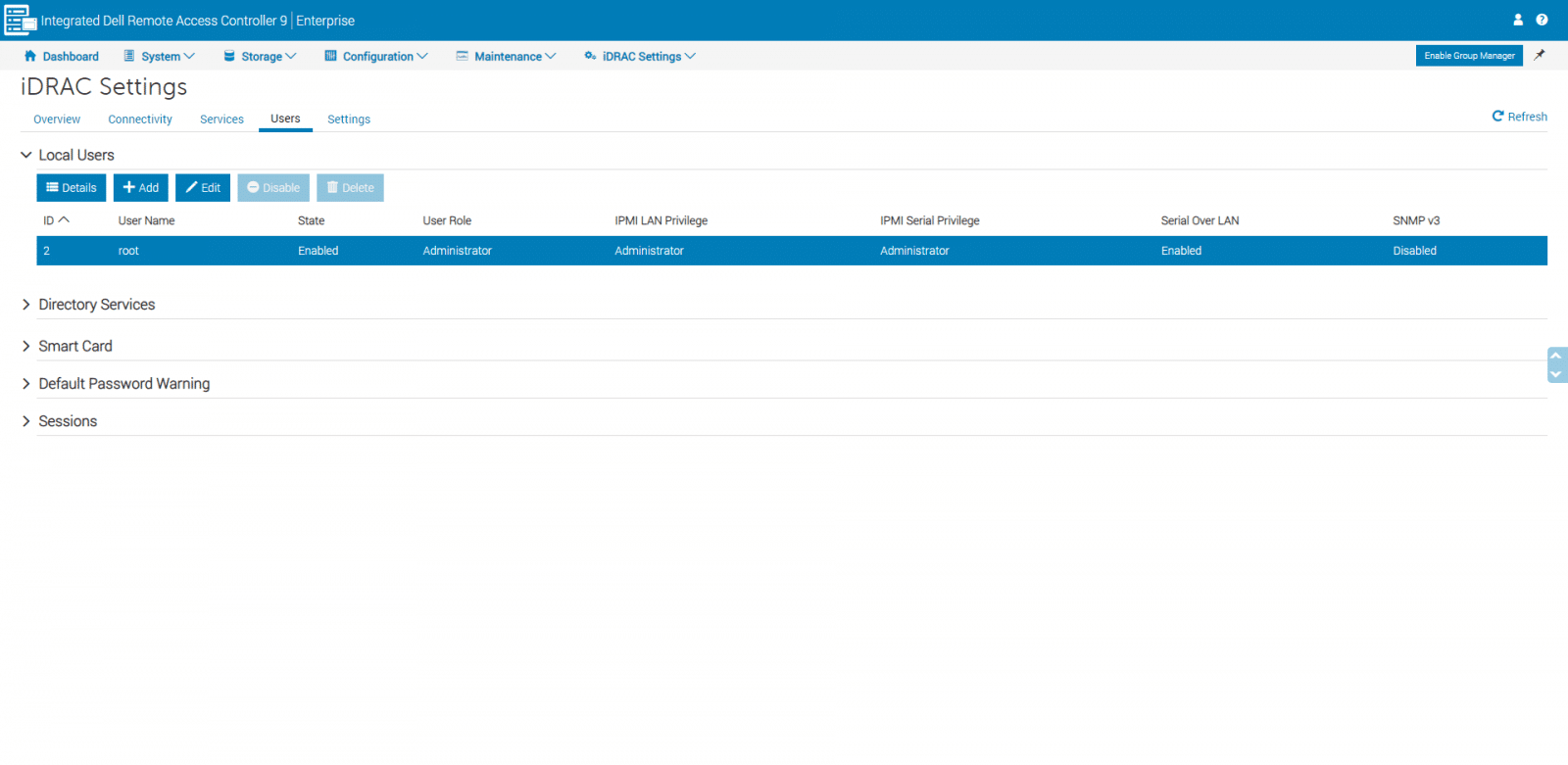
Em Usuários, podemos adicionar ou editar usuários, configurar serviços de diretório e métodos de login, visualizar sessões ativas e outras opções. Esta página é vital para melhorar a segurança, controlando o acesso e os recursos do usuário.
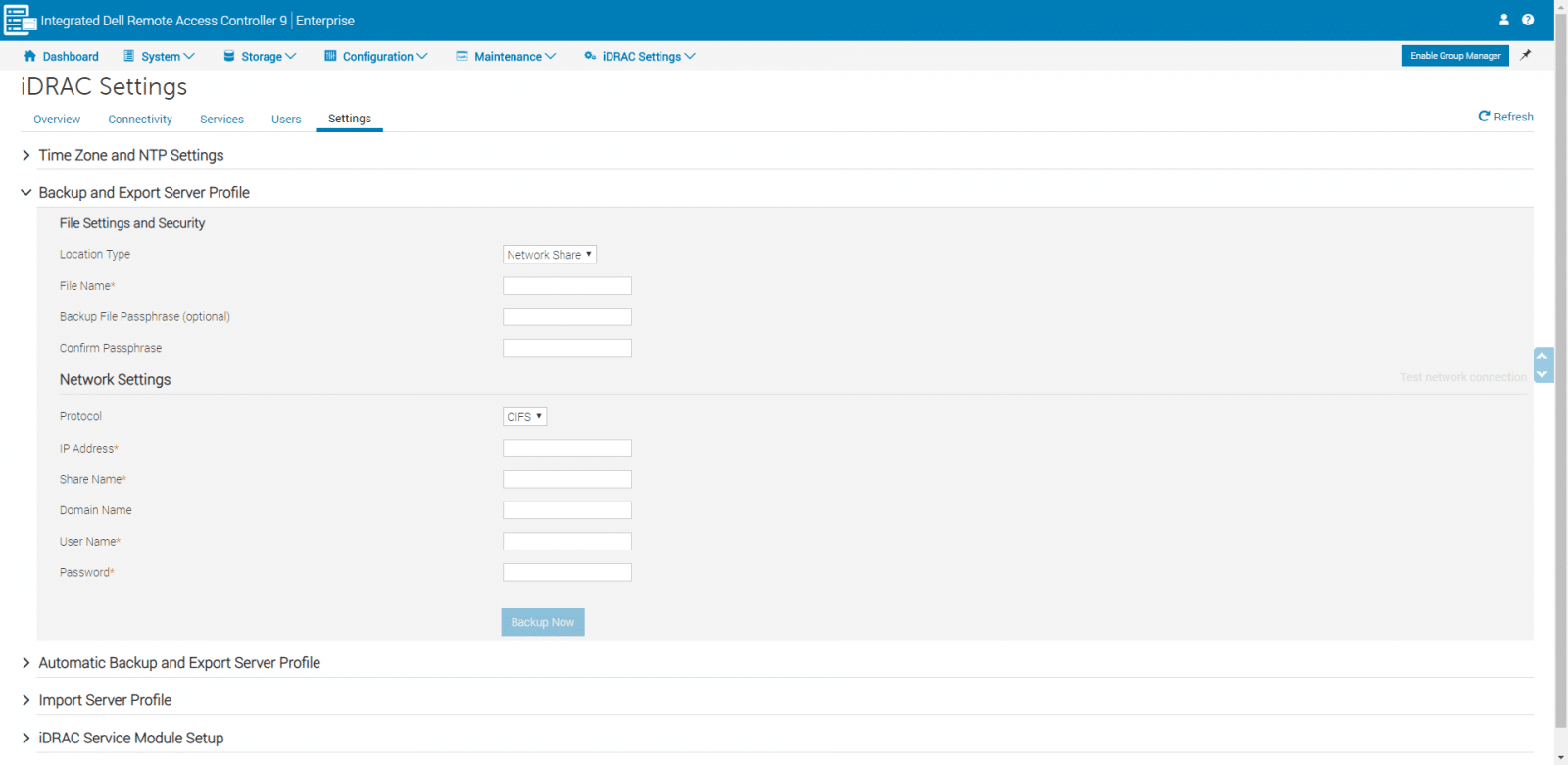
A última página a verificar é Configurações. A partir daqui, podemos criar configurações de servidor, criar tarefas de backup automatizadas ou importar perfis de servidor. A partir do backup e da exportação, pode-se criar um backup de toda a configuração do servidor, incluindo as informações da versão do firmware para os vários componentes, como BIOS, RAID, NIC, iDRAC e Lifecycle Controller.
OpenManage Mobile
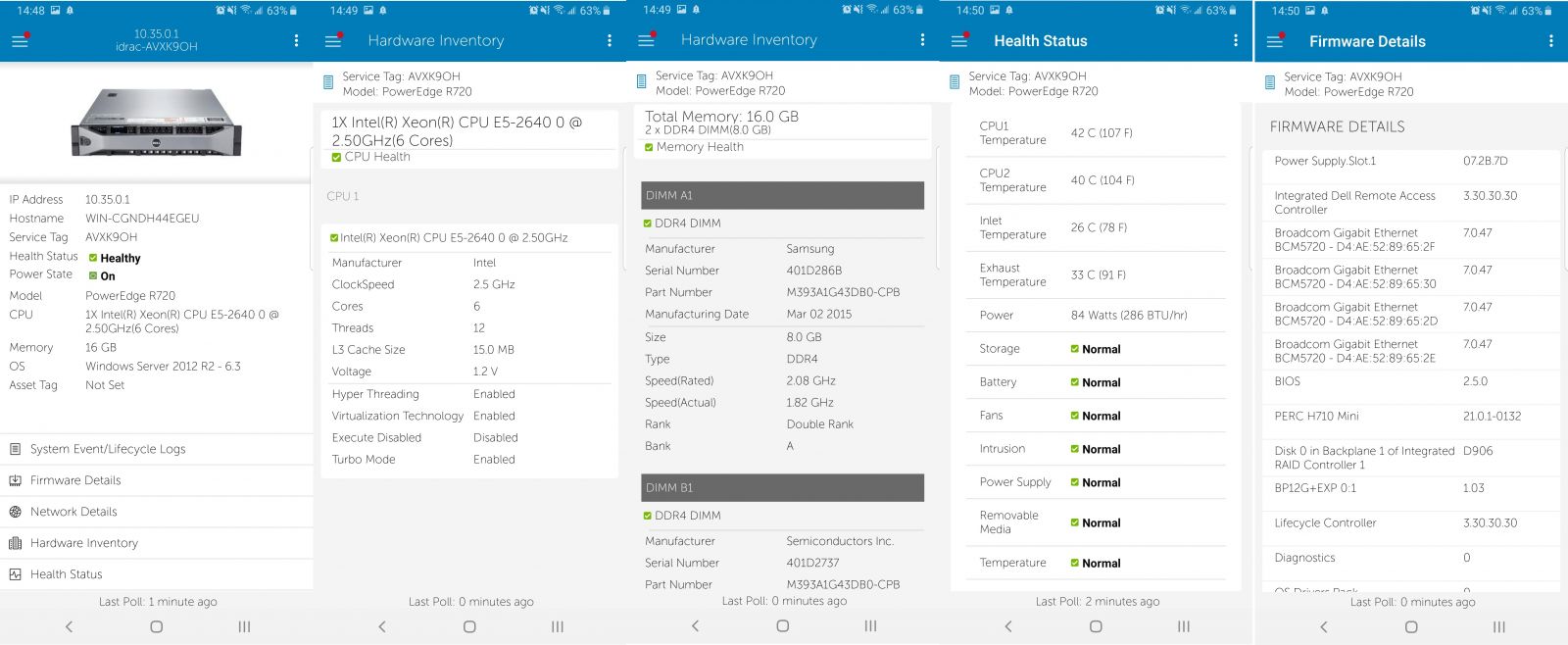
O OpenManage Mobile, da Dell, é um aplicativo que permitirá aos administradores executar remotamente e com segurança um subconjunto de tarefas de monitoramento e correção do data center a partir de um smartphone ou tablet. A Dell menciona que este aplicativo pode ser usado em quatro etapas simples: Conectar, Configurar, Monitorar e Agir.
Com este aplicativo móvel, podemos nos conectar à interface iDRAC dos servidores PowerEdge, útil para solucionar problemas e executar ações rapidamente. Este aplicativo está fora do escopo desta revisão, mas vale a pena mencionar e mostrar alguns de seus recursos. Abaixo, algumas capturas do aplicativo de demonstração.
Conclusão
Em data centers modernos, o gerenciamento remoto de servidores requer poderosas ferramentas de gerenciamento para ajudar os administradores de sistema a monitorar, configurar e solucionar problemas. Essas ferramentas devem oferecer suporte a funções essenciais, incluindo ligar, desligar, atualizações do sistema e outras configurações. Todos os principais fornecedores de servidores fornecem algum nível de ferramentas de gerenciamento, desde ferramentas básicas gratuitas de baixo custo até ofertas de classe empresarial. O iDRAC9, da Dell, com Lifecycle Controller, foi projetado para atender a esses requisitos de gerenciamento de classe empresarial.
Embora o iDRAC seja o cartão de acesso remoto que dá acesso ao status do hardware, o LCC será útil para a configuração inicial do sistema, implantações locais e atualizações de firmware. O iDRAC está integrado em todos os servidores PowerEdge e não há necessidade de instalar software extra. Principalmente, o gerenciamento do iDRAC ocorre em sua interface baseada na web, que à primeira vista pode ser realmente impressionante. O sistema é carregado com muitas opções que podem ser percebidas ao navegar nos menus e submenus. O iDRAC também inclui um aplicativo móvel para solucionar problemas e executar ações gerais de qualquer lugar com facilidade. Todas essas ferramentas, nas mãos dos administradores de sistema, aumentam a disponibilidade, melhoram a produtividade e protegem os ambientes de data center.


 Amazon