

Os desenvolvedores da VMware lançaram o ESXi ARM fling , uma versão do ESXi que pode ser executada em dispositivos baseados em processadores ARM, como o Raspberry Pi 4b que estamos usando, consoles Nintendo Switch e muitos outros SBCs (Single Board Computers). Configurar o Raspberry Pi para executar o ESXi é bastante rápido; abordamos a instalação e configuração de uma máquina virtual em um artigo anterior aqui.

Para configurar um Raspberry Pi que já esteja executando o ESXi Arm fling, você precisará de dois dispositivos de armazenamento adicionais, além do cartão SD usado para a UEFI e do dispositivo de armazenamento USB onde o ESXi está instalado. Para esta demonstração, estamos usando um SSD portátil Samsung T5 e um SSD portátil ADATA SE800 . Para esta demonstração, verifique se o ESXi está instalado e em execução no seu Raspberry Pi, se ambos os discos de armazenamento estão livres de partições e se o shell do ESXi, juntamente com o SSH, está em execução no Raspberry Pi.
William Lam, da equipe de desenvolvimento do VMware Cloud, criou o guia no VirtuallyGhetto que seguirei para configurar nossa testemunha vSAN no Raspberry Pi. Confira o tutorial dele aqui.
Configurar o Raspberry Pi como uma testemunha do vSAN
Etapas para permitir que o vSAN use os 2 dispositivos de armazenamento:
- Conecte-se ao Pi com SSH e pare o usbarbitrator permitindo que o ESXi consulte as 2 novas unidades:
- '/etc/init.d/usbarbitrator stop'
- Use o comando chkconfig para confirmar que o usb arbitrator está parado
- 'chkconfig usbarbitrator desativado'
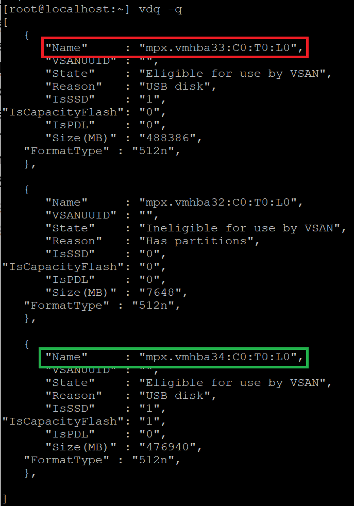
- Agora que as unidades estão visíveis (você pode verificar usando 'vdq -q' 3 unidades devem aparecer), o ESXi deve ter permissão para reivindicar os dispositivos de armazenamento USB e um dispositivo deve ser dedicado como uma unidade de capacidade para vSAN. Normalmente, o vSAN permitiria apenas unidades internas SATA/SAS/M.2/etc. Precisamos alterar as configurações do ESXi para permitir que os dispositivos USB sejam reconhecidos como SSDs e permitir que o vSAN use unidades USB. Isso é feito usando os comandos:
- 'configurações avançadas do sistema esxcli set -o /Disk/AllowUsbClaimedAsSSD -i 1'
- 'esxcli system settings advanced set -o /VSAN/AllowUsbDisks -i 1'
- O comando 'vdq -q' deve ser executado, certifique-se de anotar os nomes de suas 2 unidades. Se qualquer uma das 2 unidades tiver “Tem partições” no Motivo, você deve acessar o Pi a partir da interface da web ESXi e limpar as partições da unidade ou usar comandos
- 'partedUtil get “/vmfs/dispositivos/discos/ ”'

- 'partedUtil delete “/vmfs/devices/disks/ ” '
- Onde é “mpx.vmhba33:C0:T0:L0”, depois que você terminar 'partedUtil get “/vmfs/devices/disks/ ”' deve ser semelhante à captura de tela abaixo.

- Para marcar um dispositivo de armazenamento USB como um SSD, precisaremos criar uma regra de reivindicação adicionando enable_ssd a ambos os nossos dispositivos de armazenamento USB. Sem essas tags, o ESXi não poderá usar as unidades USB como se fossem SSDs. Execute os seguintes comandos substituindo com os nomes apropriados para seus dispositivos.
- 'esxcli storage nmp satp rule add -s VMW_SATP_LOCAL –device= –option=enable_ssd'
- 'esxcli storage core reivindicando unclaim –type device –device=
- 'esxcli storage nmp satp rule add -s VMW_SATP_LOCAL –device= –option=enable_ssd'
- 'esxcli storage core reivindicando unclaim –type device –device= '
- 'carregamento da regra de reivindicação do núcleo de armazenamento esxcli'
- 'execução da regra de reivindicação do núcleo de armazenamento esxcli'
- A próxima etapa é marcar uma de nossas unidades para uso como uma unidade de capacidade pelo vSAN usando o comando abaixo substituindo com o nome apropriado para o dispositivo a ser usado.
- 'esxcli vsan etiqueta de armazenamento adicionar -d -t capacidadeFlash'
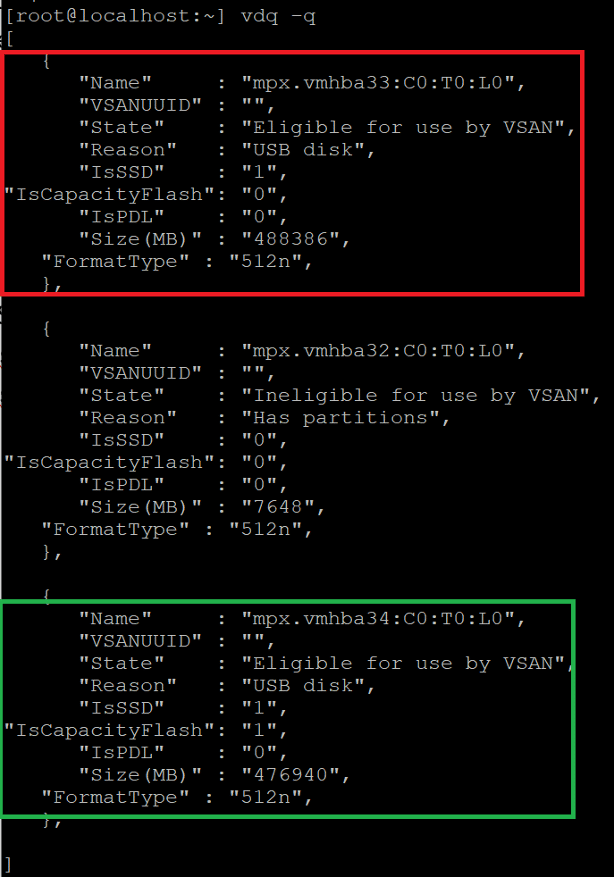
- A execução de 'vdq -q' agora deve ser semelhante à captura de tela, ambas as unidades devem ter o estado “Elegível para uso por VSAN” e IsSSD deve ser “1”. Apenas uma das unidades deve ter IsCapacityFlash “1”, esta é a unidade designada por nós para ser o armazenamento de capacidade para o nó testemunha.
- Para permitir o tráfego vSAN em nosso nó Pi, isso pode ser feito na interface do usuário da web, instruções aqui, ou com o ESXiCLI usando:
- 'esxcli vsan network ip add -I vmk0'
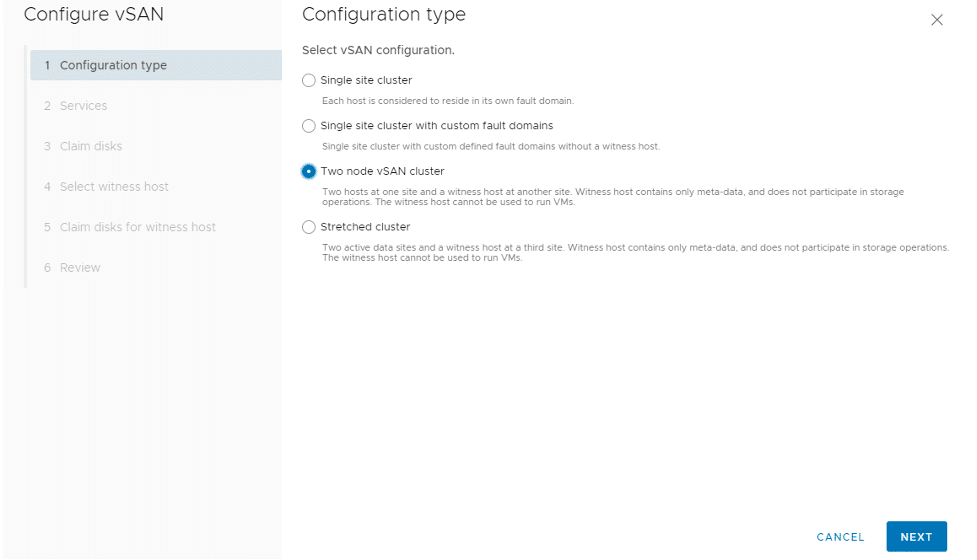
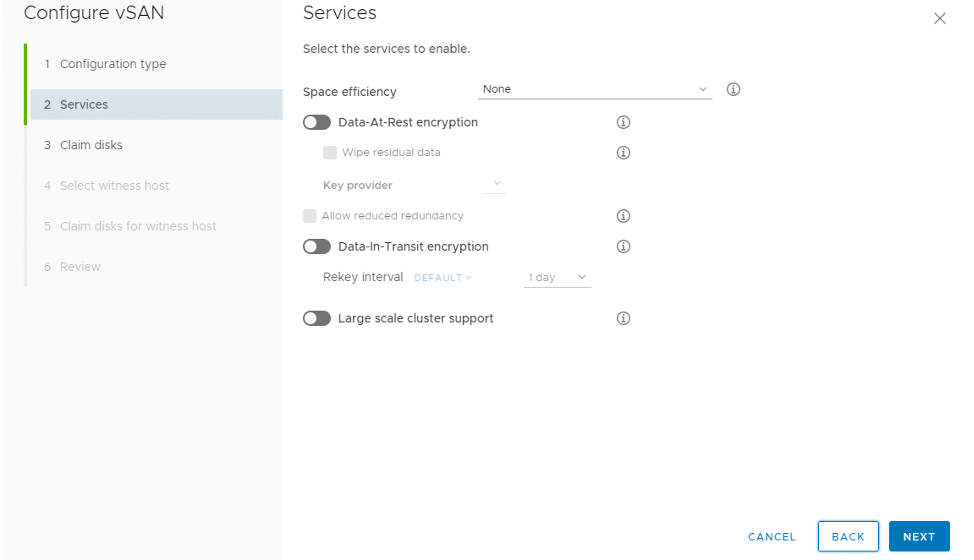
- Supondo que você já tenha uma configuração de cluster de 2 nós, a próxima etapa é habilitar o vSAN. No vSphere, vá para Configure>vSAN>Services e clique em configure seguindo nossas capturas de tela.
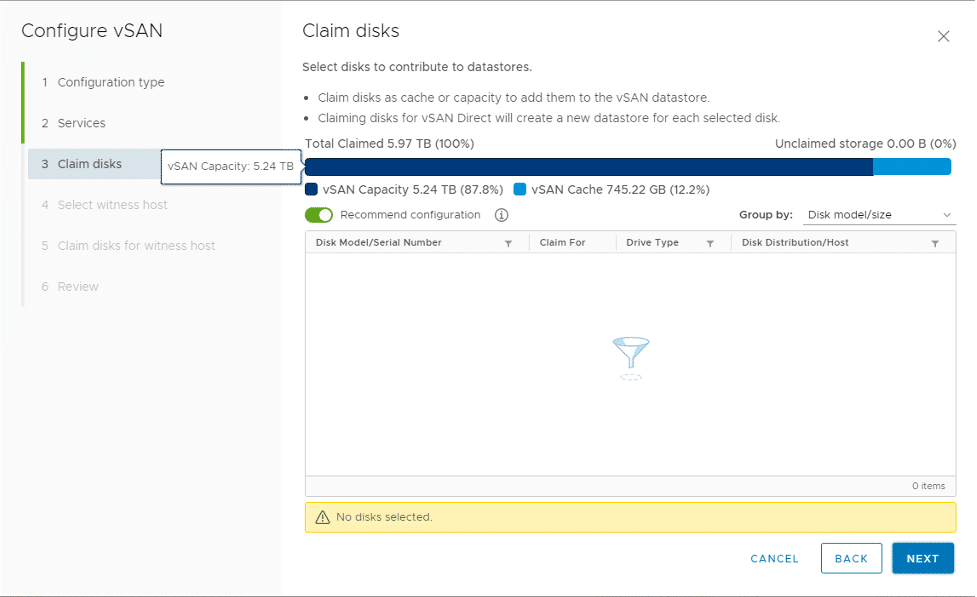
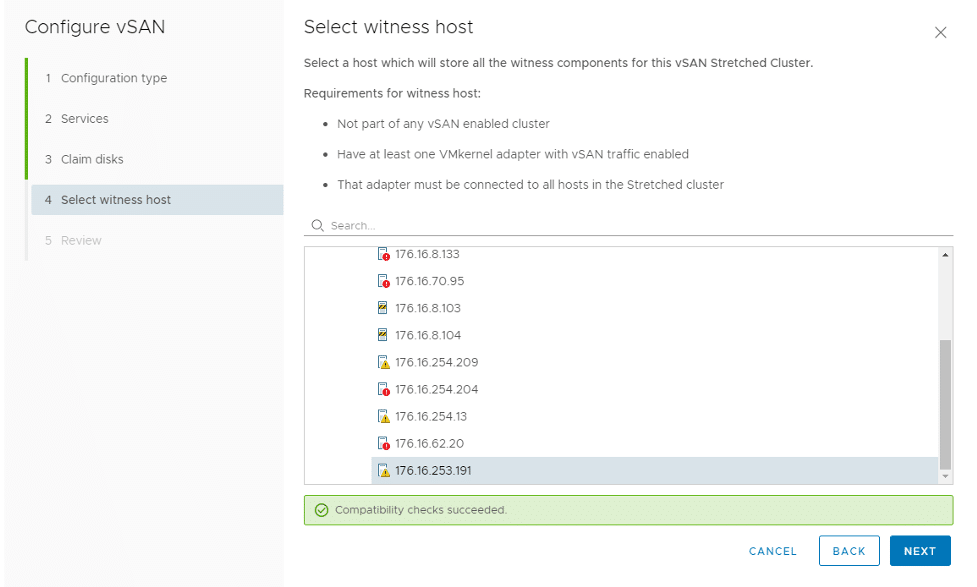
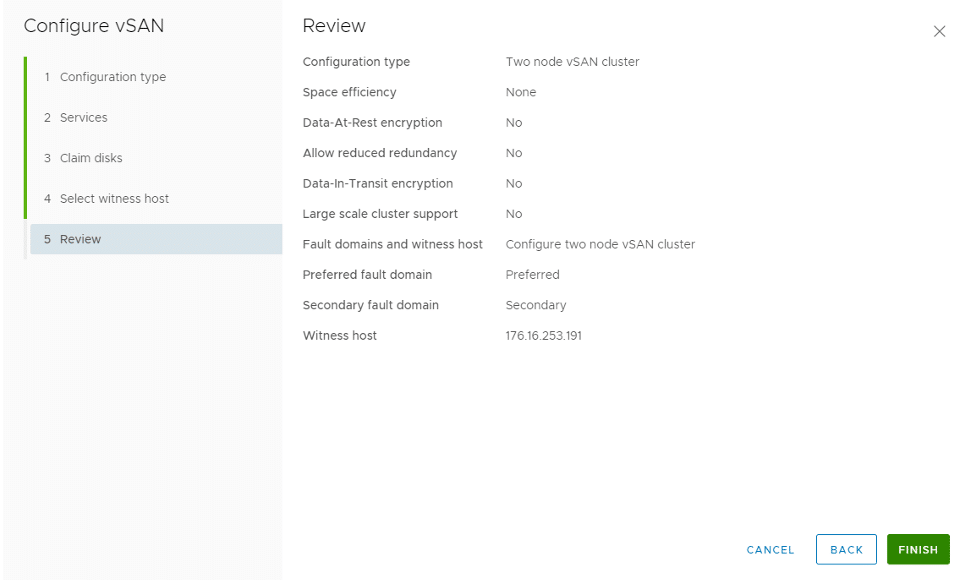
Se todas as etapas foram concluídas corretamente, o Raspberry Pi deve ser configurado como vSAN Witness e seu cluster vSAN deve estar em funcionamento. Existem muitos computadores x86 que serviriam melhor ao propósito de um nó de testemunha do vSAN e apresentariam menos problemas de compatibilidade do que os que fizemos aqui. Usar o Raspberry Pi é um projeto divertido para entusiastas que desejam explorar os limites superiores do que o Raspberry Pi pode alcançar executando o ESXi ARM fling.
William Lam, da equipe de desenvolvimento do VMware Cloud, criou o guia no VirtuallyGhetto que eu segui para configurar nossa testemunha vSAN no Raspberry Pi. Confira o tutorial dele aqui.


 Amazon