

O Veeam Backup and Replication é um software de proteção de dados para aplicações e dados virtualizados, independentemente do tamanho ou complexidade. O Veeam Backup and Replication unifica ambos os processos em uma única solução para "aumentar o valor do backup e reinventar a proteção de dados para ambientes virtuais VMware vSphere e Microsoft Hyper-V". A solução oferece muitos benefícios, como recuperação rápida, flexível e confiável de aplicações e dados virtualizados. A Veeam chama sua recuperação de instantânea, afirmando ser possível recuperar uma VM com falha em apenas 2 minutos e recuperar arquivos e pastas do sistema operacional convidado em tempo real. A solução protege os dados com replicação integrada e opções como o Cloud Connect . Além disso, o Veeam Backup and Replication possui deduplicação e compressão para minimizar as necessidades de armazenamento.
Esta é a primeira atualização do software desde a versão 7 (a Veeam costuma lançar atualizações massivas, em vez de atualizações menores, como a versão 0.1). A versão mais recente do Veeam Backup oferece diversos novos recursos e funcionalidades; na verdade, são mais de cem novos recursos e melhorias. Alguns dos destaques mais importantes incluem:
- Veeam Explorer – os Veeam Explorers permitem que os usuários identifiquem exatamente o que precisa ser recuperado. A versão mais recente oferece novos Veeam Explorers para Microsoft Active Directory, Microsoft SQL Server e para Microsoft Exchange. Os novos Explorers tornam a recuperação mais fácil e eficiente.
- Snapshots – A Veeam ampliou suas tecnologias de integração de snapshots de armazenamento para agora oferecer suporte ao storage NetApp, permitindo que os clientes: criem backups de VM a partir de snapshots até 20 vezes mais rápido; recupere VMs rapidamente do NetApp Snapshot, SnapMirror e SnapVault; criar backups secundários de instantâneos de armazenamento para SnapMirror e SnapVault; e os usuários podem criar instantâneos de armazenamento frequentes e sem impacto com tarefas de backup somente de instantâneo.
- Criptografia – A Veeam criou criptografia de dados AES de 256 bits de ponta a ponta que não afeta a redução de dados.
- Aprimoramentos de replicação – A Veeam introduziu vários aprimoramentos de replicação, incluindo aceleração de WAN integrada para replicação, replicação de arquivos de backup, incluindo os snapshots NetApp mencionados acima, planos de failover e failover planejado para facilitar as migrações do data center.
A Veeam também introduziu dois novos recursos com patente pendente. O primeiro é o novo Backup I/O Control, projetado para reduzir o impacto dos trabalhos de backup e replicação nas VMs de produção durante uma janela de backup. Os usuários definem limites de latência. Trabalhando com balanceamento de carga inteligente automático, o controle de E/S de backup garante que nenhuma nova tarefa intensiva de E/S seja atribuída ao mesmo armazenamento de dados se o armazenamento de dados estiver acima dos limites de latência definidos pelo usuário. O Controle de E/S de backup acelera a E/S do Data Mover para tarefas existentes (nunca menos que 10% da capacidade total de E/S) se a latência do armazenamento de dados ultrapassar os limites definidos.
O segundo recurso com patente pendente que a Veeam está apresentando é um portal de auto-restauração para proprietários de aplicativos. Esse portal em nível de arquivo detecta automaticamente de qual VM um usuário específico faz logon, encontra o backup dessa VM e verifica se o usuário é membro de um grupo de administrador local quando o backup da VM foi executado. Nesse caso, o usuário terá a capacidade de navegar, pesquisar e restaurar arquivos e pastas do último ponto de restauração ou selecionar outro ponto de restauração. Esse novo recurso simplificará o processo de restauração e reduzirá o TCO, eliminando a necessidade de os administradores do portal ajustarem as configurações de delegação de restauração à medida que novas VMs forem adicionadas.
Uma vantagem, semelhante à do VMware vSphere Data Protection 6.0 , é a integração do Veeam Backup and Replication com os sistemas EMC Data Domain por meio do DD Boost. Isso proporciona deduplicação global através do software Data Domain Operating System (DD OS), oferecendo aos usuários maior eficiência no armazenamento de dados protegidos. A deduplicação na origem, realizada pelo DD Boost, pode resultar em um desempenho até 50% mais rápido para backups. A conectividade Fibre Channel permite backups sem a necessidade de uma rede local (LAN). Além disso, a integração do DD Boost com o Veeam Backup and Replication resulta em janelas de backup drasticamente mais curtas, com criação e transformação de arquivos de backup completo sintético in-place dez vezes mais rápidas. O Veeam v8 também integra outros arrays, como o HP StoreOnce e o ExaGrid . O ExaGrid utiliza o ExaGrid-Veeam Accelerated Data Mover para criar backups completos sintéticos, acelerando os tempos de backup e restauração.
O Veeam Backup and Replication vem em três edições: standard, enterprise e enterprise plus. As três edições permitem que o usuário escolha o software que funciona para as necessidades específicas do usuário dentro do orçamento disponível. A Veeam ainda oferece uma versão gratuita do Backup.
Ambientes suportados:
Plataformas de infraestrutura VMware
- vShpere 4.x, 5.x, 6.x
- Hosts:
- ESXi 5.x, 6.x
- ESX(i)4.x
- Programas:
- vCenter Server 4.x, 5.x, 6.x (opcional)
- vCloud Director 5.1, 5.5 (opcional)
- Máquinas virtuais:
- Todos os sistemas operacionais suportados pela VMware
- Qualquer aplicativo
- Qualquer sistema de arquivos
Plataformas de infraestrutura da Microsoft
- Windows Server 2012 R2
- Servidor 2012 do Windows
- Windows Server 2008 R2 SP1
- Hosts
- Servidor Windows Hyper-V 2012 R2
- Servidor Windows Hyper-V 2012
- Servidor Windows Hyper-V 2008 R2 SP1
- Microsoft Hyper-V Server (hipervisor gratuito)
- Software
- Microsoft System Center Virtual Machine Manager 2012 R2 (opcional)
- Microsoft System Center Virtual Machine Manager 2012 SP1 (opcional)
- Microsoft System Center Virtual Machine Manager 2008 R2 SP1 (opcional)
- Máquinas virtuais:
- Todos os sistemas operacionais suportados pelo Microsoft Hyper-V
- Qualquer aplicativo
- Qualquer sistema de arquivos
Usabilidade e Desempenho
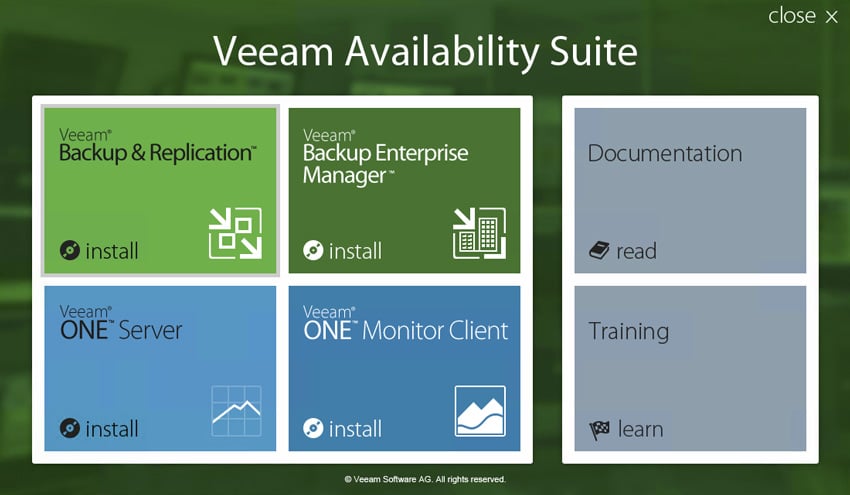
Na tela principal do Veeam Availability Suite está o ponto de partida para os usuários que instalam o Backup and Replication.
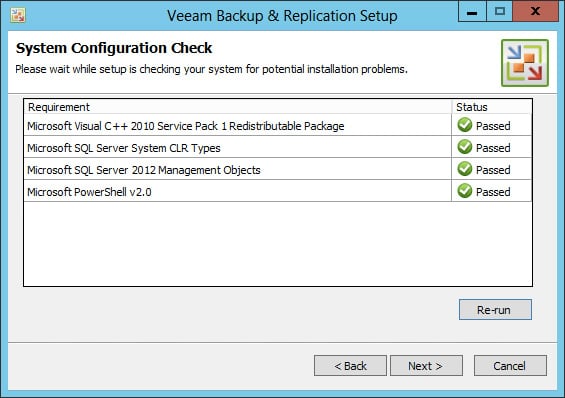
Durante a instalação, a Veeam executará uma verificação de configuração do sistema para encontrar possíveis problemas.
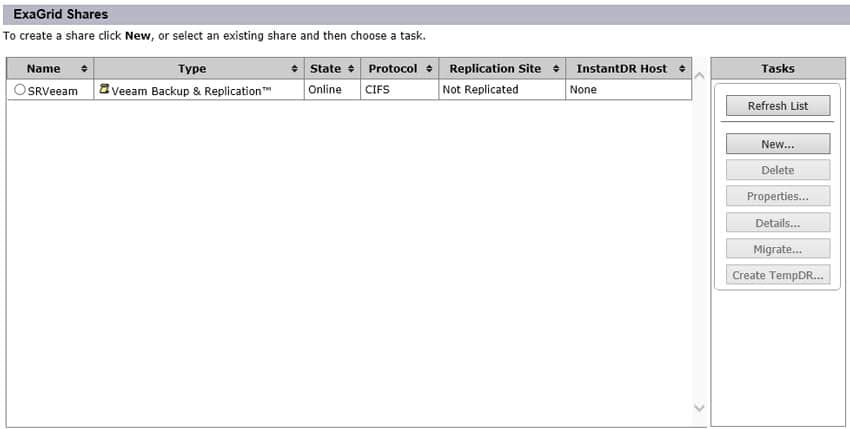
Instalamos o Veeam, utilizando o dispositivo de backup em disco ExaGrid EX21000E como destino do backup. Abaixo, você encontrará uma captura de tela da interface web do ExaGrid, que oferece configurações de compartilhamento específicas do Veeam para facilitar o processo.
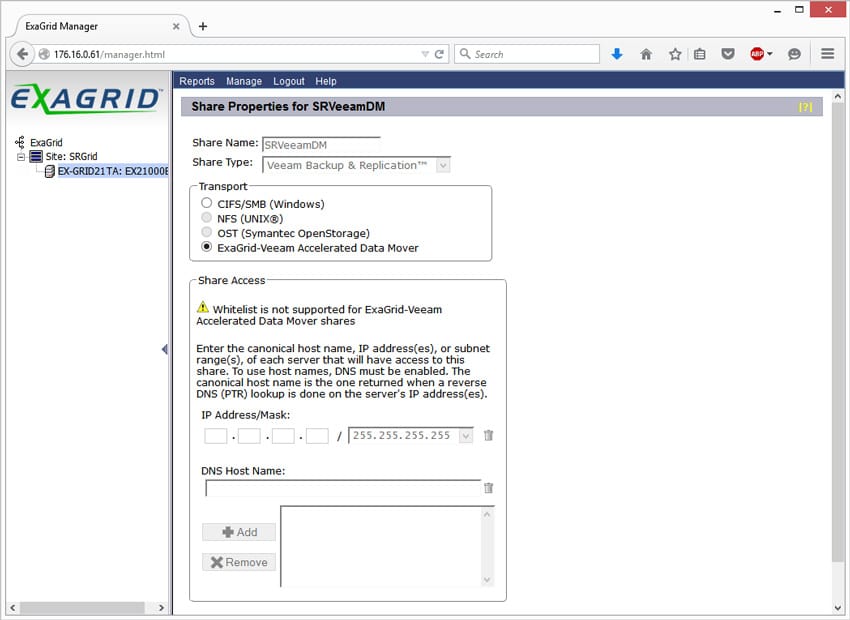
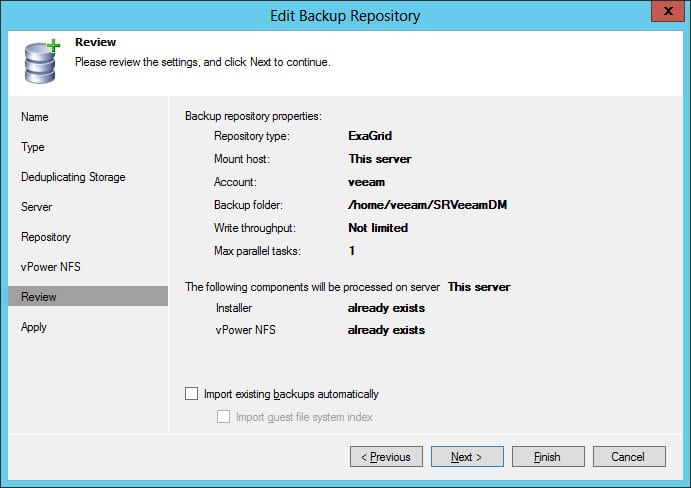
Um recurso importante ao usar o ExaGrid é o ExaGrid-Veeam Data Mover. A configuração do Veeam Data Mover é realizada dentro do dispositivo ExaGrid, portanto, os usuários terão que passar pelo gerenciador ExaGrid para utilizar esse recurso. Uma vez no gerenciador, crie um nome para usar no Data Mover, SRVeeamDM no nosso caso. Uma vez selecionado, escolha o ExaGrid-Veeam Accelerated Data Mover em transporte.
Depois de escolher o ExaGrid-Veeam Accelerated Data Mover, os usuários precisam voltar ao Veeam e configurar um repositório de backup.
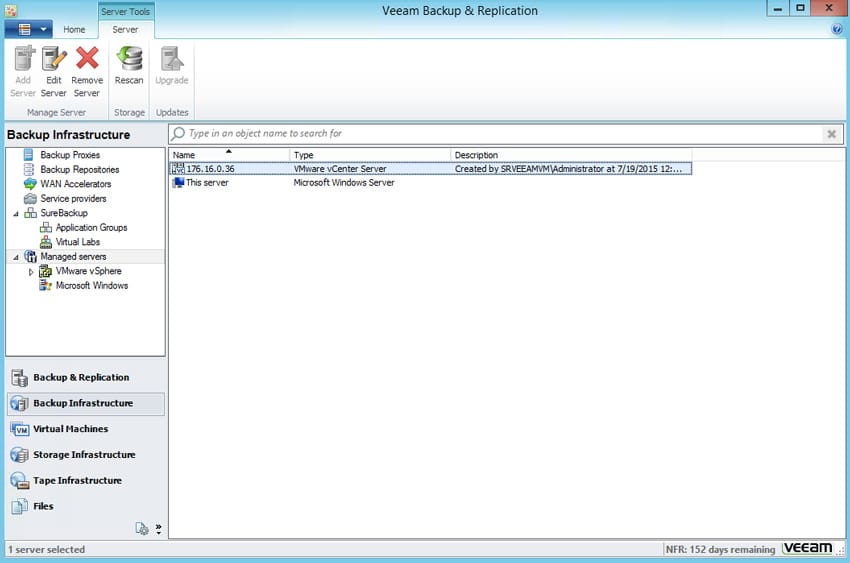
Depois que tudo estiver instalado e o local físico correto selecionado, a próxima etapa é selecionar o ambiente virtualizado que precisa de backup. Neste caso, é nosso ambiente VMware ESXi 6.0.
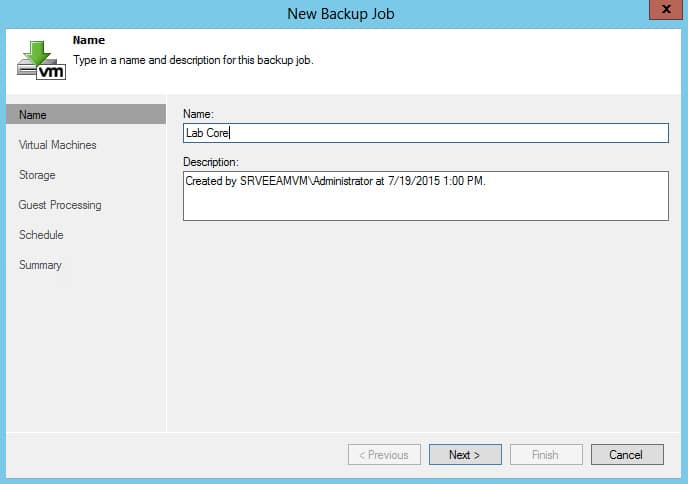
Em seguida, tivemos que nomear o primeiro trabalho de backup, neste caso, intitulámo-lo, “Lab Core”. Criamos trabalhos individuais para vários grupos de VMs, para ajudar a melhorar o desempenho ou a movimentação de várias tarefas ao mesmo tempo, além de otimizar as janelas de agendamento para VMs que mudam com frequência.
Depois que o trabalho recebe um nome, podemos configurar as especificidades do próprio trabalho de backup. À esquerda há uma série de guias. Ao clicar na guia máquinas virtuais, podemos adicionar ou excluir determinadas VMs no processo de backup.
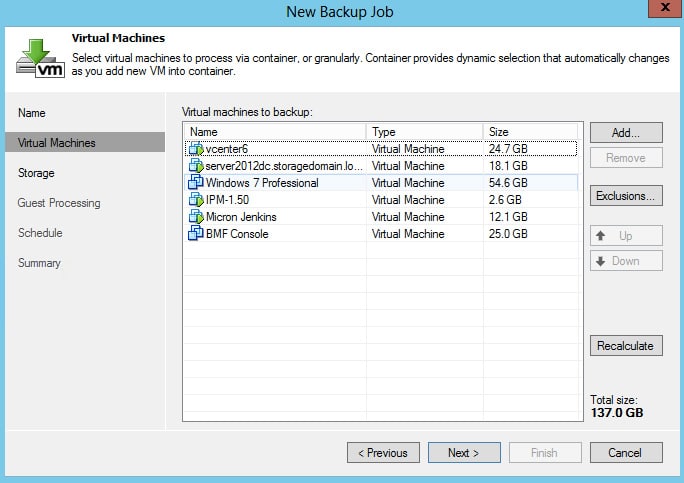
Clicar em uma VM específica também nos permite ajustar quais objetos serão copiados. Nesse caso, escolhemos nosso dispositivo vCenter 6.
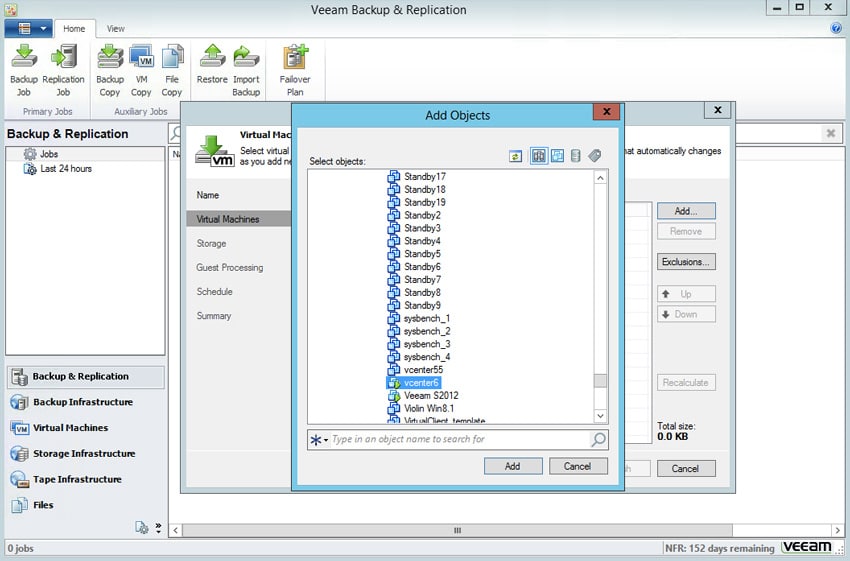
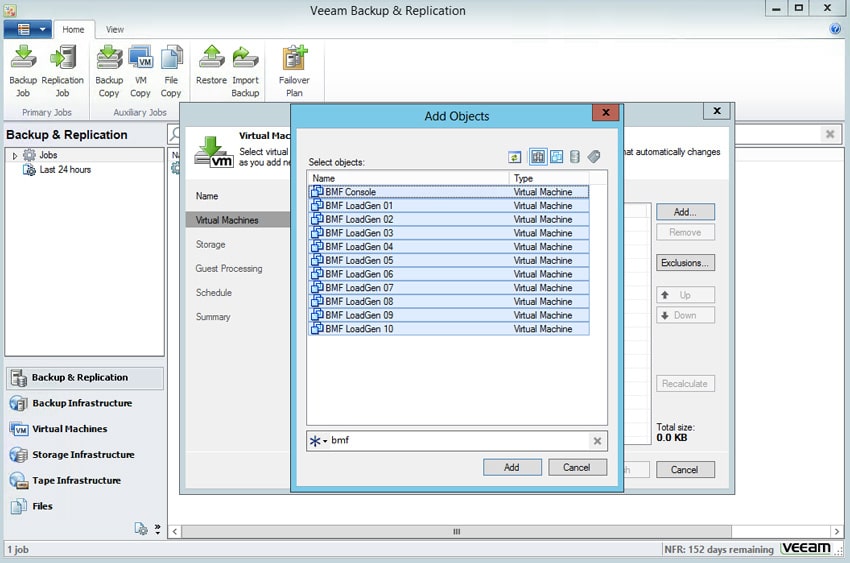
A Veeam também oferece uma barra de pesquisa para encontrar VMs com palavras-chave específicas para facilitar o agrupamento.
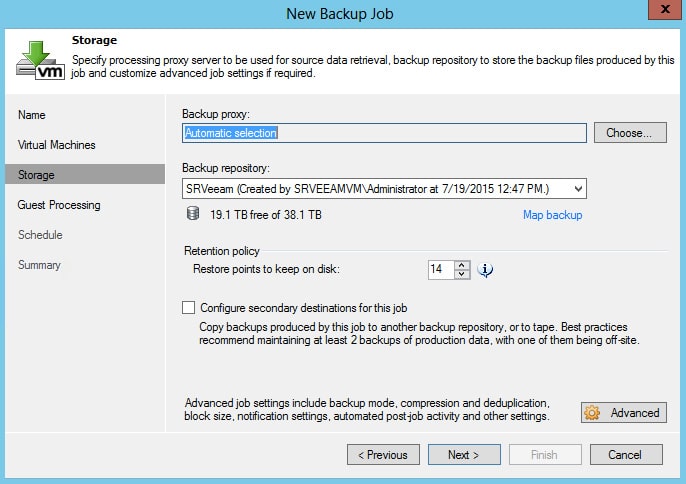
Depois de selecionar as VMs para o trabalho de backup, passamos para o armazenamento. O proxy de backup pode ser definido para seleção automática ou pode ser escolhido manualmente por um administrador. Nessa tela também escolhemos para qual repositório iríamos voltar, neste caso é o repositório Veeam em nosso dispositivo de armazenamento ExaGrid.
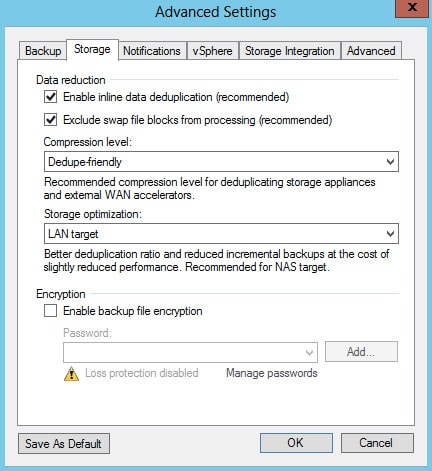
Perto do canto inferior direito, há um botão de configurações avançadas. Por meio dele, é possível configurar ações como compactação e desduplicação, habilitar criptografia, configurar notificações, gerenciar senhas, integração de armazenamento e automatizar atividades após a conclusão do trabalho.
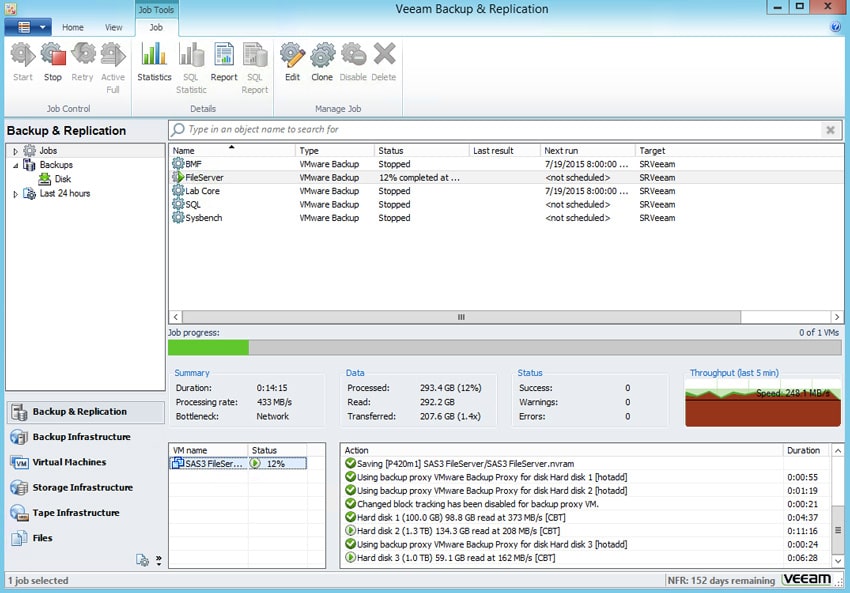
Depois que tudo for nomeado, selecionado e adicionado, o processo de backup pode começar clicando no botão Iniciar no canto superior esquerdo da interface do usuário. Enquanto o backup está sendo executado, os administradores podem verificar o progresso por meio da guia Ferramentas de trabalho. Isso exibirá qual tarefa de backup está sendo executada, seu progresso, seu desempenho, quaisquer erros ou problemas e o status da VM. Abaixo, o backup do servidor de arquivos pode ser visto a uma velocidade de 248.1 MB/s, aproveitando o anexo hotadd vdisk.
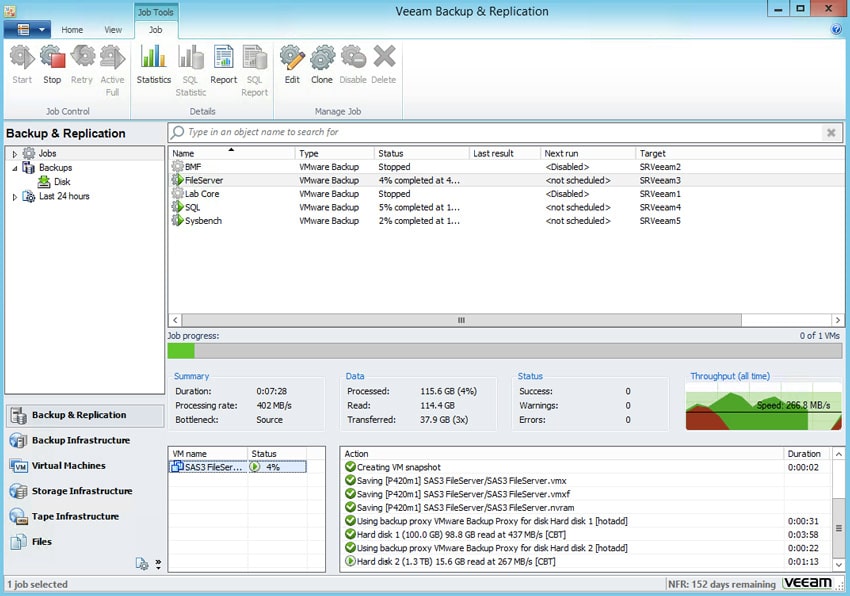
Nesta próxima captura de tela, nossas tarefas FileServer, SQL e SysBench estão todas em execução, com o trabalho do FileServer mostrando uma velocidade de 266.8 MB/s.
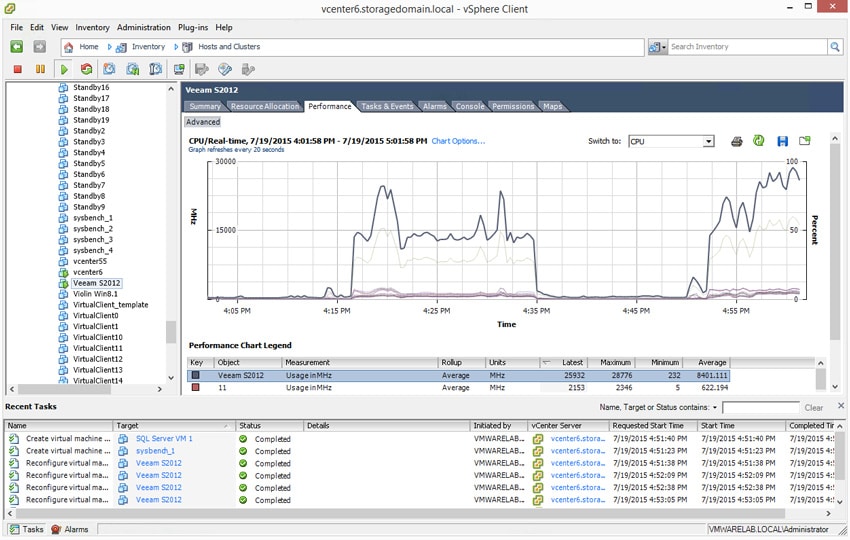
Enquanto os backups estão sendo executados, também verificamos os recursos da CPU consumidos pela VM do Windows 2012 que tinha o Veeam em execução. Como você pode ver abaixo, com nossa configuração de vCPU saudável, conseguimos aproveitar mais de 26 GHz do servidor host.
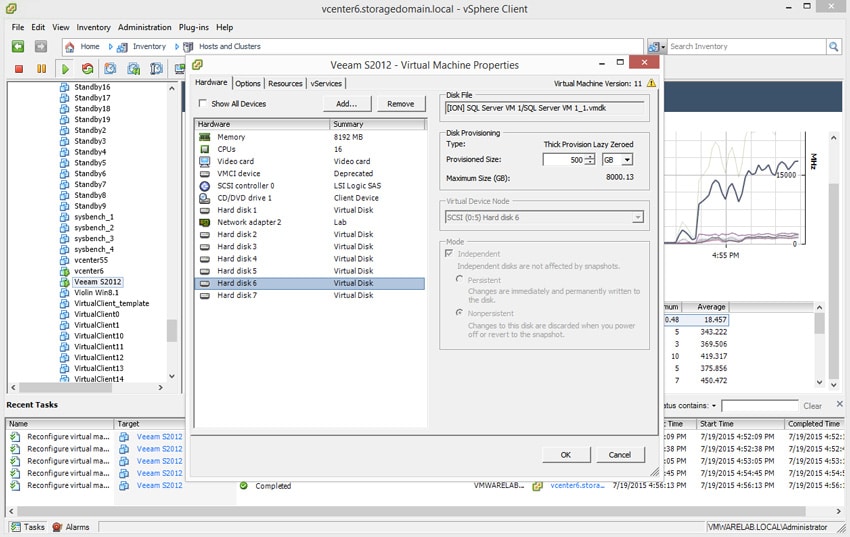
Observando os detalhes da VM, você pode ver alguns dos vdisks hotadd que a Veeam anexa à VM enquanto lê os dados das VMs que pode ver no mesmo host.
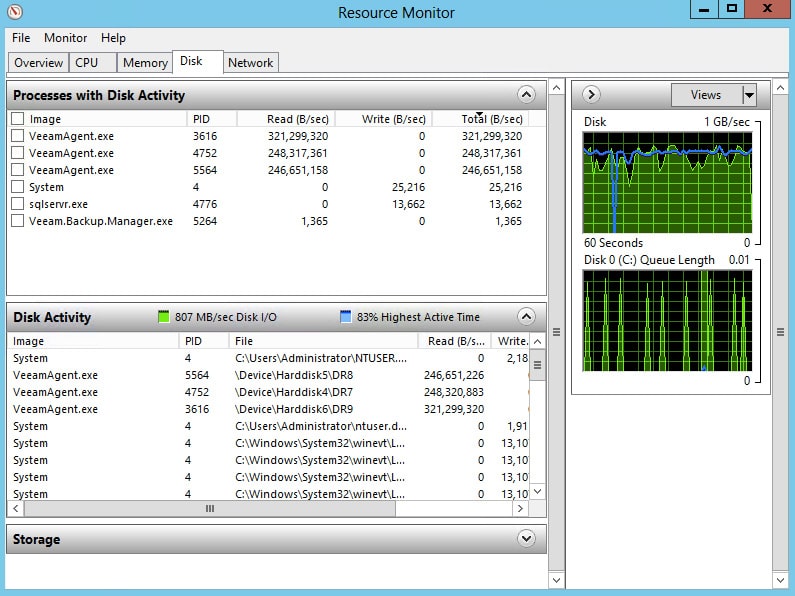
Por meio do monitor de recursos do Windows, os administradores podem verificar aspectos como a atividade do disco;
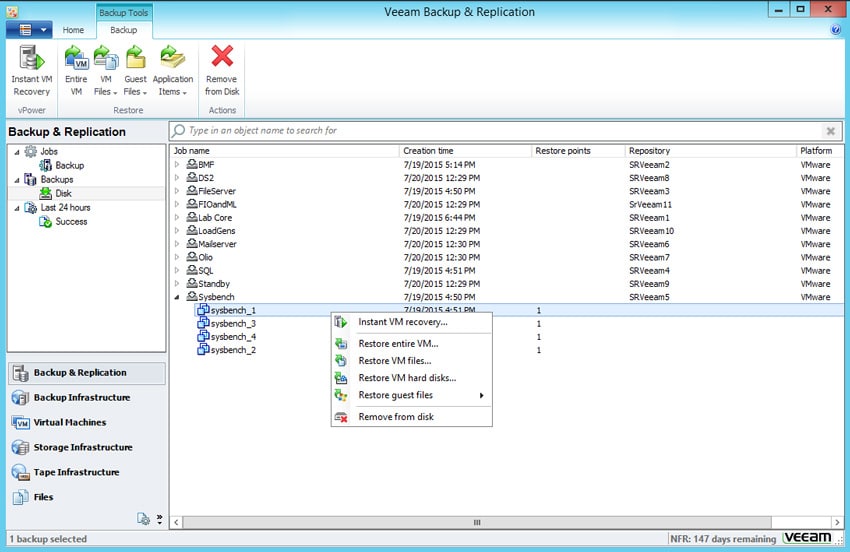
Embora esse seja o processo de backup em poucas palavras, agora veremos o processo de restauração. Mudando para a recuperação, na parte superior da janela estão algumas guias. Basta clicar na guia Ferramentas de backup e olhar para o lado esquerdo da janela. Aqui há uma lista de trabalhos, backups e um período de tempo, como as últimas 24 horas. Selecione os Backups e, em seguida, selecione o arquivo que precisa ser recuperado. Haverá opções como recuperação instantânea da VM, Restaurar toda a VM, Restaurar arquivos da VM, Restaurar discos rígidos da VM, Restaurar arquivos de convidados e Remover do disco.
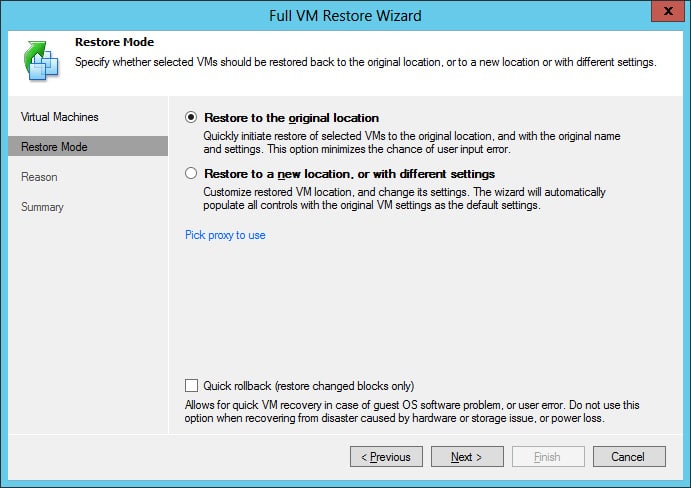
Neste caso, faremos uma restauração completa da VM. Depois que o modo de restauração é selecionado, os usuários precisam escolher se desejam restaurar a VM em seu local original ou em um novo local. A segunda opção também permite que as VMs sejam restauradas em seu local original com configurações diferentes.
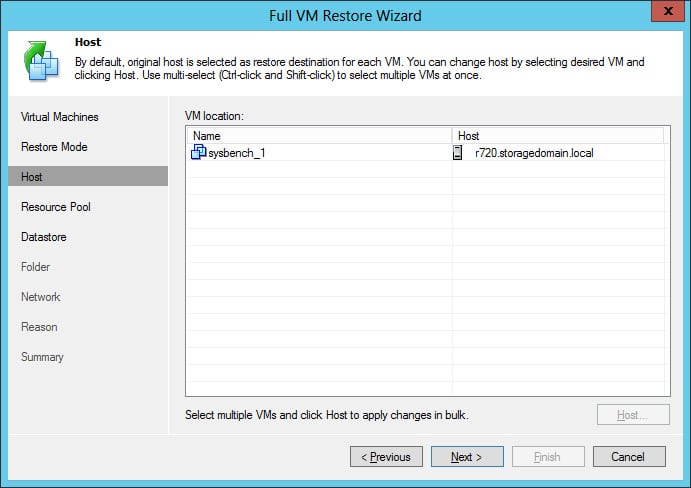
Ao escolher restaurar as VMs para o local original, os usuários precisam escolher o host, no nosso caso é o teste SysBench.
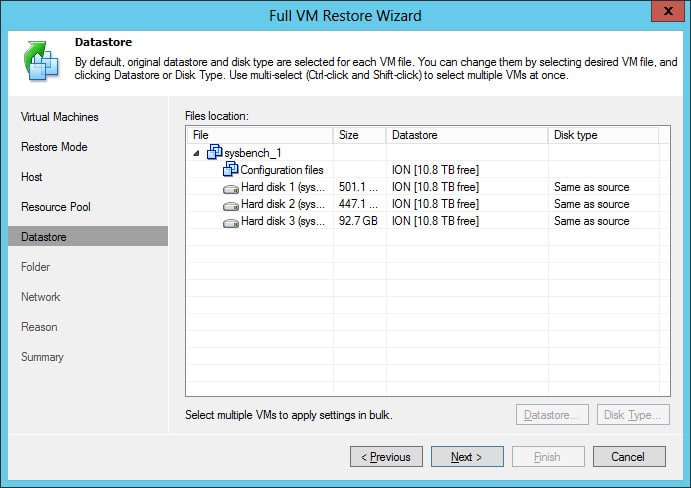
Por meio da guia armazenamento de dados, podemos ver as VMs individuais, seu tamanho e tipo de disco.
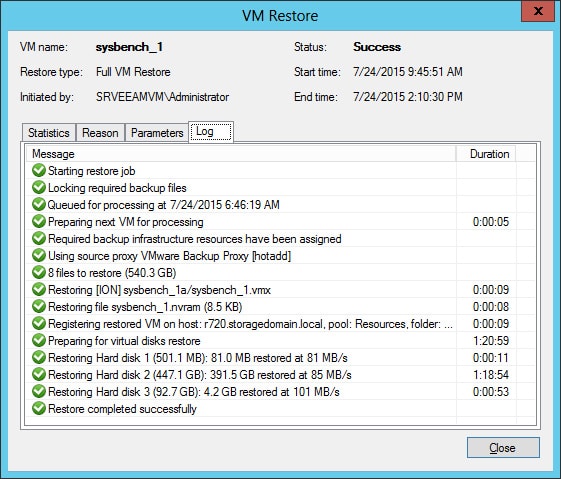
Após a execução da restauração ou após sua conclusão, os administradores podem verificar o log para ver quanto tempo cada aspecto da restauração levou e a velocidade com que os dados foram restaurados. Neste caso vemos que todo o processo foi finalizado em menos de 3 horas rodando em velocidades entre 81MB/s e 101MB/s.
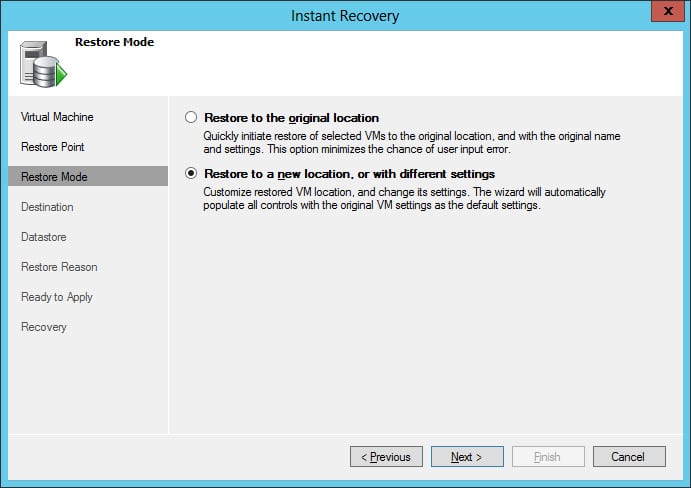
Com as opções de restauração da Veeam está a opção para uma recuperação “instantânea”. A escolha da recuperação instantânea leva os usuários de volta a etapas semelhantes às da opção de restauração. Como antes, há a opção de restaurar para o local original ou novo.
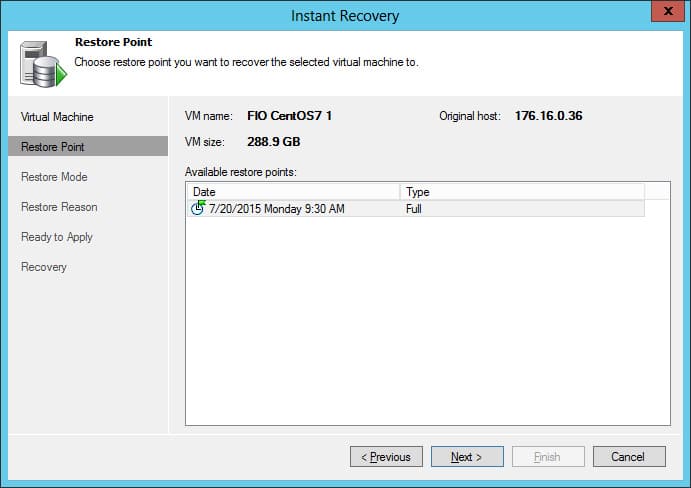
Depois que o local da recuperação instantânea é escolhido, os usuários precisam escolher onde seria o ponto de restauração. No lado esquerdo, há uma guia para o ponto de restauração e, à direita, uma lista de vários pontos de restauração para escolher. Essa é uma boa opção se os usuários quiserem fazer uma recuperação parcial ou de uma data anterior.
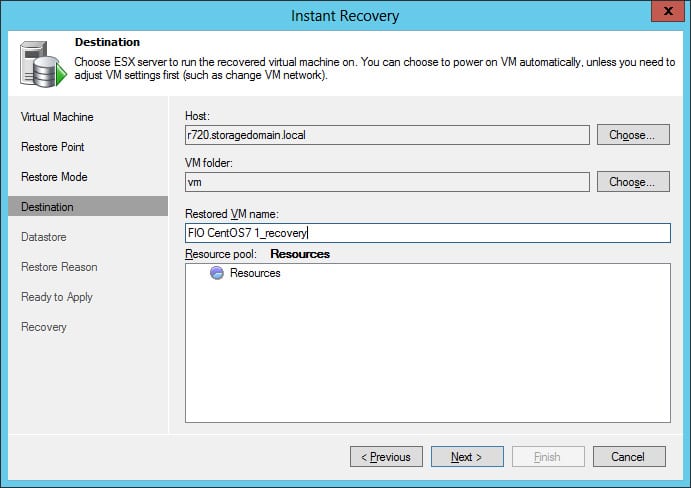
Depois que o ponto de restauração é decidido, os usuários precisam escolher o destino para executar a VM restaurada, em qual servidor ESX ela será executada.
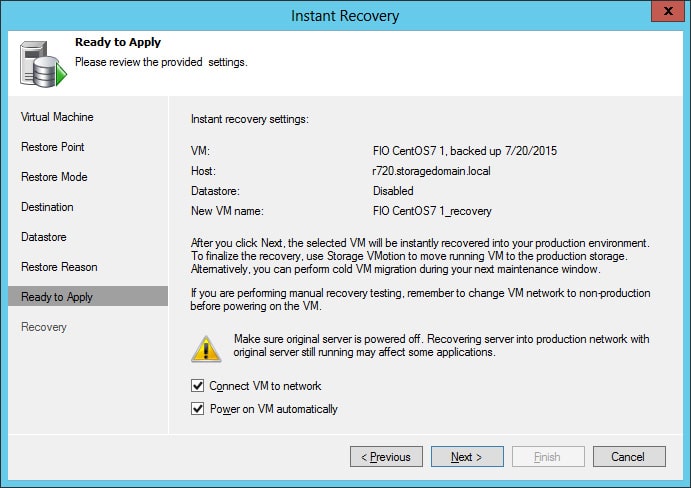
Depois de escolher o local da restauração, o ponto de restauração e o destino, o usuário estará pronto para aplicar todas as configurações.
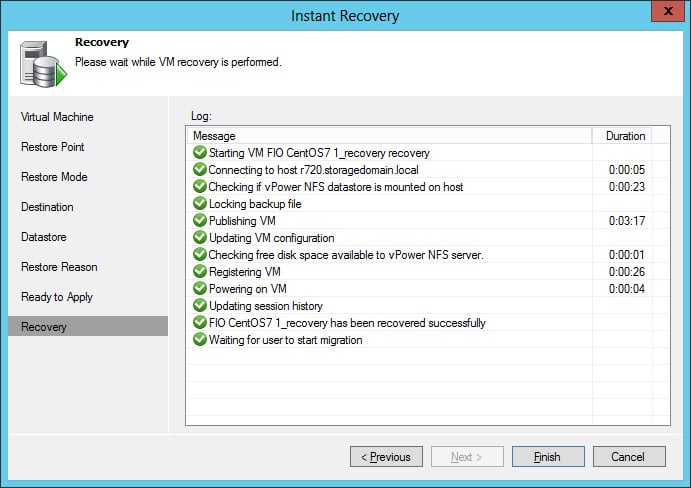
Depois que as configurações são aplicadas, a recuperação instantânea começa e os usuários podem ver cada etapa se desenrolar no log ou verificar o tempo após sua conclusão, neste caso, menos de 5 minutos. Após a conclusão da recuperação, os usuários podem migrar a VM com o vMotion.
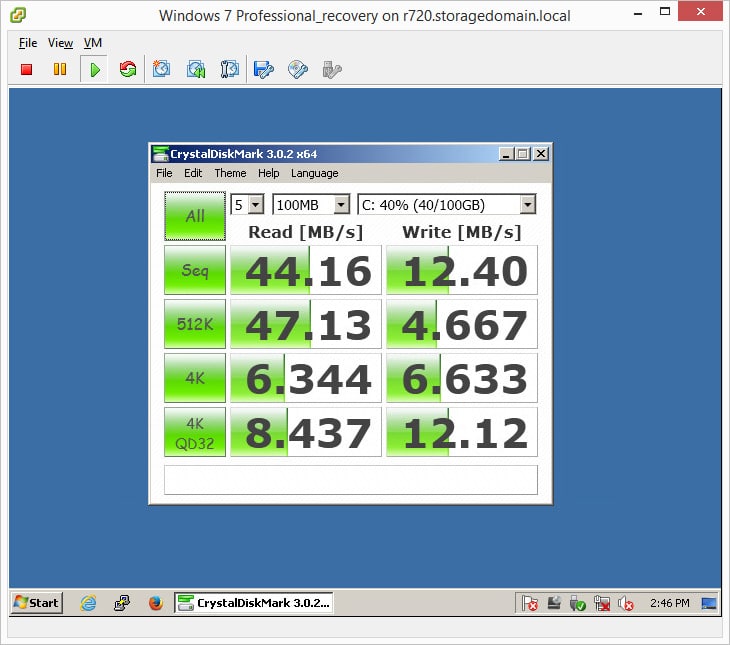
Usando o CrystalDiskMark, podemos ver a velocidade da recuperação. Embora as VMs de recuperação instantânea executadas no dispositivo de backup ExaGrid não sejam tão rápidas quanto aquelas que operam no armazenamento primário, elas ainda oferecem velocidades muito boas considerando o cenário. Em apenas alguns minutos, a VM está novamente online e pode operar a partir do dispositivo de backup até que um local melhor seja encontrado. O ExaGrid, em particular, mostrará melhores resultados do que a maioria dos outros destinos de backup. Isso se deve ao processo de backup que mantém os mais recentes totalmente hidratados em sua zona de pouso. A maioria dos backups é restaurada a partir do mais recente, o que dá ao ExaGrid uma grande vantagem quando se trata de recuperação instantânea por meio da Veeam.
Conclusão
O Veeam Backup and Replication v8 é a versão mais recente do software de backup da Veeam. Esta versão tem muitos novos recursos, incluindo, a tecnologia de integração de instantâneos foi expandida para oferecer suporte a NetApp, um novo Veeam Explorer para Microsoft Active Directory, Microsoft SQL Server e Microsoft Exchange, compatibilidade com EMC Data Domain Boost, o movedor de dados ExaGrid, Criptografia AES de 256 bits, aprimoramentos de replicação e recuperação de desastres por meio do Veeam Cloud Connect. A Veeam também oferece dois recursos com patente pendente: controle de E/S de backup que reduz o impacto do backup e da replicação e portal de autorrestauração para proprietários de aplicativos para simplificar as restaurações. Juntamente com os novos recursos, a v8 vem com 100 outros novos recursos e aprimoramentos.
Com o novo assistente de configuração simplificado, conseguimos configurar rapidamente nosso backup do vCenter e migrar os dados para um ExaGrid EX21000E. O processo de configuração foi simples por meio da interface do usuário intuitiva e conseguimos iniciar o backup em alguns minutos. Como afirmamos acima, vimos um backup muito rápido com velocidades de processamento de dados do Windows acima de 800 MB/s. No lado da restauração, também descobrimos que o processo de configuração é bastante simples e as velocidades de restauração individuais são rápidas, medindo 80-100 MB/s. Para nossa VM de 540 GB, conseguimos restaurá-la totalmente em cerca de 3 horas.
O Veeam v8 também vem com o acelerador ExaGrid-Veeam Data Mover. Ao usar o Veeam v8 com um dispositivo ExaGrid, os usuários podem obter um grande aumento na velocidade de backup próximo ao backup com um disco físico. v8 tem uma opção de recuperação instantânea para uma recuperação rápida de VMs. Criamos uma VM usando esse recurso em apenas alguns minutos e vimos velocidades razoavelmente razoáveis do sistema operacional convidado. Isso se deve em grande parte à arquitetura ExaGrid, que mantém o backup mais recente totalmente hidratado, economizando o tempo que a maioria dos dispositivos precisa para recompor o backup.
Prós
- Integra-se com vários provedores de armazenamento: Data Domain, ExaGrid, HP StoreOnce
- Desempenho de backup rápido
- Fácil de implantar e gerenciar
Contras
- Pouco suporte para sistemas físicos
Concluindo!
O Veeam Backup and Replication v8 é um software de backup e recuperação extremamente fácil de usar, ideal para ambientes fortemente virtualizados. A Veeam oferece vários pontos de integração com provedores de armazenamento e possui dezenas de botões de ajuste para quem deseja controle total. O v8 funciona bem em ambientes pequenos devido à sua facilidade de uso, mas também é bem dimensionado com taxa de transferência de ingestão de mais de 800 MB/s em nosso laboratório.


 Amazon