

În această ediție a lucrării „Înainte de acasă”, vom analiza instalarea Microsoft Hyper-V.
Ce este Microsoft Hyper-V?
Hyper-V este soluția Microsoft pentru sisteme virtualizate. În sistemele Windows moderne (8 și versiunile ulterioare), precum și în edițiile de server, Hyper-V poate fi utilizat pentru a virtualiza alte sisteme de operare. Pe partea de sistem de operare pentru consumatori, veți avea nevoie de o cheie Pro sau Enterprise pentru Hyper-V. Există un expert simplu pentru a implementa sisteme de operare comune (cum ar fi Ubuntu și Windows). Pe partea de server, Hyper-V are o limitare de 2 sisteme de operare, care poate fi crescută prin achiziționarea de „OSE-uri” suplimentare. Pentru o soluție cu o singură gazdă, rularea sub un sistem de operare pentru consumatori este probabil cea mai bună abordare, dar pentru migrări live, este posibil să doriți să investiți într-o licență de server. Apropo de licențierea serverului și de faptul că lucrurile sunt ușor de înțeles, licențierea Windows Server 2019 necesită un doctorat în Calculul Licențelor Microsoft, așa că implementăm doar Server 2016.
Instalați Microsoft Hyper-V
Primul lucru pe care ar trebui să-l facem este să descărcăm Hyper-V și să ne uităm... la alte chestii utile despre cum se descarcă un fișier.
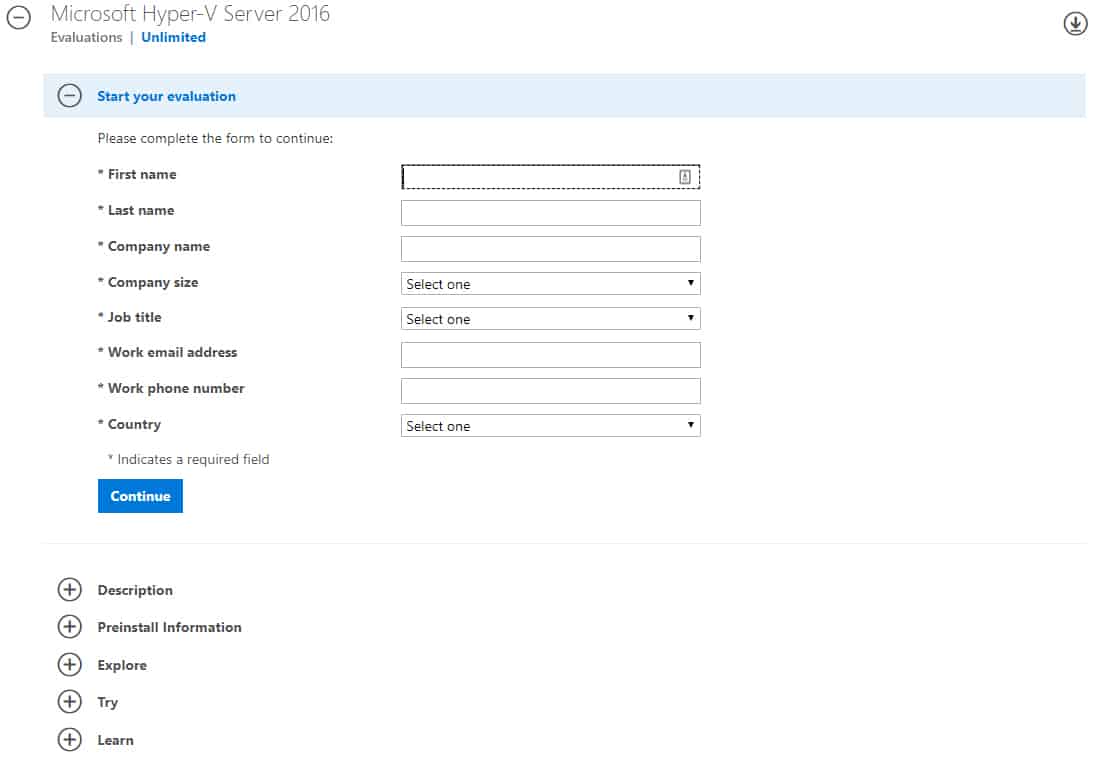
Bine, nu prea rău.
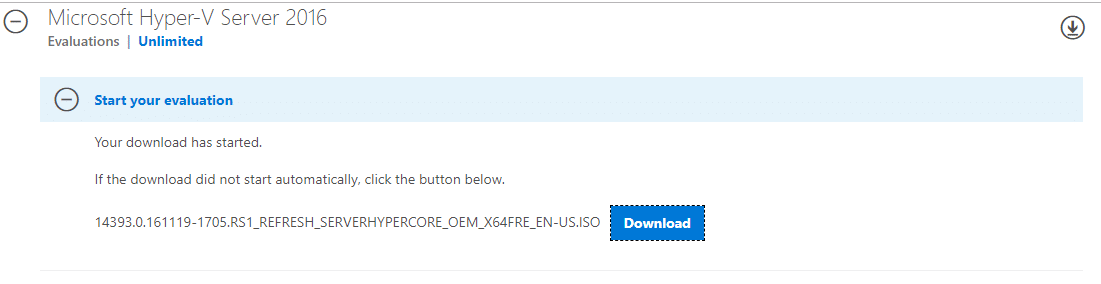
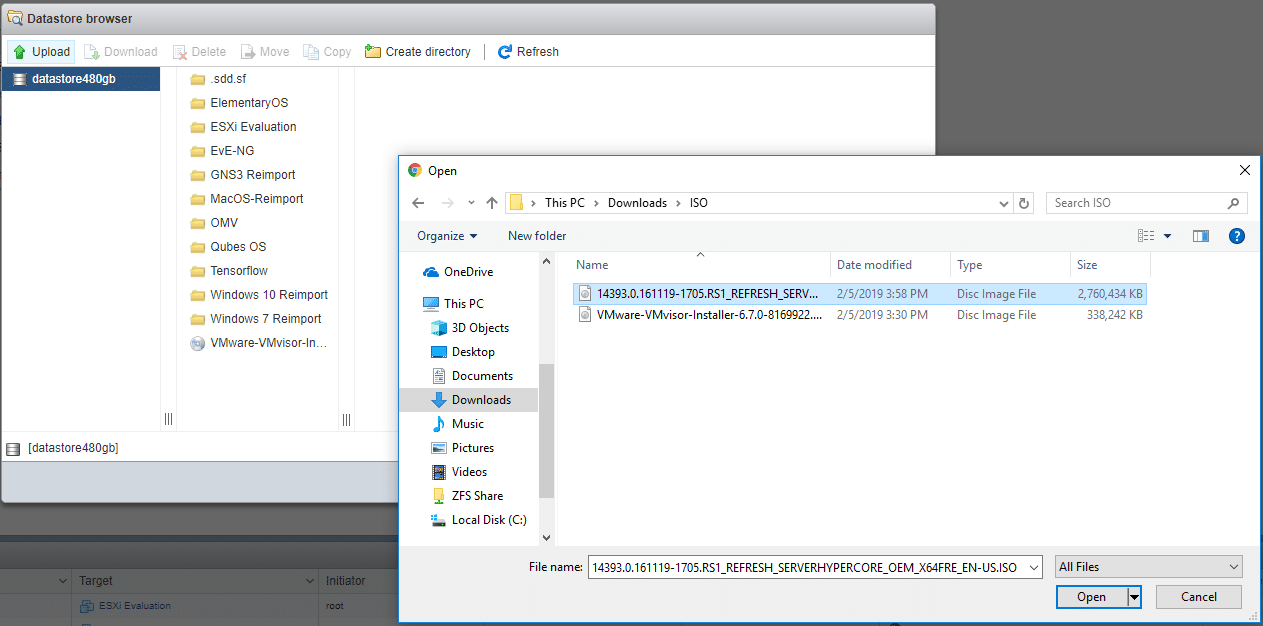
Într-o implementare fizică, ați crea un disc bootabil din acest fișier ISO pe o unitate flash și apoi l-ați instala pe hardware pe un card SD sau o unitate USB. Deoarece aceasta este o implementare virtuală, vom muta acest fișier ISO direct în depozitul de date principal de pe platforma mea de testare ESXi.
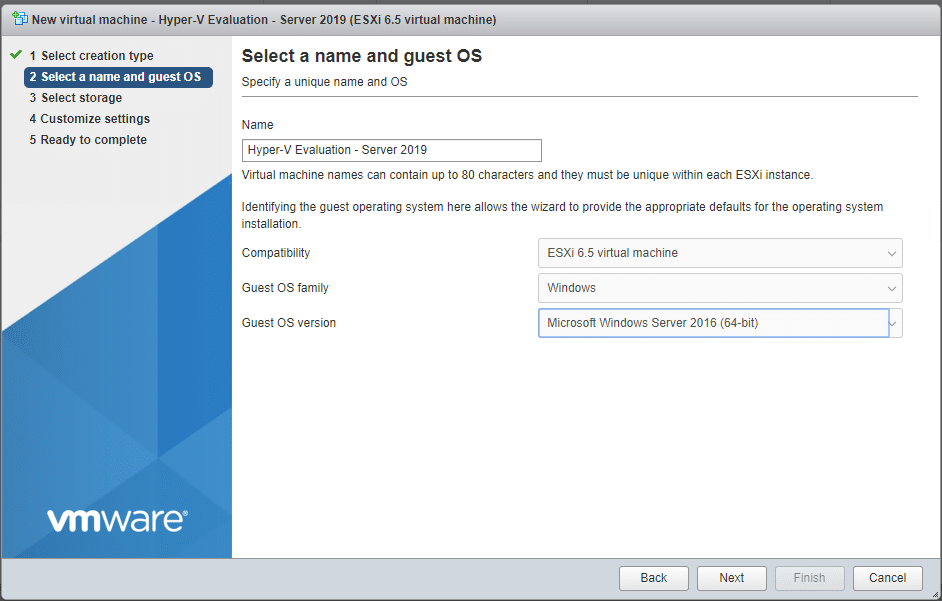
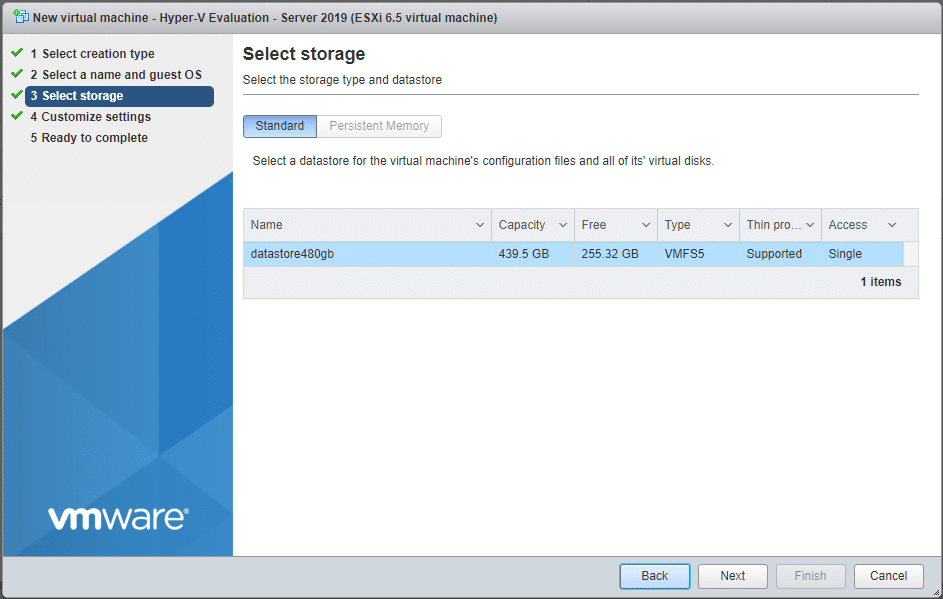
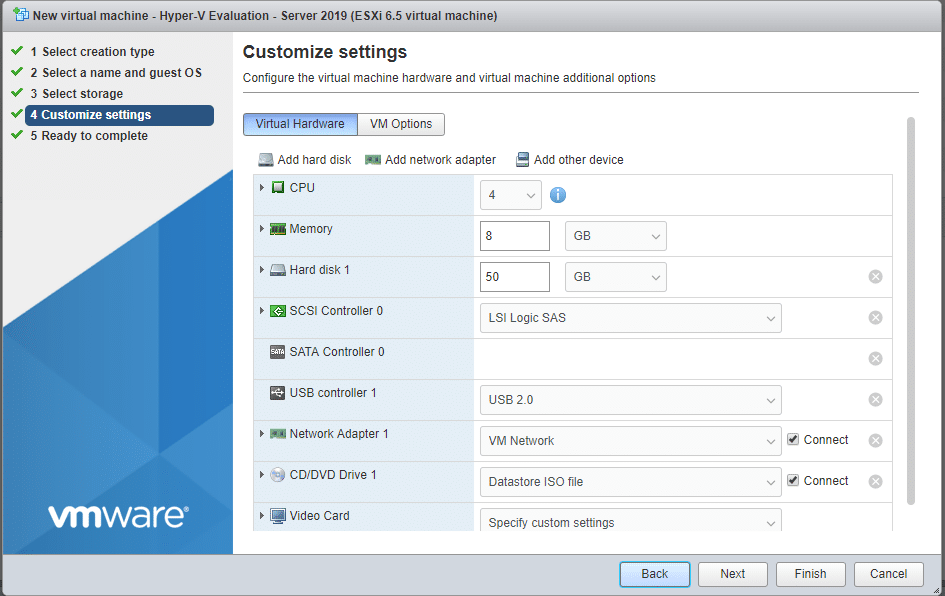
Pentru referință, am adăugat 50 GB de hard disk cu configurație subțire și un fișier ISO pentru Server 2016. Sub CPU, am dat clic pe „expune virtualizarea asistată de hardware” pentru ca Hyper-V să își poată face treaba.
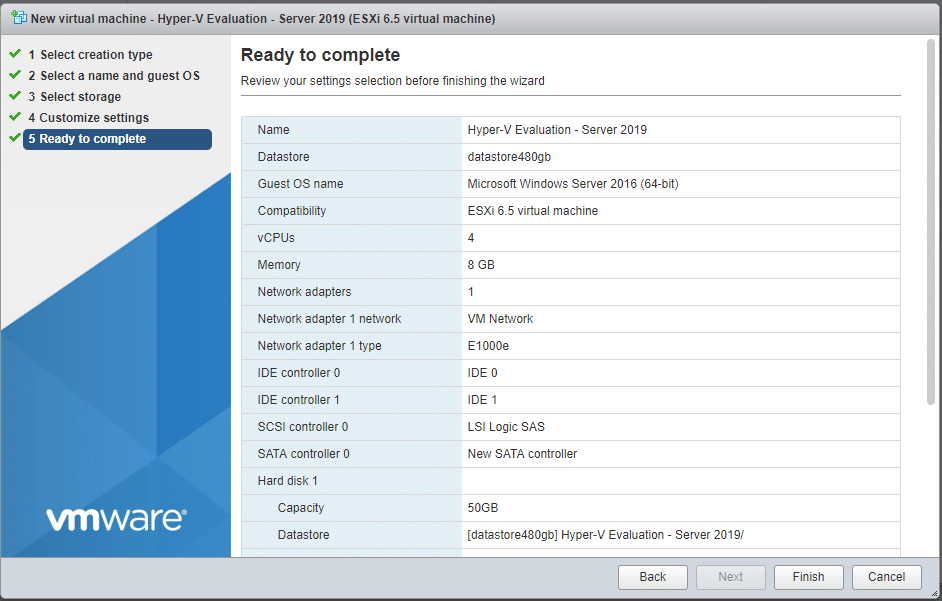
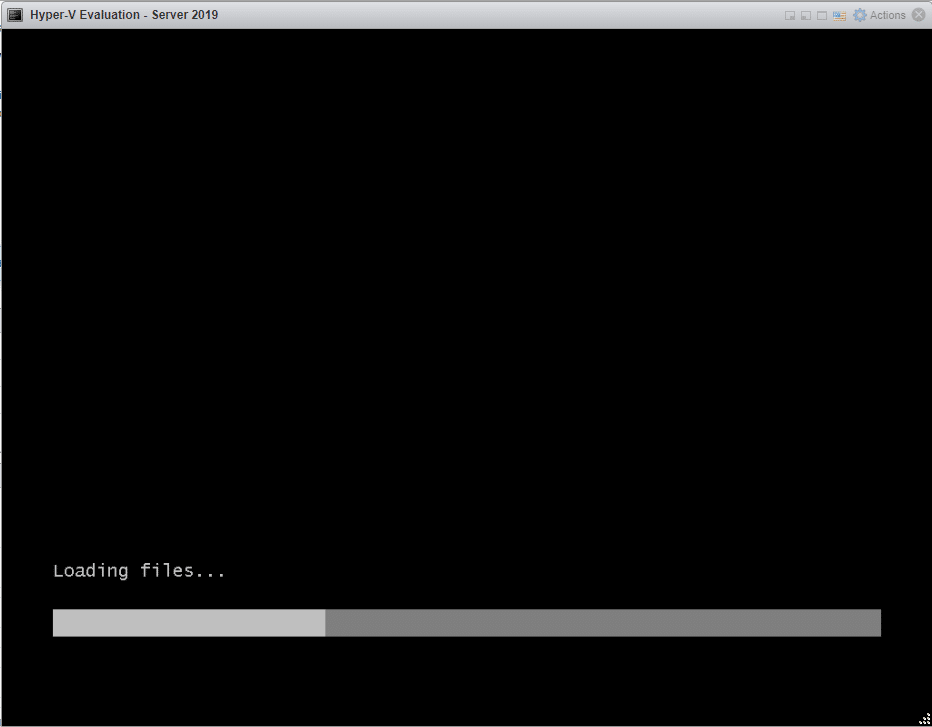
Apoi putem porni mașina virtuală și putem vedea programul de instalare.
Timpul pentru Windows!
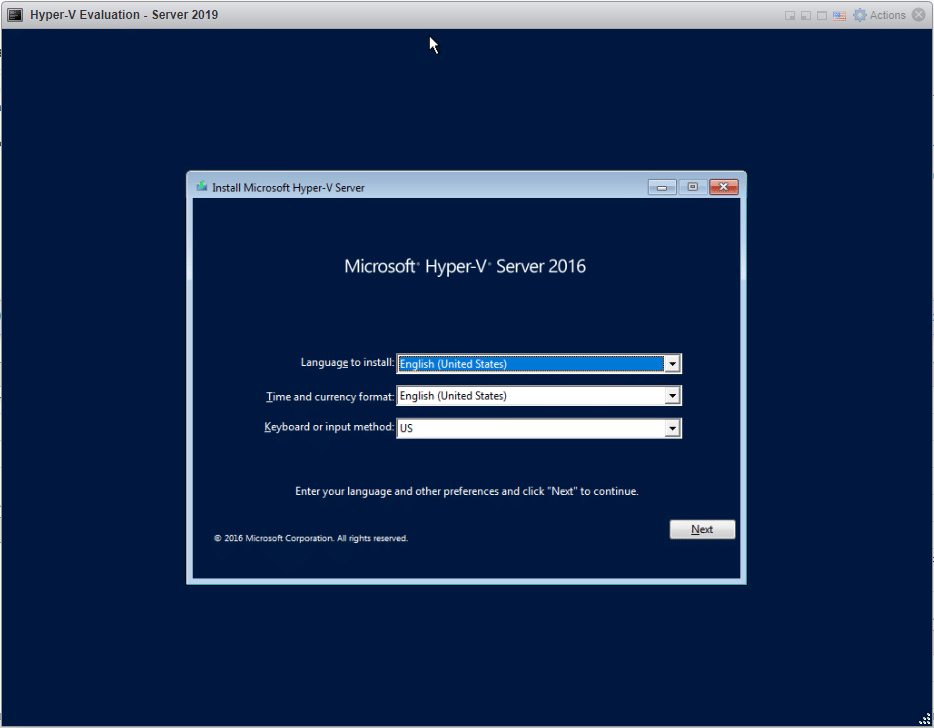
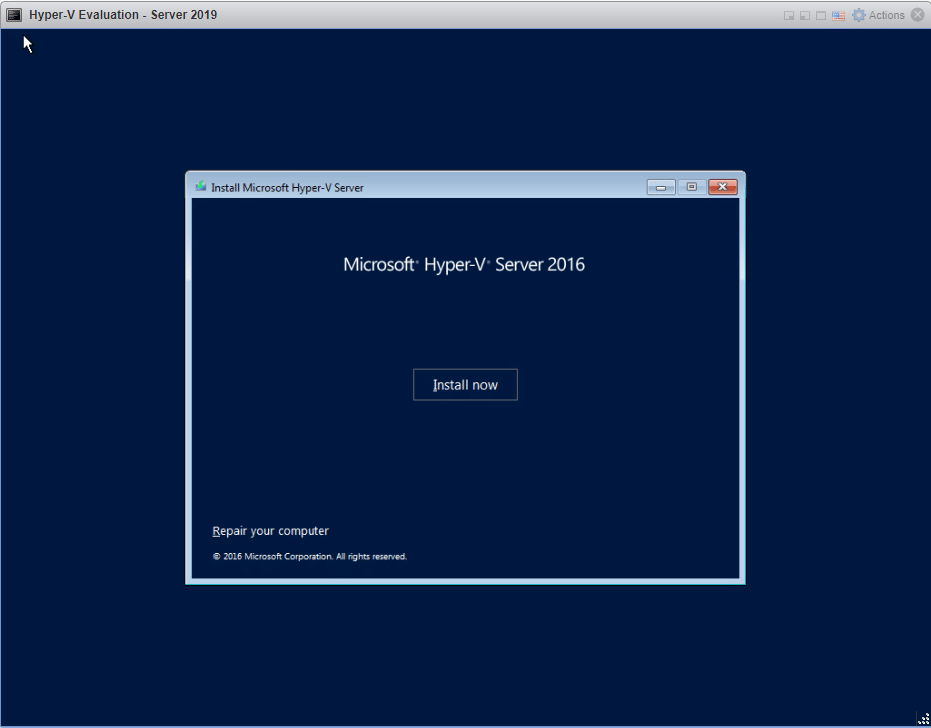
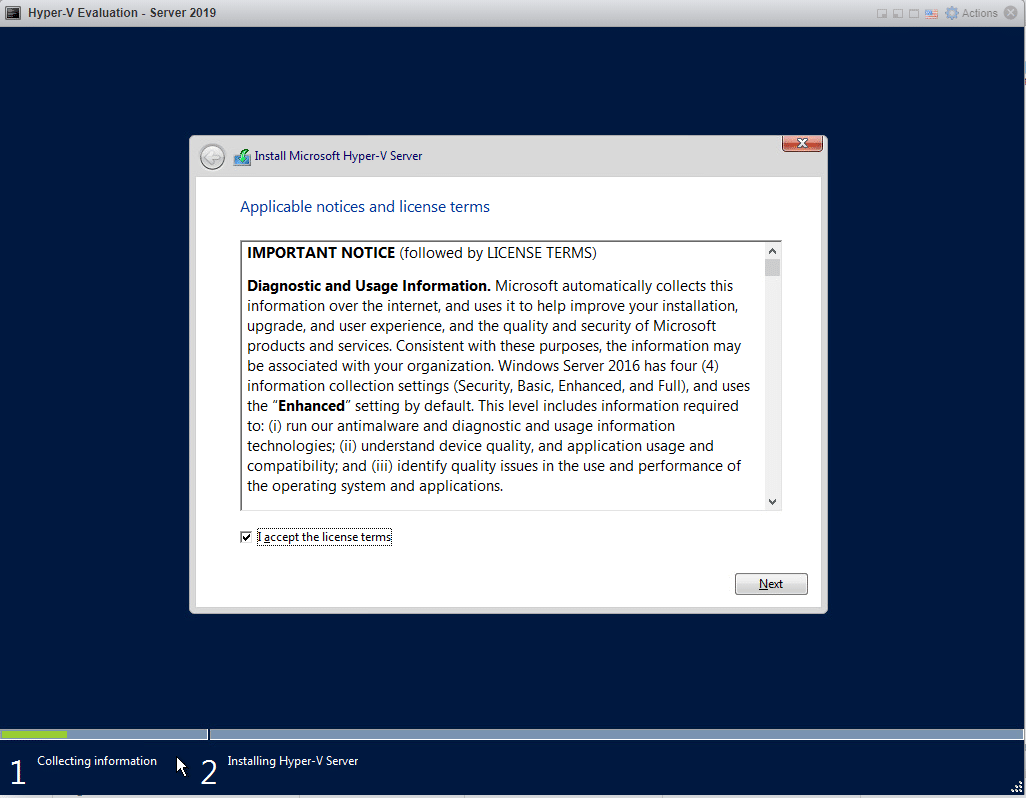
Selectați Personalizat.
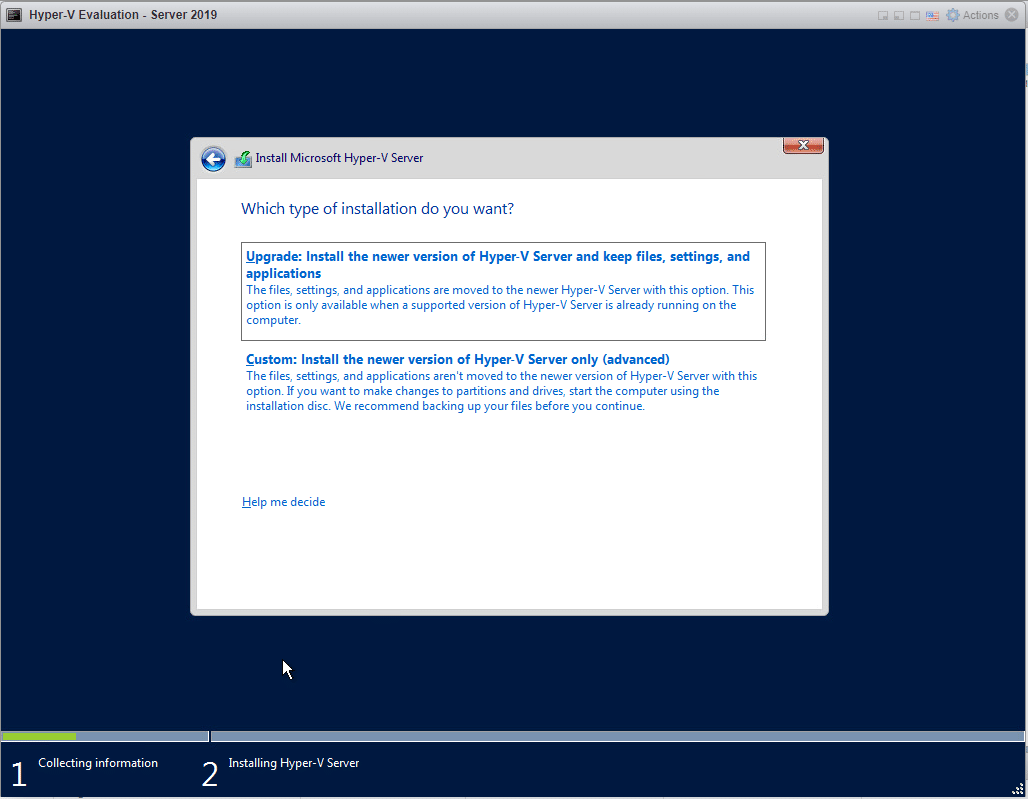
Următorul… următorul… următorul.
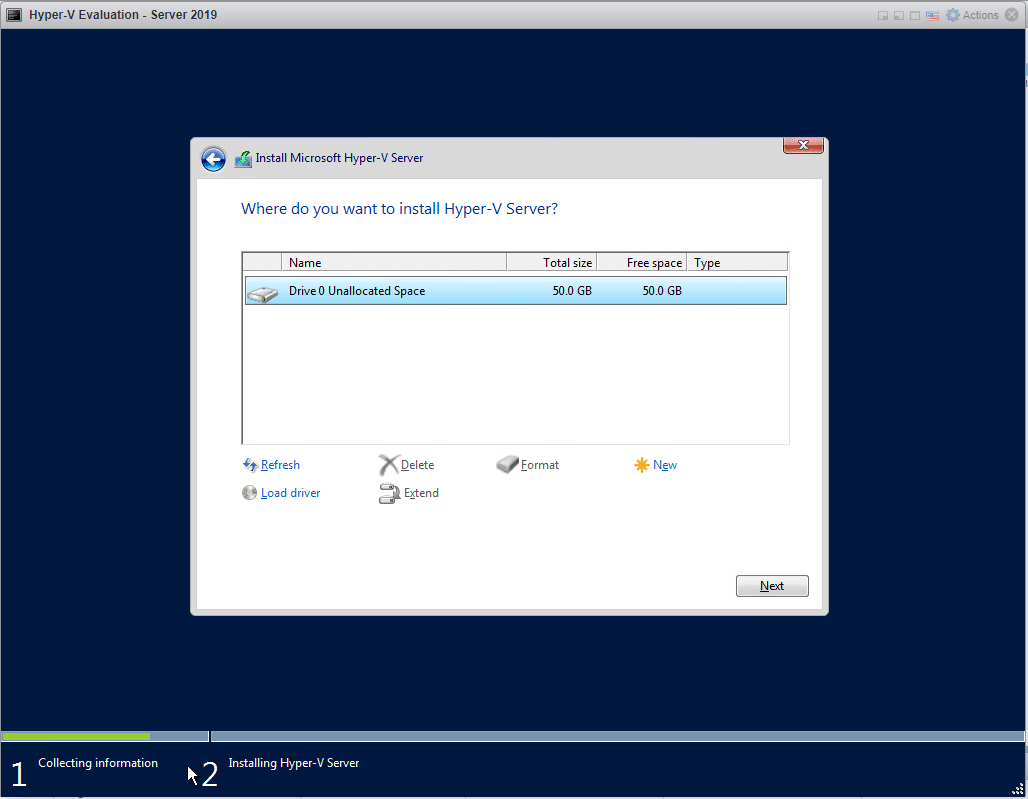
Și plecăm.
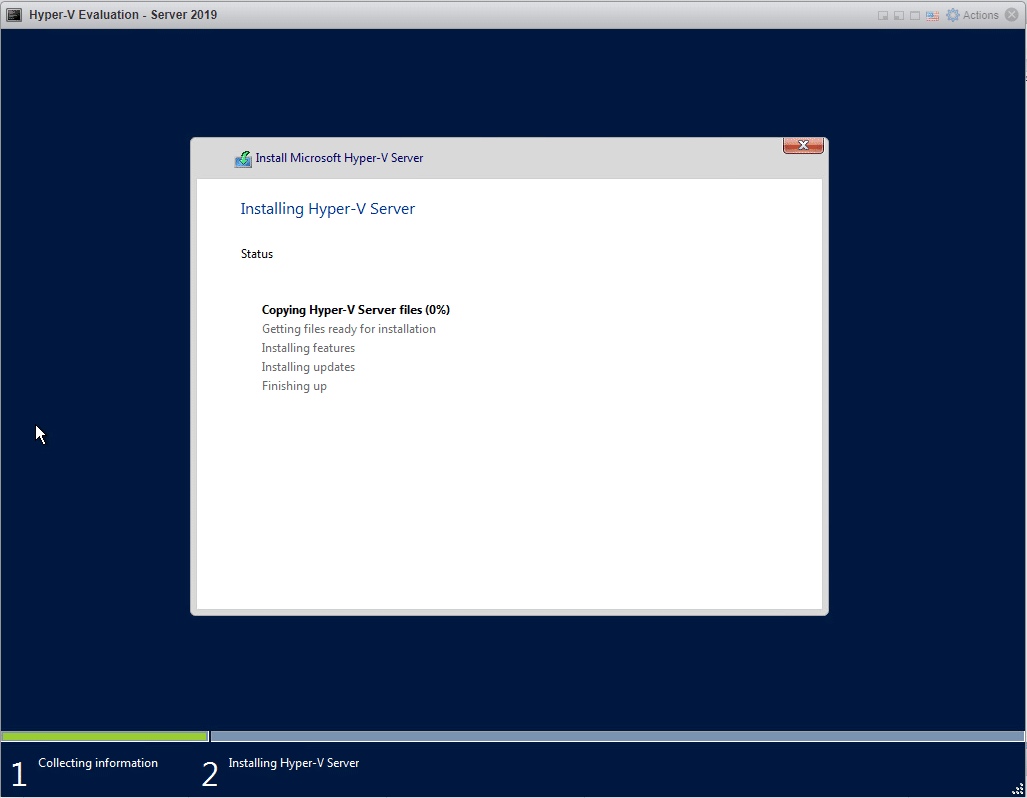
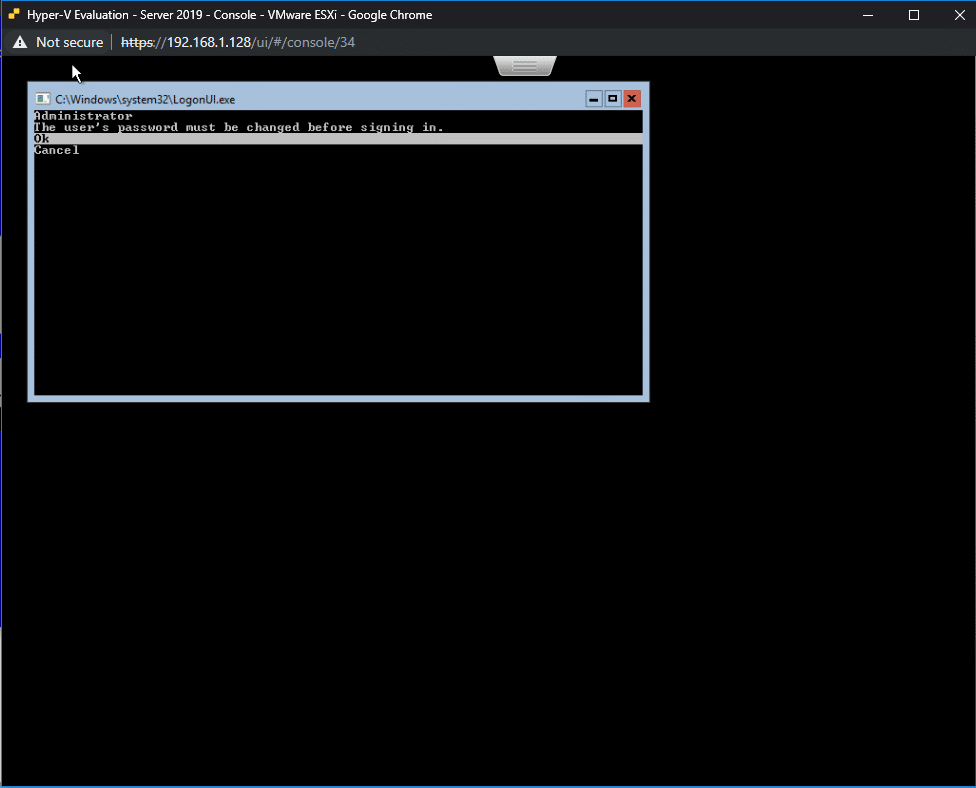
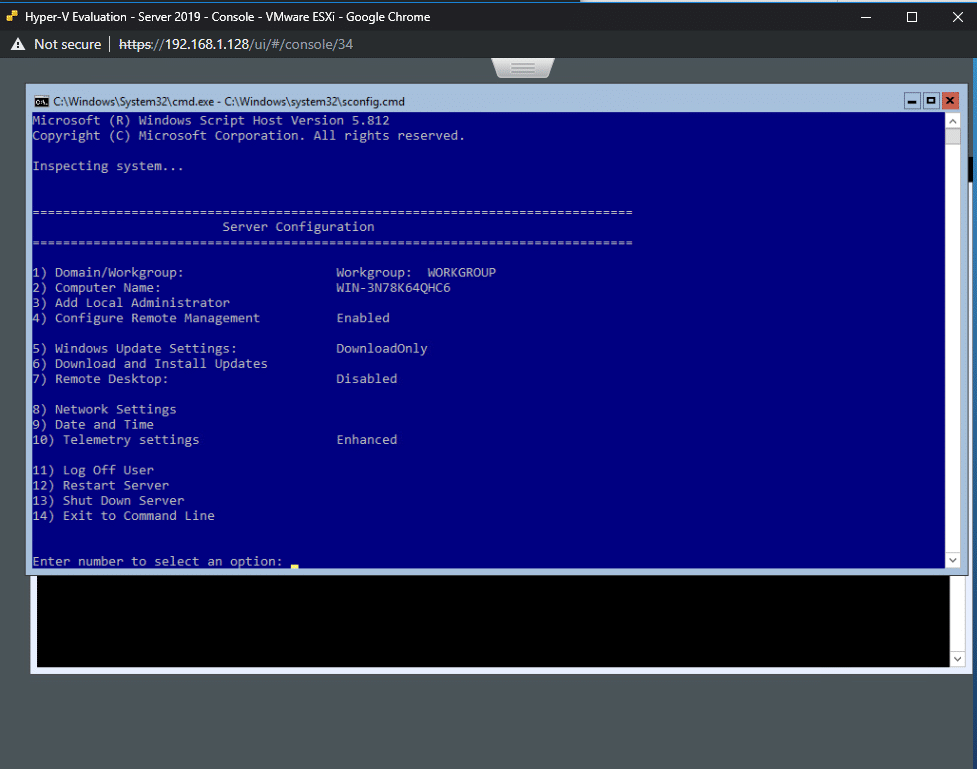
Treceți la PowerShell.
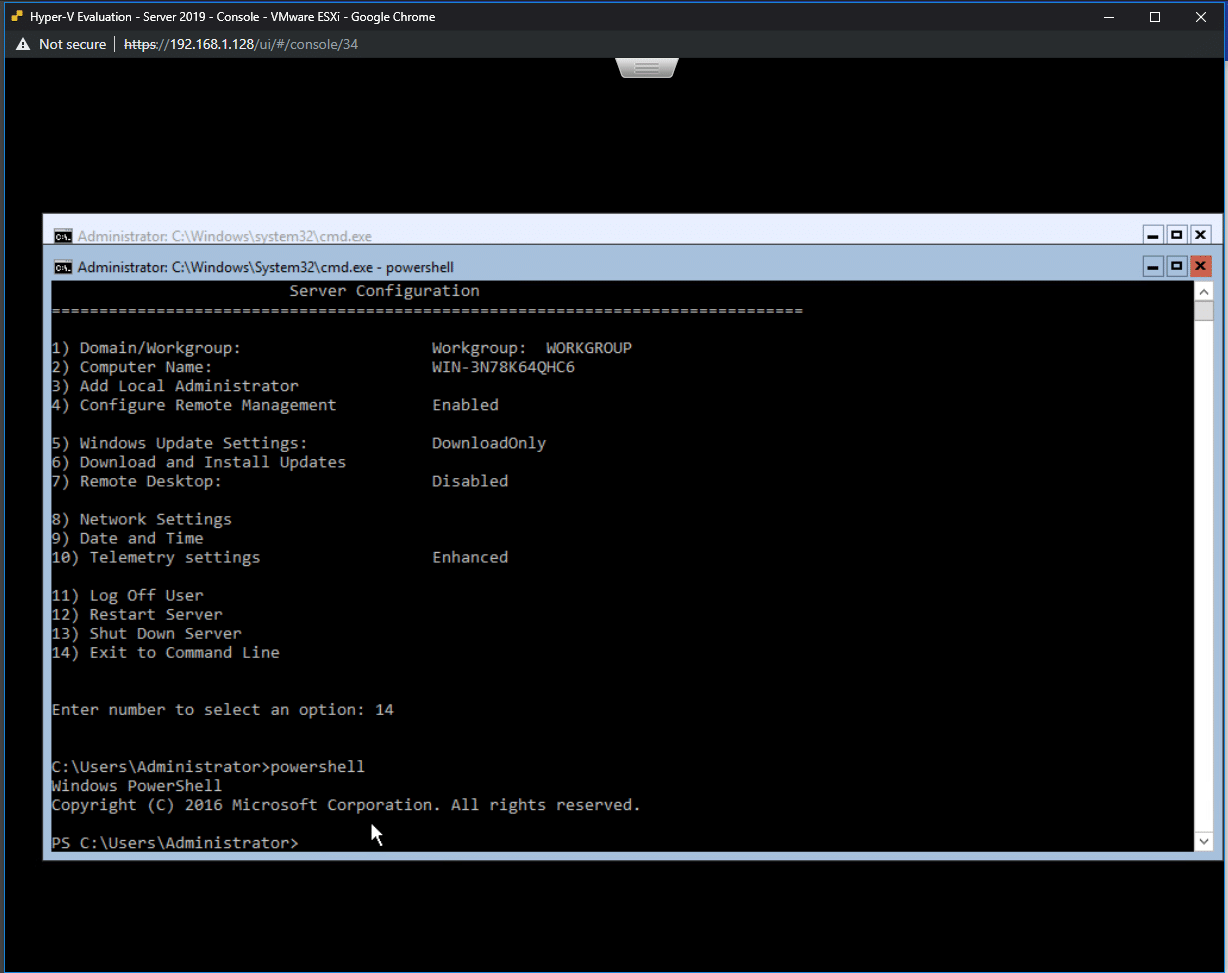
Să instalăm rolul necesar pentru Hyper-V.
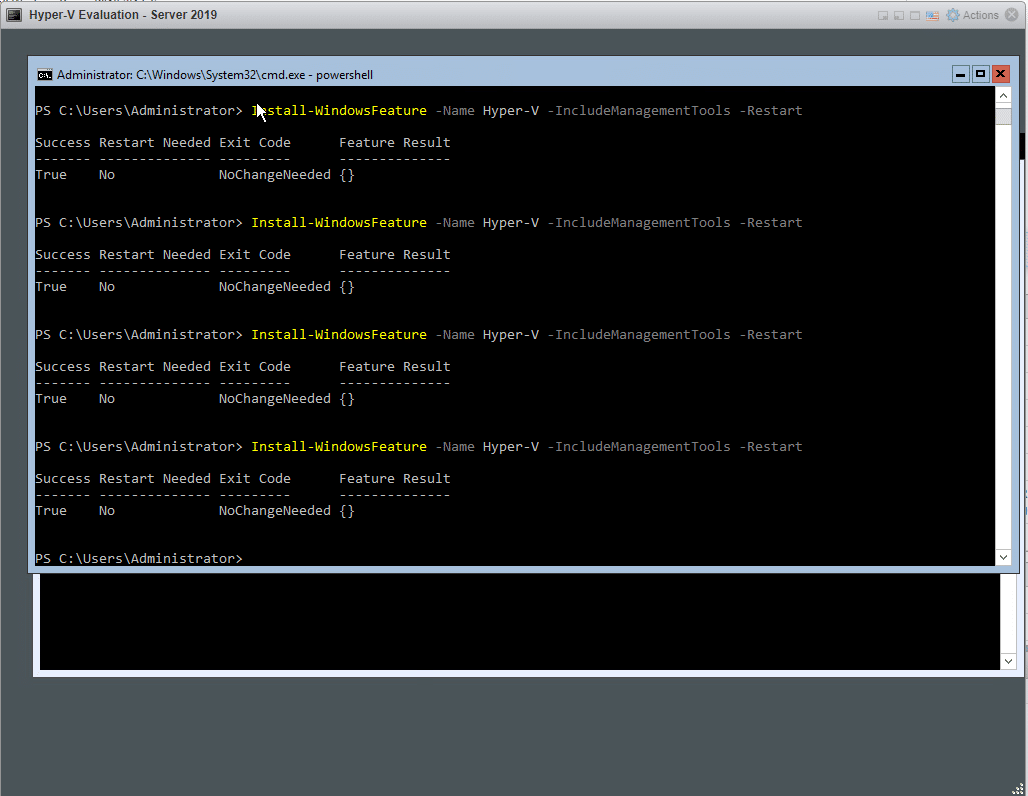
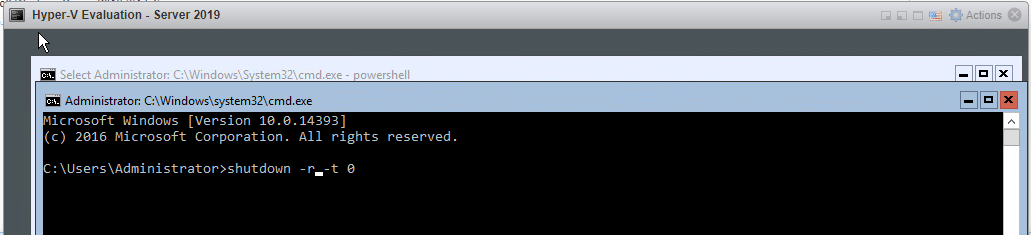
Comutați la promptul cmd.exe și reporniți Windows Server.
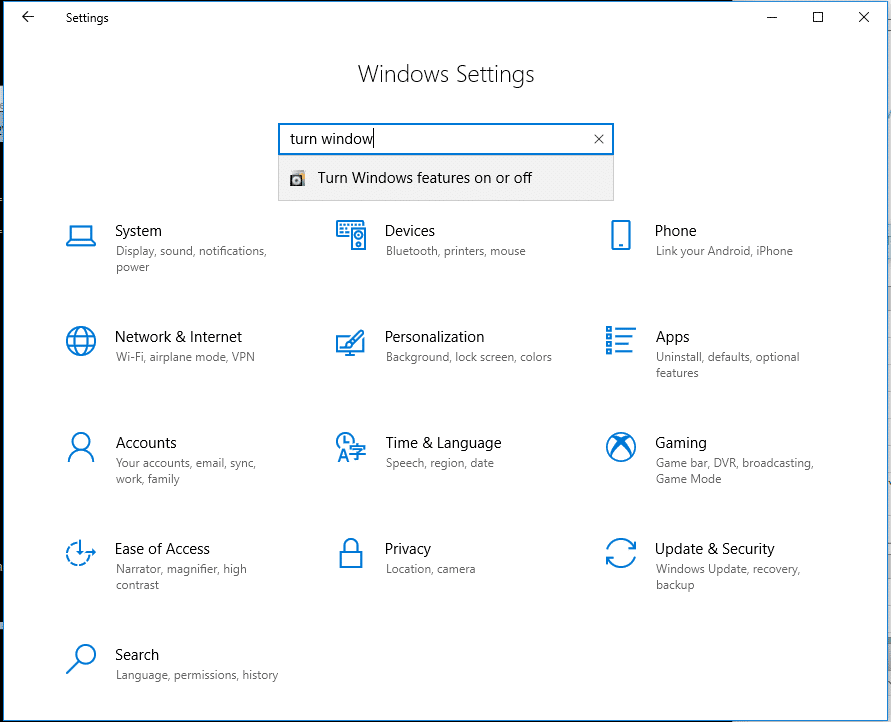
Deschide Setările Windows și caută „Activează sau dezactivează caracteristicile Windows”.
Activați Instrumentele de gestionare a interfeței grafice Hyper-V din Instrumente de gestionare Hyper-V și apăsați Ok.
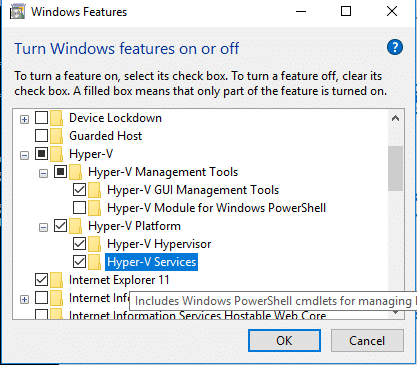
Va trebui să reporniți.
Per total, configurarea Microsoft Hyoer-V este destul de simplă atât pentru sistemele de operare Windows, cât și pentru cele Server.
În următoarea noastră parte, vom analiza instalarea XenServer de la Citrix.


 Amazon