

TrueNAS CORE este evoluția bazei de cod a FreeNAS. Am avut o transmisiune live excelentă cu Brian Beeler și Kris Moore de la iXsystems , care au demonstrat noile capabilități oferite de TrueNAS CORE. Videoclipul de mai jos este un punct de plecare excelent pentru a vă familiariza cu noutățile din TrueNAS CORE. Totuși, asta nu este suficient. La cererea publicului larg, am vrut să arătăm cum se instalează TrueNAS CORE. În acest ghid practic, vom folosi un server HPE ProLiant Micro Gen 10 Plus asociat cu niște HDD-uri Seagate IronWolf și un SSD pe care îl aveam deja, pentru a crea un NAS impresionant într-un spațiu redus.
Citește mai mult – Recenzie TrueNAS CORE 12 pe HPE MicroServer
Descărcați TrueNAS CORE
Acum, iată cum puteți începe să utilizați TrueNAS CORE. Accesați https://www.truenas.com/ și veți vedea „Descărcați TrueNAS CORE”.
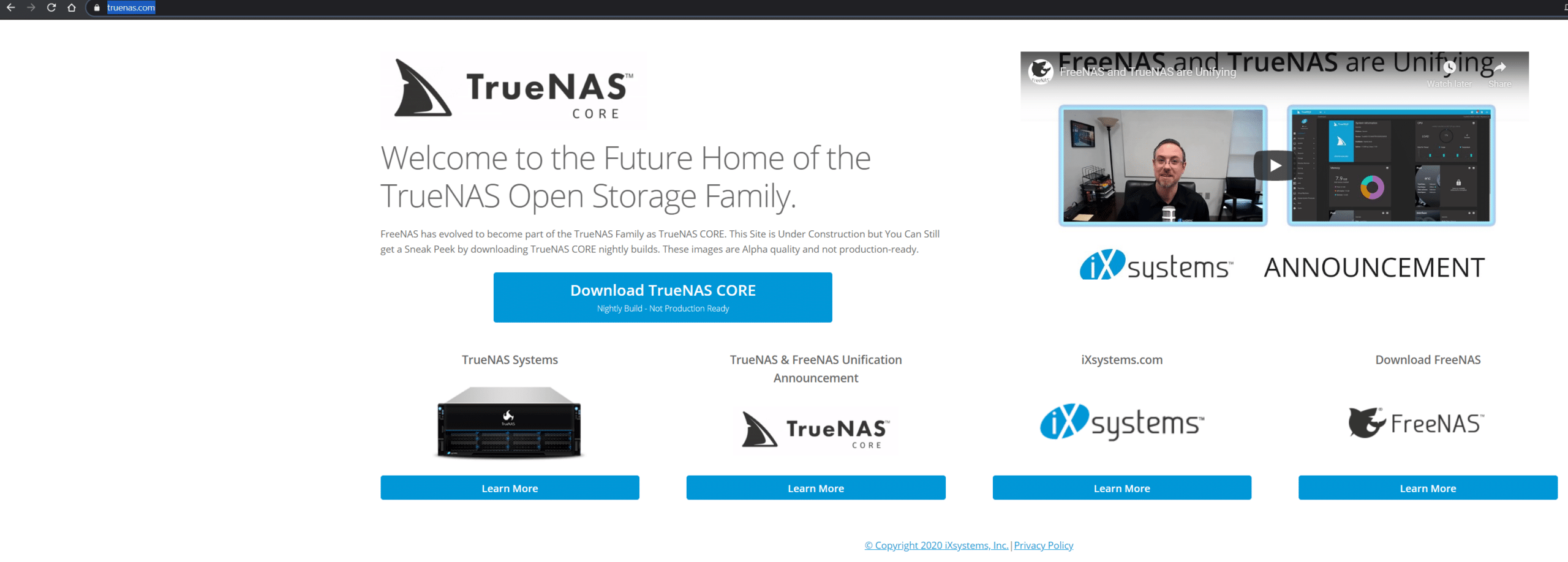
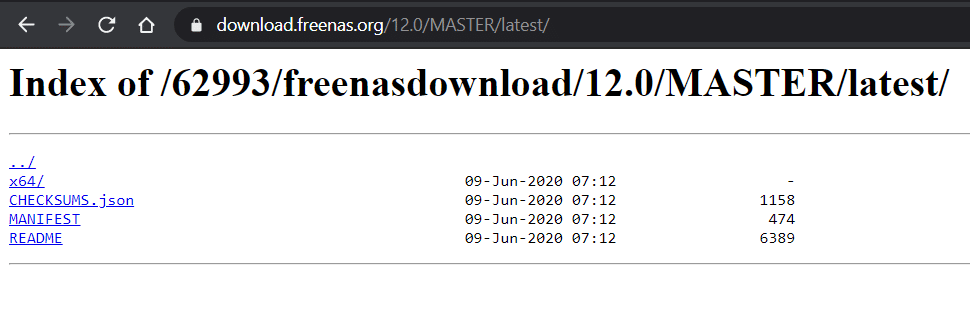 Întrucât aceasta este o versiune nocturnă și PRE-ALPHA, voi transmite avertismentul care ne-a fost dat - „Acest lucru nu este pentru producție și trebuie continuat pe propriul risc”. Dacă mouse-ul rămâne însărcinat, nu ne învinovățiți. Selectați x64
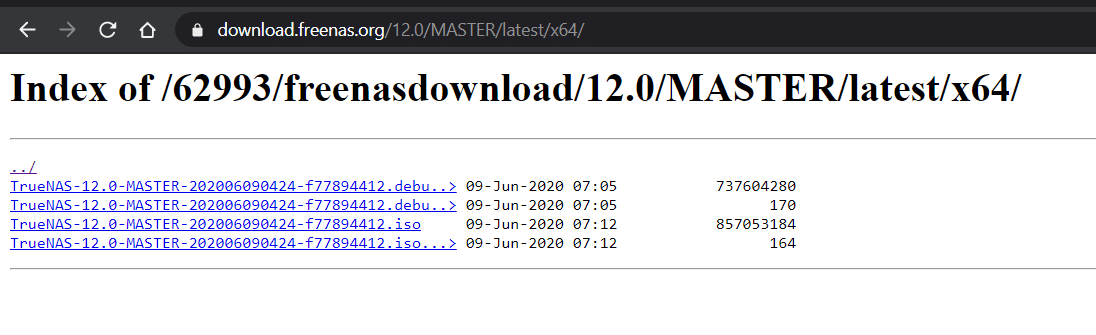 Veți vedea 4 fișiere – va trebui să selectați fișierul cu extensia .iso care NU este versiunea de depanare.
HPE iLO 5 pe MicroServer
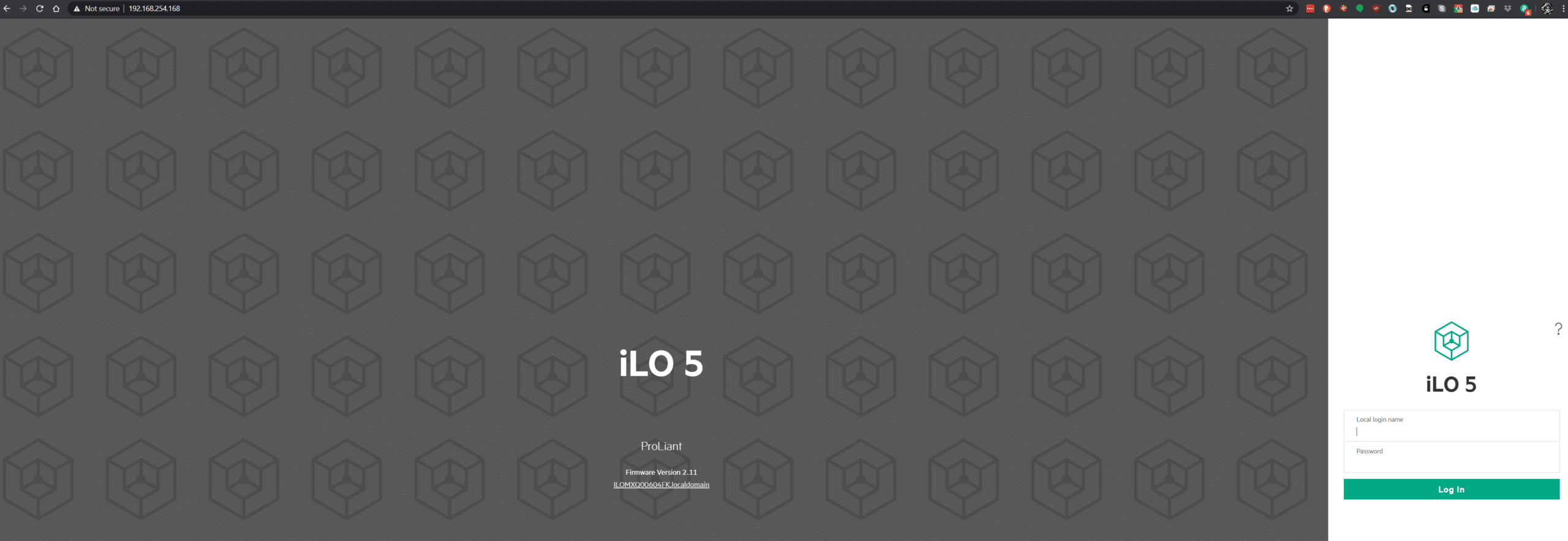
HPE ProLiant MicroServer Gen10 Plus are iLO 5 încorporat , care ne permite să conectăm suporturi media virtuale din stocarea locală sau la distanță. Acest lucru se realizează prin conectarea la interfața iLO 5 – selectând Remote Console & Media și Virtual Media – încărcând fie o imagine locală (ISO de pe mașina locală), fie utilizând o adresă URL a imaginii – în acest caz, calea ISO reală de pe serverul iXsystems) – **Dacă rulați programul de instalare pe propriul hardware – pur și simplu descărcați fișierul ISO și utilizați Rufus – https://rufus.ie/ – cu un stick USB pentru a porni.**
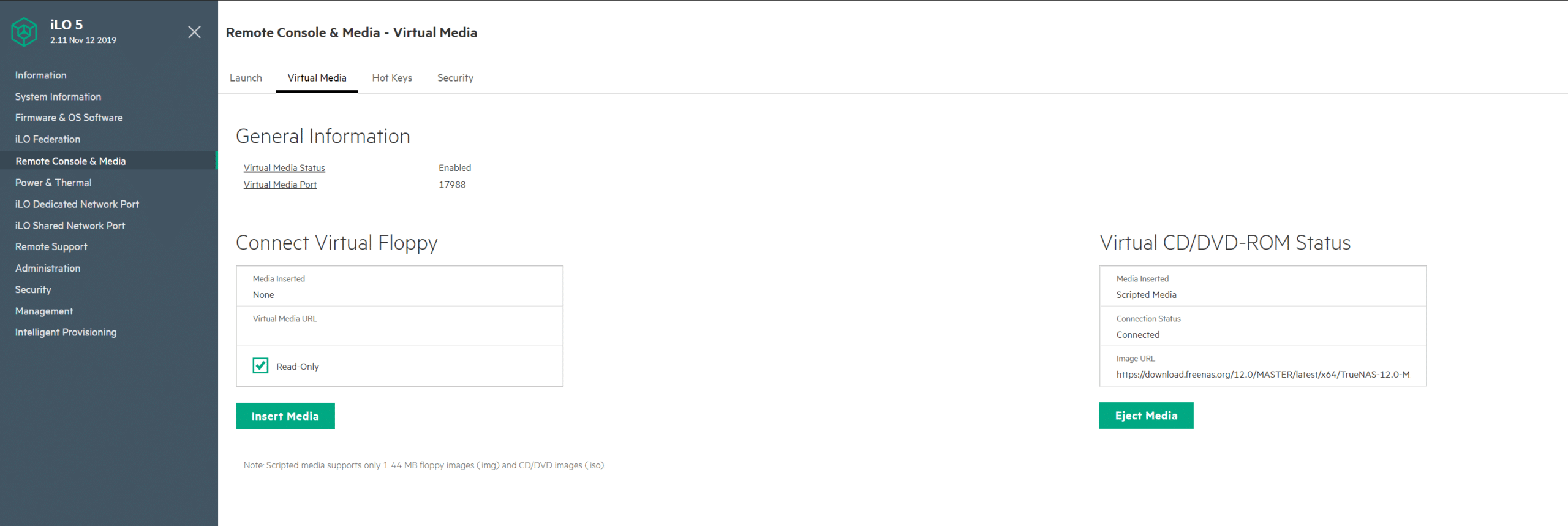
După ce ați încărcat o imagine în mediul virtual – reveniți la Lansare și deschideți o consolă pe mașină.
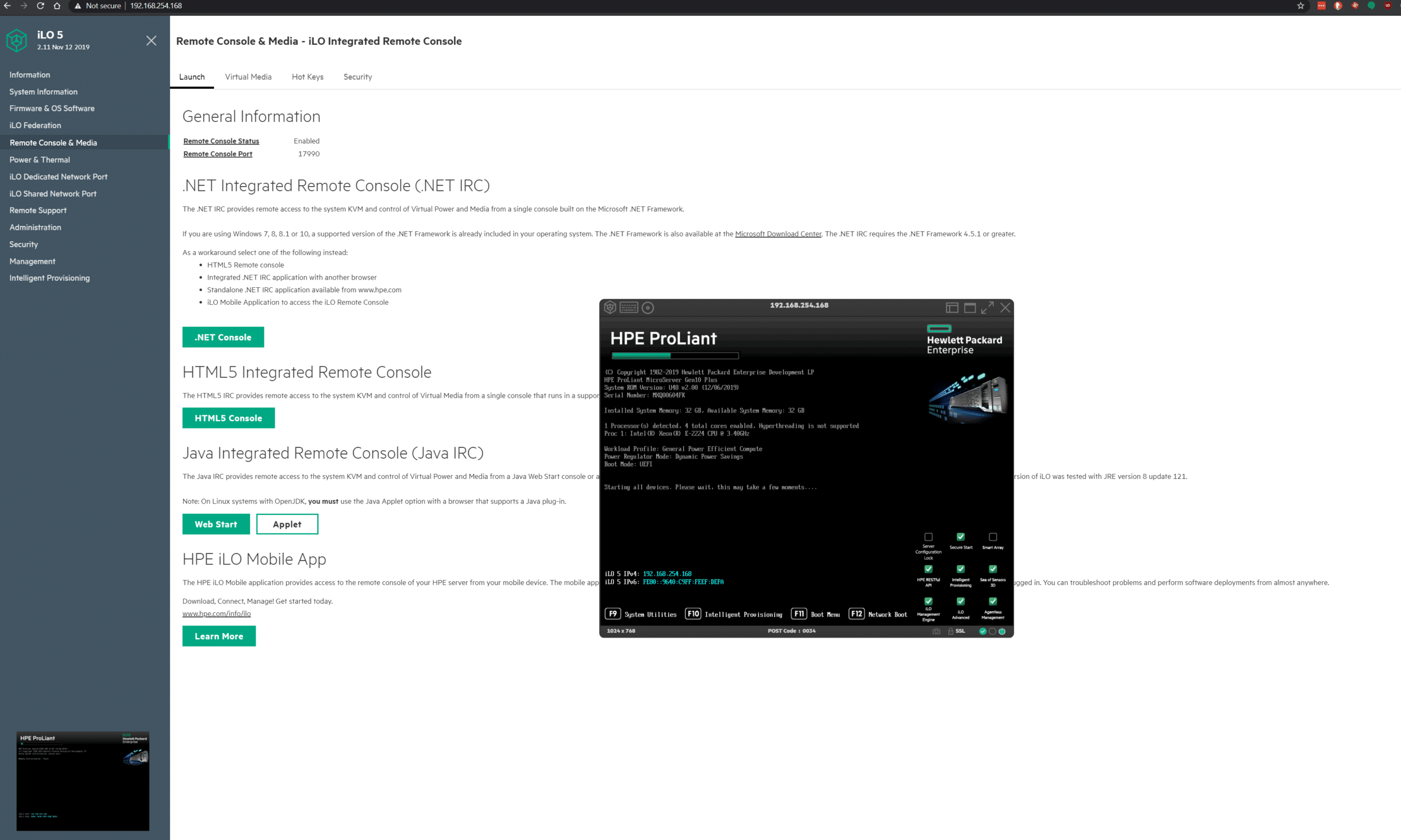
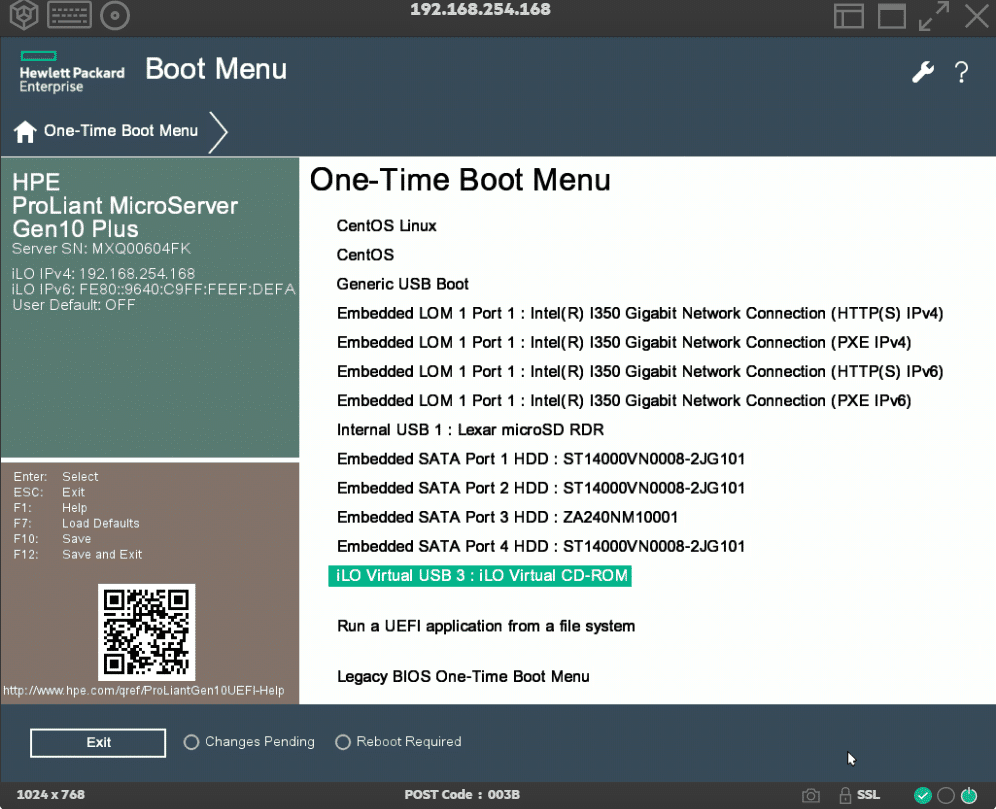
Selectarea consolei HTML5 vă va permite să deschideți o consolă care vă va oferi un ecran live cu care să lucrați. Selectați F-11 pentru a deschide un meniu de boot și a boota CD-ROM-ul virtual iLO.
Instalați TrueNAS CORE
Aceasta va afișa programul de instalare TrueNAS, unde rămâne aripioara de rechin.
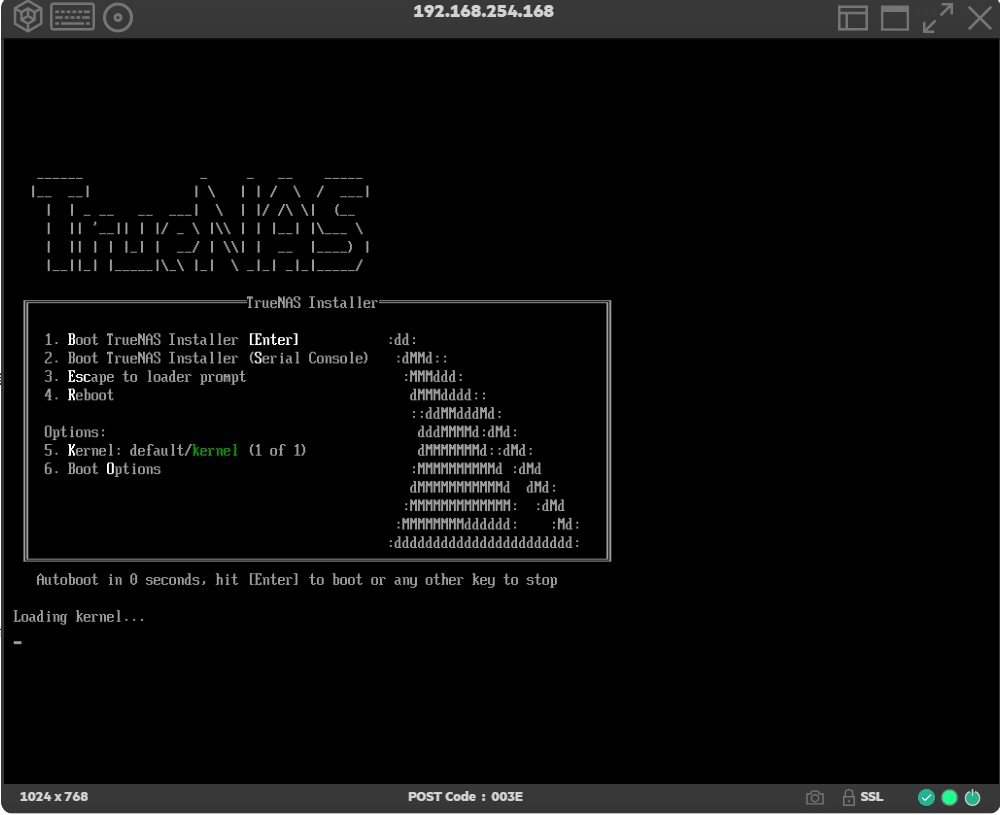
Fie selectați opțiunea 1, fie lăsați autoboot-ul să o selecteze automat.
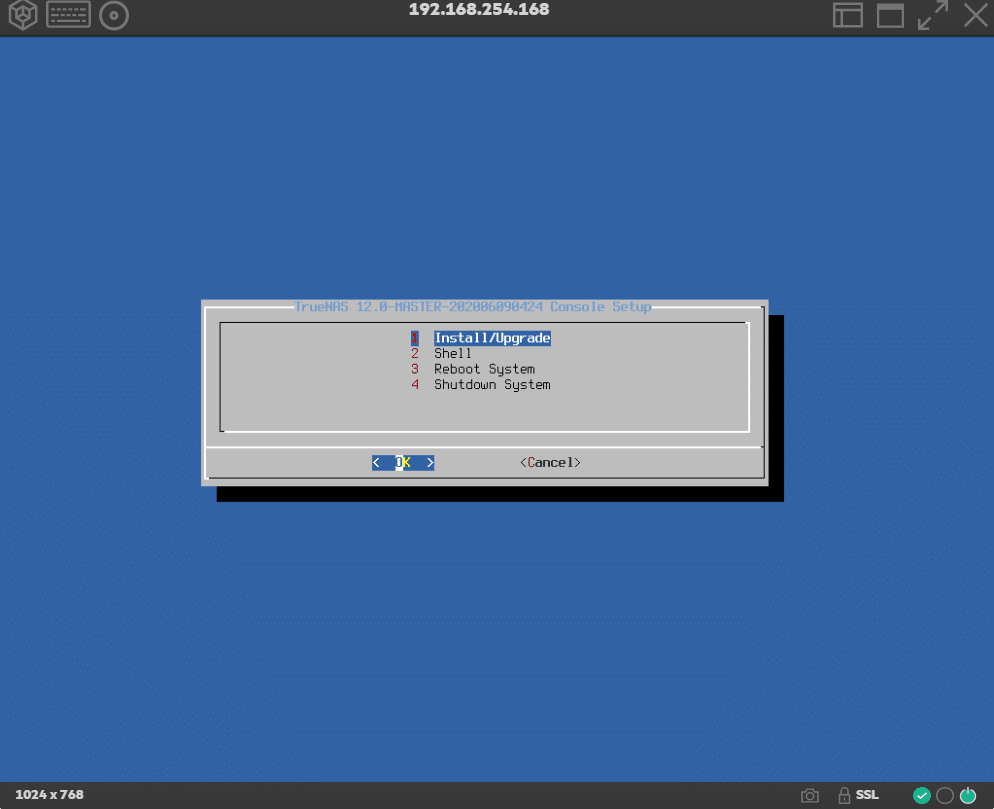
TrueNAS 12 se va instala selectând opțiunea 1 (Instalare).
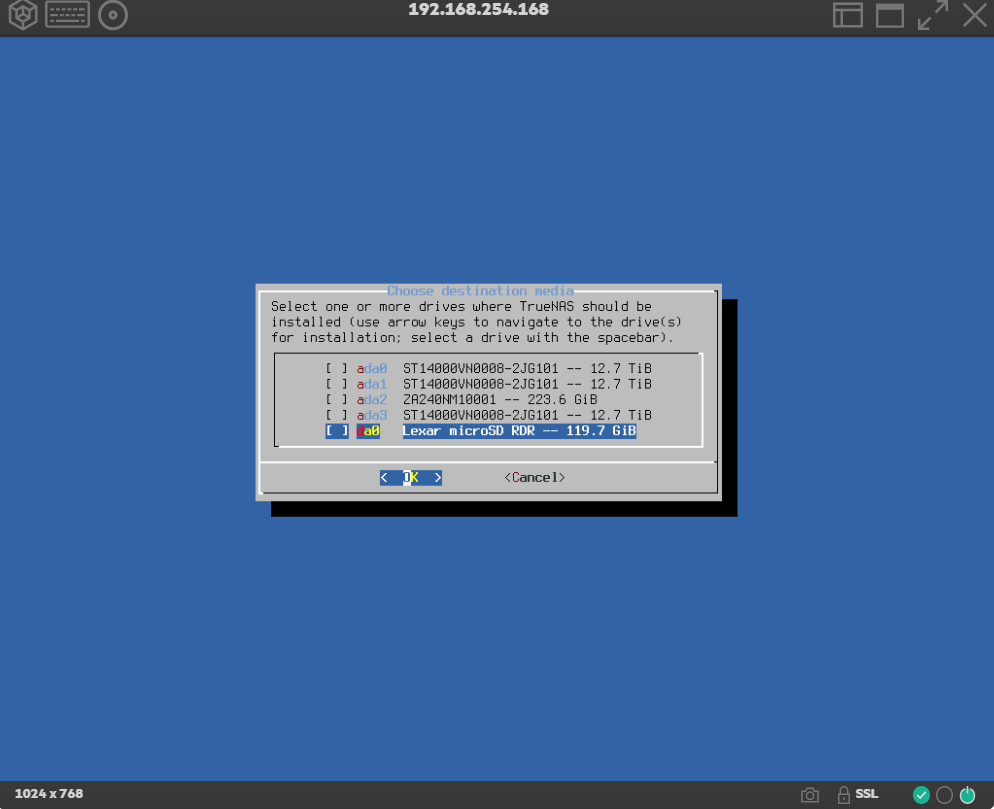
Selectarea destinației de instalare – În acest caz, am instalat un card microSD Lexar de 128 GB pentru mediul de boot pe portul USB 2.0 intern al plăcii. Selectați volumul, apăsați tasta Space și selectați OK.
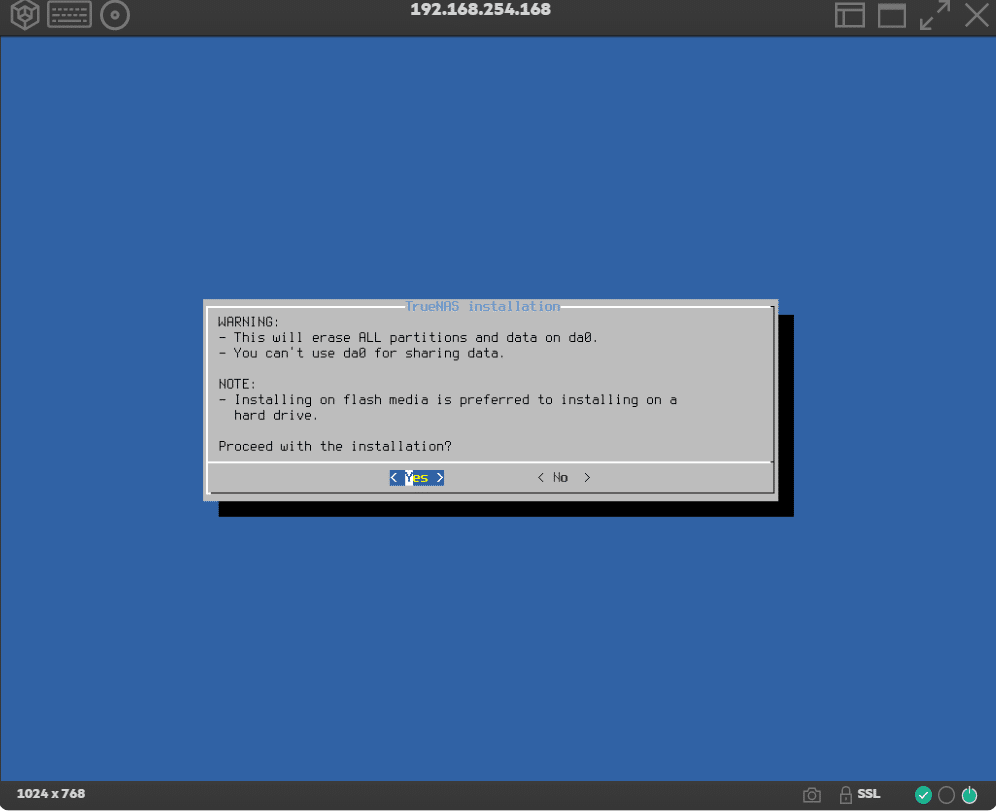
Vei primi un avertisment că toate datele vor fi șterse (Ne protejează de noi înșine). Selectează DA.
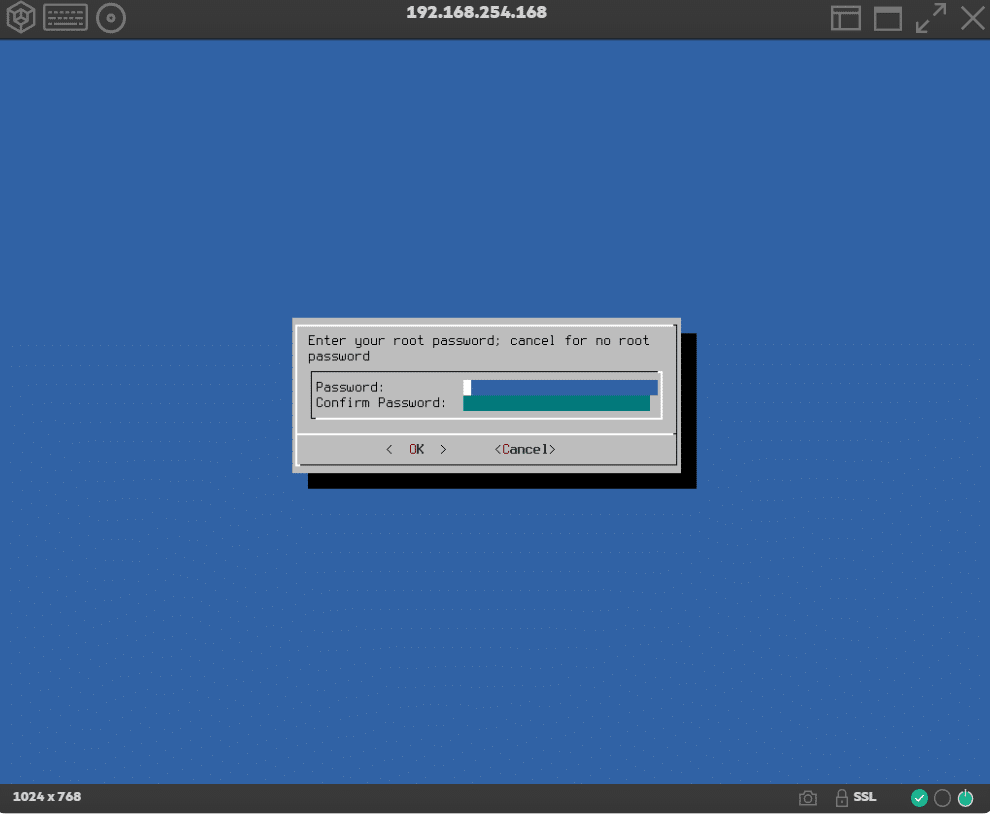
Acum vi se va solicita parola de root de pe cutie. Este foarte recomandat să folosiți o parolă, dar nu este obligatoriu. Pur și simplu faceți clic pe Anulare dacă nu doriți o parolă de root.
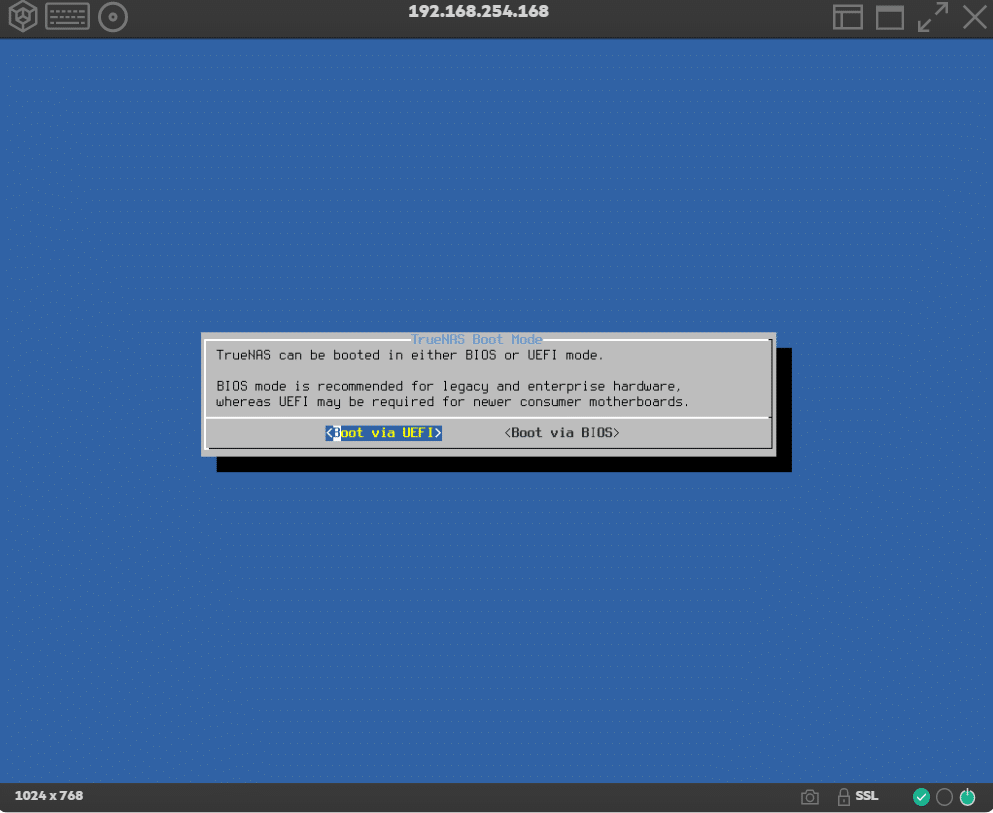
Pe MicroServer, sunt acceptate atât BIOS-ul, cât și UEFI – Dacă hardware-ul pe care îl utilizați este mai nou, încercați mai întâi UEFI, deoarece BIOS-ul poate solicita dezactivarea boot-ului securizat, activarea boot-ului legacy sau orice alți pași care nu sunt necesari în acest ghid.
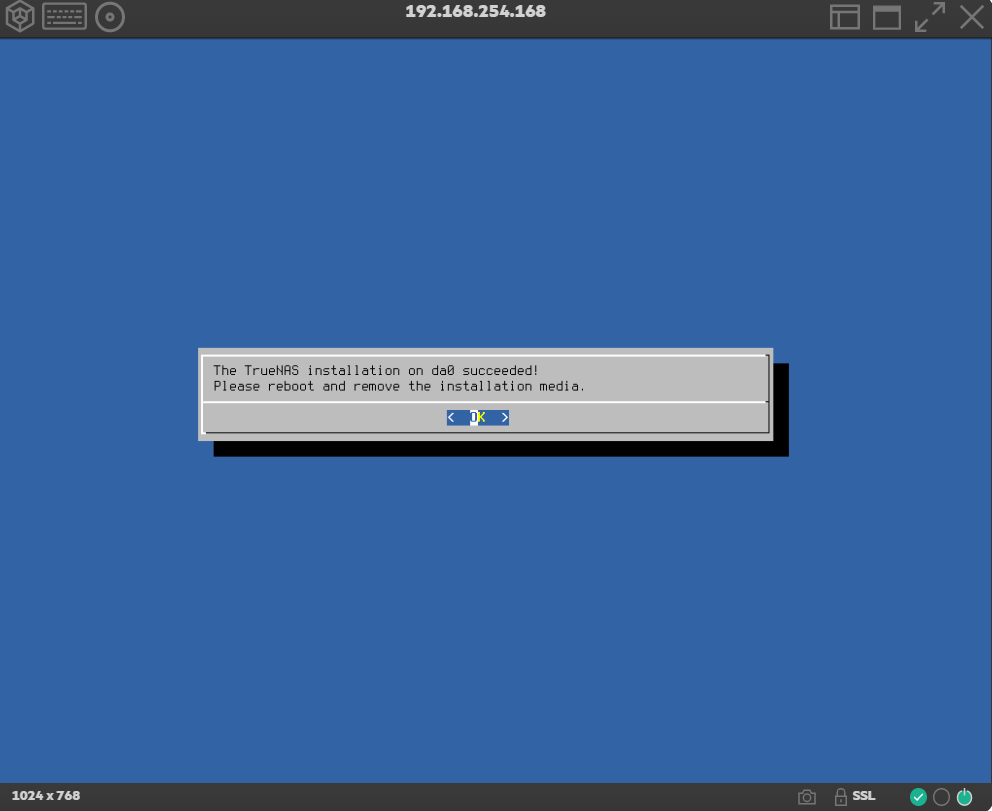
Instalarea nu a durat prea mult și, odată ce a fost finalizată, veți primi această notificare de finalizare.
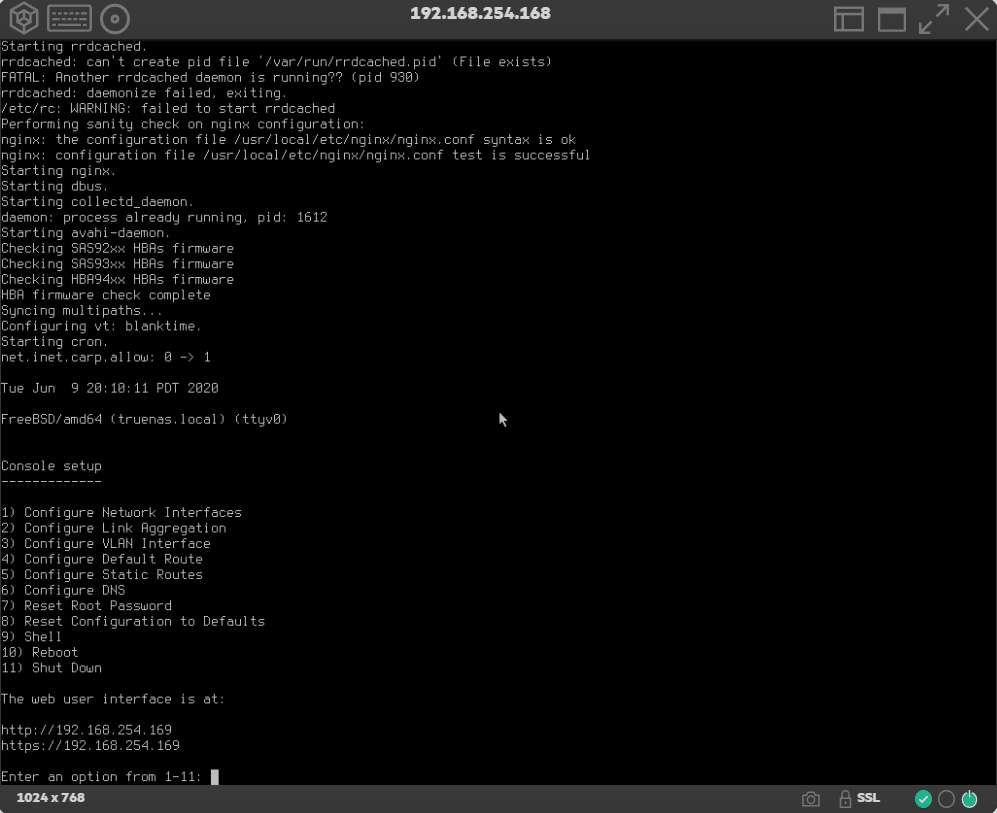
Aceasta este consola implicită la care veți fi întâmpinat la prima pornire în consolă. Acum puteți trece la un browser web și finaliza configurarea. Adresa URL este listată sub interfața utilizator web.
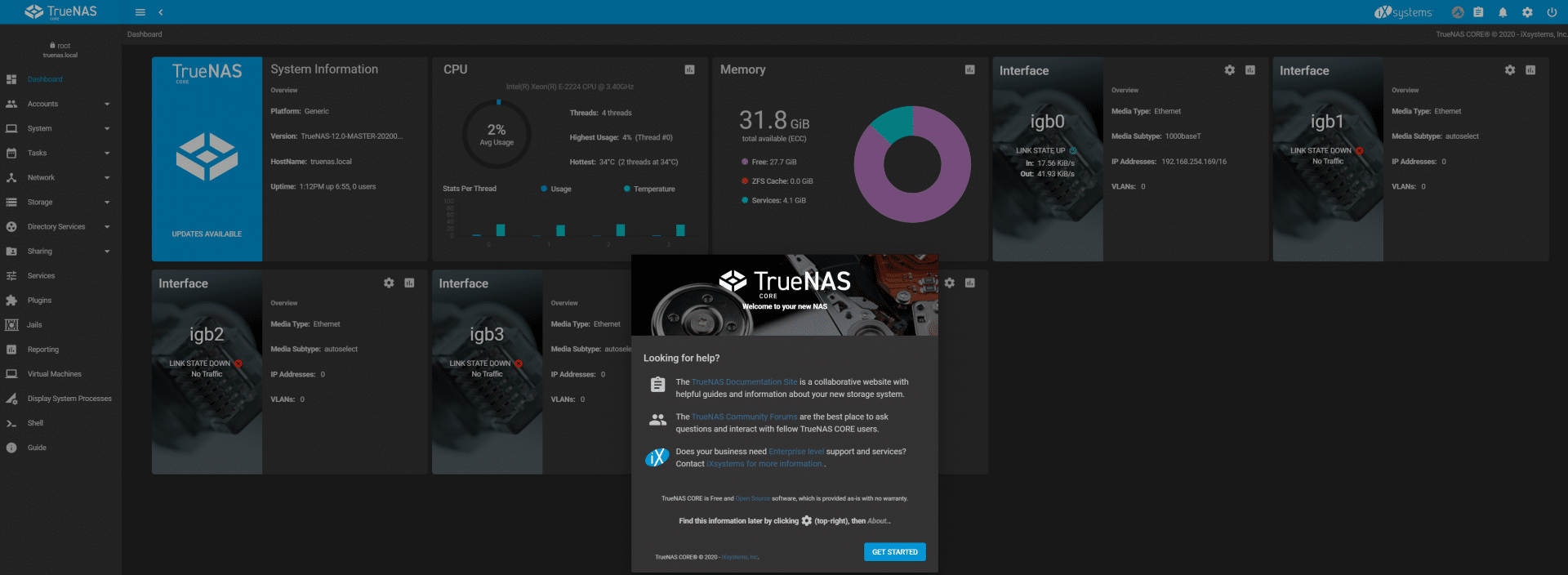
Tabloul de bord amintește de FreeNAS 11.3 - cu detalii cheie prezentate pe tabloul de bord.
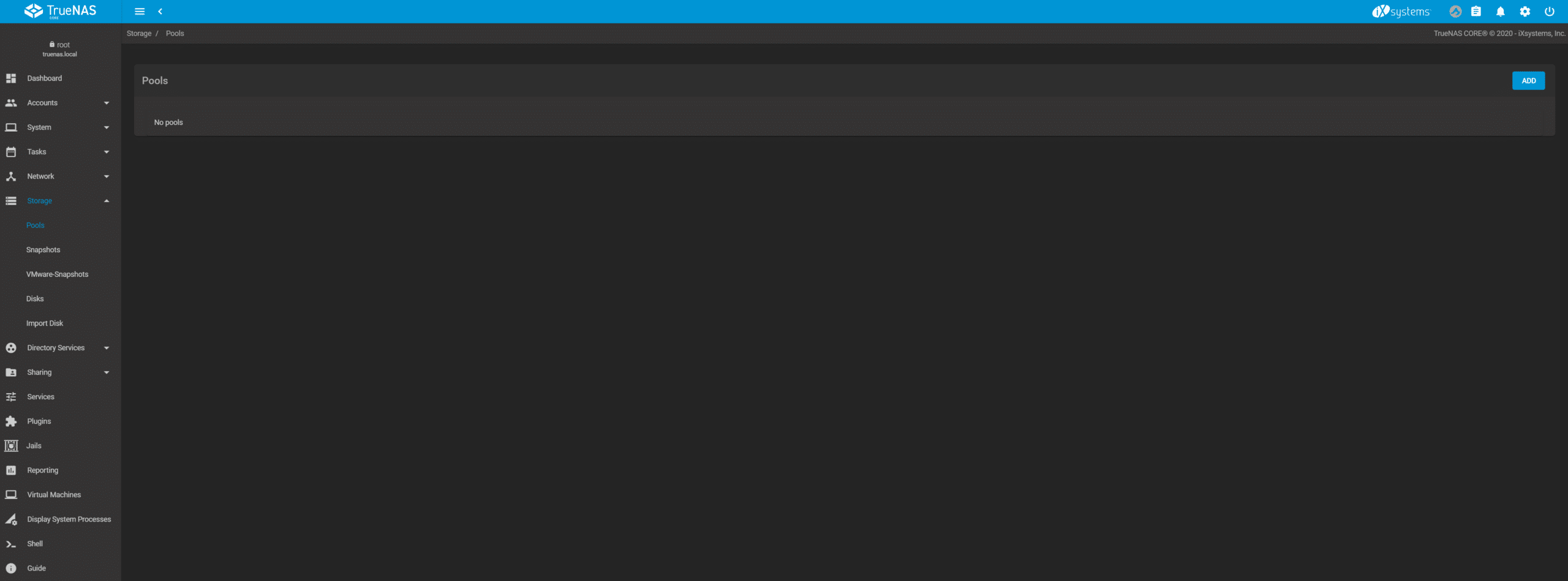
Pentru a crea un pool de stocare – selectați Storage – Pools – ADAUG.
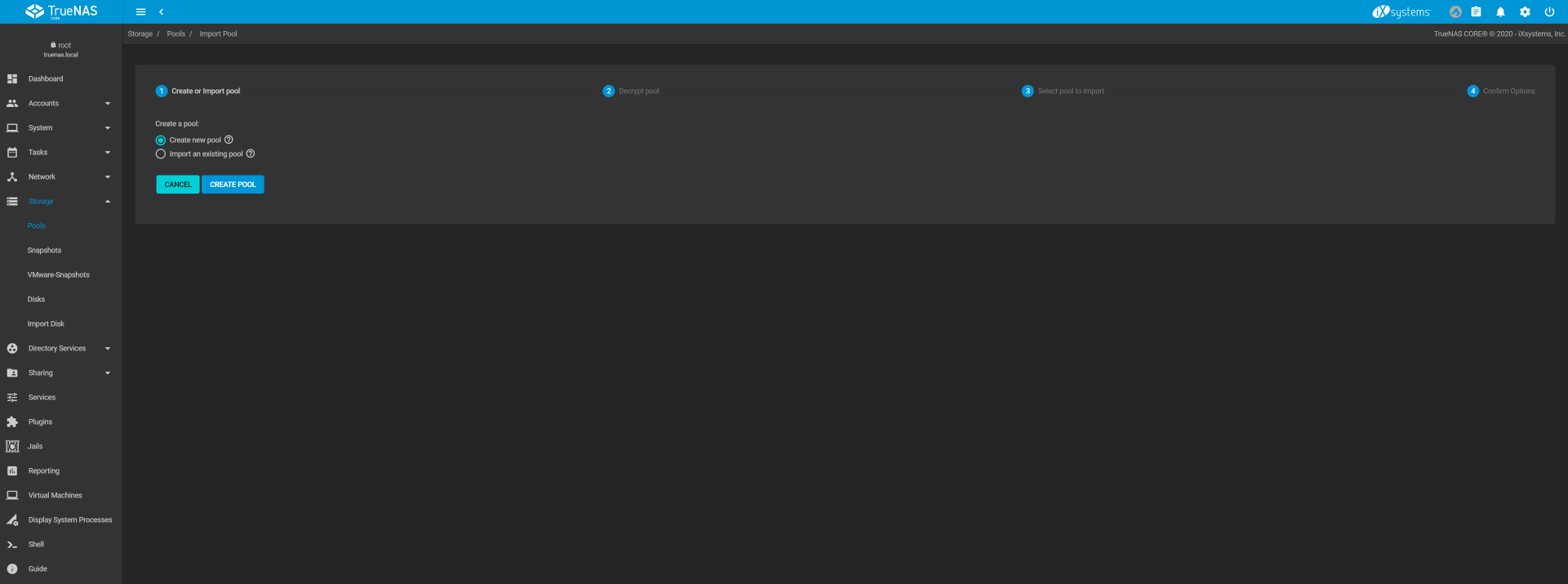
Selectați Creare piscină nouă – Creare piscină
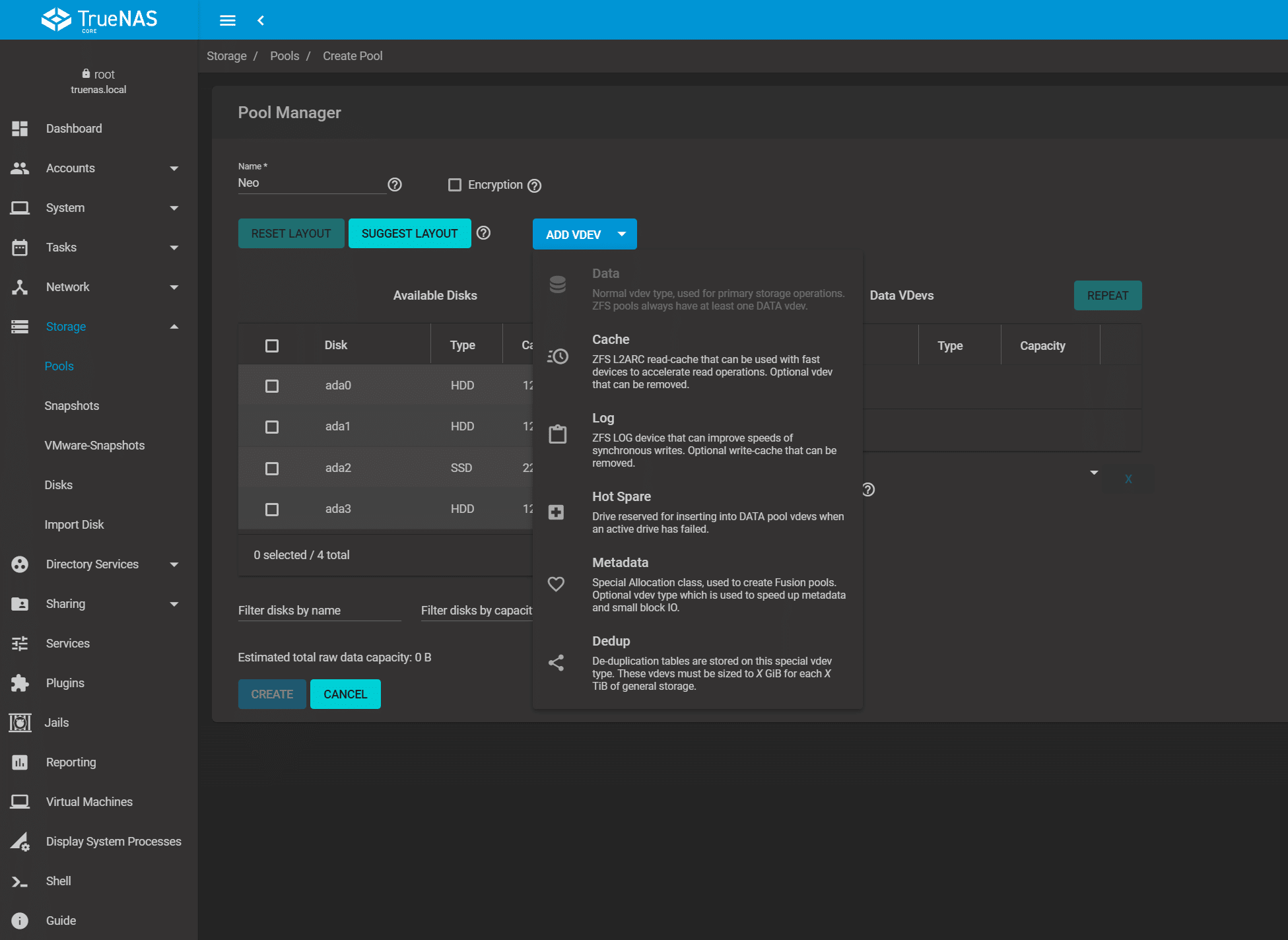 După ce denumiți pool-ul, puteți selecta unitățile pe care doriți să le aveți în pool. Dacă configurarea este simplă, puteți chiar selecta Sugerează aspect, ceea ce va lua discuri de dimensiuni și tipuri similare și le va utiliza în pool. Am selectat cele 3 hard disk-uri Seagate IronWolf pentru DATE și am atribuit SSD-ul unui VDEV pentru CACHE selectând ADD VDEV – CACHE.
 Când selectați CACHE – vi se va întreba ce SSD doriți să atribuiți.
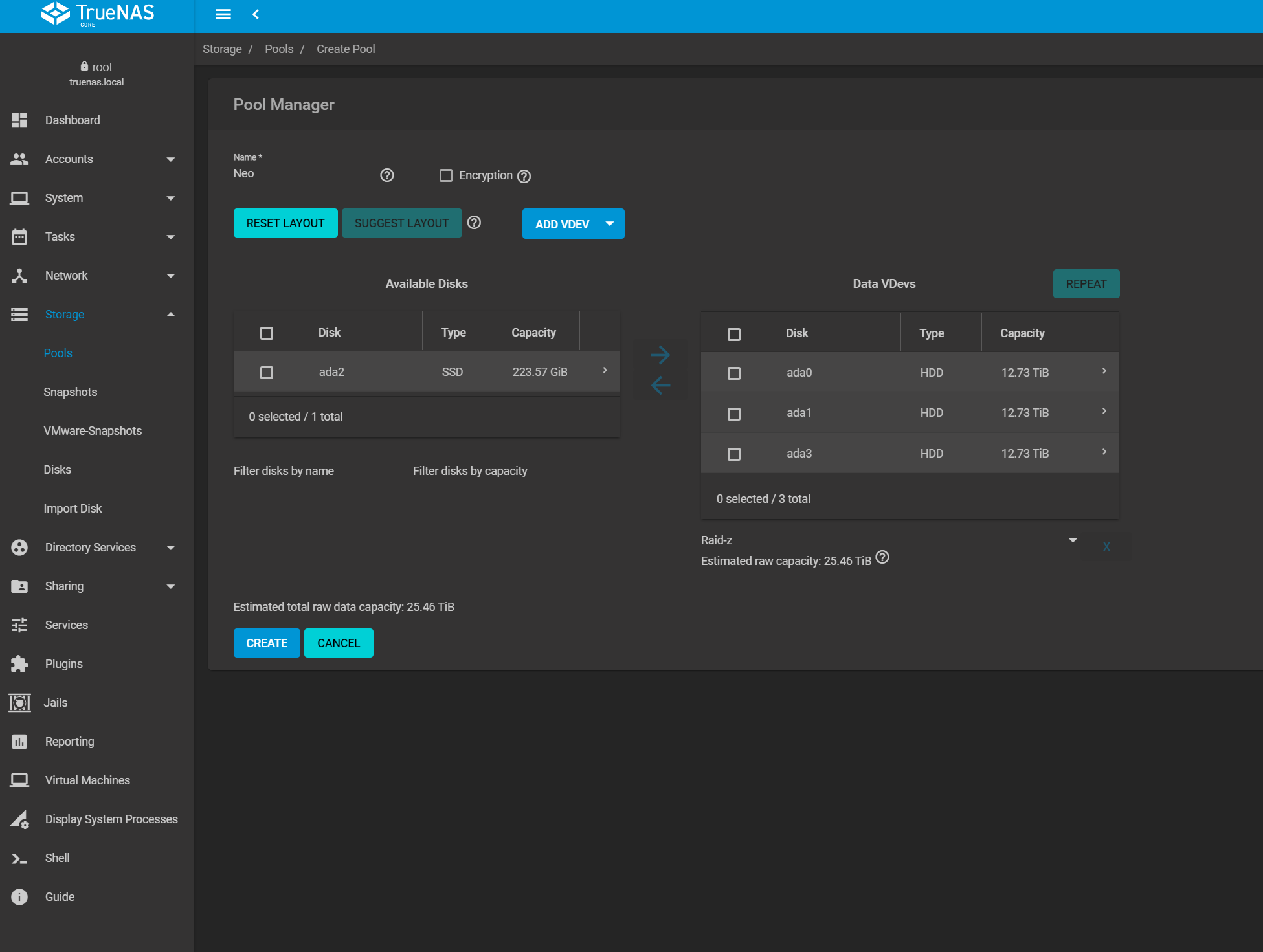
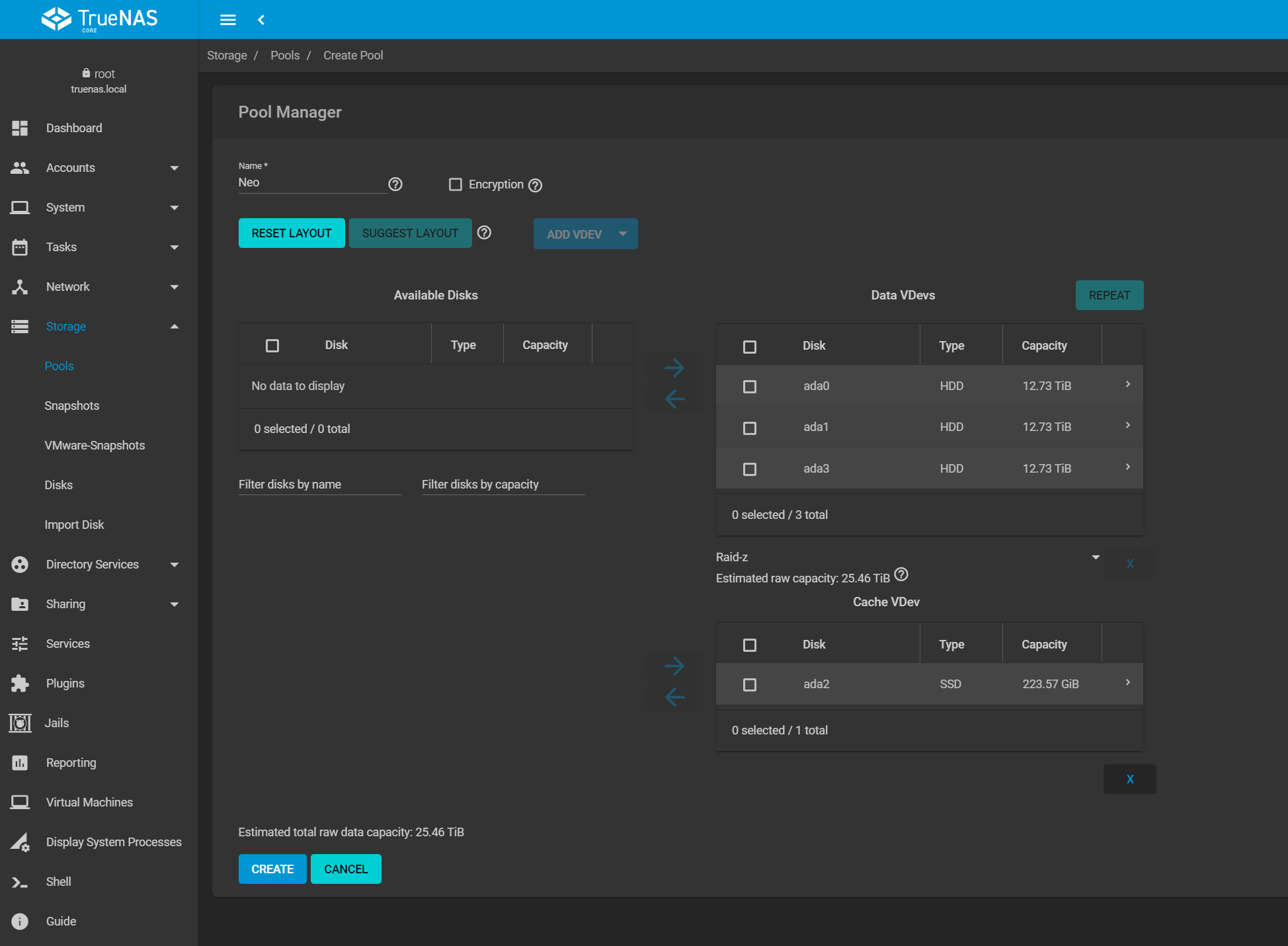 Aceasta vă va afișa acum memoria cache VDev și datele VDev – Verificați capacitatea datelor brute și faceți clic pe CREATE.
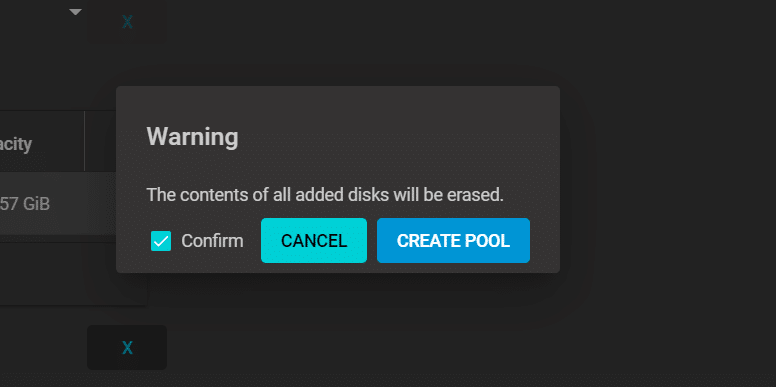
Îmi place cum mă protejează TrueNAS de mine însumi – această operațiune va șterge TOATE datele de pe discuri. Dați clic pe Confirmare și creați pool-ul.
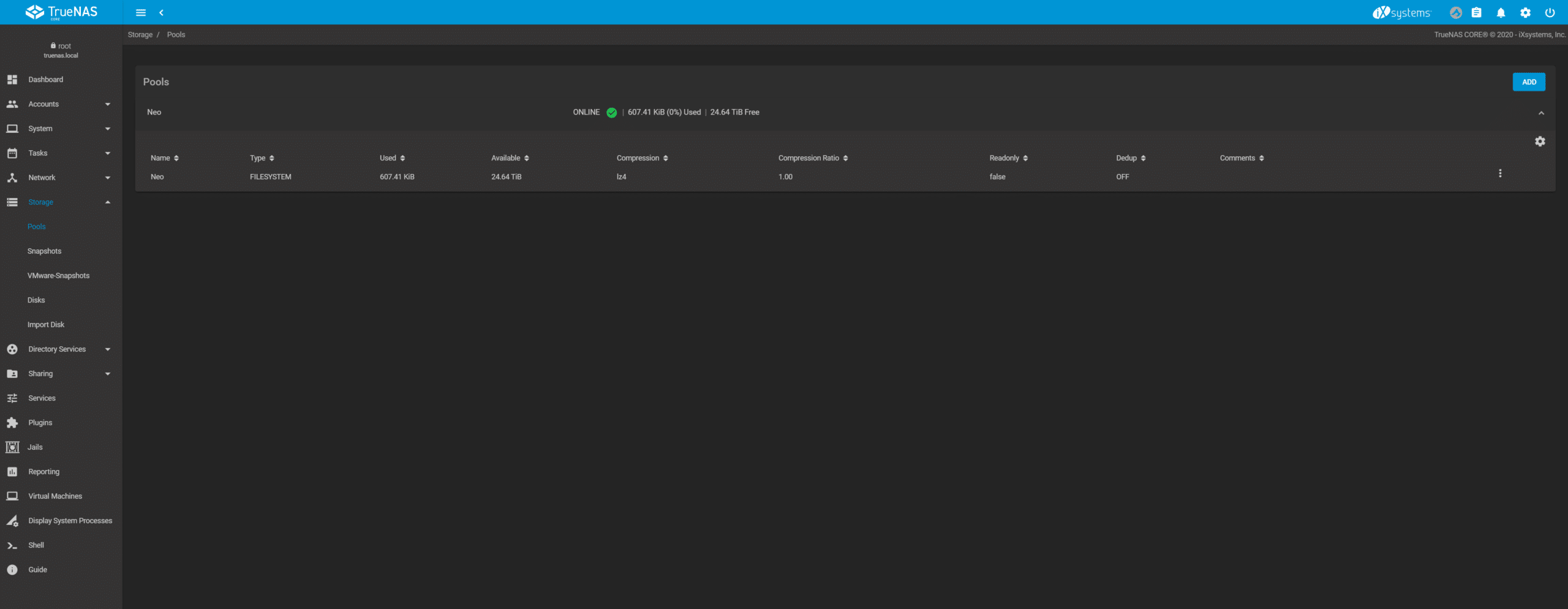 Acum că piscina este creată, veți vedea starea acesteia.
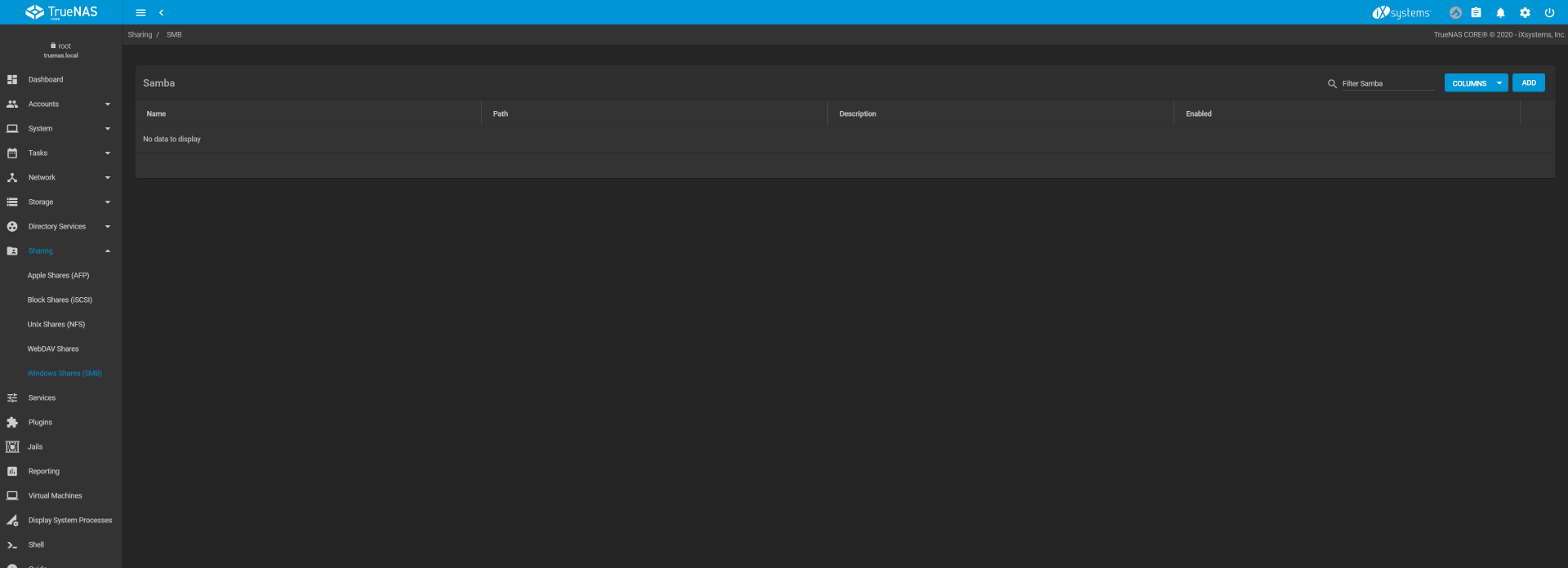
Pentru a introduce și a extrage fișiere – trebuie să creați o partajare – TrueNAS acceptă AFP, iSCSI, NFS, WebDAV, SMB – selectați pur și simplu Partajare și tipul de partajare pe care doriți să îl creați – în acest caz SMB – și faceți clic pe ADAUGĂ în colțul din dreapta sus.
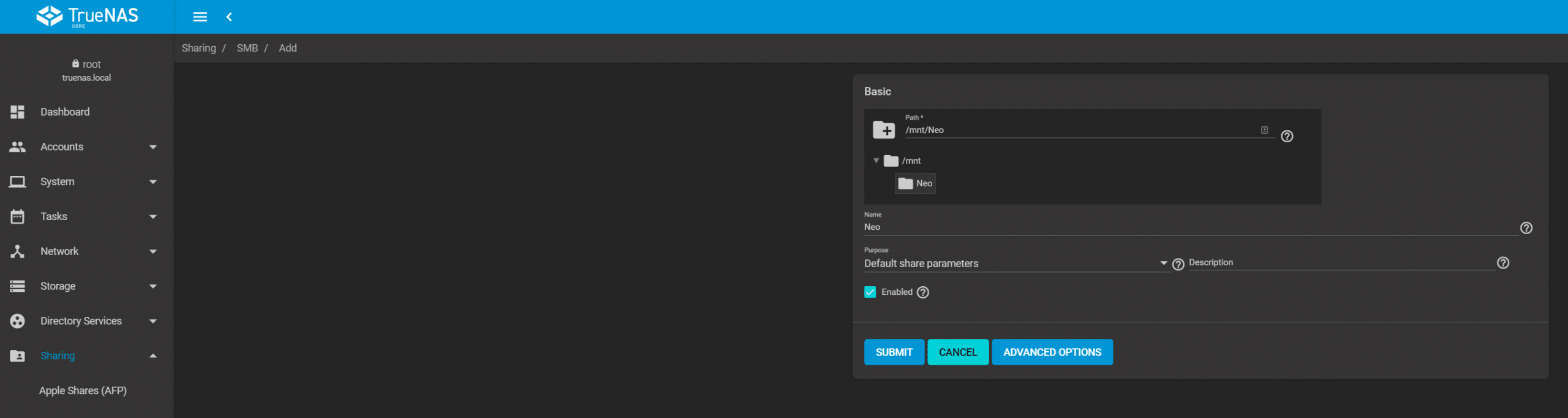 Vi se va solicita să selectați locația de montare – în acest caz, pe pool-ul pe care tocmai l-am creat și să faceți clic pe Trimitere.
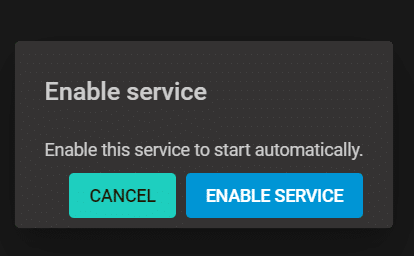
TrueNAS rulează lean – deci nu rulează toate serviciile până când nu are nevoie de ele – vi se va solicita să activați automat serviciul SMB – Faceți clic pe activare serviciu și partajarea dvs. este acum activă.
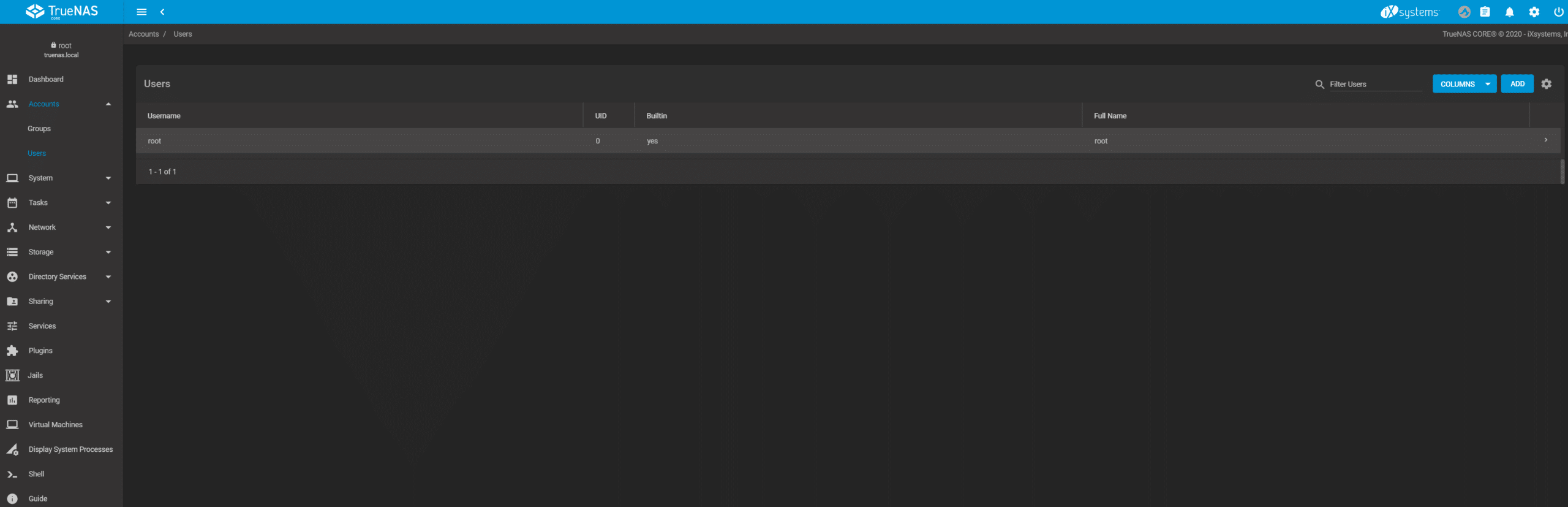
Înainte de a putea începe să umpleți noua partajare cu fișiere ISO Linux *Cough*, trebuie să creați un utilizator pentru a accesa partajările. Acest lucru se poate face cu ușurință selectând Conturi – Utilizatori – selectați ADĂUGAȚI în dreapta sus.
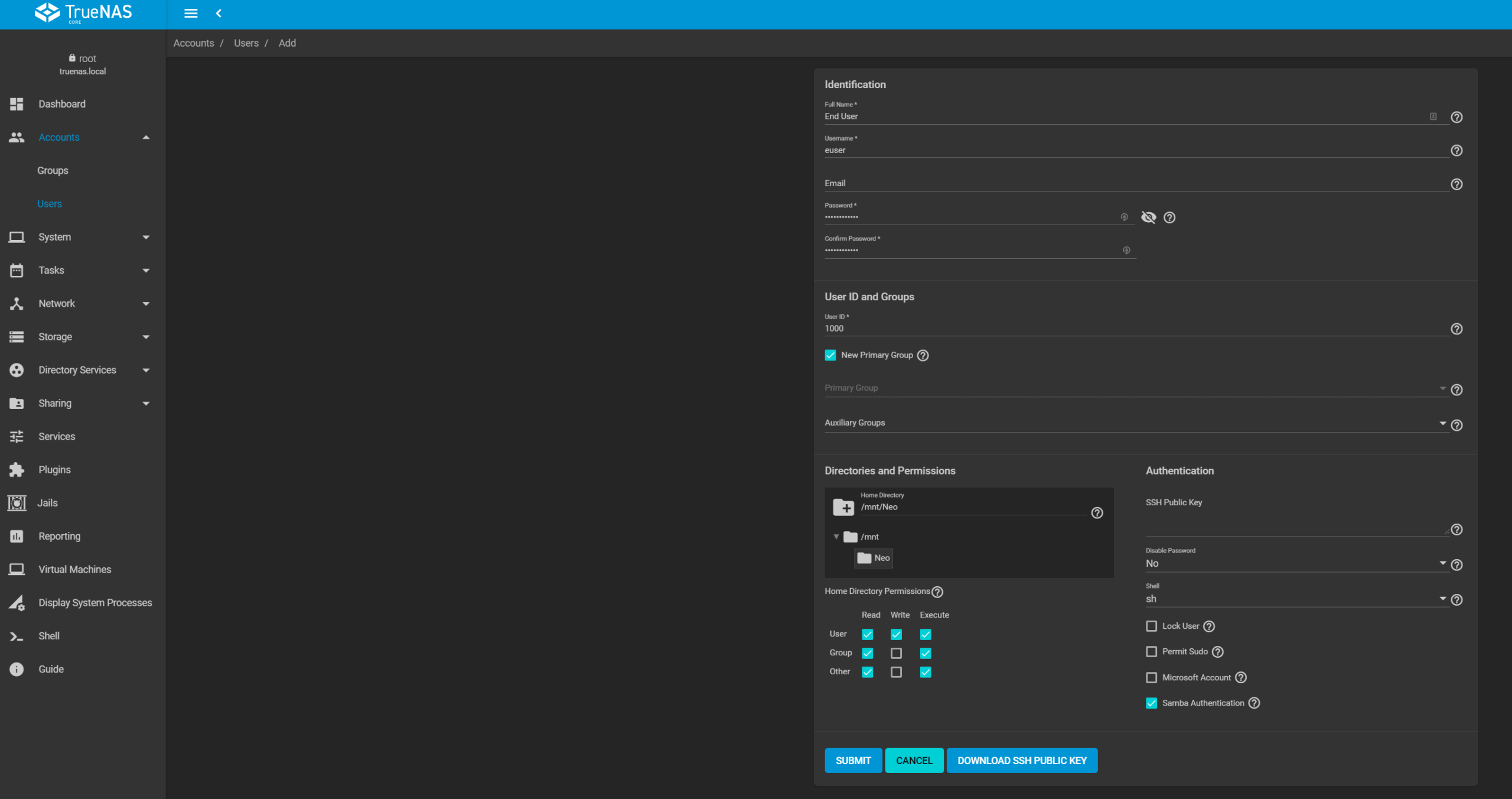
Completați detaliile utilizatorului – Cel puțin numele de utilizator și parola – Setați un director principal și permisiuni și faceți clic pe Trimitere.
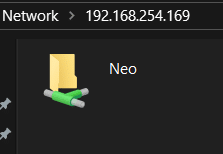
Acum puteți accesa partajarea ca utilizatorul respectiv pe o partajare SMB.
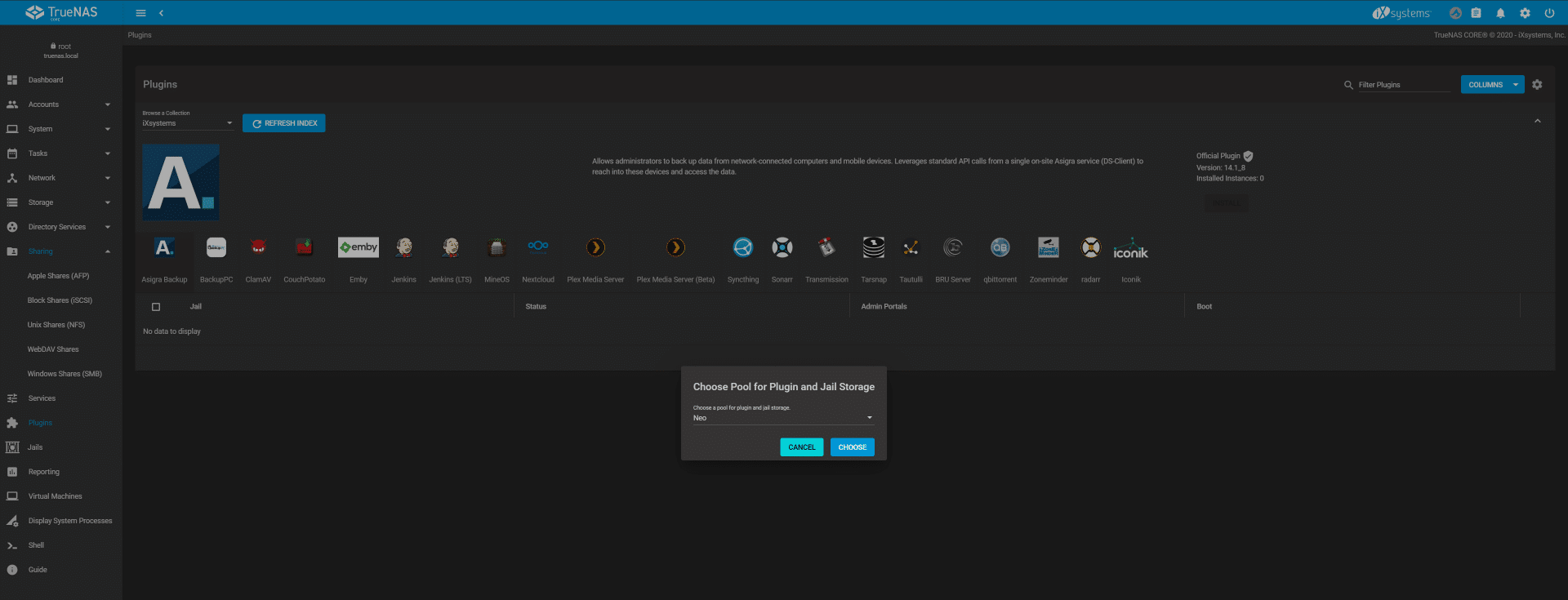
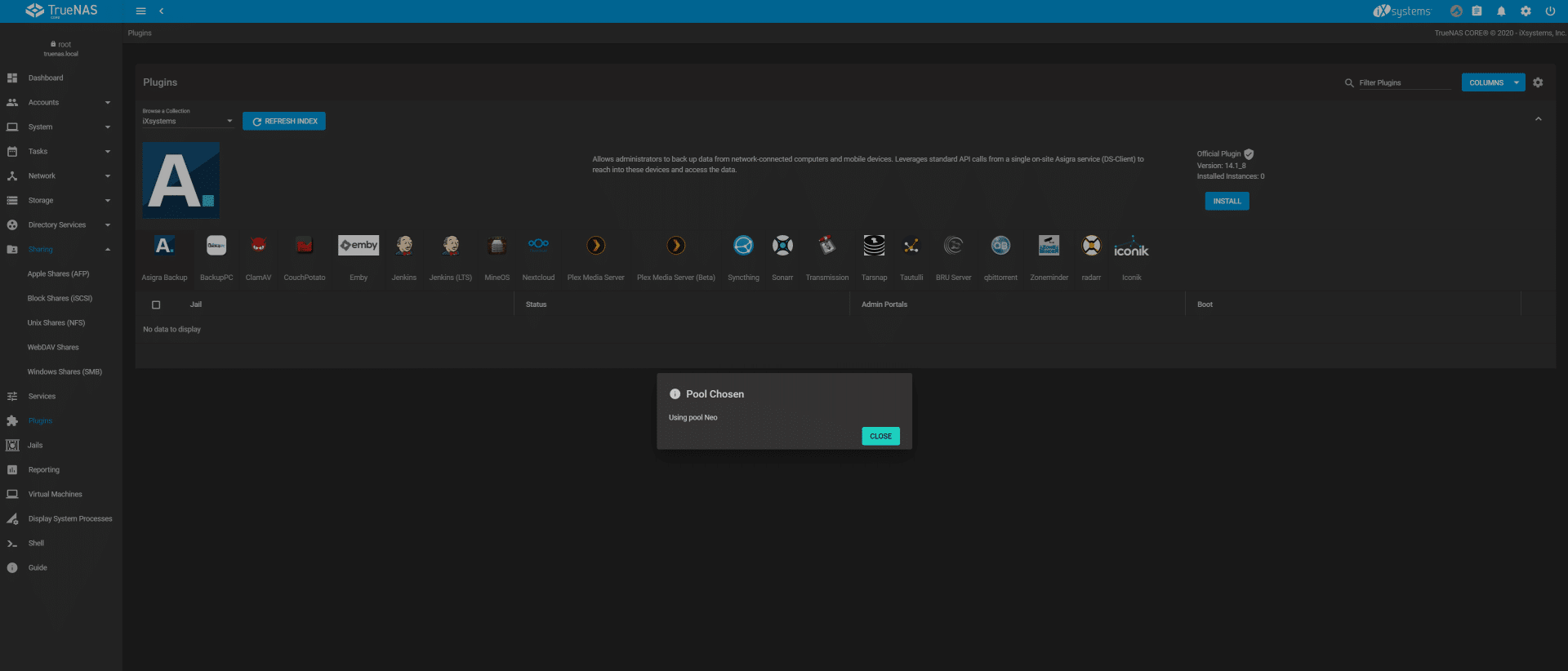
Acum că avem partajările funcționale – putem explora pluginurile (nu sunt incluse în acest ghid), dar vă asigur că configurarea unui server Plex sau a unui server Minecraft este la fel de ușoară ca câteva clicuri. Prima dată vi se va cere unde să stocați pluginurile și jail-urile – trebuie doar să selectați un pool și să faceți clic pe CHOOSE.
Aștept cu nerăbdare să actualizez în curând serverele mele FreeNAS la TrueNAS CORE. Acest lucru îmi va permite să experimentez cu unele dintre noile funcții - cum ar fi metadatele dedicate VDev.
Gânduri finale
Deocamdată, sperăm că acest ghid vă este util în călătoria de configurare a TrueNAS CORE. În acest caz, am folosit un HPE MicroServer Gen10 Plus care a lenevit prin laborator, împreună cu HDD-uri Seagate IronWolf de 14 TB și un SSD IronWolf NAS. În total, procesul de configurare a fost simplu, iar în această cutie minusculă avem o cutie extrem de capabilă, care ar putea intra în producție astăzi, într-un scenariu de mică afacere, birou la distanță sau laborator de acasă. Bine, deci versiunile alfa nocturne s-ar putea să nu fie cea mai bună idee pentru producție; ideea este că evoluția de la FreeNAS la TrueNAS este interesantă, iar punerea în funcțiune a TrueNAS CORE este floare la ureche. Când versiunea de cod GA va fi lansată la sfârșitul acestui an, există toate motivele să credem că TrueNAS CORE este gata de lansare.
Citește mai mult – Recenzie TrueNAS CORE 12 pe HPE MicroServer


 Amazon