

Ca inginer nou în domeniul laboratoarelor de acasă, al rețelelor și al configurării software, una dintre primele și mai simple îmbunătățiri ale calității vieții mele a fost configurarea unui Pi-hole! În acest ghid de instalare a Pi-hole, vom parcurge pașii de bază pe care trebuie să îi faci cineva pentru a reduce numărul de reclame din viața sa. Acest Pi-hole este găzduit pe un Raspberry Pi, care este situat în centrul părții drepte în imaginea plăcii mele de rețea de mai jos.
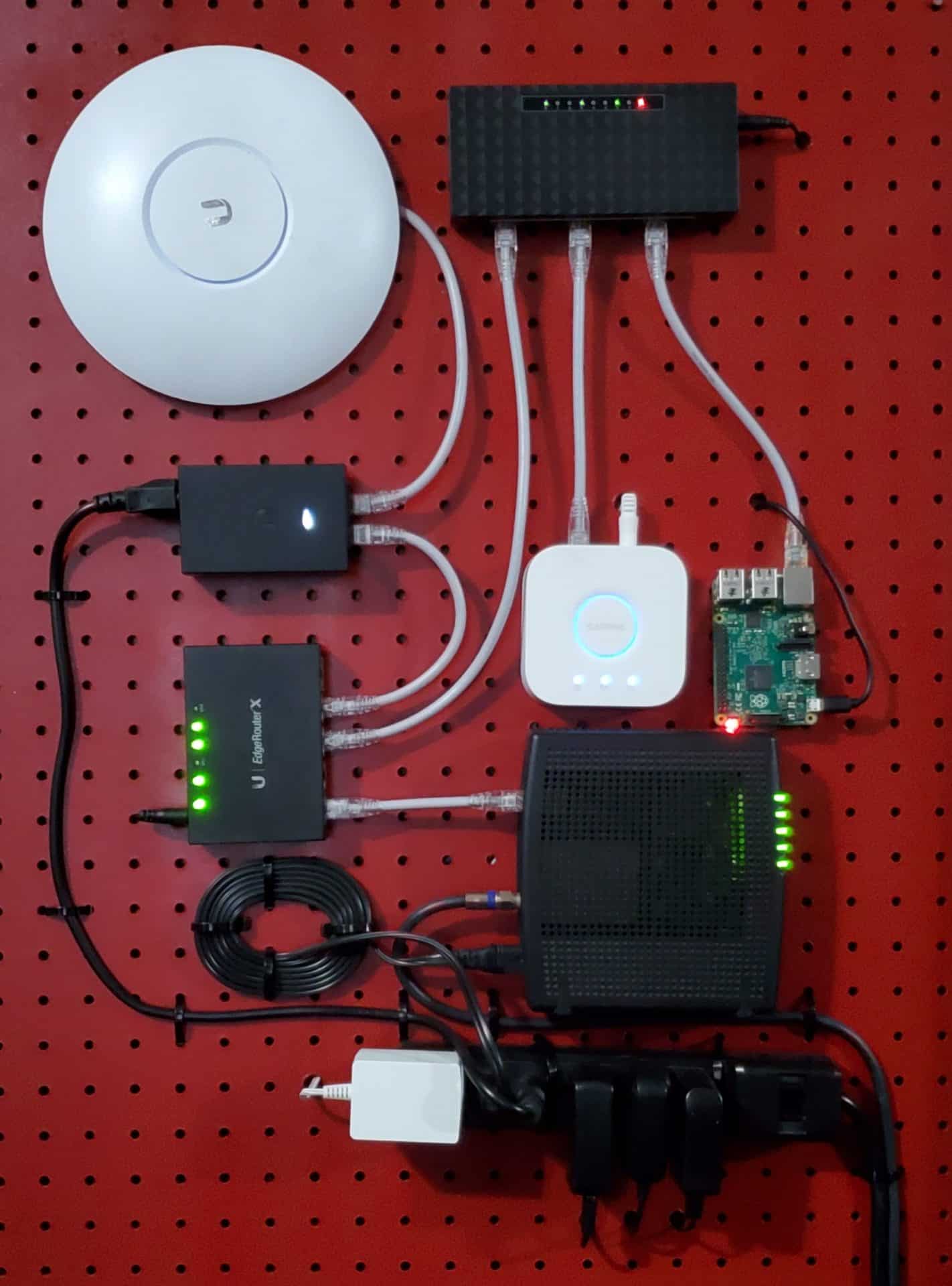
Un Pi-hole acționează ca un Sistem de Nume de Domeniu sau DNS. Un DNS este utilizat pentru a traduce numele de gazdă și adresele IP. În esență, tot traficul de internet care trece printr-o rețea este trimis către un DNS, care determină unde ar trebui trimis traficul în funcție de ceea ce apelează și/sau trimite respectivul trafic. Acest trafic conține informații despre proveniența acestuia. De exemplu, dacă se navighează către o pagină web și acea pagină web are unul dintre acele bannere publicitare constante în partea de jos, DNS-ul este de fapt cel care a direcționat conținutul reclamei către dispozitivul care a afișat pagina web.
Acest concept aplicat este foarte important pentru înțelegerea modului în care funcționează Pi-hole. Pi-hole conține o listă de (la momentul scrierii acestui articol) 84,965 de domenii care găzduiesc materiale publicitare. Când DNS-ul Pi-hole vede că traficul provine de la unul dintre domeniile respective, în loc să redirecționeze traficul către dispozitivul solicitant așa cum ar face în mod normal, DNS-ul nu trimite conținutul publicitar! (Îmi place să mă gândesc la Pi-hole care trimite acele reclame într-o gaură neagră a neantului).
Ghid de instalare Pi-Hole
Un aspect foarte puternic al listei negre Pi-hole este faptul că poate fi editată de către utilizator. Dacă utilizatorul observă că un anumit domeniu continuă să trimită trafic publicitar către dispozitivul său, atunci utilizatorul poate adăuga manual acel domeniu publicitar specific la lista neagră. Pentru această instalare Pi-hole, vom presupune că Raspberry Pi are deja instalat un sistem de operare. Pentru a configura Pi-hole, navigăm la pi-hole.net. Odată ajunși acolo, un buton de instalare direcționează utilizatorul către o pagină web care conține mai multe modalități diferite de a continua instalarea Pi-hole, cea mai ușoară dintre acestea fiind o comandă pe o singură linie.
Dacă utilizatorul este precaut în privința conectării la bash, depozitul poate fi clonat și rulat, iar programul de instalare poate fi descărcat și rulat.
După instalare, vi se va prezenta tabloul de bord de mai jos (care poate fi accesat introducând „pi.hole/” în bara de adrese a browserului):
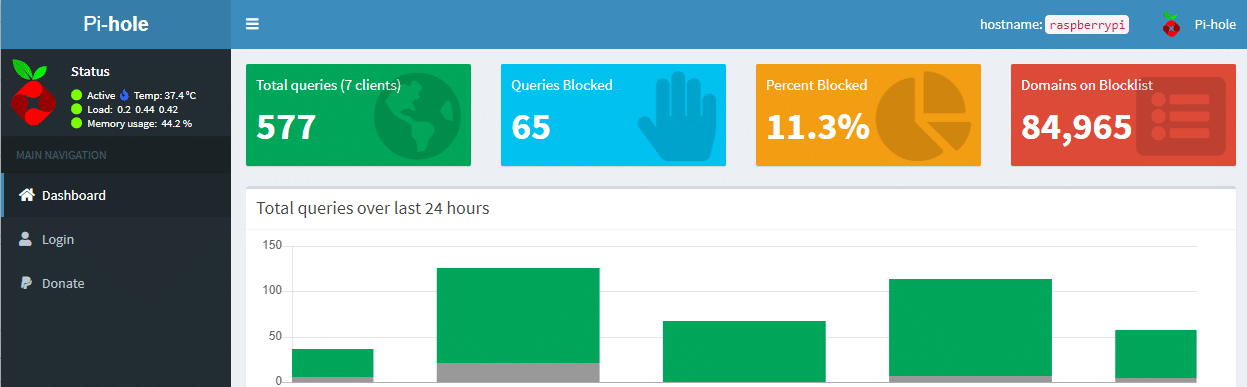
Acest tablou de bord afișează diverse statistici despre traficul care trece prin Pi-hole. După cum se arată mai sus, de când am repornit Pi-hole-ul meu astăzi, rețeaua a efectuat 577 de interogări, iar Pi-hole a „blocat” 65 dintre ele, adică 11.3%. Aceasta înseamnă că 11.3% din traficul trimis sau solicitat către rețea a fost identificat ca reclame și nici măcar nu a apărut pe dispozitivele mele. O dificultate cheie pe care am întâmpinat-o la configurarea Pi-hole-ului în rețeaua mea a fost să fac Raspberry Pi serverul DNS implicit în rețeaua mea. Iată pașii pe care i-am urmat cu EdgeRouter X:
Pentru a configura EdgeRouter X să utilizeze Rasberry Pi ca DNS, introduceți mai întâi adresa IP a routerului în browserul preferat (implicită pentru Edgerouter X este 192.168.1.1). Apoi, navigați la fila Config Tree din software-ul de configurare:

Urmează acest proces prin detalierea subrețelei din arborele de navigare și finalizează prin introducerea adresei IP a dispozitivului Rasberry Pi care găzduiește gaura Pi:
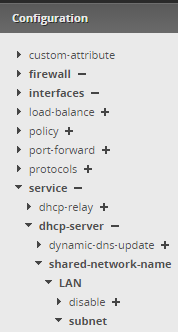

Pe lângă adresa IP a Rasberry Pi, se recomandă un DNS secundar, de tip failover, astfel încât, dacă Raspberry Pi nu funcționează, serverul DNS secundar să preia controlul. În acest caz, se utilizează 1.1.1.1, care este adresa IP a CloudFlare, unul dintre cei mai rapizi și populari servere DNS.
Notă importantă: se recomandă setarea adresei IP a gazdei Pi-Hole ca static în loc de dinamic. Acest lucru se datorează faptului că serverul DNS pe care îl accesează routerul este o adresă statică. Prin urmare, dacă gazda Pi-hole este setată pe DHCP și i se atribuie o nouă adresă IP din cauza unei ciclări de alimentare, atunci routerul nu va mai accesa adresa IP corectă a DNS-ului Pi-hole.
Sper că acest ghid de instalare Pi-hole îi va ajuta și pe alții în încercarea lor de a reduce numărul de reclame din...
trăiește.
-Jack G.


 Amazon