

Silverstone の HDDBoost デバイスは、SSD とハードドライブを組み合わせ、パフォーマンスを最大 70% 向上させると主張しています。徹底的に調査し、それが実現するかどうかを確認します。
HDDBoost は、ハード ドライブとソリッド ステート ドライブ (SSD) をシームレスに統合するように設計されており、ハード ドライブのストレージ容量で SSD のパフォーマンス上の利点を提供します。デバイス自体の価格は 49.99 ドルです。 SSD のコストを考慮することを忘れないでください。
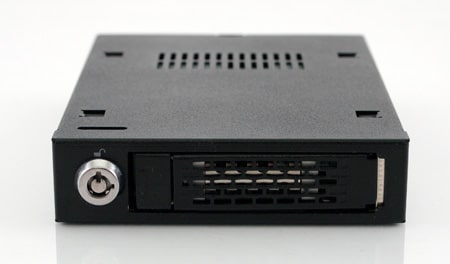
コンセプトはシンプルです。ユーザーは SSD を HDDBoost デバイスに挿入し、ハードドライブを HDDBoost に接続してから、HDDBoost をマザーボードに接続します。 HDDBoost デバイス エッセンシャルは RAID 1 デバイスのように機能し、ハード ドライブの最初の x GB (SSD のサイズに関係なく) を SSD にミラーリングします。
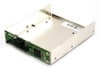
これは、 Seagate Momentus XT、4GB SSDを搭載していますが、頻繁にアクセスされるデータをミラーリングするインテリジェントなコントローラーが搭載されています。
HDDBoost のパフォーマンス上の利点は、SSD のサイズに影響されます。私たちが使用しているのは、 G.スキル 40GB SSD 私たちのテストのため。ハードドライブに書き込まれた最初の 40 GB のデータがミラーリングされます。システムがデータを要求すると、HDDBoost はまず SSD からの読み取り/書き込みを試みます。データが見つからない場合は、代わりにハードドライブに保存されます。したがって、SSD が大きいほど、より多くのデータがそこに収まり、Silverstone デバイスの動作が向上します。当社の 40GB SSD は、Windows ファイルや多数のプログラムをミラーリングするのに十分です。ゲーマーは、いくつかのゲームを収めるために 60 ~ 80 GB の SSD を使用したいと思うかもしれません。
ありがたいことに、ユーザーは HDDBoost をインストールするためにシステムをワイプする必要はありません。インストールするだけで、通常どおりコンピューターを使い続けられます。 HDDBoost は、ハードドライブ上のデータを自動的にミラーリングします。
HDDBoost は SSD をハードドライブと常に同期するわけではないため、その意味では RAID 1 とは異なります。システムが再起動されるか、ユーザーが Silverstone ソフトウェアを介して手動同期を開始した場合にのみデータを同期します。
全体として、これはシンプルですが効果的なコンセプトです。それがどれだけうまくいくか見てみましょう。
テストシステムのセットアップ
テスト コンピューターは、ASUS X38 マザーボード、Core 2 Quad Q6600 @ 3.6GHz (1600MHz FSB)、4GB DDR2-800 RAM、Corsair HX620W 電源、デュアル ATI Radeon HD 4670 512MB グラフィックス カード、および Windows を備えたカスタム構築デスクトップです。 7 プロフェッショナル 64 ビット。
テストハードドライブ: Western Digital キャビアブラック 1TB WD1001FALS (7200RPM、32MB キャッシュ)
テストSSD: G.SKILL Phoenix Pro 40GB (SandForce SF-1200ベース)
レビューで使用した HDDBoost のファームウェア リビジョンは FW100127.1.C07 です。
システムへの合計インストール時間は約 3.5 分でした。 Silverstone に付属の配線図は複雑そうに見えますが、実際はそうではありません。まず、SSD を HDDBoost デバイスに取り付けることから始めます。底部に 3.5 本のネジを取り付けて固定します。 HDDBoost は標準の XNUMX インチ デスクトップ ハード ドライブと同じ幅と高さがあるため、標準の XNUMX インチ ハード ドライブ ベイに挿入できます。 HDDBoost の両側には、必要に応じてドライブ レールを取り付けるための取り付け穴があります。
取り付けたら、電源を差し込みます。ここで興味深い部分になります。ハードドライブの SATA ケーブルをマザーボードのコネクタから外し、HDDBoost に差し込みます。次に、別の SATA ケーブルを使用します。それを HDDBoost に接続し、そこからマザーボードの SATA コネクタに接続します。あとは、BIOS で HDDBoost をデフォルトの起動デバイスとして設定するだけです。
HDDBoost では、ハード ドライブ上のデータを SSD に同期するのに約 12 分かかりました。それからは順風満帆でした。 HDDBoost には特別なドライバーは必要ありませんが、ファームウェアは随時更新されます。
ベンチマーク
HDDBoost のパフォーマンスへの影響を測定するために、エンド ユーザーが簡単に利用できるいくつかのベンチマークを実行しました。
HDチューン2.55
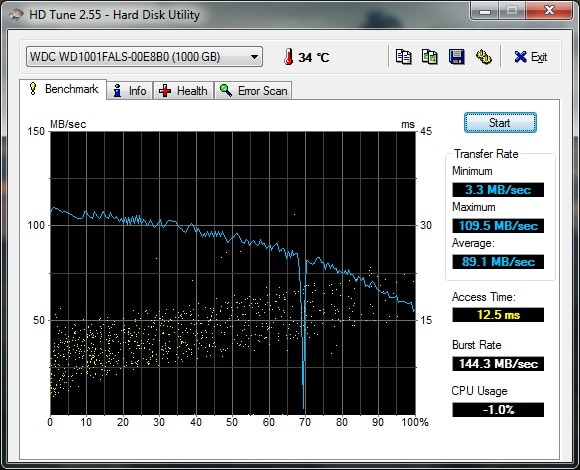
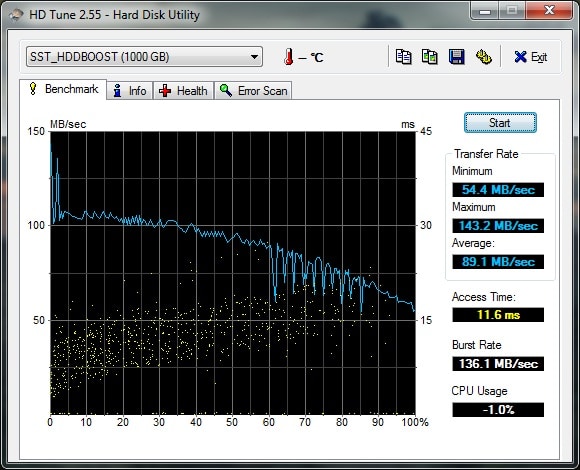
HD Tune は、ストレージ デバイスのスループットとアクセス時間を測定するシンプルなベンチマークです。ハードドライブのみのベンチマークを上に示し、HDDBoost を下に示します。一番最初の HDDBoost グラフの急上昇に注目してください。これは 40GB SSD が動作しており、最大転送速度がハードドライブ単体の 143MB/s に対して 109MB/s に向上しています。アクセス時間も、HDDBoost を使用した場合は 11.6 ミリ秒と、ハード ドライブのみを使用した場合は 12.5 ミリ秒とわずかに減少しました。
BootRacer
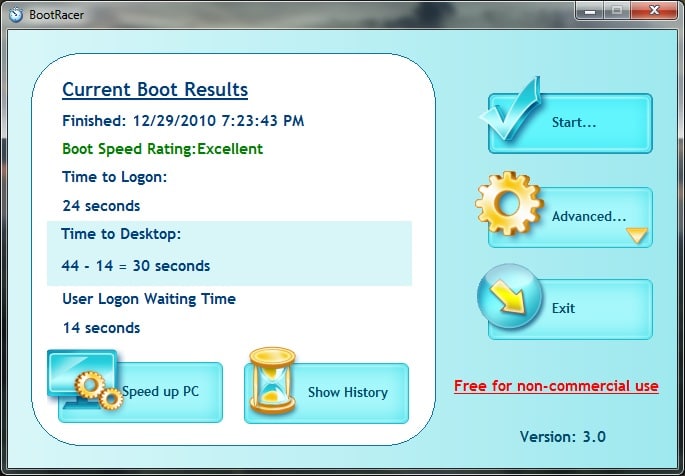
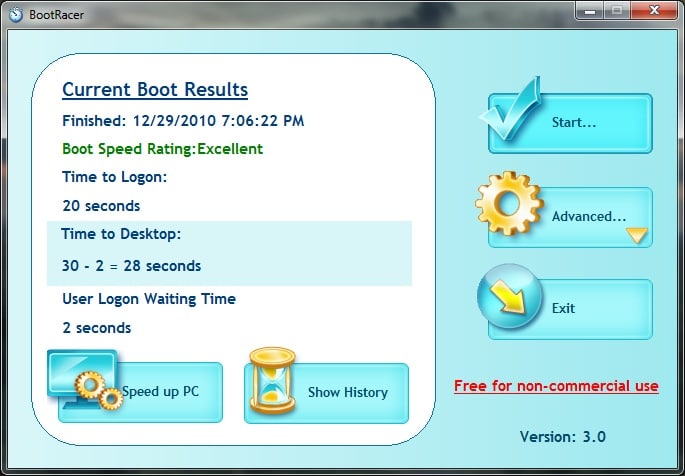
BootRacer は、システムの起動時間を測定するように設計されています。 Windows の読み込みが開始されてからユーザーのログオン画面が表示されるまでの時間を測定する「ログオン時間」は、ハード ドライブのみの場合の 24 秒から HDDBoost を使用すると 20 秒に短縮され、ハード ドライブの所要時間が 20% 長くなりました。これは(パーセンテージ的には)驚くべき進歩です。テスト デスクトップの Western Digital Caviar Black ハード ドライブは特に高速であるため、低速のドライブを使用している場合には違いがより顕著になります。
PCMark05
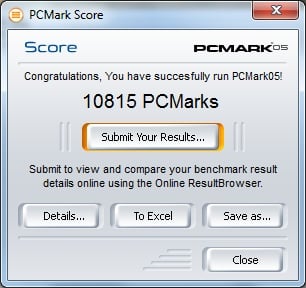
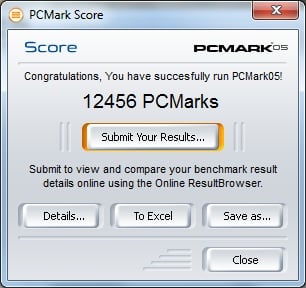
PCMark05 は、システム全体のパフォーマンスのベンチマークです。全体的なベンチマーク スコアは、HDDBoost によって 14% の向上を示しました。これは、Silverstone デバイスを追加するだけで驚くべき向上です。個々のベンチマーク スコアを掘り下げると、ハード ドライブのスコアが大幅に増加しました。ハード ドライブ部分では、ハード ドライブの 50 から HDDBoost の 8,221 まで、15,327% 近くパフォーマンスが向上しました。
HDDBoost は、SSD のパフォーマンス上の利点とハード ドライブの容量の間の適切な妥協点を表します。 HDDBoost に関する私の主な懸念は、ハード ドライブ コントローラーがインテリジェントではないことです。つまり、ハード ドライブの前面 x GB を SSD にミラーリングするだけです。賢明な方法でデータをハードドライブにロードした場合は、これで問題ありません。
データは、データが保存されているディスク プラッターの最前部、つまり最も外側の端からハード ドライブに書き込まれます。これは、そこがパフォーマンスが最も高くなる場所であるためです。ハードディスク プラッターは回転し、外側で最も速く移動することを思い出してください。したがって、Windows をインストールし、音楽や写真をドライブにダンプした場合、 その後 プログラムがインストールされている場合、プログラムはハード ドライブの中央にある可能性があり、SSD にミラーリングされない可能性があります。
私たちのほとんどは、プログラムのロード時間やその他の日常操作のパフォーマンスの向上を求めています。そのため、HDDBoost の利点を最大限に活用するには、パフォーマンスの向上を確認したいすべてのものをできるだけハードディスクの前面に近づけてください。それは、ハードドライブを消去して、新規インストールを開始することを意味する場合があります。さらに、データはフロントロードされるため、ハードドライブを最適化した状態に保つことが重要です。
結論
ただし、HDDBoost には、頻繁に使用されるデータを自動的にキャッシュする Seagate の Momentus XT ハード ドライブのようなインテリジェント コントローラーはありません。 HDDBoost は、ハード ドライブ (SSD のサイズに関係なく) の先頭 x GB のデータのみを SSD にミラーリングします。したがって、ミラーリングされるハード ドライブ側のアプリケーションのみがパフォーマンスの向上を確認します。この点に留意してください。少なくとも読み込み時間に関しては、パフォーマンスの向上を確認したいものはすべて、ハード ドライブの前面にある必要があります。 HDDBoost を使用するには、いくつかの手動作業が必要です。
全体として、Silverstone HDDBoost は、ハード ドライブを搭載したデスクトップに目覚ましいパフォーマンスの向上をもたらします。引用されている 70% の向上は見られませんでしたが、最適なセットアップと特定のベンチマーク セットを実行すれば、そこに到達できると確信しています。それでも、テストした小さな SSD であっても、大幅な向上が見られました。
メリット:
- 測定可能な大幅なパフォーマンスの向上
- 簡単にインストールするには
デメリット:
- パフォーマンスの向上は、ハードドライブへのデータのロード方法に依存します
ボトムライン
Silverstone の HDDBoost デバイスは、非常に優れたパフォーマンスの向上を実現します。私たちのベンチマークは、さまざまなテストで最大 50% の改善を示しました。機能的には完璧ではありませんが、シンプルであり、50 ドルもあれば多くの人がこのアドオンが便利だと感じるでしょう。


 Amazon