

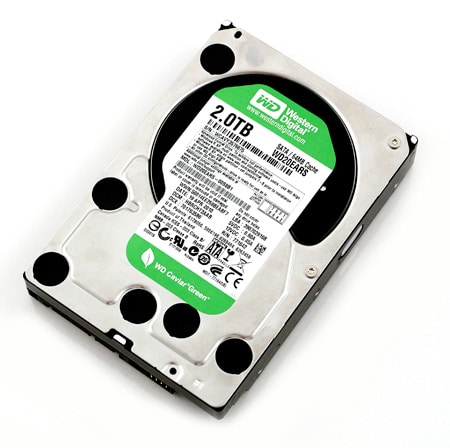
O consumo de energia é um dos temas mais discutidos atualmente no mercado de discos rígidos. Os fabricantes estão buscando diversas maneiras de reduzir o consumo de energia, seja diminuindo a velocidade de rotação ou, em alguns casos, utilizando um estacionamento de cabeças agressivo. Em discos que suportam esses modos de energia mais recentes, o estacionamento excessivo das cabeças de leitura/gravação pode ocorrer em determinadas circunstâncias, causando alarme quando os usuários observam alguns discos se aproximando rapidamente da contagem de ciclos de carga nominal do fabricante. Neste artigo, veremos uma maneira de desativar esse perfil de energia em discos rígidos da Western Digital, como o popular WD20EARS de 2 TB na cor Caviar Green.
Contexto
Em algumas das unidades que analisamos recentemente e testamos a longo prazo em nosso escritório, notamos ciclos de carga excessivos, principalmente no conjunto de unidades Caviar Green de 2 TB usadas em nossas análises de NAS. Em uma unidade Synology atualmente na fila de revisão, os ciclos de carga aumentaram em 600-800 contagens por dia. O efeito colateral disso pode ser um pequeno atraso adicionado a um comando de recuperação de dados à medida que o cabeçote se ajusta no local pretendido, bem como as possibilidades de desgaste a longo prazo. Esse problema foi ainda mais pronunciado no disco do notebook Scorpio Blue de 750 GB, estacionado a cada poucos segundos, causando atraso do sistema e cliques irritantes quase como um relógio.
WDIDLE3.exe
Para os discos rígidos de classe empresarial que a Western Digital vende atualmente, eles oferecem um utilitário chamado WDIDLE3 que permite ao usuário ajustar a configuração de energia idle3. Os comandos de uso reais são descritos abaixo:
WDIDLE3 [/S[ ]] [/D] [/R] [/?]
em que:
/S[ ] Defina o temporizador, unidades em segundos. Padrão=8.0 (8.0 segundos).
A resolução é de 0.1 segundos, de 8.0 a 12.7 segundos.
A resolução é de 30 segundos de 30 segundos a 300 segundos.
Observe que os tempos entre 12.8 e 30 segundos serão definidos para 30 segundos.
/D Desativa o cronômetro.
/R Informa o cronômetro atual.
/? Esta informação de ajuda.
Um fato pouco conhecido sobre este utilitário é que ele é compatível com praticamente todos os novos discos rígidos da Western Digital, tanto para consumidores quanto para empresas. Você precisa procurá-lo no site de suporte da WDC para encontrar a página de suporte para discos rígidos corporativos que contém o download do WDIDLE . Em nossos testes, ele funcionou com todos os discos rígidos da Western Digital em nosso escritório (exceto o SSD SiliconEdge Blue). Isso incluiu o Caviar Green WD20EARS de 2 TB , o Caviar Green WD30EZRS de 3 TB , o Scorpio Black WD5000BEKT de 500 GB e os discos rígidos para notebooks WD7500BPVT de 750 GB e Scorpio Blue de 640 GB. Testamos até mesmo no Scorpio Blue de 1 TB do nosso Western Digital TV Live Hub com resultados positivos.
Usando WDIDLE3
O utilitário WDIDLE3 só funcionará em um ambiente DOS. Se você já lidou com o flash do BIOS de uma placa-mãe ou atualizou o firmware em um SSD antigo, provavelmente está familiarizado com esse processo. Você precisa criar um CD inicializável, disquete ou stick USB e colocar uma cópia do WDIDLE3.exe nele. Em nosso caso, usamos o método de pendrive inicializável descrito em este site. Outros métodos funcionarão; este é apenas um caminho fácil de seguir.
Com o dispositivo inicializável pronto, inicie seu sistema com a unidade que deseja modificar conectada. Provavelmente, é melhor fazer uma unidade de cada vez e ficar apenas com as unidades Western Digital, pois são as únicas suportadas por este aplicativo. No prompt de comando, simplesmente digite WDIDLE3.exe e pressione Enter. Ele fornecerá uma impressão do modelo e número de série da unidade atual, bem como a configuração de inatividade atual.
Queríamos desabilitar completamente o cronômetro ocioso e deixar que o sistema operacional lidasse com a desaceleração das unidades, se necessário. Para fazer isso, basta digitar o seguinte:
WDIDLE3.exe /D
Verifique se o comando funcionou digitando “WDIDLE3.exe”, que agora deve dizer que o cronômetro está desativado. Nesta fase, basta desligar o sistema e inicializar como de costume.
Os leitores que desejam desabilitar os tempos rápidos de desaceleração em unidades de notebook, como o Scorpio Blue de 750 GB, devem saber que, embora interrompesse os ciclos de carga excessiva, a unidade ainda girava após alguns segundos de atividade ociosa.
Conclusão
A luta contra o consumo de energia é uma boa causa; mas em alguns casos pode ser um pouco pesado. A abordagem que muitos discos rígidos mais novos adotam é curtos tempos ociosos antes que a unidade tenha suas cabeças estacionadas para reduzir o consumo de energia. Em notebooks, isso ajudará no aumento da vida útil da bateria e em ambientes de servidor com várias unidades, o que pode resultar em economia de dinheiro em sua conta mensal de eletricidade.
No caso de nossos três drives Caviar Green WD2EARS de 20 TB, uma tempestade perfeita de uso de luz causou estacionamento excessivo da cabeça. Nas folhas de especificações de produto da Western Digital, eles listam a contagem máxima do ciclo de carga como 300,000. Se você fizer uma média de 500 ciclos por dia (alguns veem até mais do que isso), a vida útil de sua unidade diminui para cerca de 600 dias, ou pouco mais de um ano e meio. Felizmente, no caso dos discos rígidos da Western Digital, o WDIDLE3 pode salvar o dia.



 Amazon