

Em nossa mais recente série "Em Laboratório", atualizaremos nosso TurboBox (NA211TB-LD) da tecnologia Thunderbolt 1 para a mais recente Thunderbolt 2, que analisamos em outubro de 2013, utilizando o kit de atualização Thunderbolt 2 da Netstor. O Netstor TurboBox é um elegante gabinete PCIe externo que oferece expansão de armazenamento através de uma conexão Thunderbolt (10 Gb/s originalmente e 20 Gb/s com atualização) utilizando seus três slots PCIe e quatro baias de 2.5", que suportam SSDs e HDDs SAS/SATA. Os usuários também têm a opção de adicionar uma placa RAID ao TurboBox, permitindo múltiplas configurações RAID. O TurboBox é equipado com uma fonte de alimentação de 250 W, um ventilador e ampla ventilação na parte frontal e traseira do gabinete de alumínio de alta qualidade. O Netstor TurboBox é voltado principalmente para usuários móveis que buscam expandir suas opções de armazenamento local, incluindo profissionais criativos que exigem velocidades de transferência extremamente rápidas e precisam descarregar dados rapidamente para compartilhar e editar seus trabalhos. A adoção da tecnologia Thunderbolt 2 aumentará ainda mais o desempenho do TurboBox, proporcionando maior eficiência nos fluxos de trabalho dos entusiastas.
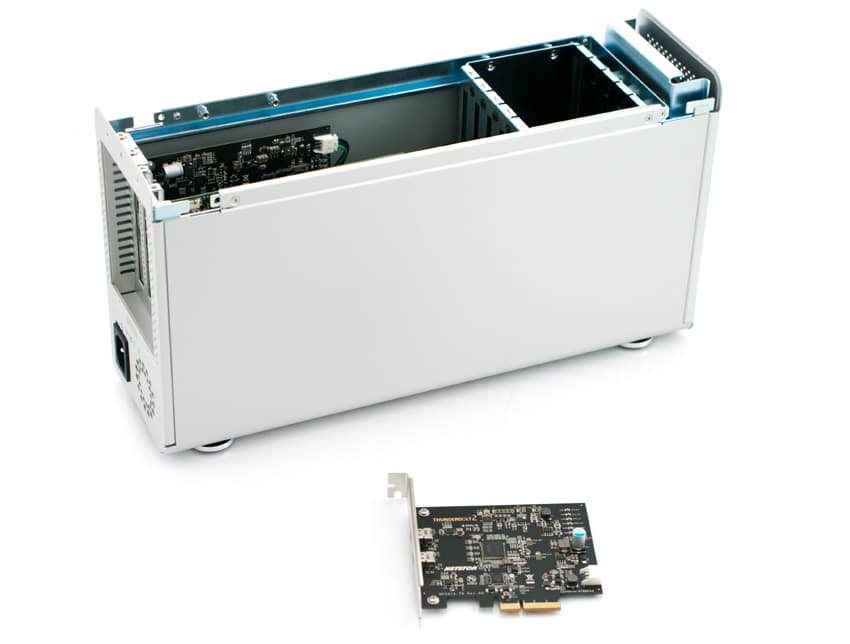
No entanto, para atualizar nossa unidade, a Netstor nos forneceu seu kit de atualização Thunderbolt 2. O pacote em si continha apenas a placa PCIe Thunderbolt 2, que estava protegida dentro de uma bolsa antiestática. A placa PCIe tem a marca Thunderbolt 2 e o logotipo da empresa no canto superior esquerdo e no canto inferior esquerdo, respectivamente.
A instalação real da placa PCIe é bastante direta. Uma vez que a TurboBox foi desligada, gire o dispositivo para o painel traseiro do gabinete. Você verá a placa Thunderbolt 1 atualmente instalada com duas portas, bem como três protetores de slot PCIe removíveis. Para abrir o gabinete, gire o parafuso montado na parte traseira até poder remover o painel superior, que revela os quatro compartimentos de unidade e as placas de expansão PCIe e Thunderbolt 1.
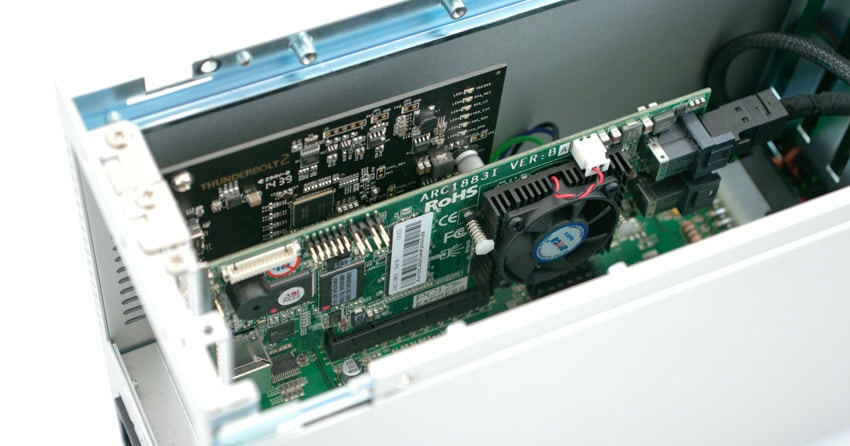
Remova o cabo de alimentação de 3 pinos que está conectado à placa Thunderbolt 1 PCIe localizada no canto superior. Em seguida, simplesmente remova o parafuso de cabeça Phillips 1x que prende a placa no lugar e remova cuidadosamente a placa Thunderbolt 1 PCIe usando o suporte de metal.
Agora é só trocar o cartão. Primeiro, pegue o cabo de alimentação de 3 pinos e conecte-o à parte inferior direita da placa. Feito isso, pegue a placa Netstor Thunderbolt 2 do kit de atualização e coloque-a com cuidado no PCIe lento rotulado com SLOT4 (Upstream PCIe x8). Depois de instalado com segurança, aperte os parafusos Phillips no suporte da placa Thunderbolt 2 PCIe e agora nosso gabinete Netstor TurboBox agora possui a tecnologia Thunderbolt 2, o que aumentará significativamente sua taxa de transferência.
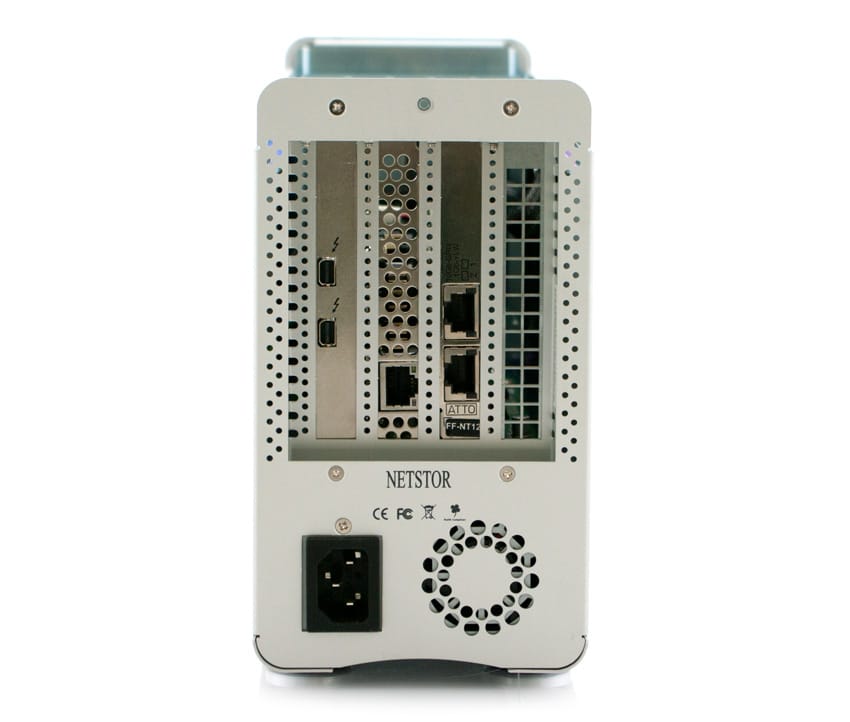
Como você pode ver, esse processo foi muito simples e não levará mais do que cinco ou dez minutos para a remoção e instalação simples do hardware; mesmo para aqueles com pouca ou nenhuma experiência. Em uma próxima revisão, testaremos o Netstor TurboBox atualizado para números de desempenho usando a nova placa Thunderbolt 2 PCIe. Desta vez, usaremos uma configuração de placa RAID SAS3 usando os 4 slots internos com SSDs, bem como uma versão externa com um JBOD.
Nossa análise do Netstor TurboBox atualizado
Discuta esta história


 Amazon