

Recentemente, recebemos o monitor HP Series 7 Pro 734pm, um monitor ultrawide premium projetado para profissionais que priorizam desempenho, conectividade e configurações de mesa eficientes. A linha Series 7 Pro está disponível em dois tamanhos: um modelo de 34 polegadas e uma variante maior de 39.7 polegadas. Ambos os modelos são projetados como estações de trabalho tudo-em-um, com recursos integrados de videoconferência e docking station. No momento desta análise, o monitor está custando US$ 1,229.00 na loja da HP.
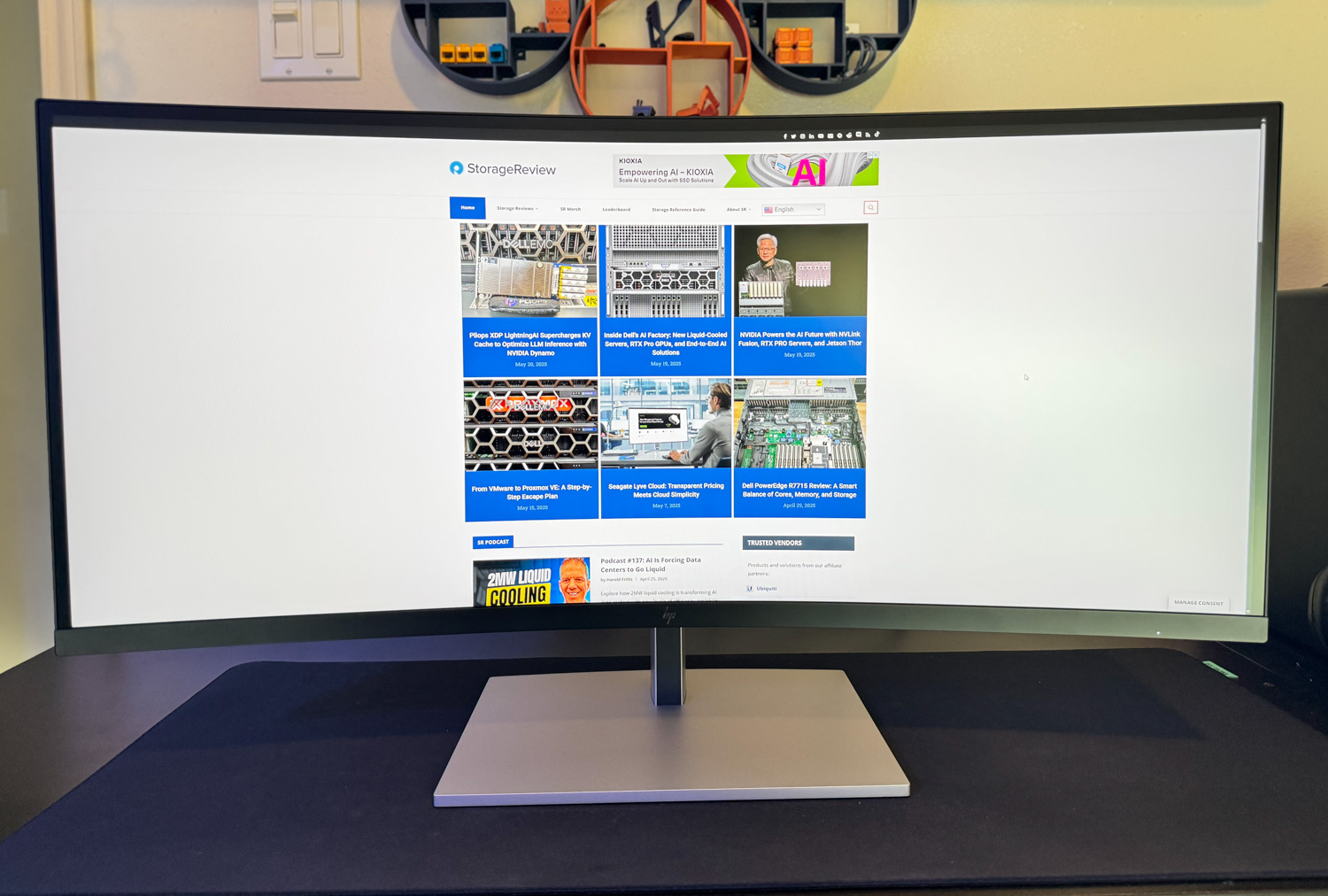
Este monitor é uma solução de ponta para usuários corporativos, criadores e trabalhadores híbridos que buscam reduzir a confusão de cabos, mantendo a produtividade em vários dispositivos. Com suporte para Thunderbolt 4, ampla E/S e recursos avançados como Smart KVM e HP Device Bridge, ele transcende um monitor tradicional para se tornar um hub de espaço de trabalho completo. Seu painel curvo IPS Black, sistema de áudio Poly Studio e webcam integrada o tornam um forte candidato para trabalho de conteúdo e videoconferências.
HP Série 7 Pro 34 polegadas 734pm Especificações
| especificações Overview | HP Série 7 Pro 734pm Monitor de Conferência |
|---|---|
| Tipo de display | IPS Preto; LCD |
| Controles na tela | Cor; Imagem; Entrada; Energia; Menu; Gerenciamento; Informações; Tela dividida; Áudio |
| Resolução Nativa | WQHD (3440 x 1440) |
| Resoluções suportadas | 640 × 480 a 3440 × 1440 |
| Relação de Contraste | 2000:1 |
| Brilho | Lêndeas 400 |
| Pixel pitch | 0.23 x 0.23 mm |
| Tempo de Resposta | 5ms GtG (com overdrive) |
| DisplayPort ™ | 1 × DisplayPort™ 1.4, 1 × saída DisplayPort™ 1.4 |
| Porta HDMI | 1 × HDMI 2.0 |
| USB tipo A | 5 × USB Tipo A 10 Gbps (1 com carregamento de 7.5 W) |
| Dados USB Tipo C® | 1 × USB Tipo C® 10 Gbps (carregamento de 15 W) |
| Entrada de vídeo USB Tipo C® | 1 × Thunderbolt™ 4 com USB-C® (40 Gbps, até 100 W PD, DisplayPort™ 1.4); 1 × USB-C® 10 Gbps (até 65 W PD, Alt Mode DisplayPort™ 1.4); 1 × Thunderbolt™ 4 Out (carregamento de 15 W) |
| Porta Ethernet | 1 × RJ-45 (10/100/1000 Mbps) |
| HDCP | Sim, em DisplayPort™, HDMI, USB Type-C® e Thunderbolt™ |
| Sustentabilidade | Baixo teor de halogênio; 90% de plástico reciclado pós-consumo; 15% de aço reciclado; 90% de alumínio reciclado; embalagem 100% reciclável |
| Webcam | 5MP HDR |
| Montagem VESA | 100 x 100 mm (suporte incluído) |
| Fonte de alimentação do laboratório | 100 - 240 VAC, 50/60 Hz |
| Dimensões (W x D x H) | 32.04 × 4.73 × 14.33 polegadas |
| Peso | 25.02 lb (com suporte); 19.36 lb (sem suporte) |
| Garantia | Garantia limitada de três anos da HP |
| O que está na caixa | Monitor; Cabo Thunderbolt™; Cabo DisplayPort™; Cabo HDMI; Cartão de garantia; Pôster de configuração rápida; 1 cabo USB Tipo C® para Tipo A; Cabo de alimentação CA; Relatório de calibração de cores; adaptador de montagem VESA |
Construir e projetar HP Série 7 Pro 734pm
Experiência Fora da Caixa
O HP Series 7 Pro 734pm proporciona uma experiência de desembalagem premium. A embalagem do monitor abre pela lateral, permitindo o acesso à base e aos acessórios. Esse layout inteligente garante que o suporte possa ser fixado antes de levantar a tela, minimizando o risco de danos causados pelo manuseio direto do painel. Totalmente montado, o monitor mede 32.04 x 4.73 x 14.33 cm e pesa 25.02 kg, o que lhe confere uma presença substancial, independentemente da localização.
Suporte e montagem
A base do monitor é feita de alumínio sólido, proporcionando excelente estabilidade. Ela se conecta a um braço incluso que suporta a tela curva de 34 polegadas com ajuste ergonômico de 3 vias. Os usuários podem inclinar, girar e ajustar a altura em até 150 mm para um conforto personalizado. A HP também inclui um suporte de montagem VESA (100 x 100 mm), compatível com a maioria dos braços e suportes de parede.
Painel de display
Este painel curvo de 34 polegadas possui tecnologia IPS Black LCD com acabamento antirreflexo fosco, proporcionando reflexos reduzidos e contraste mais profundo. A resolução nativa é WQHD (3440 x 1440), com suporte para resoluções tão baixas quanto 640 x 480. Oferece uma taxa de contraste de 2000:1, tempo de resposta de 5 ms e até 400 nits de brilho, tornando-o adequado para uso em ambientes com muita iluminação. O consumo de energia varia de 9 W com brilho mínimo a 22 W com brilho máximo, com um sensor de luz ambiente que ajusta automaticamente a tela às condições de iluminação do ambiente.
O desempenho é ainda mais aprimorado pela taxa de atualização de 120 Hz e pelo suporte ao AMD FreeSync, que proporcionam visuais mais suaves, ideais para conteúdo rápido ou jogos casuais. A reprodução de cores é robusta, cobrindo 98% do espaço de cores DCI-P3 e 100% do sRGB. O painel é calibrado de fábrica e validado pela PANTONE, com suporte para VESA DisplayHDR 400, proporcionando sombras mais profundas, realces mais brilhantes e uma imagem mais vibrante. A HP também permite que os usuários recalibrem o monitor ao longo do tempo para manter a precisão das cores a longo prazo. Para reduzir o cansaço visual, o monitor conta com o HP Eye Ease. Este filtro de baixa luz azul baseado em hardware preserva a precisão das cores sem o tom amarelado comumente associado a filtros baseados em software.
Recursos de conferência integrados
O monitor inclui um sistema Poly Studio integrado para videoconferências. Uma câmera retrátil de 5 MP está perfeitamente integrada à moldura superior e se retrai quando não está em uso. Quando ativada, um indicador na tela fornece confirmação visual. Recursos com tecnologia de IA, como o Enquadramento Automático, mantêm o usuário centralizado no quadro, enquanto o Desfoque de Fundo ajuda a manter a privacidade em ambientes dinâmicos. A funcionalidade Bloqueio Automático e Despertar adiciona uma camada extra de segurança, bloqueando o sistema quando o usuário se afasta e despertando-o ao retornar.
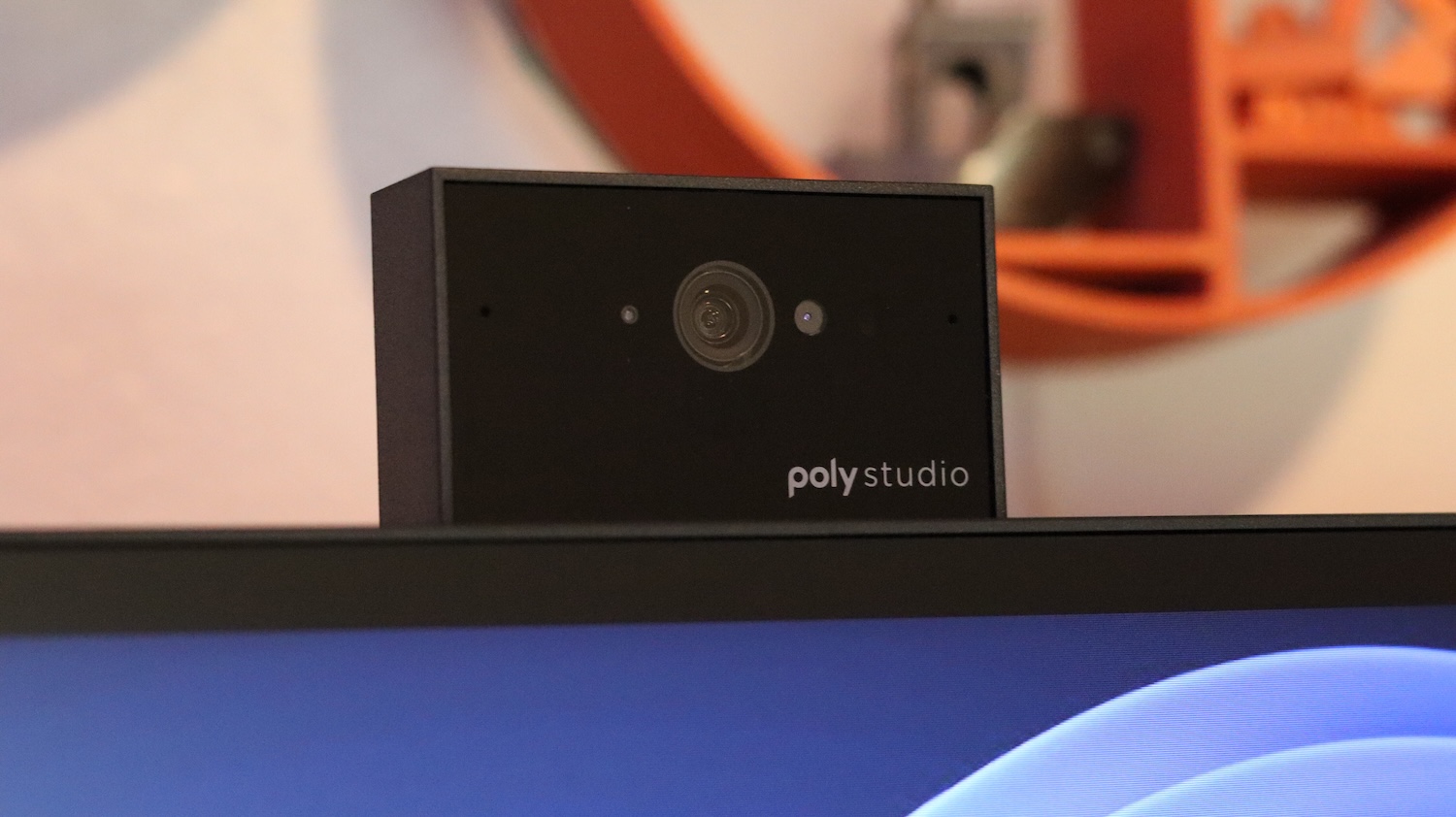
Os microfones e alto-falantes integrados são otimizados com o Poly Studio Audio e aprimorados pela redução de ruído de IA, garantindo áudio nítido para reuniões ou audição casual sem a necessidade de dispositivos externos.
Conectividade e Docking
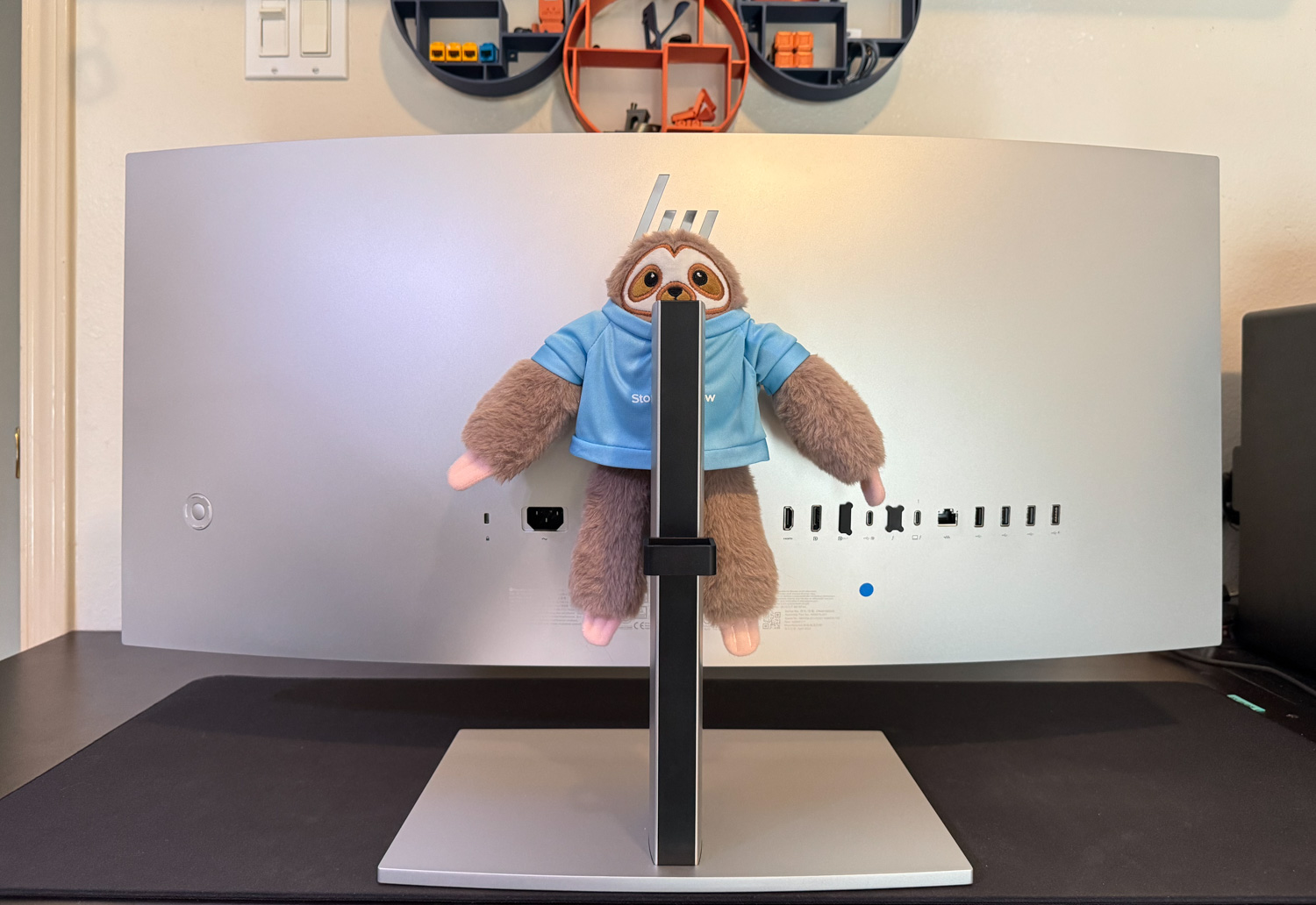
Projetado como uma solução de acoplamento completa, este monitor otimiza fluxos de trabalho multidispositivos com múltiplas portas. Um único cabo Thunderbolt 4 suporta até 100 W de energia, além de vídeo, dados e rede. Uma porta USB-C 3.2 Gen 2 completa suporta até 65 W de energia de carregamento, proporcionando flexibilidade adicional para alimentar laptops ou acessórios.
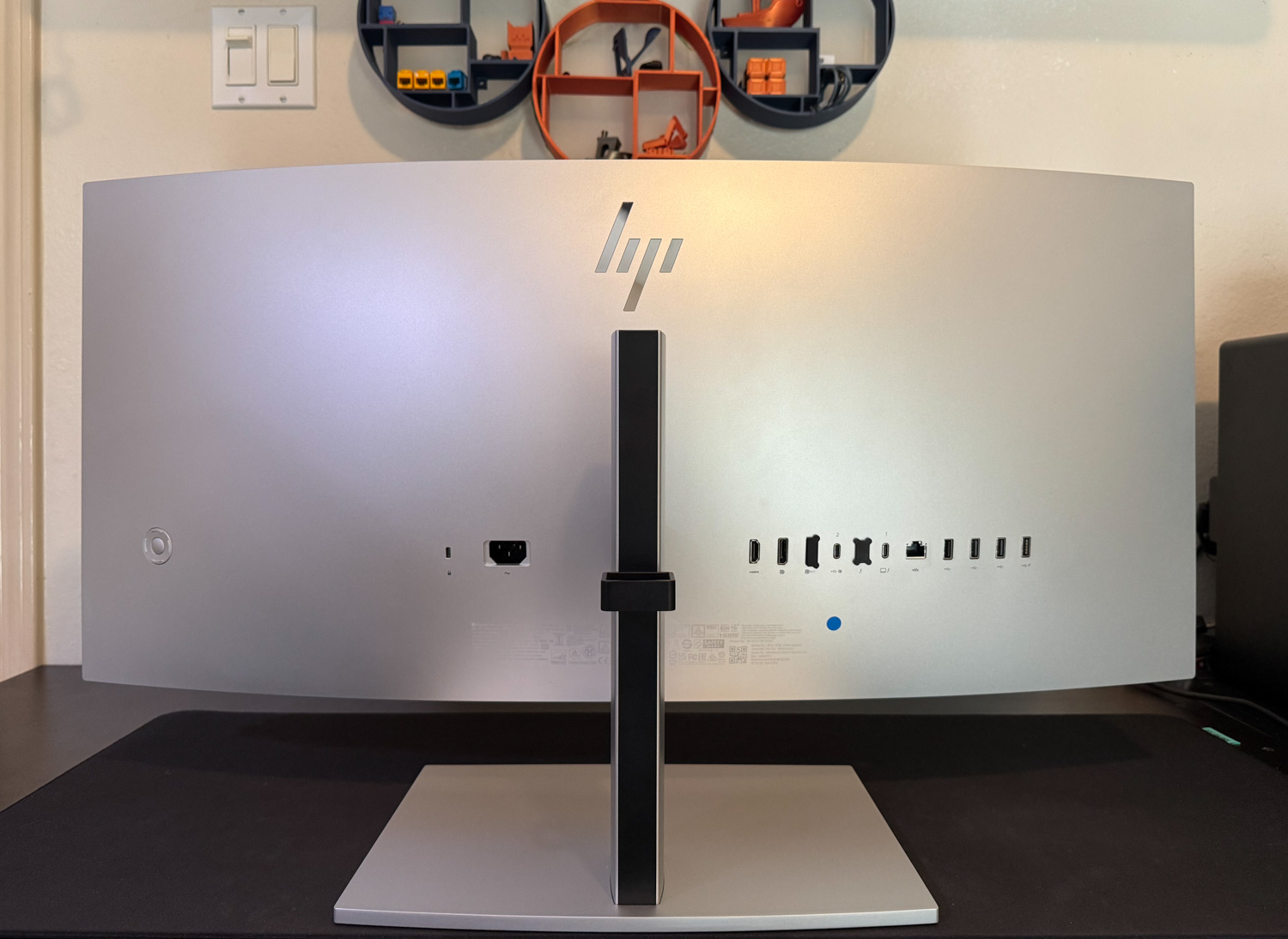
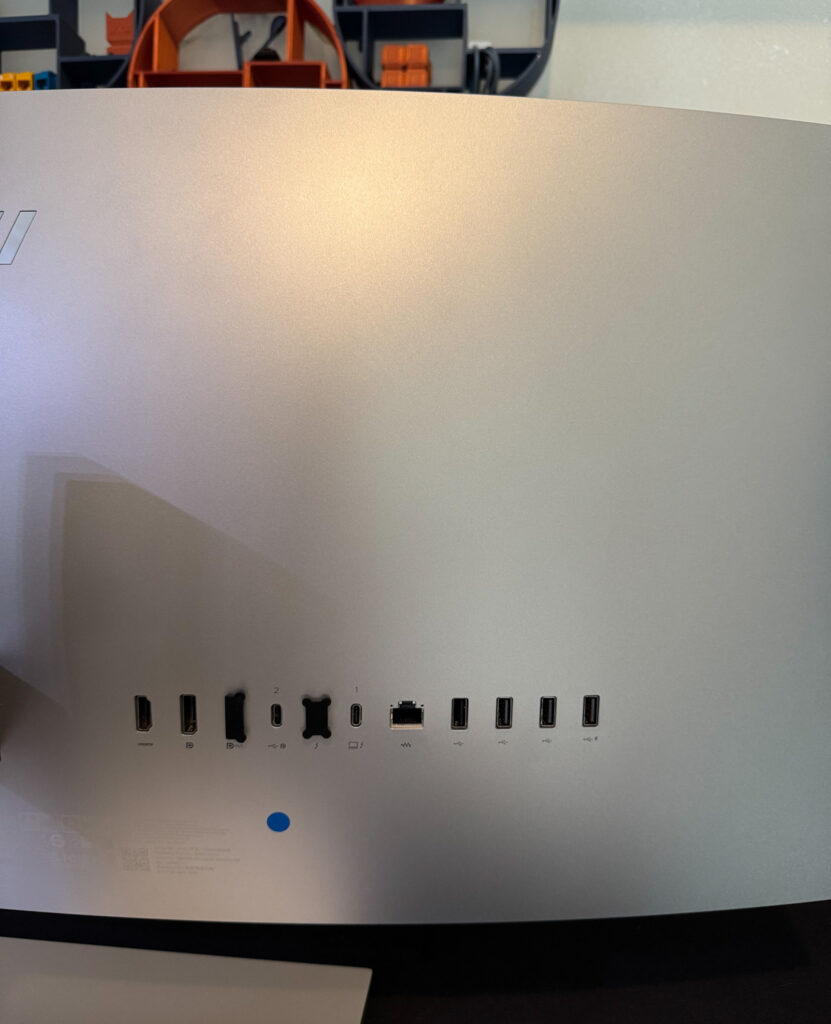
Começando pela direita, o monitor inclui uma entrada DisplayPort 1.4 e uma saída DisplayPort 1.4 que suportam tethering para conectar monitores adicionais em cadeia. Além disso, há uma porta HDMI 2.0, duas portas Thunderbolt 4, uma delas fornecendo até 100 W de energia, e uma porta USB-C 3.2 Gen 2 capaz de fornecer 65 W de energia. O monitor também possui quatro portas USB-A 3.2, uma das quais suporta carregamento de dispositivos, e uma porta Ethernet RJ-45 para conectividade com rede cabeada.
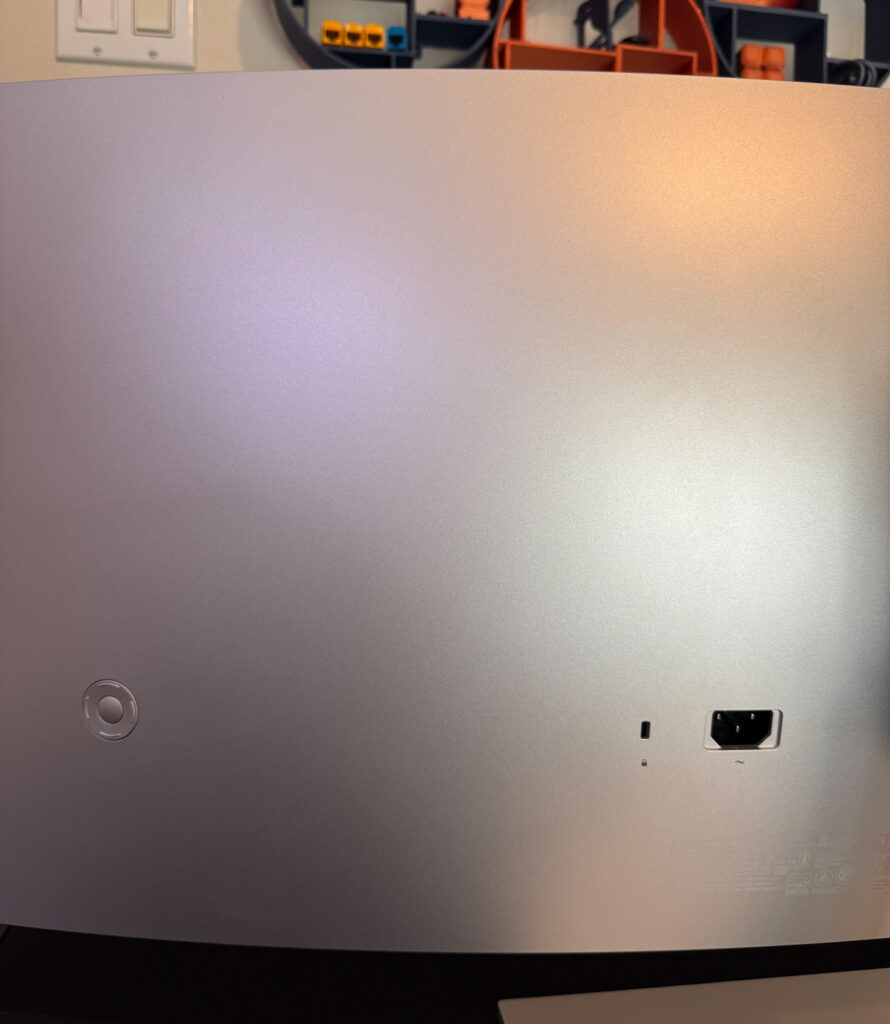
À esquerda, o monitor possui uma única entrada de alimentação CA para fornecimento de energia principal, um slot para cabo de segurança para proteção física do dispositivo e um botão OSD no joypad para navegação intuitiva no menu e acesso rápido às configurações de exibição.
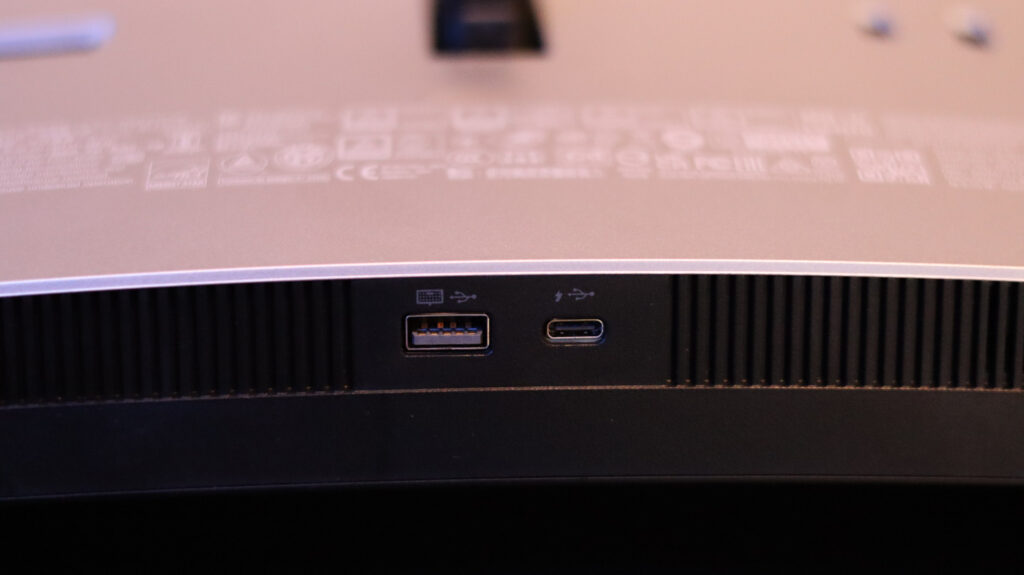
Localizado no centro, abaixo da tela, o monitor oferece conectividade de acesso rápido com uma porta USB-C 3.2 Gen 2 que suporta fornecimento de energia de 65 W e uma porta USB-A 3.2. Esse posicionamento conveniente facilita a conexão de periféricos ou o carregamento de dispositivos sem a necessidade de acessar a entrada/saída traseira.
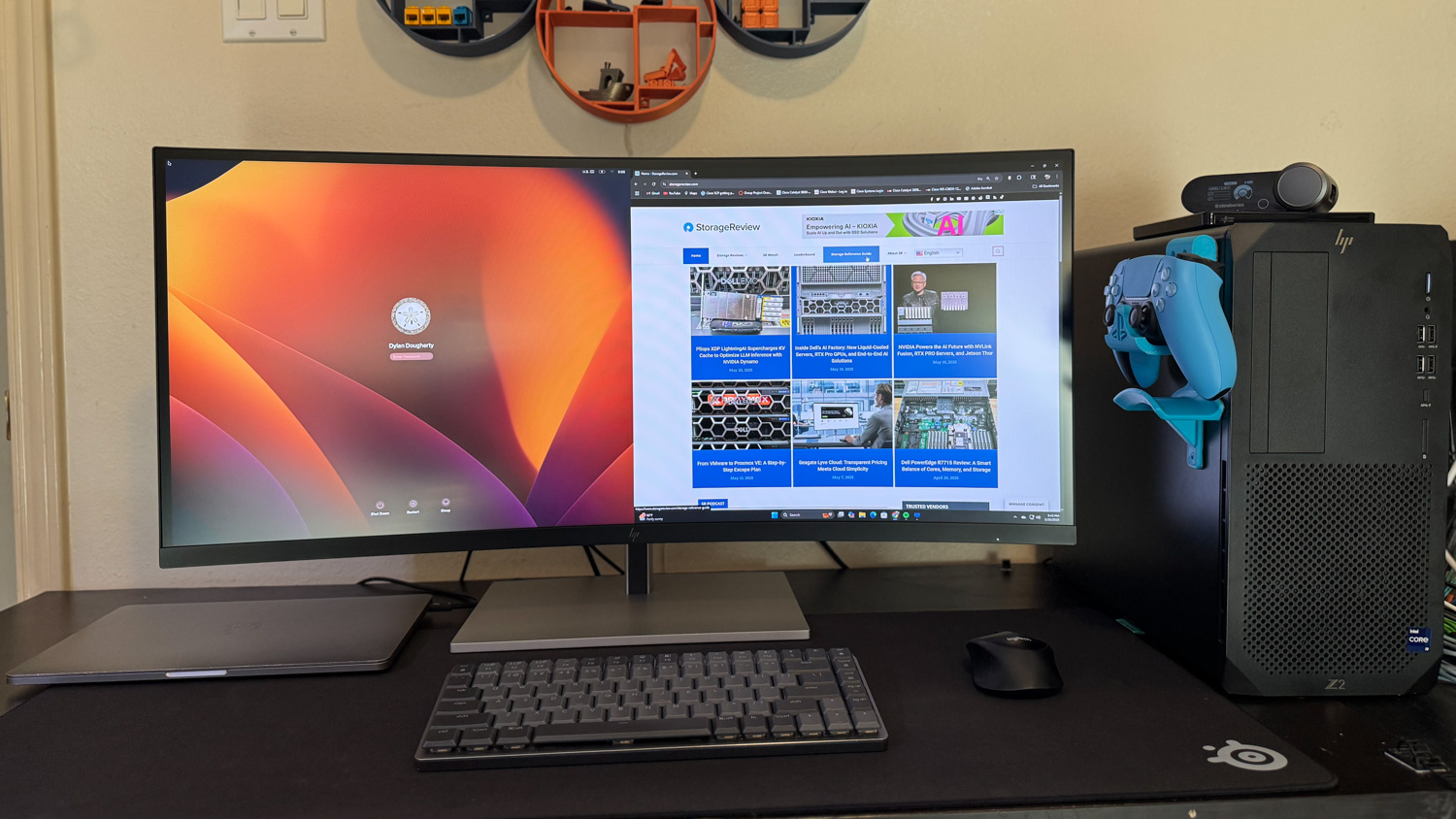
Com essa ampla gama de opções de conectividade traseira, o monitor suporta perfeitamente conexões simultâneas de dois sistemas, como uma estação de trabalho de mesa e um laptop, permitindo multitarefas sem interrupções. Durante os testes, ele foi pareado com uma estação de trabalho HP Z2 G9 e um MacBook Pro para validar essa funcionalidade.
Visão geral do HP Display Center
O HP Display Center é um software que permite aos usuários personalizar as configurações do monitor HP para maior produtividade e conforto de visualização, compatível com Windows e macOS. Ele permite ajustes rápidos de brilho, contraste, nitidez e calibração de cores usando predefinições ou configurações RGB personalizadas. Os usuários também podem gerenciar fontes de entrada, resolução de tela, partições da área de trabalho e configurações de rotação, além de acessar recursos avançados, como modos de economia de energia e atualizações de firmware. Ele pode ser usado com o HP Series 7 Pro 734pm para personalizar sua experiência sem a necessidade de usar nenhum dos botões do monitor.
A HP simplificou esse processo para usuários do Windows; eles podem baixar e instalar o HP Display Center na Microsoft Store em 3 etapas.
-
- Clique em Iniciar > Microsoft Store
- Pesquisar por HP Display Center
- Clique em Obter para baixar e instalar o aplicativo
Para usuários de macOS, esse processo é um pouco mais complexo, mas a HP oferece uma boa documentação sobre como realizá-lo em seu site (Guia de configuração do Display Center ).
Configurações de exibição
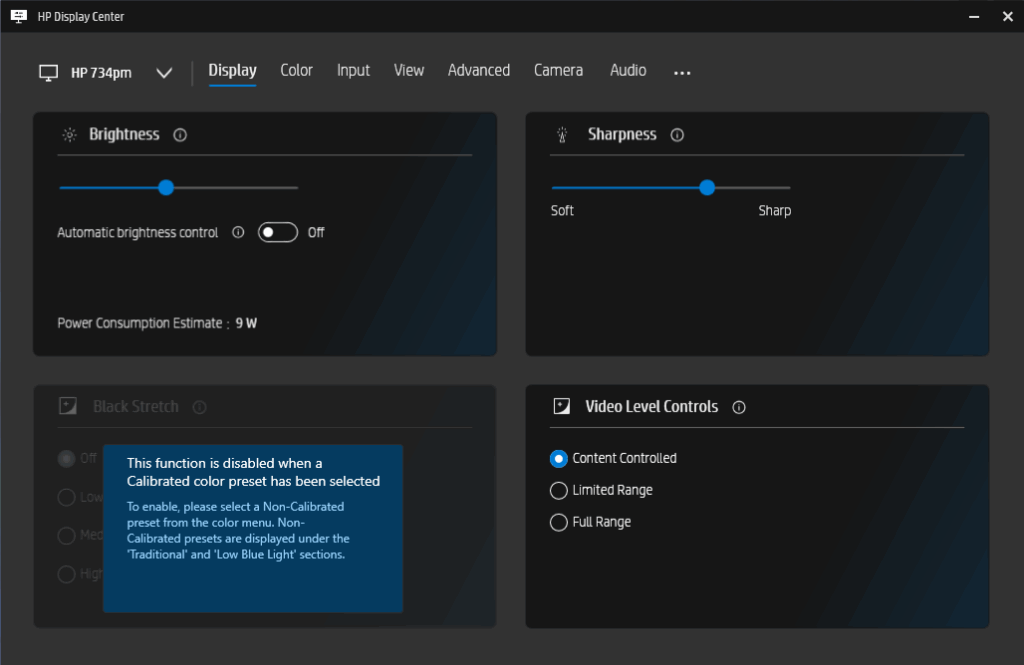
A aba "Exibição" oferece controles intuitivos para otimizar a saída visual do seu monitor. Os usuários podem ajustar manualmente o brilho e a nitidez, com uma estimativa do consumo de energia em tempo real exibida para usuários com baixo consumo de energia. O controle automático de brilho pode ser ativado ou desativado para ambientes com iluminação adaptável. Uma seção para "Esticar Preto" está presente, mas é desativada quando as predefinições de cores calibradas estão ativas, o que ajuda a manter a precisão das cores, evitando a manipulação do contraste.
No canto inferior direito, os Controles de Nível de Vídeo permitem o ajuste fino dos modos de alcance de vídeo. Por padrão, a opção "Conteúdo Controlado" garante configurações ideais com base na fonte de vídeo. Ao mesmo tempo, as opções "Alcance Limitado" e "Alcance Total" estão disponíveis para substituição manual com base nas preferências do usuário ou em tipos específicos de conteúdo.
Configurações de cores
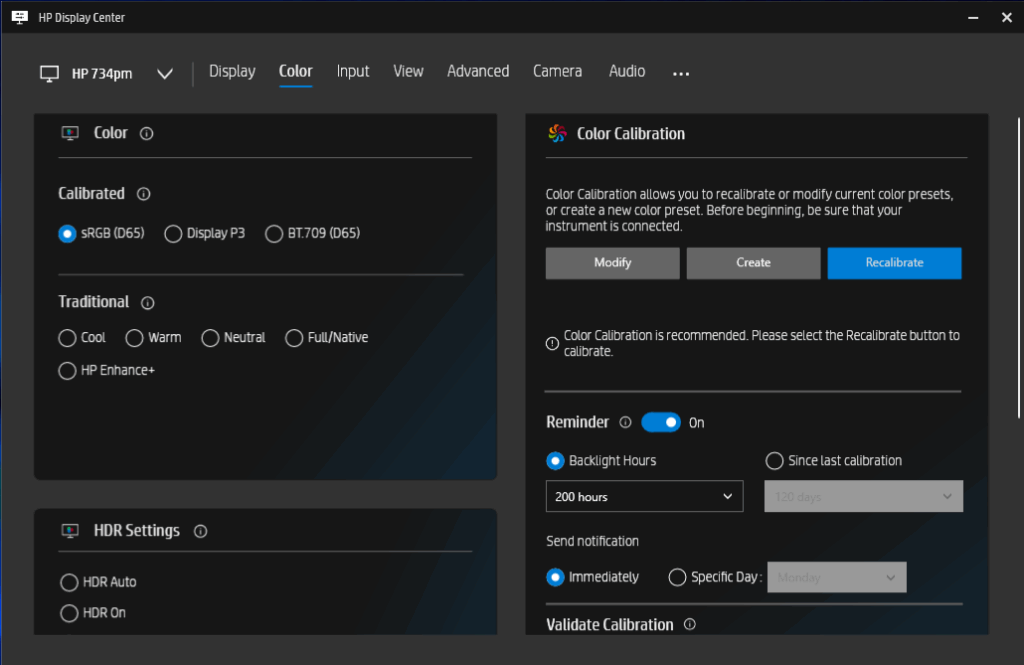
A guia Cor oferece uma interface abrangente para gerenciar perfis de cores de exibição e ajustar a saída visual para atender a diferentes conteúdos ou necessidades profissionais. Os usuários podem escolher entre perfis pré-calibrados, como sRGB (D65), Display P3 e BT.709 (D65), para fluxos de trabalho com precisão de cores, ou optar pelos modos Tradicionais, como Frio, Quente, Neutro e Total/Nativo. Um botão de alternância HP Enhance+ também está disponível para aumentar a clareza e a definição, especialmente em texto e detalhes de bordas.
O painel direito apresenta ferramentas de Calibração de Cor, permitindo aos usuários modificar, criar ou recalibrar predefinições usando instrumentos de calibração externos. Os lembretes de calibração podem ser configurados com base nas horas de uso da luz de fundo ou no tempo decorrido desde a última calibração, com opções para enviar notificações imediatamente ou em um dia específico. Na parte inferior, as Configurações de HDR permitem que os usuários alternem entre HDR Automático e HDR Ligado, permitindo suporte para conteúdo de alta faixa dinâmica conforme necessário.
Configurações de entrada e visualização
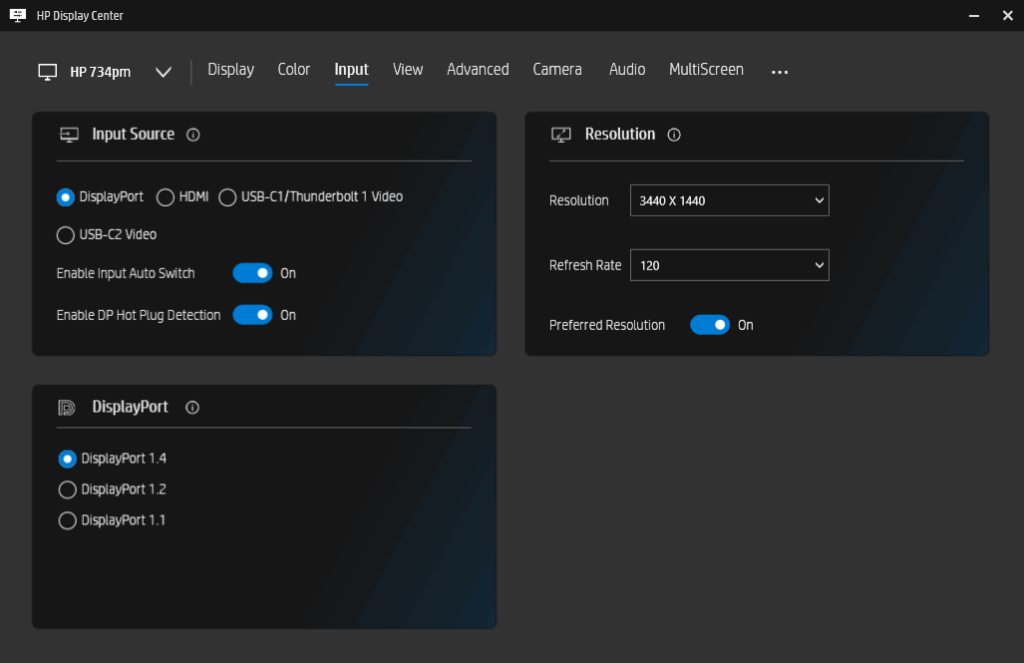
A aba Entrada oferece aos usuários controle total sobre a seleção da fonte e a configuração do sinal de vídeo. Você pode escolher entre as entradas de vídeo DisplayPort, HDMI e USB-C1/Thunderbolt 1, com suporte para vídeo USB-C2 quando disponível. As principais opções incluem a Troca Automática de Entrada, que permite que o monitor detecte e alterne para fontes ativas automaticamente, e a Detecção de Hot Plug DisplayPort para melhorar a capacidade de resposta ao reconectar fontes DP.
As configurações do DisplayPort abaixo permitem que os usuários selecionem manualmente entre os modos DP 1.4, DP 1.2 ou DP 1.1, ideal para compatibilidade com dispositivos mais antigos ou para otimizar o desempenho. À direita, a seção Resolução permite que os usuários definam a resolução de tela ativa (até 3440 × 1440) e ajustem a taxa de atualização (mostrada aqui em 120 Hz), com a opção de alternar a Resolução Preferencial para manter a configuração de exibição padrão.
A aba Exibir oferece ferramentas para orientação da tela e gerenciamento eficiente de janelas. Os usuários podem girar a tela para 0°, 90°, 180° ou 270°, o que é particularmente útil para fluxos de trabalho verticais, como codificação ou edição de documentos. Um recurso importante aqui é o Particionamento da Área de Trabalho, que permite aos usuários organizar seu espaço de trabalho usando layouts de janelas personalizáveis. Mantendo a tecla Shift pressionada e arrastando as janelas do aplicativo, os usuários podem encaixá-las em zonas predefinidas. Vários Layouts Comuns estão disponíveis, desde divisões de duas janelas até configurações multizona mais complexas, aprimorando a multitarefa em monitores ultrawide como o HP 734pm.
Configurações avançadas e atualizações de firmware
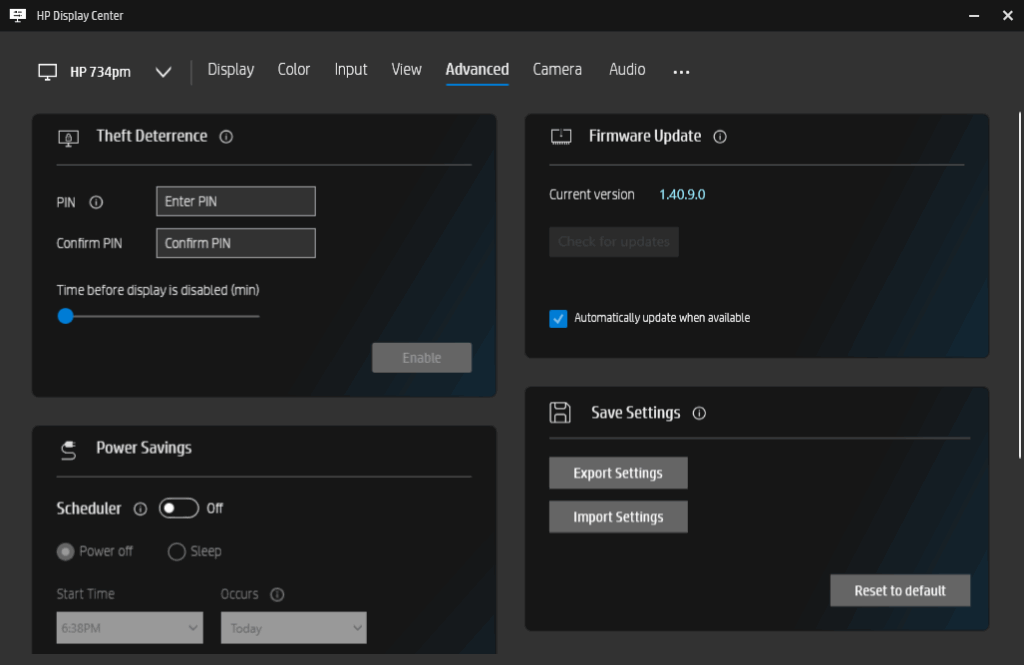
A aba Avançado controla o comportamento do monitor, incluindo configurações de segurança, firmware e energia. O recurso Antirroubo permite que os usuários definam um PIN e especifiquem um tempo de atraso que desativa o monitor caso haja suspeita de acesso não autorizado, tornando-o adequado para ambientes públicos ou compartilhados. A Atualização de Firmware exibe a versão atual com uma opção para habilitar atualizações automáticas, garantindo que o monitor permaneça seguro e atualizado sem verificações manuais.
A Economia de Energia inclui controles de agendamento que permitem aos usuários automatizar o desligamento ou o modo de espera do monitor, ajudando a melhorar a eficiência energética tanto para uso doméstico quanto no escritório. Em "Salvar Configurações", os usuários podem exportar ou importar perfis de configuração. Isso é útil ao implementar configurações padrão em vários monitores. Você também tem a opção de restaurar as configurações rapidamente, redefinindo-as para o padrão.
Definições da Câmara
A aba Câmera oferece controle total sobre as configurações da webcam quando conectada a uma câmera compatível, como a câmera integrada do Poly Studio. Se o obturador da câmera estiver fechado, a pré-visualização não estará disponível até que ela seja aberta manualmente. As Ferramentas da Câmera, no lado direito, oferecem ajustes granulares, incluindo balanço de branco, contraste, brilho e saturação de cor. O balanço de branco automático pode ser ativado e o controle deslizante permite ajustes finos quando desativado.
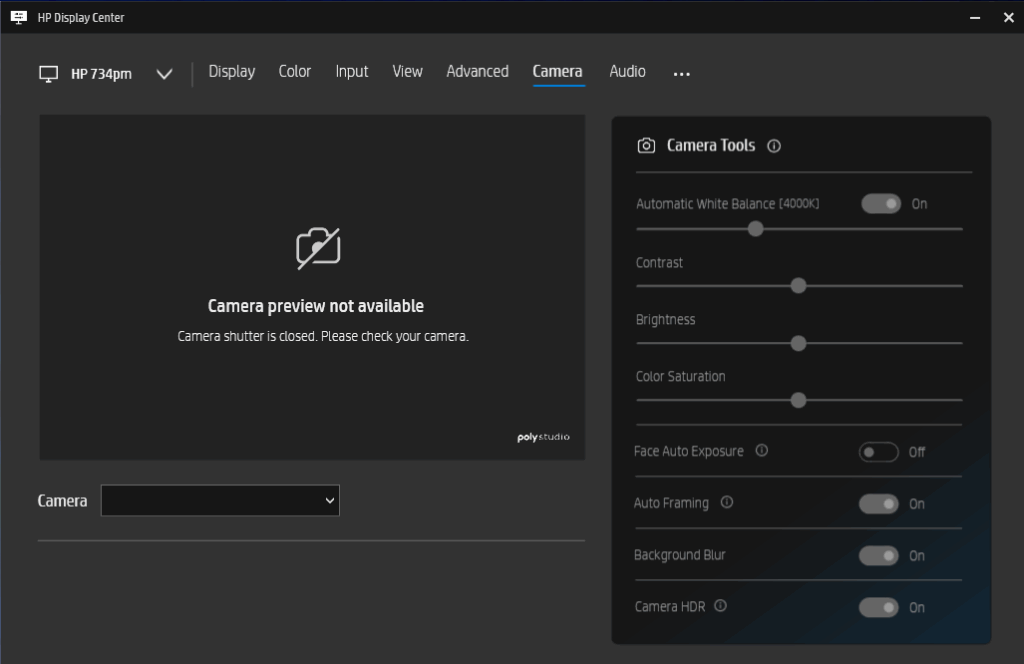
Recursos adicionais incluem enquadramento automático, que mantém o objeto centralizado, e desfoque de fundo para reduzir distrações em reuniões. O HDR da câmera pode ser ativado para melhor qualidade de imagem em condições de iluminação mista. A exposição automática do rosto também está disponível para ajudar a manter a iluminação consistente no rosto do usuário durante videochamadas.
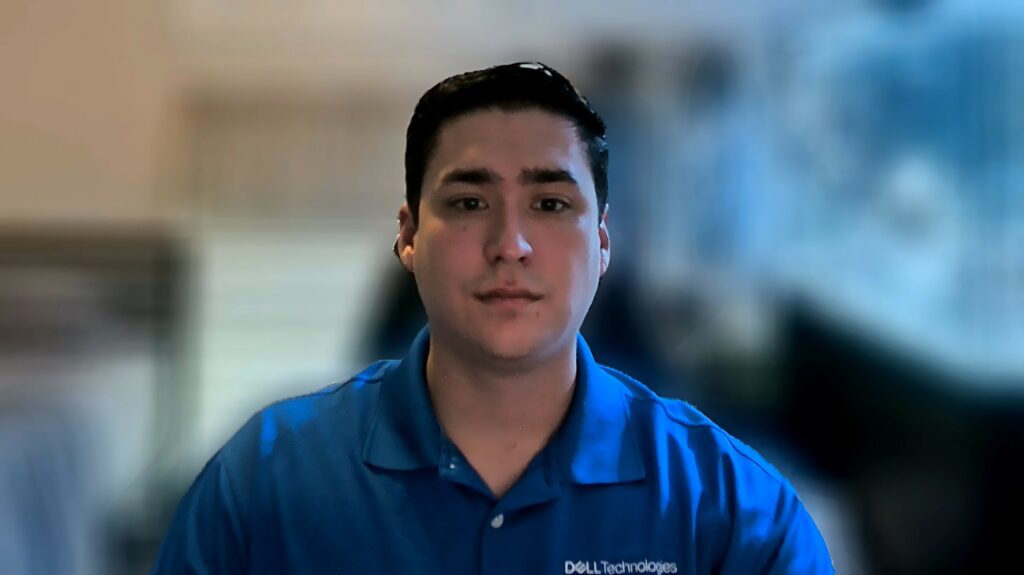
Webcam HP Poly Studio 5MP integrada com enquadramento automático e desfoque de fundo habilitados
Não mostrada aqui está outra seção chamada Enhanced Light, que controla o efeito de iluminação na tela, projetada para melhorar a visibilidade durante videochamadas ou em ambientes com pouca iluminação. Os usuários podem selecionar entre vários formatos de iluminação e escolher entre cores predefinidas ou personalizadas. O controle deslizante de temperatura de cor permite o ajuste entre tons frios e quentes.
Controles deslizantes adicionais controlam o tamanho, o brilho e a transparência da sobreposição de iluminação, permitindo que os usuários personalizem o efeito para uma iluminação sutil ou intensa. Um widget de luz aprimorado opcional pode ser habilitado para acesso rápido sem a necessidade de navegar por toda a interface.
Configurações MultiScreen, KVM e Device Bridge
A aba Multitela permite colaboração e gerenciamento de telas perfeitos em vários dispositivos. As opções de Layout de Tela permitem que os usuários configurem visualmente como vários sistemas são conectados ao monitor, o que é ideal para configurações que envolvem uma estação de trabalho e um dispositivo secundário, como um notebook.
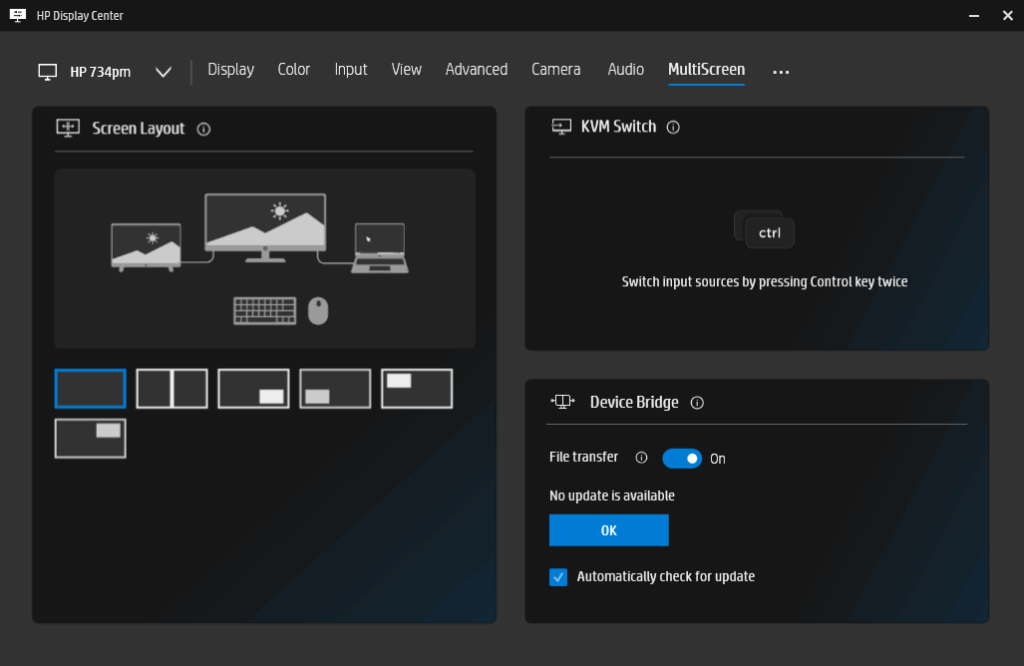
Usando um único teclado e mouse, o recurso KVM Switch permite o controle fácil entre os sistemas conectados. Pressionar a tecla Control duas vezes permite que os usuários alternem entre as fontes de entrada sem precisar tocar nos controles do monitor.
O Device Bridge leva a funcionalidade ainda mais longe, permitindo transferências de arquivos entre sistemas quando compatível, agilizando os fluxos de trabalho em dispositivos Windows e macOS. Atualizações automáticas garantem que esse recurso permaneça atualizado sem intervenção manual.
Conclusão
O HP Series 7 Pro 734pm deixa uma forte impressão com seu design, qualidade de construção e execução geral. Da desembalagem ao uso diário, parece um produto feito para durar, com materiais premium e uma base sólida que lhe confere uma presença profissional e robusta.
Durante o tempo que usamos o monitor, ele apresentou um ótimo desempenho em todas as áreas críticas. A colaboração entre vários dispositivos foi perfeita graças a recursos como Smart KVM e HP Device Bridge. O desempenho de cores atendeu às demandas de fluxos de trabalho profissionais com certificação PANTONE, ampla cobertura de gama e suporte para recalibração baseada em hardware. Esses recursos atrairão criadores e profissionais que dependem de visuais confiáveis e precisos.
Como um monitor multimídia, o 734pm integra uma webcam, microfones duplos, um conjunto de recursos aprimorados por IA, como enquadramento automático e desfoque de fundo, além de alto-falantes de alta qualidade. Combinado com a conectividade Thunderbolt 4, que permite encaixe e carregamento por meio de um único cabo, o monitor simplifica sua configuração sem comprometer a funcionalidade.
Por US$ 1,229, ele se encaixa perfeitamente no segmento premium, mas justifica o custo para usuários que buscam uma solução completa e completa. Se você procura um monitor que combine desempenho, confiabilidade e flexibilidade em um único conjunto, o Series 7 Pro 734pm é um forte candidato.


 Amazon