

Att uppgradera din bärbara dator för att öka prestandan behöver inte vara en frustrerande upplevelse. På StorageReview förstår vi att många användare vill få ut det mesta av sin dator, men alla är inte lika erfarna eller bekväma med att fördjupa sig i en bärbar dator. Av den anledningen lanserar vi en ny typ av guide som täcker allt du behöver veta för att uppgradera lagringsenheterna i ditt system. Med hjälp av Lenovo som levererar den bärbara datorn och nödvändiga tillbehör, kommer den här guiden att täcka hur du uppgraderar hårddisken eller SSD:n och minnet i en ny ThinkPad T520 . Vårt mål är att hjälpa dig genom varje steg, från att skruva loss den första panelen till att migrera data med så lite frustration som möjligt.
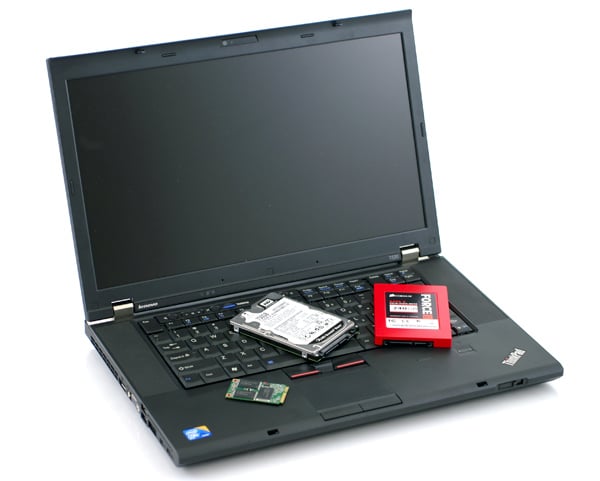
När du arbetar med interna komponenter i en dator, se till att du vidtar försiktighetsåtgärder för att minska eller förhindra statisk urladdning. Att röra vid en vattenkran av metall innan du börjar ditt arbete är ett enkelt och effektivt sätt att jorda din kropp.
Lenovo ThinkPad T520-komponentspecifikationer:
- Systemminne: 204-stifts PC3-10600 (DDR3 1333) DDR3-minne
- Primär enhetsfack: 9.5 mm 2.5-tums SATA-hårddisk eller SSD (vissa modeller levereras med 7 mm höga enheter som kommer att använda en annan diskcaddie och gummiskenor)
- Sekundär enhetsfack: 9.5 mm 2.5-tums SATA-hårddisk eller SSD
- mSATA-kortplats: Kompatibel med alla nyare mSATA SSD-enheter
Systemminne
Att uppgradera systemminnet kan hjälpa på många sätt om du ursprungligen köpte ditt system med endast 2 GB eller 4 GB RAM. Om du passar in i kraftanvändarsegmentet, redigerar video eller foton eller spelar massor av videospel, kan det skada prestandan att ha lite minne. Lyckligtvis behöver det inte vara en skrämmande uppgift att lägga till mer minne.
Lenovo ThinkPad T520 är designad för att göra minnesuppgraderingar till en mycket enkel uppgift. Den bärbara datorn har två minneskortplatser, en på undersidan av den bärbara datorn och en annan under tangentbordet. Det nedre RAM-facket är lättillgängligt genom att ta bort en åtkomstpanel på undersidan av notebook-datorn genom att ta bort två Phillips-skruvar.
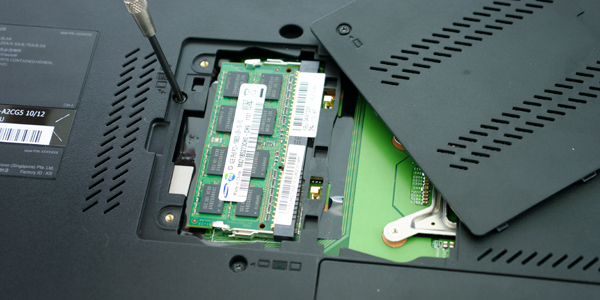
Den övre minnesplatsen tar lite mer arbete, men kan nås genom att ta bort en skruv under det nedre RAM-höljet och en extra skruv på det nedre chassihöljet. Med skruvarna uttagna vänder du på den bärbara datorn, öppnar skärmlocket och trycker tangentbordet försiktigt framåt för att frigöra små flikar som håller tangentbordets undersida på plats. Rörelsen som krävs är mycket liten, men när den nedre kanten väl kommer fri lyfter du försiktigt upp tangentbordet helt och exponerar en tunn kabel och den andra RAM-platsen.
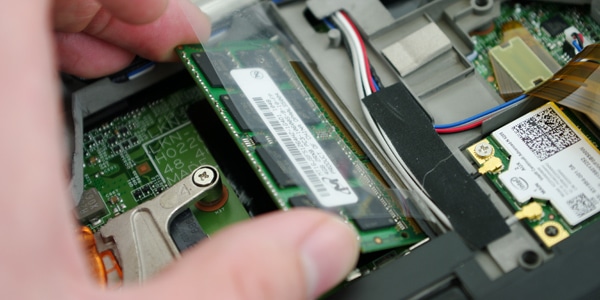
Byt ut minnet från båda kortplatserna, sprid ut de små metallklämmorna på varje sida som släpper RAM-minnet och låter det lutas upp. När minnet är i ungefär en vinkel på 30 till 40 grader, dra ut det och bort från kontakten. Installationen är omvänd mot borttagning, med minnet först in i en liten vinkel (se till att det är helt på plats) och sedan nedtryckt och klämt på plats.
Hårddisk eller SSD
Lenovo ThinkPad T520 stöder ett brett utbud av SSD- och hårddiskalternativ, som alla har sina för- och nackdelar. Det finns dock några kombinationer som ger dig det bästa av två världar, vilket vi kommer att ta upp i den här uppgraderingsguiden.
Generellt sett vänder sig användare till hårddiskar för hög kapacitet och prisvärdhet, men nackdelen är att de är mycket långsammare än en SSD. SSD:er erbjuder fantastiska prestanda men för närvarande kommer ingen i närheten av lagringskapaciteten eller överkomliga hårddiskar... ja tills mSATA kom åtminstone. Genom att installera en mSATA SSD som en startenhet frigör du det primära facket för en hårddisk med hög kapacitet. Den här kombinationen ger dig så mycket lagringskapacitet som du kan önska, samtidigt som du behåller blixtlagring i förarsätet.
ThinkPad T520 stöder totalt tre lagringsenheter inklusive det primära 2.5-tumsfacket, en mSATA SSD-kortplats och en valfri sekundär hårddiskplats för UltraBay. Även den lågteknologiska användaren, med lite tålamod, kan enkelt komma åt alla dessa enhetsfack för att installera en ny enhet eller uppgradera en gammal.
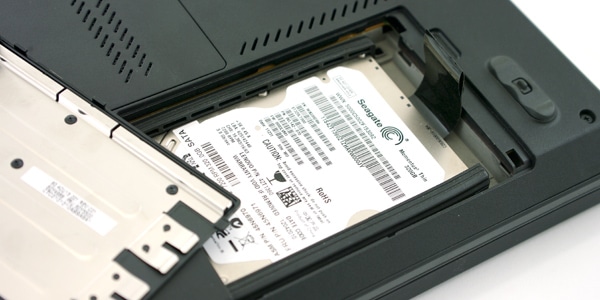
För de flesta användare kommer det primära facket att vara huvudfokus för deras uppgradering. Det enklaste bytet är att ta bort den gamla hårddisken och installera din egen snabba SSD . Det primära lagringsfacket nås via en panel på undersidan av den bärbara datorn, som hålls på plats av en enda Phillips-skruv. När skruven är borttagen lyfter du undan locket så att enheten på sin låda som vilar i datorn kommer fram. För att ta bort enheten tar du försiktigt tag i plastfliken och lutar uppåt cirka 1 cm och drar ut den ur systemet.
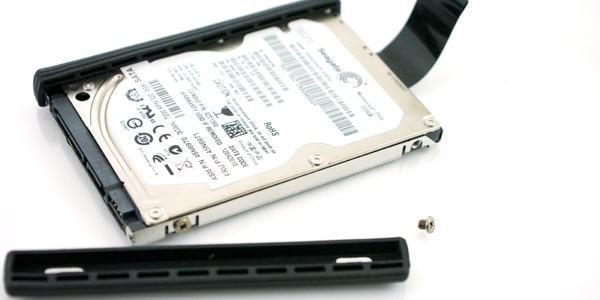
När caddien är utanför systemet, dra av gummiskenorna och exponera skruvarna som håller kvar enheten i facket. Ta bort skruvarna, ta ut den gamla enheten, sätt i din nya och sätt tillbaka skruvarna. Installationen är omvänd mot borttagning med drivenheten att glida tillbaka till sitt läge med mycket liten ansträngning.
Beroende på den ursprungliga enheten som medföljer T520, kan du ha antingen en 7 mm eller 9.5 mm höjd enhet. Höjden på 9.5 mm är den vanligaste för 2.5-tums formfaktorn och kommer att vara kompatibel med vilken 2.5-tums SSD som helst på marknaden. Höjden på 7 mm är mer begränsad, så det är viktigt att kontrollera caddiens storlek i förväg. Om du har fastnat med den mindre storleken kan du fortfarande uppgradera ditt system men du kanske måste köpa en 9.5 mm höjd caddie eftersom det finns väldigt få 7 mm drivalternativ.
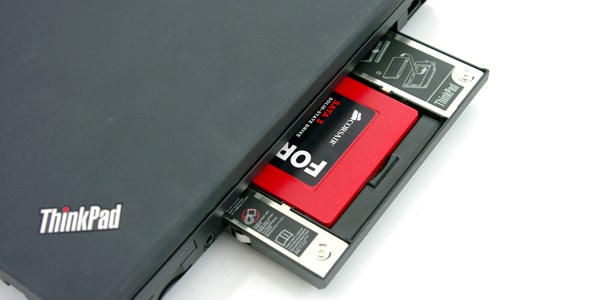
Lenovo ThinkPad T520 stöder också ett sekundärt 2.5-tums lagringsutrymme genom ett tillägg som drar fördel av den mångsidiga ThinkPad Ultrabay. Det här facket gränssnitt med samma Intel SATA 6.0-buss, vilket innebär att även högpresterande SSD-enheter fortfarande kommer att visa fulla vinster genom denna sekundära bay. Installationen för det här facket är så enkelt som att skjuta in din nya enhet i det sekundära facket, fälla ner enhetens låsflik och skjuta in hela enheten i datorn i stället för den optiska enheten.
Det sista lagringsuppgraderingsområdet på T520 är mSATA-kortplatsen, som stöder nya SSD-diskar som Intel SSD 310 utan att ta bort plats för en vanlig 2.5-tumshårddisk i det primära facket. Vi älskar den här nya gränssnittsstandarden eftersom den låter användare installera en SSD med startkapacitet i den bärbara datorn och ändå behålla 2.5-tumsfacket för en hårddisk med hög kapacitet.
mSATA-kortplatsen är placerad under tangentbordet och nås på samma sätt som den övre minnesplatsen. Med tangentbordet borttaget med samma instruktioner som anges ovan i avsnittet Systemminne, hittar du en öppen mSATA/mini-PCIe-kortplats nära mitten av tangentbordsöppningen. Om din bärbara dator var utrustad med WWAN från fabriken kan den här kortplatsen vara i bruk, så vissa vägkrigare måste ta hänsyn till vilken funktion de föredrar i sin bärbara dator.
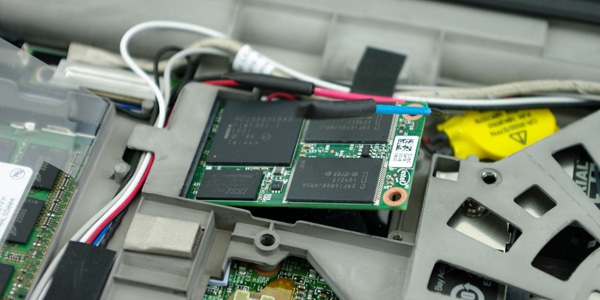
För att installera kortet, ta först bort den medföljande fästskruven, sätt sedan in mSATA SSD:n i en liten vinkel i den öppna kortplatsen och skruva ner den för att hålla kortet på plats. Sätt sedan ihop din bärbara dator igen, ändra BIOS-startordningen för att starta från mSATA-enheten och installera ditt operativsystem på den nya mSATA SSD:n.
Sammanfatta
Sammantaget erbjuder Lenovo ThinkPad T520 många uppgraderingsalternativ för användare som är intresserade av att få ut det mesta av sitt nya system. I den här guiden behandlade vi installation av minne i de övre och nedre RAM-kortplatserna, samt installation av en hårddisk eller SSD i ett av tre tillgängliga lagringsfack. För ytterligare hjälp under uppgraderingsprocessen som inte tas upp i den här guiden, tveka inte att ställa frågor i våra forum för lagringsgranskning.


 Amazon