

Jag behövde något kompakt för lägenhetslivet och för att pensionera min åldrande sammanslängda server som har tjänat mig väl i många år, men på sin sista etapp. Jag hämtade några begagnade delar från Reddit och min reservdelsbehållare som jag har i min lägenhet, målet är i stort sett fillagring för tillfället, Plex så småningom, men jag migrerar också min data från min gamla server till min nya som precis blev klar (per här).
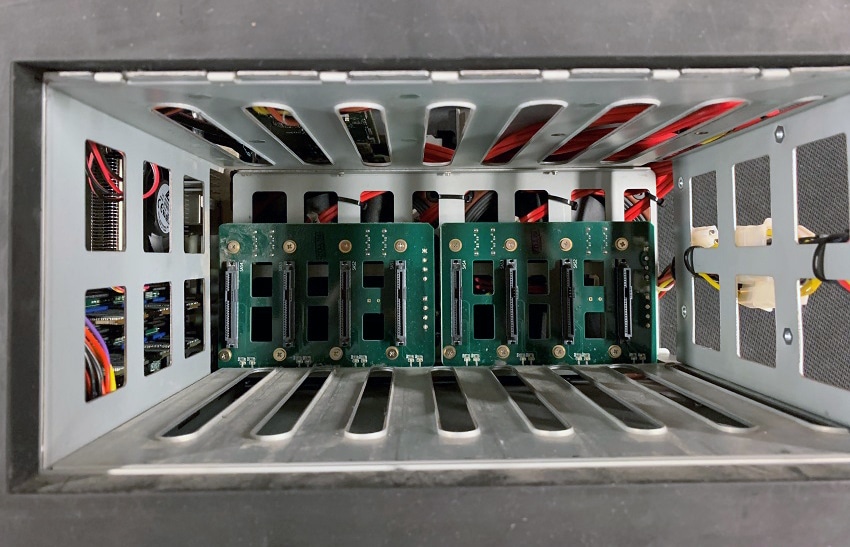
Det övergripande målet är långsiktig fillagring, lite mediaunderhållning i den kommande framtiden, och bara för att ha en större destination kan jag kasta mina filer. Jag skulle inte säga att det är en backupdestination, mer som den plats jag arbetar med alla mina filer från; det är där allt kommer att leva.
Det fysiska bygget
Den här byggloggen är till för att min nya server ska ersätta min i7 920 "server" som inte åldras bra.
Reservdelar:
- Moderkort: Supermicro MBD-X10SDV-4C-TLN2F-O: Intel Xeon D 1521 Mini ITX-kort
- Med Supermicro aktiv kylfläns (installerad i stället för passiv kylfläns)
- RAM: x2 16GB DDR4 Samsung DDR4 ECC
- Startenhet: Crucial P1 1TB NVMe M.2 SSD
- PCIe-enhet: Dell H310 (baserad på LSI 9211-8i) flashade till IT-firmwareversion 20
- Hårddiskar: x8 Seagate Barracuda Compute 4TB-enheter
- Fläktar: Ersatta fläktar i lagerhus med Noctua NF-F12 iPPC 3000 PWM (Noctua industriella fläktar för högt luftflöde och statiskt tryck). Lade till Noctua NF-A4x20 PWM 40mm fläkt för H310 kylfläns.
- Strömförsörjning: SeaSonic SS-300M1U 300W + ATX-Flex fäste
- Fodral: U-NAS NSC 800 serverfodral
Mina byggkrav är något enkla; formfaktorn för enheten måste vara kompakt och kunna vara synlig utan att dra för mycket uppmärksamhet till sig själv. Jag ville ha 8 eller fler hårddiskfack, men kräver en liten formfaktor och vill ha möjligheten att hot-swap en hårddisk är detta en av de bästa lösningarna. Hyllanlösningar som Synology eller QNAP hade inte den anpassningsbarhet som jag ville ha, som att kunna köra ESXi och i sin tur kunna använda FreeNAS för ZFS.
De flesta av komponenterna köptes begagnat, moderkortet, fläktarna och startenheten köptes alla nya, medan allt annat användes i någon aspekt men i gott skick.
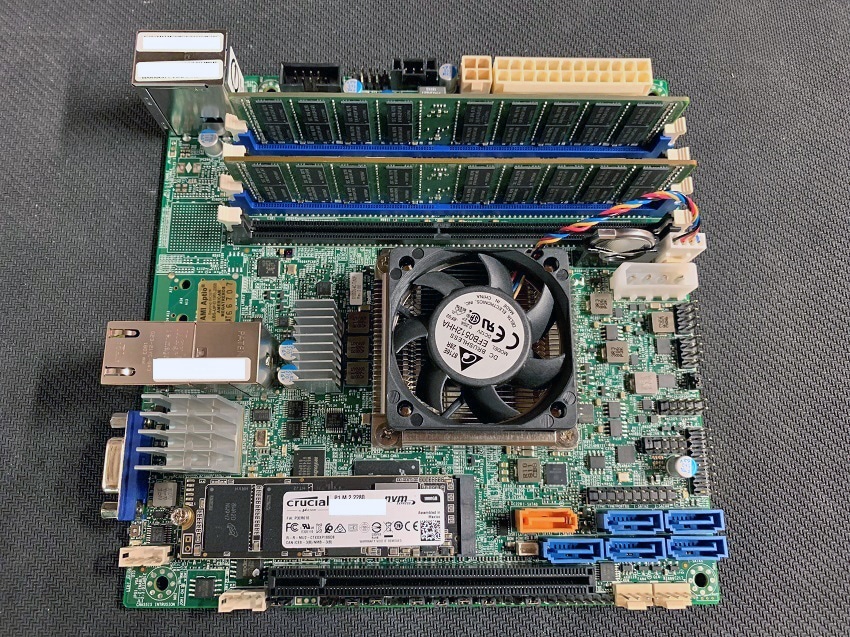
Moderkort: Detta kort valdes för att det inte bara är ett av de få moderkort som Supermicro tillverkar i Mini ITX-formfaktor, utan också har dubbla inbyggda 10GbE. Den passiva kylflänsen var mindre än önskat, men vi kommer att beröra den delen nedan. Moderkortet har en Xeon D 1521 med 4 kärnor, 8 trådar med en TDP på 45 watt, det tillåter också en maximal minneskapacitet på 128 GB DDR4 när du använder RDIMM, eller maximalt 64 GB när du använder UDIMM. Den funktion jag älskar mest av detta lilla formfaktormoderkort med inbyggt 10GbE är det faktum att det har en IPMI-port så att det kan hanteras via Supermicro IPMI-mjukvaran som är installerad på Windows, eller kan nås via webbläsare och telefon/surfplatta applikationer som för iOS, den kan också rapportera fläkthastigheter, CPU, DIMM och systemtemperatur och med rätt strömförsörjning rapportera strömanvändning.
RAM: Samsung är ett märke jag litar på, x2 16GB DDR4 UDIMM kom ut en papperskorg med delar som jag hade avsatt för en regnig dag som jag aldrig hann göra något med. Även om de fortfarande är värda några dollar och jag skulle kunna sälja dem för en enda 32GB DIMM, vägde den tid jag skulle ägna mig åt att leta efter en affär och betala eBay/PayPal-avgifter större än vinsten för en enda DIMM.
Startenhet: Jag ville ha något rymligt och snabbt, en NVMe M.2-enhet passar just det, och det faktum att moderkortet har en inbyggd kortplats för att försegla affären. Crucial har ett bra pris för en 1TB NVMe-enhet och anständiga hastigheter för uppstart och VM-lagring.
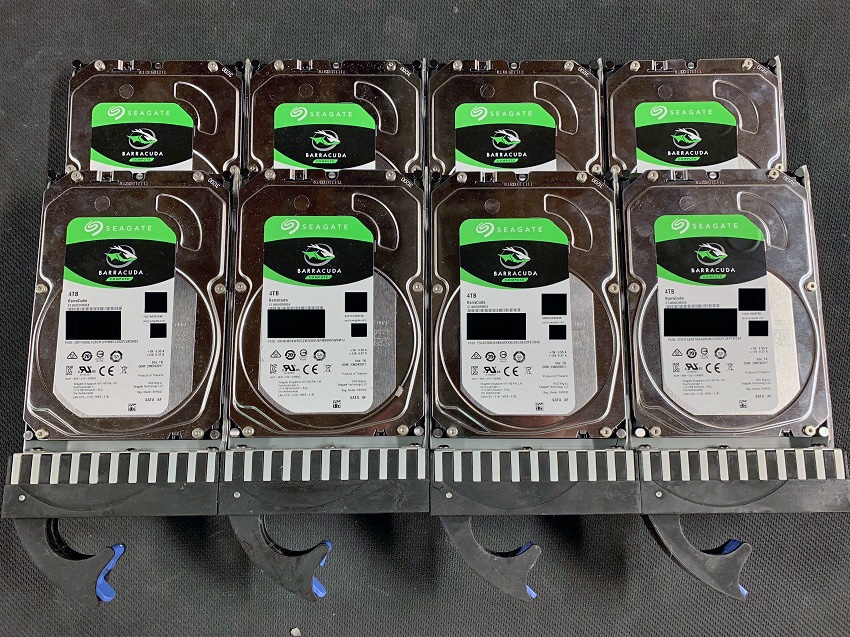
PCIe-enhet och hårddiskar: Jag gick med en flashad H310 eftersom det är vad jag hade i min tidigare konstruktion, så att återanvända en del sparade mig $30 eller så beroende på var du visar, hårddiskarna jag valde var Seagate Barracuda 4TB Compute-enheter som är 5400 RPM, SATA 6Gb och har en 256Mb cache. De är båda effektiva och bör köra relativt svalt och tyst och backas upp med en 2-års garanti.
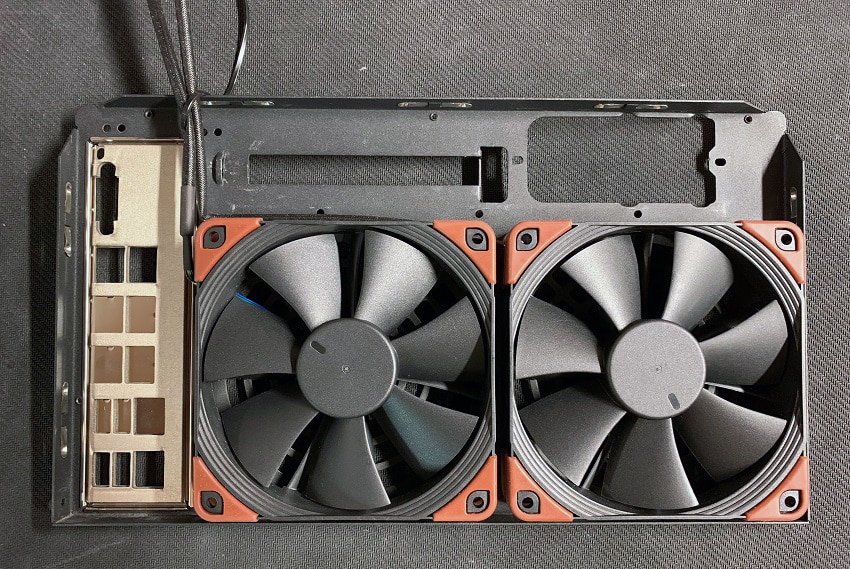
Fläktar: På grund av den kompakta karaktären hos höljet jag valde, och det faktum att jag visste att det skulle finnas 8 hårddiskar i vägen för att luft skulle dras genom höljet, letade jag efter något med högt luftflöde och statiskt tryck. Noctua gör fantastiska produkter runt om så jag behövde inte leta länge innan jag snubblade över Noctuas industriella applikationsfläktar som ger högt luftflöde och statiskt tryck samtidigt som de inte är otrevligt högljudda.
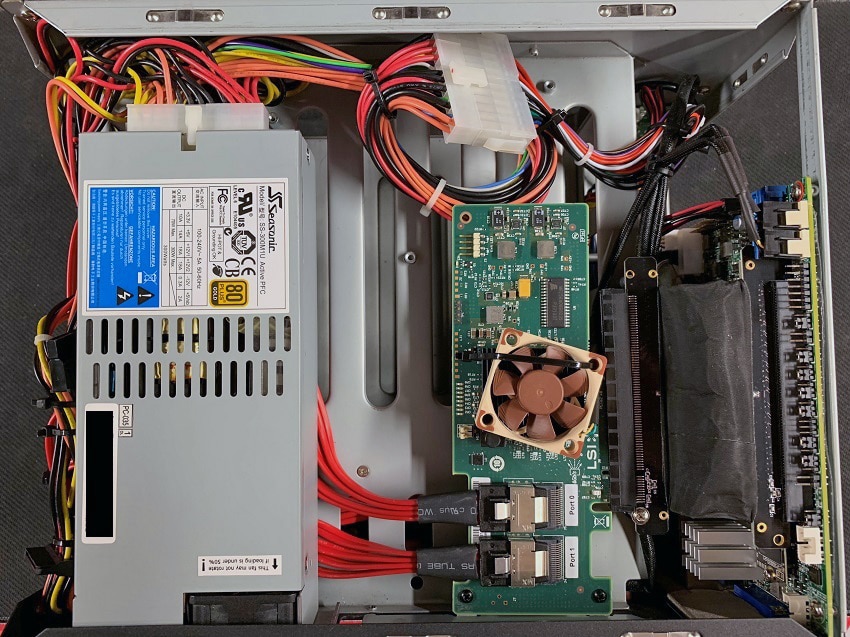
Strömförsörjning och fodral: U-NAS 800-fodralet är visuellt tilltalande, har 8 hot-swap-fack med individuella hårddiskindikatorer. Att hitta en strömförsörjning för att passa ett kompakt fodral som detta var ganska enkelt eftersom SeaSonic har använts i andra byggnader medan jag undersökte min egen och med upp till 300 watt kunde jag enkelt ha bytt ut min HBA PCIe-enhet mot en annan enhet som kan ha krävt mer kraft.
Mitt första steg var att få bort den passiva kylflänsen, på grund av att det begränsade utrymmet inuti U-NAS 800-fodralet är svårt att få tillräckligt med luftflöde, och att ha en passivt kyld CPU i det begränsade utrymmet gav inte bra temperaturer. Efter mycket pyssel och läsning kom jag över en ersättare för den passivt kylda kylflänsen som är direkt från Supermicro, innan den aktiva kylflänsen installerades var temperaturen med den passiva kylflänsen mellan 40-55c mellan start och tomgång, men aldrig riktigt sjunkande i temperatur efter start. Efter att ha installerat den aktiva kylflänsen höll sig uppstartstemperaturerna under 35c och efter uppstarten höll de konstanta 33c, vilket belastade servern var den maximala temperaturen jag kunde samla via Supermicro IPMI 57c.
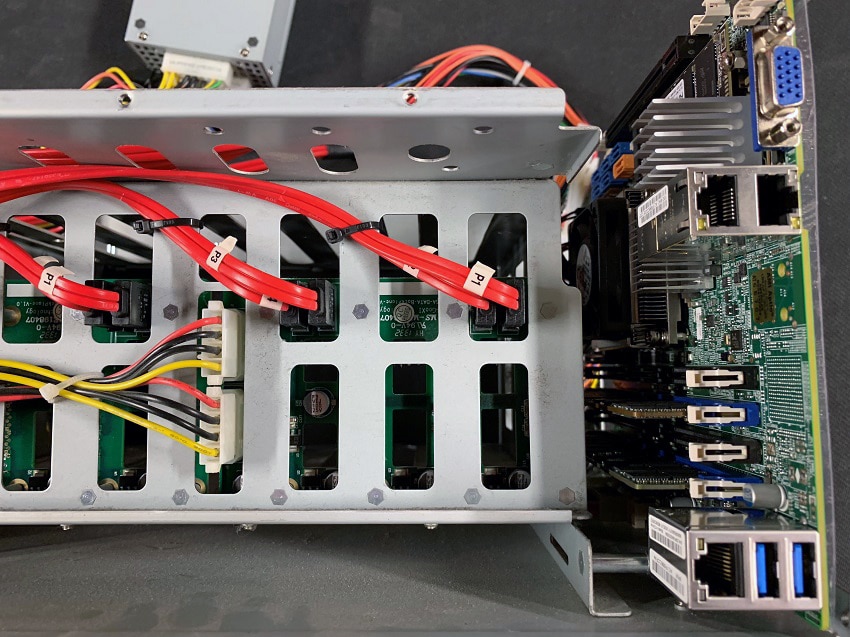
Efter att ha monterat moderkortet i höljet, gjort om lite kabelhantering för hårddiskens bakplan och dra om några kablar från de dubbla bakre fläktarna var jag redo att börja lägga allt annat i höljet. Detta inkluderade montering av H310 med hjälp av en flexibel PCIe-förlängare, placera de dubbla SAS till SATA-kablarna som ansluter HBA PCIe-enheten till SATA-bakplanet som så småningom kommer att ha hårddiskar anslutna till dem, och placera SeaSonic-strömförsörjningen så att den kan säkras till baksidan av fallet.
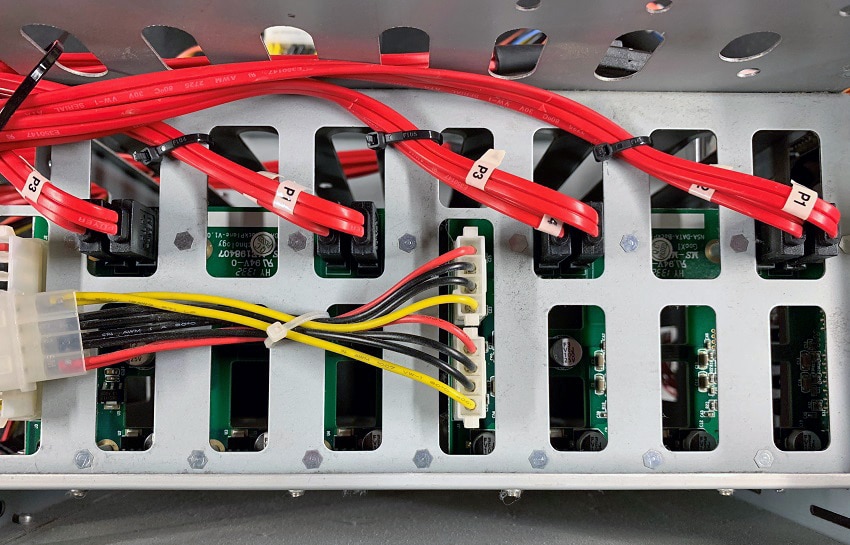
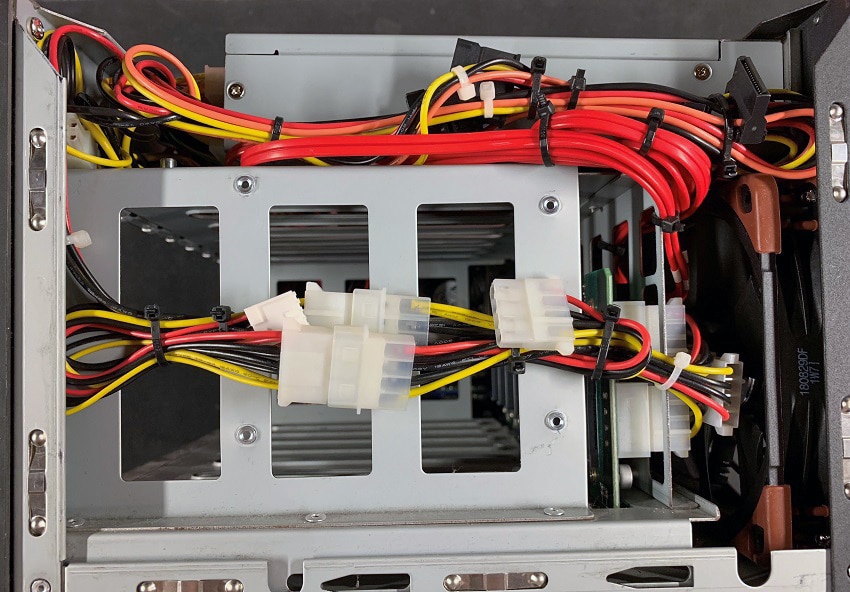
För alla som ännu inte har byggt en kompakt dator, utan en modulär strömförsörjningskabel, kan det vara extremt svårt att hantera, medan jag hatar att använda dragkedjor ibland, det är bara det enklaste sättet att utföra uppgiften. Efter att ha knutit alla kablar som jag inte behövde, såsom de dubbla SATA-strömkablarna, den enda CPU 4 PIN-kabeln och förkortat den 24-stifts ATX-strömkabeln, kunde jag göra i ordning de dubbla molex-strömkontakterna som jag behövde som driver den hårda drive backplane, som i sin tur driver hårddiskarna, genom att binda dessa vid sidan av hårddiskväggen gav tillräckligt med utrymme för hårddisken att glida in och ut och hålla kablarna ur vägen när höljet stängdes.
Mjukvarubygget
Efter att ha slutfört den svåra delen av att få allt att se snyggt ut inuti fodralet, se till att allt passade precis rätt och hade rätt utrymme för eventuella rörliga delar (fläktar), var det dags att starta mjukvarudelen.
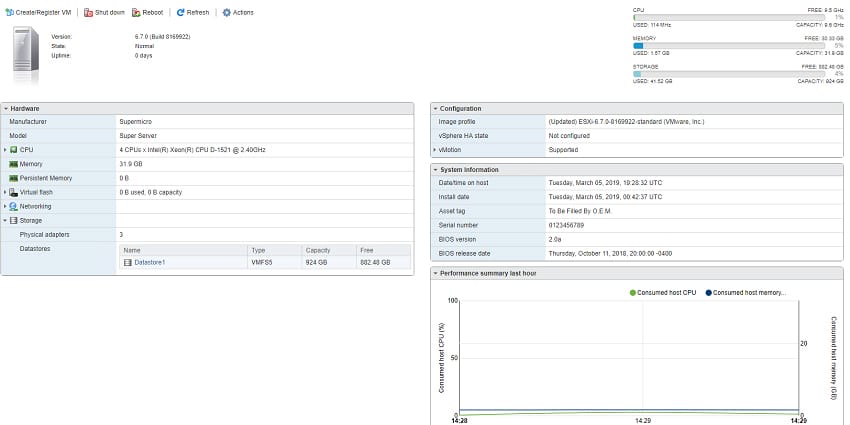
Även om både Synology och QNAP gör attraktiva produkter, som ingen av dem stödde ett OS jag ville använda, var detta operativsystem VMware ESXi version 6.7, en typ 1 hypervisor. Mitt resonemang för att välja VMware ESXi var att det är enkelt att hantera via en webbläsare, är väldigt lätt på resurser när det väl har startat, och jag är redan bekant med det från jobbet. När ESXi väl hade installerats kunde jag navigera till IP-adressen som visas på bildskärmen och komma åt det nyinstallerade operativsystemet, efter att ha laddat upp den senaste stabila versionen av FreeNAS 11.2 fortsatte jag med att skapa VM och valde min Crucial 1TB M.2 SSD som datalagring där FreeNAS VM-filer ska lagras.
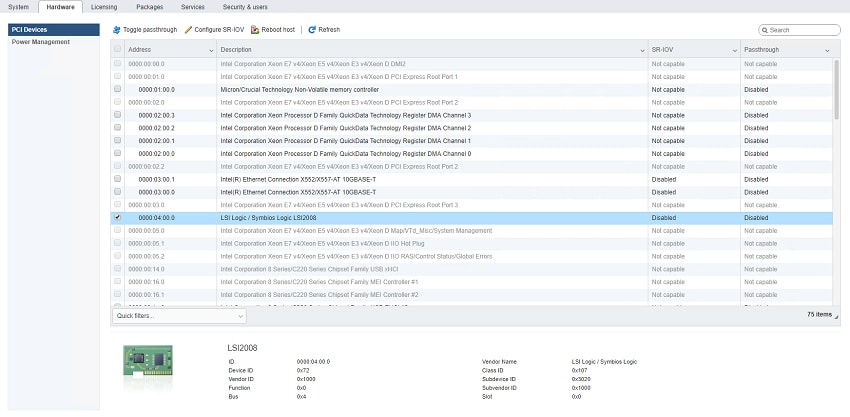
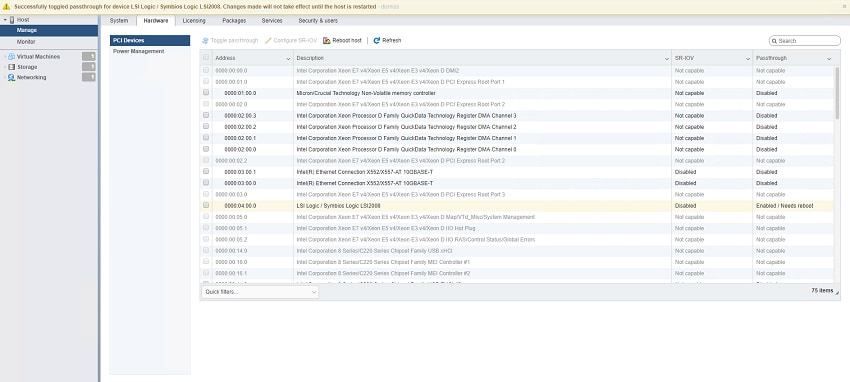
Efter att ha skapat FreeNAS har vi ett mycket avgörande steg att slutföra och det är att föra igenom HBA (H310) PCIe-enheten från värdhårdvaran till den virtuella maskinen, detta tillåter FreeNAS obegränsad åtkomst till hårddiskarna så att den kan läsa/skriva data utan problem, samt visa, köra och rapportera SMART-tester. För att göra detta loggar vi in på ESXi webbgränssnitt, navigerar över till "Hantera" och väljer "Hårdvara", detta kommer att lista all hårdvara på servern, vi letar specifikt efter en "LSI2008" enhet, välj kryssrutan rutan bredvid och välj "Toggle Passthrough", en snabb omstart (tack vare vår M.2 SSD) och vi är redo att skicka den här enheten vidare till FreeNAS VM.
När värden har startat om, välj den virtuella datorn och välj "Redigera", välj sedan "Lägg till annan enhet" och välj "PCI-enhet" i rullgardinsmenyn och välj LSI2008-enheten. Medan vi är här, låt oss också bifoga den FreeNAS 11.2 ISO som vi behöver för installationen, för att göra detta väljer du rullgardinsmenyn CD/DVD Drive och klickar på "datastore ISO file" och navigerar sedan till din datastore och väljer FreeNAS 11.2 ISO , välj spara så är vi redo att installera FreeNAS.
När den virtuella datorn väl har sparats kan vi välja "Ström på" och när den väl är påslagen kan vi välja "konsol", vilket gör att vi kan interagera med den virtuella datorn och få operativsystemet installerat. Följ anvisningarna på skärmen och se till att välja den virtuella hårddisken du skapade när du skapade den virtuella datorn och inte en av de fysiska hårddiskarna från LSI-adaptern. Därifrån, njut!
– William Menser
Det här inlägget är en del av en pågående serie användarinsänd innehåll som utforskar det roliga och utmaningarna med att bygga, underhålla och ibland bygga om ett hemmalabb. Den här serien är ett samarbete med våra vänner på /r/homelab . Om du är intresserad av att dela med dig av din uppsättning, skicka ett e-postmeddelande till info@storagereview.com


 Amazon