

Tidigare har vi granskat några av de baserade hanteringskontrolllösningarna (BMC) från stora servertillverkare, inklusive HPE iLO 5 och Lenovo XClarity Controller (XCC) . Dessa inbäddade serverhanteringstekniker gör det möjligt för en systemadministratör att övervaka och hantera servrar och annan nätverksansluten utrustning via fjärrkontroll oavsett om maskinen är påslagen eller om ett operativsystem är installerat eller fungerar. Var och en av dessa lösningar har liknande funktioner som de andra, och var och en har förbättrats genom åren för att lägga till nya funktioner och möjligheter. I den här recensionen tittar vi närmare på den integrerade Dell Remote Access Controller (iDRAC) med Lifecycle Controller, på den nuvarande version 9, som ingår i generation 14 av PowerEdge-servrar.
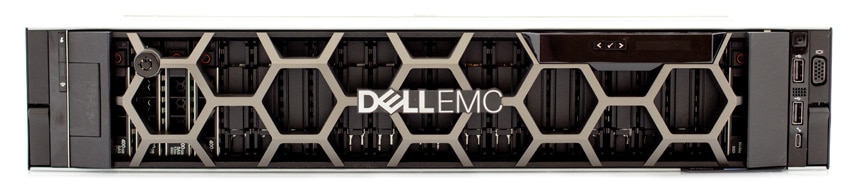
Den integrerade Dell Remote Access Controller (iDRAC) har en lång resa med hanteringslösningar utanför bandet. iDRAC9 bygger på funktionerna och funktionaliteten i iDRAC8, som är inbäddad i den tidigare 13:e generationens PowerEdge-servrar. iDRAC9 är utformad för att göra systemadministratörer mer produktiva, så att de kan distribuera, övervaka, uppdatera och hantera PowerEdge-servrar, både lokalt och på distans, antingen från GUI eller skript.
iDRAC-styrenheten är en hårdvara integrerad på serverns moderkort och har, liksom andra BMC-lösningar, sin egen processor, minne, nätverksanslutning och tillgång till systembussen. iDRAC ger fjärråtkomst till systemkonsolen (tangentbord och skärm), vilket gör att systemets BIOS kan nås över Internet när servern startas om. Nyckelfunktioner i iDRAC inkluderar energihantering, åtkomst till virtuell media och fjärrkonsolfunktioner. Dessa funktioner ger administratörer möjlighet att konfigurera en maskin som om de satt framför den lokala konsolen.
Tidigare servergenerationer och versioner av iDRAC var laddade med många alternativ, och nu har iDRAC9 nya funktioner som endast är tillgängliga på 14:e generationens Dell EMC PowerEdge-servrar. iDRAC9 har en helt ny processor, som Dell påstår sig vara fyra gånger snabbare än de tidigare generationerna, vilket gör att alla GUI-sidor kan ändras och laddas snabbare, såväl som alla backend-processer. En annan funktion är Connection View, som hjälper dig att veta var iDRAC, såväl som PCIe-enheter, är anslutna vid den översta rackomkopplaren, så att du kan veta var alla kablar är anslutna utan att gå in i serverrummet. Och System Lockdown-läge, det är ett säkert läge som när det är aktiverat tillåter inte systemet några konfigurationsändringar vare sig de önskas eller oönskade i systemet.
Typer av licenser
Varje generation av iDRAC med Lifecycle Controller kommer med en grundläggande funktionalitet. Baserat på den beställda servermodellen skiljer sig licensieringsfunktionerna. Baserat på önskad nivå av förvaltningsfunktionalitet bör företag och IT-administratörer bestämma vilka funktioner som passar dem bäst.
iDRAC Basic eller iDRAC Express är standardlicenserna som är tillgängliga som standard på systemet. iDRAC Enterprise-licensen inkluderar alla licensierade funktioner.
iDRAC finns i följande varianter:
- iDRAC Basic. Tillgängligt som standard för servrar i 200-500-serien
- iDRAC Express. Tillgängligt som standard på alla 600 och högre serier av rack- eller tornservrar och alla bladservrar
- iDRAC Enterprise. Finns på alla servermodeller
Livscykelkontroller
I hjärtat av Dell PowerEdge-serverhanteringslösningen är den inbyggda livscykelstyrenheten (LCC). LCC är ett lättviktigt operativsystem som körs från iDRAC för att ta emot instruktioner från ledningssystem. Den fungerar också som en direkt punkt för uppdateringar och hjälper till att utföra automatiserade uppgifter enligt instruktionerna för att skapa och underhålla sunda servrar.
LCC laddas på begäran; den är inte igång kontinuerligt. Nätverkskonfigurationen inom LCC gör det möjligt för den att komma åt nätverksresurser för att utföra plattformsuppdateringar. Eftersom iDRAC kan nås på distans, och många av funktionerna som är tillgängliga via LCC också är tillgängliga via iDRAC, används LCC vanligtvis för initial systemkonfiguration. LCC-användargränssnittet ger en anslutning till Dells internetbaserade firmware- och programvarulager via FTP, vilket eliminerar behovet av flyttbara media.
De viktigaste funktionerna i Lifecycle Controller är:
- Provisionering. Hela konfigurationen av operativsystemet från ett enhetligt gränssnitt.
- Utplacerar. Förenklad installation av operativsystem med de inbäddade drivrutinerna på Lifecycle Controller.
- Ladda ner drivrutiner för installation av operativsystem från downloads.dell.com
- Patcha eller uppdatera. Operativsystem agnostiskt, och minskad underhållsstopp med direkt tillgång till uppdateringar. Det förenklar firmwareuppdateringar genom att behålla en fungerande version för återställning.
- Underhåll. Kontinuerlig tillgång till diagnostik utan beroende av hårddisk.
- Systemradering. Tar bort servern och lagringsrelaterade data på utvalda komponenter på en server.
- Säkerhet. Stöd för lokal nyckelkryptering.
- Förbättrad säkerhet. Stöd för TLS 1.2, 1.1 och 1.0. För att förbättra säkerheten är standardinställningen TLS 1.1 och högre.
- Återställer servern. Säkerhetskopiera serverprofilen (inklusive RAID-konfiguration) och återställ servern till ett tidigare känt tillstånd.
- Hårdvaruinventering. Ger information om aktuell och fabrikskonfiguration.
- Lifecycle Controller-loggar för felsökning.
Lifecycle Controller GUI
Lifecycle Controller tillhandahåller ett grafiskt användargränssnitt; detta gör att administratörer kan utnyttja den inbäddade kontrollern utan att behöva använda ytterligare hanteringsverktyg. För att ge en heltäckande recension av Dells iDRAC-lösning gick vi igenom menyn och vanliga systemhanteringsuppgifter för Lifecycle Controller, med hjälp av dess GUI.
LCC GUI kan nås genom att trycka på F2 när du startar upp servern eller från iDRAC Web Interface, som vi kommer att överblicka nedan. För den här recensionen ansluter vi till LCC med hjälp av den virtuella konsolen från iDRAC och en Java-plugin.
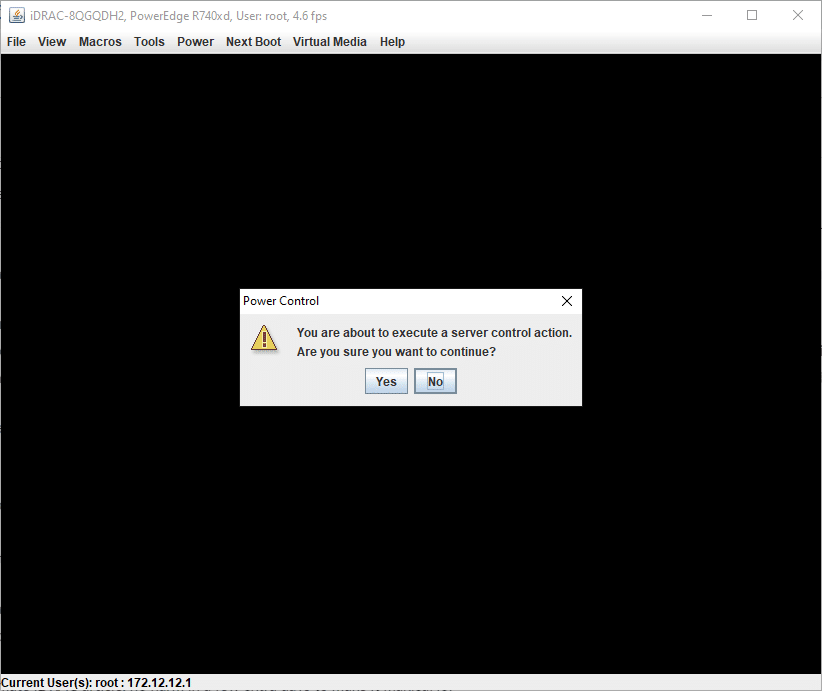
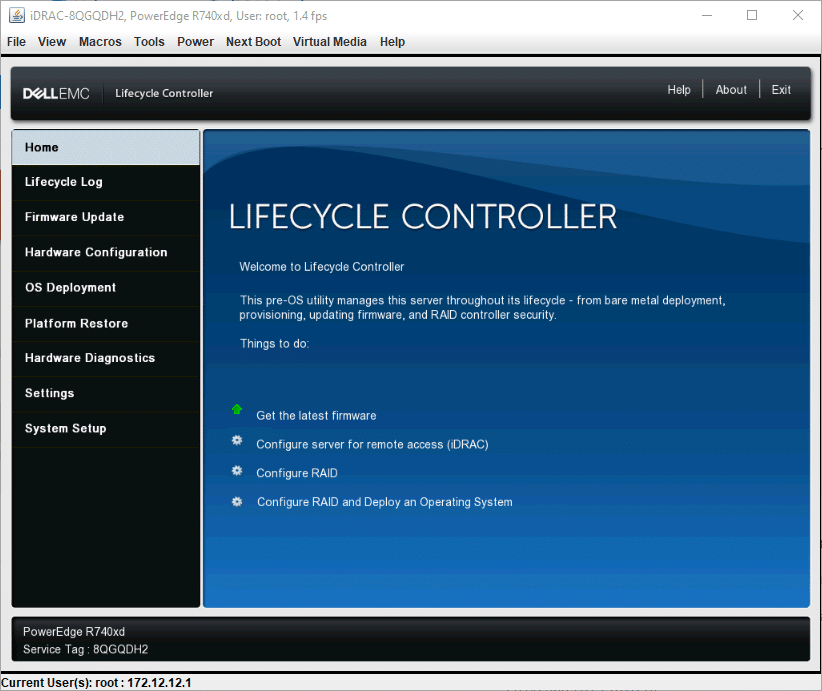
Vi måste starta om servern för att komma åt LCC; efter det kommer vi direkt till LCC:s hemsida. Härifrån kan vi utföra snabba alternativ som att uppdatera firmware, konfigurera servern för iDRAC, konfigurera RAID eller distribuera och operativsystem.
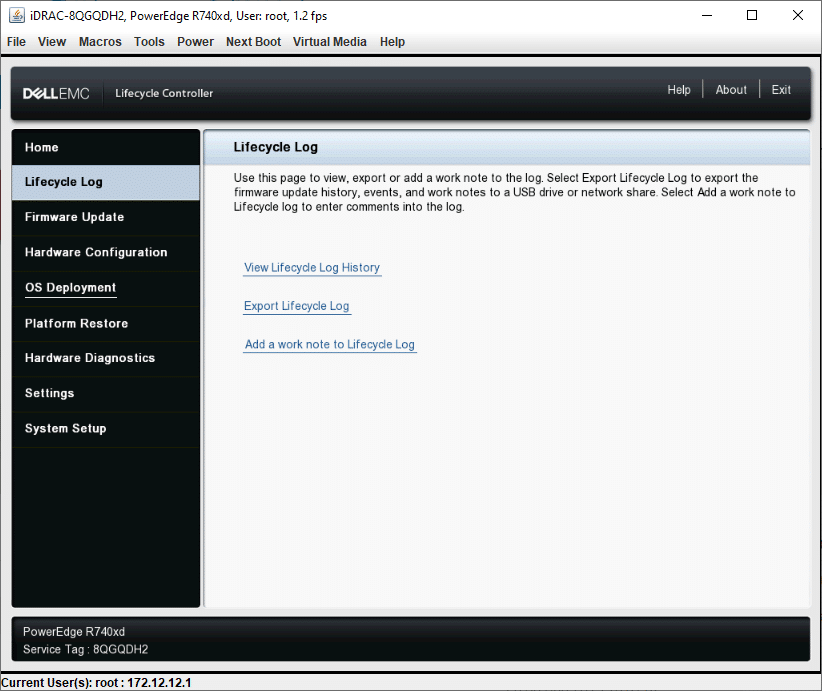
Nästa punkt på menyn är Livscykellogg. Här kan vi visa, exportera eller lägga till en arbetsanteckning till livscykelloggen.
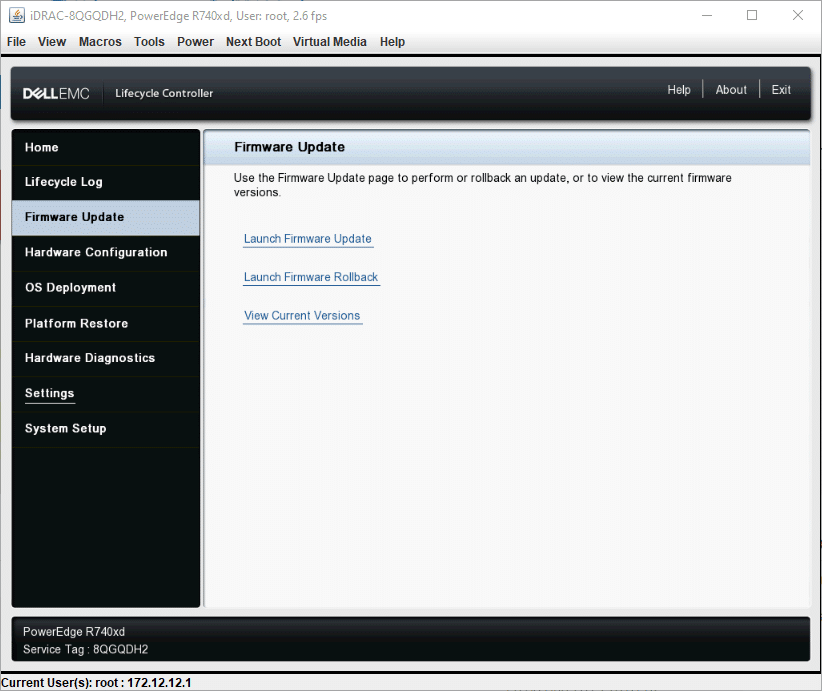
Under Firmware-uppdateringar kan vi se den aktuella firmwareversionen eller utföra uppdateringar och återställningar. Det här alternativet är utmärkt, och det är en av anledningarna till att använda LCC. Se avsnittet nedan.
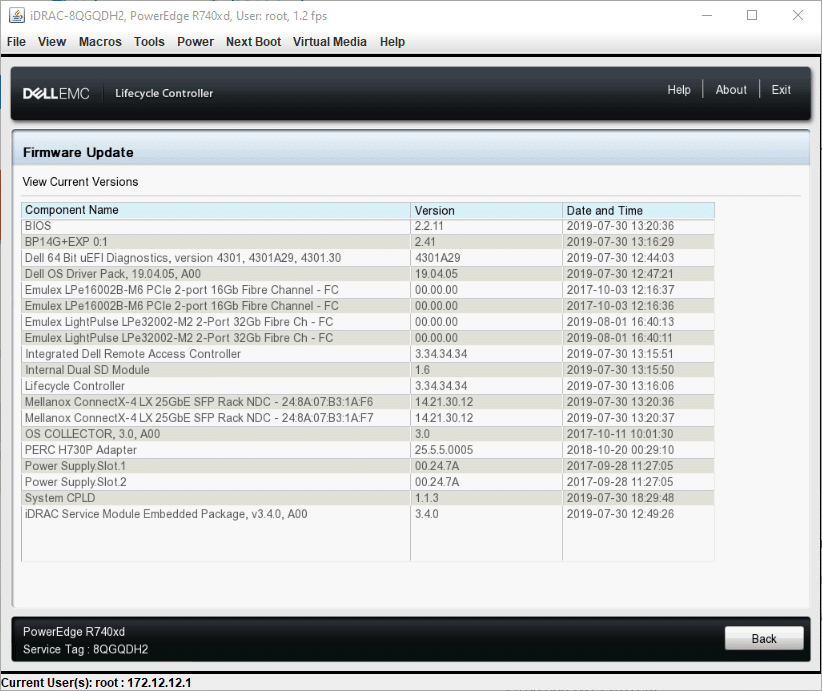
Genom att klicka på Visa aktuella versioner kommer en lista över alla komponenter att visas.
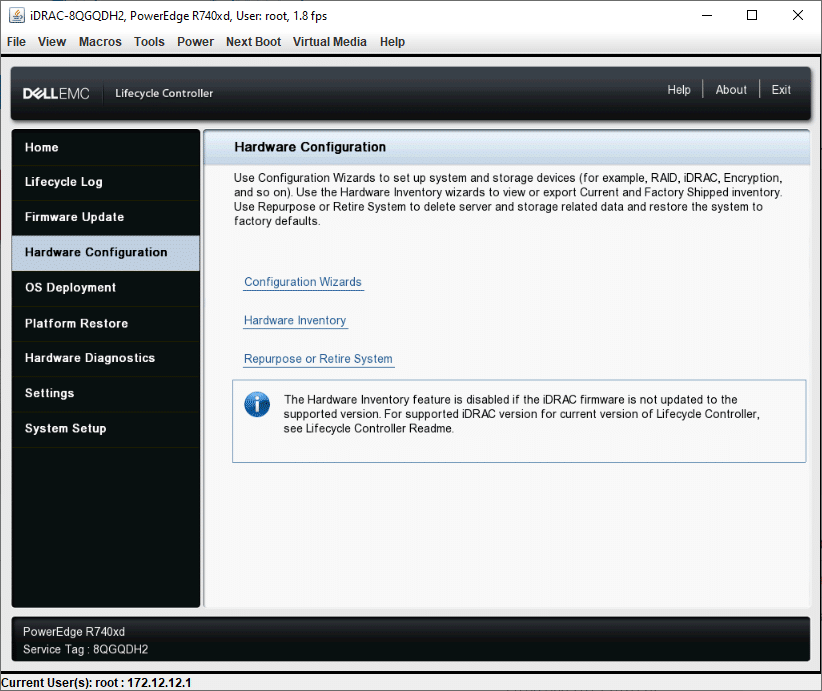
Nästa på menyn är Hardware Configuration. Här kan vi konfigurera systemet och lagringsenheterna.
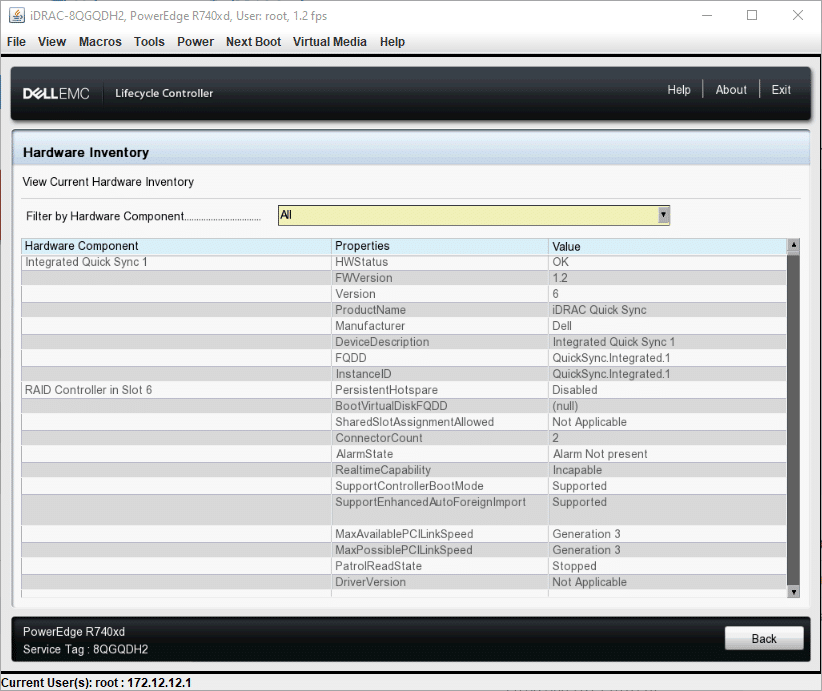
Under hårdvaruinventeringen kan man snabbt kontrollera en lista och detaljer om alla hårdvarukomponenter.
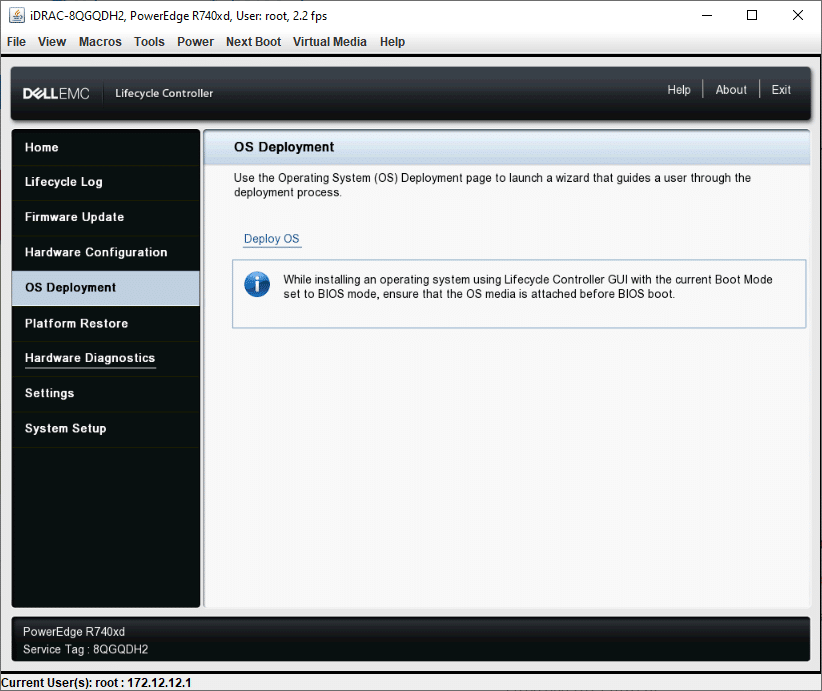
OS Deployment är ett annat kraftfullt verktyg i LCC. Härifrån kan vi starta en guide som kommer att hjälpa till med distributionen av ett nytt operativsystem.
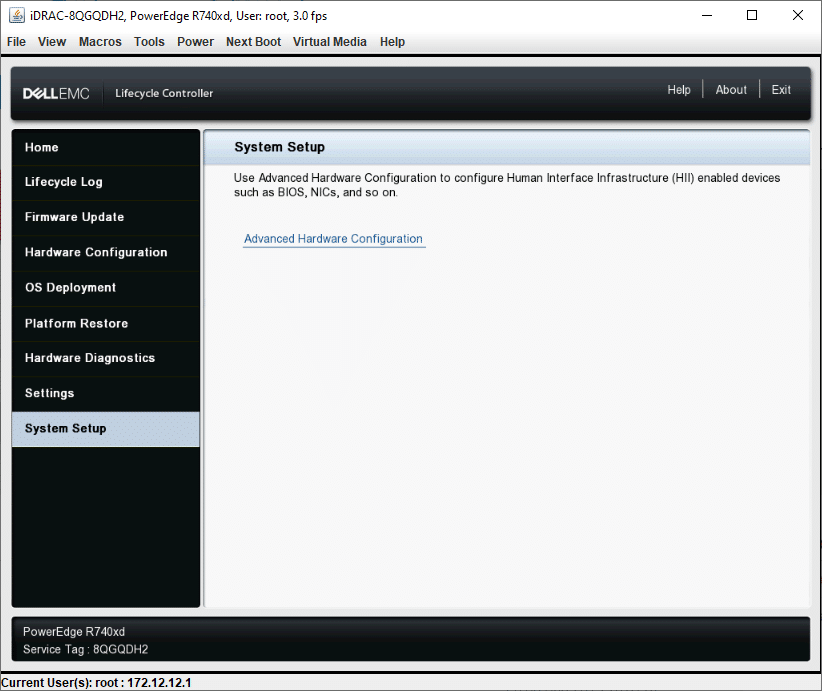
Andra alternativ från Lifecycle Controller GUI inkluderar Platform Restore, användbar för att importera serverprofiler, Hardware Diagnostics, för att upptäcka hårdvaruproblem och Inställningar, för att utföra grundläggande konfigurationer som val av språk, tangentbord och nätverksinställningar. Det sista alternativet i menyn, System Setup, gör det möjligt att utföra avancerad maskinvarukonfiguration.
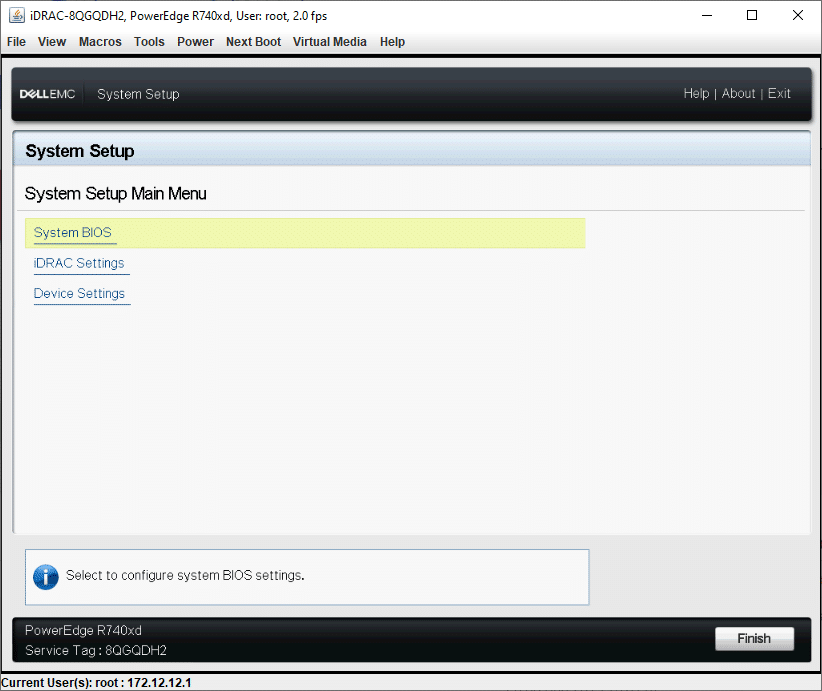
Under Advanced Hardware Configuration kan vi fler alternativ, System BIOS, iDRAC Settings och Device Settings. Flera konfigurationer kommer att hittas under dessa tre huvudalternativ. Dessutom kan de flesta av dessa alternativ utföras från iDRAC webbgränssnitt.
firmware Update
För iDRAC9 är det möjligt att uppdatera enstaka enheter med hjälp av webbgränssnittet. För iDRAC7/8 kan processen utföras från Lifecycle Controller GUI.
För att utföra firmwareuppdateringar måste vi först välja lagringsplatsen. Vi kan använda nätverksdelning och tillgång till ett fjärrlager.
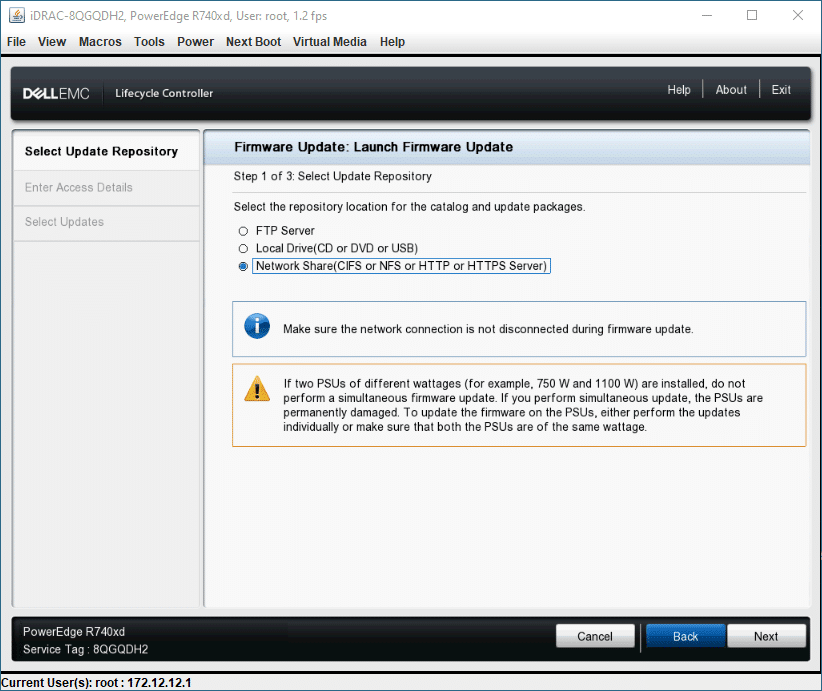
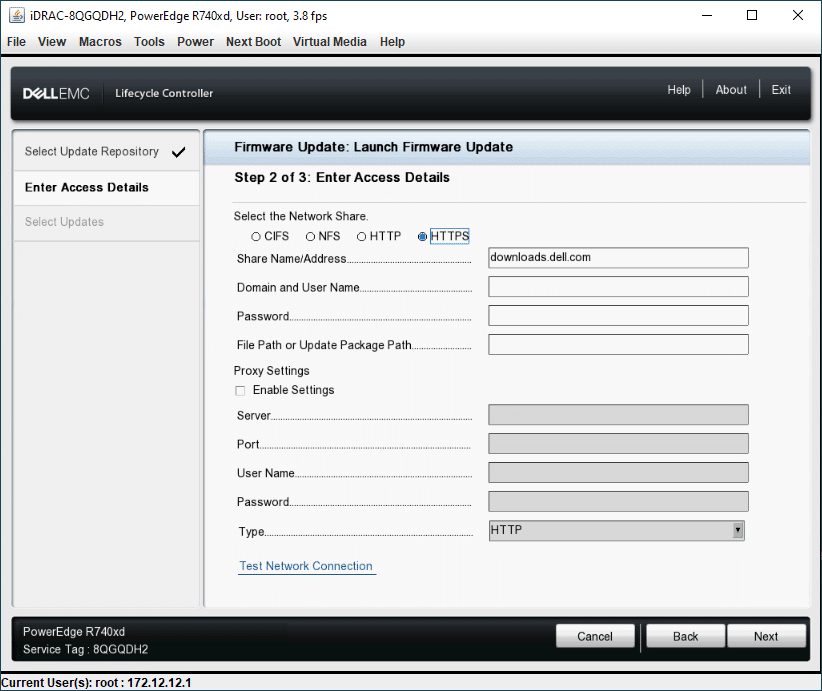
Med HTTPS är standardplatsen från Dells webbplats.
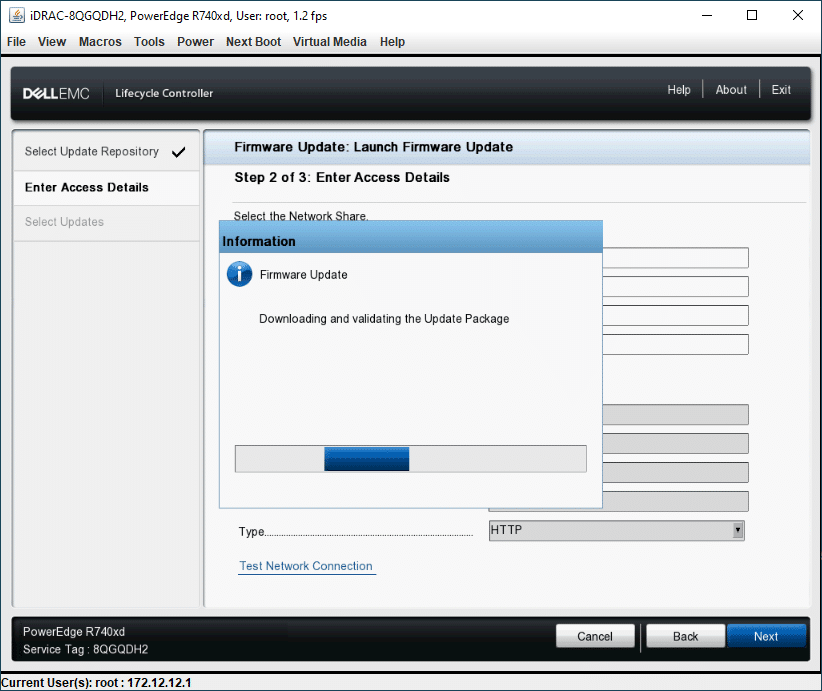
Firmware-paketen kommer att laddas ner och valideras.
En lista över tillgängliga systemuppdateringar kommer att visas här.
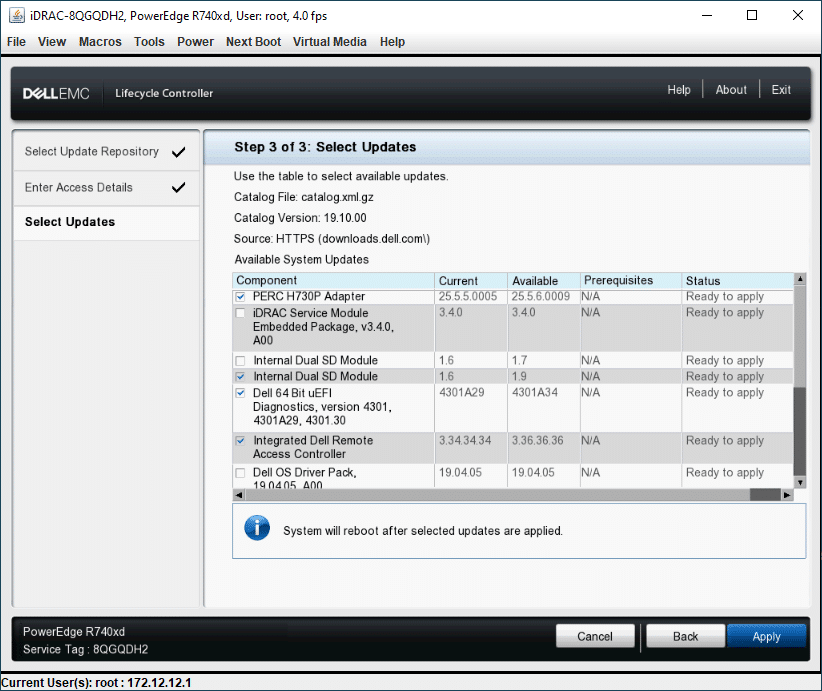
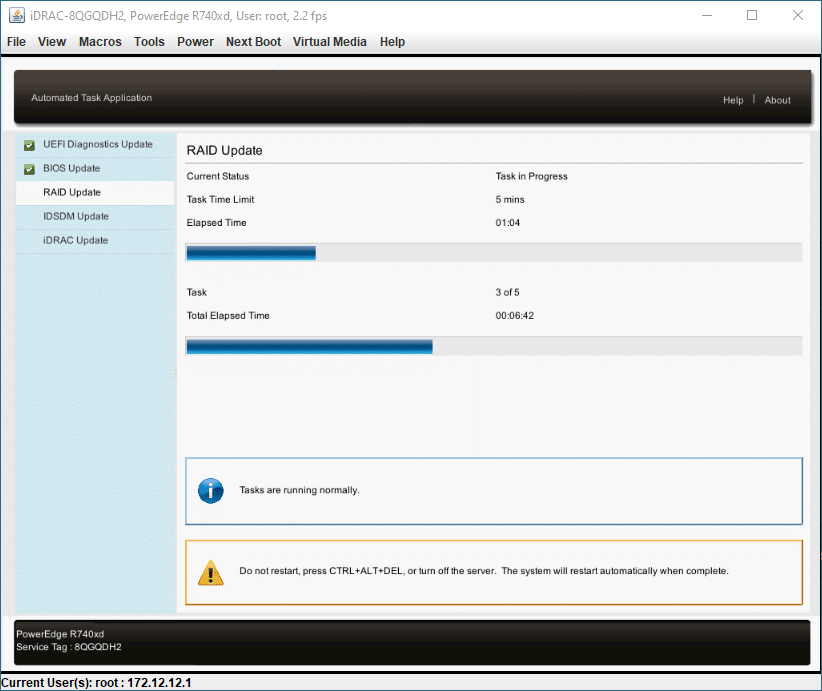
Systemet kommer att tillämpa alla tillgängliga eller valda uppdateringar. Efter detta kommer servern att startas om.
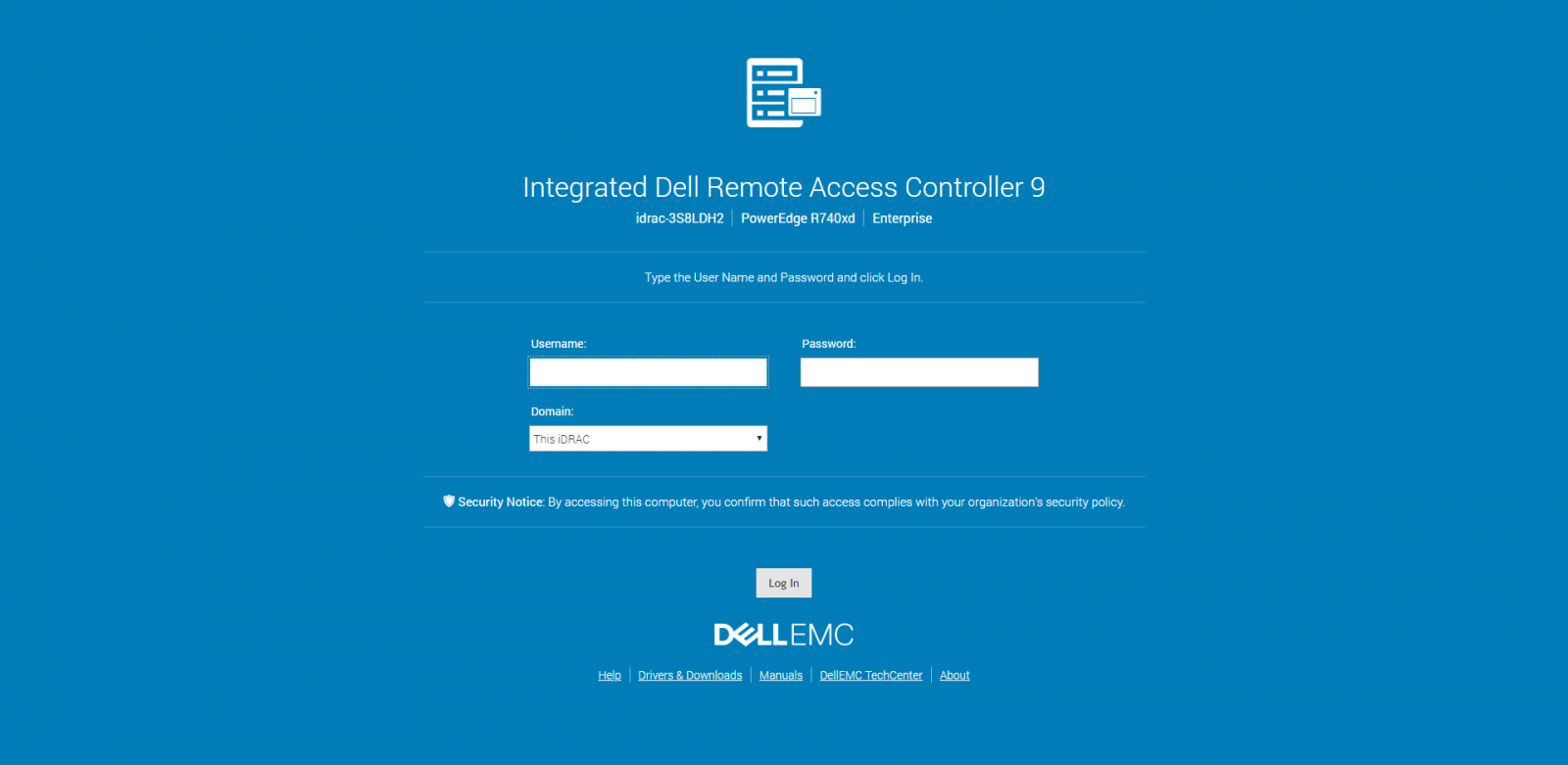
iDRAC webbgränssnitt
Den huvudsakliga iDRAC-hanteringen sker via ett webbaserat gränssnitt. Det finns flera sätt att logga in på iDRAC med det webbaserade gränssnittet; man kan använda den lokala iDRAC-användaren, en Microsoft Active Directory-användare eller en LDAP-användare (Lightweight Directory Access Protocol). Andra alternativ för att logga in på iDRAC inkluderar användning av ett smartkort, enkel inloggning, fjärr-RACADM, autentisering med offentlig nyckel eller SMCLP. Med alla dessa inloggningsalternativ har IT-administratörer omfattande åtkomsthantering som ökar säkerheten. Under denna granskning kommer vi åt som en lokal användare, men denna åtkomst har inga konsekvenser för funktionaliteten hos det grafiska användargränssnittet.
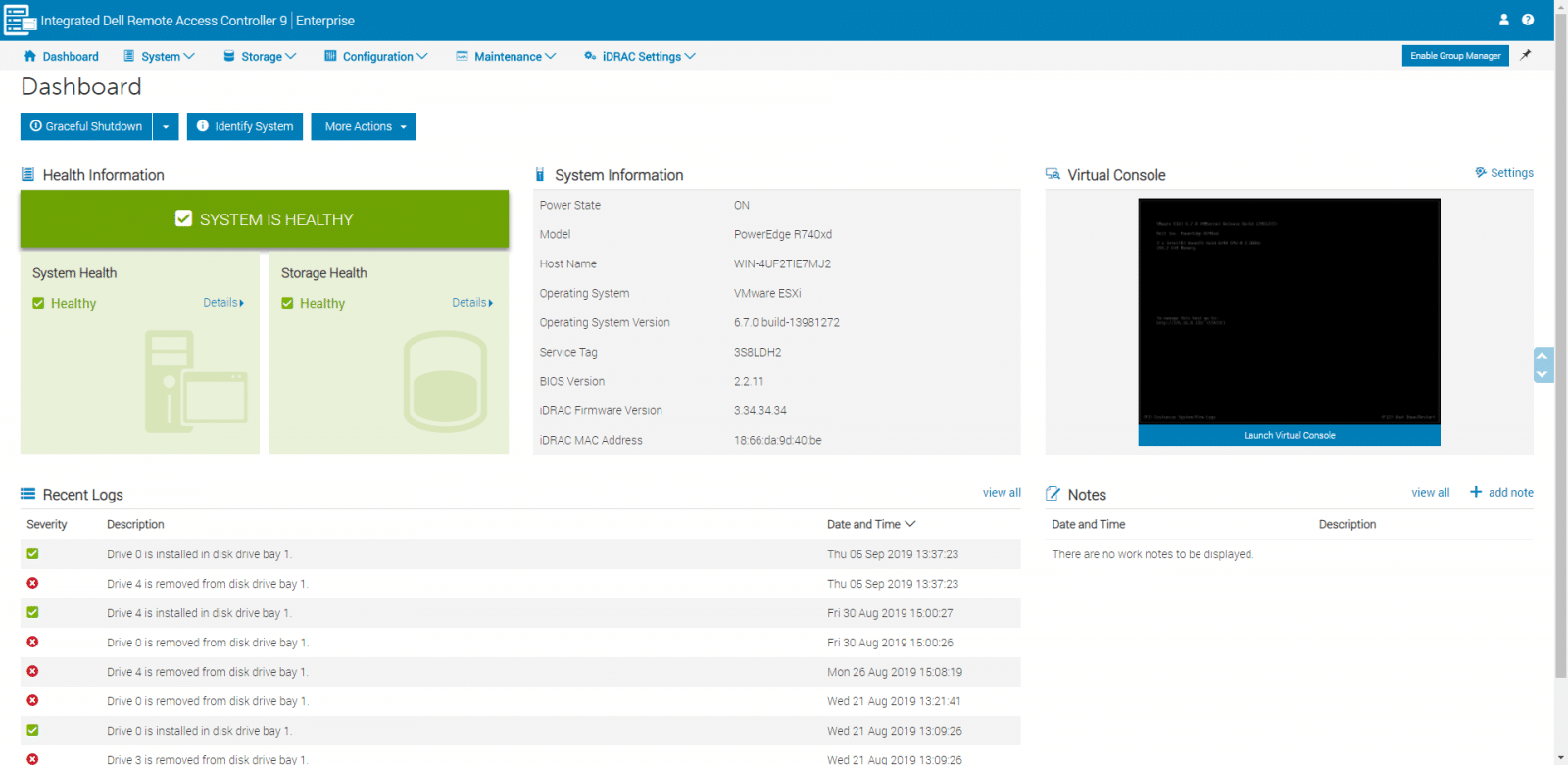
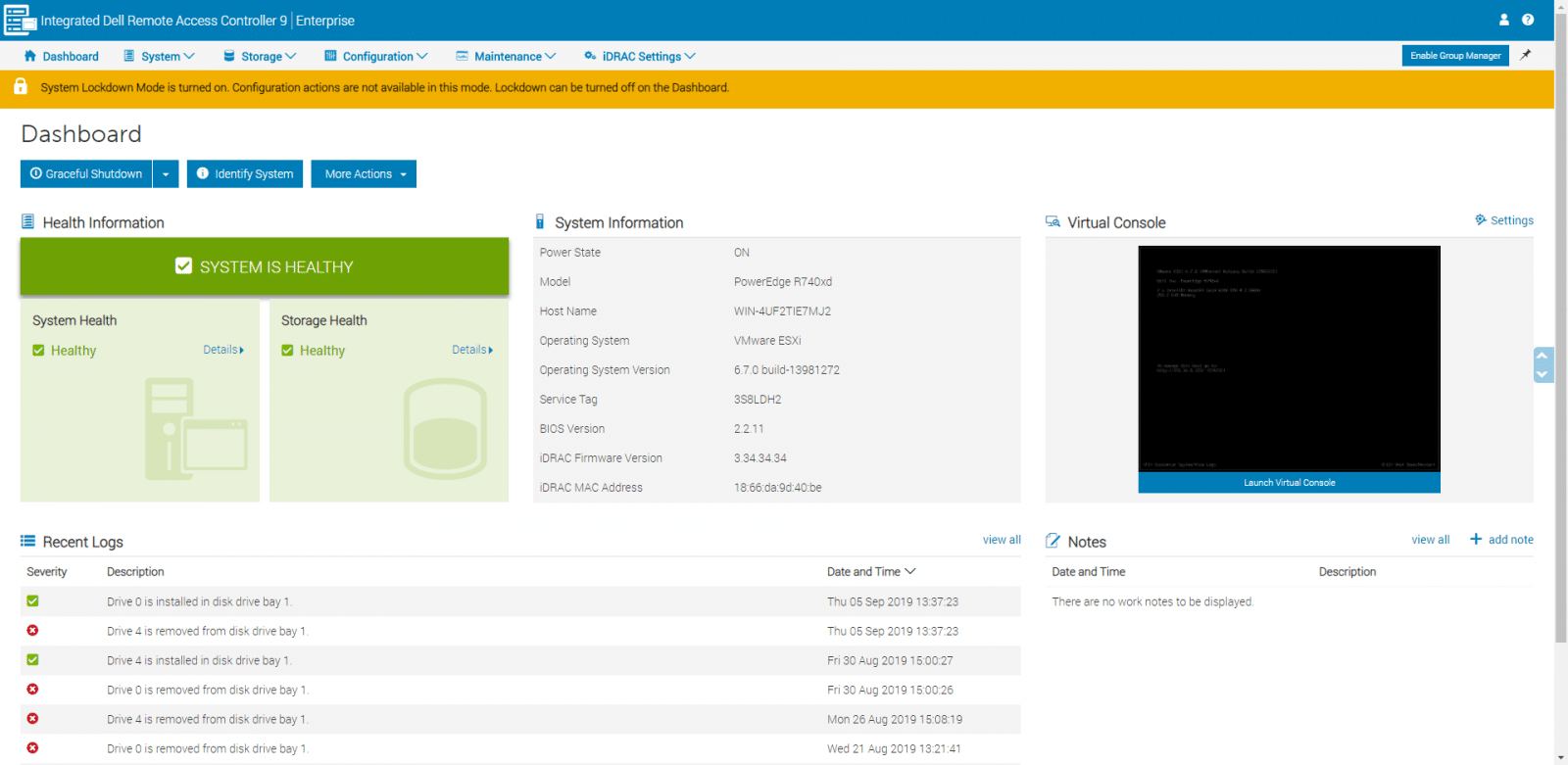
När vi väl har loggat in på iDRAC är den första sidan vi ser instrumentpanelen, tillsammans med huvudmenyn som består av System, Lagring, Konfiguration, Underhåll och iDRAC-inställningar längst upp i gränssnittet. Från Dashboard kan vi vidta snabba åtgärder på servern, som graciös avstängning, identifiera system eller aktivera systemlåsningsläget (visas nedan). I instrumentpanelen har vi också en översikt över systemet uppdelat i olika områden, inklusive hälsoinformation, systeminformation, virtuell konsol, senaste loggar och anteckningar. Från instrumentpanelen kan vi även aktivera iDRAC Group Manager-funktionen, som är tillgänglig för den 14:e generationen av Dell-servrar.
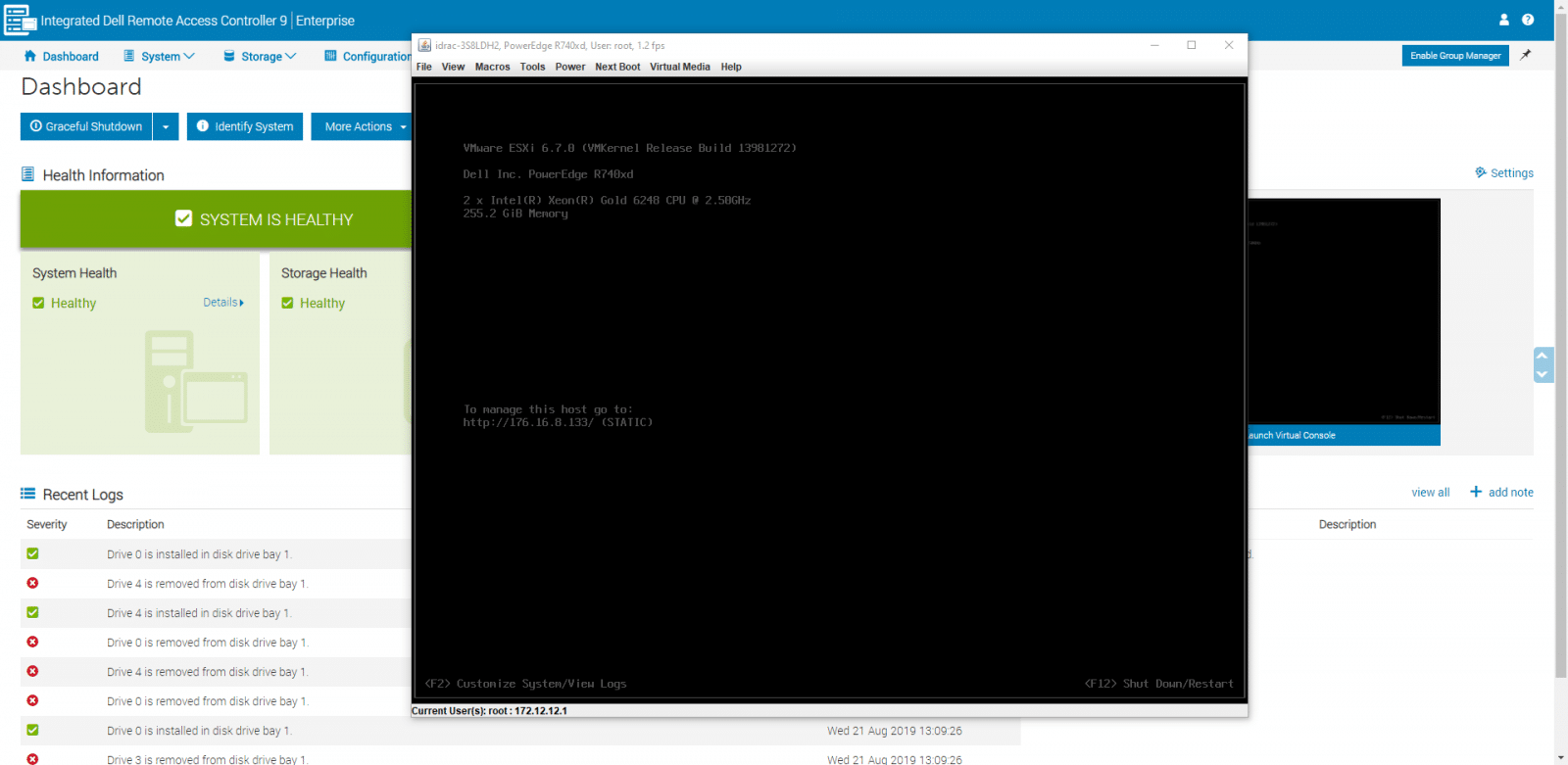
I likhet med andra BMC-verktyg kan vi starta en fjärranslutning till systemet direkt från Dashboard, i det här fallet från Virtual Console-området.
Om vi aktiverar systemlåsningsläget, under knappen Fler åtgärder, kommer det grafiska användargränssnittet att visa en gul banner som indikerar att vi är i detta säkra läge. Lockdown-läge kommer att hindra dig från att göra ändringar i hårdvarukonfigurationen, förbättra säkerheten och tillåta att utföra övervakningsåtgärder, till exempel. Låsningsläge är tillgängligt från iDRAC9.
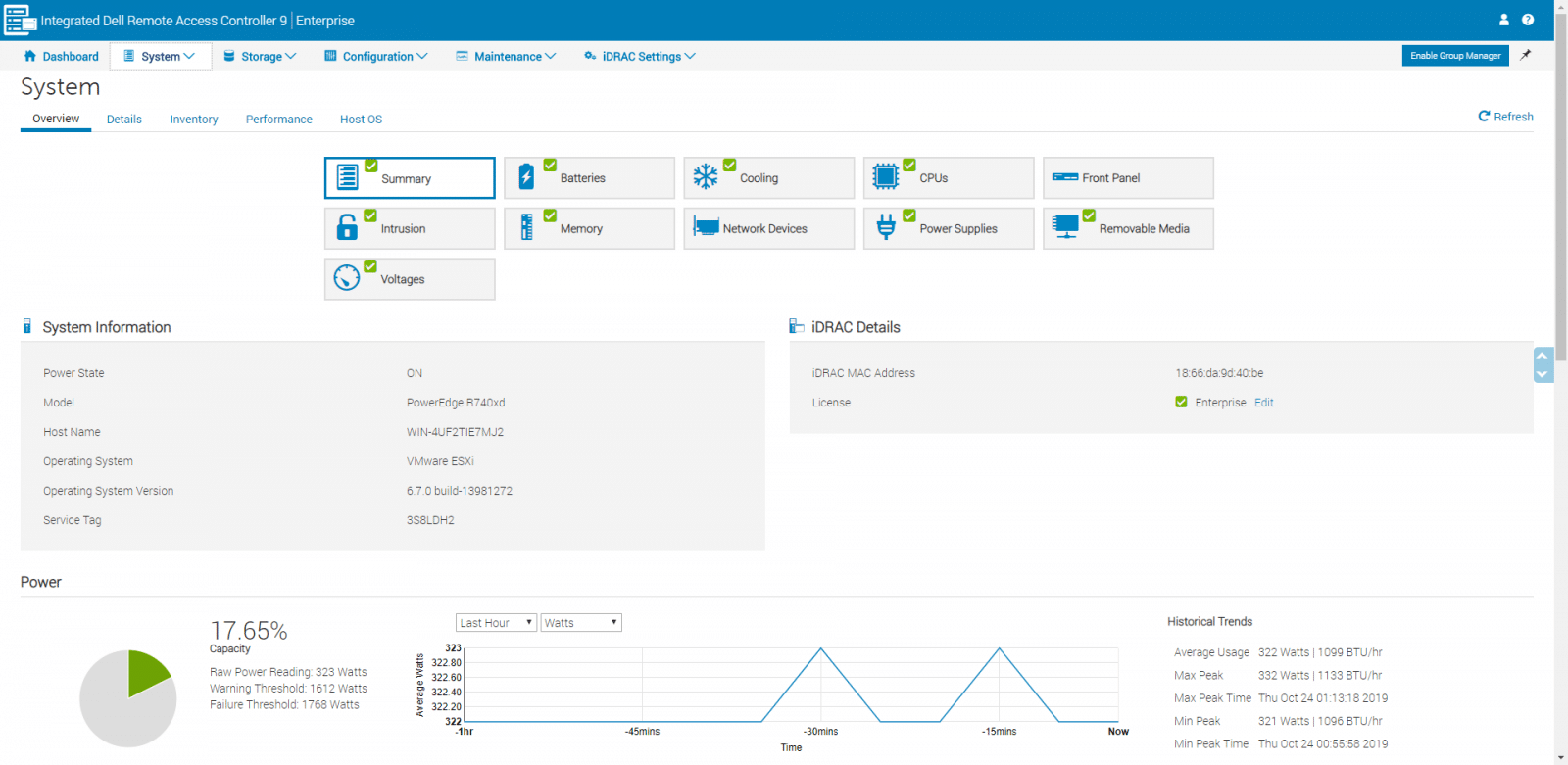
Nästa punkt i huvudmenyn är System, som visar systemdetaljer, iDRAC-detaljer, inventering och prestandaloggar, och vi kan navigera på undermenyn System som inkluderar Översikt, Detaljer, Inventering, Prestanda och Host OS. Från Översikt kan man se detaljer om systemet, installerade komponenter, spänningar, temperaturer och annat. Vi börjar notera hur djup vi kan navigera i menyerna, undermenyerna och alternativen i detta funktionsrika hanteringsverktyg. Under Sammanfattning visas viktig information, t.ex. Systeminformation, iDRAC Detail och många andra, rullande nedåt. Vi kan också övervaka systemets effektkapacitet.
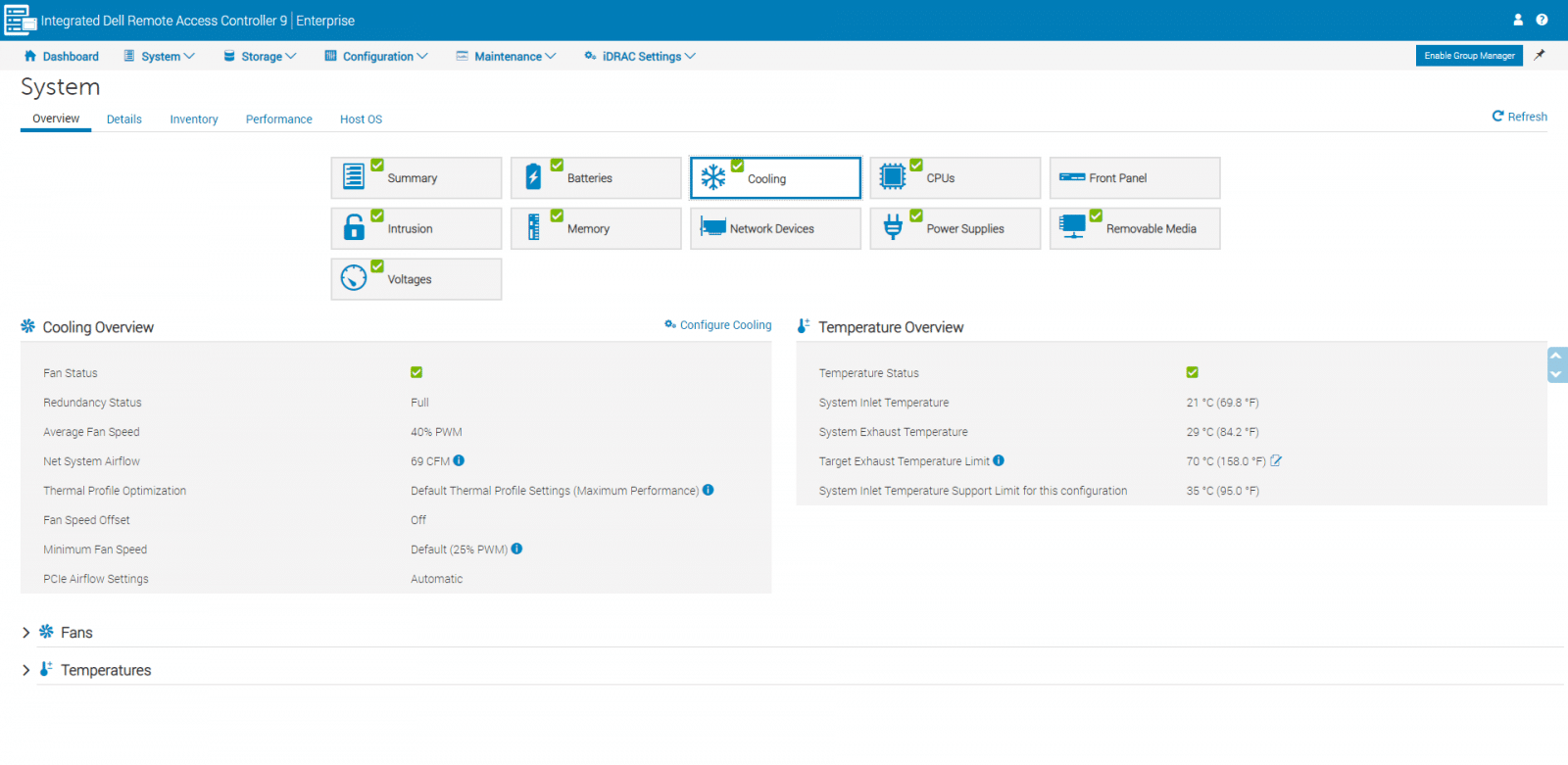
Under kyla kan man överblicka och konfigurera systemkylan. En temperaturöversikt finns också här.
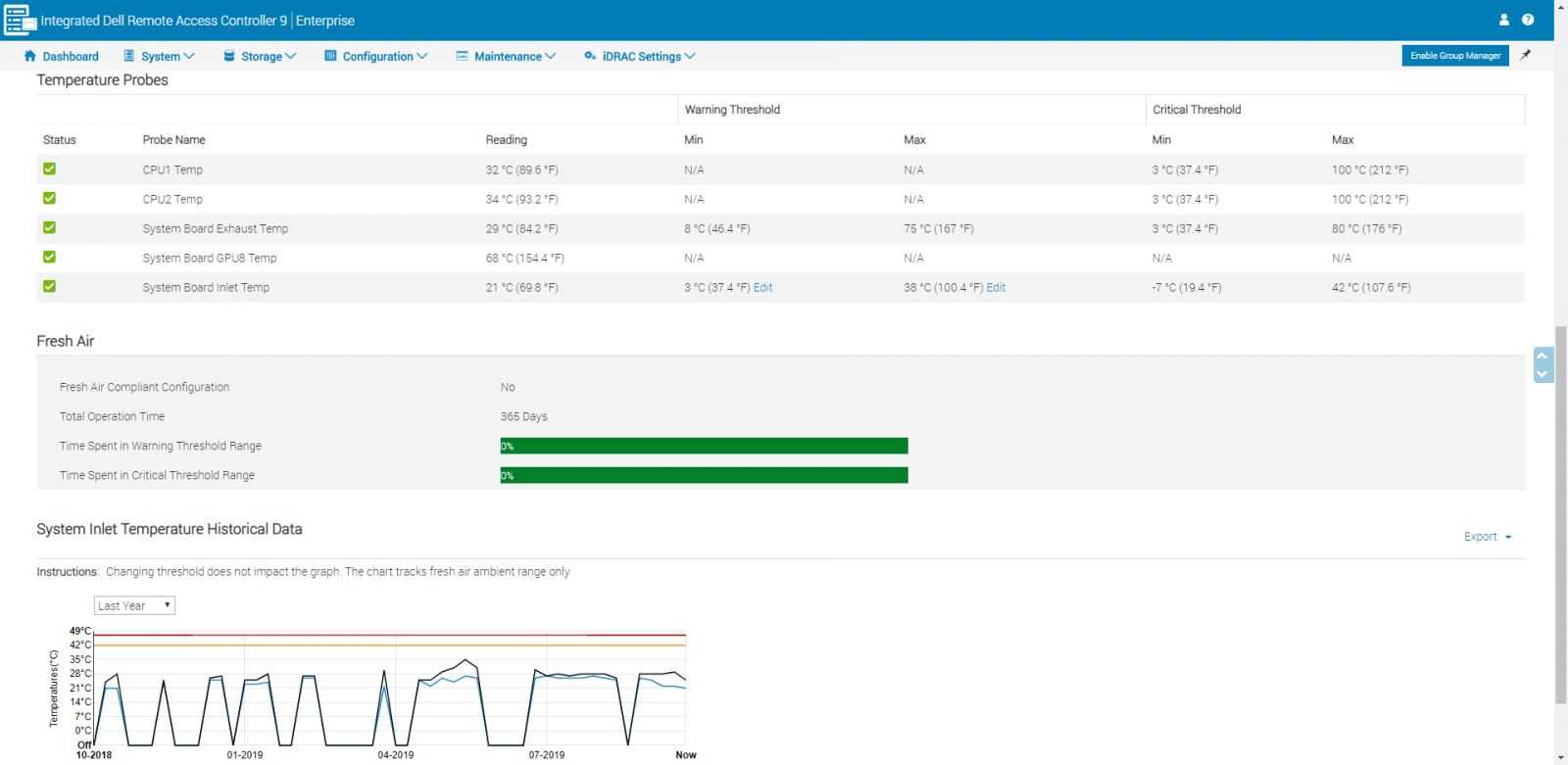
Om vi scrollar ner under Kyla och expanderar Temperaturer kan vi ta en närmare titt på temperatursonderna med detaljerad information.
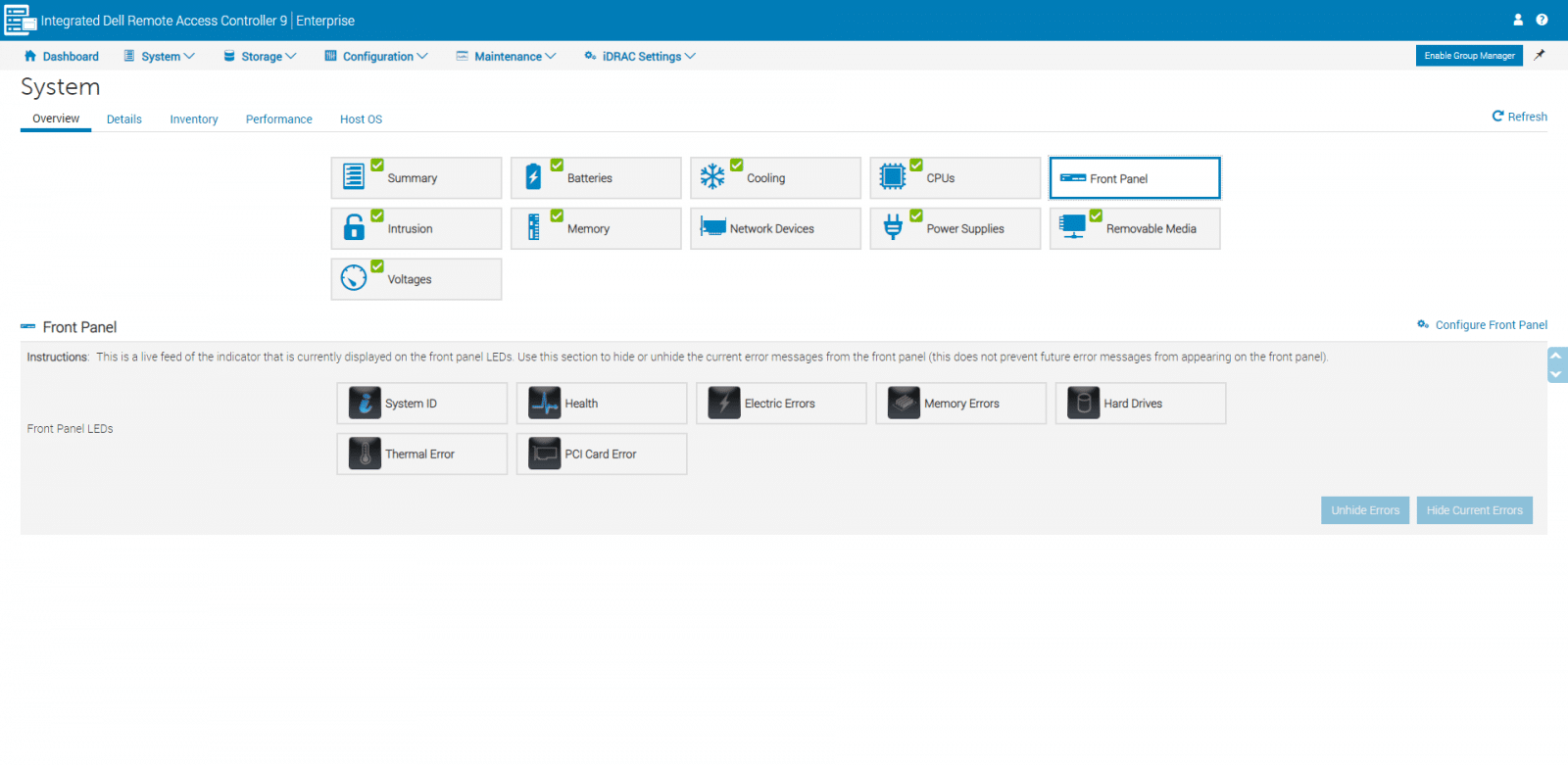
Under Översikt lyfter vi också fram några av alternativen som frontpanelen, som gör det möjligt att se liveflödet av statusen som för närvarande visas på de fysiska frontpanelens lysdioder.
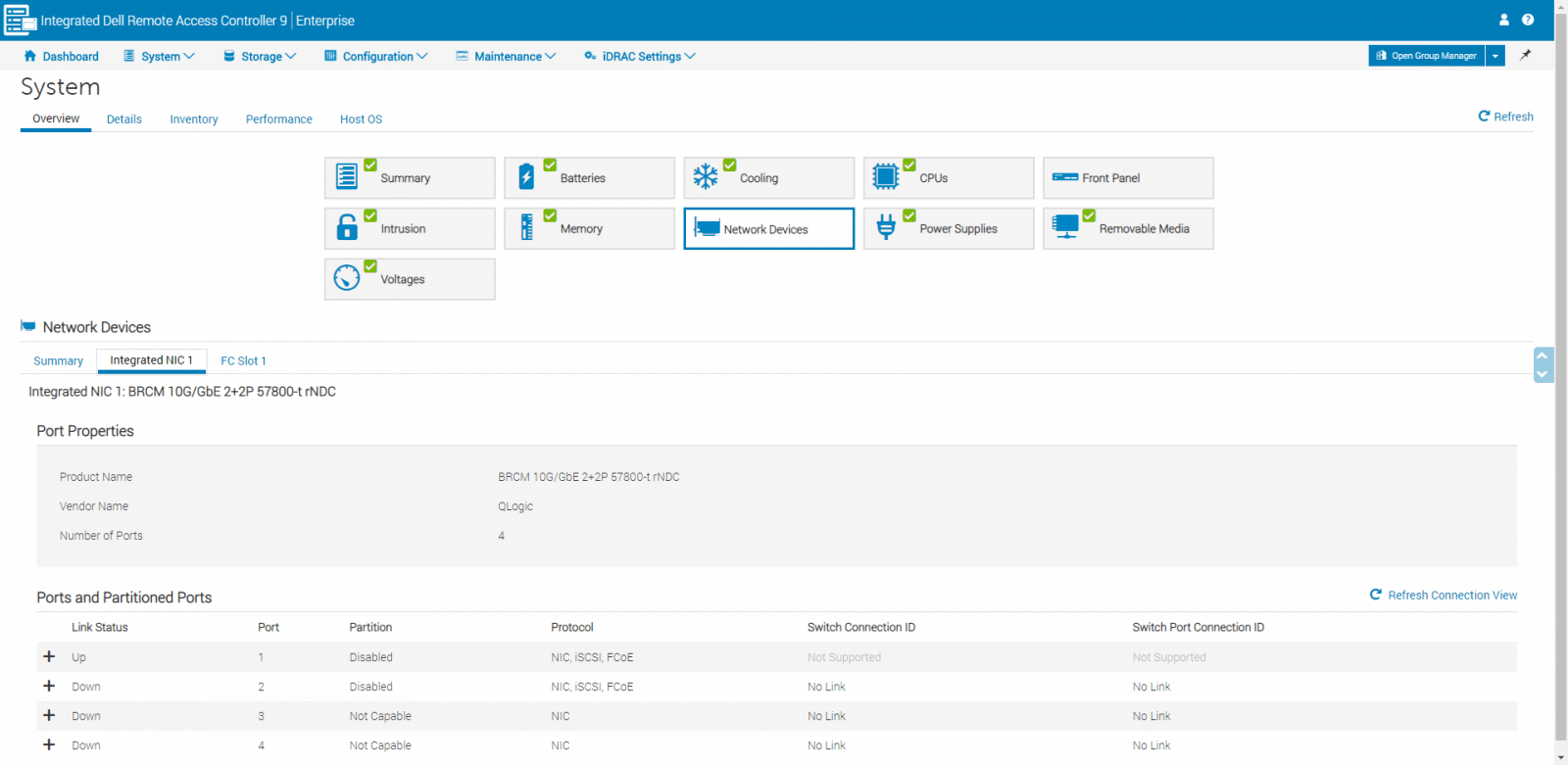
Som en del av iDRAC9 kan vi utnyttja Connection View-funktionen, som låter oss kontrollera och felsöka nätverksanslutningar på distans. Här kan vi se status och anslutning på switchar, switchportar och nätverkskort som är associerade med servern.
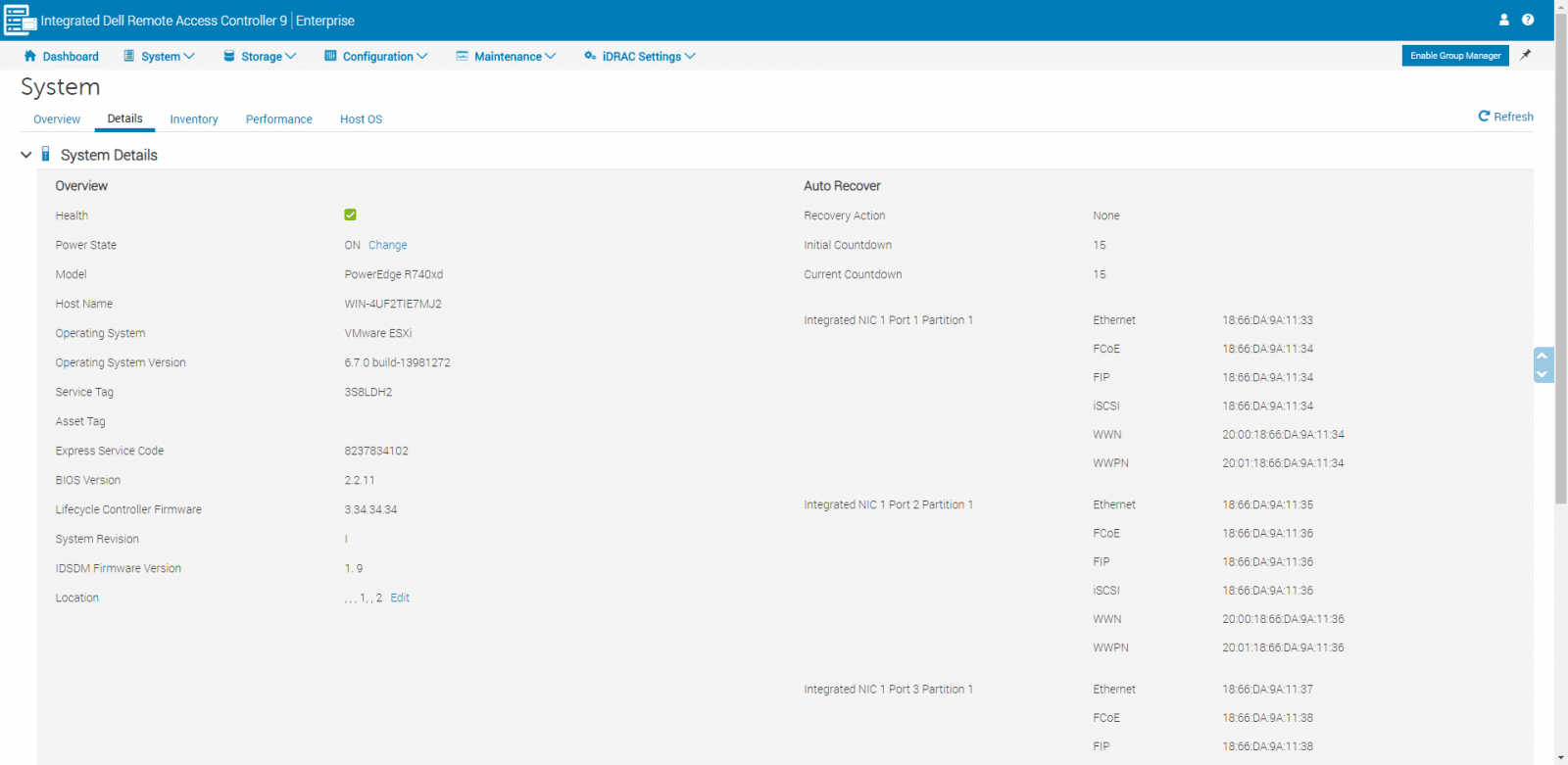
Vi går vidare till nästa punkt under System, Detaljer, där vi kan utöka och allmänna systemdetaljer.
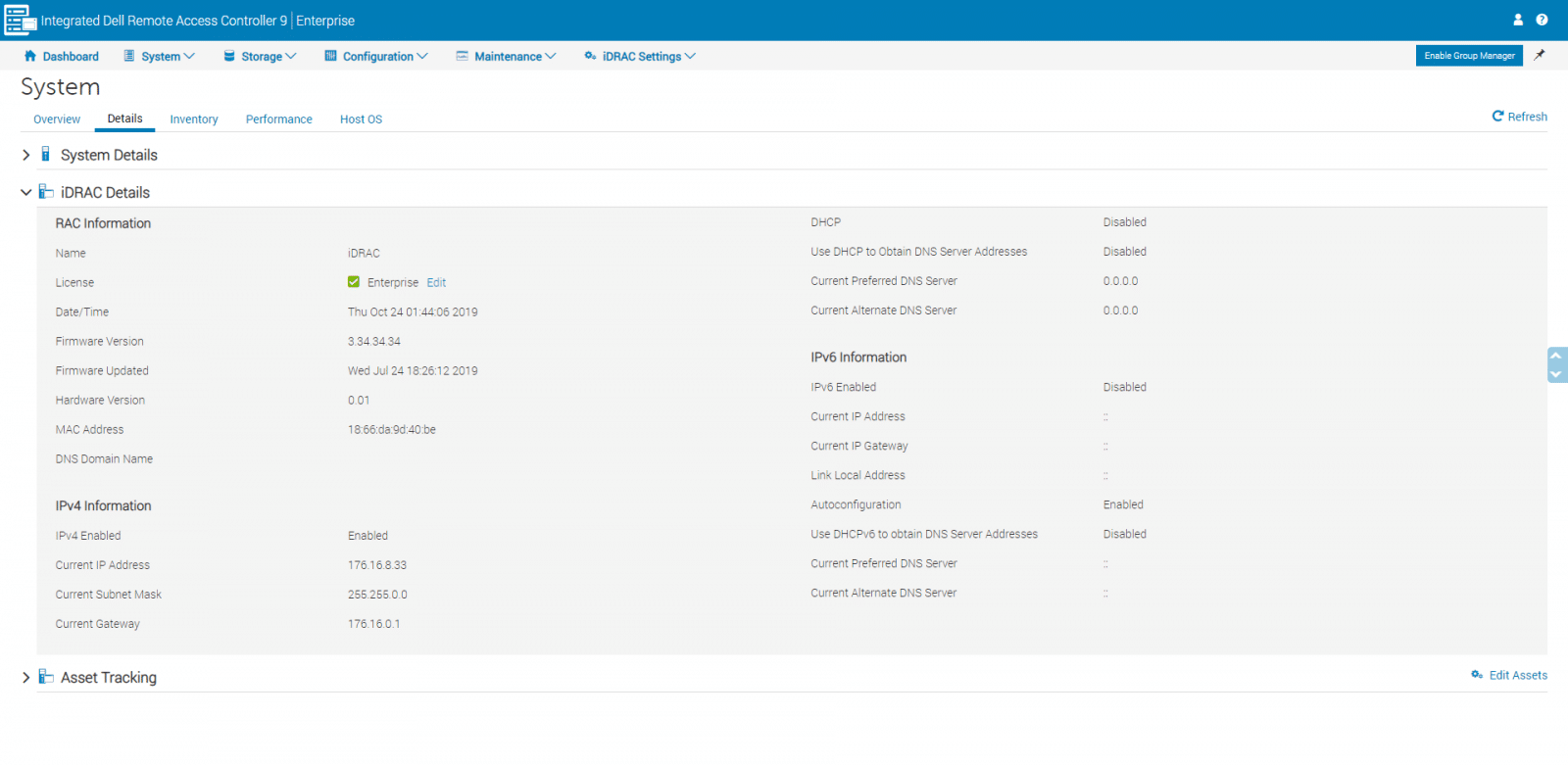
Genom att utöka iDRAC-detaljerna kan vi snabbt kontrollera firmware och hårdvaruinformation, såväl som den allmänna konfigurationen av iDRAC. Nedan visar tillgångsspårning listan över tillgångsinformation som du har konfigurerat på sidan Tillgångsspårning.
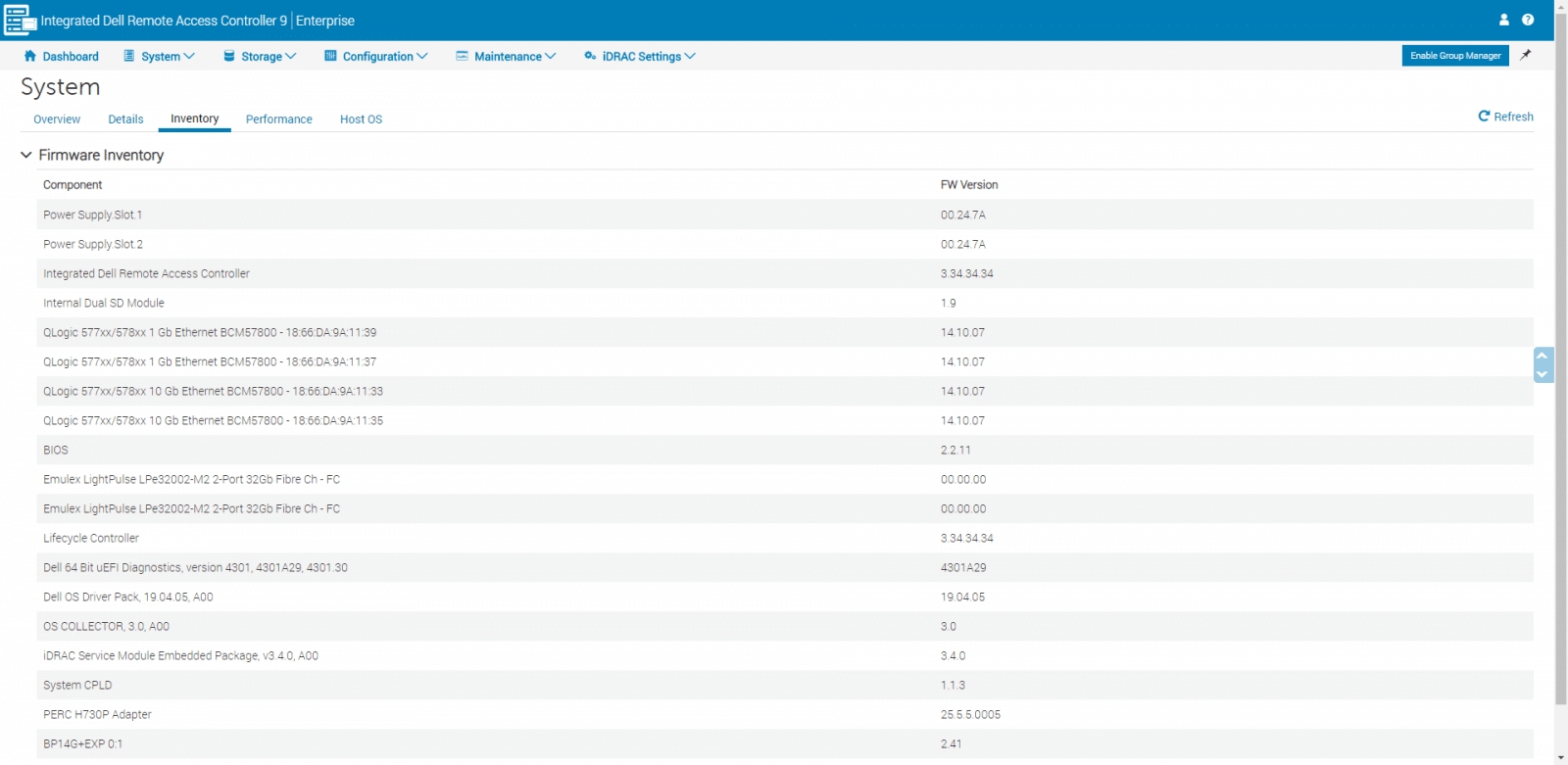
Inventeringen visar firmware och hårdvaruinventering. Firmware visar de firmware-komponenter som är installerade på systemet.
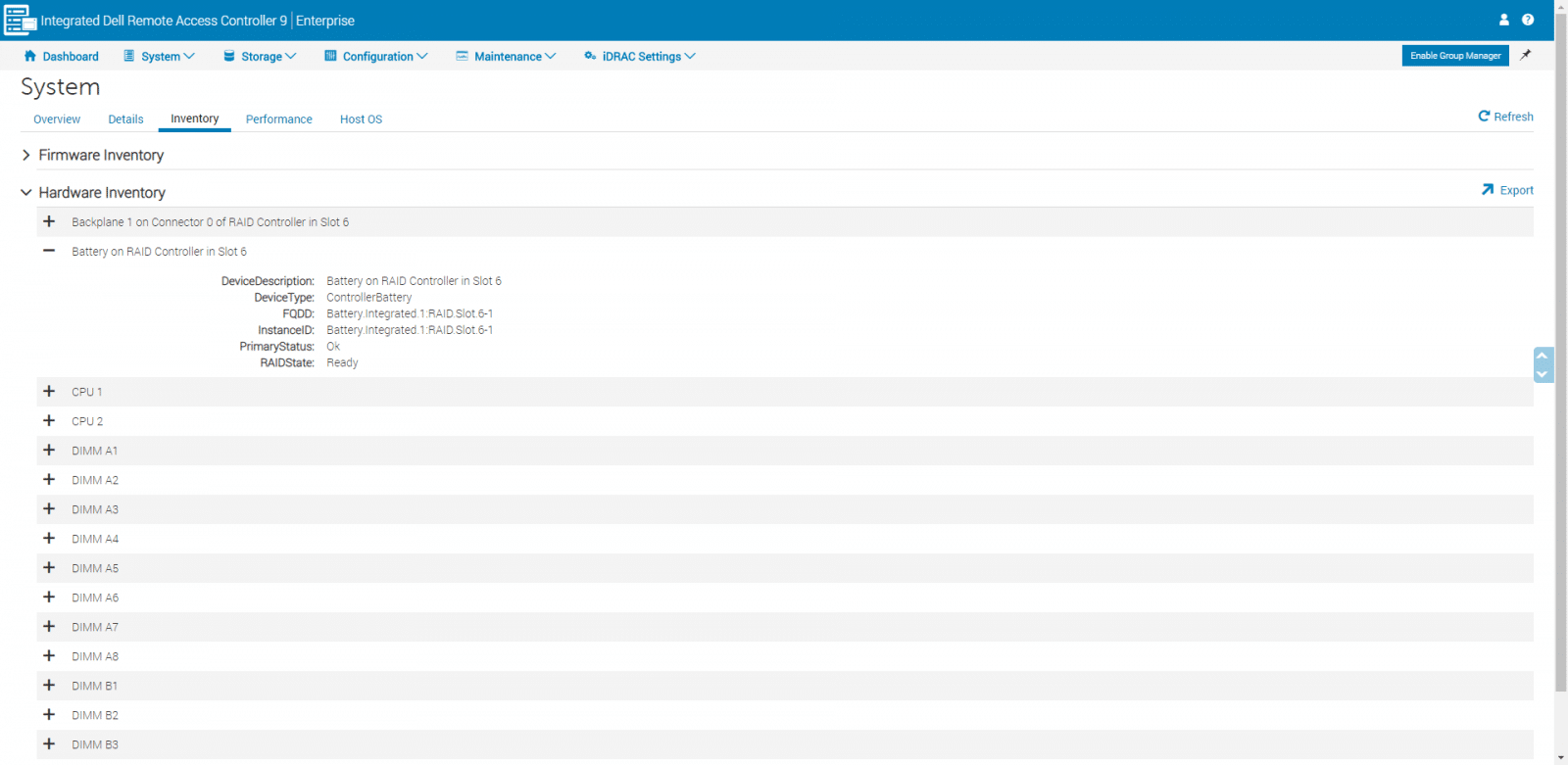
Som ett exempel, under hårdvaruinventering, kan vi se hårdvarukomponenter som batteri, såväl som respektive värden för varje enhet, processorer och DIMM.
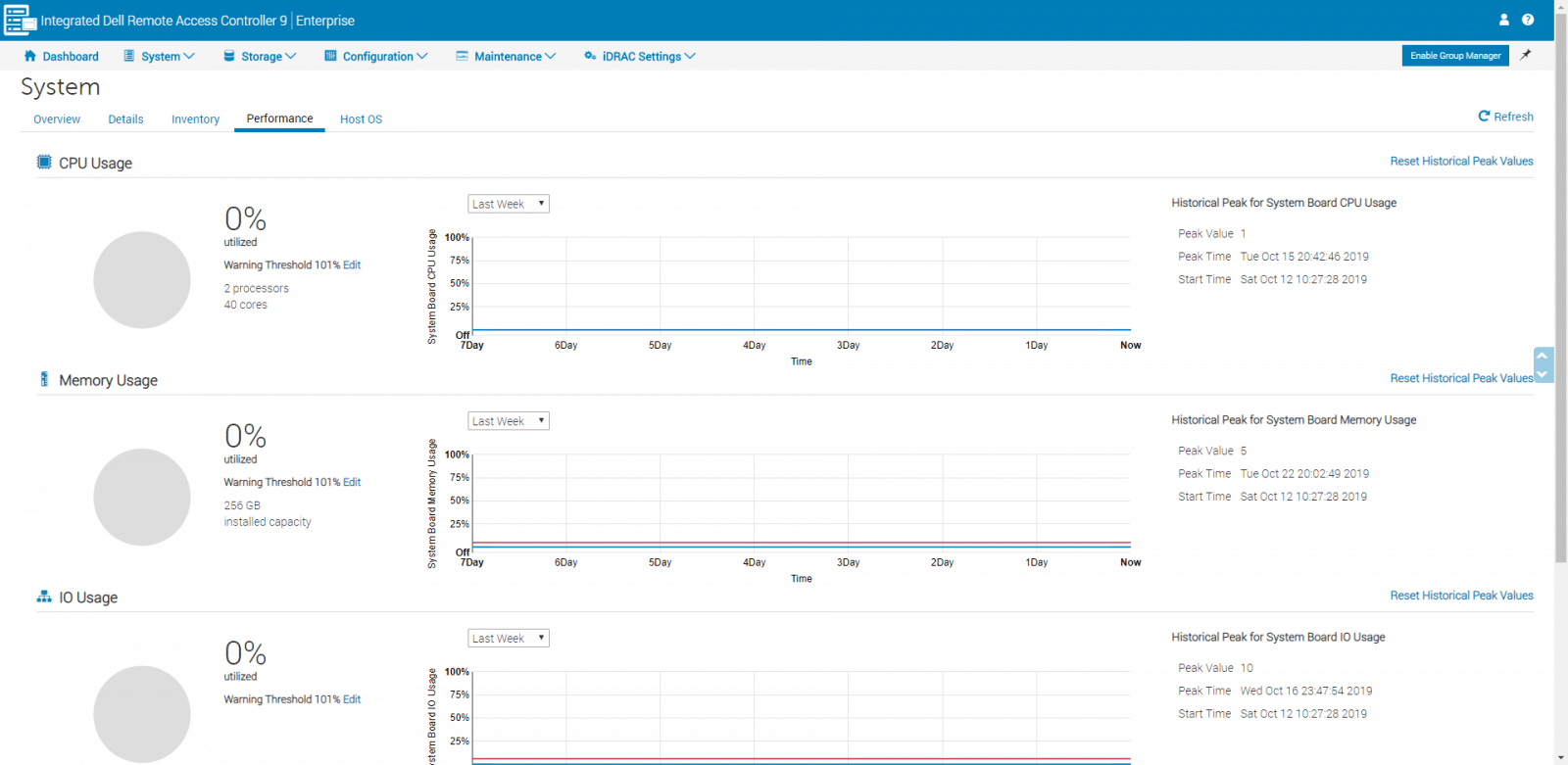
Därefter går vi till fliken Prestanda. Här kan man se prestandaövervakningsdata i realtid för CPU, minne, I/O och systemanvändning.
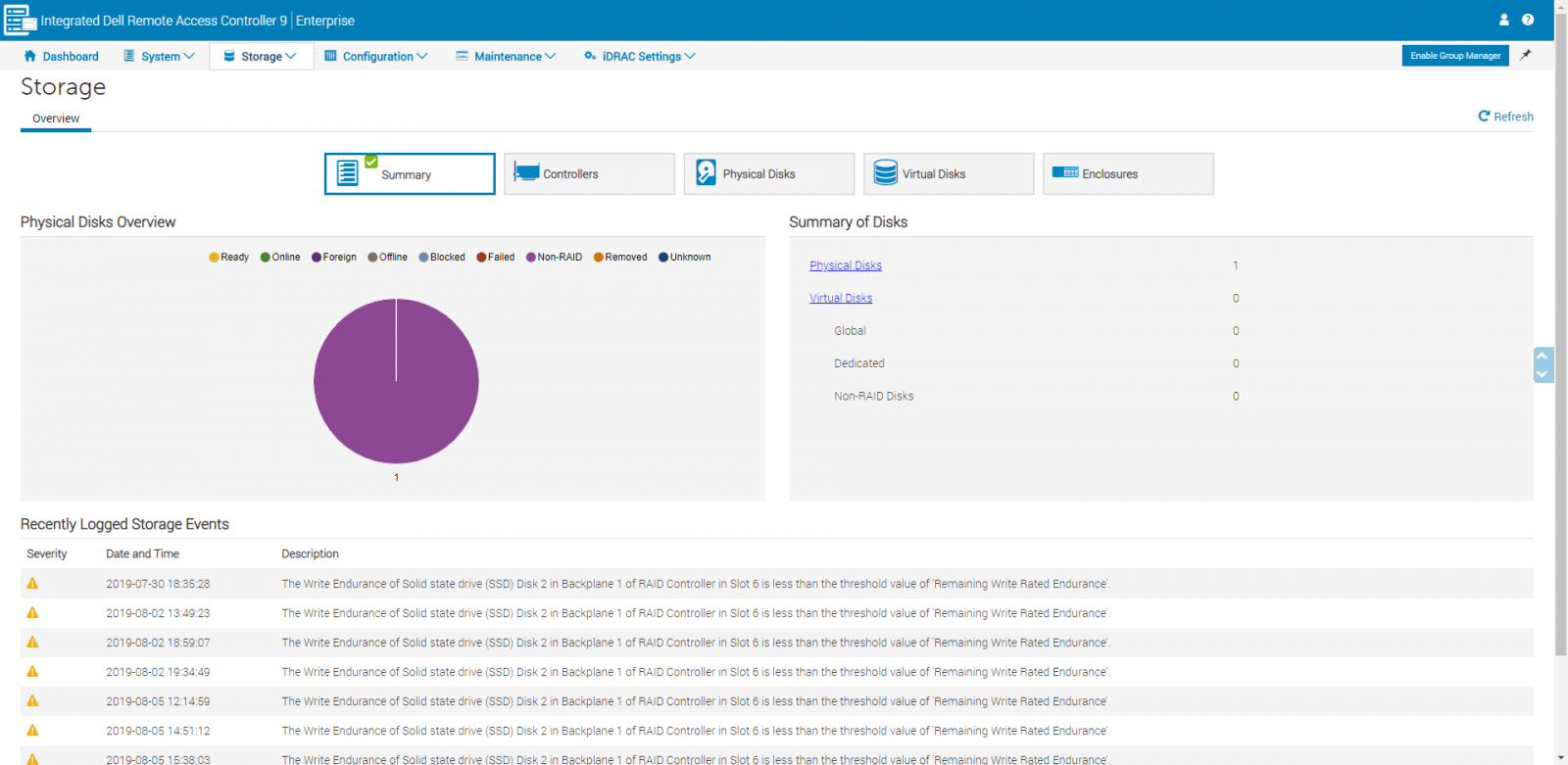
Vi går tillbaka till huvudmenyn, under Lagring kan vi se, felsöka, identifiera och konfigurera olika lagringskomponenter. Vi är initialt placerade på alternativet Sammanfattning, och här kan vi också flytta under andra underalternativ, inklusive Controllers, Physical Disks, Virtual Disks och Enclosures.
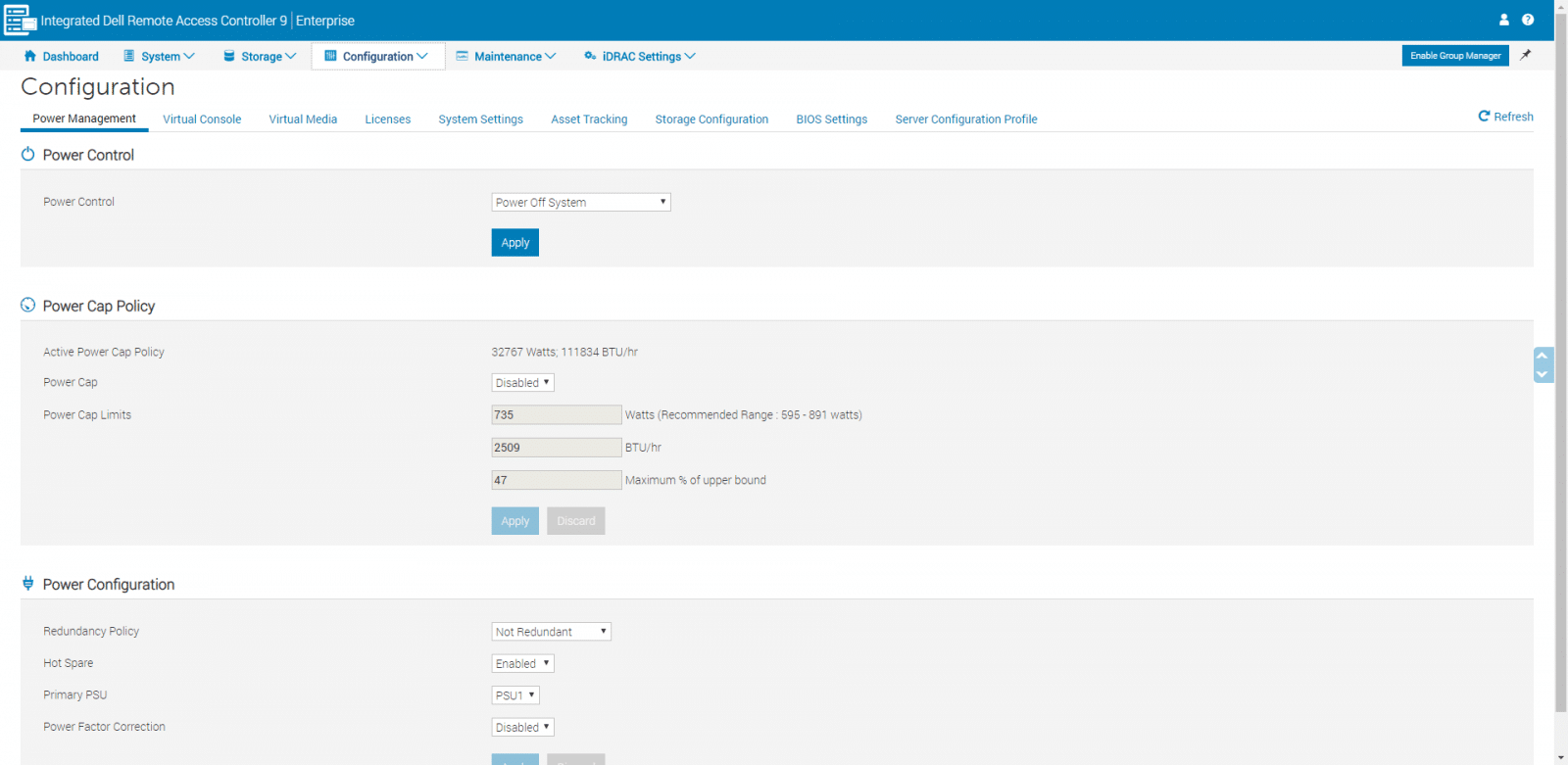
Nästa punkt på huvudmenyn är Konfiguration. Den första sidan vi ser här är Power Management, och vi kan använda den här sidvyn och konfigurera strömpolicyn för servern.
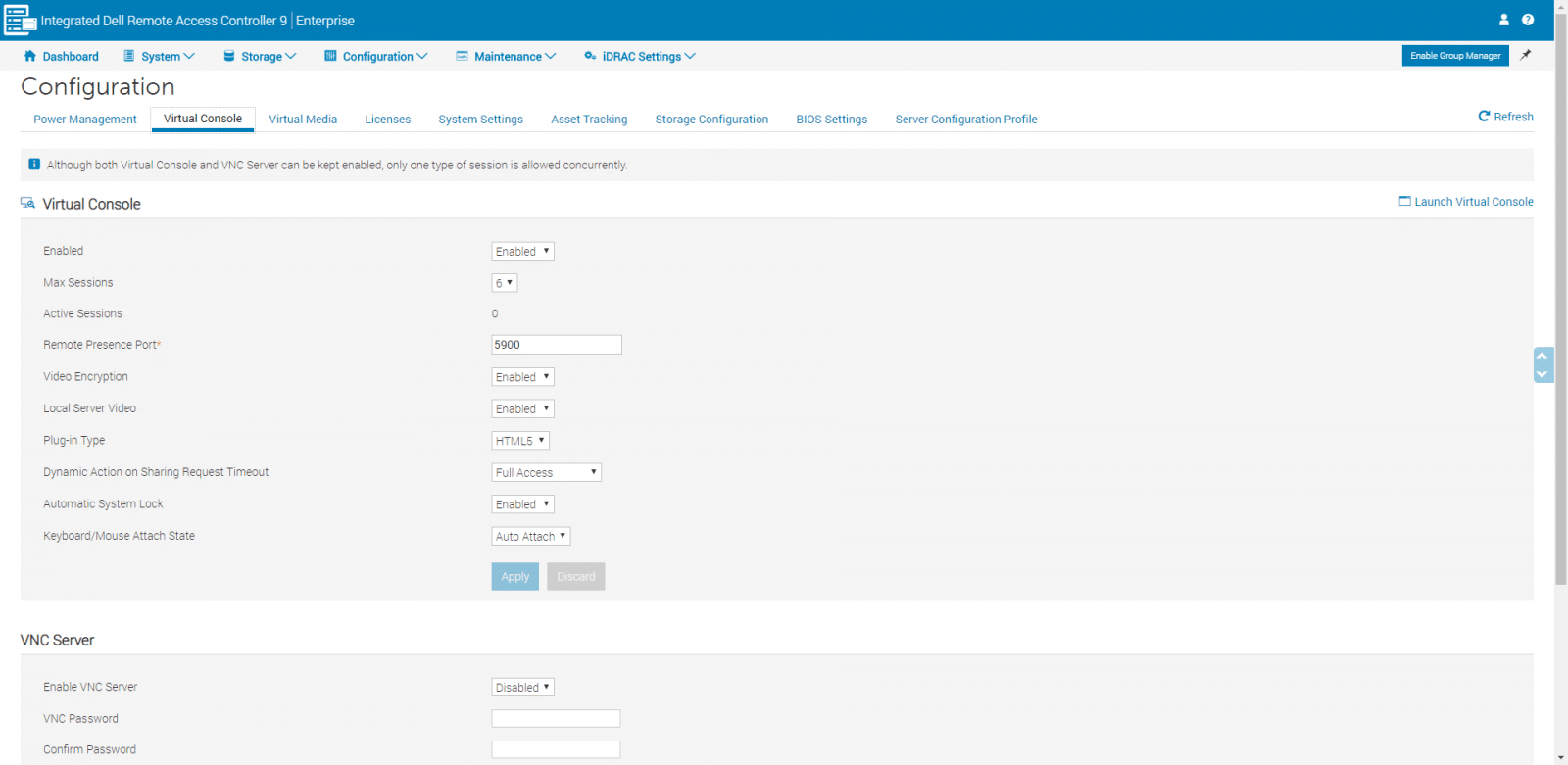
Den virtuella konsolen är mycket viktig, eftersom det är det föredragna verktyget för att hantera operativsystemet på distans, samt åtkomst till Lifecycle Controller GUI. Med den virtuella konsolen kan man styra fjärrsystemet med tangentbordet, videon och musen på den lokala hanteringsstationen.
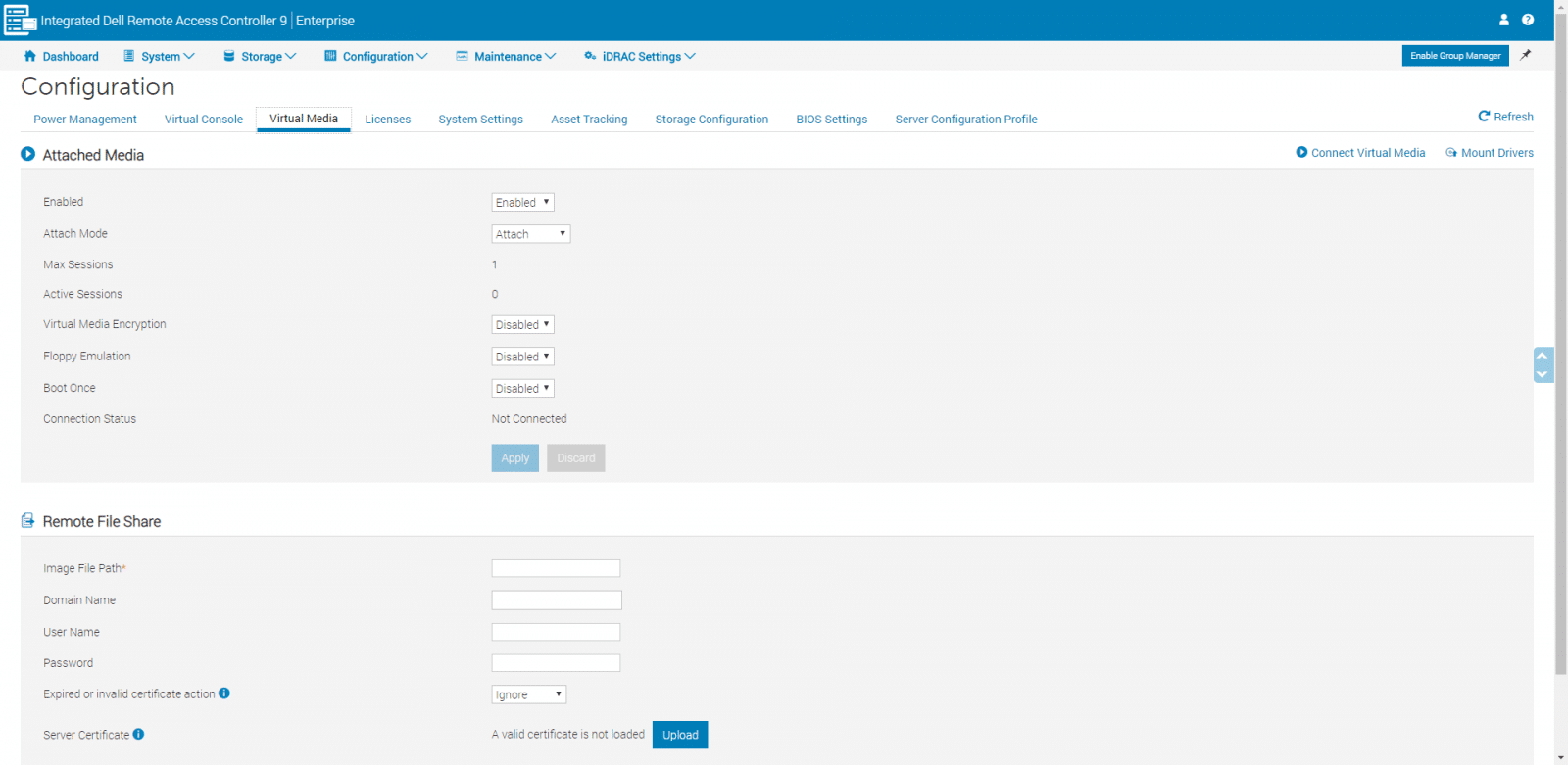
Från Virtual Media kan vi konfigurera inställningarna för Attached Media och Remote File Share. Virtual Media nås via Virtual Console viewer, och det är praktiskt att komma åt media som är anslutna till ett fjärrsystem i nätverket.
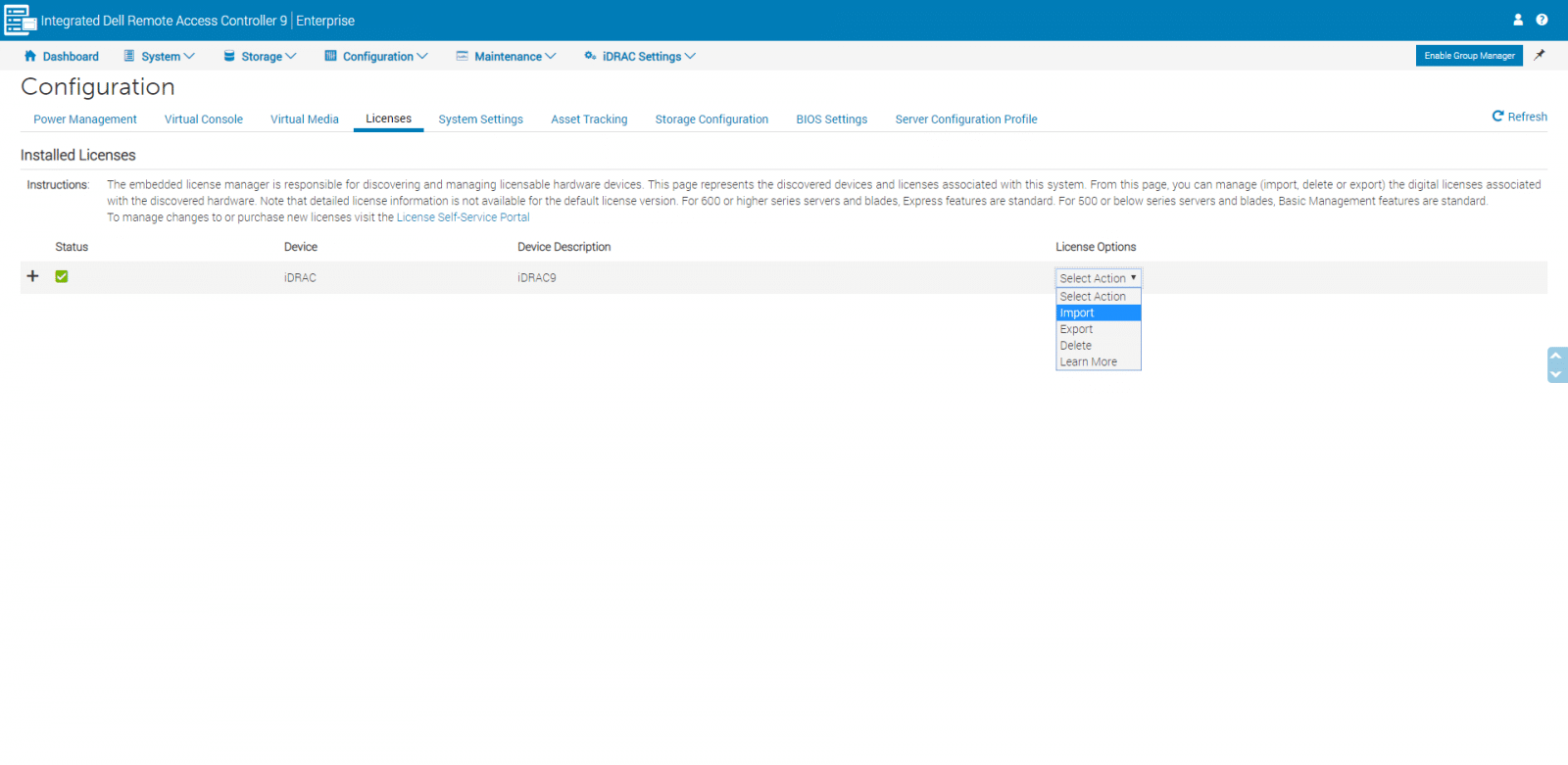
Från sidan Licenser ser och hanterar vi de digitala licenserna som är kopplade till de installerade hårdvaruenheterna. Här kan vi importera, exportera eller ta bort licenser.
Vi flyttar till sidan Systeminställningar. Här kan vi se och redigera systeminställningar som varningar, fällor, e-post- och e-postserver, fläktar, frontpanel, första startenhet och fler parametrar.
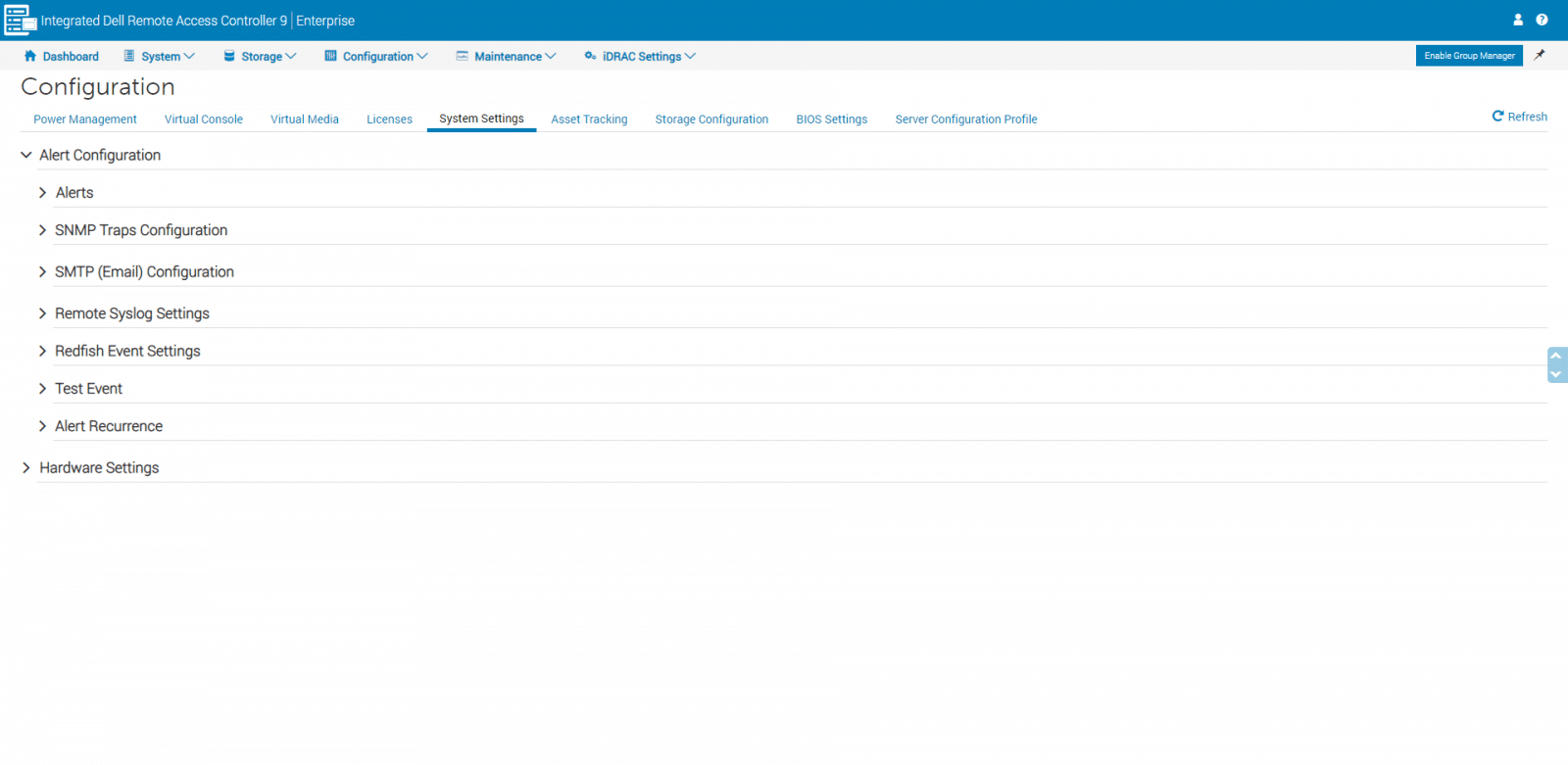
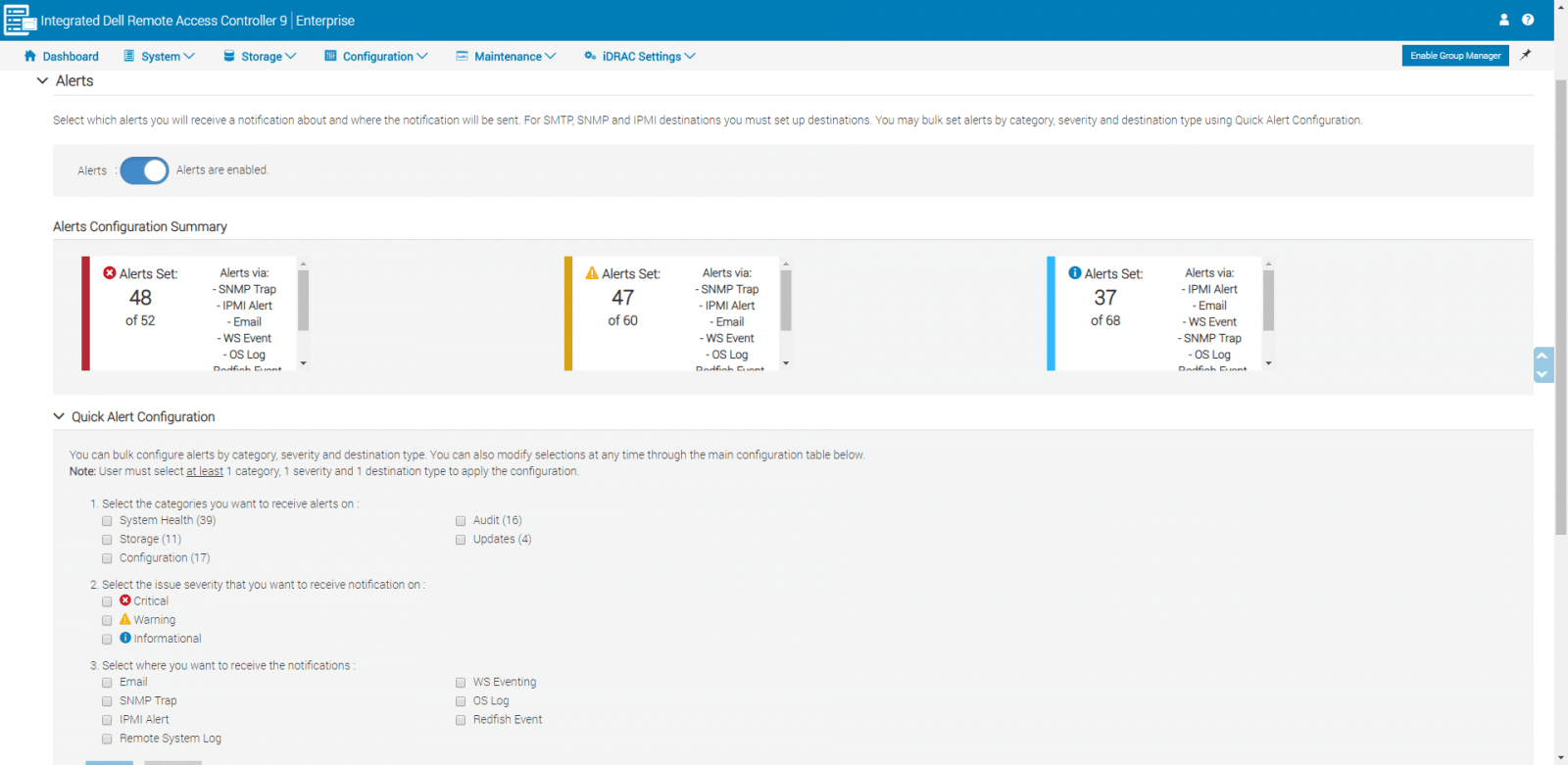
Genom att expandera på Alerts kan man aktivera eller inaktivera varningar. Sammanfattning av varningskonfiguration visar alla varningar för valda fält. Här kan vi även utföra snabbvarningskonfigurationer.
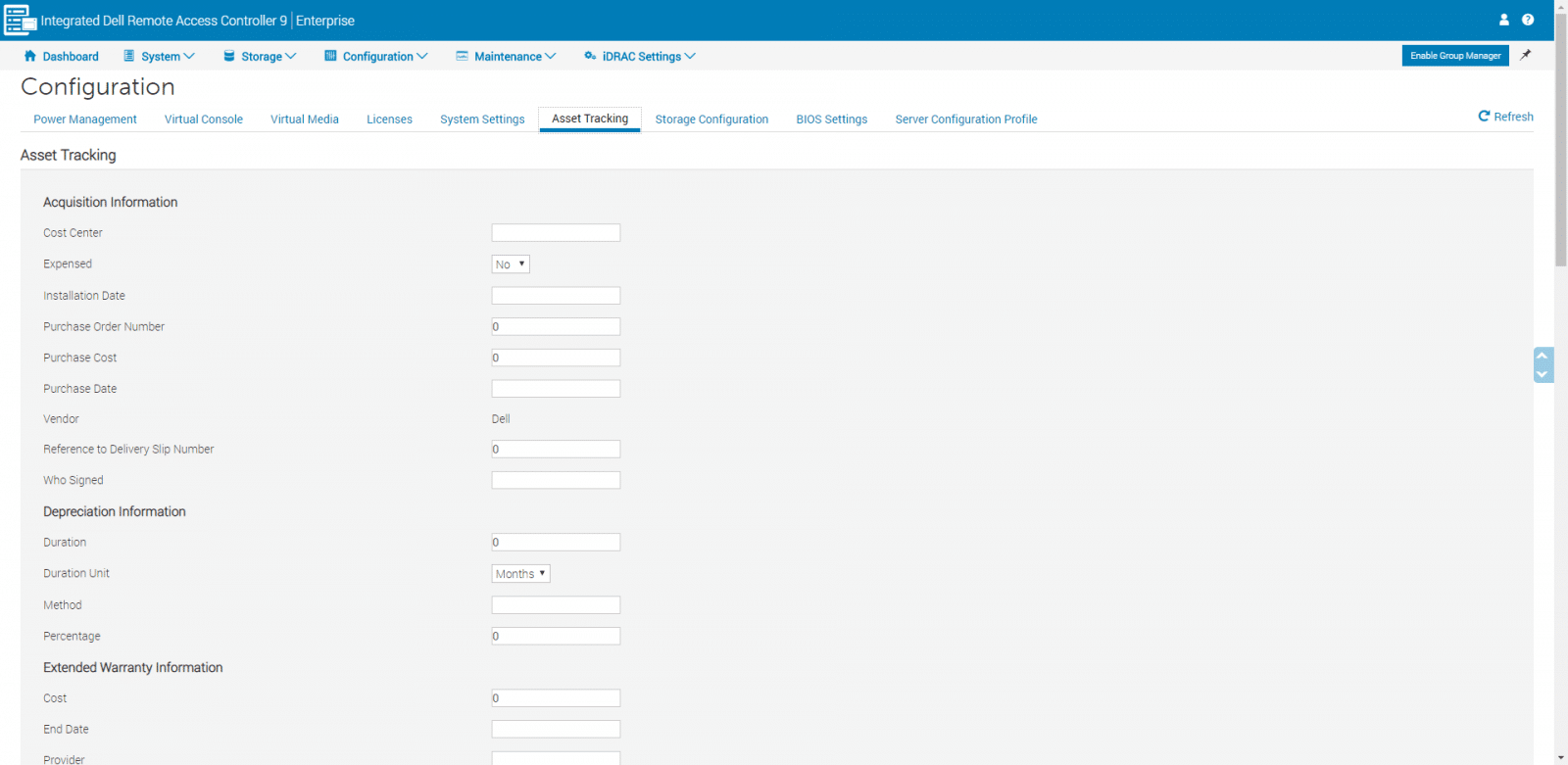
Sidan Asset Tracking visar en lista över fördefinierade tillgångsdata.
Under Lagringskonfiguration får vi konfigurera lagringsinställningarna. Här märker vi att lagringsinställningar är baserade på en enda styrenhet, och endast ett jobb per styrenhet kan schemaläggas åt gången.
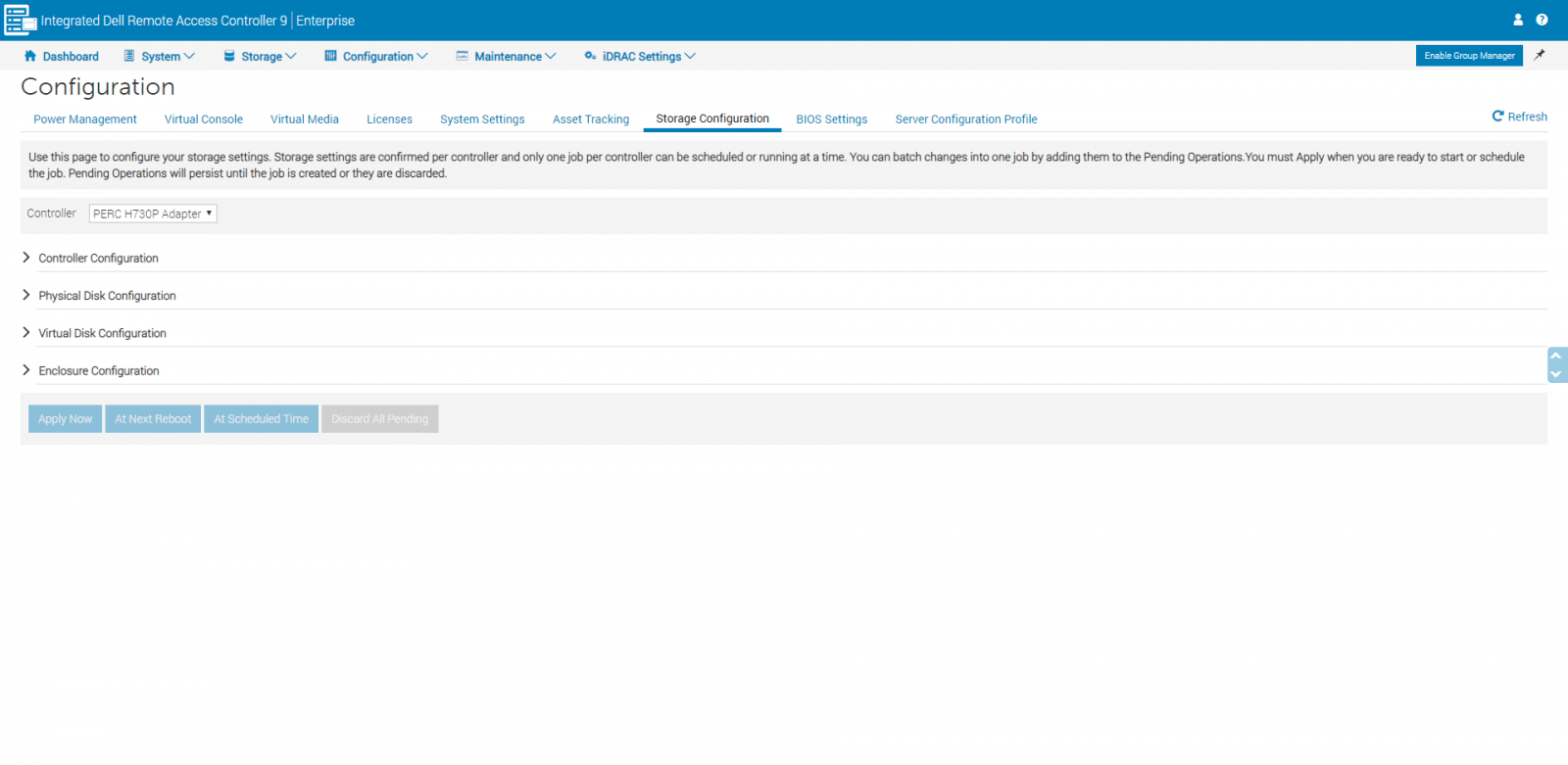
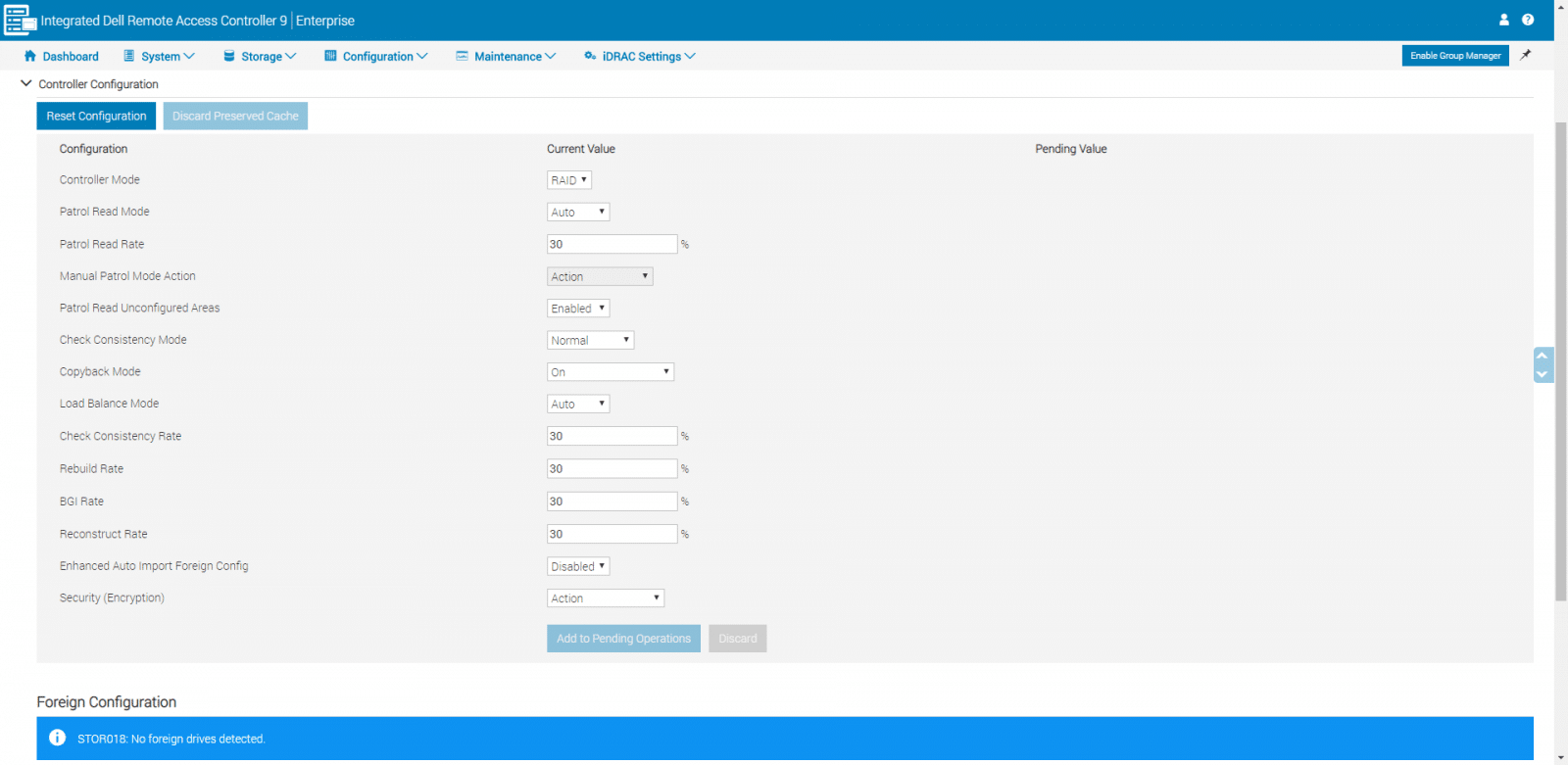
Genom att expandera på Controller Configuration kan vi konfigurera RAID-kontrolleregenskaperna.
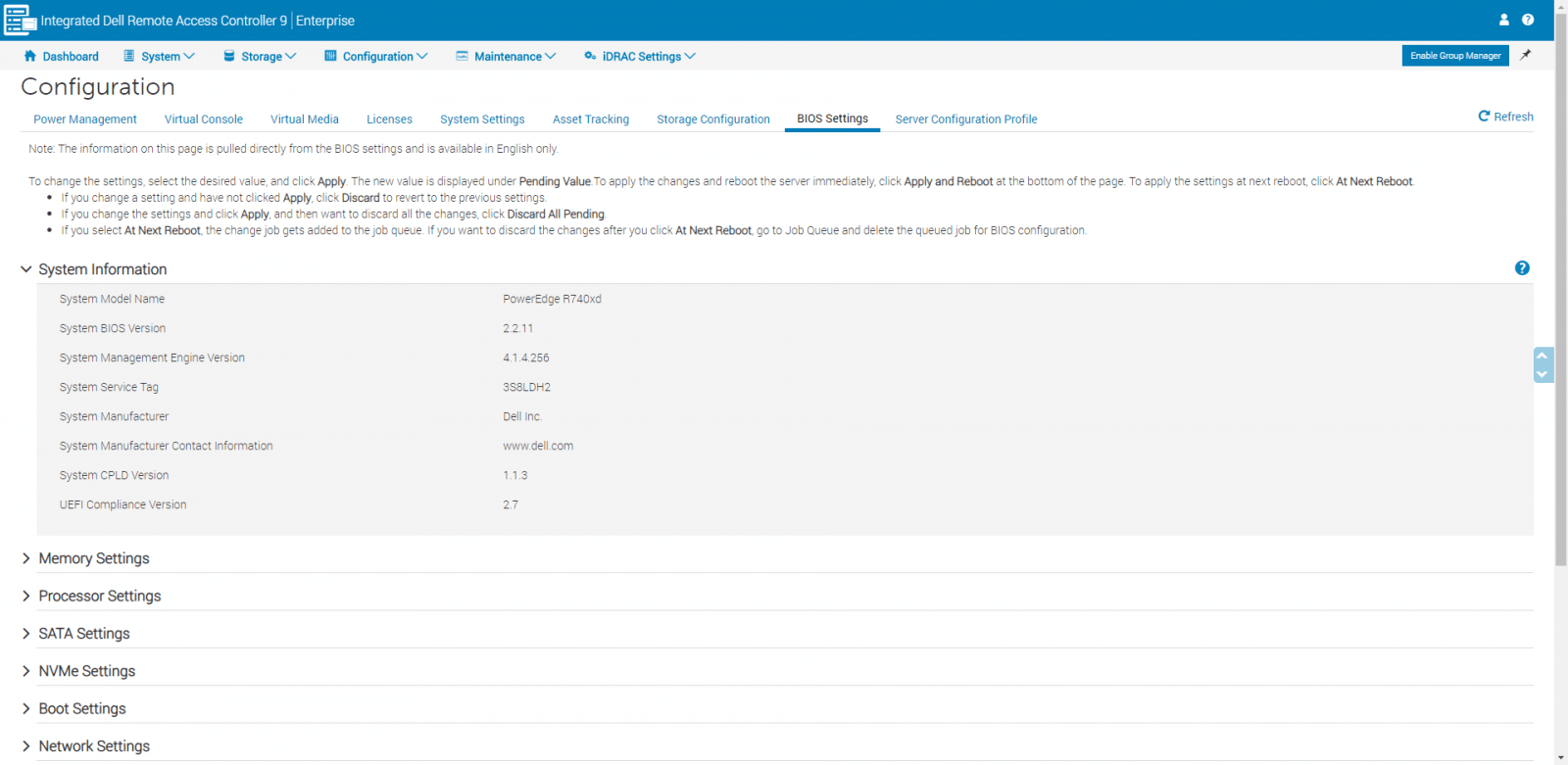
Nästa sida är en mäktig sådan, BIOS-inställningen. Här kan vi konfigurera nästan alla objekt från BIOS, som vanligtvis görs med åtkomst till servern lokalt.
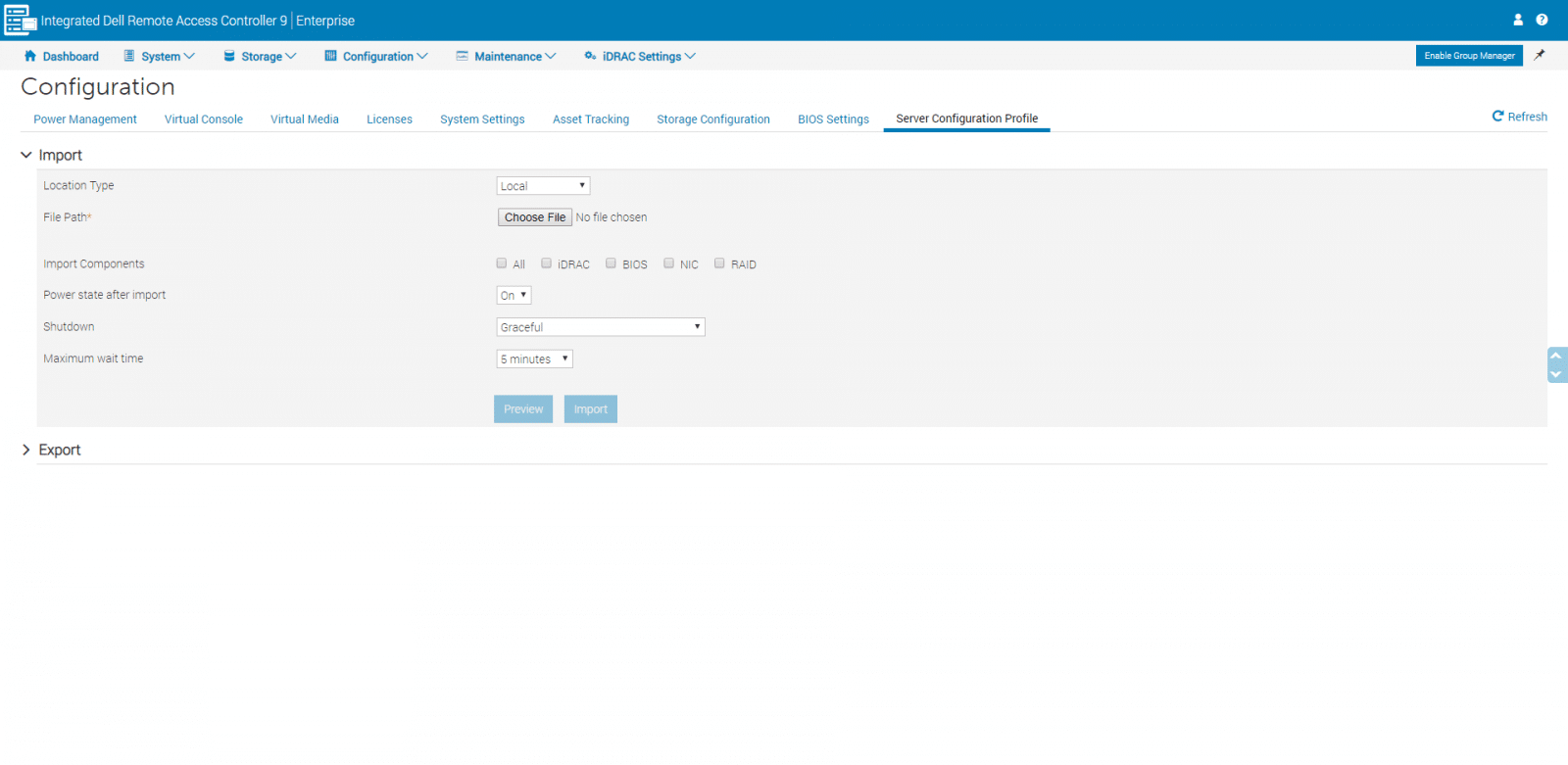
Den sista sidan är Serverkonfigurationsprofilen, under Konfiguration. Det här alternativet är praktiskt för att importera och exportera serverkonfigurationsprofiler.
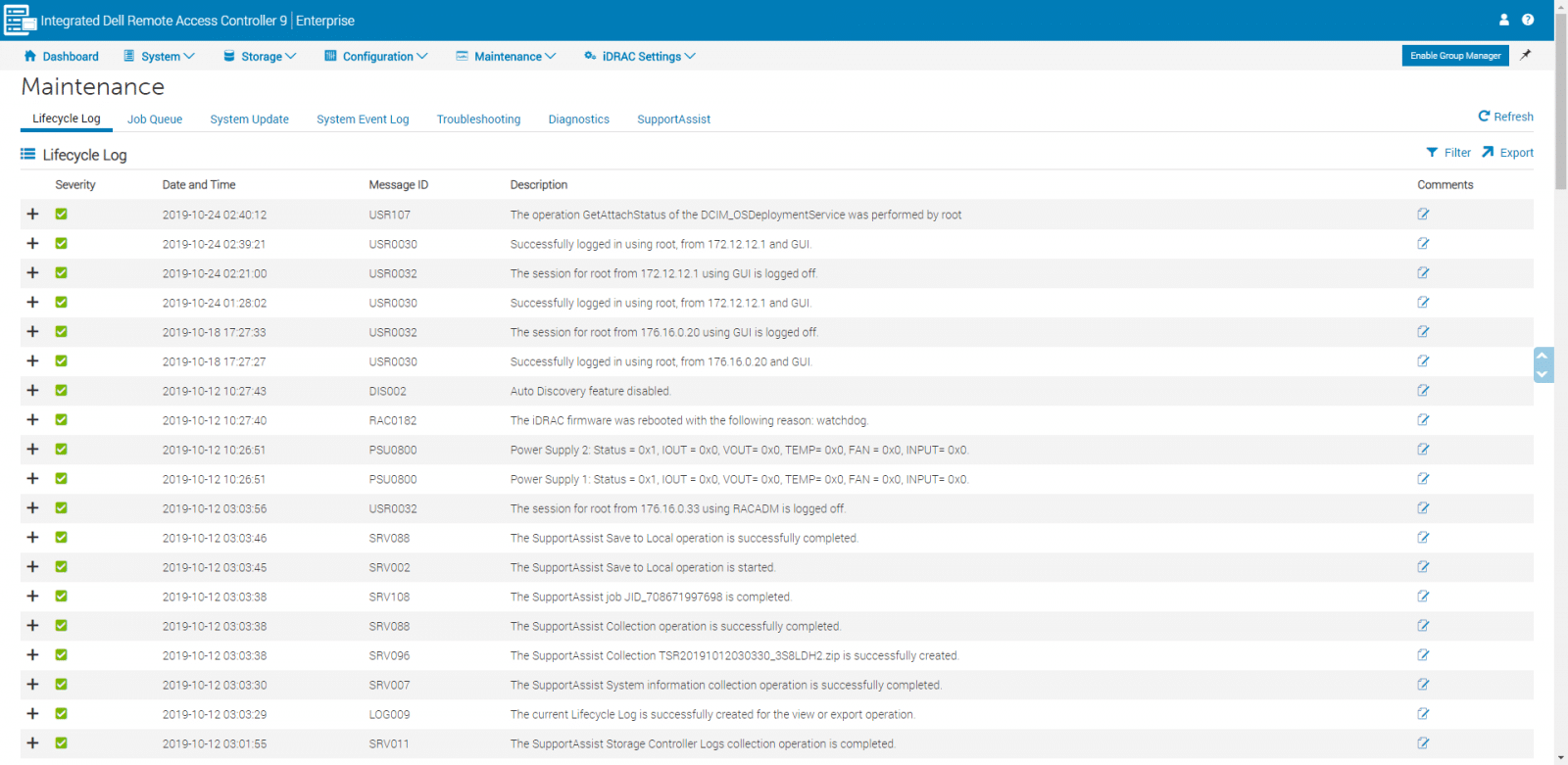
En gång till går vi tillbaka till huvudmenyn och den här gången tar vi en titt på Underhåll. Den första sidan som är tillgänglig här är Lifecycle Log, där vi kan visa och exportera Lifecycle Controller-loggposterna
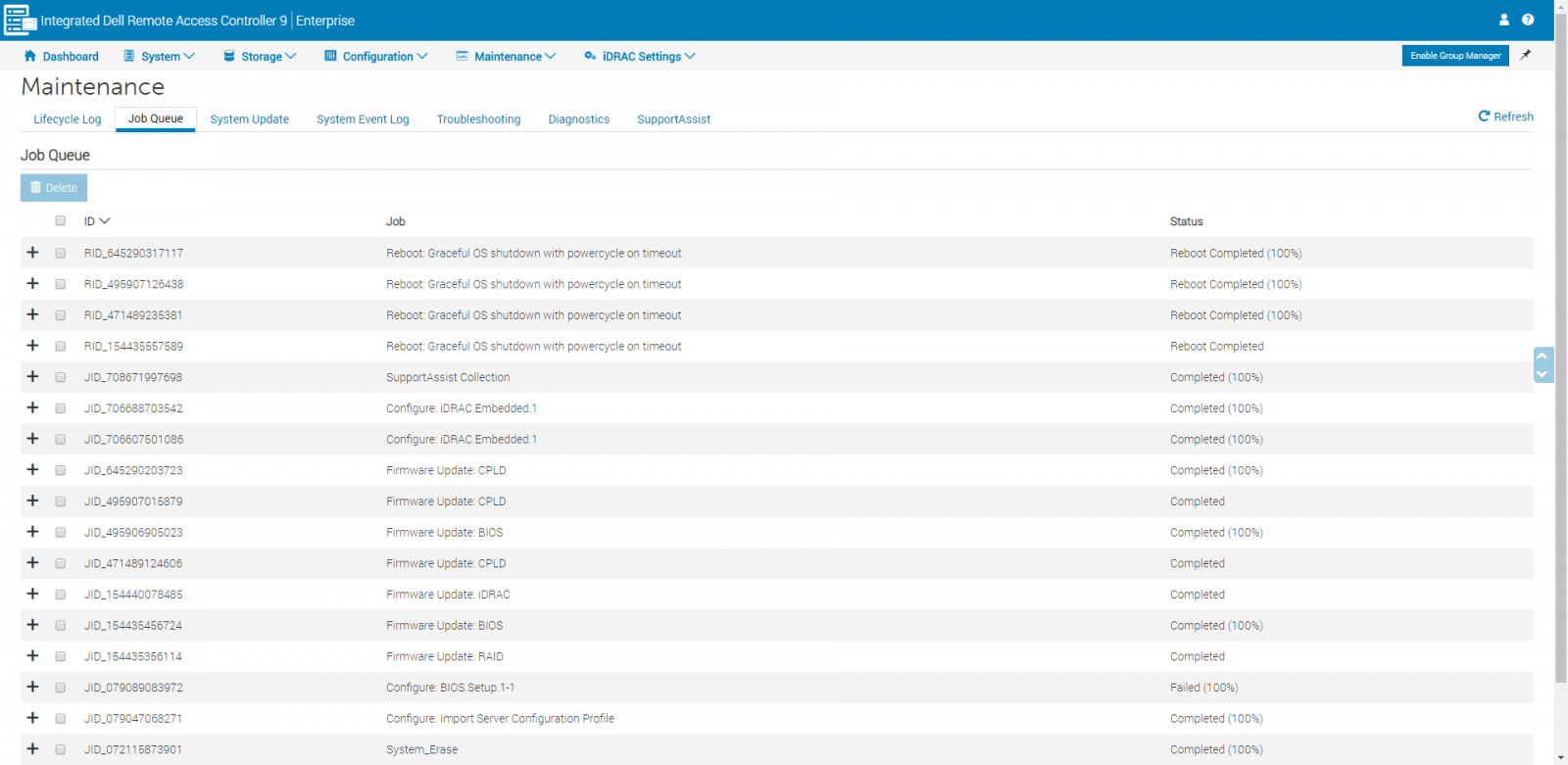
Därefter, under Job Queue, kan vi se de schemalagda firmwareuppdateringsjobben. Om vi har något misslyckat jobb kan vi bli raderade här, liksom inte påbörjade eller avslutade jobb.
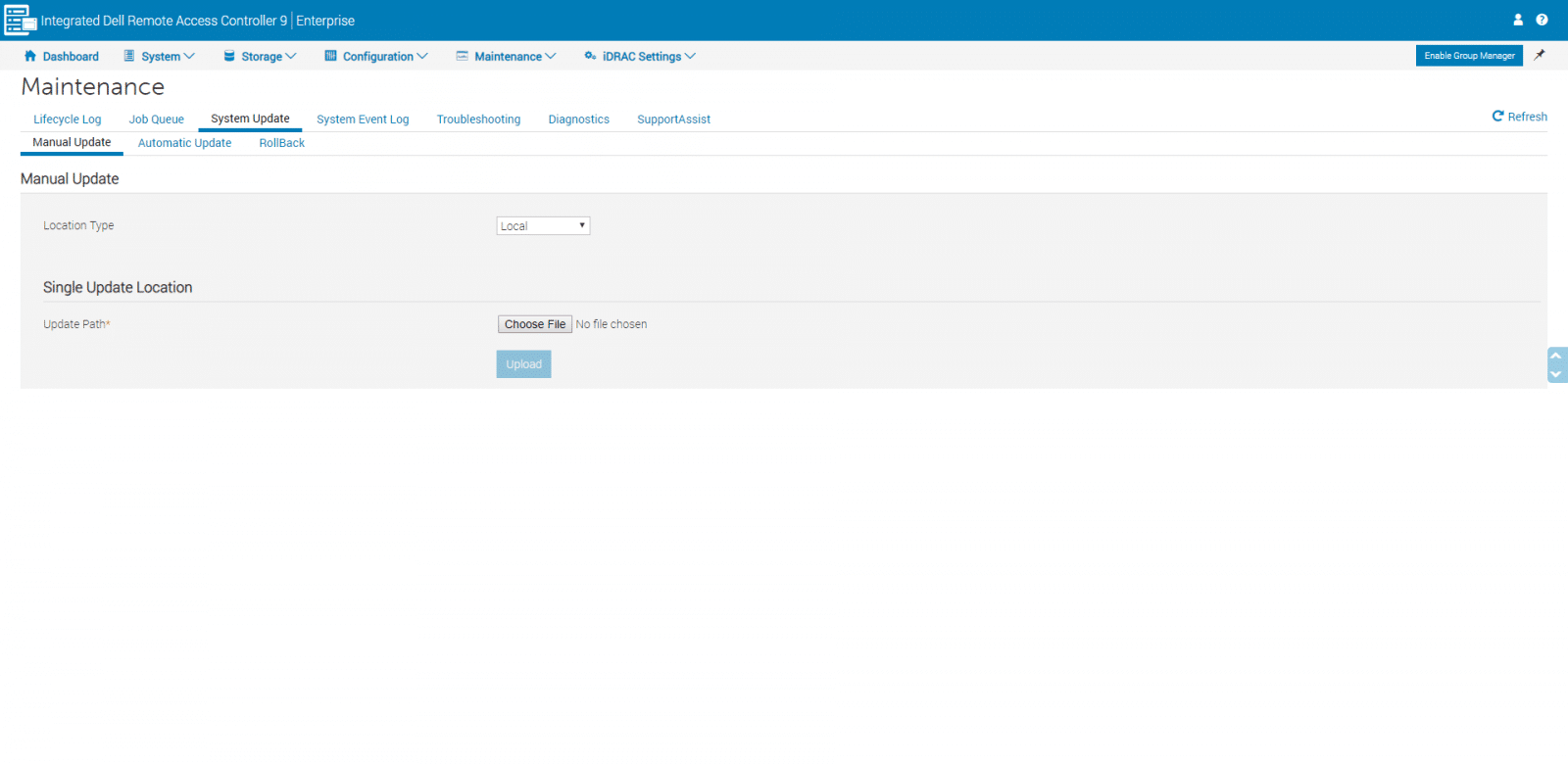
Från Systemuppdatering kan man uppdatera firmware för iDRAC, BIOS och alla enheter som stöds genom Lifecycle Controller i en enda omstart av systemet. På den här sidan kan vi utföra åtgärder som Manuell uppdatering, Automatisk uppdatering eller Återställ.
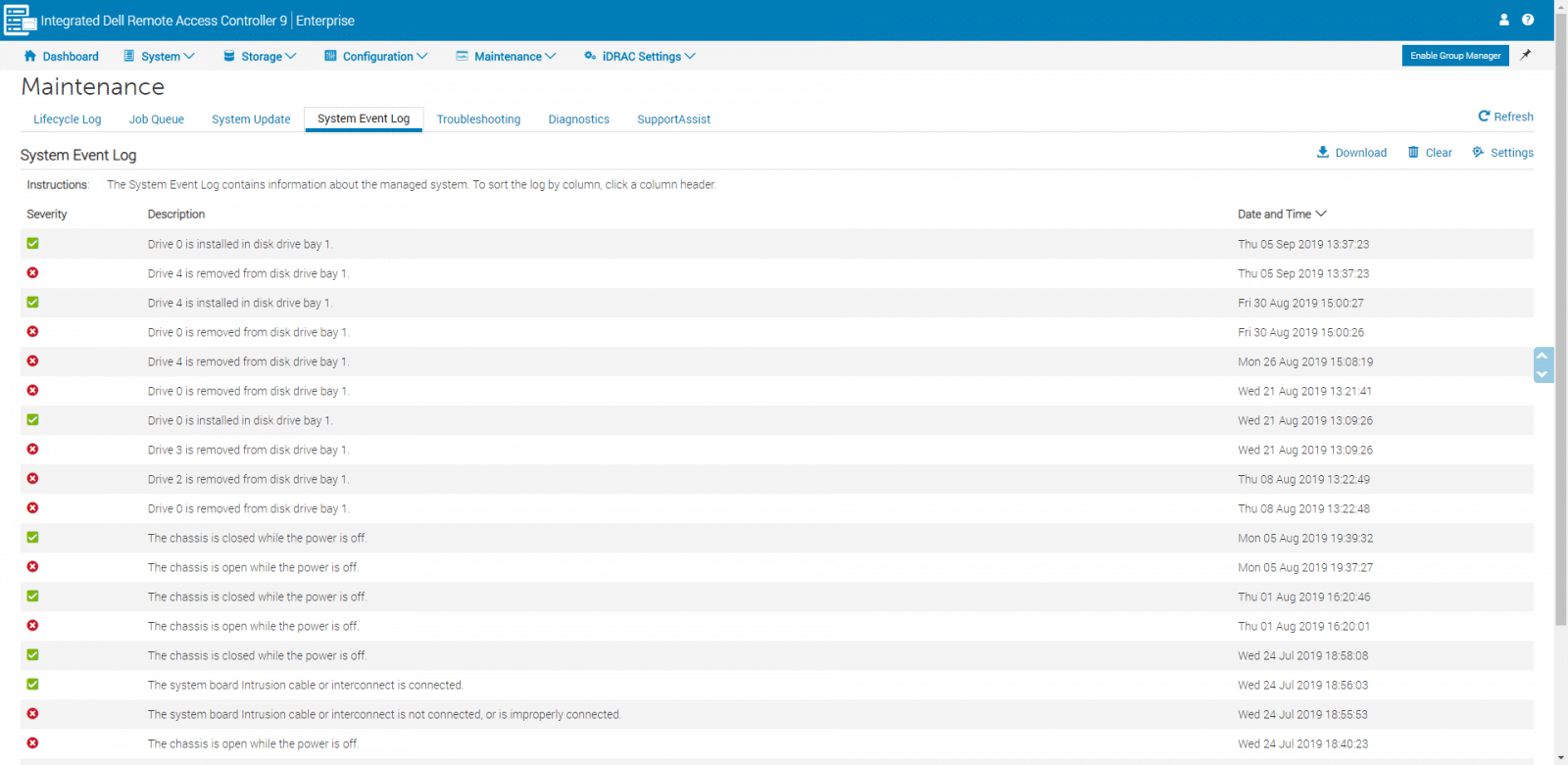
På nästa sida, System Event Log, kan vi visa, rensa eller spara logghändelserna som inträffar på det hanterade systemet.
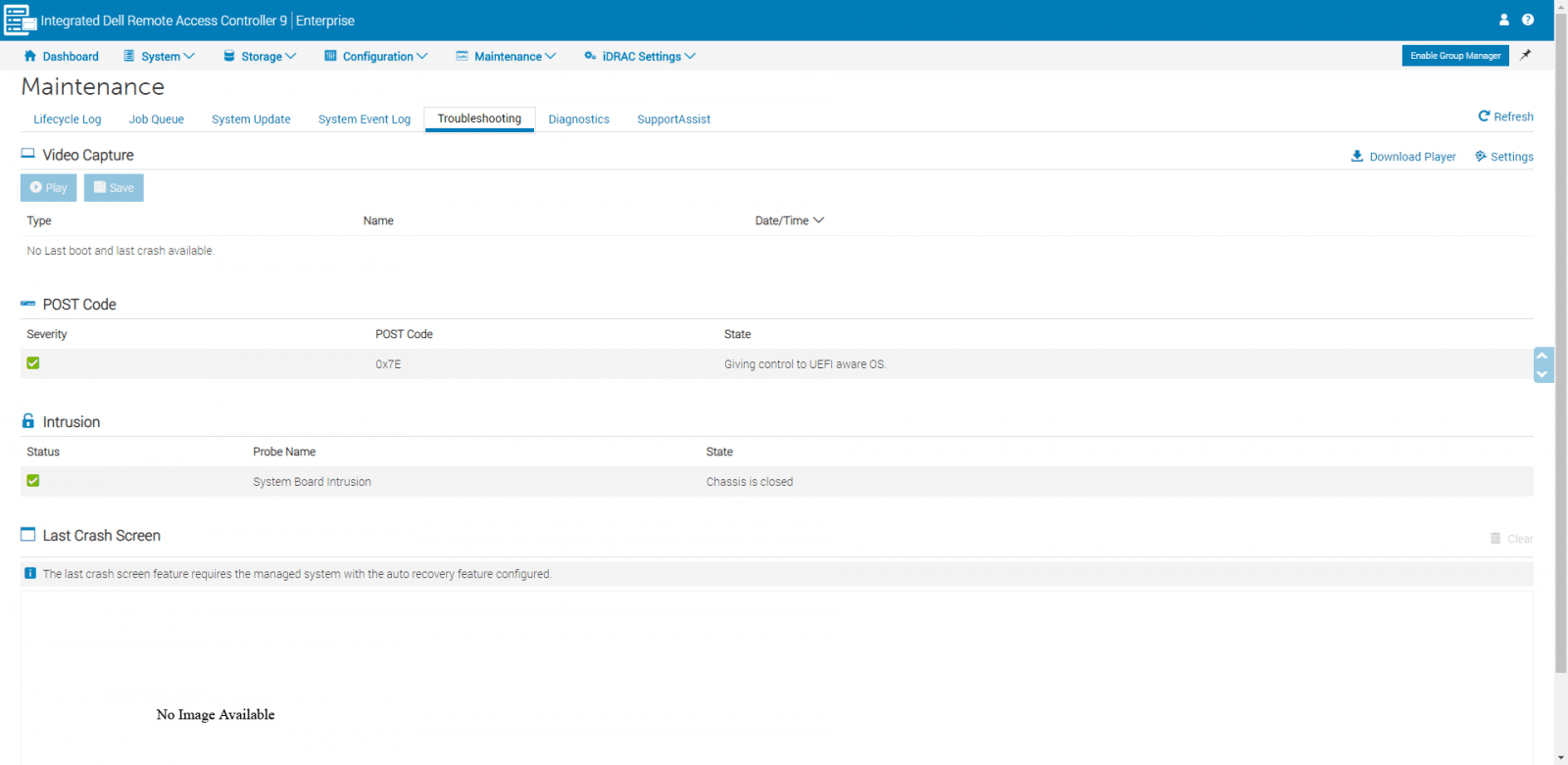
Nästa alternativ, Felsökning, vi ser tre huvudområden, Videoinspelning, POST-kod och Last Crash Screen. Den sista är praktisk för att se den senaste kraschskärmen, som ger information om händelserna som ledde till systemkraschen.
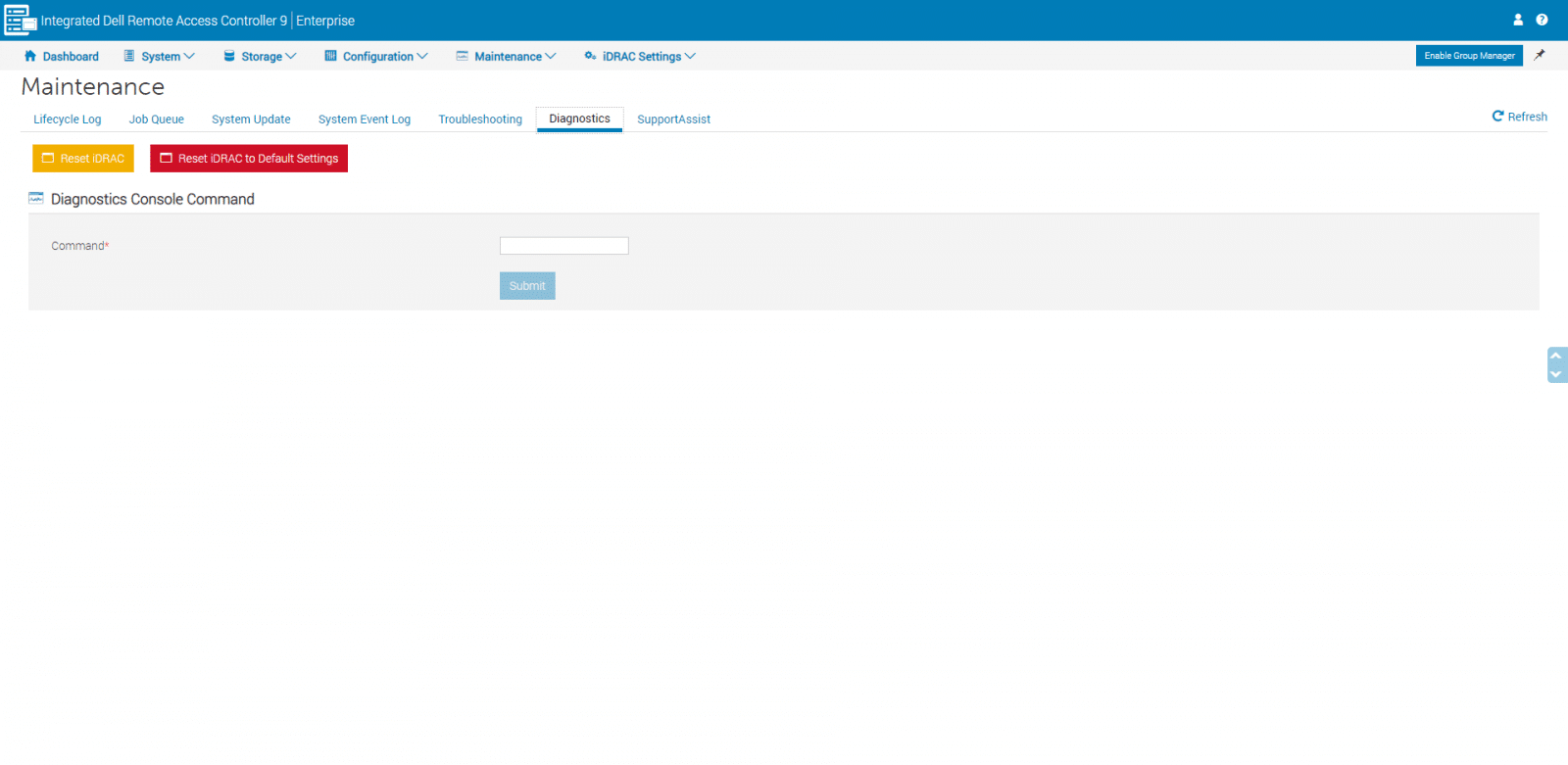
Under Diagnostik kan man återställa iDRAC och återställa iDRAC till standardinställningarna.
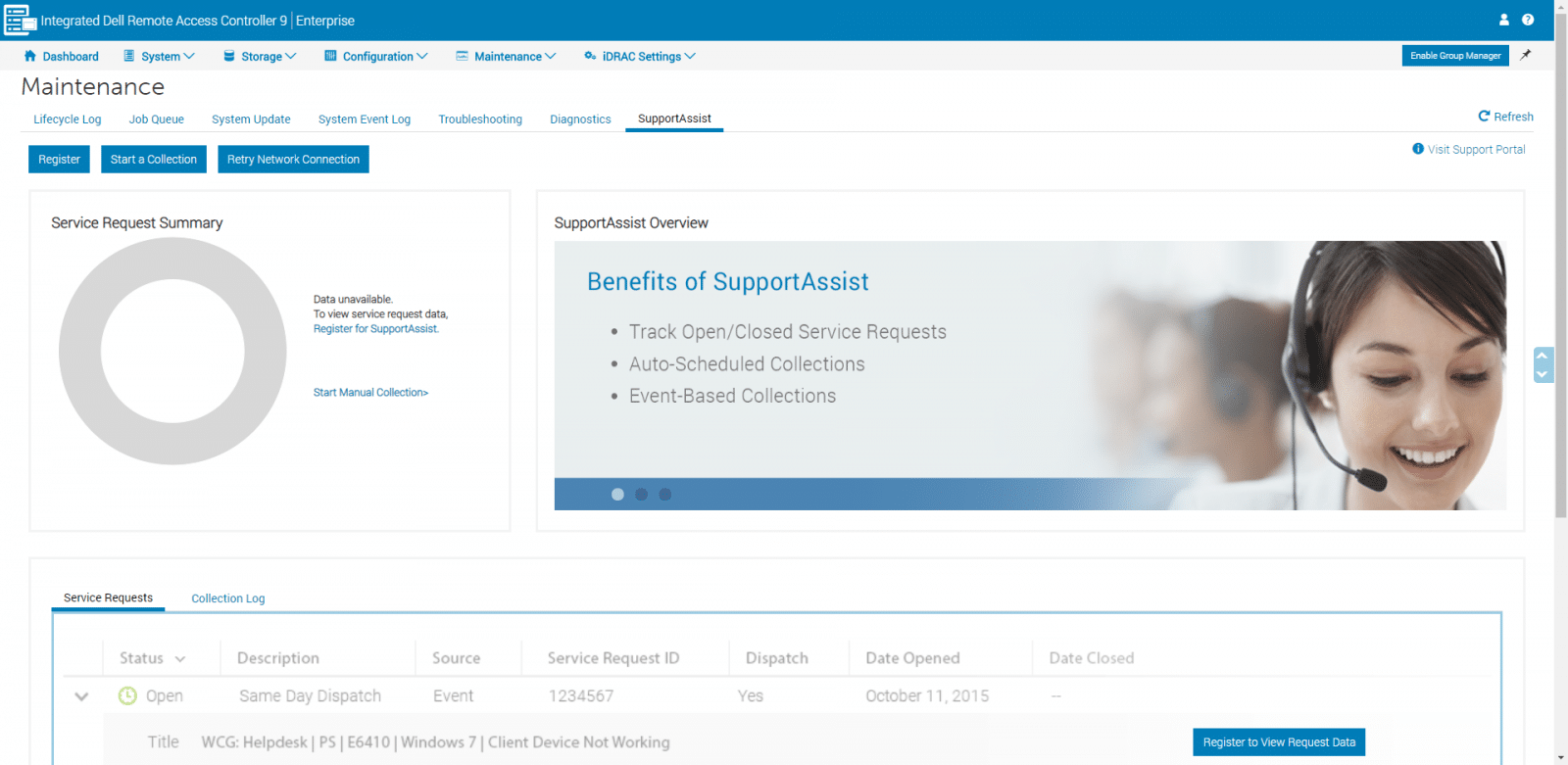
Den sista sidan under Underhåll är SupportAssist; vi kan använda det här området för att skapa SupportAssist-samlingar. iDRAC tillhandahåller ett applikationsgränssnitt för att samla in plattformsinformation som gör det möjligt för supporttjänster att lösa plattforms- och systemproblem.
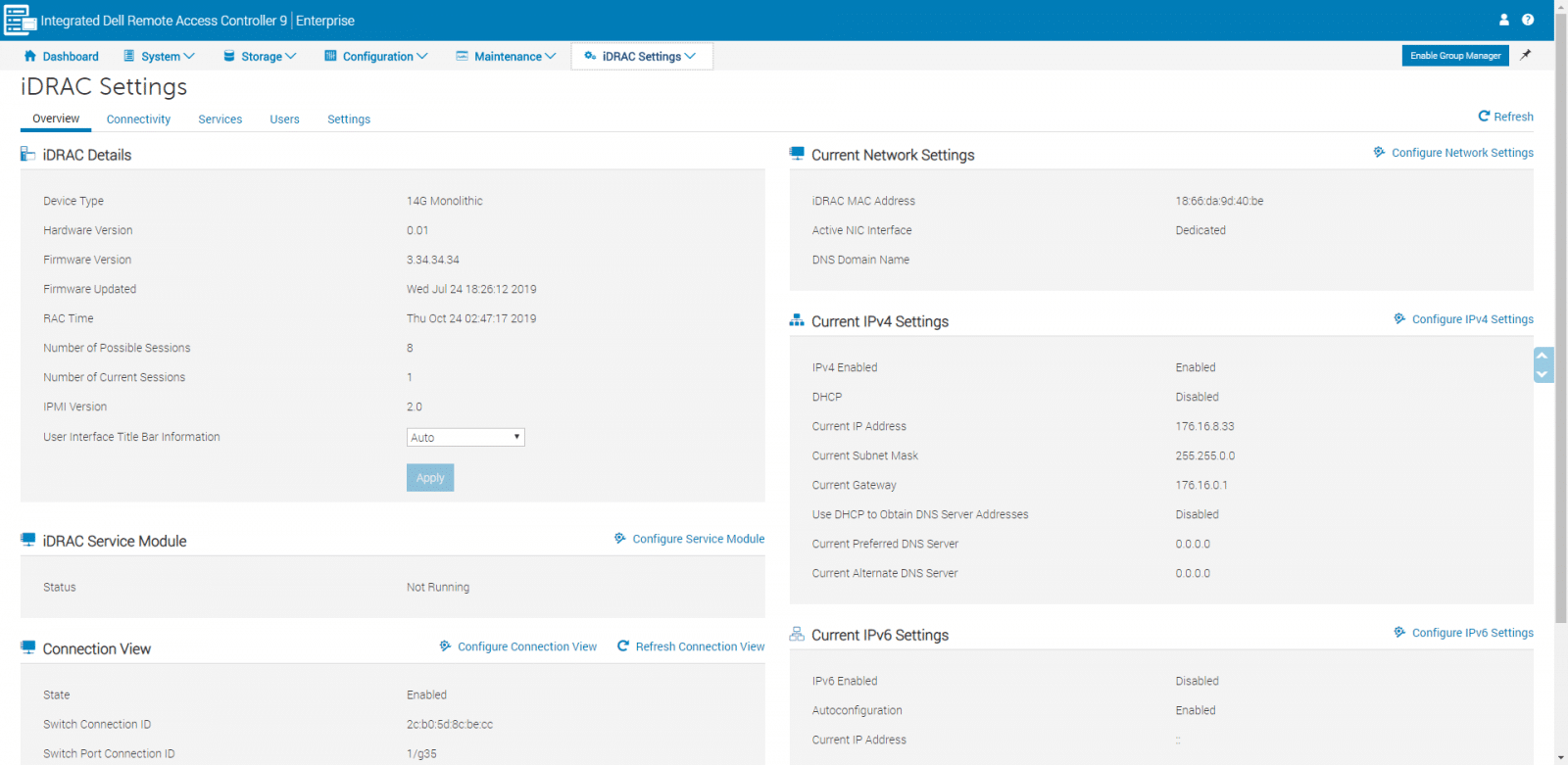
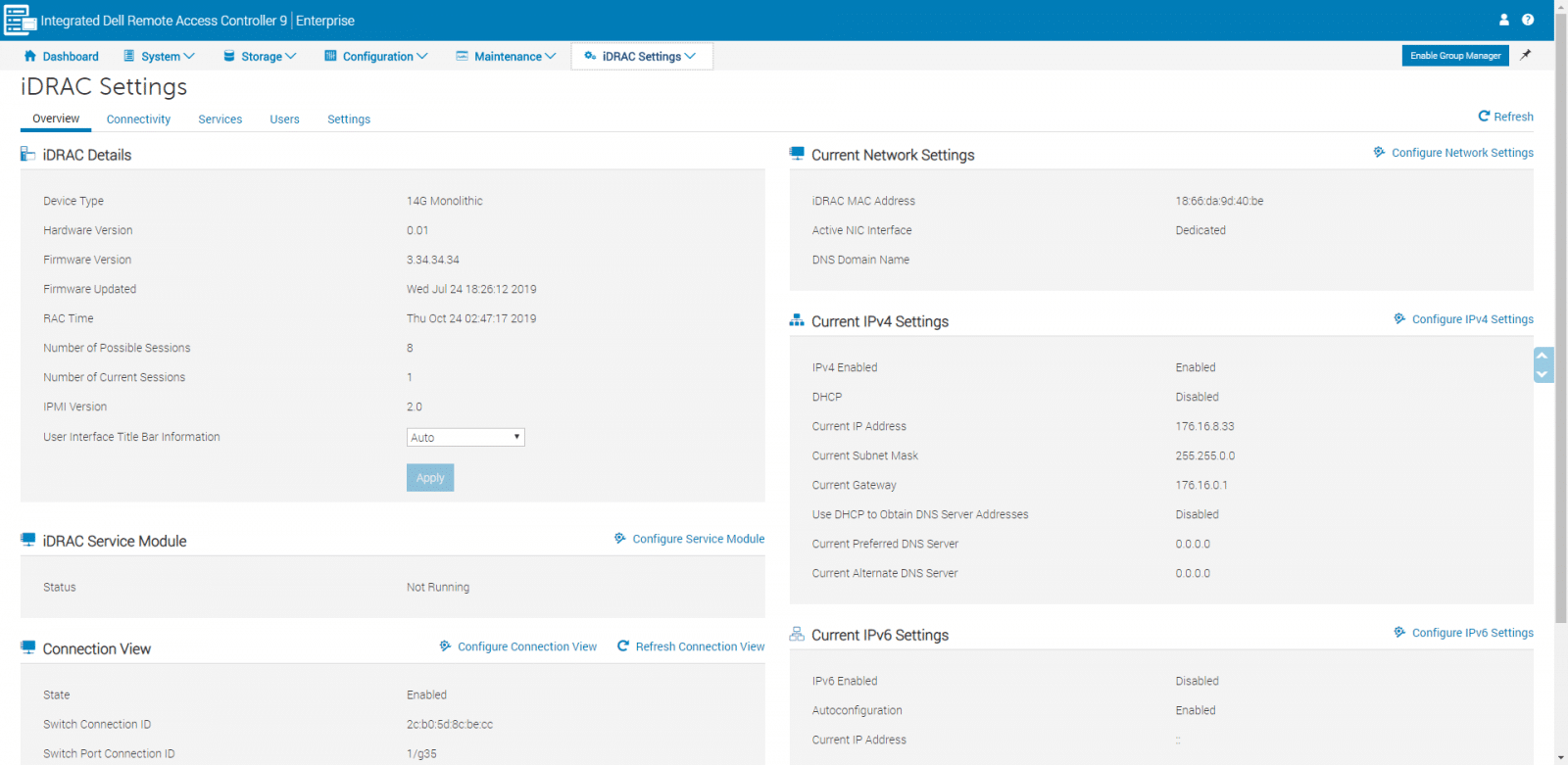
Vi flyttar en gång till till huvudmenyn och kollar här vårt sista objekt, iDRAC Settings. Det här sista alternativet gör det möjligt att visa och redigera iDRAC-inställningar som nätverksinställningar, IPMI, tjänster, användare, export och import av serverprofiler och andra. Den första sidan vi ser är Översikt, där vi kan ta en titt på iDRAC-detaljer, nätverksinställningar och IP-inställningar.
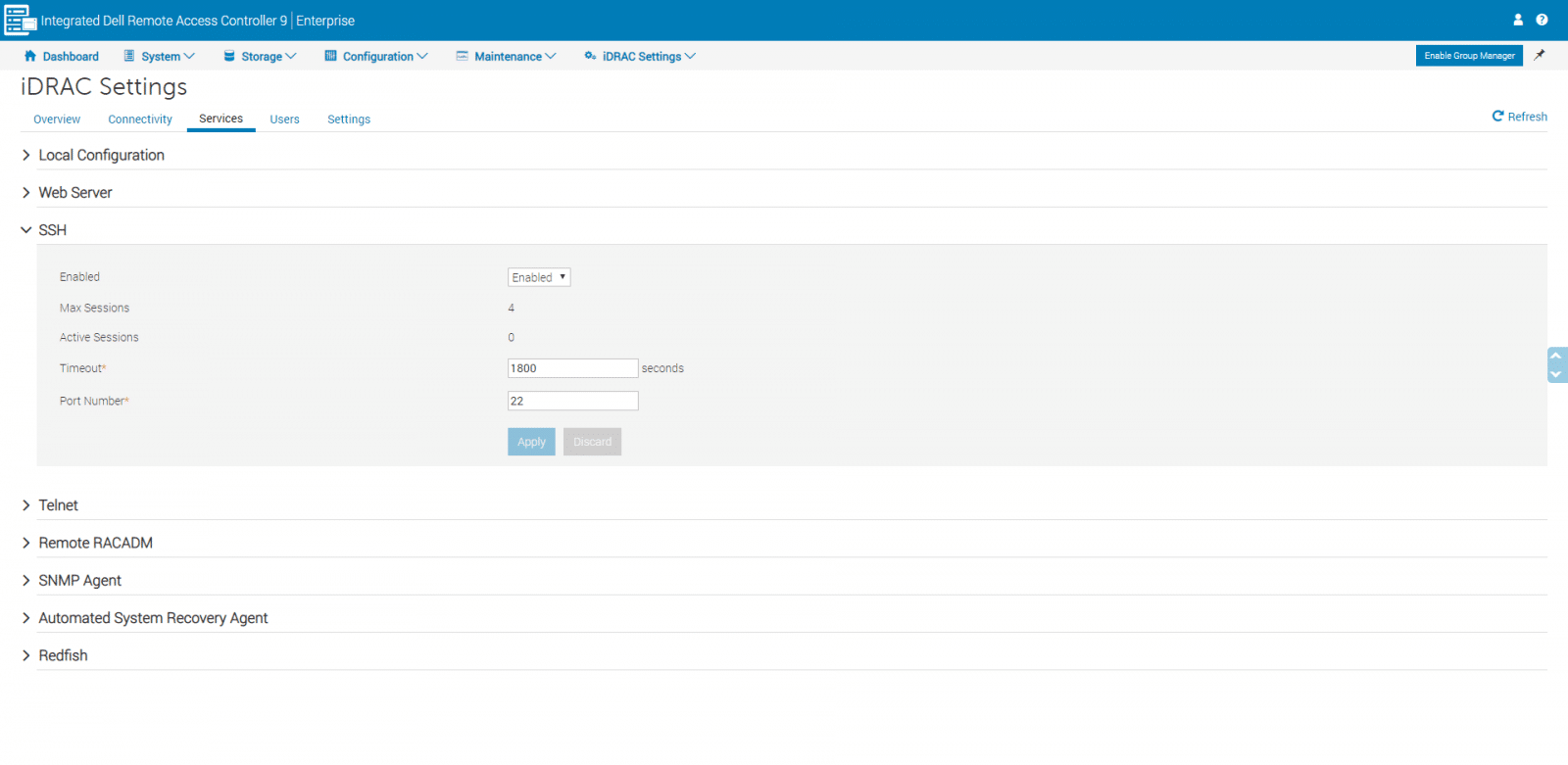
Andra alternativ under iDRAC-inställningar inkluderar Connectivity, för att konfigurera alla nätverksegenskaper, och Services, användbara för att visa eller ändra gränssnittsinställningarna för lokal konfiguration, webbserver, SSH, Telnet och andra.
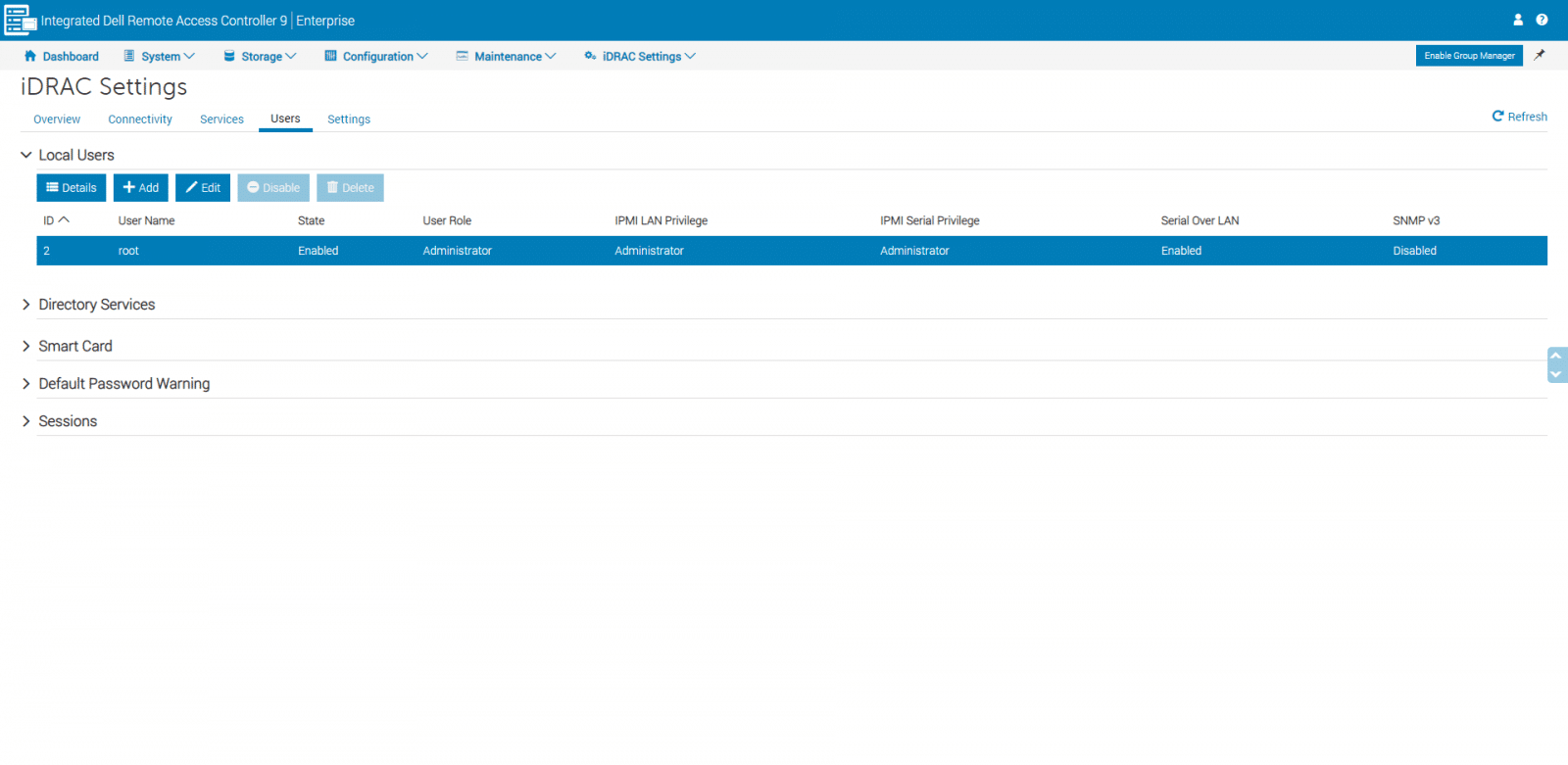
Under Användare kan vi lägga till eller redigera användare, konfigurera katalogtjänster och inloggningsmetoder, visa aktiva sessioner och andra alternativ. Den här sidan är avgörande för att förbättra säkerheten genom att kontrollera användaråtkomst och kapacitet.
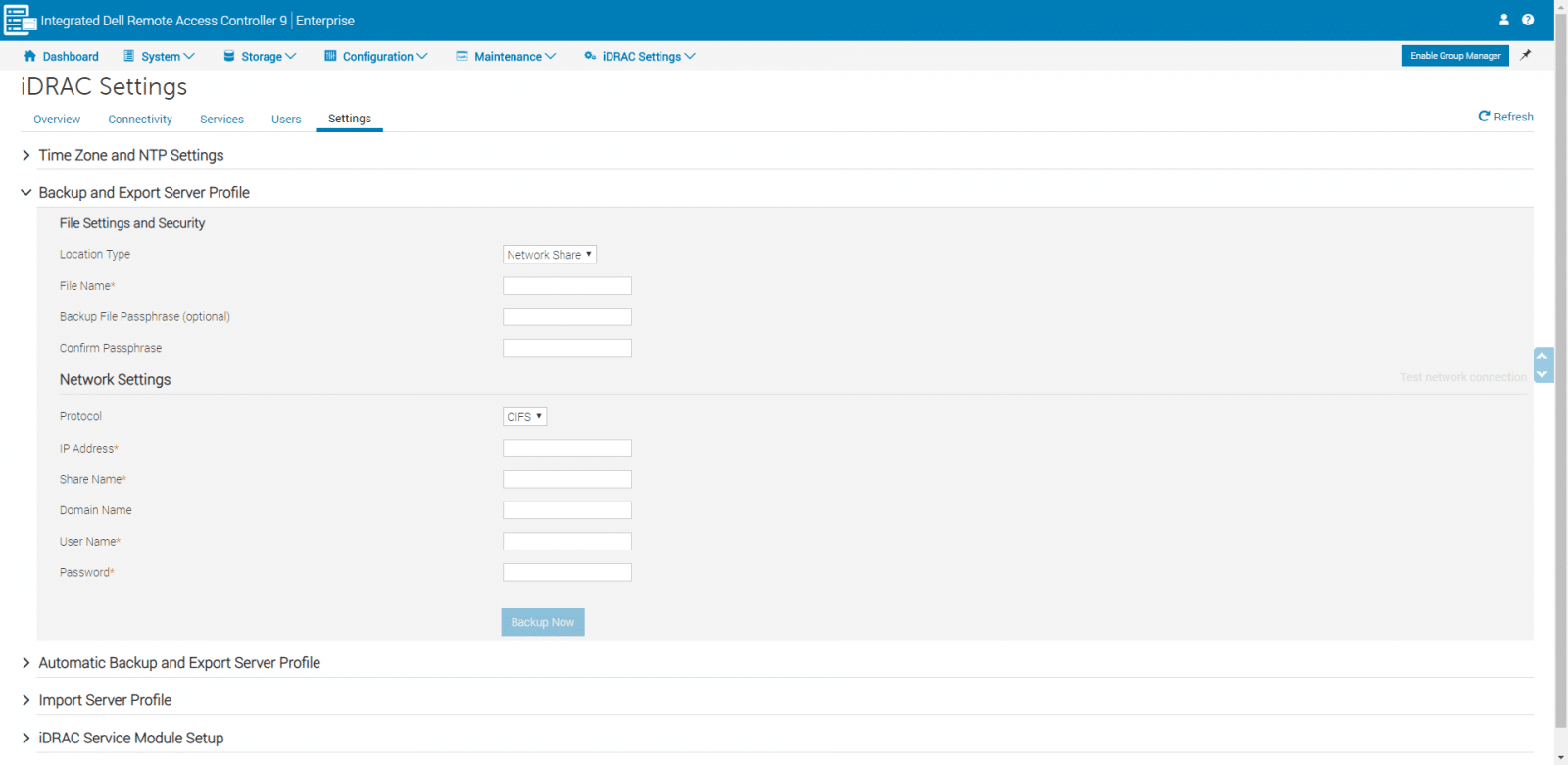
Den sista sidan att kontrollera är Inställningar. Härifrån kan vi skapa serverinställningar, skapa automatiska säkerhetskopieringsuppgifter eller importera serverprofiler. Från backup och export kan man skapa en säkerhetskopia av hela serverkonfigurationen, inklusive information om firmwareversionen för de olika komponenterna som BIOS, RAID, NIC, iDRAC och Lifecycle Controller.
OpenManage Mobile
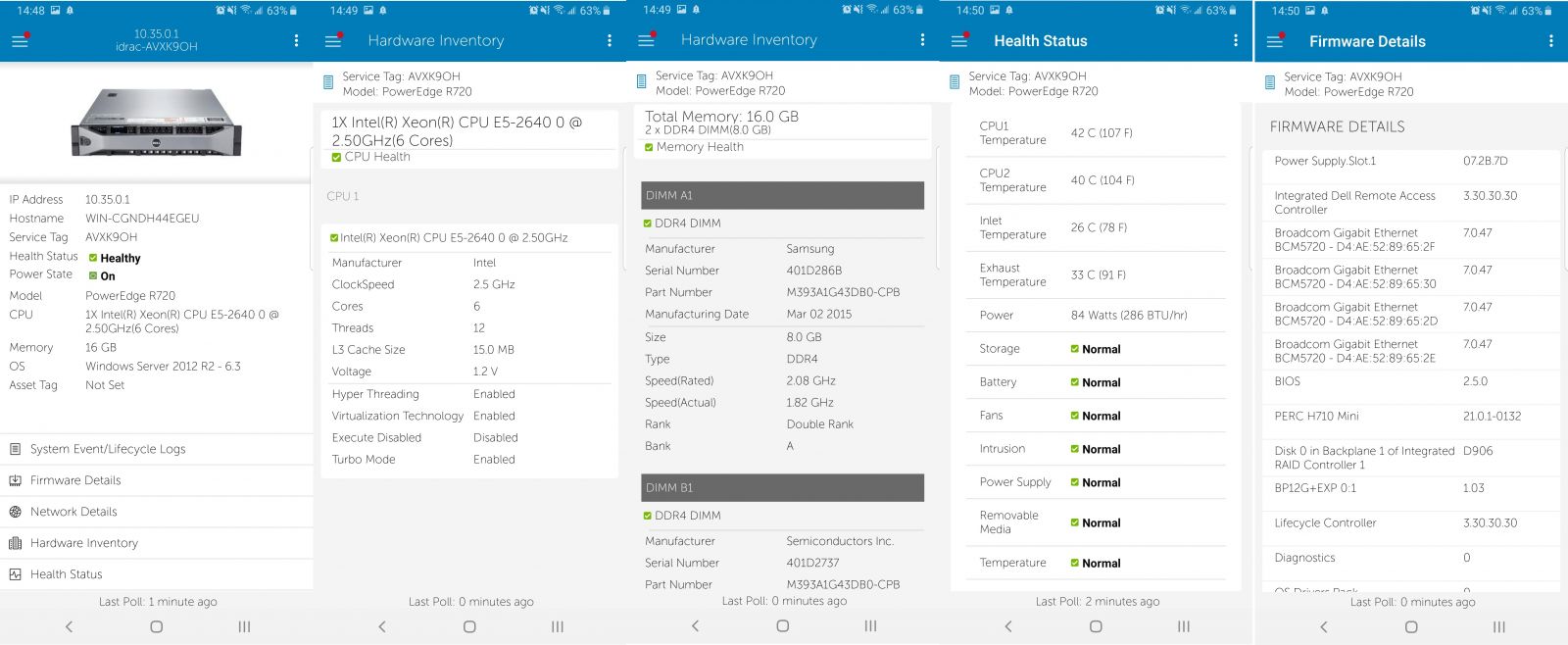
OpenManage Mobile, från Dell, är en app som gör det möjligt för administratörer att på distans och säkert utföra en deluppsättning av datacenterövervaknings- och saneringsuppgifter från en smartphone eller surfplatta. Dell nämner att den här appen kan användas i fyra enkla steg: Anslut, konfigurera, övervaka och agera.
Med den här mobilappen kan vi ansluta till iDRAC-gränssnittet för PowerEdge-servrar, praktiskt för att snabbt felsöka och vidta åtgärder. Den här appen är utanför omfattningen av denna recension men är värd att nämna och visa några av dess funktioner. Nedan några fångar från demoappen.
Slutsats
I moderna datacenter kräver fjärrhantering av servrar kraftfulla hanteringsverktyg för att hjälpa systemadministratörer att övervaka, konfigurera och felsöka. Dessa verktyg måste stödja viktiga funktioner, inklusive påslagning, avstängning, systemuppdateringar och andra konfigurationer. Alla större serverleverantörer tillhandahåller hanteringsverktyg på en viss nivå, från gratis grundläggande low-end-verktyg till erbjudanden i företagsklass. iDRAC9, från Dell, med Lifecycle Controller, är designad för att uppfylla dessa hanteringskrav i företagsklass.
Medan iDRAC är fjärråtkomstkortet som ger åtkomst till hårdvarustatus, kommer LCC att vara användbar för initial systemkonfiguration, lokala distributioner och firmwareuppdateringar. iDRAC är inbäddat i varje PowerEdge-server och det finns inget behov av att installera extra programvara. Huvudsakligen sker hanteringen av iDRAC i dess webbaserade gränssnitt, vilket vid första anblicken kan vara riktigt överväldigande. Systemet är laddat med en mängd alternativ som man kan lägga märke till när man navigerar i menyer och undermenyer. iDRAC innehåller också en mobilapp för att felsöka och vidta allmänna åtgärder från överallt enkelt. Alla dessa verktyg, i händerna på systemadministratörer, ökar tillgängligheten, förbättrar produktiviteten och säkrar datacentermiljöer.


 Amazon