

Bland de betydande utmaningarna som lagringsadministratörer står inför är den snabba utvecklingen av teknologier och driften av de ständigt växande lagringsmiljöerna. Med dessa utmaningar blir hanteringen av lagringssystem mer komplex, och ibland krävs till och med omfattande utbildning. Administratörer måste fatta snabba provisionsbeslut, generera rapporter och säkerställa hälsan för alla system i miljön. Därför behöver de ett enkelt, intuitivt och anpassningsbart plattformsoberoende verktyg för att hantera lagringsmiljöer. För att hantera dessa problem erbjuder Dell EMC Unisphere enkelhet, användarvänlighet och flexibilitet; som alla är kritiska krav för optimal lagringshantering. Unisphere, speciellt designad för Dell EMC Unity-familjen, tillgodoser behoven hos lagringsadministratörer genom att tillhandahålla avancerade funktioner och optimerad prestanda för företagsdata.

Dell EMC Unity XT 480f
Unisphere är det grafiska hanteringsgränssnittet för att skapa, hantera och övervaka Dell EMC Unity-systemlagringsresurser och relaterade funktioner. Det här verktyget är en HTML5 webbaserad lösning som ger ett lättanvänt gränssnitt för lagringshanteringsåtgärder, inklusive att skapa lagringsresurser, övervaka systemet, konfigurera och schemalägga skydd för lagrad data och använda avancerade funktioner som replikering. Vi granskar några av dessa funktioner under Unity Operating Environment (OE) 5.0 och ett Unity 480F-system.
Översikt över Unisphere GUI
Från en webbläsare kommer vi åt hanteringsadressen. Inloggningsskärmen visas. Första gången vi loggar in måste vi använda fabriksinställningarna för avancerad administratörs användarnamn och lösenord.
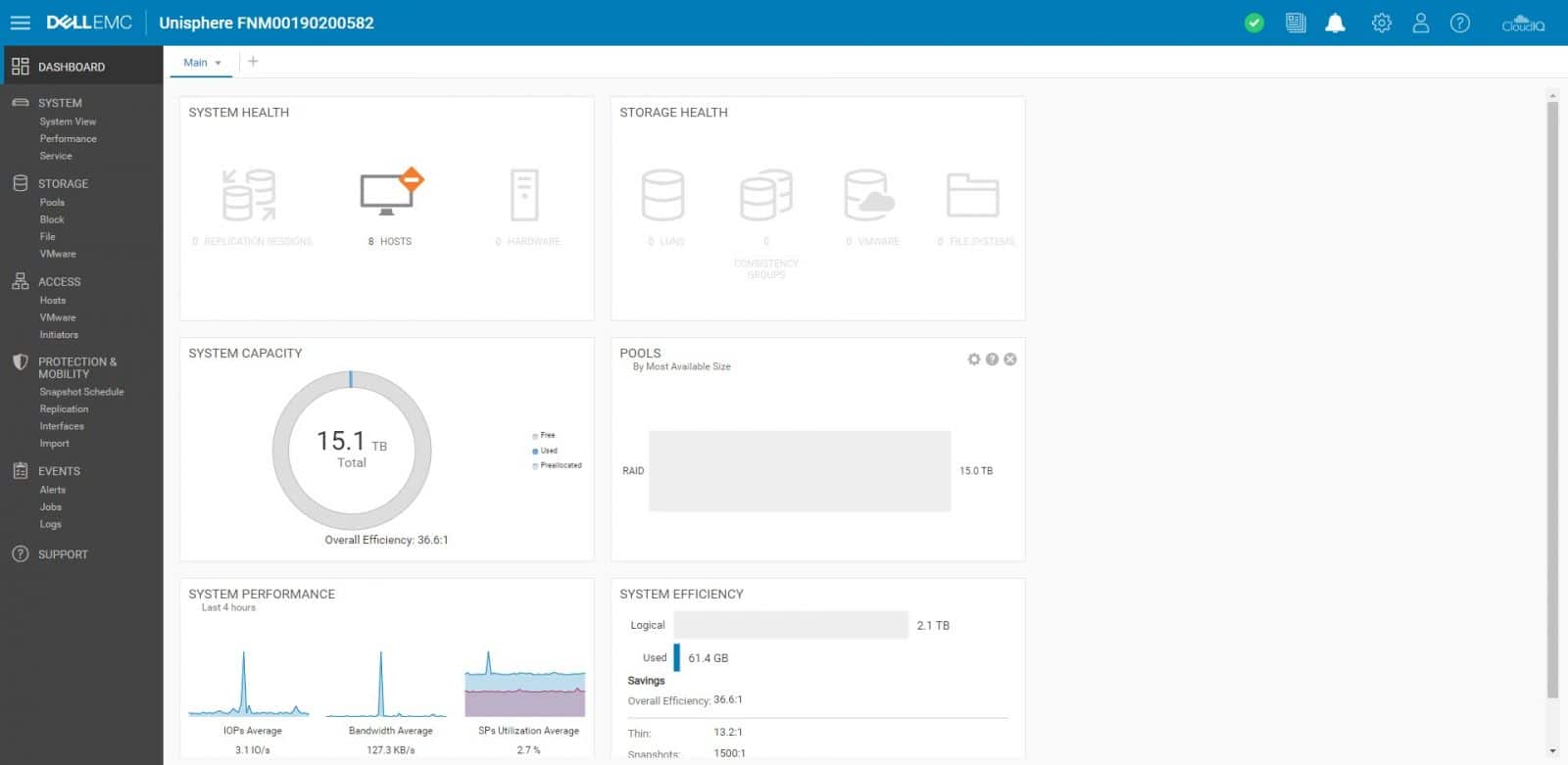
Dashboard-sidan är den första kategorin som vi kommer att se efter att vi har loggat in. Vi kommer direkt åt Main Dashboard, och från den här instrumentpanelen kan vi se status för olika systemdetaljer, inklusive systemtillstånd, lagringshälsa, systemkapacitet och System prestanda. Varje status visas med vad Unisphere kallar vyblock. Administratörer kan anpassa instrumentpanelssidan, eftersom Unisphere gör det möjligt för oss att skapa och anpassa flera instrumentpaneler. Varje instrumentpanel visas som en flik på den här instrumentpanelsidan och visar en anpassad uppsättning vyer av våra valda vyblock. Förutom att skapa nya instrumentpaneler kan vi ta bort och byta namn på dem; även lägga till och ta bort visningsblock.
Efter att ha utforskat instrumentpanelen, låt oss ta en titt på den allmänna designen av Unisphere GUI. På den vänstra sidan har vi ett navigeringsfält som visar resurserna och systeminställningarna som administratörer vanligtvis använder, uppdelade i kategorier och underkategorier (sidor). Längst upp till höger på det grafiska användargränssnittet finns ytterligare statusmeddelanden, inställningar och CloudIQ (Vi kommer att utforska några av dessa allmänna inställningar för systemet senare.) Och i mitten av det grafiska användargränssnittet kommer respektive information om varje vald sida att visas. .
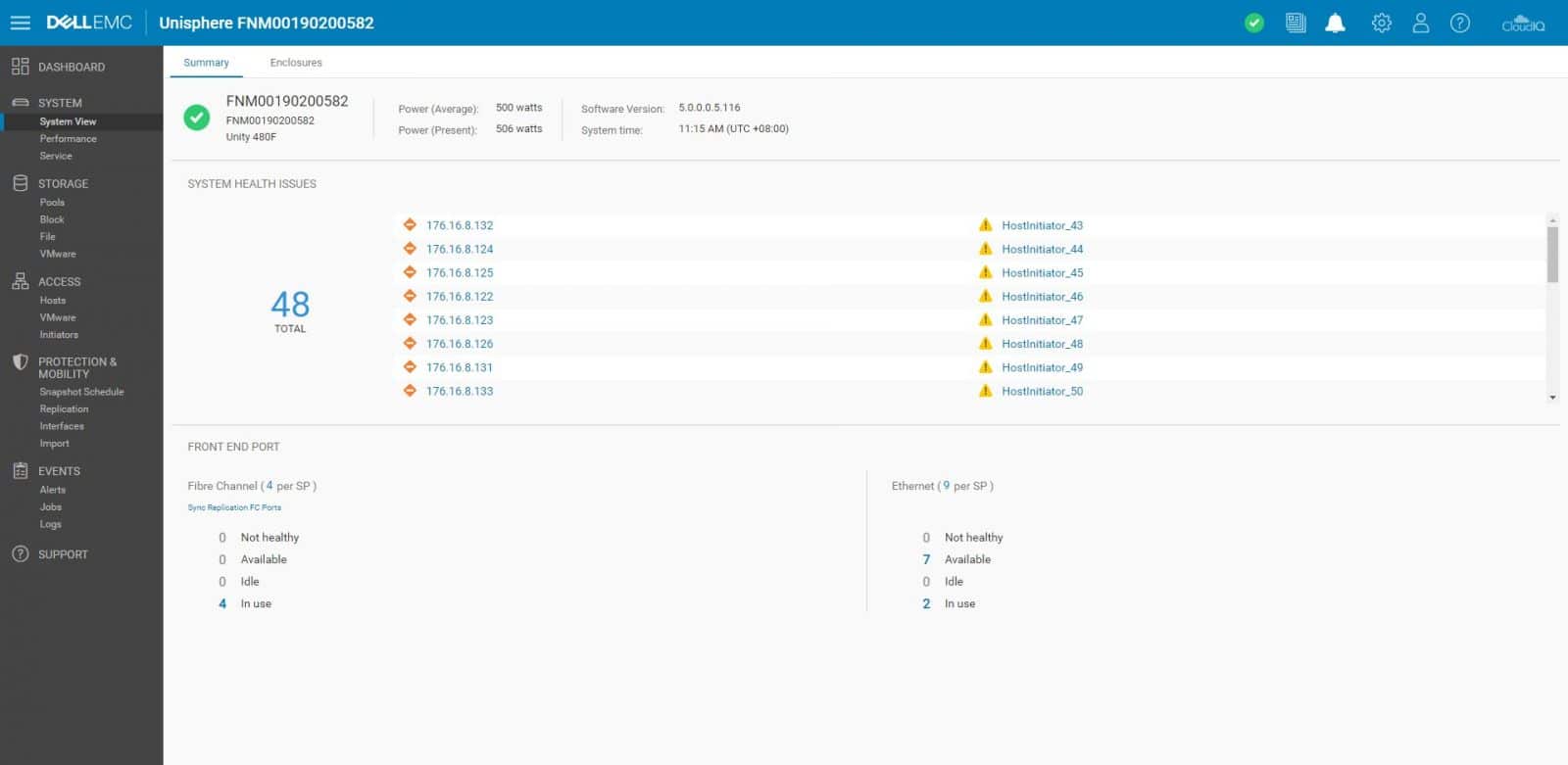
Den andra kategorin att utforska är System, från vilket vi kan konfigurera och visa systeminformation och aktivitet och köra serviceuppgifter. Under Systemvy > Sammanfattning får vi en snabb översikt över systemet och dess komponenters tillstånd, inklusive systemdetaljer som namn, modell, serienummer och aktuell programvaruversion. Dessutom en rapport om systemhälsoproblem och information om frontend-portar.
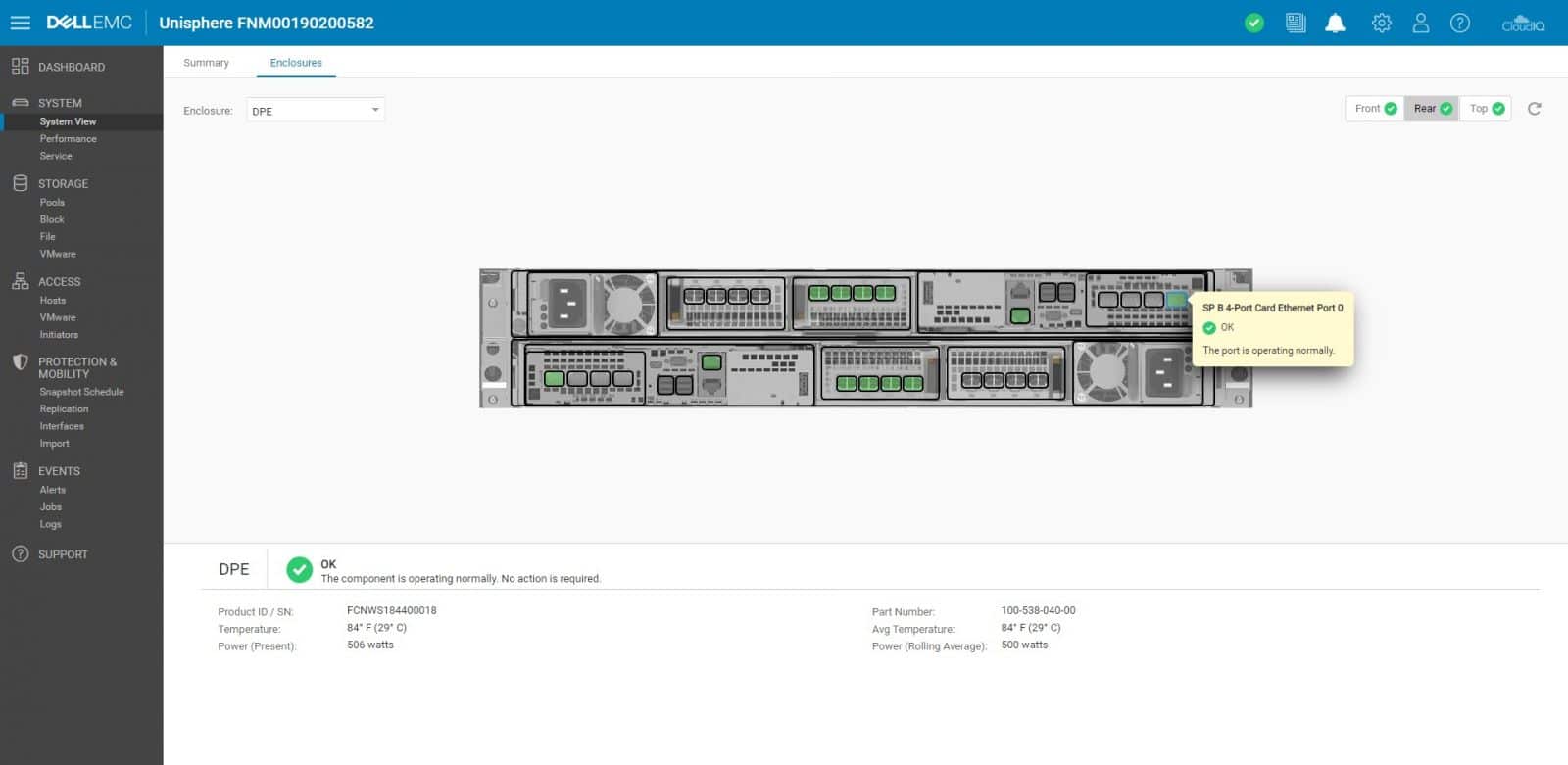
Under Systemvy > Kapslingar har administratörer en interaktiv grafik på kapslingarna med detaljerad information om systemets hårdvarukomponenter. Här kan vi välja kapslingar och ändra dess vy till fram, bak eller topp; för att se specifika detaljer för varje element. Till exempel ger bakvyn oss status för alla hamnar och mer information.
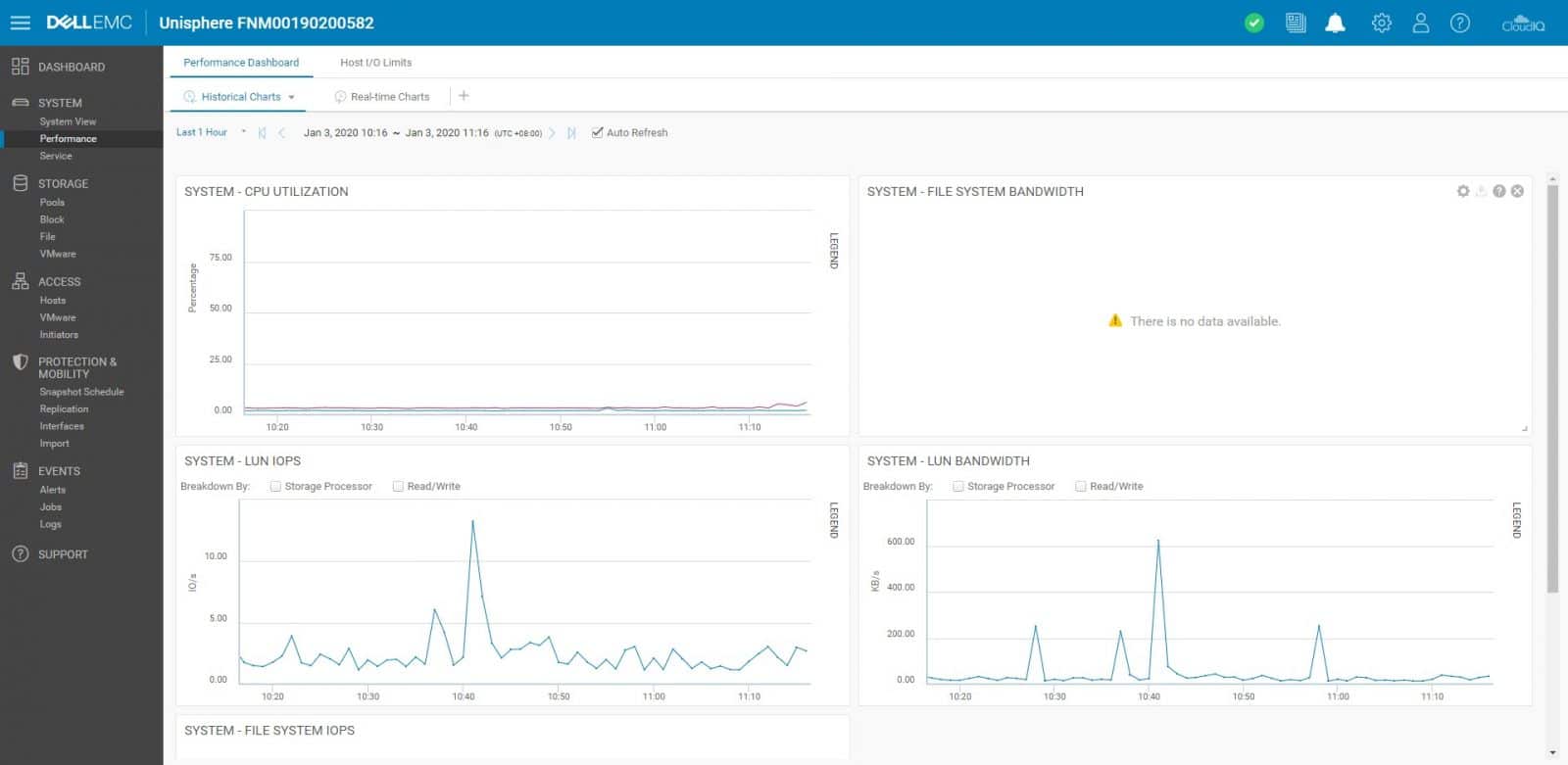
Nästa sida under kategorin System är Prestanda. På den här sidan har vi två alternativ, Performance Dashboard eller Host I/O Limits. Här har vi statistikinsamling på lagringssystemet. Administratörer kan snabbt analysera systemets prestanda genom att visa och interagera med linjediagram som visar historiska och realtidsprestandastatistik.
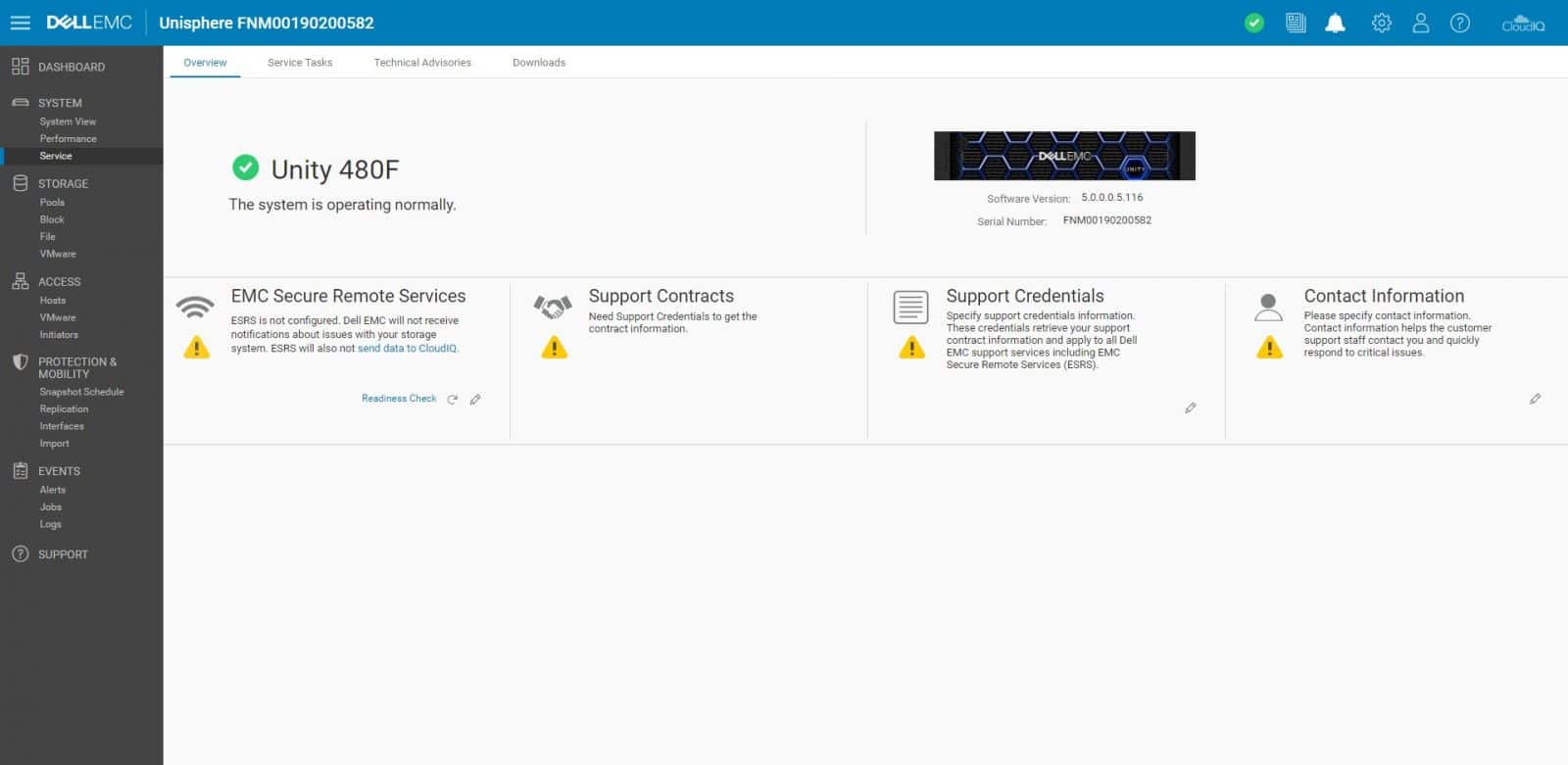
Nästa upp är tjänstesidan. Den här sidan innehåller flikarna Översikt, Serviceuppgifter, Tekniska rådgivare och Nedladdningar. Servicesidan används för att verifiera och hantera olika supportalternativ och för att felsöka och reparera lagringssystemet i allmänhet.
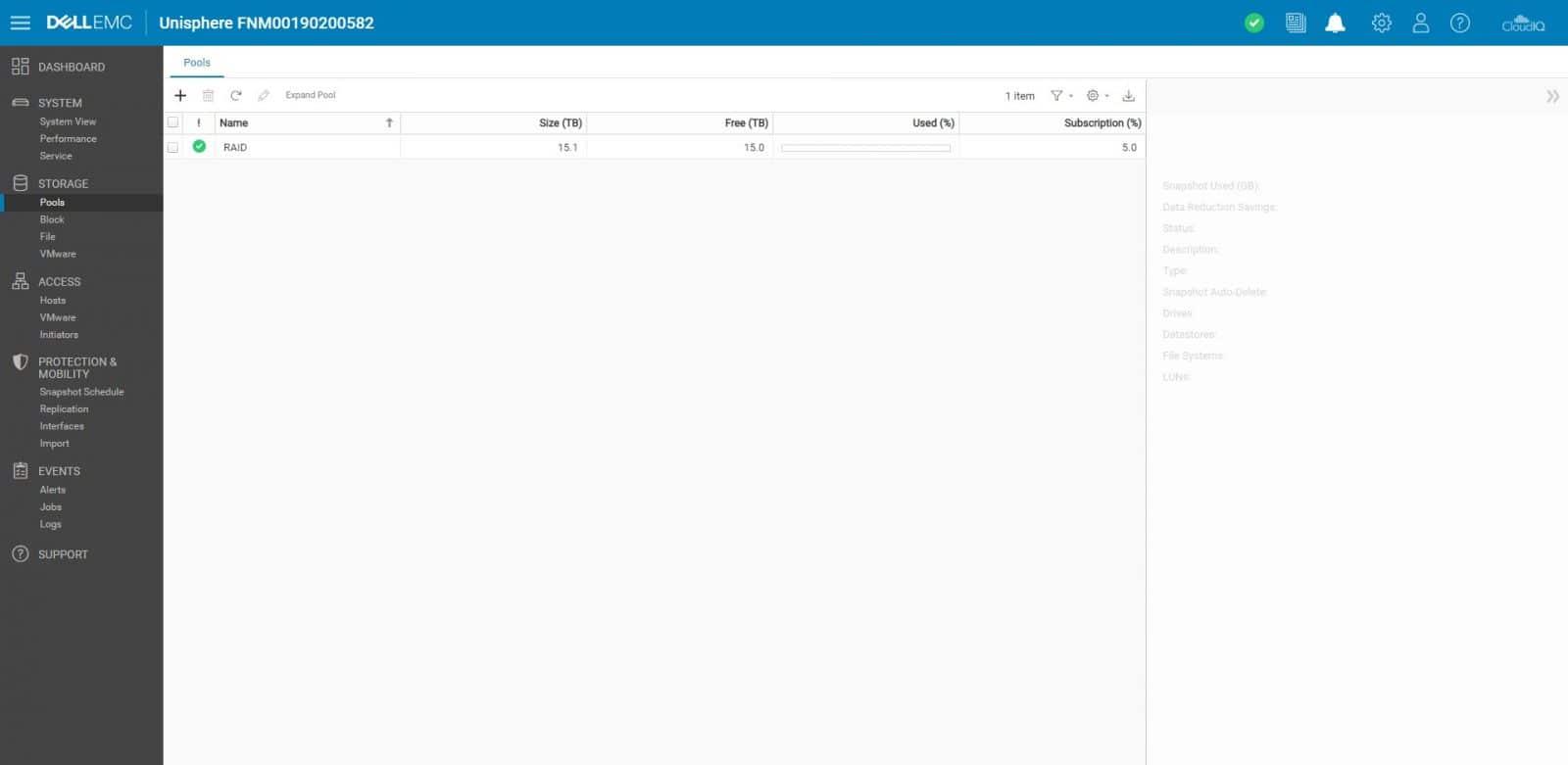
Vi flyttar till kategorin Lagring och här är den första underkategorin Pooler. Från pooler kan vi hantera lagringspooler, inklusive att lägga till, redigera, ta bort och visa viktig information om poolerna.
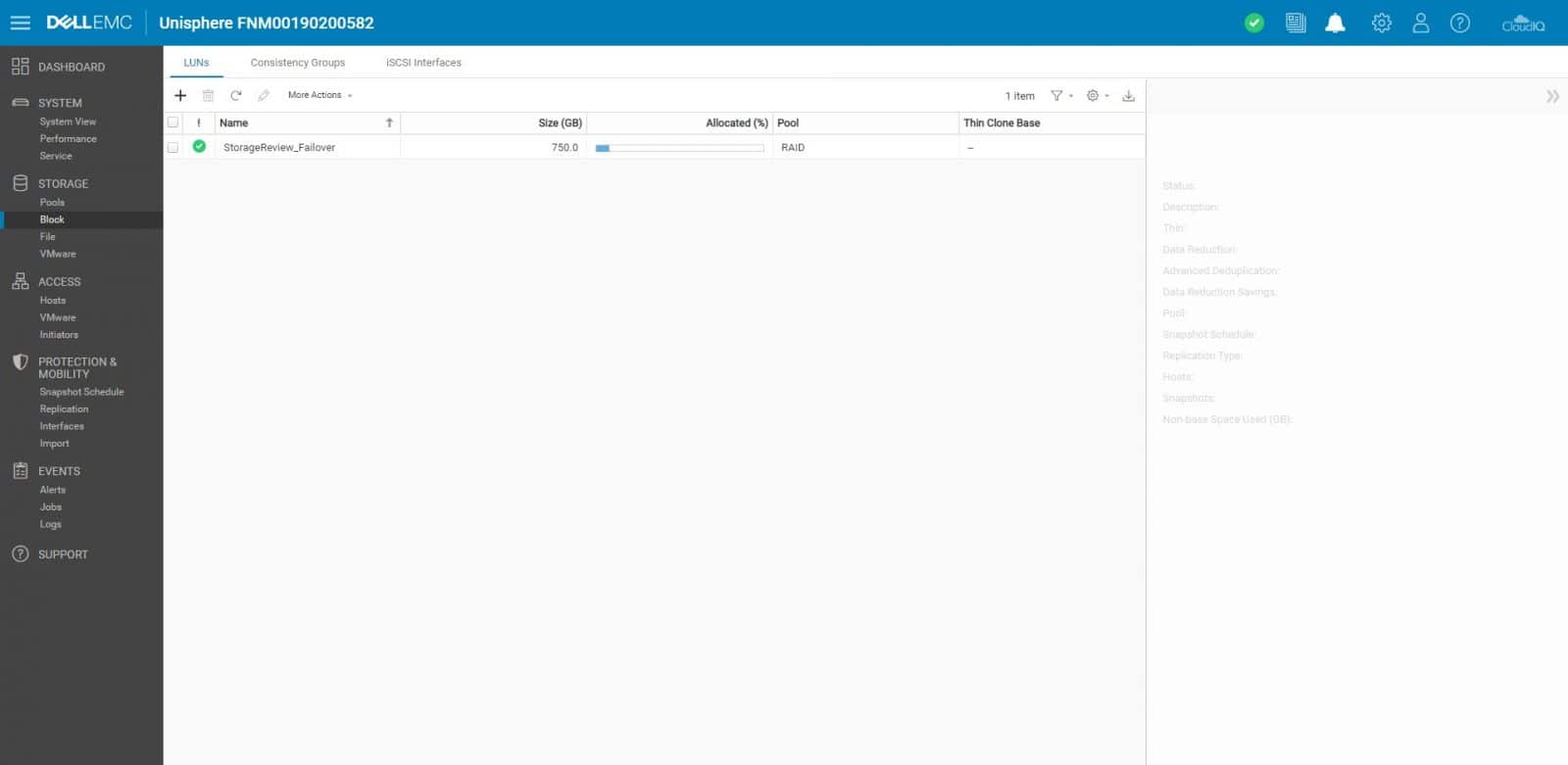
Under Lagring > Blockera kan vi navigera på flikarna LUN, Konsistensgrupper och iSCSI-gränssnitt. Från LUN kan man skapa nya LUN och redigera befintliga. Primär information om LUN:erna visas här, som storlek, tilldelat utrymme i procent och poolen som äger LUN.
Andra kategorier under Lagring inkluderar Fil och VMware, där vi tillåts konfigurera och visa lagringsresurser för nätverksfillagring och att hantera resurserna som är associerade med virtuella VMware-maskiner.
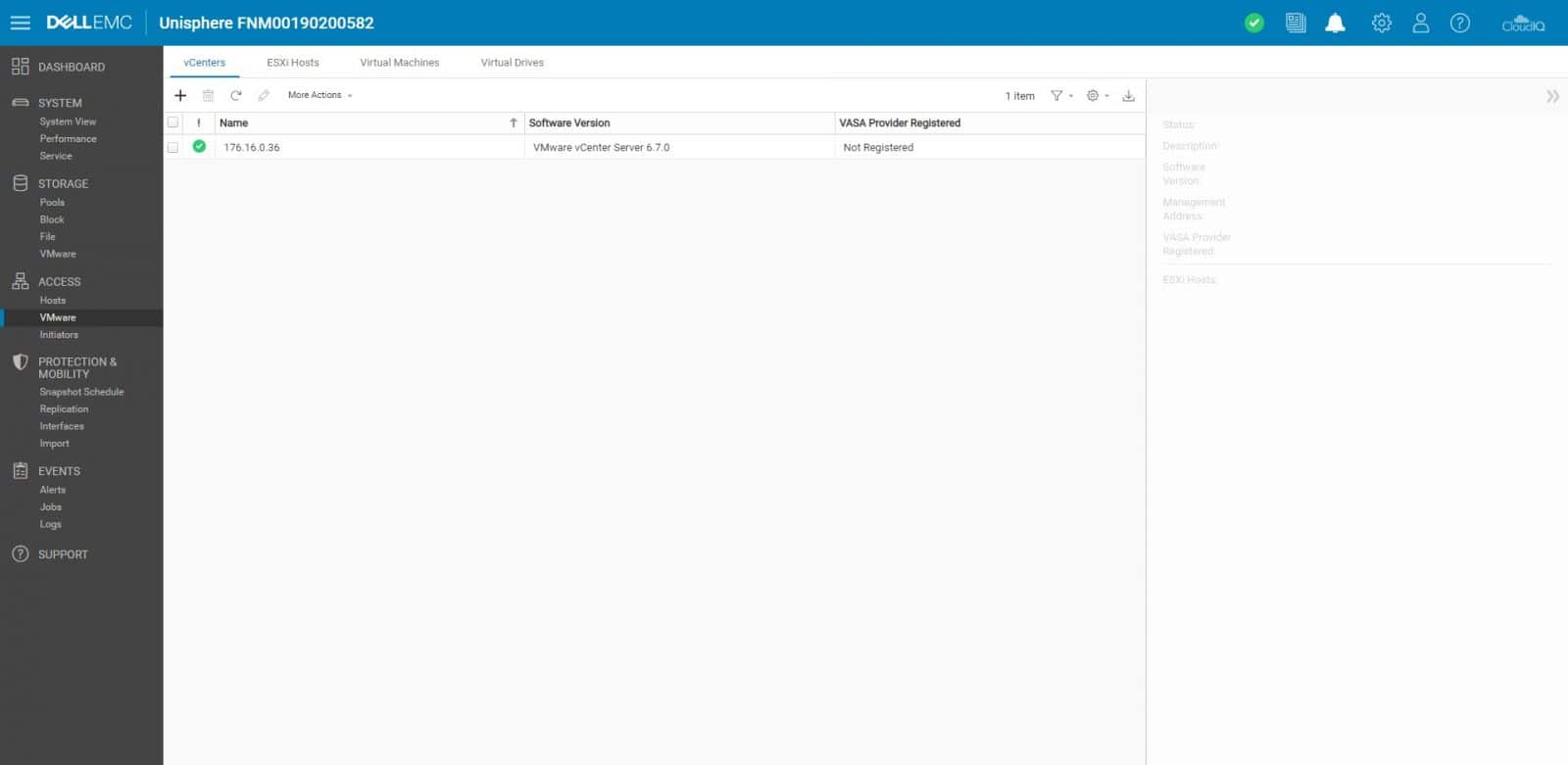
Nästa kategori i navigeringsfältet är Access. Från Access kan vi se och konfigurera värdar för åtkomst till lagringssystemet. Underkategorierna som presenteras under Access är Host, VMware och Initiators. VMware-sidan ger till exempel möjligheten att skapa och hantera VMware-relaterade resurser som NFS, VMFS och VVol Datastores. Unisphere tillhandahåller VMware-upptäcktsfunktioner för att samla in lagringsdetaljer för virtuell maskin och datalagring från vSphere och visa dem i lagringssystemets sammanhang.
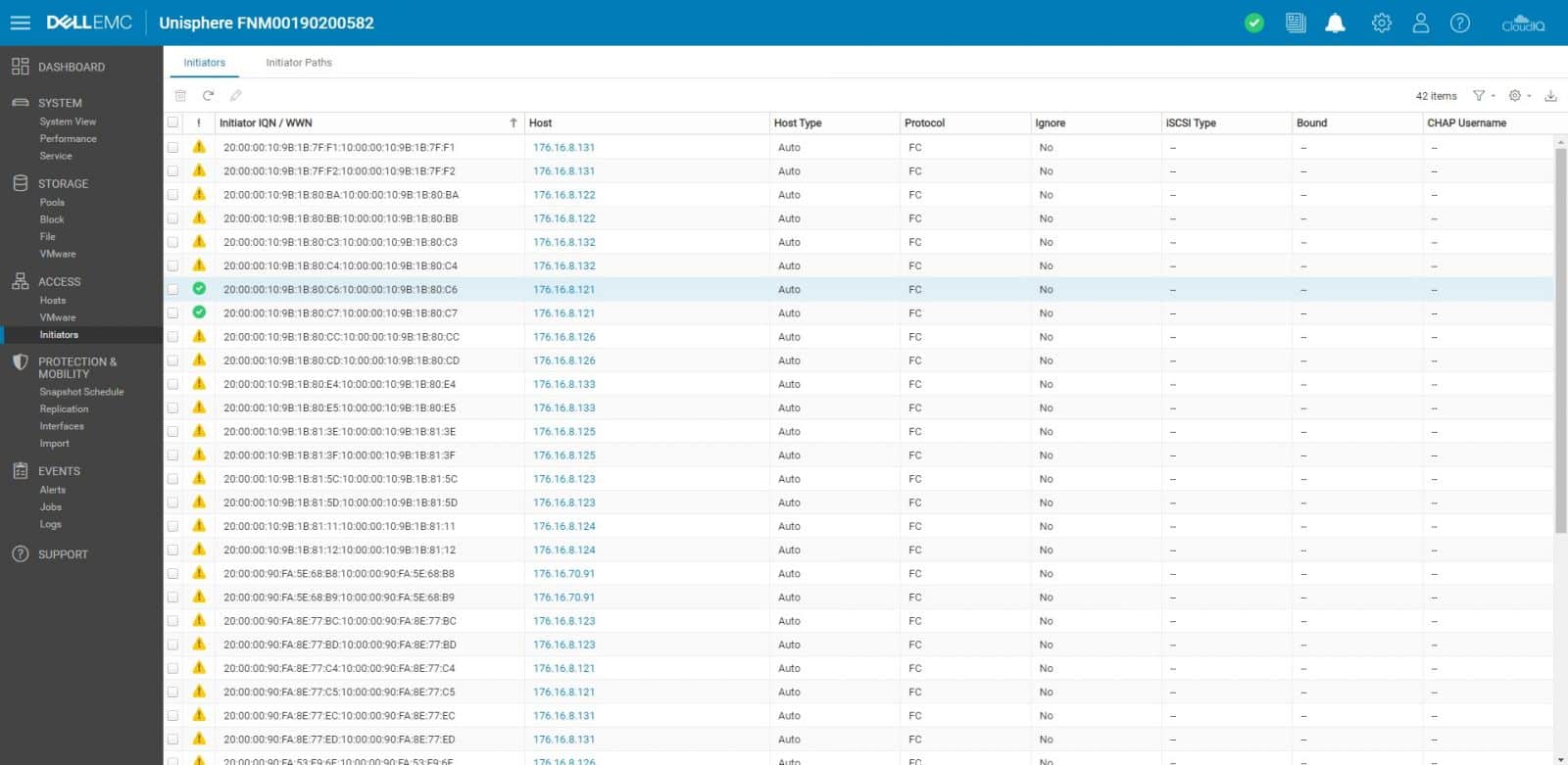
På sidan Access > Initiators kan vi manuellt registrera en eller flera Fibre Channel- eller iSCSI-initiatorer. Vi kan lägga till initiatorer när vi lägger till en värdkonfiguration eller, vid ett senare tillfälle, från värdens skärm Egenskaper.
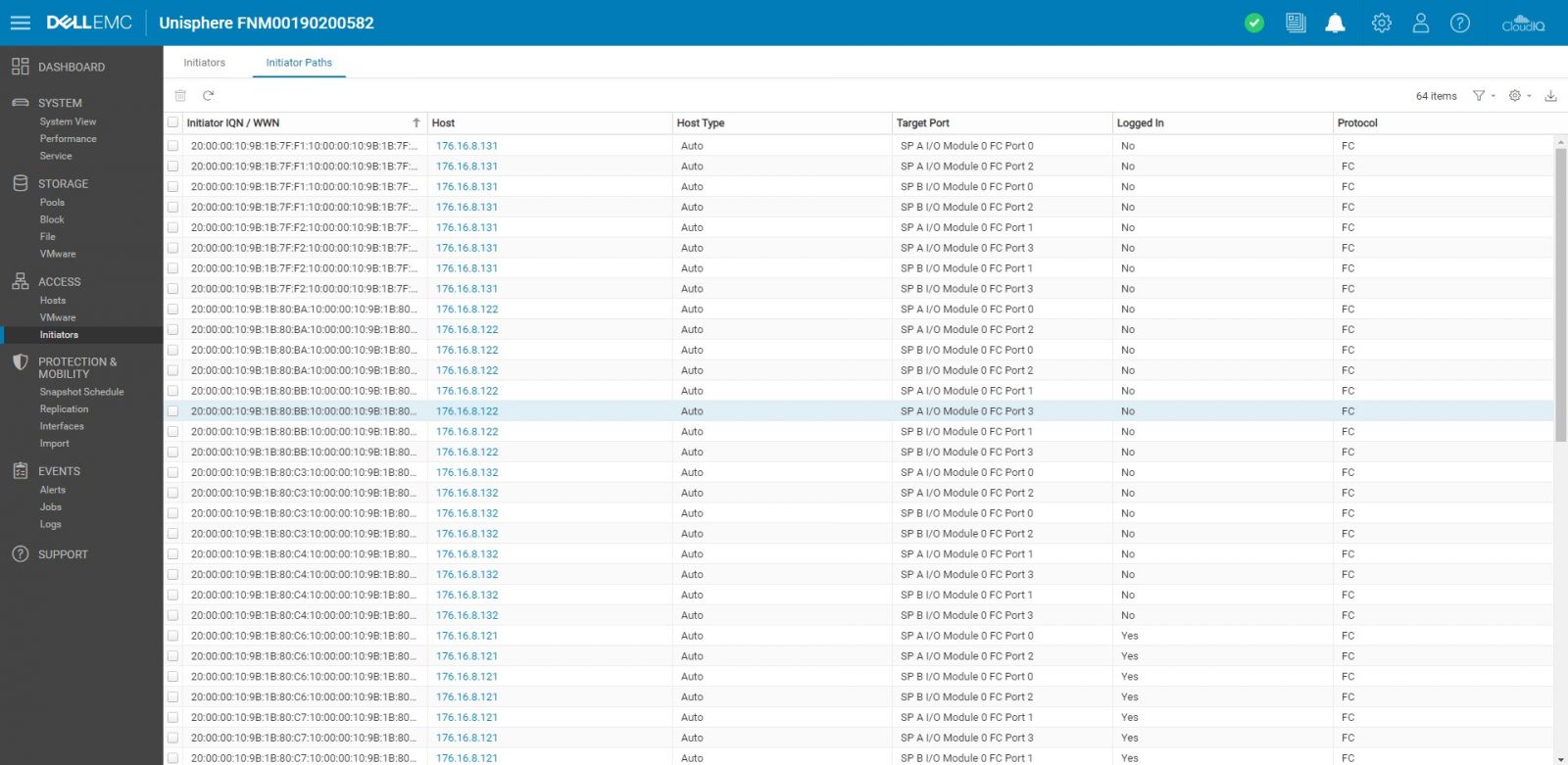
Fliken Initiators Paths visar alla datasökvägar som för närvarande är tillgängliga för initiatorerna som är anslutna till systemet antingen via FC eller iSCSI.
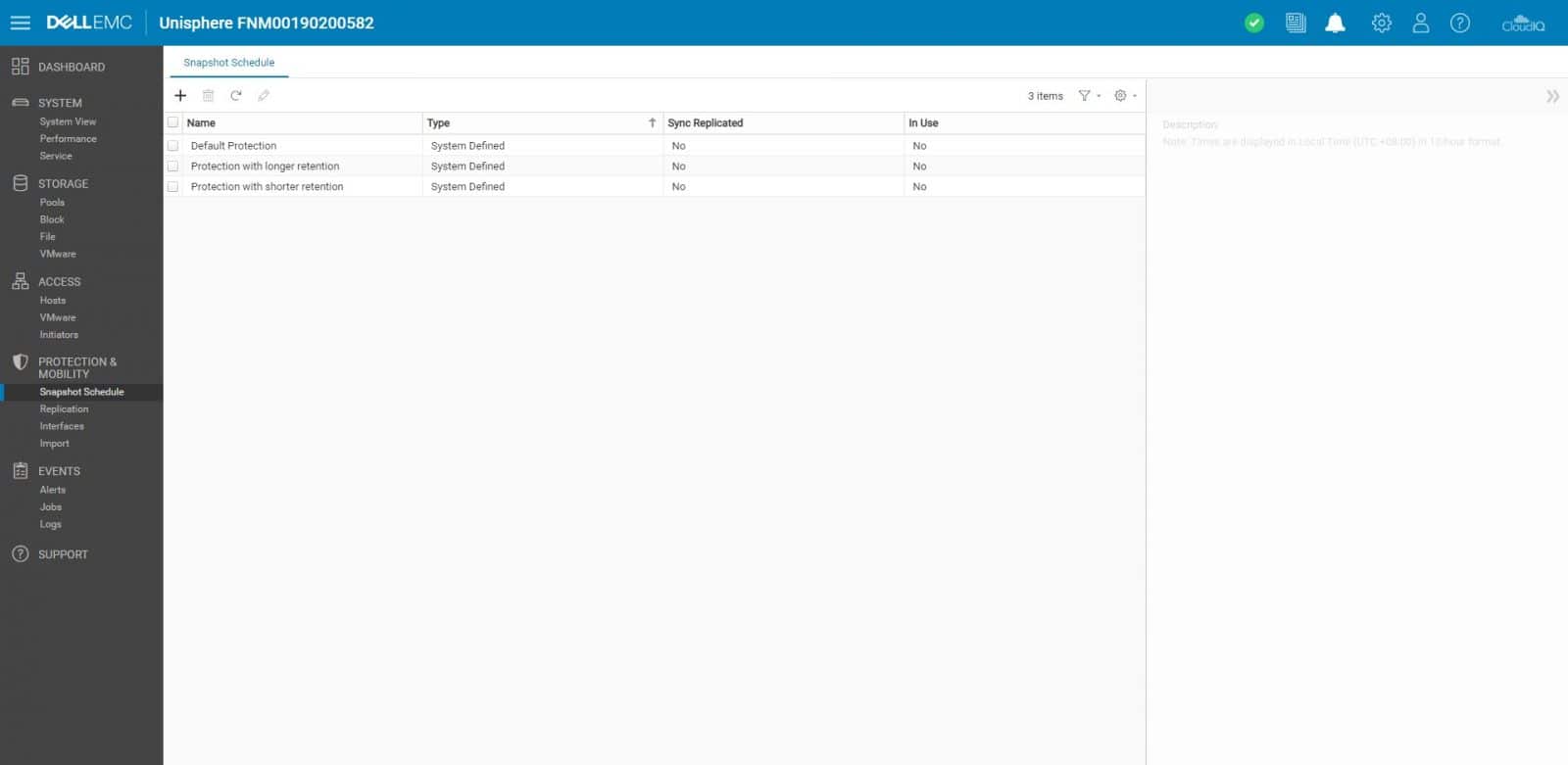
Skydd och rörlighet är nästa kategori i navigeringsfältet. Från den här kategorin kan administratörer visa och konfigurera ögonblicksbildscheman, hantera replikering och importåtgärder. Den första underkategorin vi hittar här är Snapshot Schedule, där vi kan ställa in systemet att ta ögonblicksbilder med ett återkommande schema.
Under Skydd och mobilitet > Replikering tillhandahåller systemet en andra nivå av redundans ifall säkerhetskopieringssystemet för huvudlagring misslyckas. Denna extra redundans hanteras under flikarna Sessioner och Anslutningar. Systemet stöder asynkron och synkron replikering av alla lagringsresurser, från block, filer och VMware-databutiker.
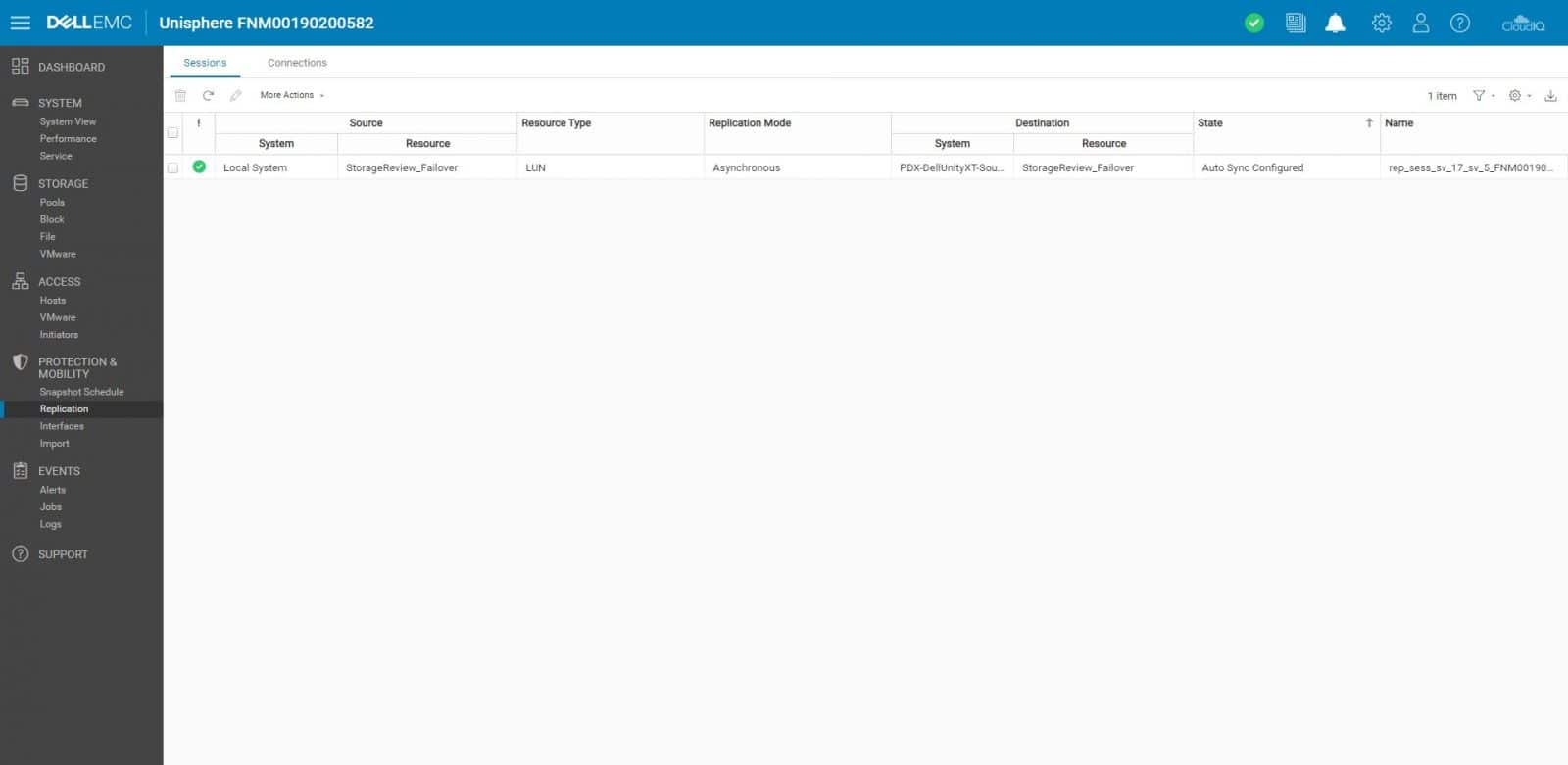
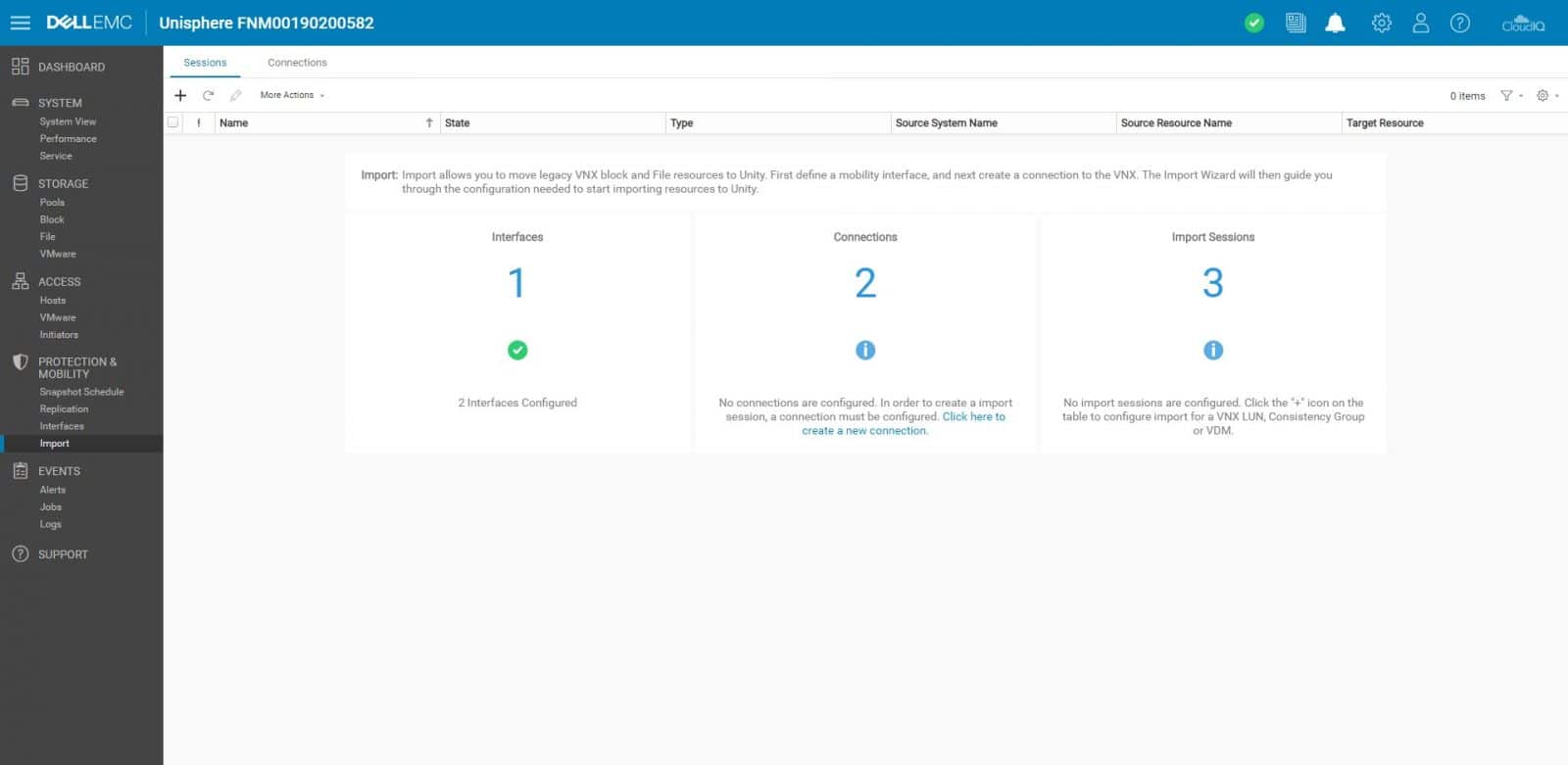
Genom att hoppa till en annan underkategori, Import, kommer systemet att tillåta oss att migrera en VDM, eller en LUN eller en konsistensgrupp (CG) av LUN, inklusive dess konfiguration och data från ett befintligt VNX-källlagringssystem till ett mål-Unity-lagringssystem . Den här funktionen är relevant för att flytta och uppgradera till Unity-lagringssystemen. Observera att en import alltid utförs från Unity-lagringssystemet.
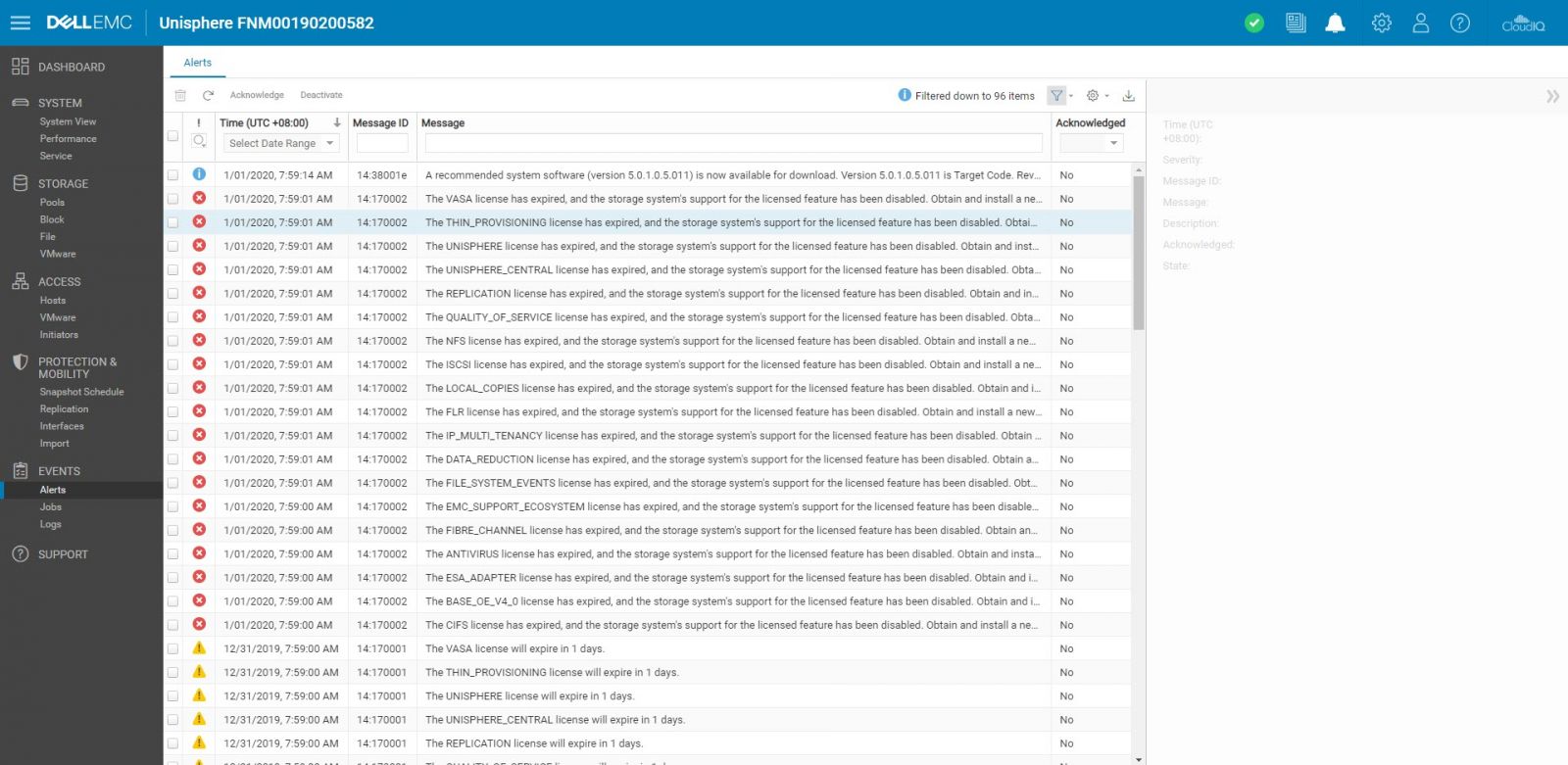
Att flytta ner till nästa kategori av GUI är Events. Från Events kan lagringsadministratörer se varningsmeddelanden, jobbstatus och loggar. Under Händelser > Varningar hittar vi information om källan till en händelse, symptomen och orsaken samt åtgärder som vi kan vidta för att lösa det.
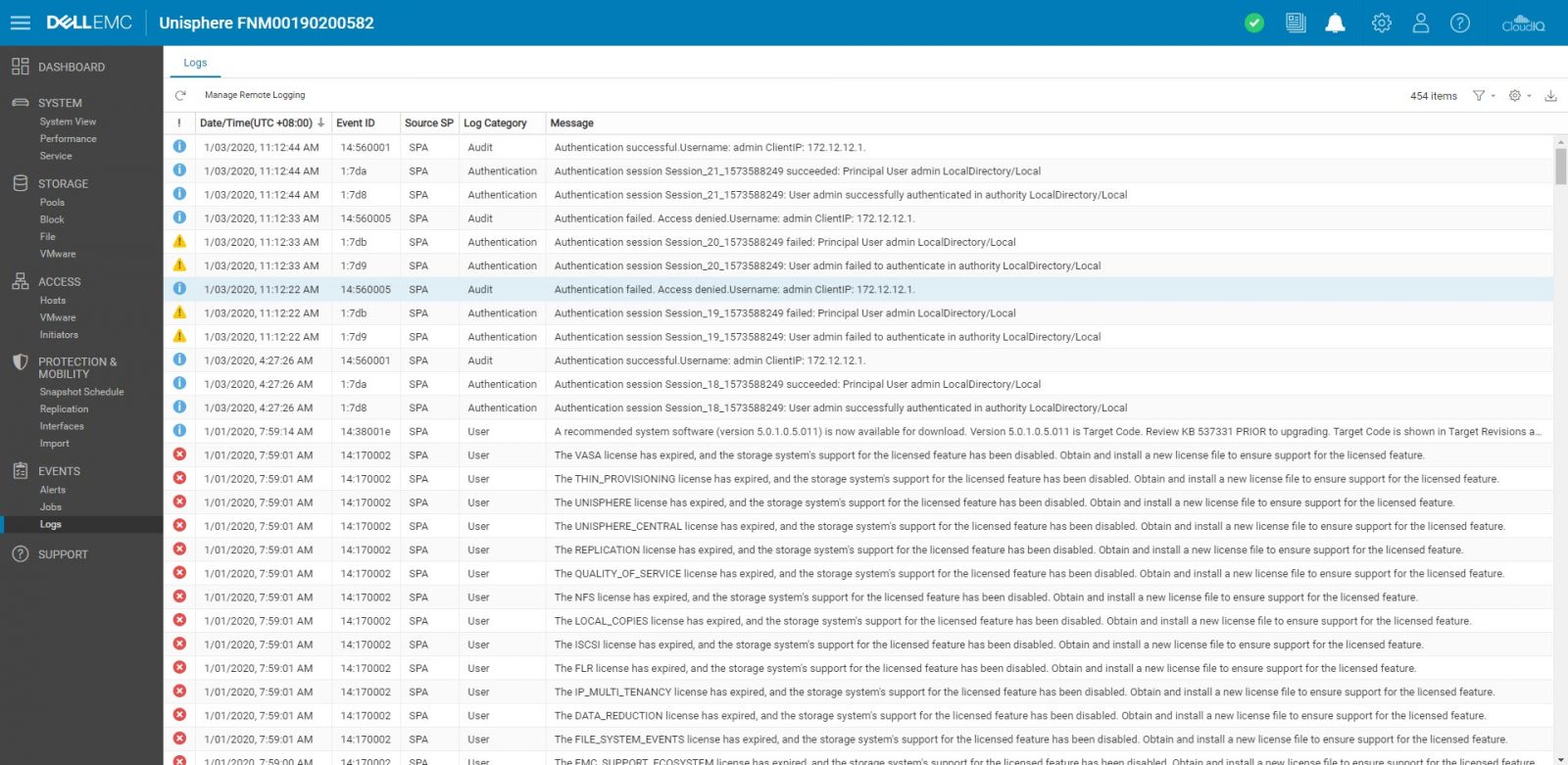
De följande två underkategorierna under Händelser är Jobb och Loggar. Jobs kommer att visa de aktuella systemoperationerna som körs i bakgrunden. Och under Händelser > Loggar har vi en samling händelser som rapporterats av systemet. Här kan vi även konfigurera systemet att skicka logginformation till maximalt fem fjärrvärdar.
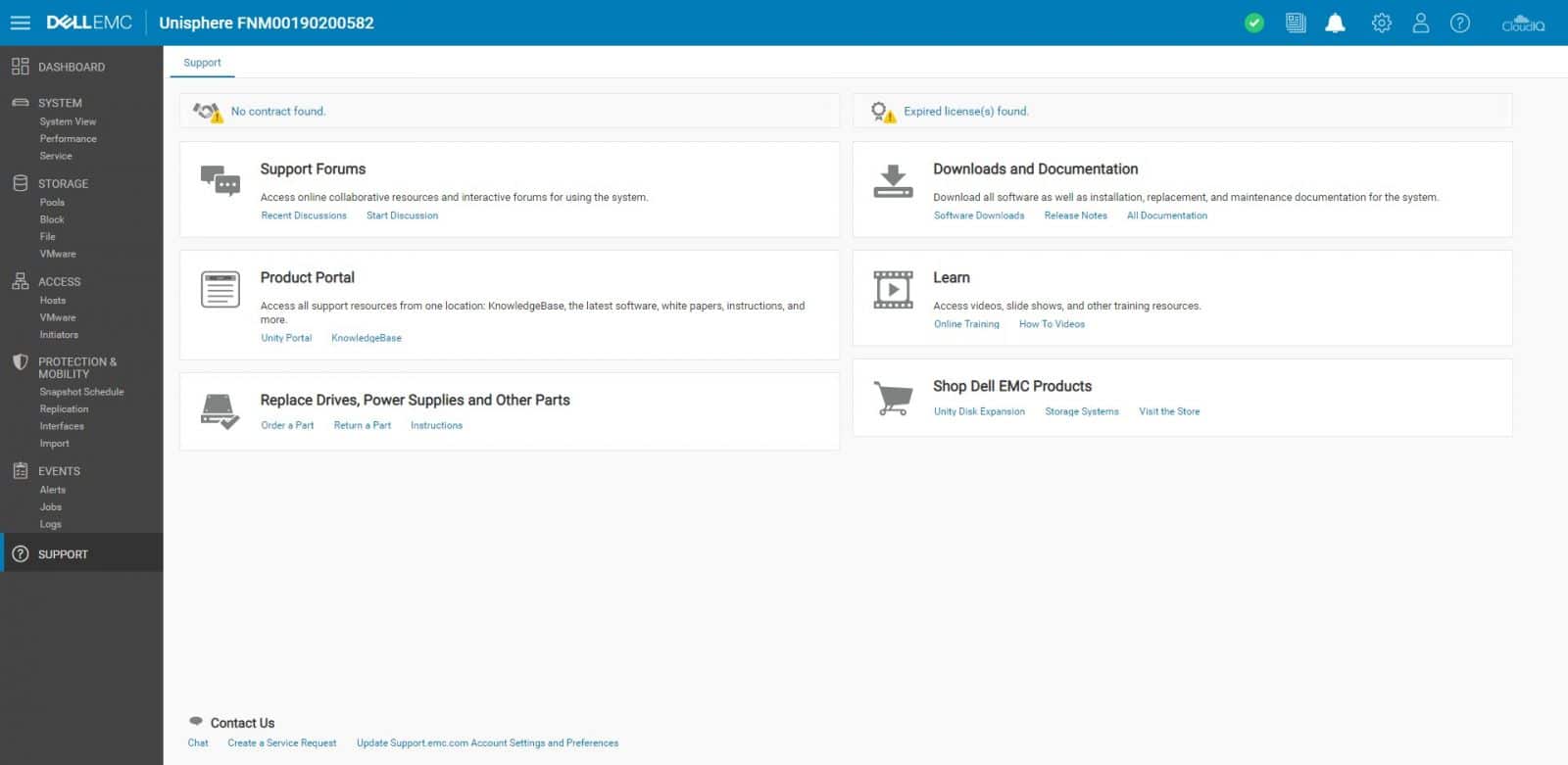
Den sista kategorin i navigeringsfältet är Support. Den här sidan innehåller länkar till resurser för att lära dig om och få hjälp med lagringssystemet. Vissa alternativ inkluderar att titta på instruktionsvideor, komma åt onlineutbildningsmoduler, ladda ner den senaste produktprogramvaran och fler alternativ.
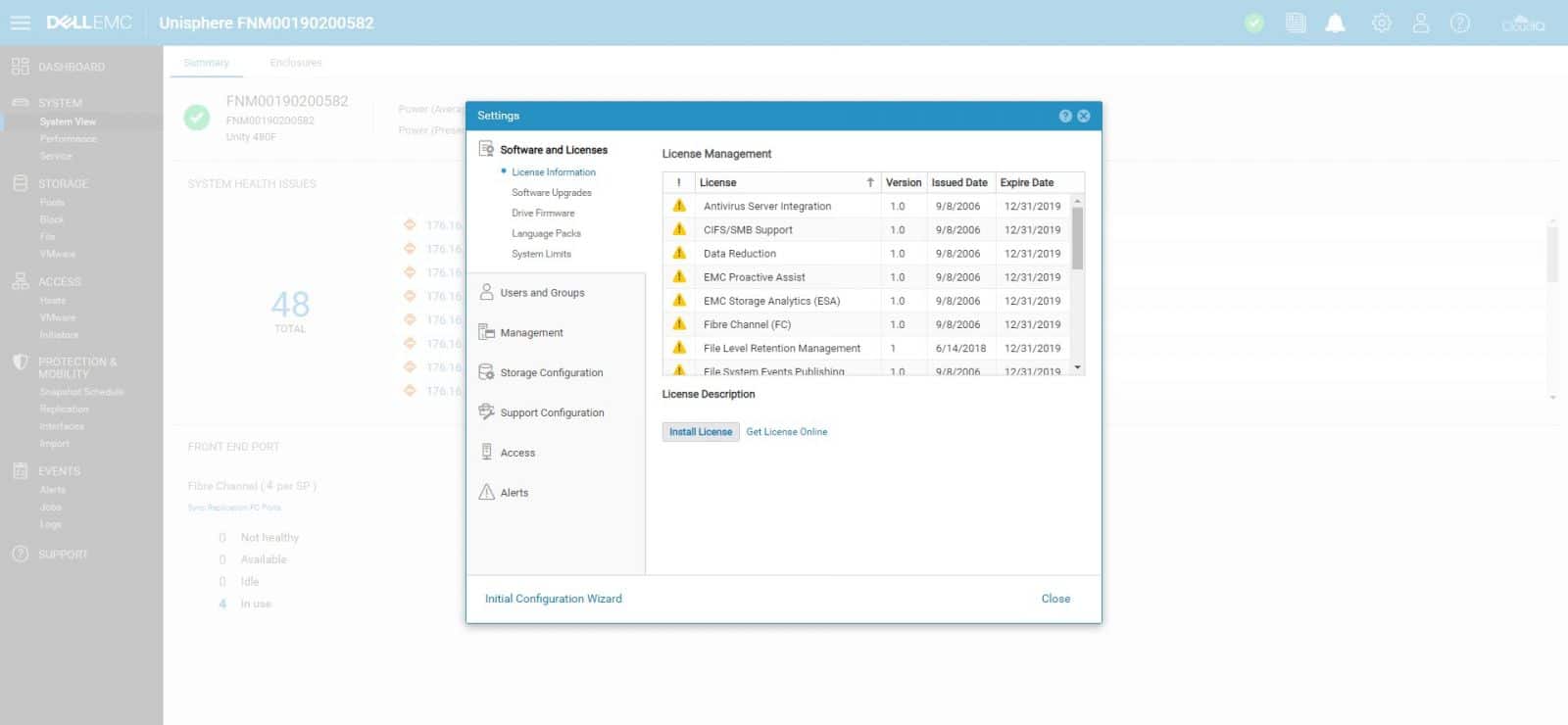
De allmänna systeminställningarna nås från kugghjulsikonen i den övre menyraden. Dessa inställningar tillåter administratörer att konfigurera några av de viktigaste parametrarna i systemet. Eftersom dessa inte används ofta finns de inte i navigeringsfältet. Menyn Inställningar innehåller möjligheten att uppgradera systemprogramvara, konfigurera supportuppgifter, konfigurera användarkatalogtjänster för Unisphere-hantering och installera systemlicenser. Det första alternativet vi har under den här menyn är Programvara och licenser. Det här alternativet ger administratörer omedelbar tillgång till verktyg för att planera, installera, underhålla och serva produkten. Det ger oss också rätt till programuppdateringar, språkinställningar, visningssystemgränser och mer.
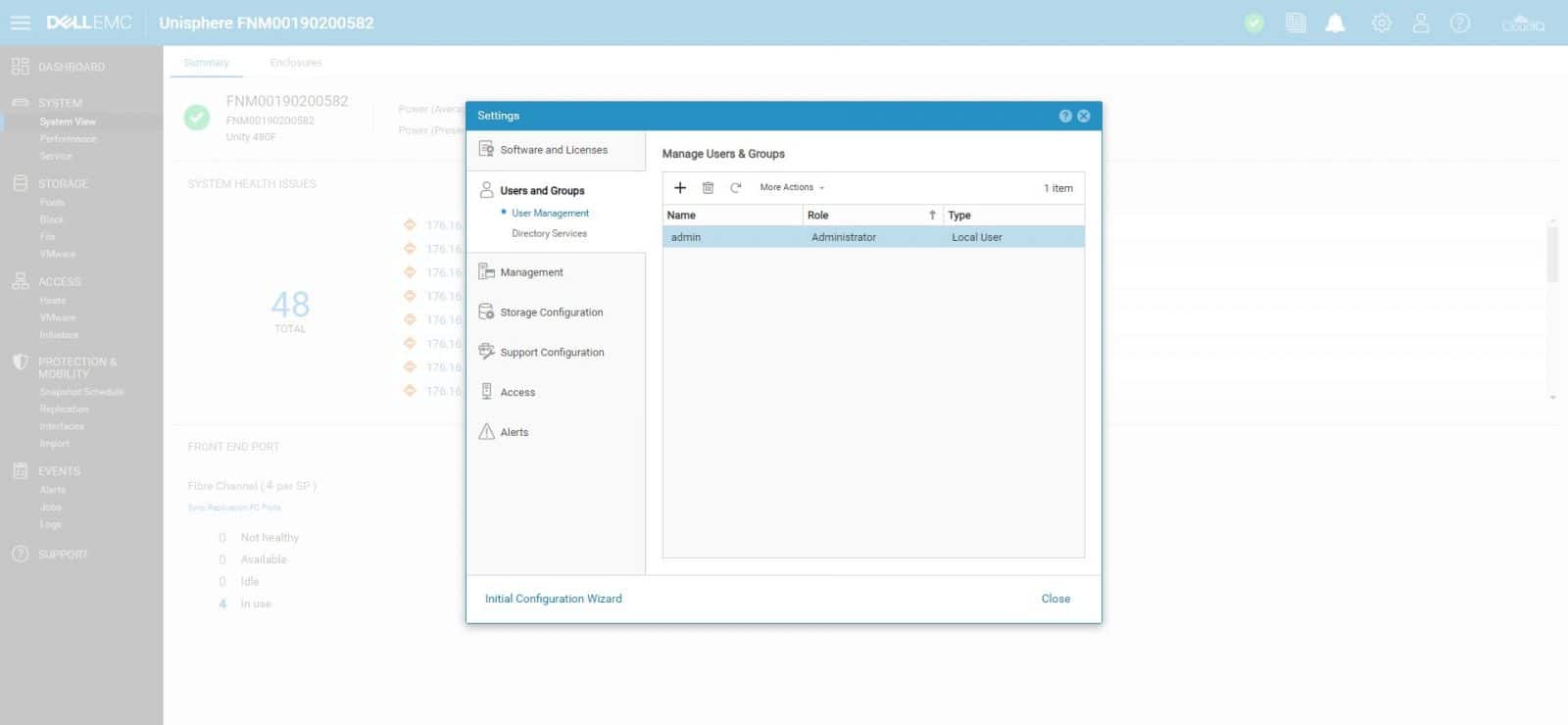
Under Användare och grupper kan vi skapa, ändra, ta bort användarkonton för systemhanteringsåtkomst och konfigurera LDAP-servrar.
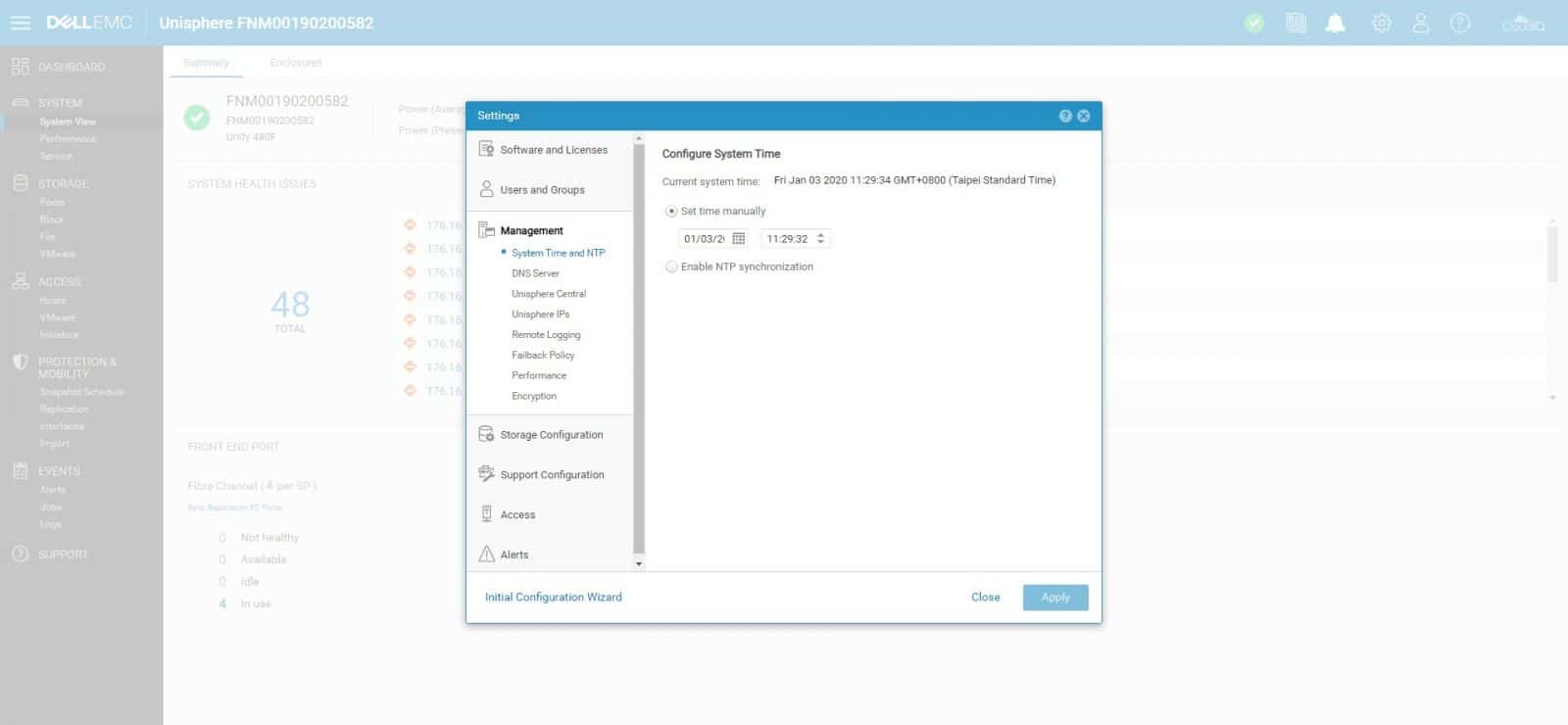
I avsnittet Hantering har vi flera alternativ för att konfigurera olika systemrelaterade inställningar, inklusive Systemtid och NTP, DNS-server, Unisphere Central, Unisphere-IP:er, Fjärrloggning, Failback-policy, Prestanda och Kryptering.
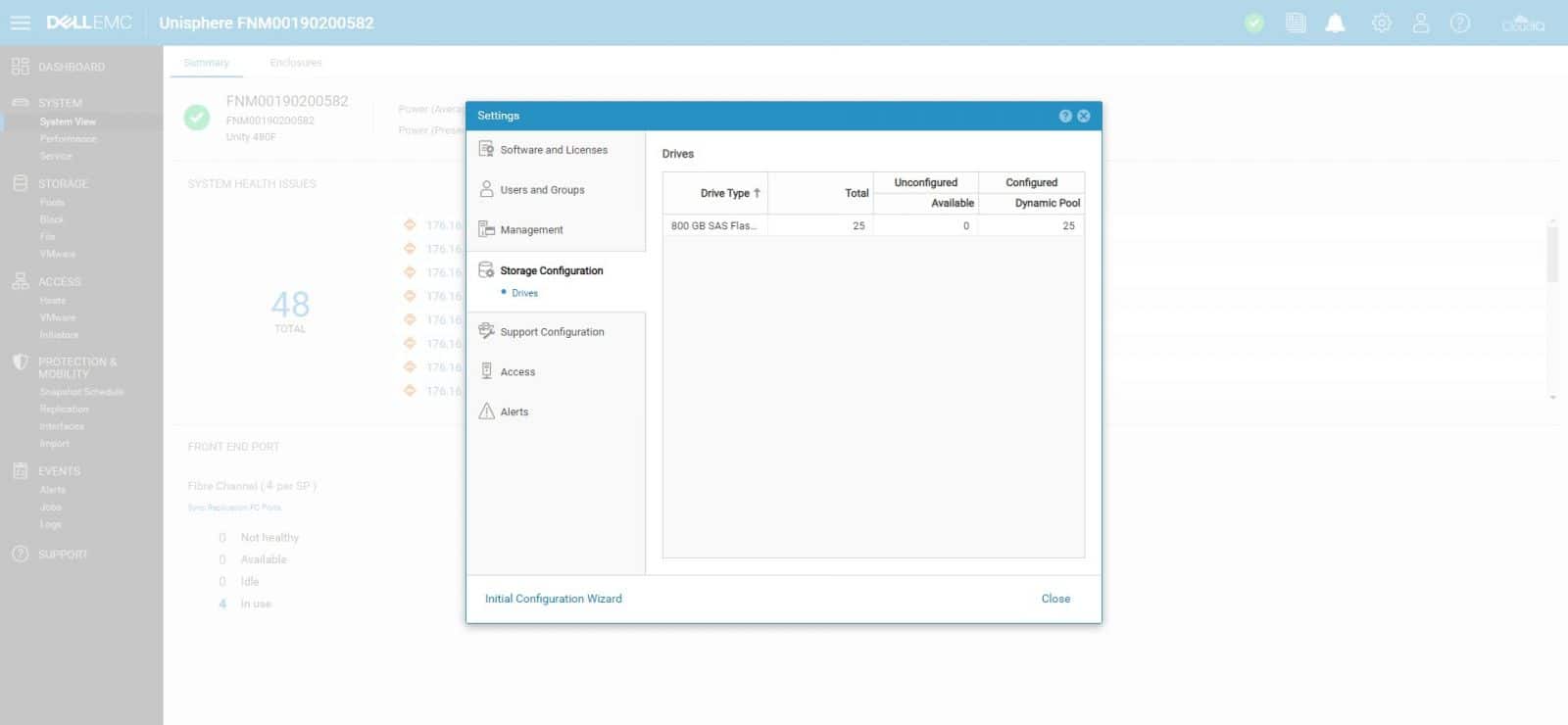
Från Storage Configuration kan administratörer se konfigurerade och okonfigurerade enheter. I Hybrid Unity-modeller är det här administratörer kan konfigurera FAST-teknikrelaterade inställningar.
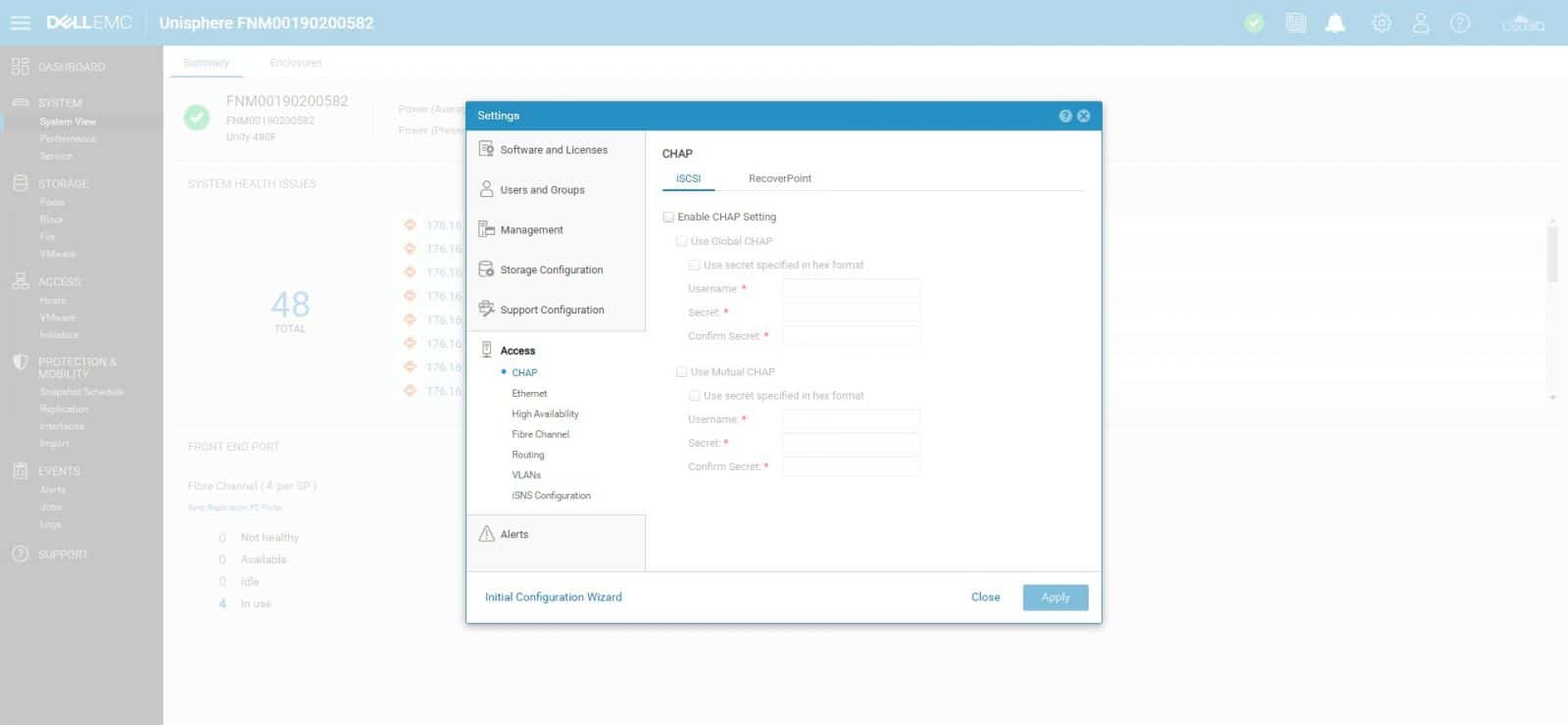
Från den här menyn kan vi också utföra ytterligare konfigurationer för inställningarna Support, Access och Alerts.
Slutsats
Unisphere är det grafiska hanteringsgränssnittet som gör det möjligt för Dell EMC Unity-kunder att hantera lagringssystem och utföra dagliga hanteringsuppgifter relaterade till lagringssystem genom att använda ett webbgränssnitt baserat på HTML5. Unisphere fokuserar och står på att förenkla hanteringen genom att ha ett gränssnitt som har utformats för att tillåta lagringsadministratörer att utföra lagringsrelaterade uppgifter intuitivt och enkelt. Unisphere förenklar också hur användare enkelt kan ansluta till Dell EMC via Secure Remote Services, vilket ger påtagliga support- och servicefördelar. Dessutom, med SRS ansluten, är Unisphere-användare bara ett klick bort från att ansluta och registrera sin Unity XT-array till CloudIQ – en molnbaserad lagringsanalysapplikation som ger djupare insikter i lagringsarrayens tillstånd genom omfattande hälsoövervakning, analys och maskin inlärning.
Under denna granskning gick vi igenom olika sidor tillgängliga på huvudmenyn, inklusive resurser och systeminställningar som används ofta av administratörer. Navigeringsfältet till vänster är organiserat i kategorier och underkategorier; vi får komprimera den här menyn för att få en mer heltäckande vy och enkelt navigera i gränssnittet. Vi överblickade också några systemrelaterade inställningar från den översta menyraden, som är sammansatt av viktiga konfigurationer, men inte lika ofta tillgängliga som de på huvudmenyn. Denna struktur gör gränssnittet rent och enkelt, med endast de dagliga inställningarna till hands. Detta moderna gränssnitt har i slutändan designats med enkelhet och användarvänlighet i åtanke för alla lagringshanteringsbehov.
Diskutera på Reddit
Anmäl dig till StorageReviews nyhetsbrev


 Amazon