

Lenovo XClarity Controller (XCC) är en del av Lenovos systemhanteringsverktyg. Företaget hänvisar till denna familj av mjukvaruverktyg som "grundläggande programvara för datacenter som sätter en premie på effektivitet och precisionsutförande." Dessa programvaruverktyg och applikationer syftar till att hjälpa systemadministratörer att standardisera, förenkla och automatisera processer för grundinfrastruktur. Bland denna familj av mjukvara är XClarity Controller ett kraftfullt hanteringsverktyg för att implementera agila IT-metoder och påskynda leveransen av infrastruktur.
Lenovo XClarity Controller är nästa generations hanteringskontroller som ersätter baseboard management controller (BMC) för Lenovo ThinkSystem-servrar. Den är inbäddad i varje ThinkSystem-server på en separat mikroprocessor, som ger avancerad serviceprocessorkontroll, övervakning och varningsfunktioner. Denna styrenhet konsoliderar serviceprocessorfunktionaliteten, super-I/O, videokontroller och fjärrnärvarofunktioner till ett enda chip, och den är baserad på Pilot4 XE401 baseboard-styrenhet som använder en dubbelkärnig ARM Cortex A9 serviceprocessor.
I den här recensionen fokuserar vi på XClarity Controller version 1.52 som släpptes i år. Användargränssnittet omdefinierades från de äldsta versionerna för att göra det mer intuitivt och produktivt, inklusive snabba visualiseringar och enkel tillgång till vardagliga systemåtgärder. Jämfört med de senaste och senaste firmwareversionerna förblir GUI detsamma. Men ändå visar XClarity Controller sig ha en ren design och ett lättanvänt webbgränssnitt, egenskaper hos ett utmärkt hanteringsverktyg.
Upplagor
Det finns tre nivåer av funktioner i XClarity Controller: Standard, Advanced och Enterprise. Alla nivåer ger fjärråtkomst och hantering av din server dygnet runt, fjärrhantering oberoende av statusen för den hanterade servern och fjärrkontroll av hårdvara och operativsystem.
XClarity Controller Standard erbjuder följande funktioner:
- Samla in och visa systeminformation och inventering
- Övervakning av systemstatus och hälsa
- Varningar och aviseringar
- Loggning av händelser
- Konfigurera nätverksanslutning
- Konfigurera säkerhet
- Uppdaterar systemets firmware
- Konfigurera serverinställningar och enheter
- Övervakning av strömförbrukning i realtid
- Fjärrstyra serverström (Ström på, Stäng av, Starta om)
- Hantera FoD-aktiveringsnycklar
- Omdirigerar seriell konsol via IPMI
- Fångar videovisningsinnehållet när ett hängande tillstånd i operativsystemet upptäcks
- FIPS 140-2-kompatibel kryptering
XClarity Controller Advanced Upgrade lägger till följande funktionalitet till standardfunktionerna:
- Visa video på distans med grafikupplösningar upp till 1920×1200 vid 60 Hz med 16 bitar per pixel
- Fjärråtkomst till servern med tangentbordet och musen från en fjärrklient
- Möjlighet att spela in och spela upp videon från en fjärrkontrollsession
- Fjärrinstallera ett operativsystem
- Komponentersättningsloggar
- Syslog varning
- Omdirigerar seriell konsol via SSH
- Security Key Lifecycle Manager (SKLM)
- IP-adress blockering
- Visar grafik för realtid och historisk energianvändningsdata och temperatur
XClarity Controller Enterprise Upgrade lägger till följande funktionalitet till de avancerade funktionerna:
- Begränsning av strömförbrukning
- Mappning av ISO- och bildfiler som finns på den lokala klienten som virtuella enheter för användning av servern
- Montering av fjärranslutna ISO- och bildfiler via HTTPFS, CIFS och NFS
- Samarbetar med upp till sex användare av den virtuella konsolen
- Virtuell konsolchatt
- Möjlighet att fånga och spela upp serverns startvideo
- Möjlighet att fånga och spela upp serverns videoinformation som leder fram till den punkt där operativsystemet kan hänga eller krascha.
- Prestandaövervakning utanför bandet (OOB) – Systemprestandamått
- Kontroll av kvalitet och bandbreddsanvändning för den virtuella konsolen
Webbaserat gränssnittsöversikt
Det finns två alternativ för att få åtkomst till XClarity-styrenhetshanteringsprocessorn på distans. Ett alternativ är att använda kommandoradsgränssnittet, via SSH, och logga in på hanteringsprocessorn; ett annat alternativ är att använda det webbaserade gränssnittet. Dessutom kan XClarity Controller också hanteras lokalt från XClarity Mobile-appen på en telefon eller surfplatta. För att genomföra denna granskning använde vi det webbaserade gränssnittet.
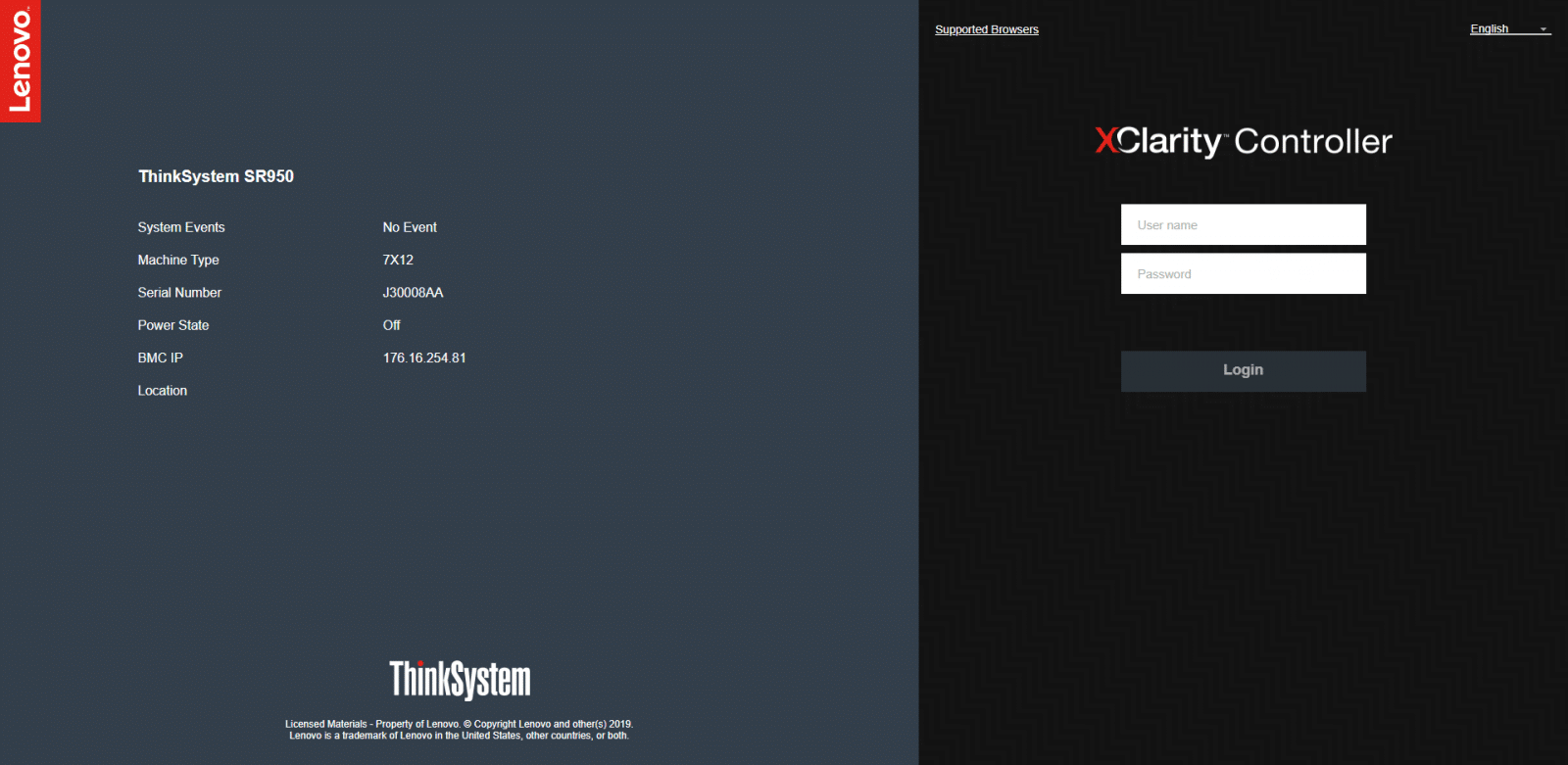
För att komma åt XClarity Controllers webbgränssnitt måste vi använda en webbläsare och ange IP-adressen eller värdnamnet för XClarity Controller som vi vill ansluta till. Vi kommer att föras till inloggningsfönstret; till höger har vi grundläggande information för att säkerställa att vi får tillgång till rätt system; Vi kan också välja önskat språk från rullgardinsmenyn för språk i det övre högra hörnet och sedan ange autentiseringsuppgifter och logga in.
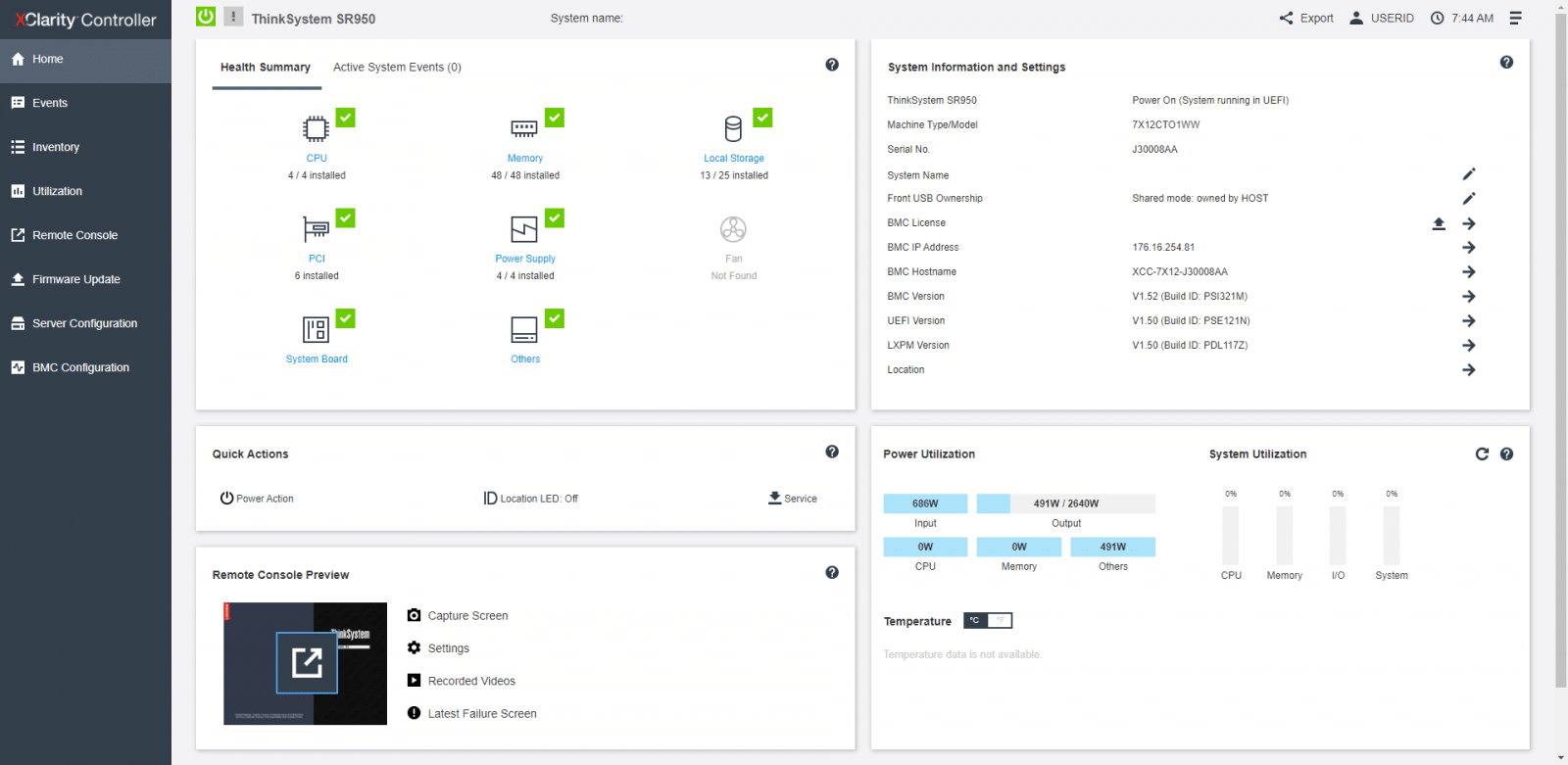
Den första sidan vi får se är startsidan. Hemsidan är huvudsakligen uppdelad i två sektioner: Till vänster navigeringspanelen och till höger den grafiska informationssektionen; där vi kan se detaljer om systemet som XClarity Controller hanterar plus ikoner som indikerar hur många kritiska fel och hur många varningar som för närvarande finns i systemet. Om vi ser allt grönt här är vi bra. Andra områden här är systeminformation och inställningar, snabba åtgärder, strömutnyttjande och förhandsgranskning av fjärrkonsolen. Hemsidan är inte bara en översikt; man kan utföra direkta åtgärder från den här sidan, och undviker i vissa fall att navigera på den vänstra panelen.
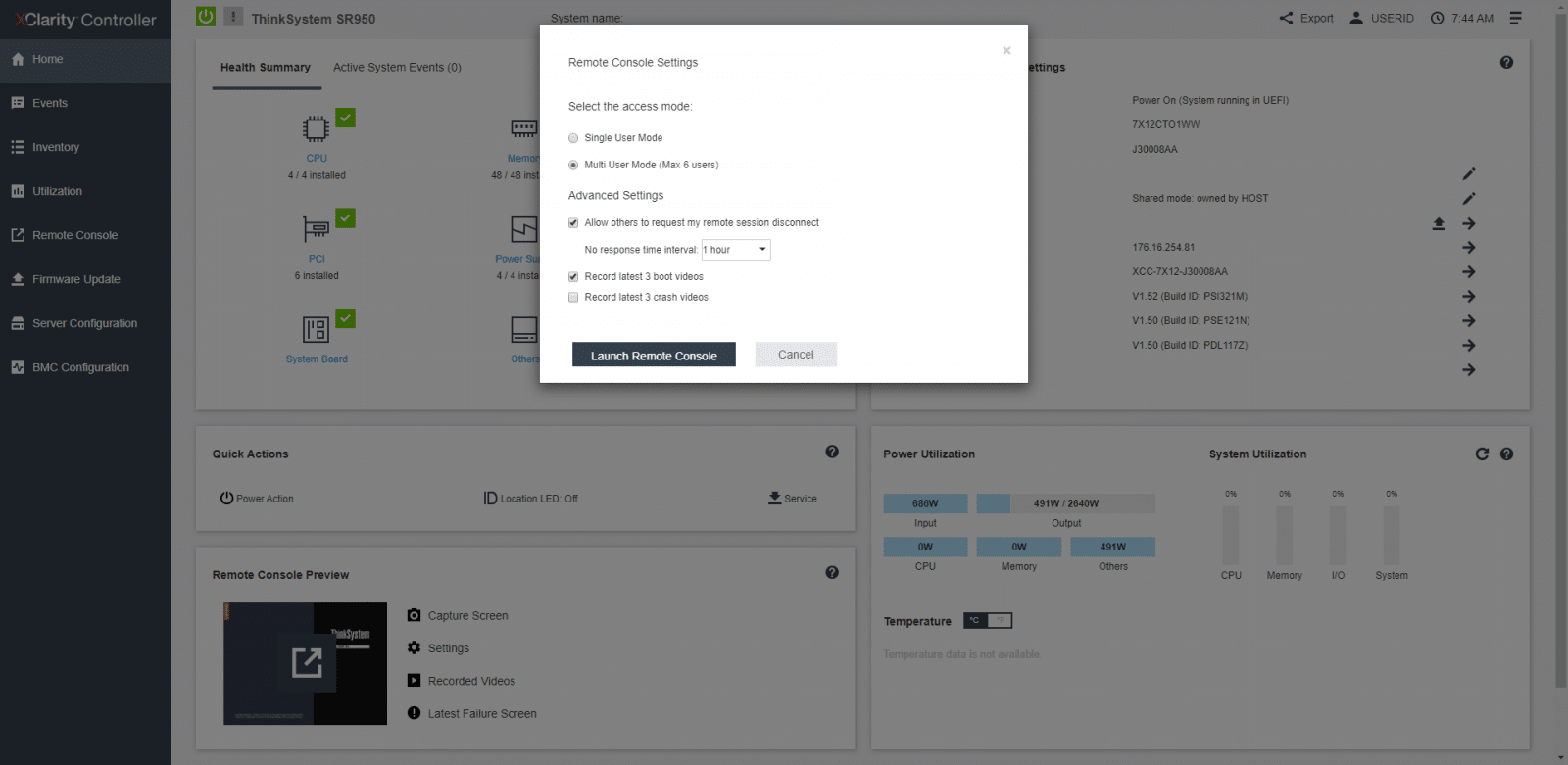
En av de åtgärder som kan utföras direkt från startsidan är att komma åt fjärrkonsolen. Genom att klicka på miniatyrbilden för förhandsgranskningen av fjärrkonsolen, dyker en Remote Console Settings upp, vilket möjliggör snabba inställningar, och sedan kan vi starta fjärrkonsolen på en extra flik i vår webbläsare. Från fjärrkonsolområdet kan man också utföra åtgärder som inkluderar att ta en skärmdump, fjärrkonsolinställningar, se de senaste startvideorna eller se den senaste OS-felskärmen.
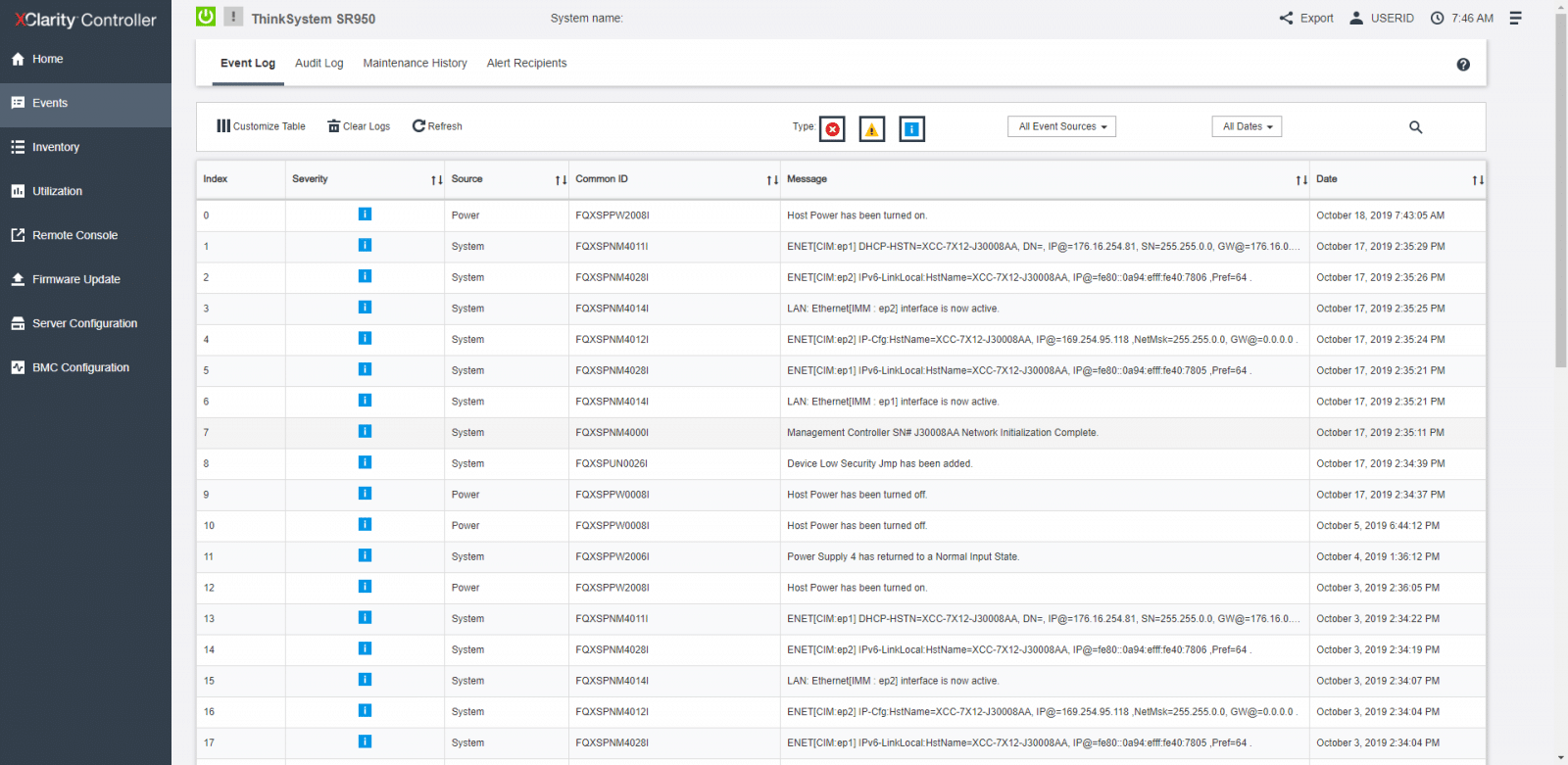
Nästa alternativ i navigeringspanelen är Händelser. Från Event Log ser vi en historisk lista över all hårdvara och hanteringshändelser. Andra sidor under Händelser inkluderar granskningslogg, underhållshistorik och varningskvitton. Från den sista kan vi konfigurera varje mottagare och hantera inställningar som gäller alla händelsemottagare.
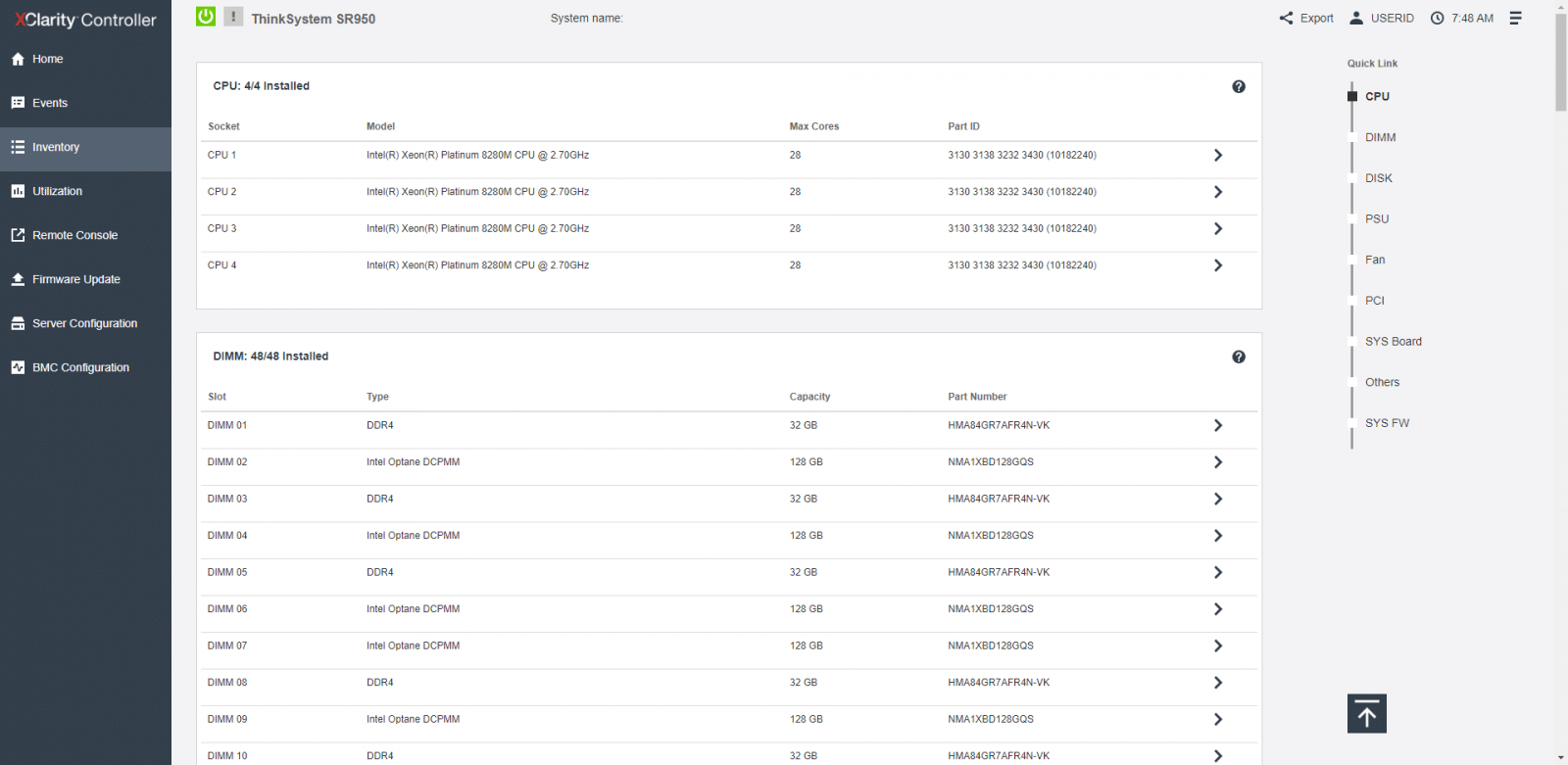
Nu tar vi en titt på Inventeringen. Det första vi ser här är CPU- och DIMM-området, men om vi rullar nedåt ser vi hela inventeringen inuti systemet; den väsentliga informationen om föremålen kommer att beskrivas i specifika avsnitt. På vänster sida kan vi komma åt Snabblänk-menyn. Den här menyn är ett bra och snyggt tillägg från Lenovo till hanteringsgränssnitt; det låter dig snabbt hoppa in i enskilda delar av inventeringen.
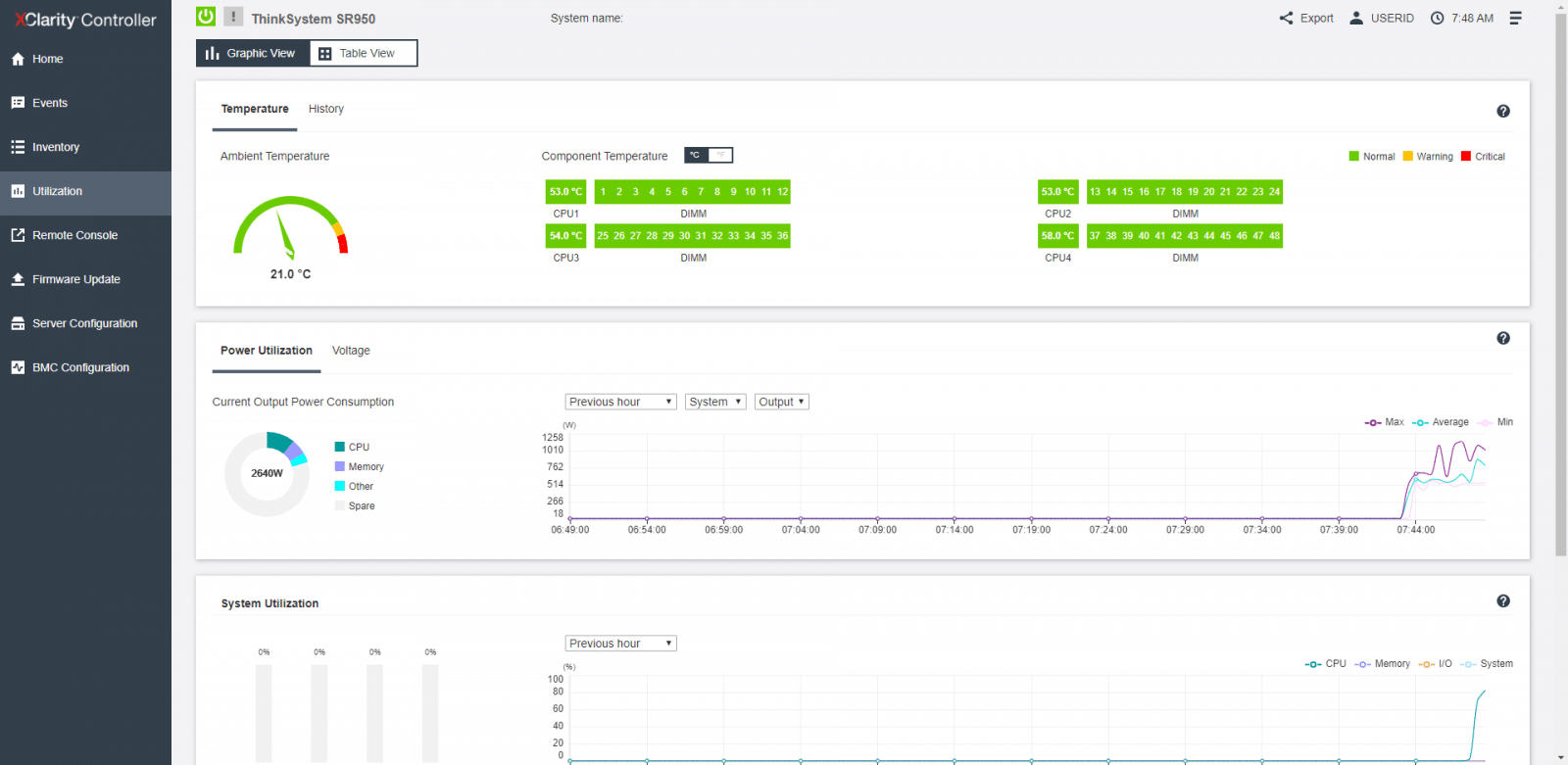
Därefter tar vi en titt på sidan Användning. Den här sidan visar vad som händer i systemet. Vi kan hitta information om temperatur, strömutnyttjande, spänningsnivåer, systemanvändning och fläkthastighet för servern och dess komponenter.
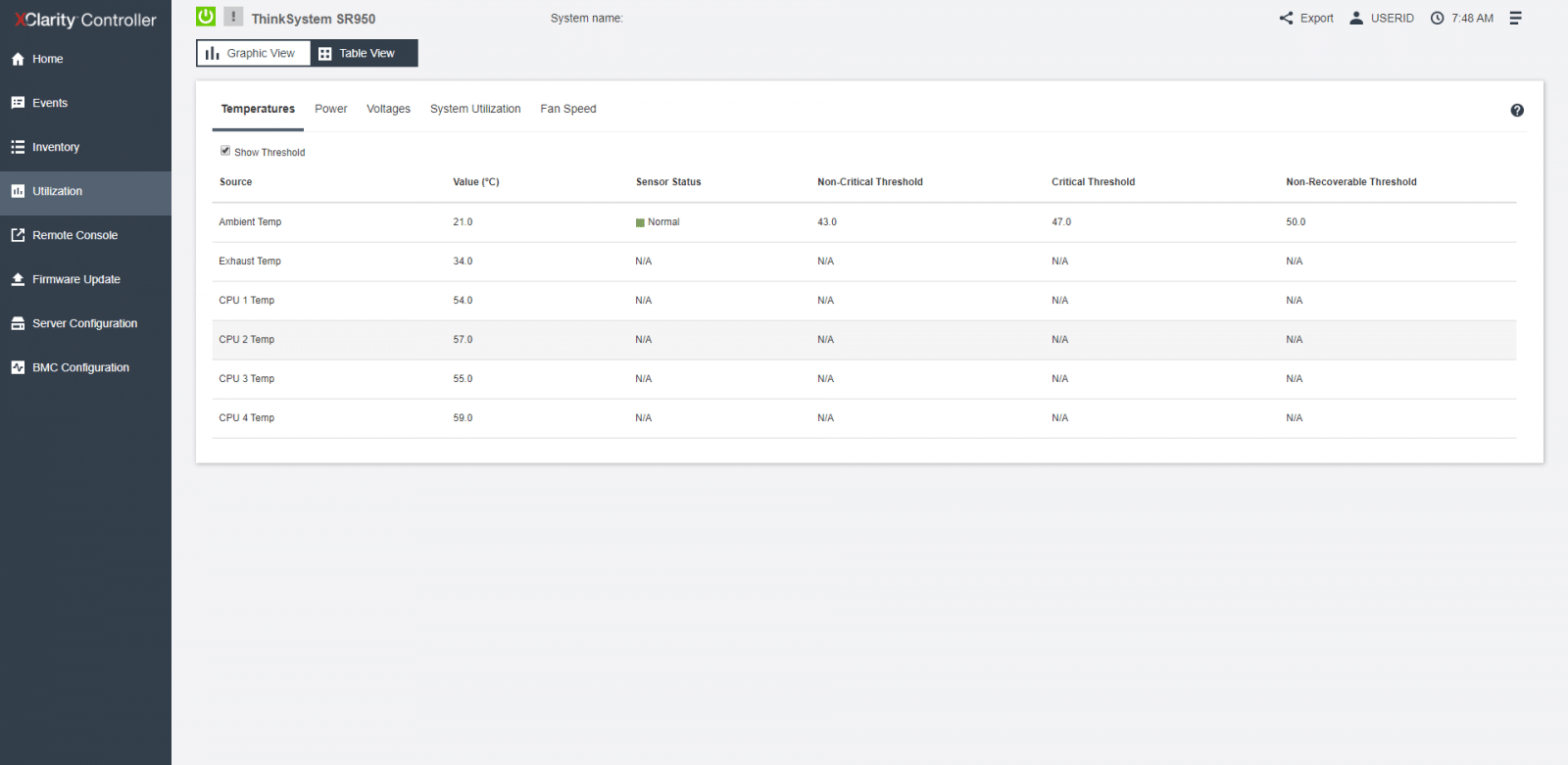
Fortfarande under sidan Användning, om vi ändrar till tabellvyn, kan vi se komponenterinformation i ett tabellformat.
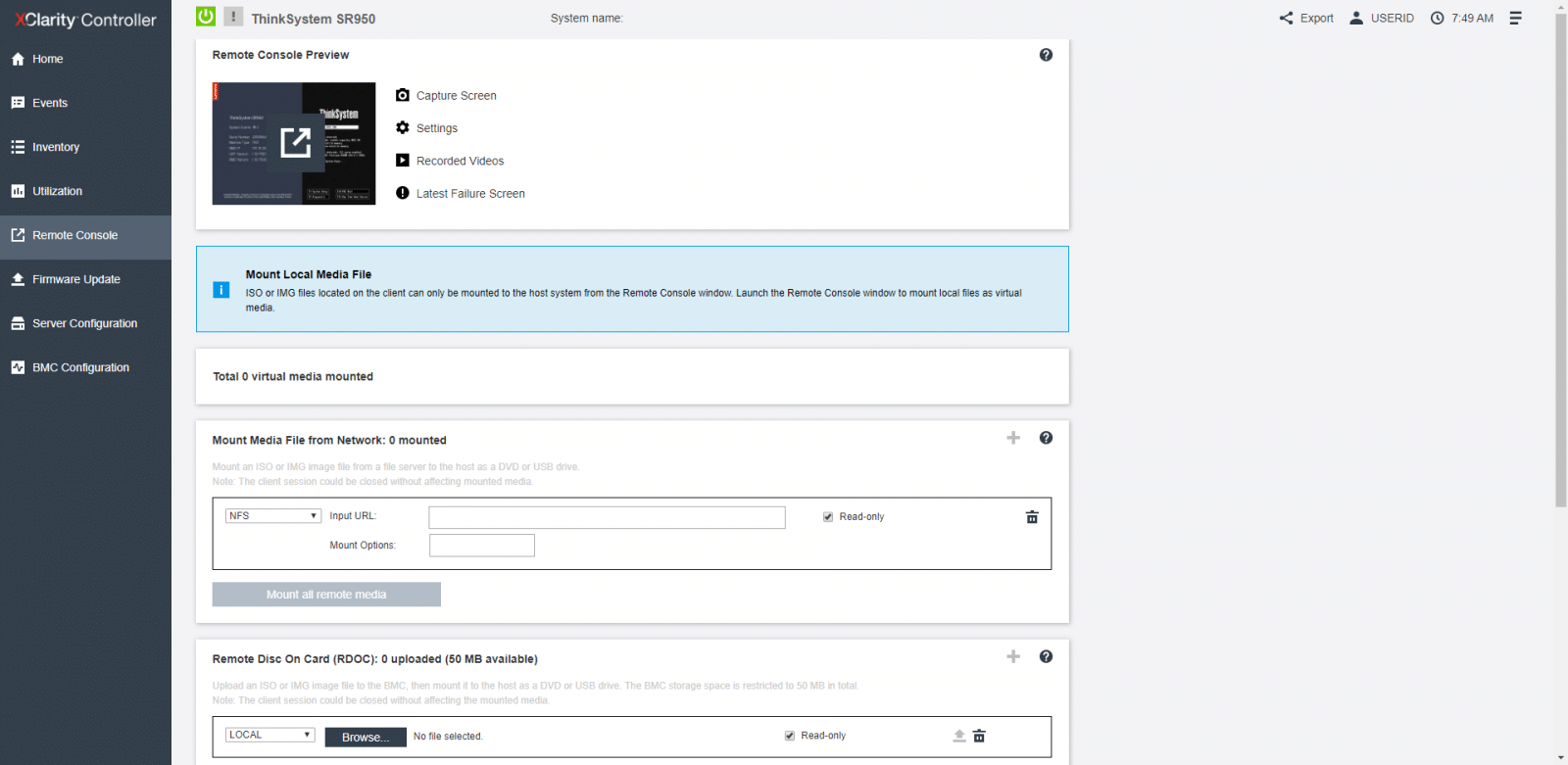
Sidan Remote Console ger åtkomst till fjärrkonsolalternativ. På samma sätt som startsidan, från förhandsgranskningsområdet för fjärrkonsolen, kan man också utföra snabba åtgärder, som att ta en skärmdump, fjärrkonsolinställningar, se de senaste startvideorna eller se den senaste OS-felskärmen. En av toppfunktionerna här är användningen av den virtuella mediafunktionen för att montera ISO- eller IMG-filer. Dessa filer kan finnas på systemet eller en nätverksplats. Den monterade disken bör visas som en USB-diskenhet som är ansluten till servern.
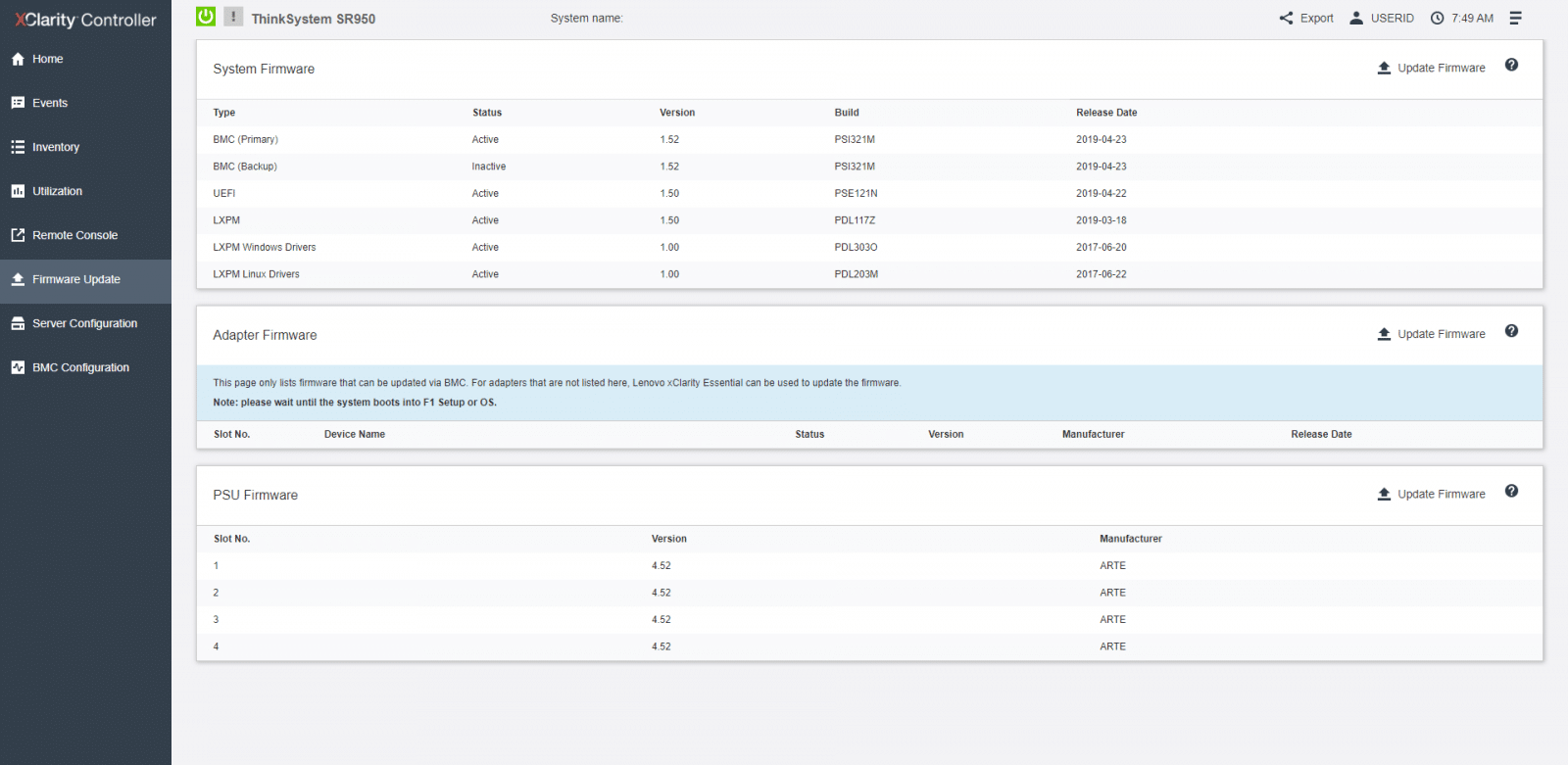
Sidan Firmware Update visar systemets firmwarenivåer. Den här sidan tillåter även uppdatering av XClarity Controller och serverns firmware.
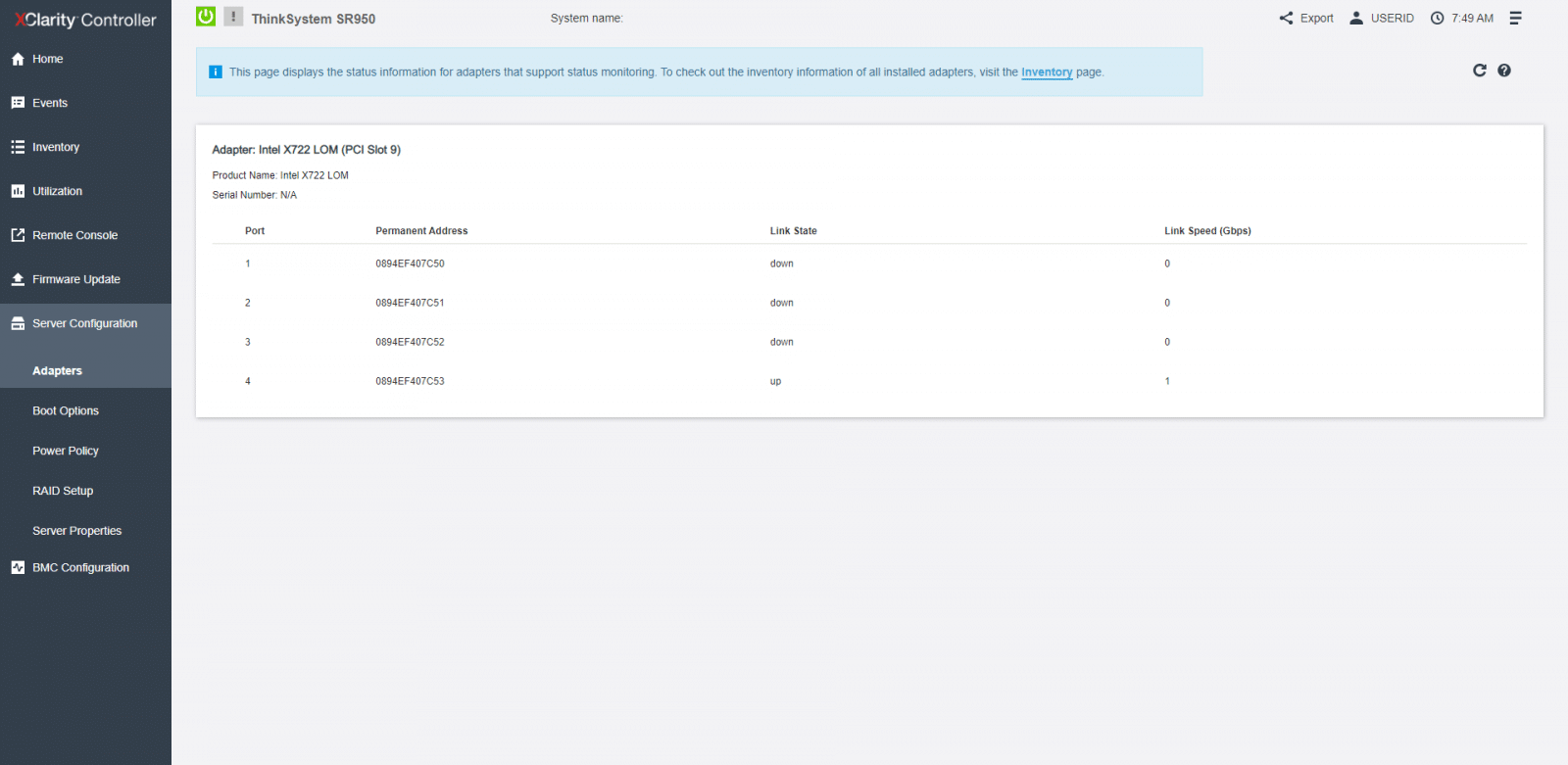
De följande två flikarna (Serverkonfiguration och BMC-konfiguration) visar en undermeny som kan expanderas. Den första sidan att ta en titt här är Adaptrar under Serverkonfiguration. Från sidorna Adapters ser vi informationen om de installerade nätverksadaptrarna.
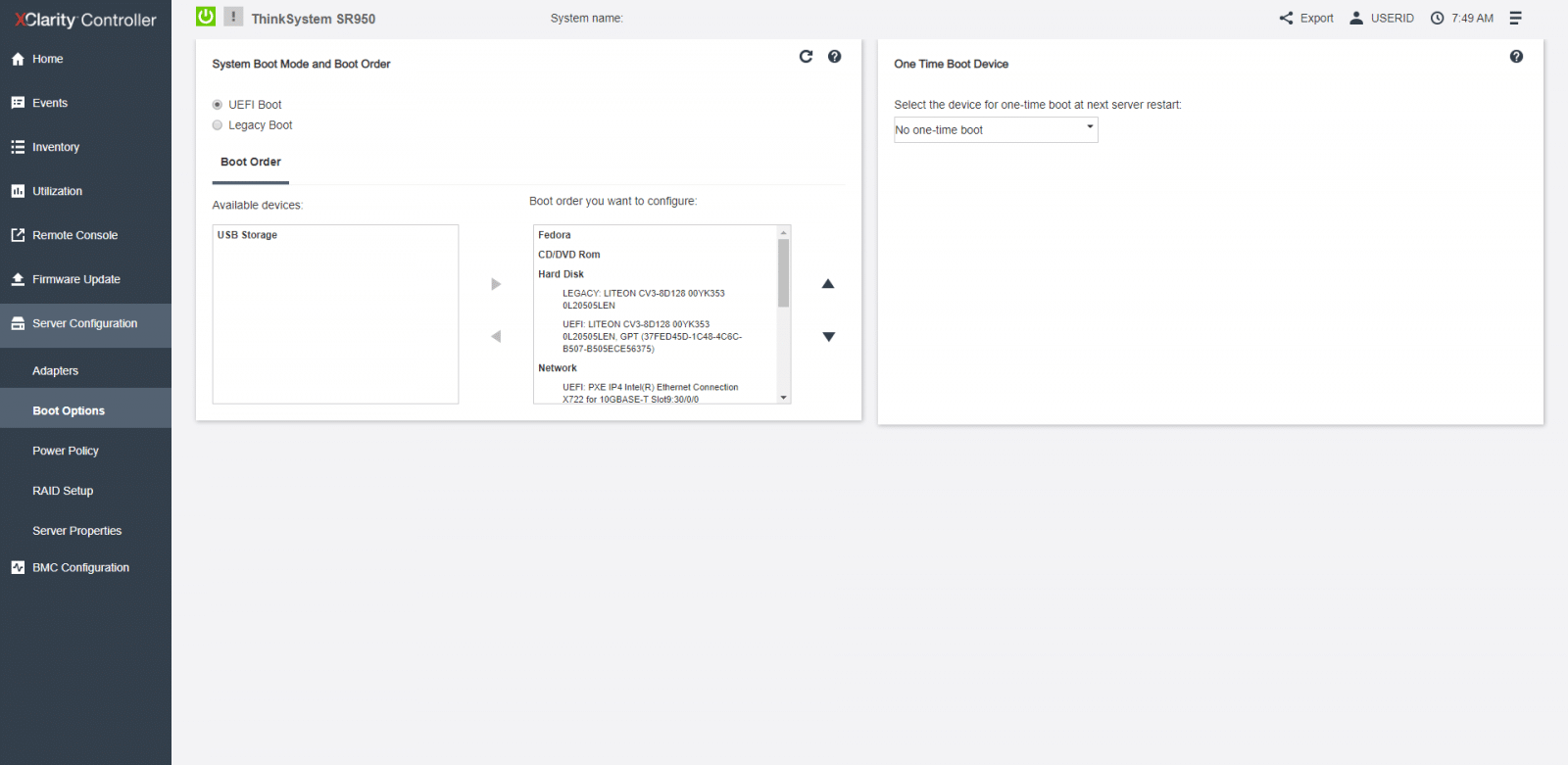
Nästa flik vi kontrollerar är Boot Options, och här kan vi ändra startläge, inställningar för startordning, samt ställa in en engångsstartenhet.
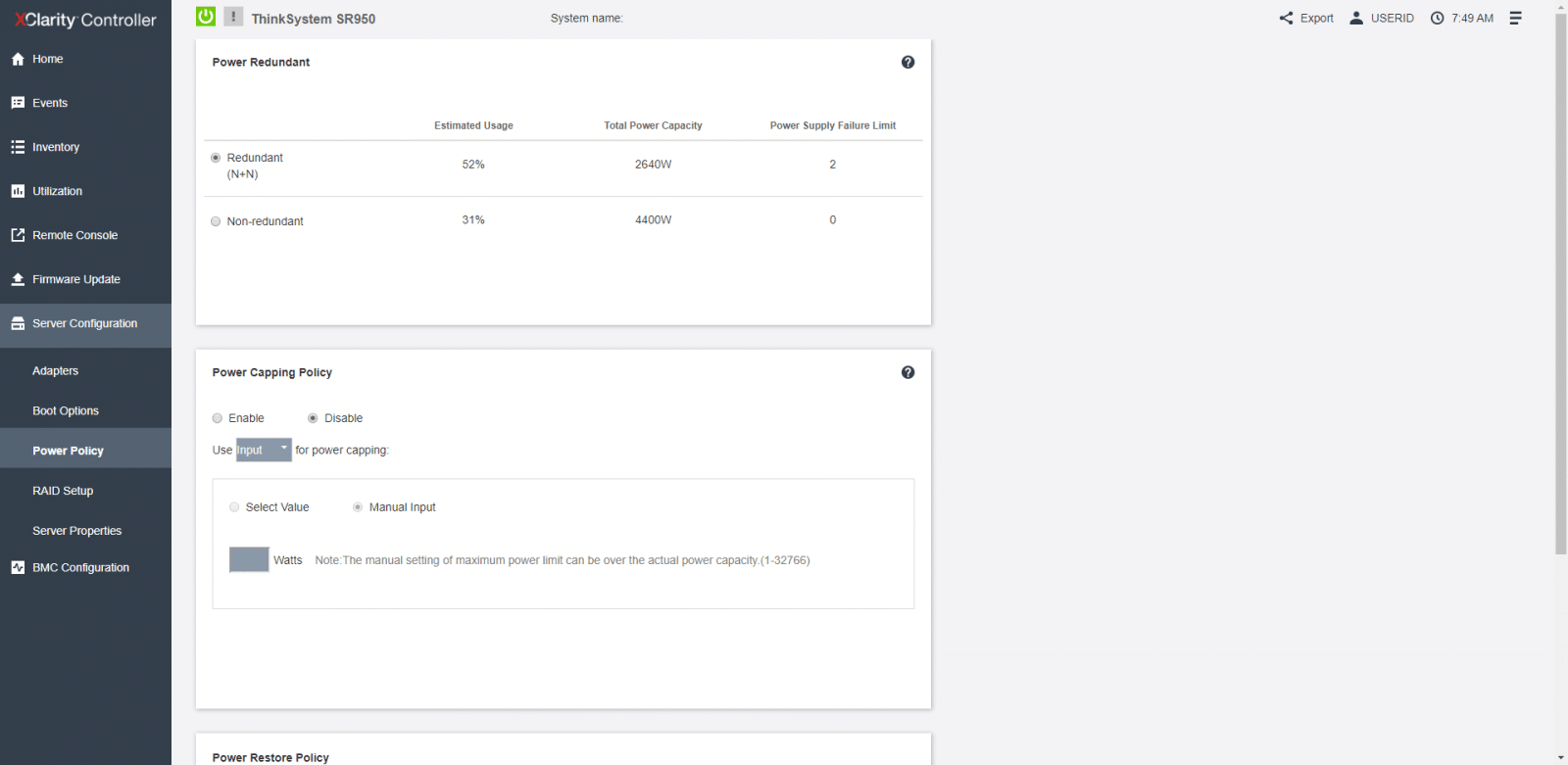
Från sidan Power Policy kan vi konfigurera några användbara energipolicyer som strömredundans vid strömavbrott, strömbegränsningspolicy och strömåterställningspolicy.
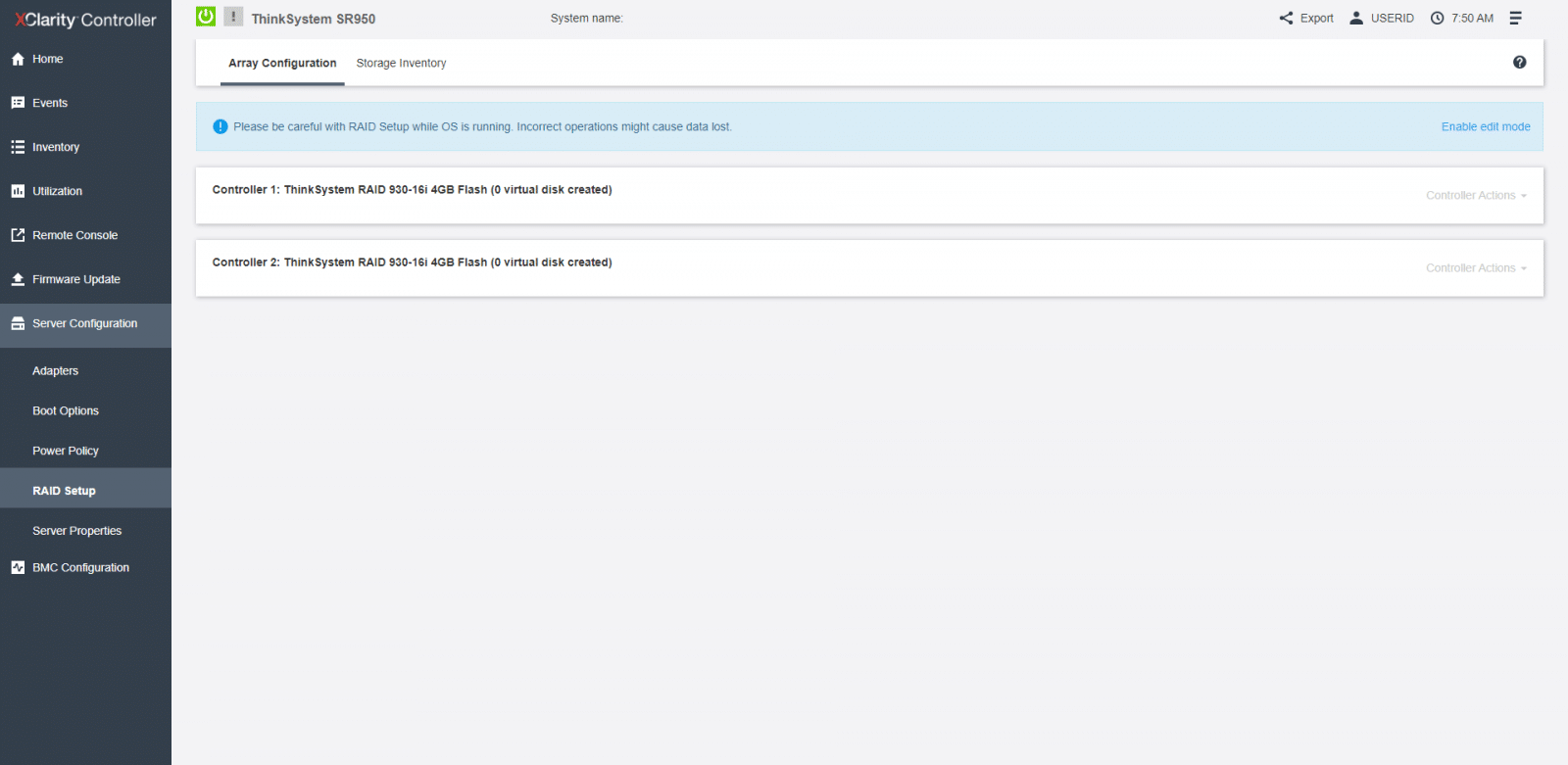
Från RAID-inställningssidan kan vi se eller ändra aktuell RAID-konfiguration, inklusive information om virtuella diskar och fysiska lagringsenheter. Denna konfiguration kan tillämpas per styrenhet eller på lagringsnivå.
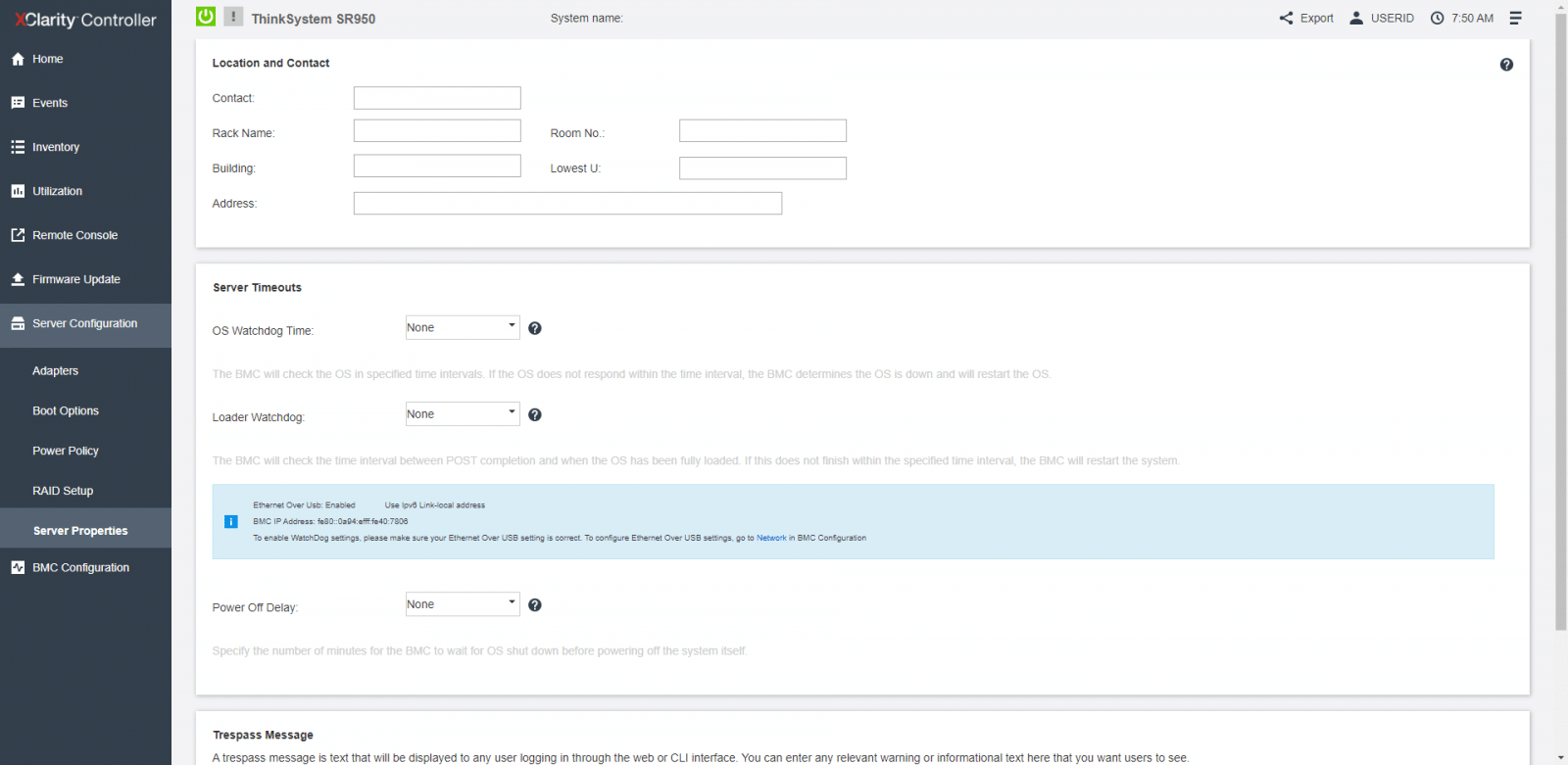
Den sista fliken, under Serverkonfiguration, är Serveregenskaper. Serveregenskaper gör det möjligt att övervaka olika egenskaper, statusförhållanden och inställningar för servern, samt hantera serverns starttidsgränser och skapa ett intrångsmeddelande, praktiskt för att se när användare loggar in på XClarity Controller.
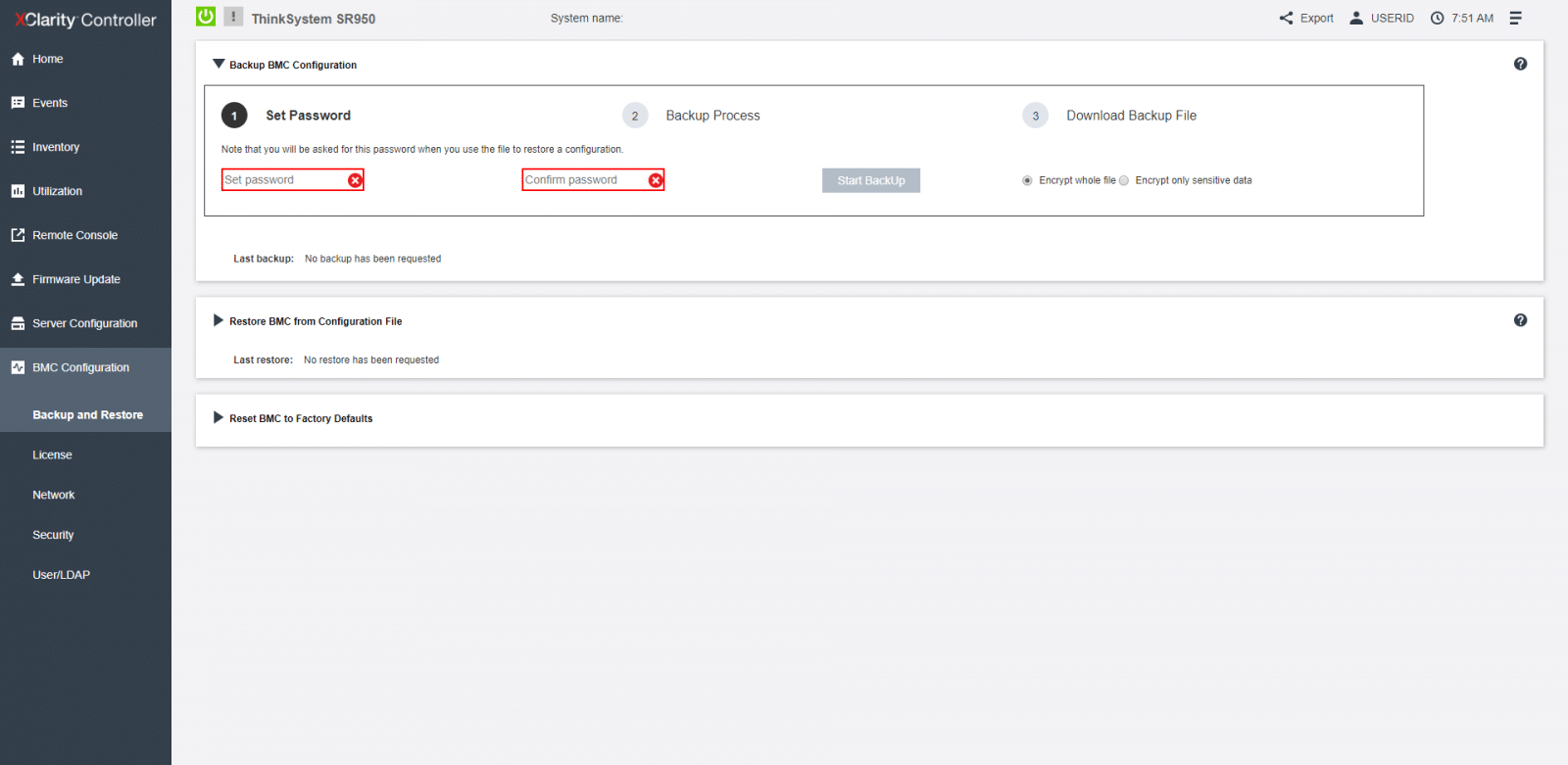
När vi flyttar ner till BMC-konfiguration, är den första fliken vi ser Säkerhetskopiering och återställning. Härifrån kan man säkerhetskopiera den aktuella konfigurationen av XClarity Controller, återställa konfigurationen från en fil eller återställa konfigurationen till fabriksinställningarna.
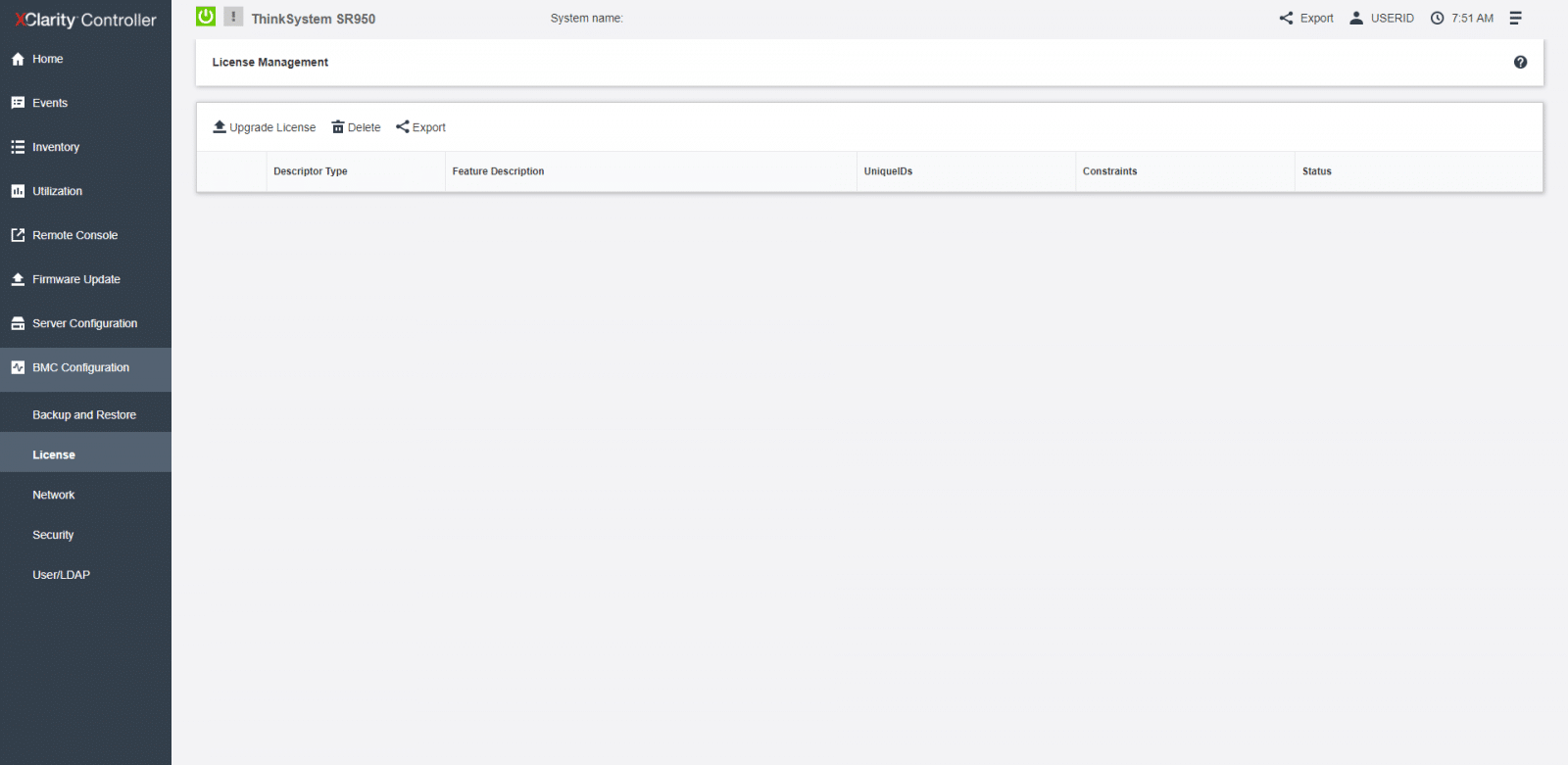
På licenshanteringen kan vi uppgradera aktiveringsnycklar för valfria XClarity Controller-funktioner. Lenovo XClarity Controller finns i standard-, avancerade och Enterprise-utgåvor.
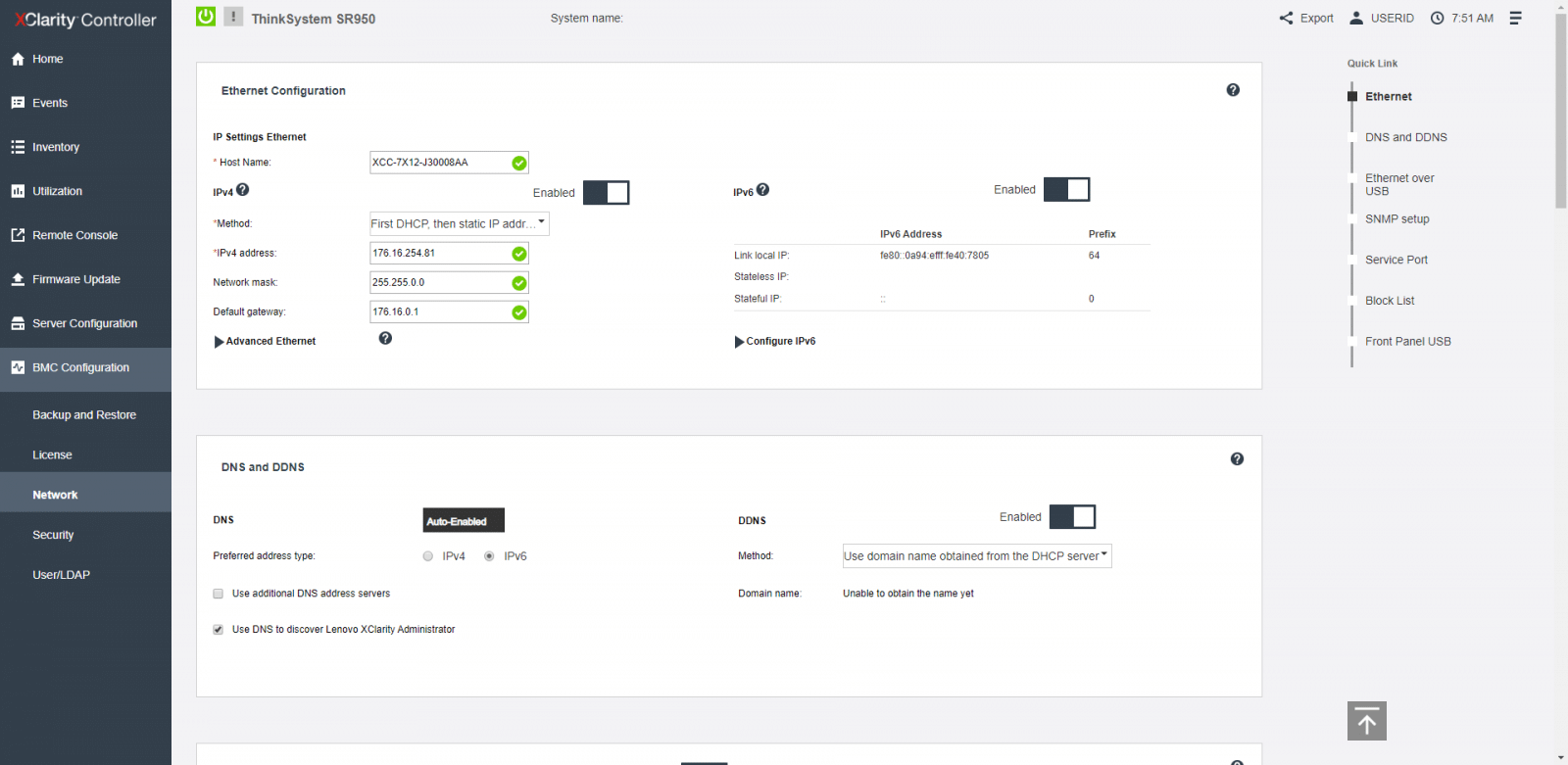
Under Nätverk kan vi konfigurera nätverksegenskaper och från Snabblänk-menyn kan vi hoppa till de olika nätverkssektionerna, inklusive Ethernet, DNS och DDNS, Ethernet över USB, SNMP-inställningar, Serviceport, Blocklista och Frontpanel USB.
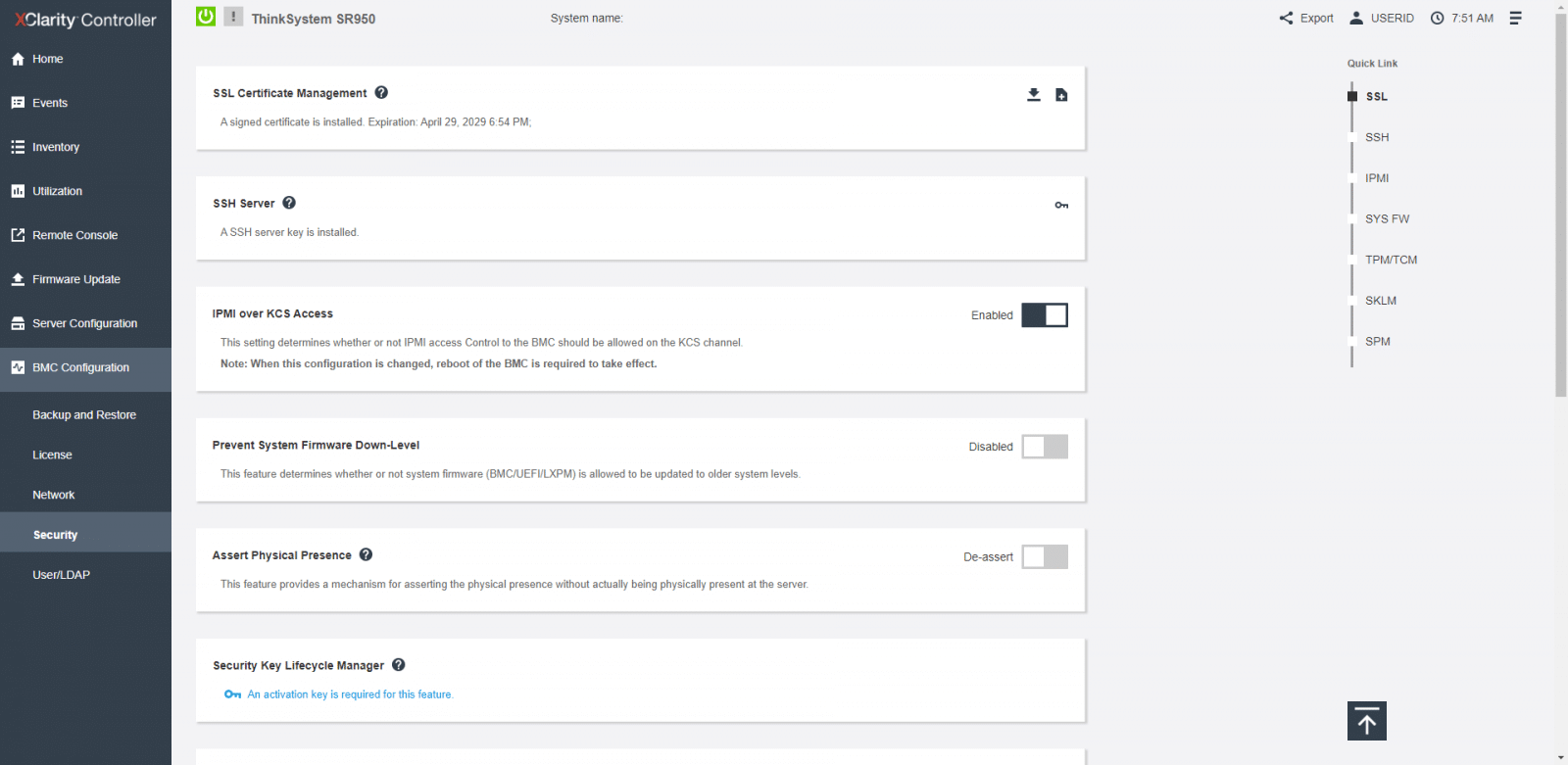
On Security, är där vi konfigurerar säkerhetsegenskaper för XClarity Controller. Här kan vi också hitta Snabblänk-menyn, och vi har möjlighet att flytta över SSL, SSH, IPMI, SYS FW, TPM/TCM, SKLM och SPM.
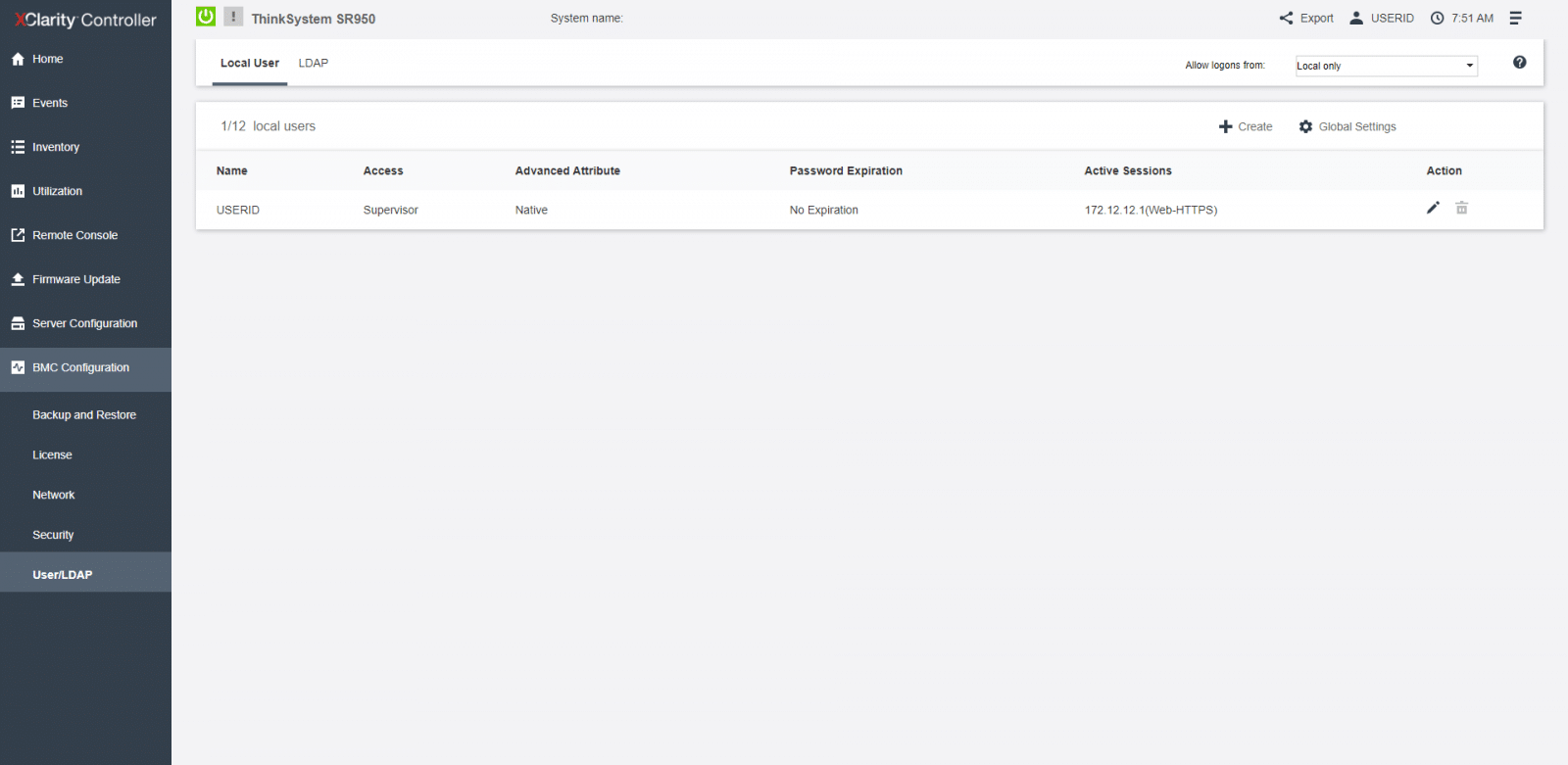
Slutligen tar vi en titt på Users/LDAP. Från den här sidan kan vi se användarkonton som för närvarande är inloggade i systemet och Konfigurera inloggningsprofiler och globala inloggningsinställningar. Från fliken LDAP kan vi också konfigurera användarautentisering för användning med en eller flera LDAP-servrar.
Slutsats
XClarity Controller, integrerad med alla ThinkSystem-servrar, är ett utmärkt verktyg designat av Lenovo för att hjälpa till att reglera, automatisera och göra mer begripliga uppgifter för hantering av foundationserver. Från användargränssnittet ser vi moderna instrumentpaneler, snabba statusvisualiseringar och enkel tillgång till vardagliga handlingar. Den enkla navigeringen genom huvudmenyn och snabblänksundermenyn; omdefiniera konfigurationen och visualiseringen av systemet i en elegant hanteringslösning. Alla dessa egenskaper hjälper till att distribuera och hantera Lenovo ThinkSystem-servrar med lätthet.


 Amazon