

Western Digital SSD Dashboard används för att hantera företagets enheter (som inkluderar SanDisk-produkter), med användbar diskinformation, sätt att optimera och sanera/rengöra din SSD och enkla peka-och-klicka firmwareuppdateringar. Vid första anblicken märkte vi att gränssnittet har ett mycket modernare utseende än de flesta andra SSD-diskhanteringsverktyg vi har tittat på. Den har en fin blå bakgrund med en intelligent panellayout-design längst ner. Att navigera genom avsnitt är enkelt, lyhört och intuitivt.
När du har laddat upp verktyget kommer Dashboard automatiskt att upptäcka enheter som stöds. Om du har mer än en WD SSD installerad kommer du att kunna välja den från rullgardinsmenyn i det övre högra hörnet av instrumentpanelen. Denna rullgardinslista kan nås från varje avsnitt, vilket är mycket praktiskt. Om dina enheter inte finns med i listan klickar du helt enkelt på ikonen "Uppdatera" i det övre högra hörnet av fönstret för att skanna om systemet efter WD SSD-enheter (även om de ska dyka upp automatiskt).
Allmän information om den valda enheten visas överst, inklusive modellnummer och firmwareversion. Den visar också information om enhetens hälsa (baserat på SMART-attribut) med två indikatorer: normal, vilket betyder att enheten är i gott skick; eller dålig, vilket indikerar att antalet reservblock är på lägsta tröskel eller att frekvensomriktaren överhettas. Den kommer också att varna användare om eventuella aviseringar, såsom tillgänglig programvara eller firmwareuppdateringar eller SMART-attributvarningar, och kommer att indikera om SSD:ns säkerhetsprotokoll är aktiverat eller inte (för enheter som stöds).
Nedan, i avsnittet Status, visar SSD-verktyget mer detaljerad information om enheten. Kapacitetspanelen visar den totala storleken på WD-enheten, tillsammans med mängden ledigt, använt och otilldelat utrymme. Om enheten är full blir cirkeldiagrammet helt enkelt rött. Precis till höger visas alla volymer, färgkodade med ledigt kontra oanvänt utrymme. I vårt fall är vår WD Blue-enhet praktiskt taget tom.
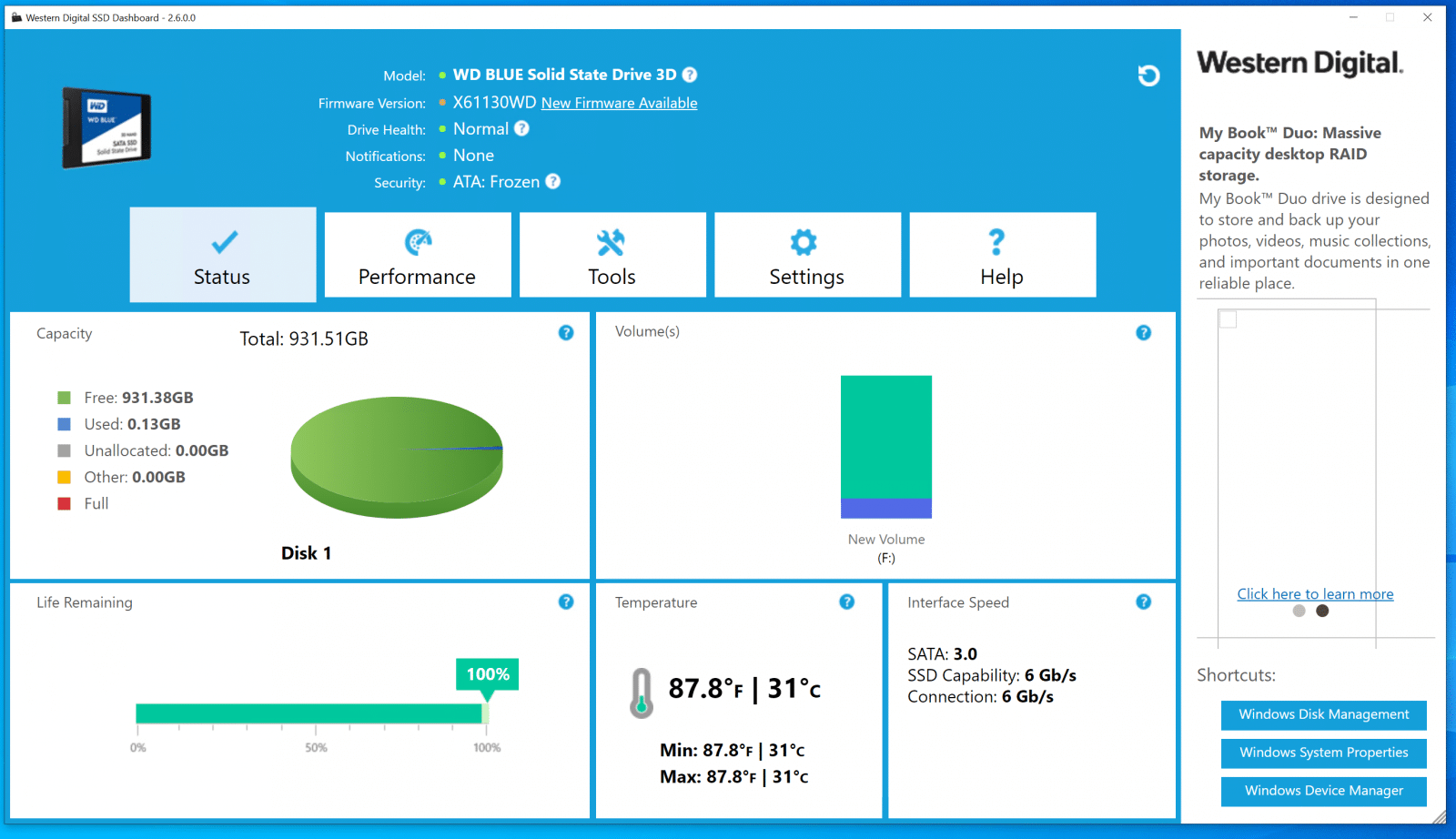
Nedanför panelen Kapacitet finns panelen för återstående livslängd, som visar, i procent, de återstående skrivningarna som din WD-enhet kan utföra. Inte alla enheter stöder denna funktion.
Temperaturpanelen till höger rapporterar frekvensomriktarens temperatur var 30:e sekund. En grön termometer betyder normal drift medan gul indikerar att SSD:n för närvarande överhettas. Slutligen, panelen för gränssnittshastighet längst ner till höger talar om för användarna den snabbaste stödda hastigheten på enheten och den aktuella anslutningen den använder.
Avsnittet Prestanda visar prestandastatistik i realtid, inklusive överföringshastighet MB/s och överförings-IOPS via ett diagram. WD gör det mycket enkelt att se och förstå diagrammet: MB/s skriv- och läshastigheter visas med blå respektive gröna indikatorer, medan I/O-skriv- och läshastigheterna visas i lila respektive röda indikatorer. Tyvärr har den ingen testfunktion, så du måste göra det på egen hand (t.ex. manuellt överföra stora filer till och från enheten) och sedan övervaka dess prestanda på diagrammet.
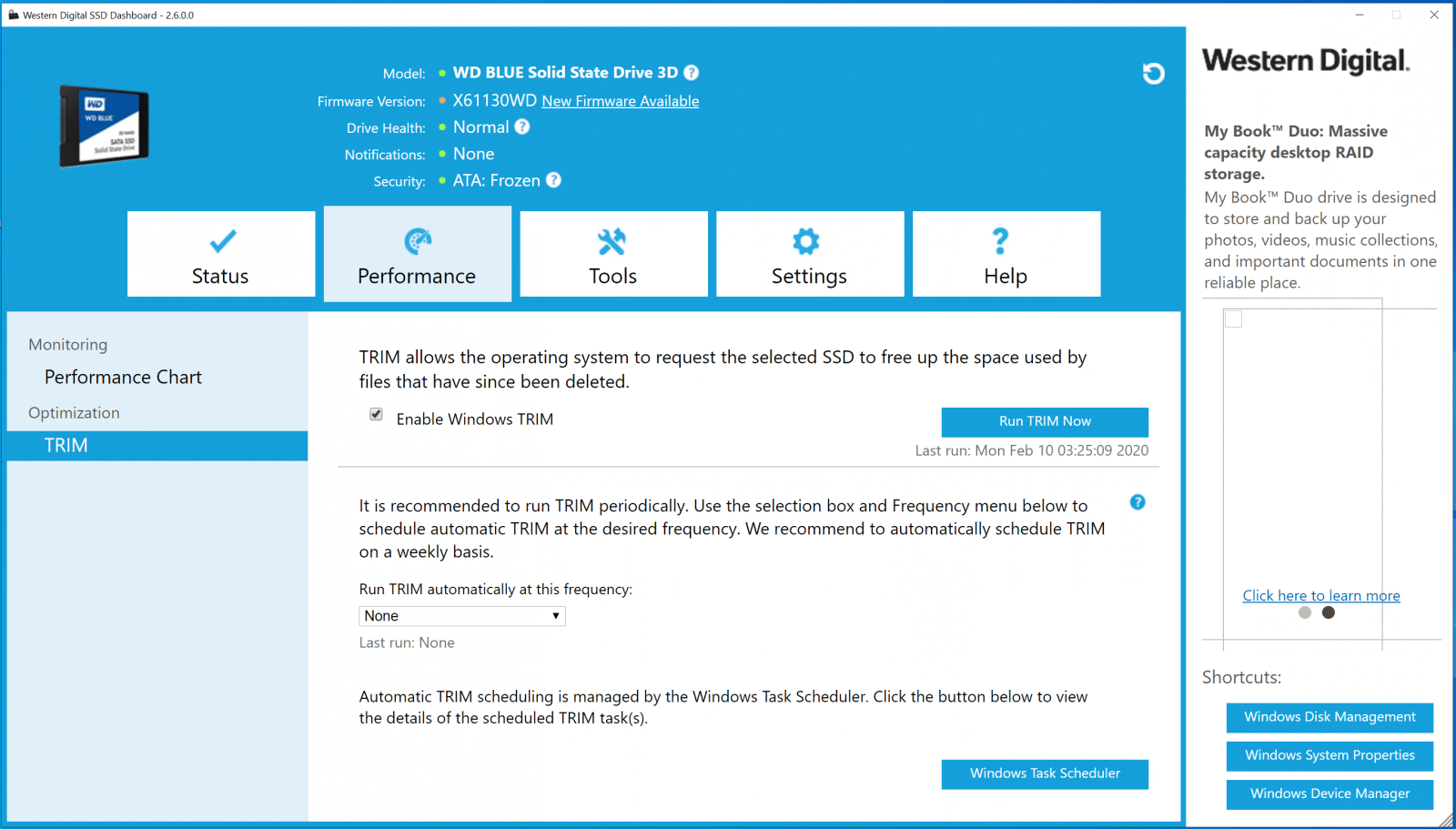
TRIM-funktionen frigör utrymme på SSD:n som användes av filer som har raderats. Du kan antingen schemalägga den så att den körs automatiskt baserat på dina behov eller så kan du köra den manuellt när du vill via knappen Kör TRIM nu.
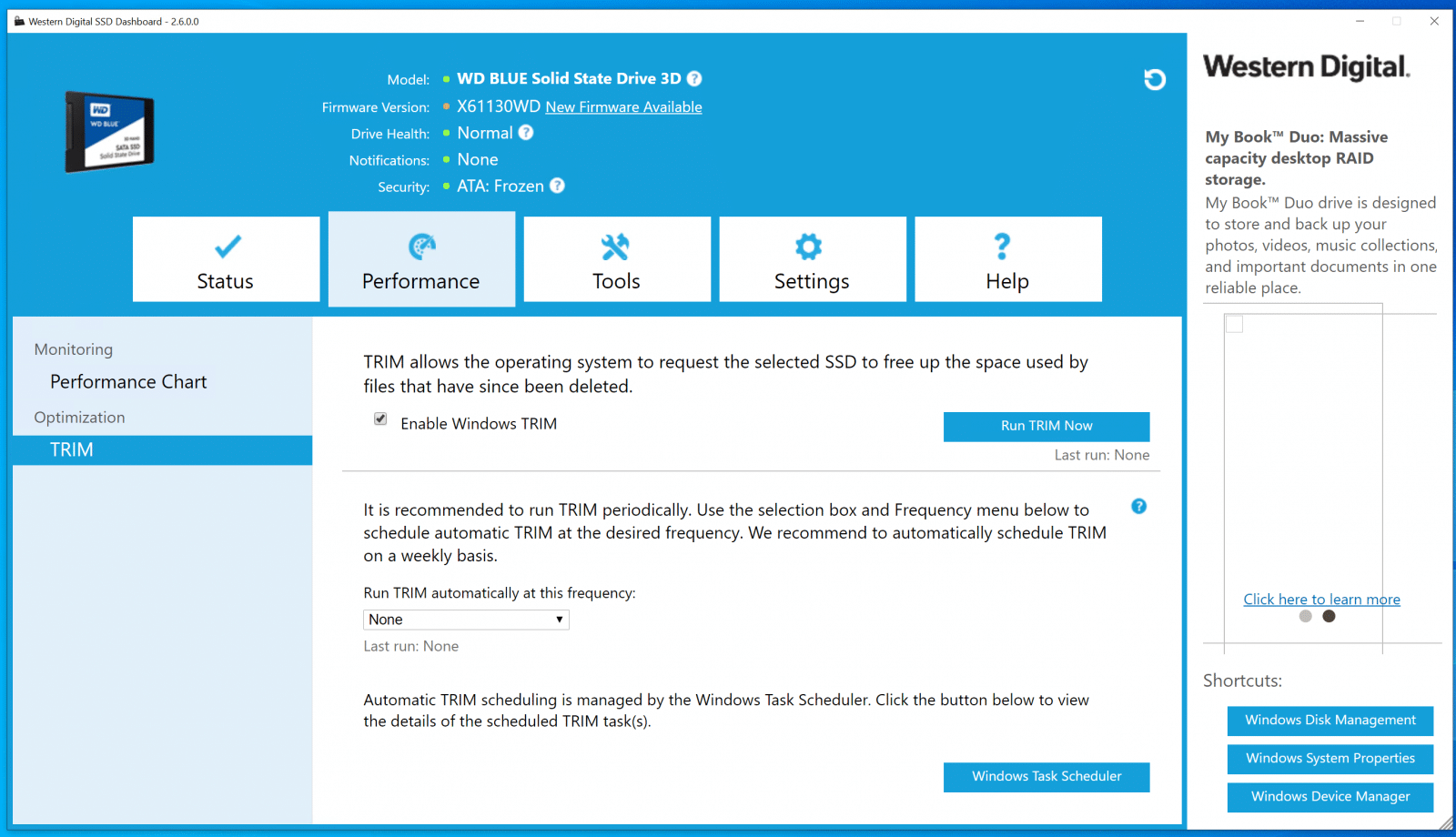
WD:s verktygssektion har massor av användbara funktioner. Dessa inkluderar uppdatering av firmware, radering av enheter, skapande av startbar USB-enhet för säker radering, sanering, disktester och visning av system- och enhetsdetaljer.
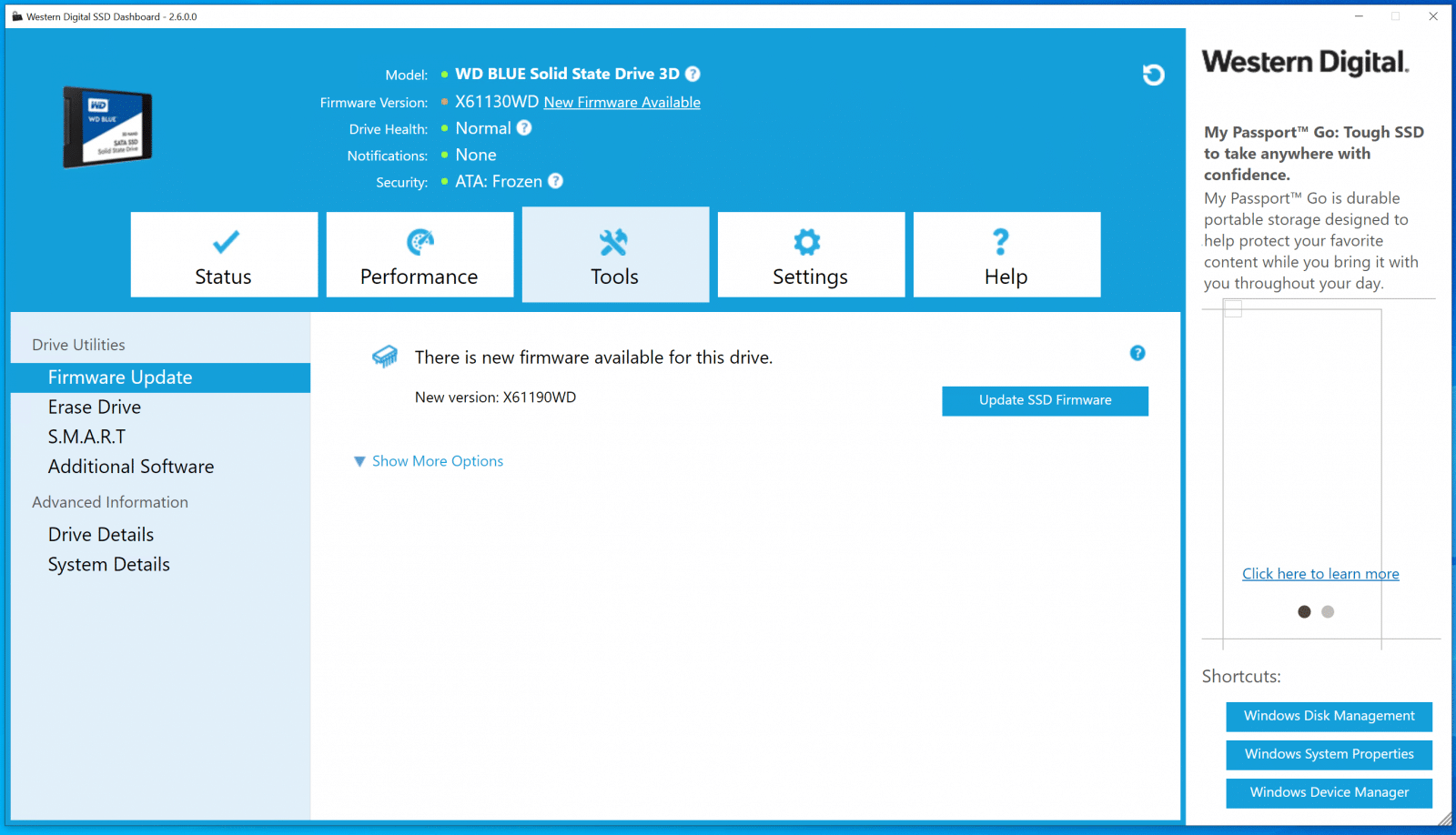
För att uppdatera firmware klickar du helt enkelt på länken Firmware Update längst upp till vänster och klickar på Update SSD Firmware för att starta processen (du kan också klicka på Sök efter uppdateringar för att manuellt se om en sådan är tillgänglig. Detta visas bara om SSD-verktyget inte gör det. , av någon anledning automatiskt söka efter en firmwareuppdatering).
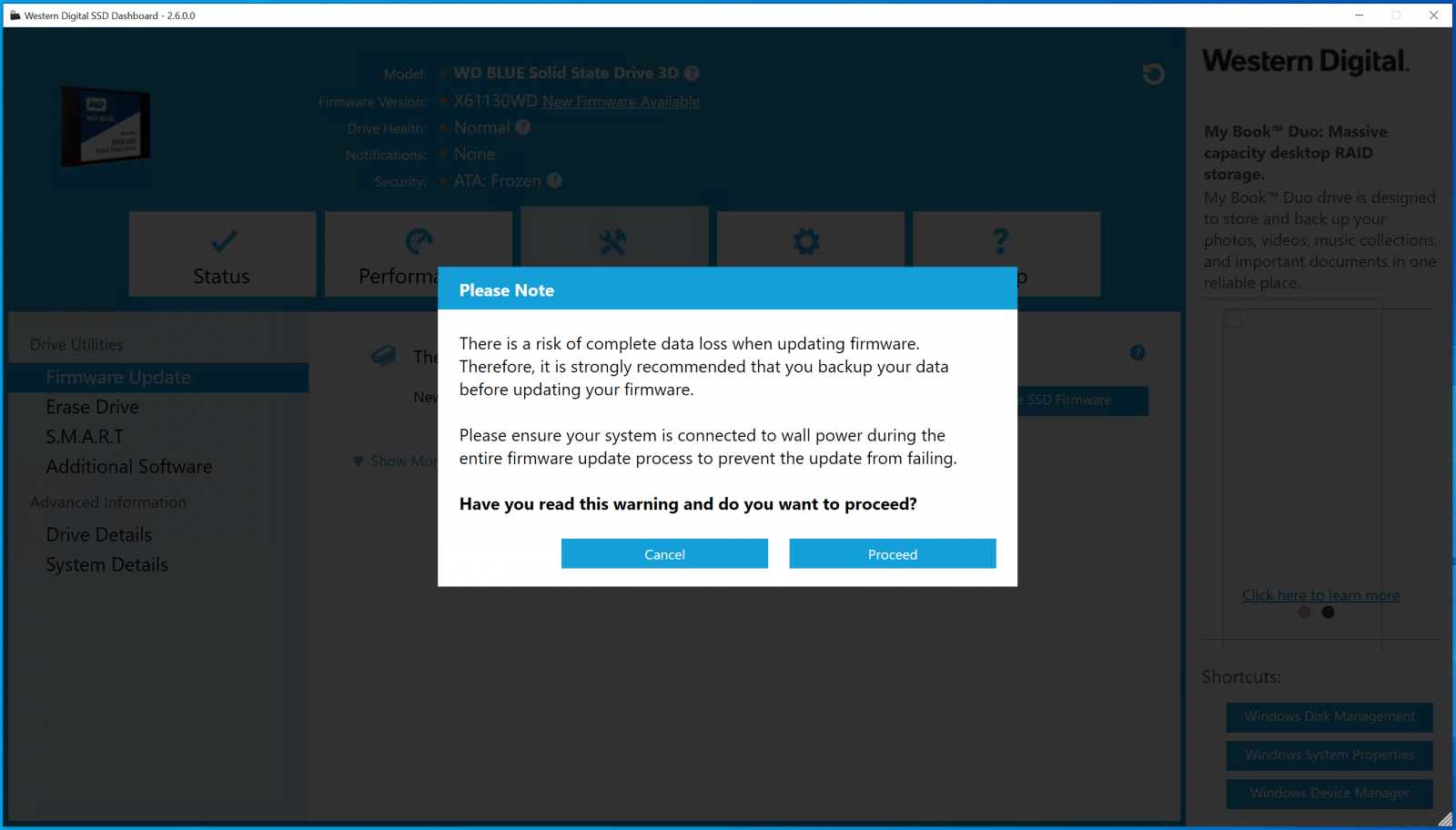
Du får då en varning om att säkerhetskopiera dina data. Som alltid kommer vi att notera att firmwareuppdateringar i allmänhet är oförstörande, men kan ibland påverka dina data negativt (t.ex. oväntade fel eller fel). Medan uppdateringar vanligtvis anger om de är destruktiva eller inte, är steg nummer ett vid uppdatering av firmware att alltid säkerhetskopiera viktig data bara för att vara säker. När vi slutfört det här steget var det dags för oss att gå vidare och klicka på Fortsätt.
Efter uppdateringen bör du stänga av datorn helt och starta upp den igen. Verktyget ger dig möjlighet att göra detta direkt.
Om du klickar på "Dölj alternativ", låter det dig skapa en startbar USB-enhet samt möjligheten att skapa en CD/DVD-version. Du kan också manuellt välja firmwareuppdateringsfilen om du själv laddade ner den från WD:s webbplats.
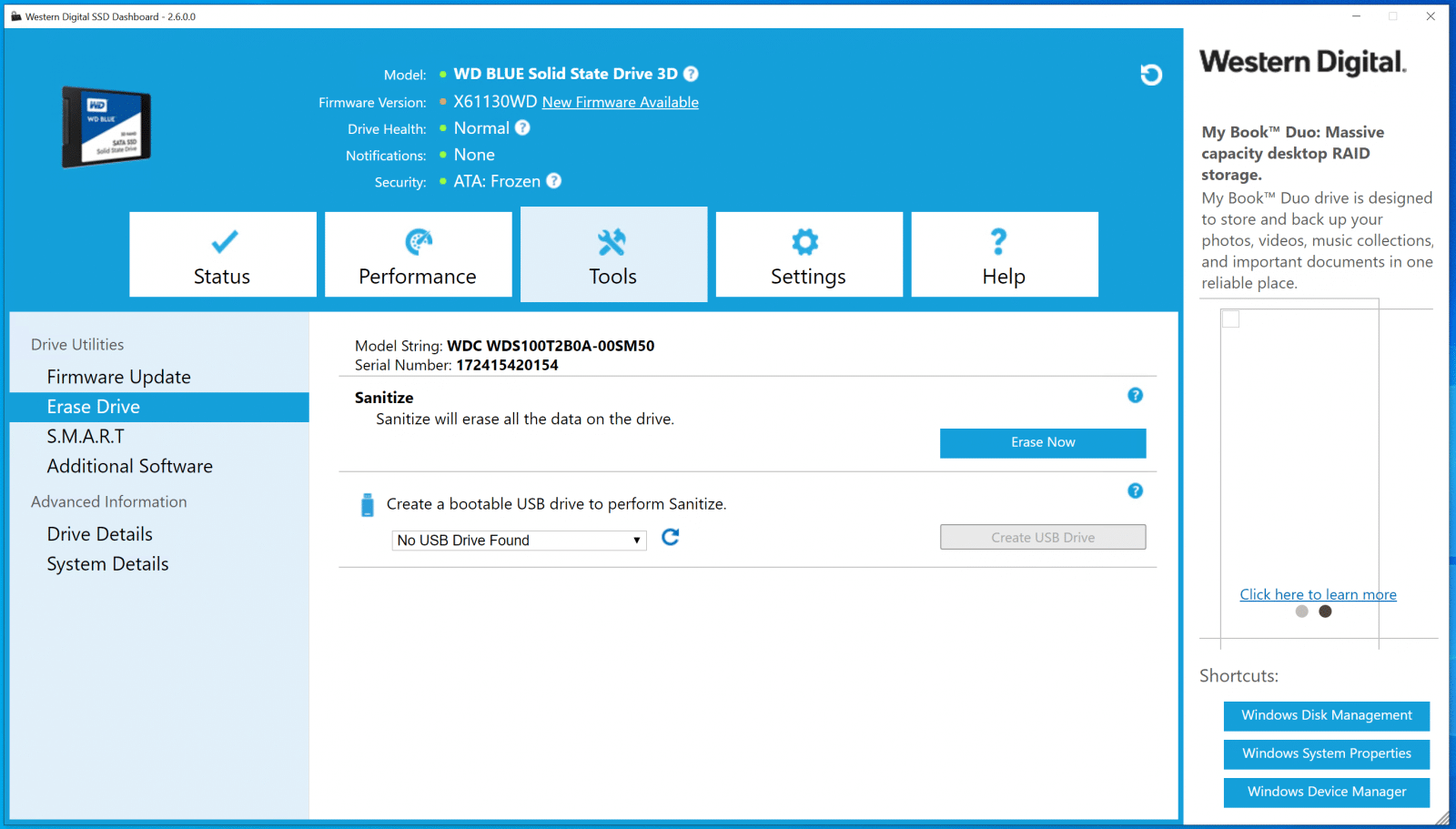
Alternativet Säker radering raderar permanent all data på den valda SSD:n. Men till skillnad från Sanitize-funktionen (som grundligt förstör all data), tar Secure Erase inte bort alla block som har skrivits till. Båda alternativen är lätta nog att göra: klicka bara på Radera nu under rätt etikett när du har valt den enhet som du vill rengöra.
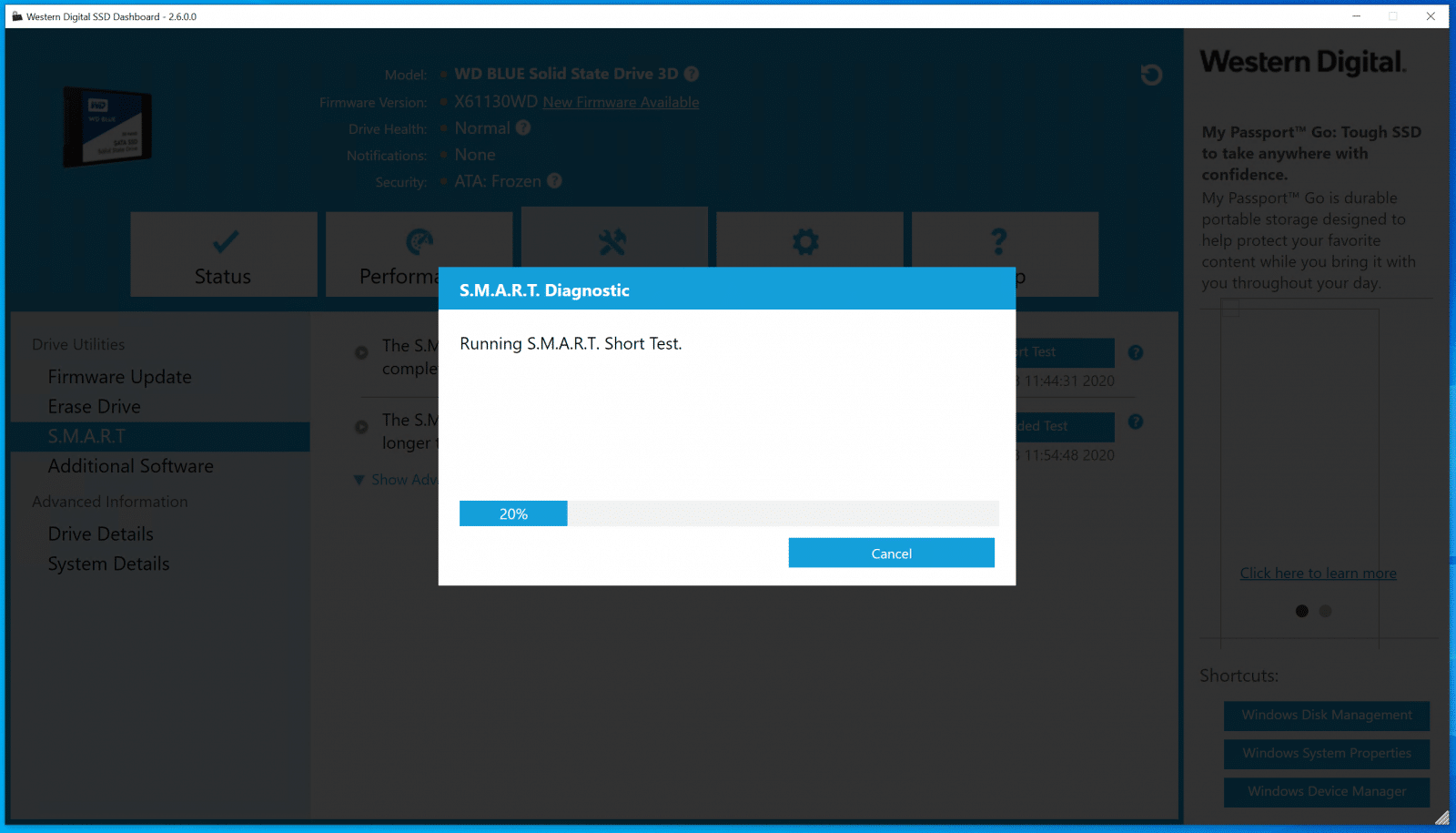
SMART, som finns med i de flesta SSD-hanteringsverktyg, är ett industristandardiserat enhetsövervakningssystem. Här kan du antingen starta ett diagnostiskt korttest eller den utökade versionen; den förra analyserar snabbt enhetens hälsa, medan den senare är en utökad version som tar lite längre tid. Det korta testet tog oss under en minut och den utökade versionen tog ungefär 10 minuter, även om dessa tider säkert kommer att variera beroende på enhetens storlek och skick. Medan dessa test körs kan WD SSD Dashboard inte användas (även om du kan avbryta testerna när du vill).
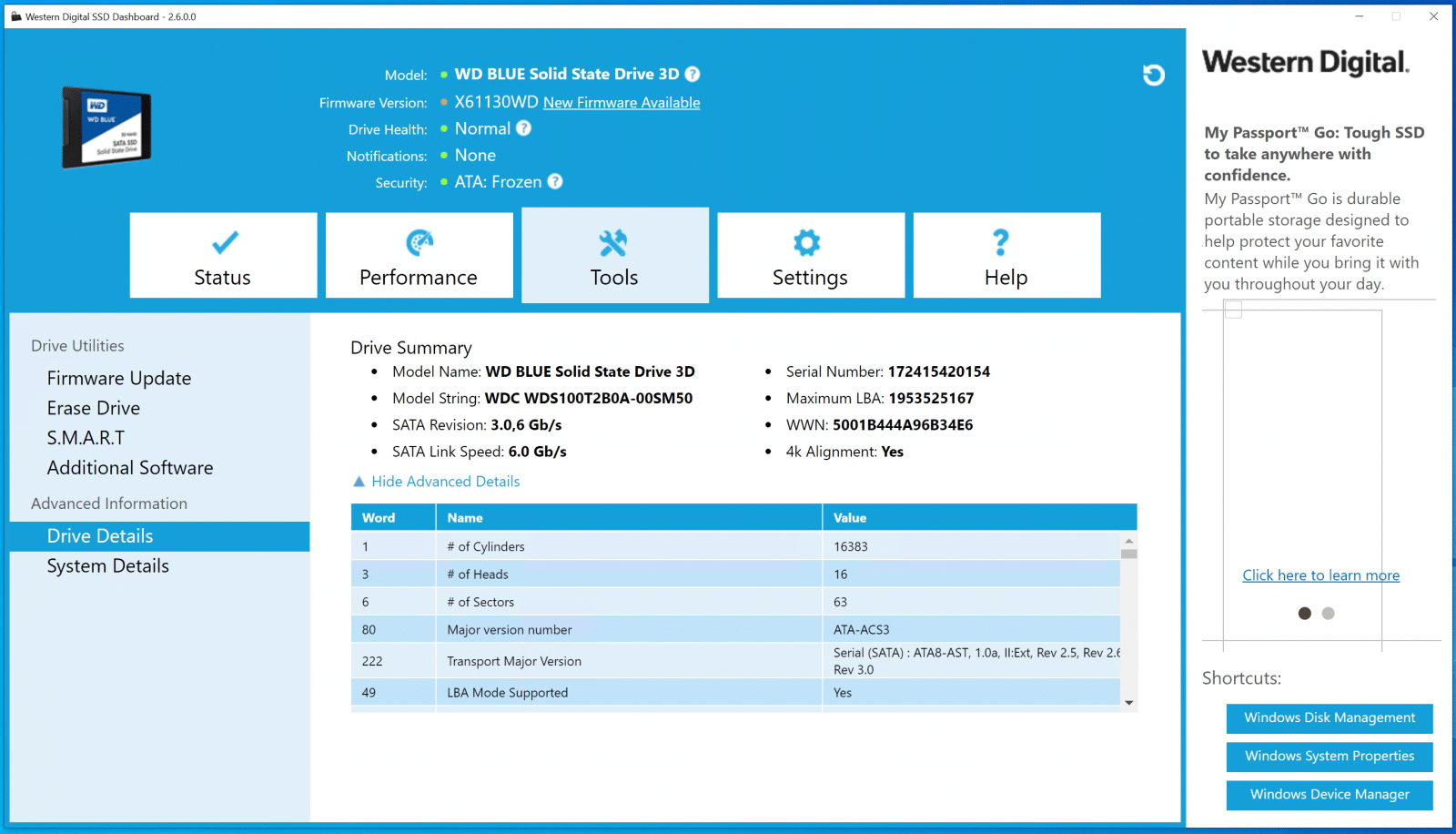
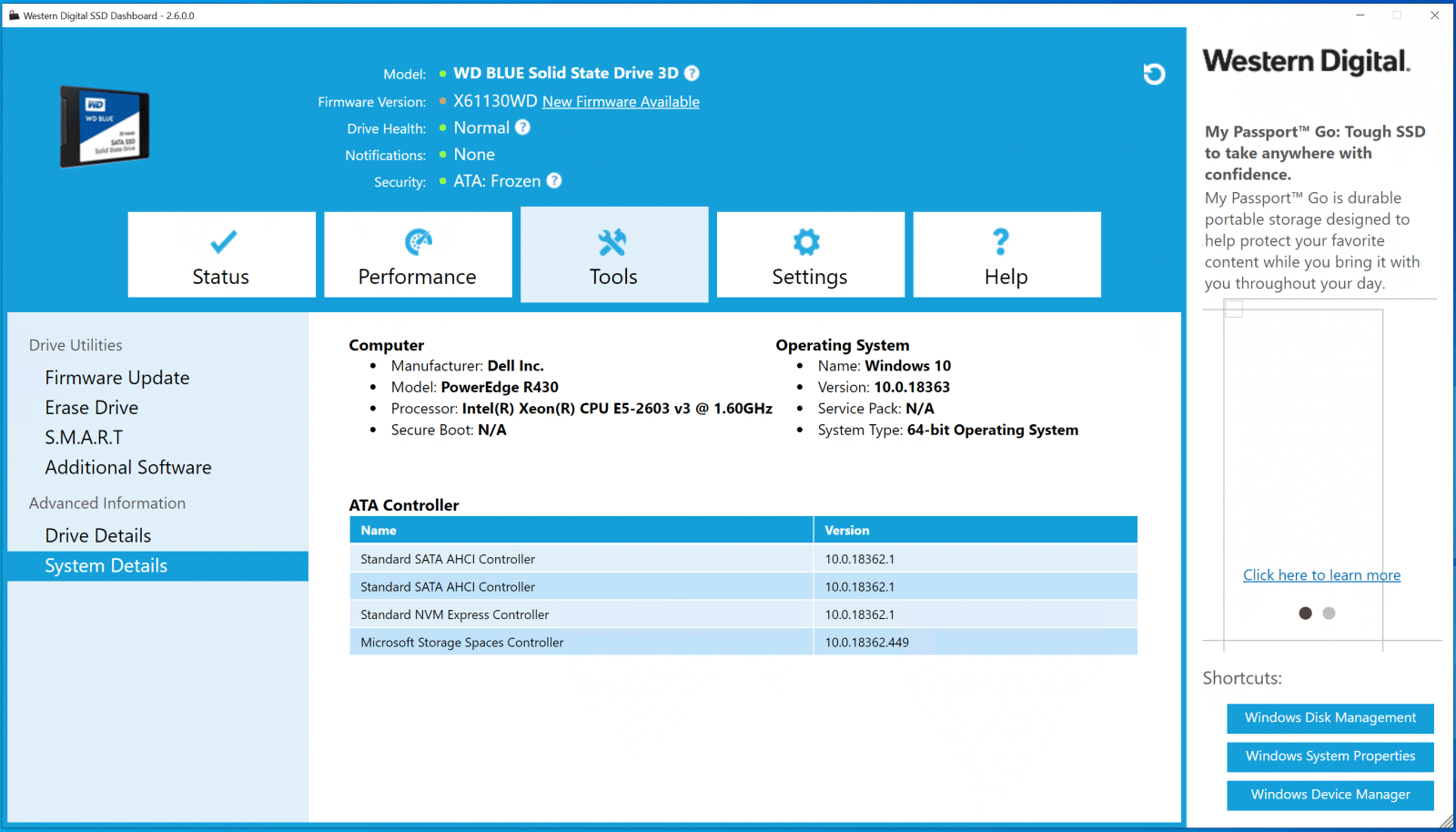
Avsnittet Drive Details visar omfattande information om den valda enheten, inklusive modellnamn och sträng, serienummer, NVMe Revision/SATA Revision, NVMe Link Speed/SATA Link Speed och maximal LBA. Systemdetaljer Systemdetaljer visar information om operativsystemet, hårdvaran och ATA-styrenheterna som används i systemet där Western Digital SSD Dashboard är installerat.
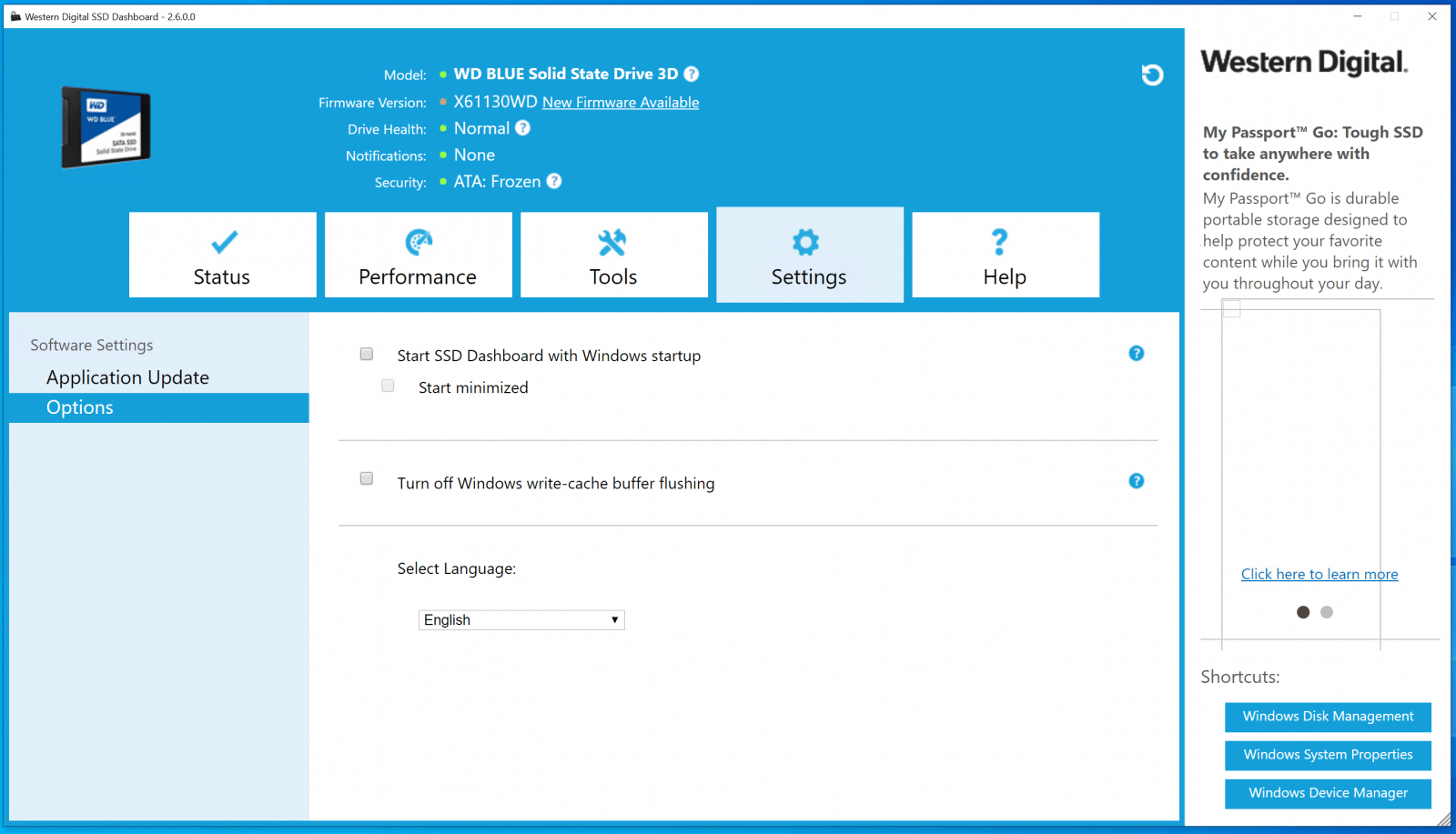
I avsnittet Inställningar kan du konfigurera några olika alternativ, till exempel att aktivera WD-instrumentpanelen att laddas när du startar upp din dator, ändrar programvaruspråk eller inaktiverar tömning av skrivcachebuffert i Windows. Om det senare är aktiverat kommer din dator regelbundet att skriva all cachad data till din huvudenhet.
Slutsats
Sammantaget är Western Digital SSD Dashboard ett utmärkt enhetshanteringsverktyg. Det erbjuder enkla sätt att uppdatera, optimera och radera din enhet och ger användarna användbara verktyg för hälsoövervakning. Användare kommer att ha möjlighet att göra allt från att se hur bra enheten håller till uppdateringar av firmware till att säkert radera all data och använda enheten för något nytt. Den gör allt detta via ett rent och modernt gränssnitt som är märkbart bättre än någon annan SDD-hanteringsprogramvara.


 Amazon