

自行升級筆記型電腦不必是一項艱鉅的任務。在 StorageReview,我們了解部分讀者可能不熟悉如何自行開啟筆記型電腦。在本升級指南中,我們將以日益普及的 12.5 吋聯想 ThinkPad X220為例進行說明。本指南將一步步指導您如何開啟檢修面板,並更換或升級系統記憶體和儲存裝置。
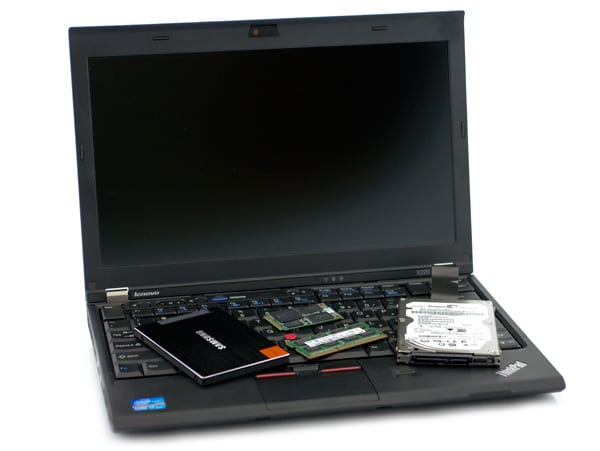
在處理筆記本電腦的內部結構時,確保通過觸摸一塊金屬(水龍頭)使自己接地; 這將消除存在的任何靜電。 在執行工作之前獲得防靜電腕帶可能是個好主意。
聯想ThinkPad X220組件規格:
- 系統內存:204針PC3-10600(DDR3 1333)DDR3內存
- 主驅動器托架:7mm 2.5 英寸 SATA 硬盤驅動器或 SSD
- mSATA 插槽:兼容所有較新的 mSATA SSD
系統內存
內存升級可能是最受歡迎的組件升級。 自己升級筆記本電腦的內存通常比預先付錢給製造商在工廠安裝更多內存更便宜。 購買盡可能多的內存通常是個好主意。 RAM 太少會導致運行多個應用程序時性能下降。
升級 X220 的內存很容易。 將筆記本翻轉過來(放下一條毛巾以免劃傷筆記本的蓋子)並取出電池。 機箱中央有一個相對較大的用戶可操作面板 - 擰下固定它的兩個十字頭螺釘,然後輕輕將其拉下。
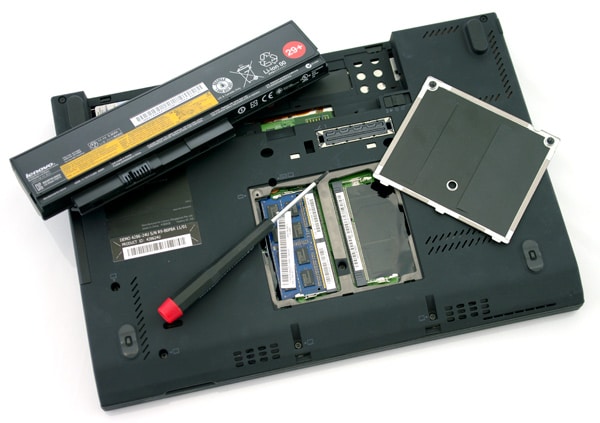
有兩個固定夾固定內存芯片; 同時用拇指輕輕地將它們推向兩側。 然後內存芯片會彈出 - 輕輕拉出。 插入存儲芯片正好相反; 以一定角度推入桿(小心,因為它只會以一種方式進入——注意沿金針線的凹口),然後向下推,直到固定夾卡入到位。
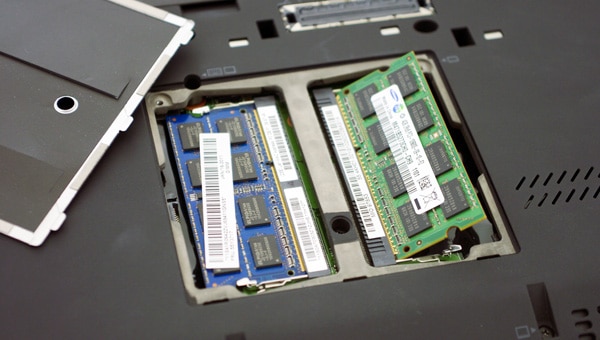
說到這裡,注意不要碰到記憶棒的金針腳; 那裡的任何油或污垢都可能導致以後出現內存錯誤。
硬盤驅動器或 SSD
擴展 X220 的存儲有兩種選擇:
- 主 2.5 英寸托架
- mSATA插槽
2.5 英寸托架可以容納 7 毫米超薄硬盤和 SSD,而位於鍵盤下方的 mSATA 插槽只能容納專用 mSATA SSD。
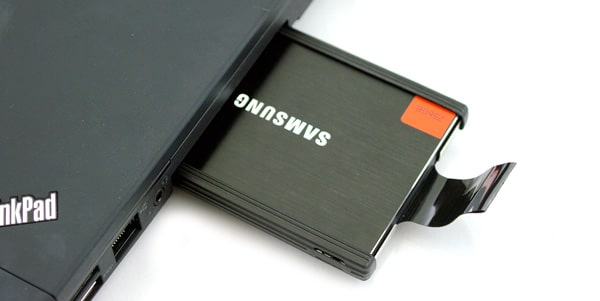
主要的 2.5 英寸托架最容易升級。 硬盤驅動器托架位於筆記本電腦右側耳機插孔旁邊。 卸下將其固定到位的一顆螺絲,然後將驅動器滑出。 該驅動器實際上連接到一個球童,需要將其卸下。 取下橡膠墊和固定它的四顆螺絲,然後裝回驅動器並執行相反的操作將驅動器裝回筆記本電腦。
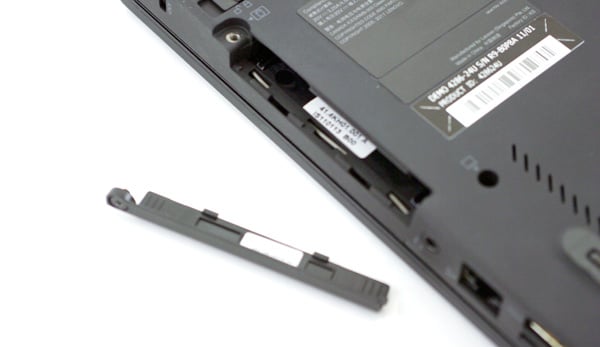
mSATA 插槽是下一個存儲擴展選項。 可能需要使用此插槽來容納快速 SSD,然後僅使用主 2.5 英寸驅動器進行存儲。 需要卸下鍵盤和掌托才能使用 mSATA 插槽; 卸下筆記本電腦底部所有標有鍵盤/卡的螺絲。 一共有六個。
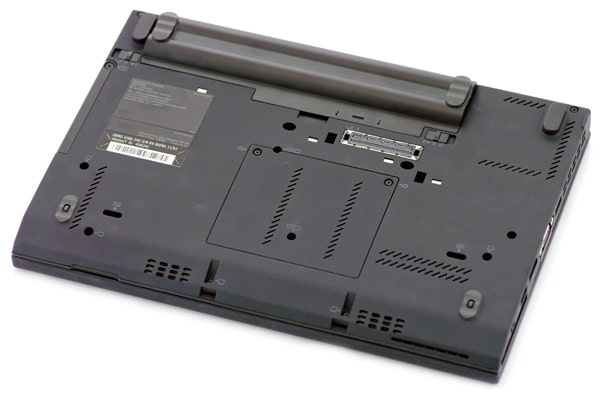
接下來,將筆記本翻過來,打開蓋子。 輕輕向前推動鍵盤——注意將其固定到位的夾子。 當鍵盤推得足夠遠時,夾子會自由彈出; 不要用太大的壓力。 鬆開夾子後,鍵盤將很容易抬起。 不要太快抬起鍵盤,因為有一根小電纜將其連接到計算機。 取下鍵盤後,小心地取下掌託以訪問 mSATA 插槽。
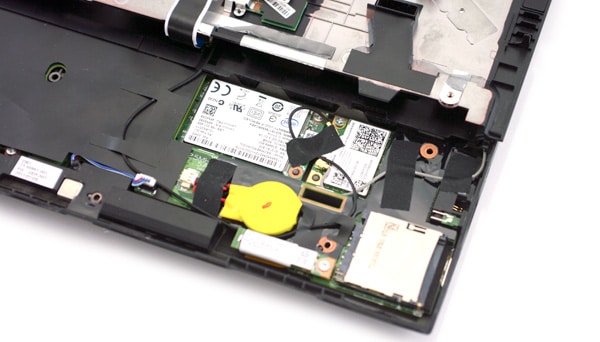
mSATA 插槽位於掌托下方筆記本電腦的右下角。 如果您訂購的筆記本電腦帶有 WWAN(嵌入式 3G/4G)選項,則此插槽將被佔用,在這種情況下,升級到 mSATA SSD 可能不是一個好主意。 否則,安裝 mSATA SSD 就像安裝內存芯片一樣。
先將插槽中的一顆螺絲取下,然後將mSATA SSD傾斜插入(再次注意不要碰到任何金針),向下推,擰緊。 將鍵盤放回筆記本上,將其彈回原位(不要用力),然後記得將鍵盤擰回筆記本底部。
總結
聯想ThinkPad X220是一款功能極為全面的12.5吋超便攜筆記型電腦。它主要面向商務用戶,但作為學生或家用筆記型電腦也同樣出色。本指南向您展示如何升級記憶體和存儲,包括主2.5吋硬碟位元和輔助mSATA插槽。如果您想升級本指南中未涵蓋的其他組件,請務必在論壇中向我們的專家諮詢!


 Amazon