

最近,戴爾易安信發布了他們的Cloud Tiering Appliance(CTA)更新版本。我們的一些讀者可能已經在使用這個來自戴爾易安信的完全免費的虛擬軟體應用程序,有些人可能知道它但沒有使用,有些人可能會問CTA是什麼?請容許我們解釋一下。
CTA的使用權許可證包含在每個戴爾易安信Unity XT組成中,作為其全包軟體模型的一部分。軟體被備份為一個淋巴瘤的SUSE應用程序,採用.ova格式,您可以從戴爾易安信這裡免費下載,需要戴爾帳戶,不需要額外的許可。
一旦這個虛擬應用在一個環境中設置並配置(作為一個獨立應用或多個應用的HA配置),它允許管理人員將Unity XT塊存儲存儲歸檔和將Unity XT文件存儲存儲分層到數個不同雲提供商庫存產品中。這可以通過策略和調節(一種對CTA的REST接口的API調節)自動完成,或者通過CTA新的HTML5圖形用戶界面手動完成成。
另外,通過稱為文件召回和塊恢復的檢討過程,CTA還可以用於將雲存儲中的文件或塊數據恢復到本地存儲Unity XT隊列中。最後,CTA可以用於比較舊的存儲隊列和unity隊列之間遷移文件存儲,也可以用於在雲提供商之間遷移文件存儲(圖1)。當前CTA與以下云存儲提供商集成:戴爾易安信彈性雲服務(ECS)、IBM雲對象存儲、微軟件Azure和AWS S3。
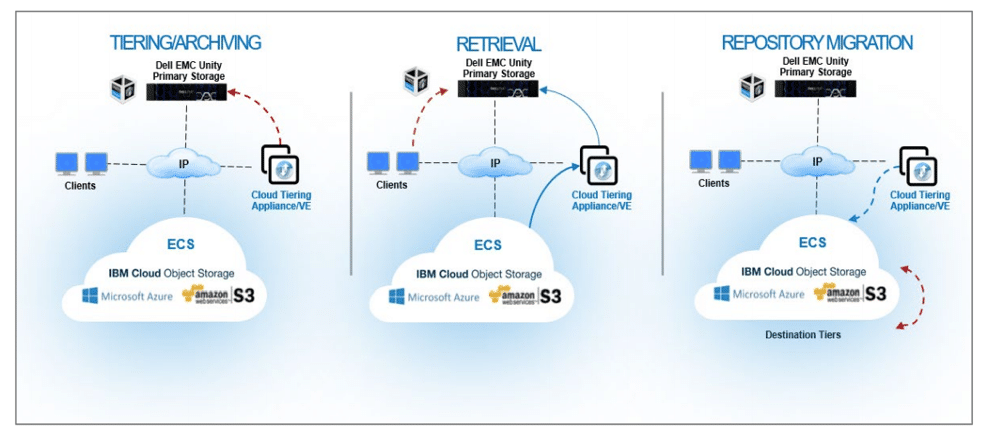 圖1
圖1
當對塊存儲進行歸檔時,CTA作為一個策略驅動運行,與Unity XT隊列連接,並知道別被分配了由CTA管理人員確定義的特點確定標準的塊快照(上面提到的策略或調度)。然後,這些快照被存檔到雲存儲(同樣,這是在策略和調度中定義的),一旦傳輸完成,就可以清除Unity XT隊列上的快照,為本地操作回收有價值得的存量。若要通過CTA從雲中救复塊數據,管理員可以使用源隊列上的塊存儲目標,或將任何位置設置在新Unity XT隊列上的塊存儲中。
針對文件分層,CTA再次充當策略引擎,連接到Unity XT隊列,並確定哪些策略和調度應用於哪些文件。了解別出這些文件後, CTA在初始位置創建一個存儲根,並將文件分層到雲存儲中。當讀取存根時,CTA要不要將文件召回本地區隊列,要不要將IO傳送到位於雲中的文件。對於客戶和最終用戶,無論文件的來源是什麼,這個過程都將提供無縫體驗。這裡真正的好處是,CTA創建的只用8KB的磁盤,而不是可能存在的文件本身的整體消耗量。這是另一種好方法,以回收Unity XT隊列上消費的內容並將其用於需要數據中心存儲的延遲感知的應用程序和操作。
真正吸取我們眼球的,是CTA能夠將文件從比較舊的隊列(如上所描述)遷移到Unity XT隊列以及在雲之間遷移。如果有管理員可以使用使用CTA作為從舊硬件到新硬件的文件遷移工具(甚至是來自VNX系統的CTA文件存儲根),本節遷移工具的資源支持;如果一個組能基於存儲本輕鬆選擇自自己的雲存儲提供商品,對於運營支持將是極大的利好。
我們可以看到CTA還有其他兩種方式讓使用它的客戶受益。第一種方式是利用CTA的內部設置壓縮來節省雲存儲空間。將數據移動到雲上時,管理人員可以快速壓縮和壓力縮小之間進行選擇,並且可以通過位於CTA圖形用戶界面的儀表板頁面上的分層使圖形顯示來監控壓力縮小率(圖2)。第二種是通過節省備件。通過減少少量需要註銷到其他地方媒體的現場預置數據,CTA可以幫助節省預置硬件和軟件的開啟。然而,基於雲存儲提供商的服務等級別協議,我們仍然強烈建議備件雲存儲上的任何現在有數據,以確保您能充分滿足組織的服務等級要求。
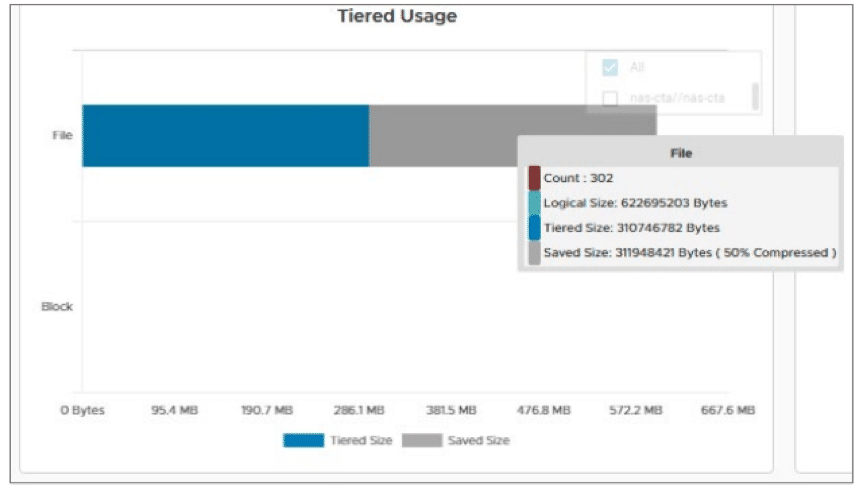
圖2
CTA 13.0 有什麼新內容?
我們得讚揚戴爾易安信。他們不僅有一個好的新升級應用,還推出了一些新功能。新的HTML 5界面是清晰的和響應的(再見Flash),戴爾易安信在UI設計上做有了卓越的工作,給CTA圖形用戶界面帶來和Unity XT、PowerStore或PowerMax圖形用戶界面一樣的感覺。當工程師和管理人員使用的界面表面感覺無縫合時,操作起來總是更容易。
就安全性更新而言,現在增加了對SMB 3.0.2和SMB 2.1的支持,包括SMB自動化協商、簽名、Kerberos和NTLM驗證。此外部對大型文件實現了性能改進,戴爾易安信將R/W包長度優化到512Kb。
安全性是需要承認真實的問題,我們很高興CTA的加密選項需要HA部分(圖3)。在安全系統結構中具有單一故障密碼存儲,如果失敗可能導致數據丟失,這是一個嚴重的問題風險,戴爾易安信通過需要多個CTA確保您免於這種情況。這是好事。他們阻止最終用戶對自己做壞事。我們希望看到更多的供應商在他們的產品中採用常識性的防護欄。
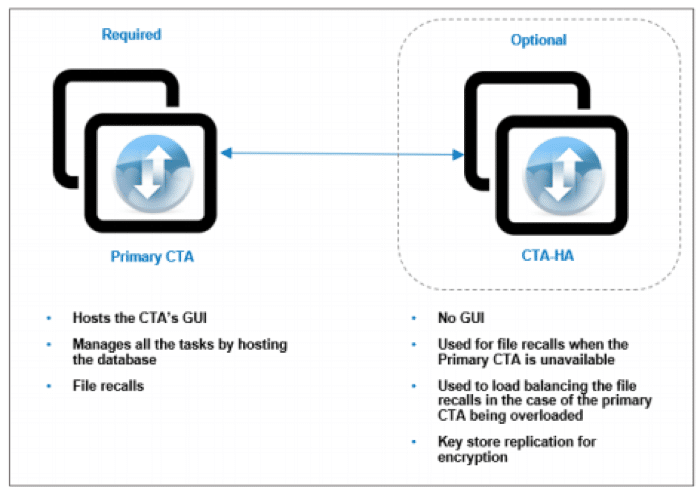 圖3
圖3
現在我們已經介紹了高級概述,讓我們深入了解了CTA,為您帶來更深入的體驗。
戴爾易安信Cloud Tiering Appliance設置
在初始設置過程中有少量的引導指令行界面(圖4)。不過,這並不麻煩,主要包括時區、聯網和設置密碼。 ova到登錄到圖形用戶界面,這個過程大約需要5分鐘。
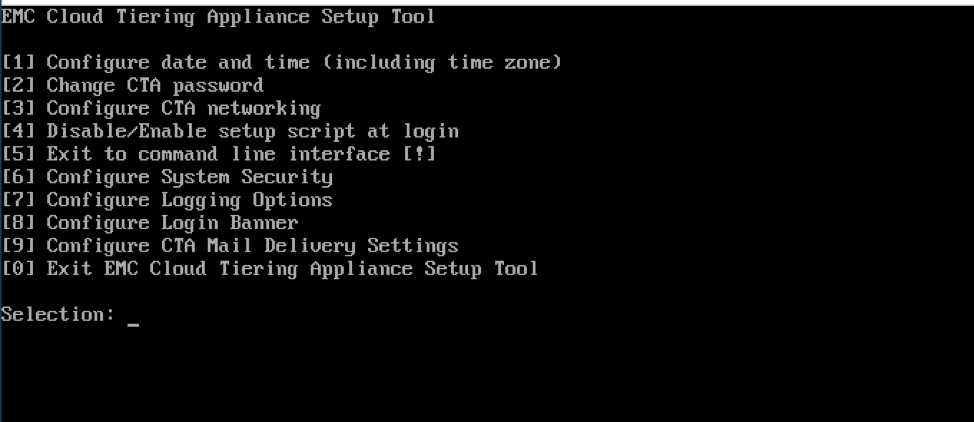
圖4
一旦我們完成命令界面設置,就應該登錄到圖形用戶界面了(圖5)。我們要再次讚揚戴爾易安信清潔的新UI設計。
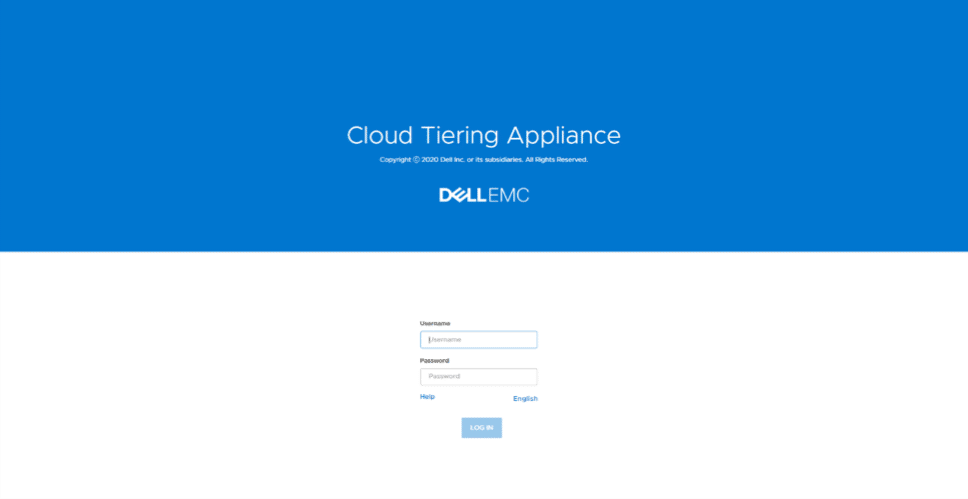 圖5
圖5
一旦登錄,默認儀表板頁面就會出現(圖6)。
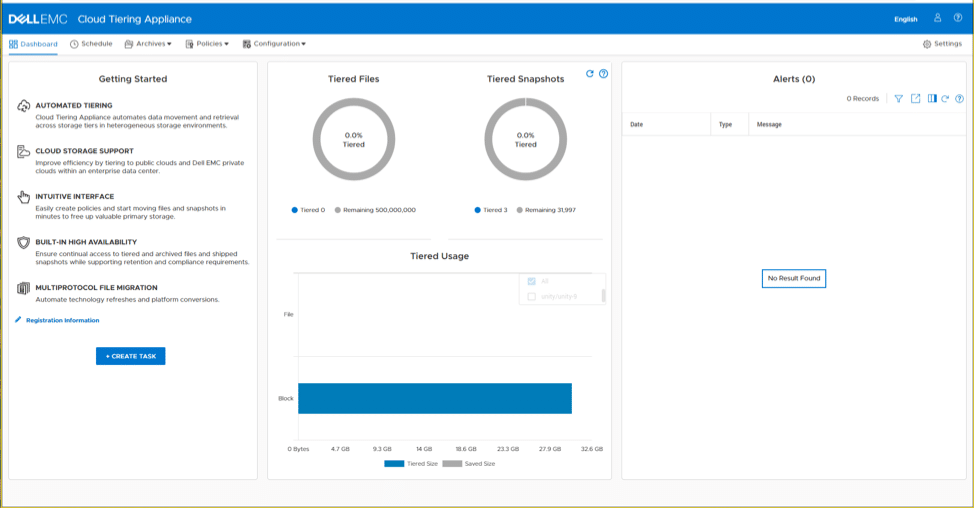 圖6
圖6
儀表板顯示已經移動到雲存儲的分層文件和快照的總數據、已生成的任何報警和任務嚮導向。
創建任務向引導是對CTA上可用的先行版本的一個受歡迎的升級。在最新版本中,向引導的快速瀏覽如下:選擇任務類型 > 選選擇服務器 > 添加 ip > 策略(或創建策略) > 調度(或創建調度) > 要確認(圖7-14)。
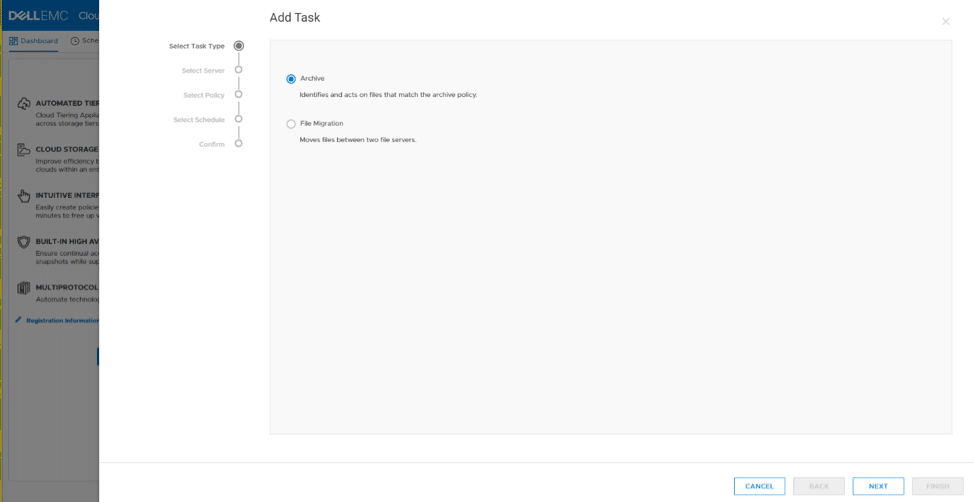 定義職務類型圖7
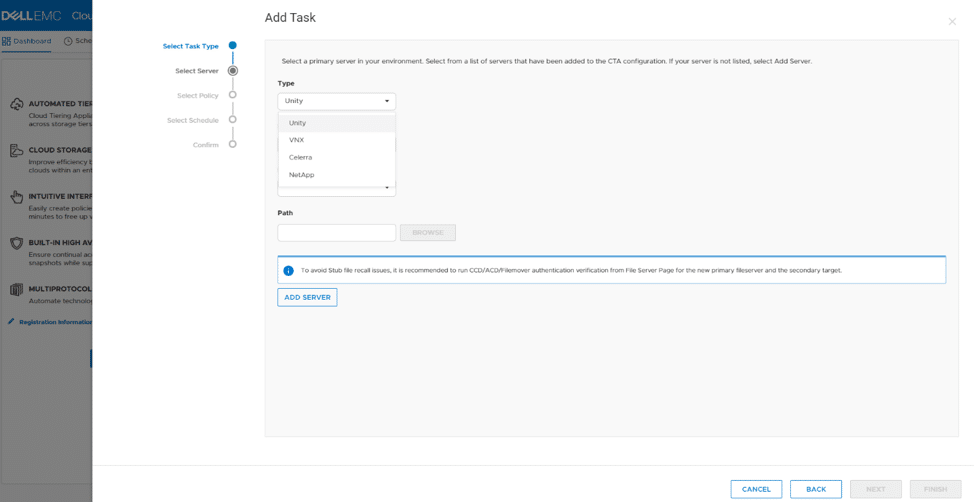 選擇源隊列圖8
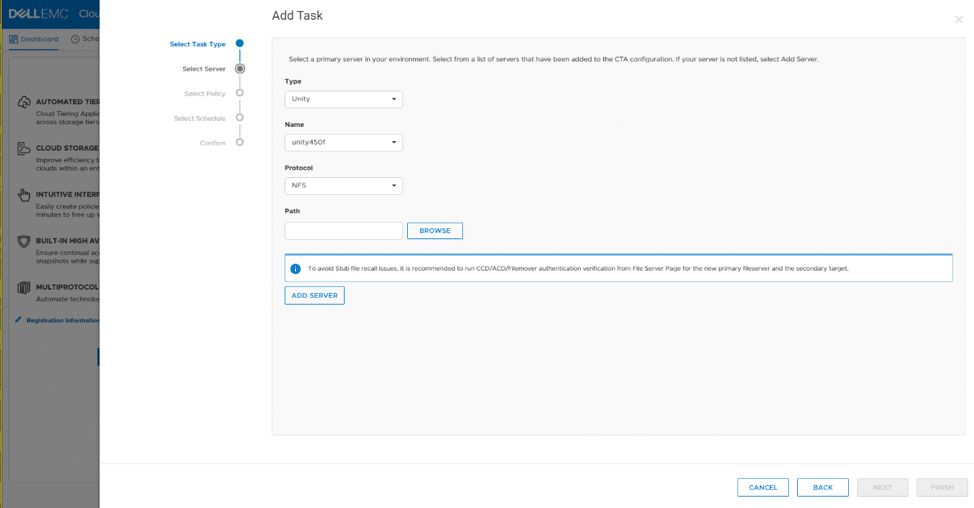 選擇NFS協議任務圖9
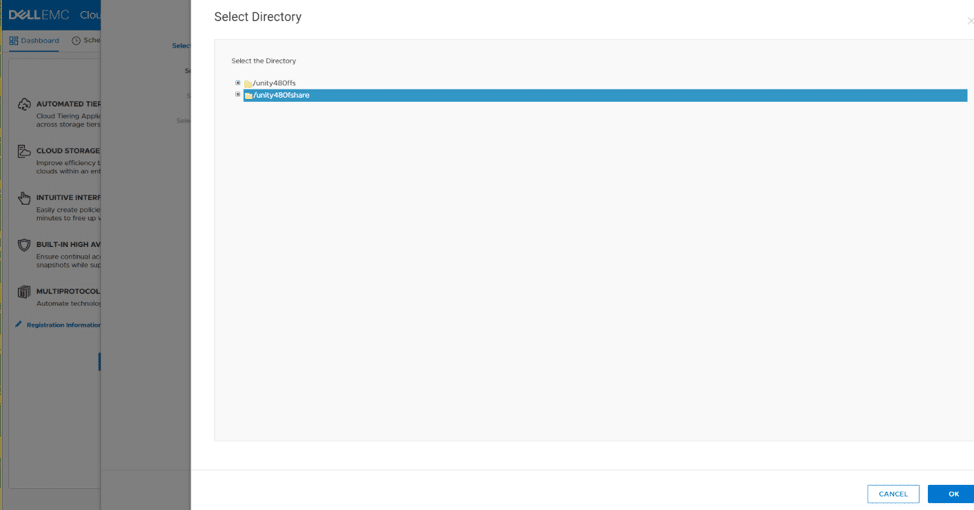 添加NFS目錄圖10
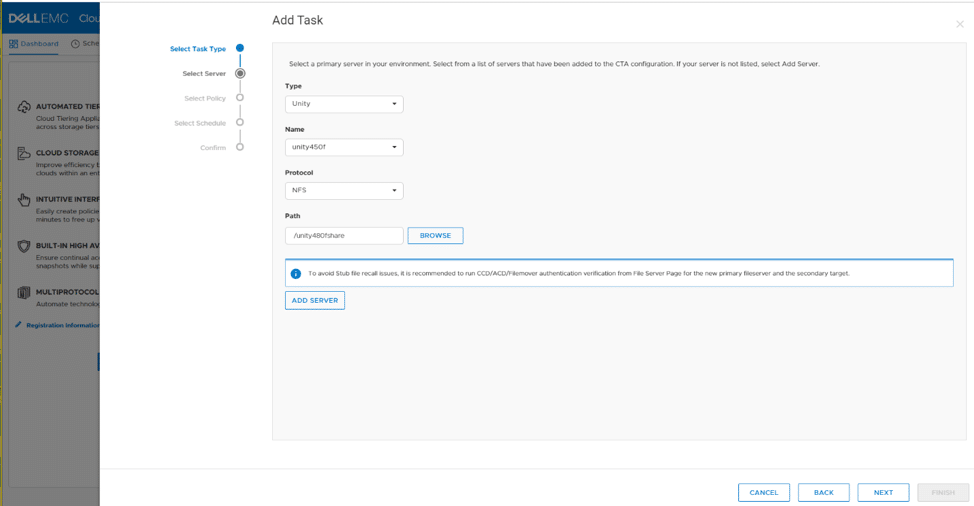 添加NFS目錄第2部分圖11
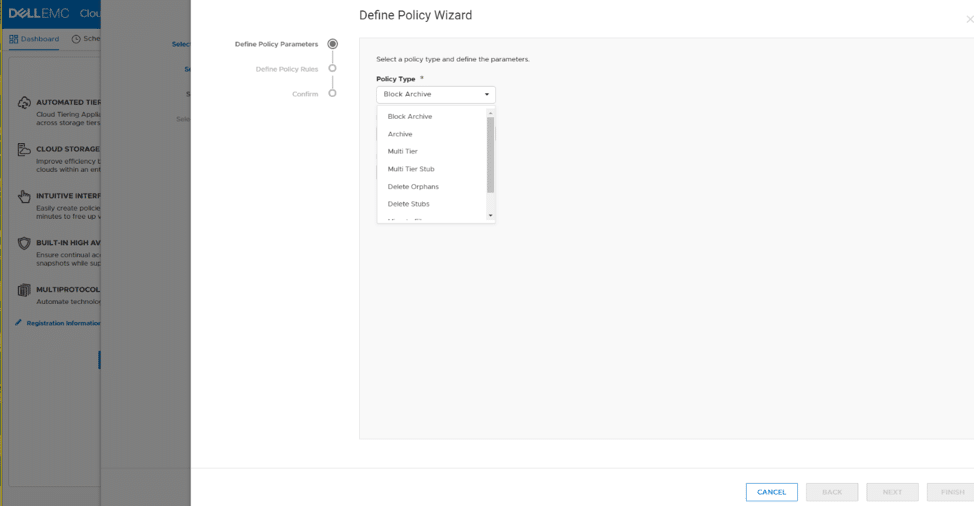 定義一個策略圖12
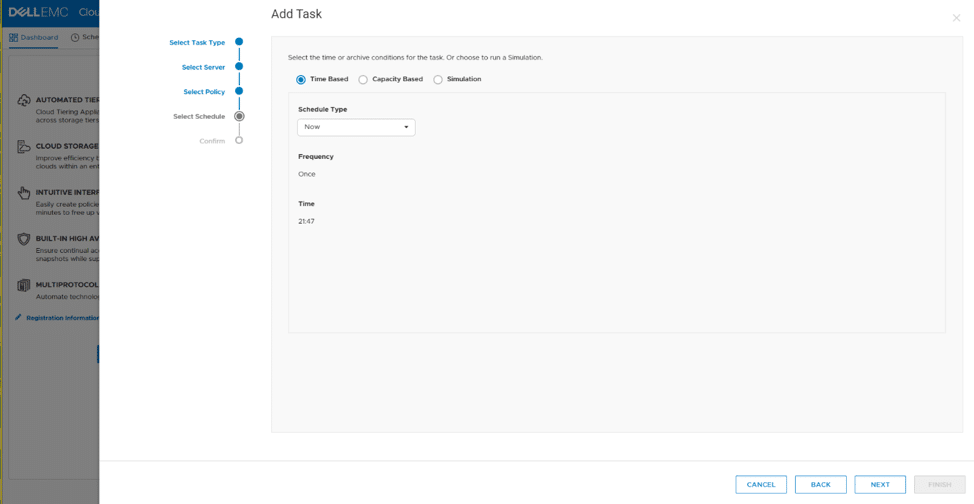 定義一個調度圖13
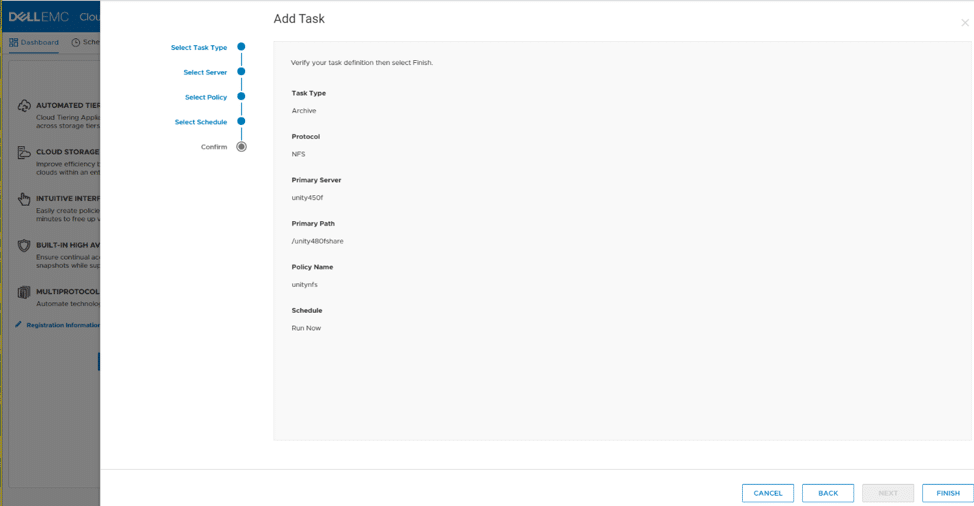 完成前確認任務圖14
在頂部菜單的調度選擇中,您可以看到所有創建的調度,如果您選擇一個特定的調度,您就可以深入到該調度任務的歷史記錄中(圖15) XNUMX)。
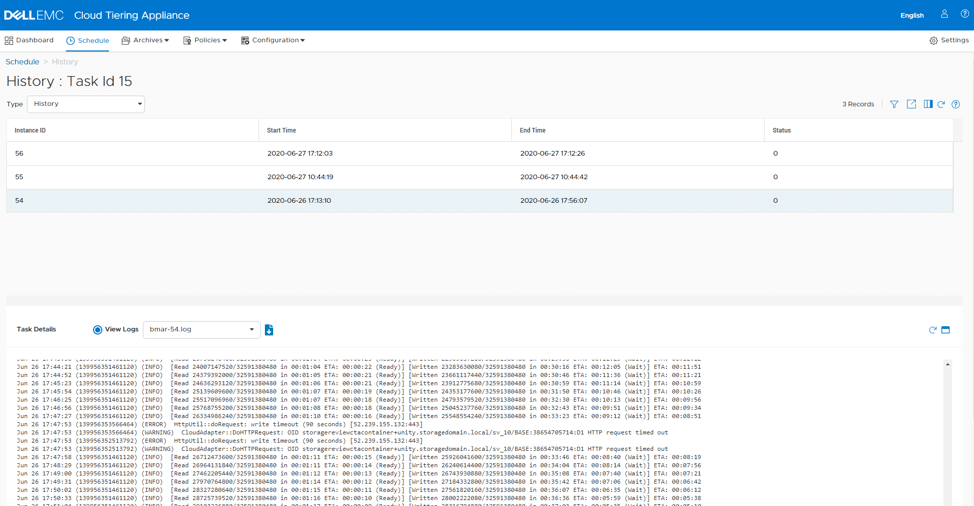 圖15
圖15
調度的另一個好的特性是,您可以模擬運行一個調度,以確保在創建或更改一個調度後,工作將正確完成,不會遇到錯誤(圖 16)。
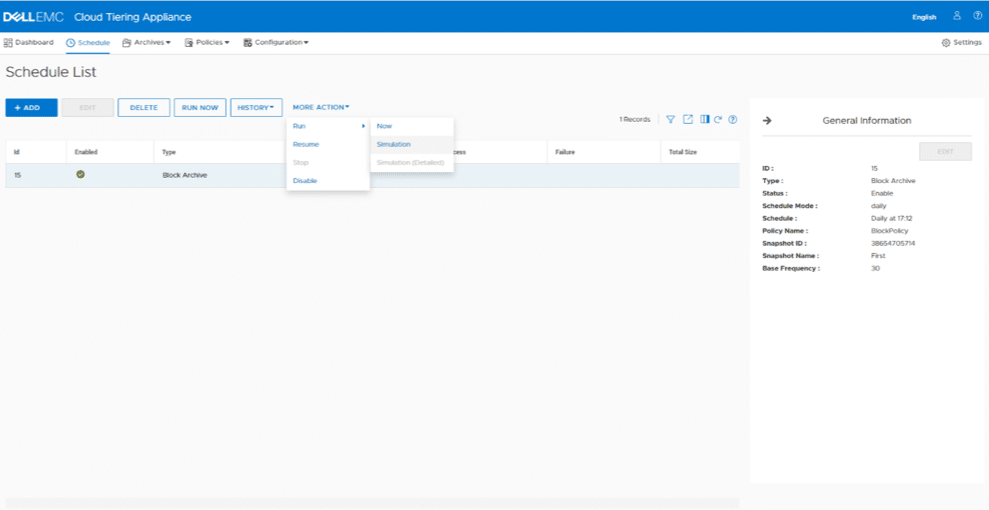 圖16
圖16
往菜單的歸檔標籤,這個畫面顯示了要歸檔的總編輯單號和一個致性組(圖17)。
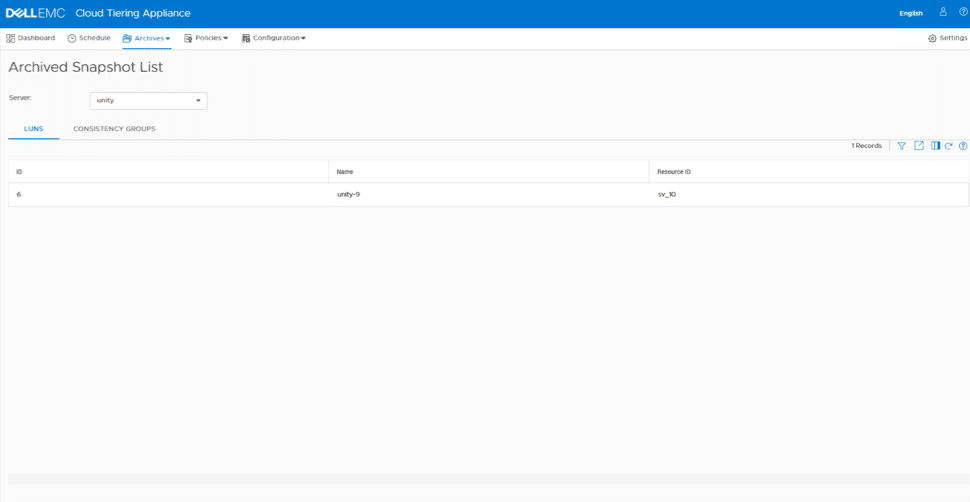 圖17
圖17
您還可以在存檔菜單下查看存檔的文件,查看這些文件的歷史記錄以及保存根修復和孤立刪除日誌(圖18)
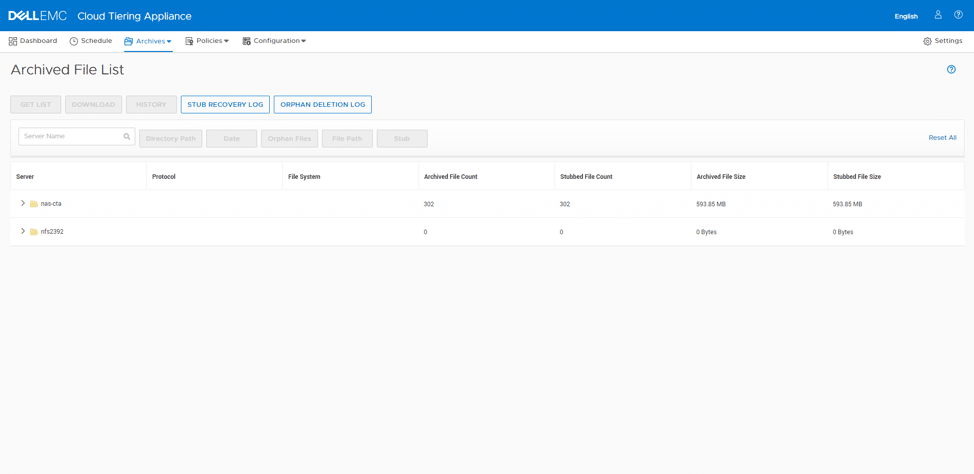 圖18
圖18
CTA還通過視頻報告屏幕提供了使用中數據的良好視頻(圖19)。
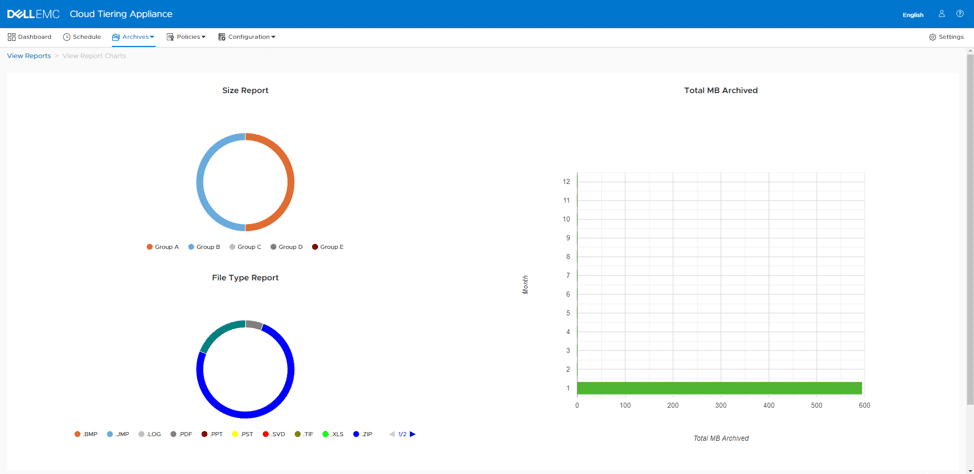
圖19
歸檔的報告設置提供了額外的選項來修改和管理報告(圖20)
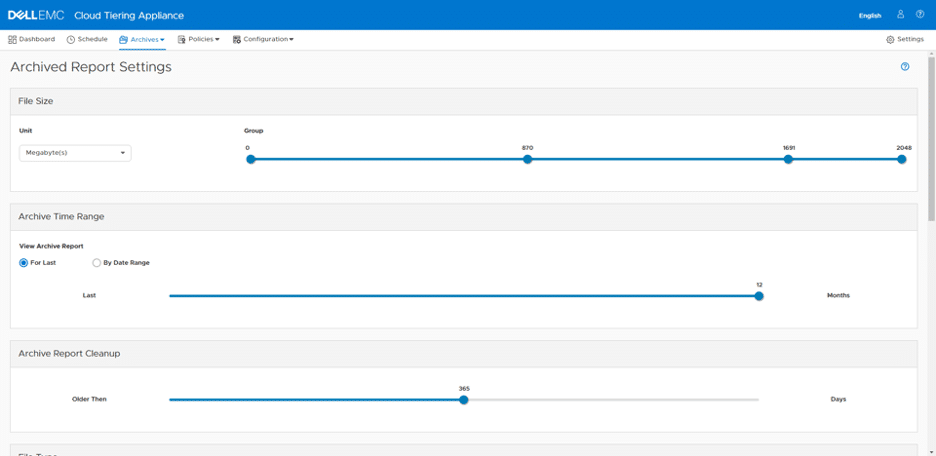 圖20
圖20
在策略菜單下,您可以查看CTA上創建的所有策略,或者創建一個新策略(圖21)。
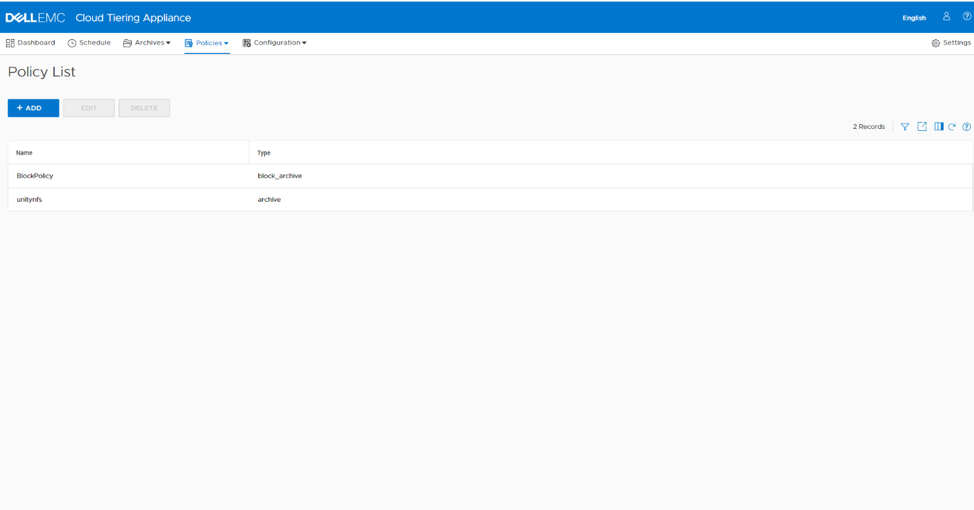 圖21
圖21
注意,在策略屏幕上,當您選擇一個策略時,將會出現一個通用信息窗體,提供有關該特定策略的更多信息(圖22)
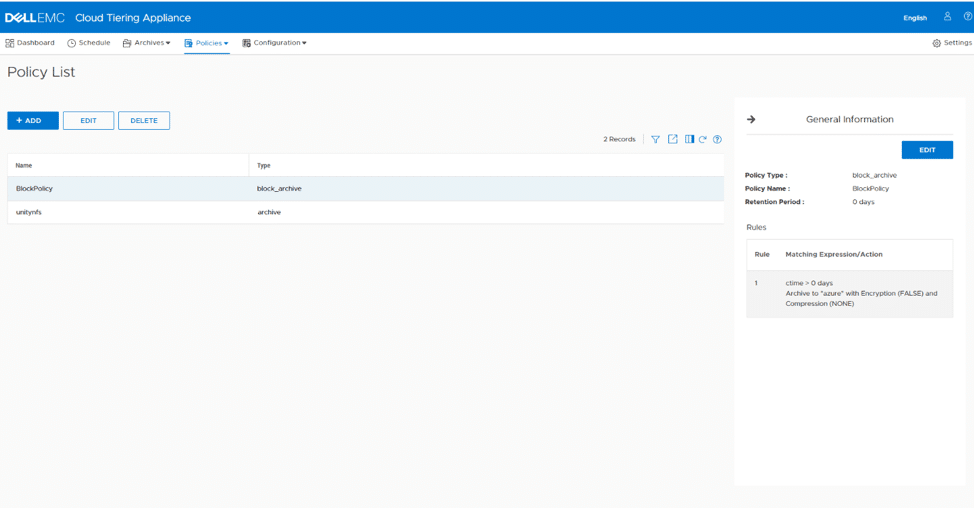 圖22
圖22
CTA圖形用戶界面中的最後一個可用菜單項是配置的。它就在這個下面,您會發現加密等項目(圖23)
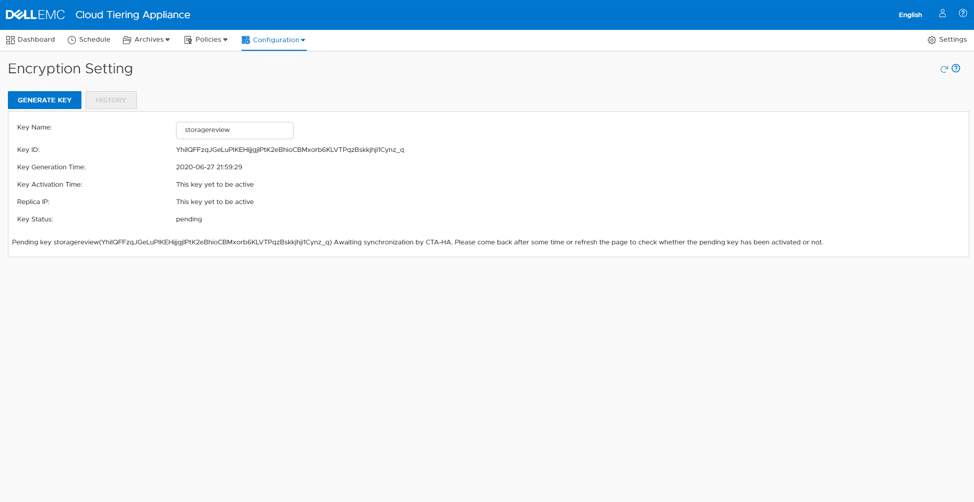 圖23
圖23
添加額外的隊列、雲存儲和文件服務器(圖24)
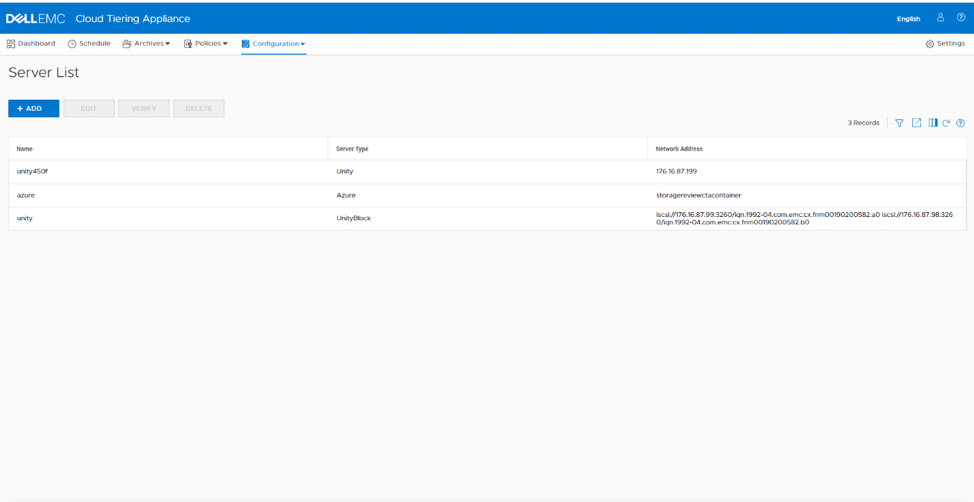 圖24
圖24
還有經常看到的API設置,包含文件
Mover和Unity准證(圖25)。
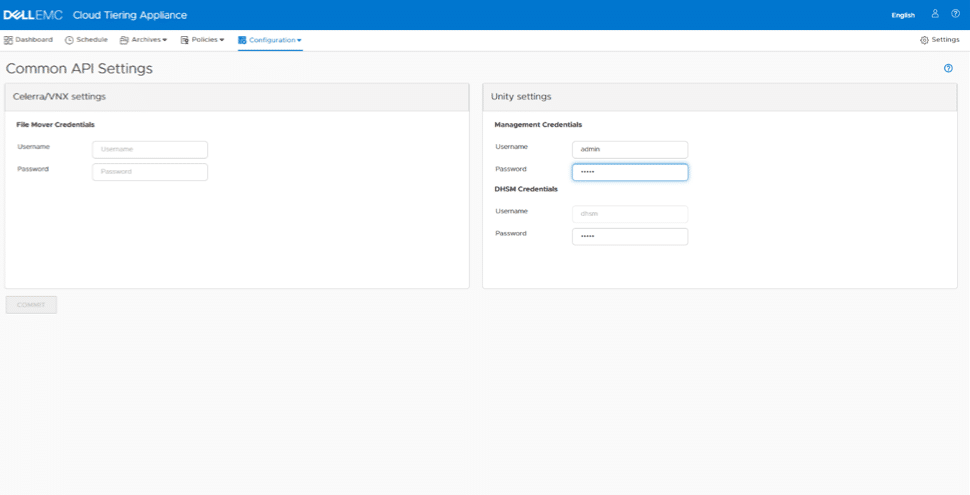 圖25
圖25
我們想指出與此配置相關的一個東西:如果你想加入多個Unity隊列到CTA,戴爾易安信希希望你在每個隊列創建一個C TA管理以及DHSM用戶賬號和密碼,您可以在CTA界面中為此連接只指定一個賬號。如果用戶需要為每個Unity使用不同的認證,則可以部分CTA來給每個Unity使用。
結論
最後,StorageReview對戴爾易安信Cloud Tiering Appliance的整體性能印象深刻,特別是新發布的13.0版本,UI有了很大的改進。它為現在和潛在的Unity XT存儲陣列客帶著分層和雲來了歸檔的利益處(提示:它不包含您的雲存儲或網絡生成本)。我們非常希望看到Unity XT雲分層應用的市場接入度上升。
如果您想了解更多雲分層設備的信息,可以在這裡訪問戴爾易安信PDF。
本報告由戴爾易安信贊助。本報告中所表達的所有觀點和意見均基於我們對所考量產品的客觀法。


 Amazon