

我們最近發表了一篇文章,將聯想ThinkEdge SE50改造成了一台pfSense路由器。這篇文章的靈感來自我們TikTok影片下關於ThinkEdge SE50的評論,一些觀眾希望我們在上面安裝pfSense。我們覺得這篇文章會很有趣,因為對於像pfSense這樣簡單的防火牆來說,SE50的效能實在太強了。不過,在本文中,我們想展示一種更經濟實惠的在家庭實驗室網路中部署pfSense的方法,而我們這次使用的是聯想ThinkCentre M90n-1 IoT。
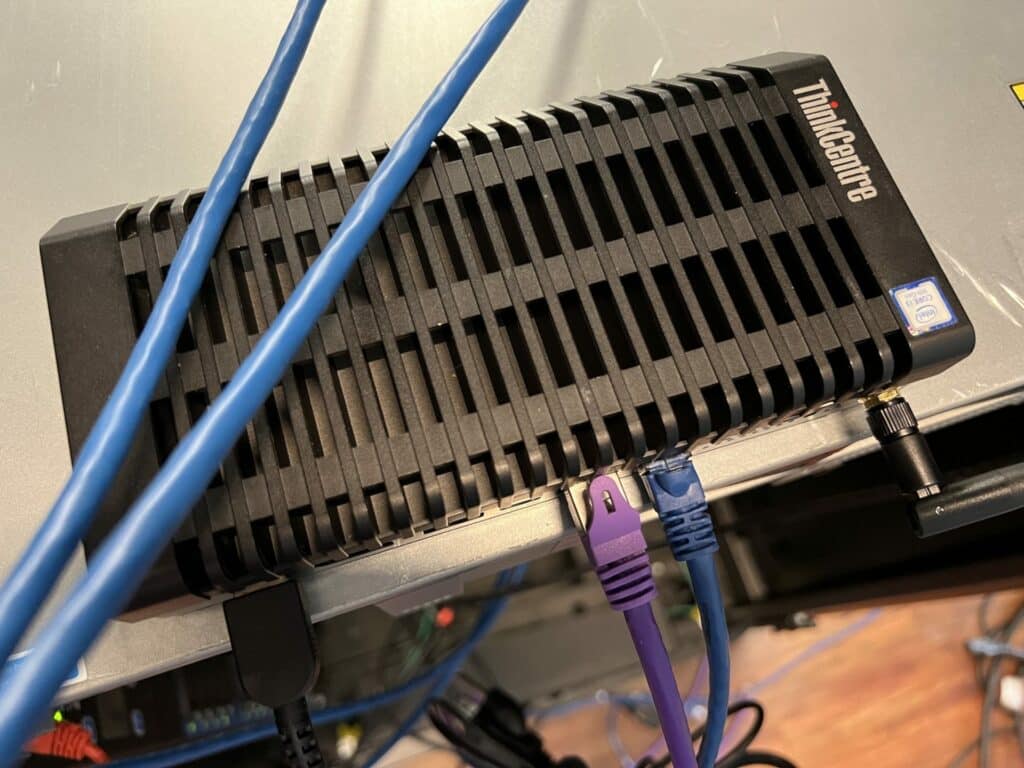
我們上次的 pfSense/聯想組合方案花費了 3,000 美元,有點過於奢侈了。不過,這些 ThinkCentre 設備在 eBay 上只需幾百美元就能買到,只是聯想已經停產,轉而推出了新款 SE30。要注意的是,聯想目前也正在銷售一款 AMD 版本的產品,名為 M75n Nano IoT。雖然它和 ThinkCentre 的機殼相同,但目前還沒有配備第二個網路連接埠。不過,任何配備雙網口的設備應該都能滿足需求,我們只是更傾向於選擇這種更堅固耐用的機型,用於家庭實驗室或邊緣運算等對環境要求更高的應用場景。
pfSense 概述以及為什麼選擇 M90n-1
對於不太了解pfSense的用戶,它是一款基於 FreeBSD 的軟體定義防火牆解決方案,可以下載到裝置上並在網路中使用。這款軟體完全免費,安裝也非常簡單。 pfSense 提供包含軟體和技術支援的完整產品。但出於我們的目的,也為了更好地理解它在家庭實驗室圈子中如此受歡迎的原因,我們下載了最新的免費鏡像來快速上手。該軟體完全免費,功能也沒有任何限制,這使得 pfSense 成為安全和網路從業人員的理想測試平台。
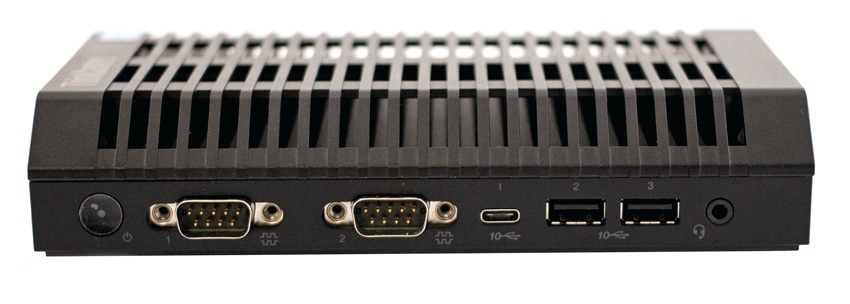
大約兩年前,我們發布了聯想ThinkCentre M90n-1 Nano IoT的完整評測文章。與SE50類似,M90n是聯想推出的物聯網設備,其堅固耐用的設計使其能夠在各種部署環境下發揮作用。由於採用了無風扇、無通風口的設計,使用者無需擔心將其放置在某個地方後需要清潔的問題。
M90n-1 IoT 配置了第 8 代英特爾酷睿 i3-8145U、集成顯卡、4GB DDR4 和 256GB M.2 PCIe SSD。 不幸的是,與我們過去使用 ThinkEdge SE50 的時間不同,M90n 只有兩個用於連接的以太網端口,因此需要接入點或交換機才能連接多個設備。 然而,在 M90n 上運行 pfSense 一點也不困難。
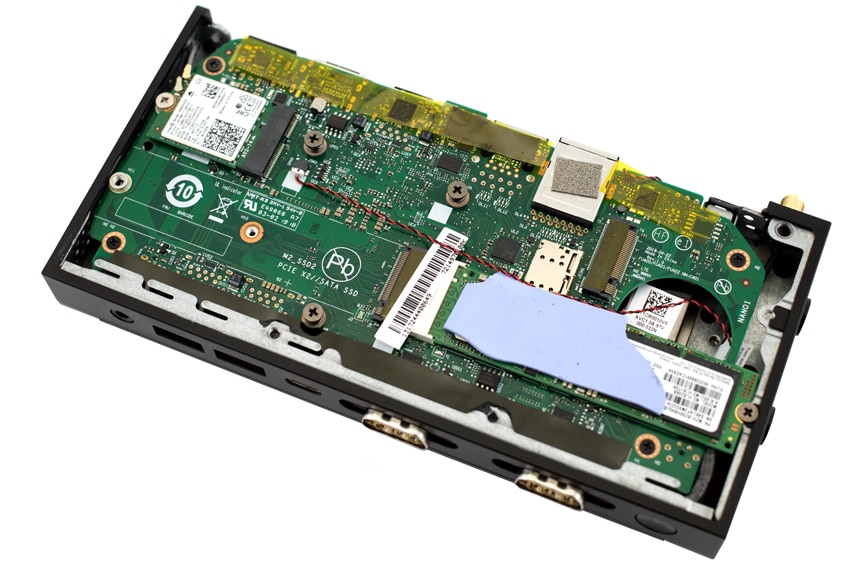
使用 pfSense 的硬件要求相對簡單,你需要兩個網絡端口(社區更喜歡 Intel I-450s,但還有很多很多符合要求的)。 支持 AES-NI 的 CPU(這更多是為了面向未來)和少量 RAM(如果您想在 Snort 或 Suricata 等工具上進行一些網絡監控,則需要更多)。
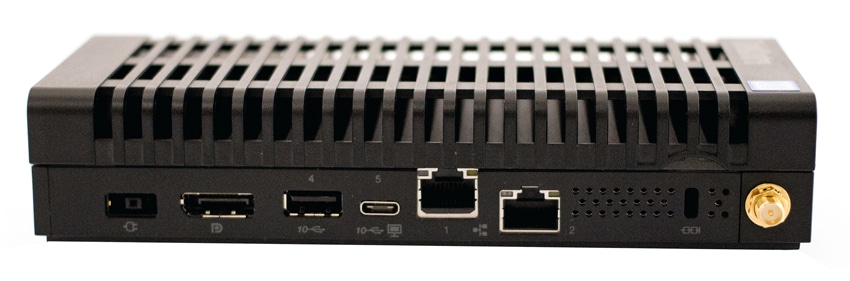
重要的是要記住 M90n-1 物聯網將要部署的網絡類型。 就此設備而言,根據其規格,將其部署在沒有大量流量的基本家庭實驗室環境中,M90n 物聯網表現非常好。
在 M90n-1 上設置 pfSense
pfSense 的設置過程非常簡單易懂。 如果設置確實令人困惑,有各種視頻詳細介紹瞭如何設置。 我們遵循的一些主要步驟:設置 USB 安裝程序,將其與顯示器和鍵盤一起插入 M90n,按照快速提示進行初始配置,然後完成初始設置。 我們在 pfSense 的設置和配置方面採用了默認的一切。
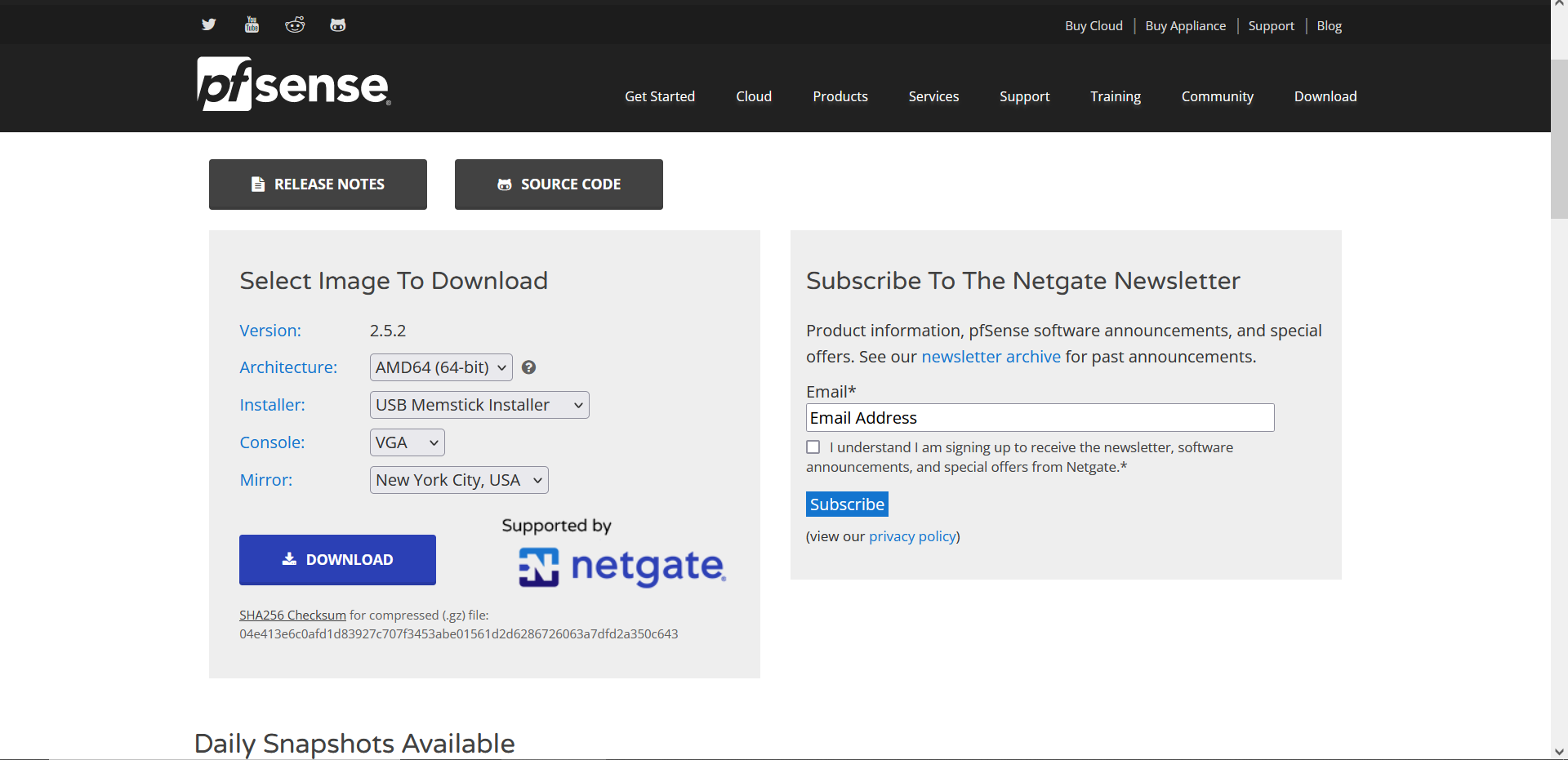 設置 pfSense 本身並不困難,但將任何新路由器投入使用確實會帶來一些後勤挑戰。 由於您應該設置 pfSense 的方式是完全替換當前路由器並將配置了 pfSense 的機器放在原處。
與上次設置和部署 pfSense 不同,我們將其設置在家庭網絡上,而不是我們建築物中的實驗室網絡。 這本應該使設置更容易一些,但是,與任何類型的技術初學者一樣,仍然會發生一些故障排除。
第一個問題是 pfSense 無法通過初始屏幕啟動以進入顯示端口和其他信息的命令行。 為了解決這個問題,我們重新安裝了 pfSense,它直接啟動到它應該做的事情。 設置 pfSense 時要記住的下一件事是設置 WAN 和 LAN 端口的過程。 在我們的例子中,只有兩個端口,一個 WAN 和一個 LAN,但是對於其他設備,可能有多個端口,因此請記住哪些端口配置了什麼。
在設置端口並看到 pfSense 給出 LAN IP 地址 192.168.1.1 並且沒有 WAN 地址之後,現在是時候重啟 pfSense 並重啟網絡上的調製解調器了。 重新啟動調製解調器在這裡很重要,因為它一次給出一個租約,因此引入新設備(如路由器)需要能夠提供新的 WAN 地址。
在完成這些配置步驟之後,需要知道網絡的其餘部分在物理上是什麼樣子的。 如果網絡上已有路由器,則需要將其切換到 AP(接入點)模式,因為擁有兩個路由器會導致問題。 在我們的部署案例中,我們將 M90n IoT 上的 LAN 端口連接到交換機,然後將以太網上的所有設備插入交換機,最後插入舊路由器。
我們這次測試用的路由器是Nighthawk R7000,它最酷的地方在於,關機、連接交換器、再開機後,Nighthawk會自動切換到AP模式,因為它已經偵測到網路上有其他路由器。你的舊路由器可能不具備這個功能,所以如果有的話,請查閱一下使用手冊。
在對網絡進行物理重新配置後,我們訪問了 PC 上的 192.168.1.1 地址,該地址進入了 pfSense 儀表板,我們也完成了這些設置步驟。 採取的重要步驟之一是設置一個新的 IP 地址,在 pfSense 的 Web 控制台使用新的 IP 地址刷新後,它會提供新配置的 pfSense 路由器儀表板。
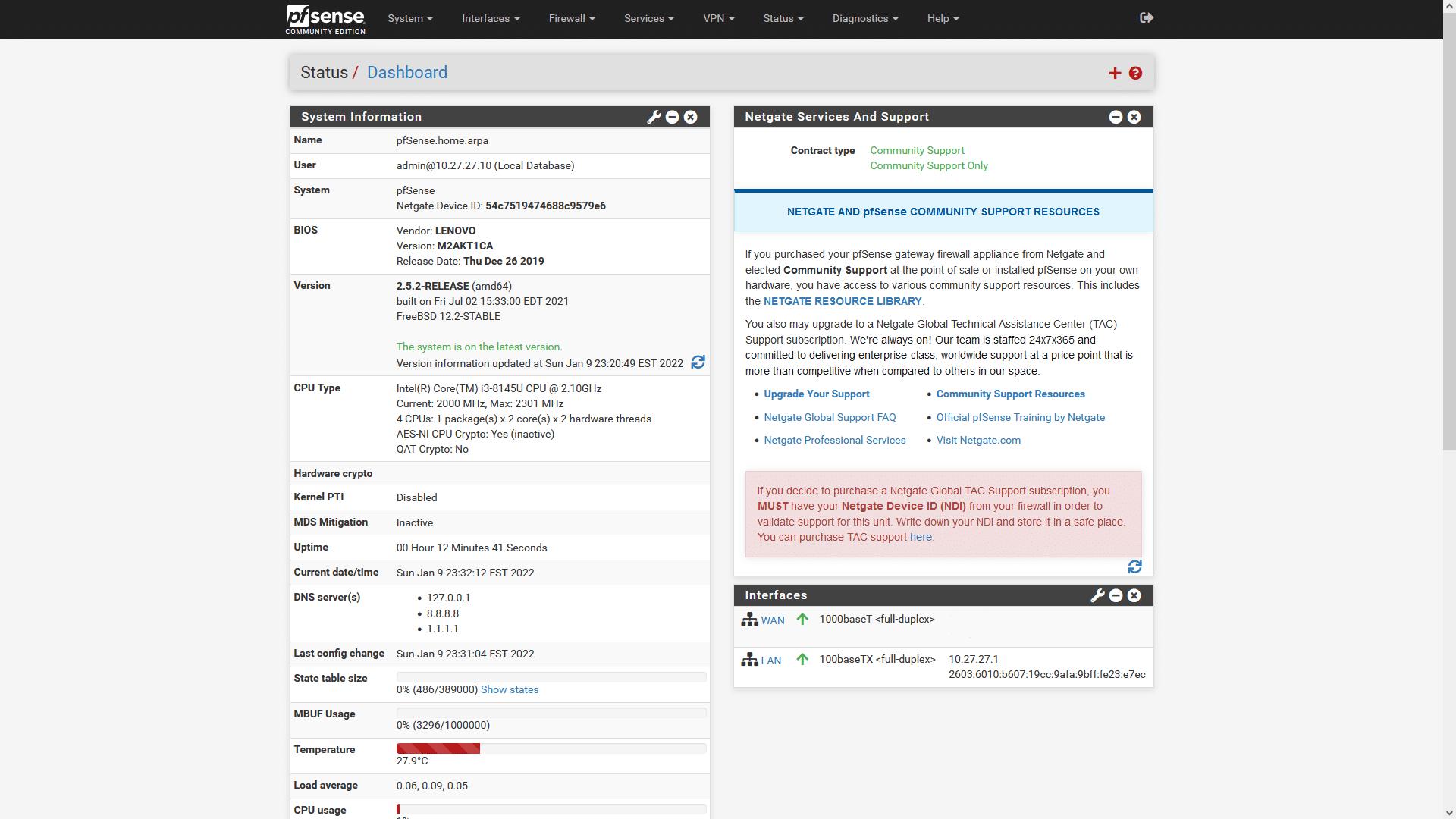
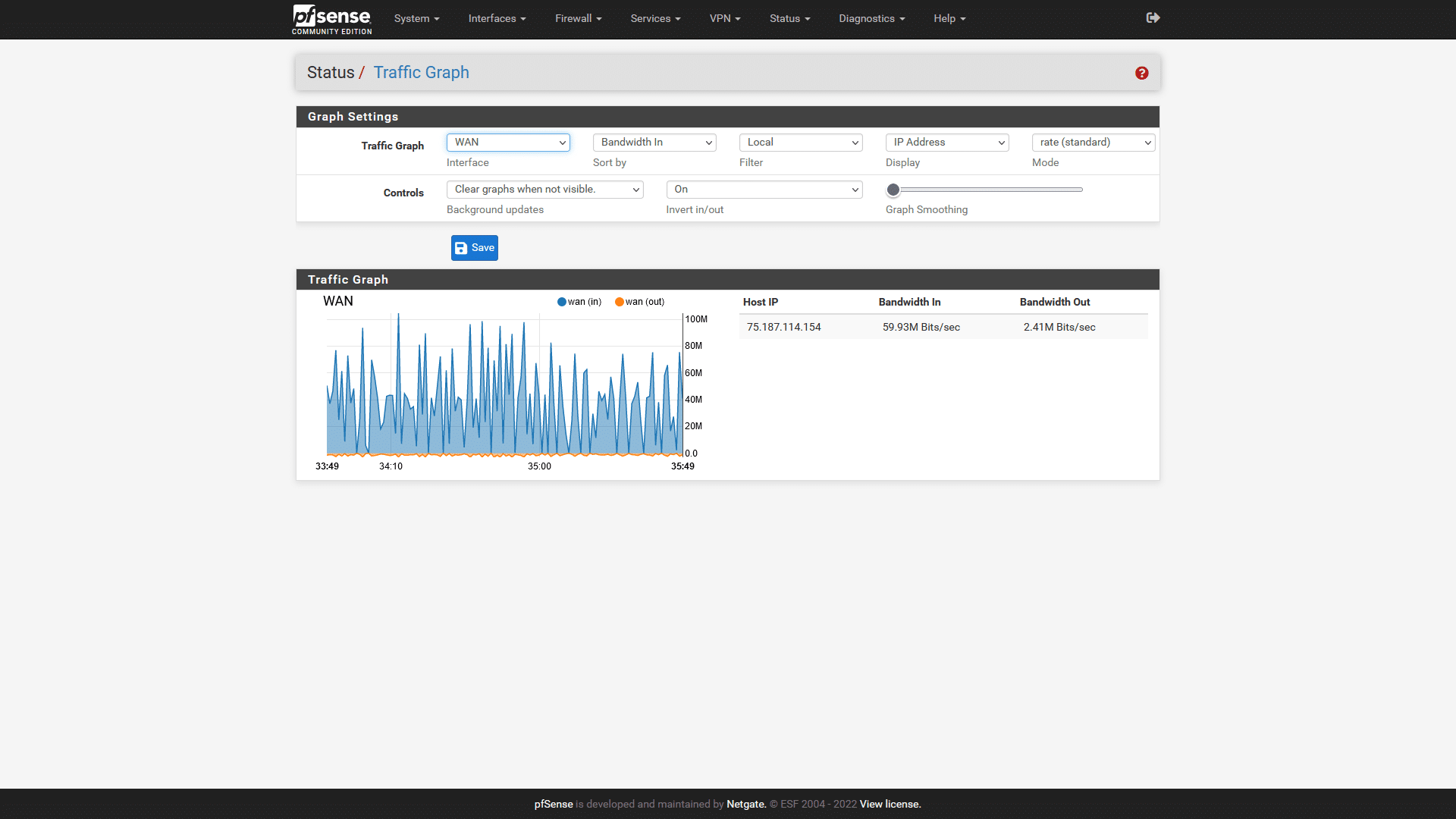
在儀表板上,可以訪問和設置網絡的大量配置和功能。 我們讓一切保持原樣,現在想嘗試測試 M90n 物聯網的功能,看看它如何處理流量。 對於我們的“測試”階段,我們做了與 SE50 相同的事情,即在我們運行 1080p 視頻時監控流量圖。 與上次一樣,我們看到了小的網絡峰值,這表明 PC 已連接到拉取緩存的視頻片段。
我們還想展示 LAN 端的流量情況,因此在視頻仍在播放時,我們捕獲了 LAN 流量圖,只是為了查看情況並進行展示。
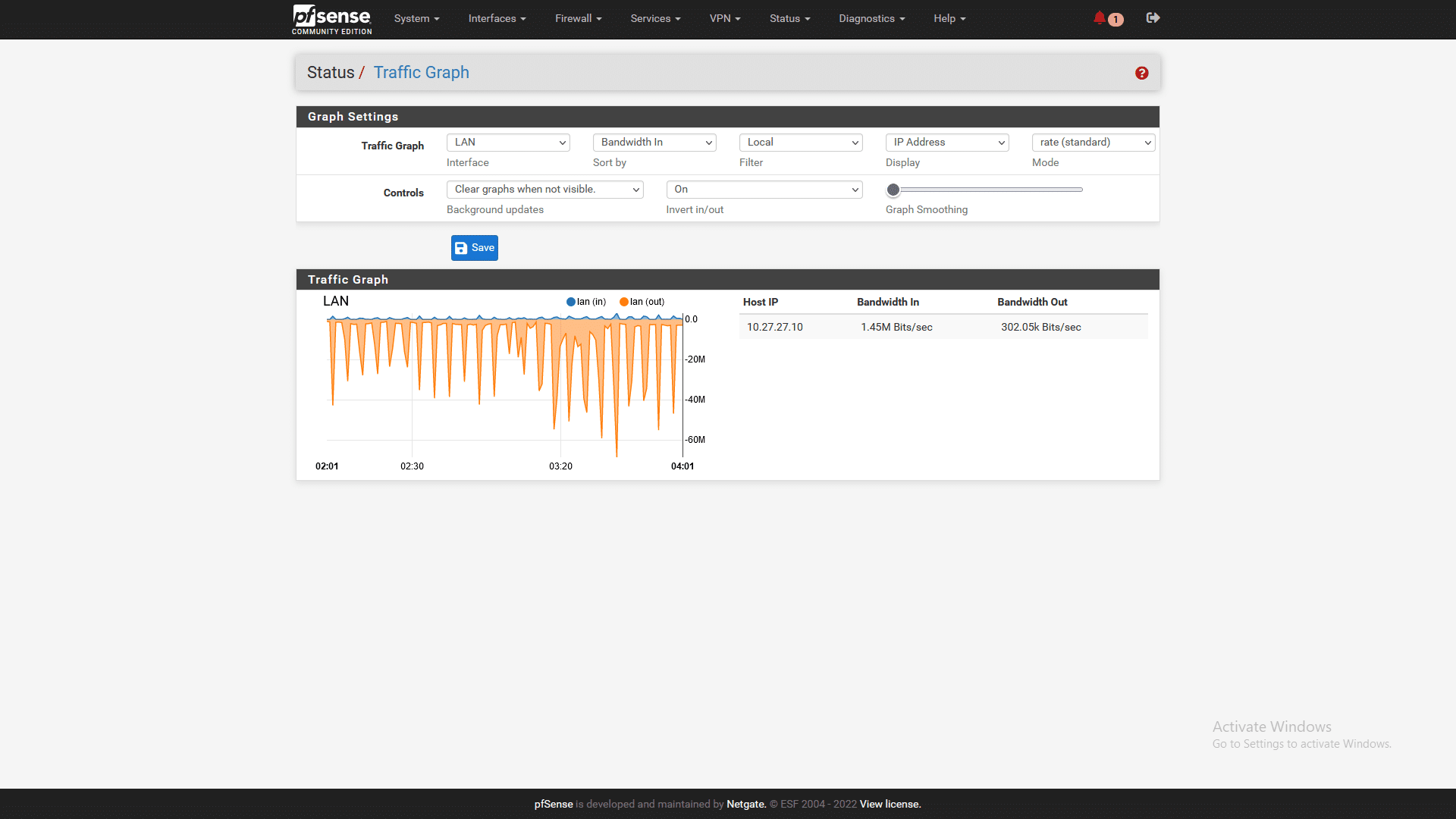
M90n 物聯網能夠完美地處理通過它的流量。 我們沒有遇到任何問題,也沒有遇到任何類型的斷線或設備掉落問題,因為 M90n IoT 無法處理這些問題。 在運行這個“測試”時,我們還監控了 CPU 使用率,它的使用率從未超過 4%,這意味著即使你擁有大量設備,甚至比大多數人擁有更大規模的家庭實驗室。 有了合適的機器,比如 M90n IoT,就不用擔心設備出現瓶頸,因為發生的事情太多了。
結語
設置 pfSense 真的很容易,這就是它在家庭實驗室環境中如此受歡迎的原因。 一旦我們重新安裝 pfSense 來解決啟動問題並重新啟動網絡其餘部分的其他物理設備,一切對我們來說就變得簡單了。
然而,就我們使用 ThinkCentre M90n-1 IoT 的案例而言,我們確實看到該系統運行完美。 我們沒有遇到任何類型的連接問題,也沒有任何設備從網絡中掉線。 與 SE50 類似,M90n IoT 專為 IoT 用例而設計,因此將其用於網絡防火牆不是問題。
M90n IoT 使用 Core i3 已有數年曆史,但這並沒有阻止它在運行時的 CPU 使用率低於 5%。 還需要注意的是,該設備的溫度保持在 30 攝氏度以下,但是,它能夠通過頂部的散熱片作為散熱器來處理更高的溫度。
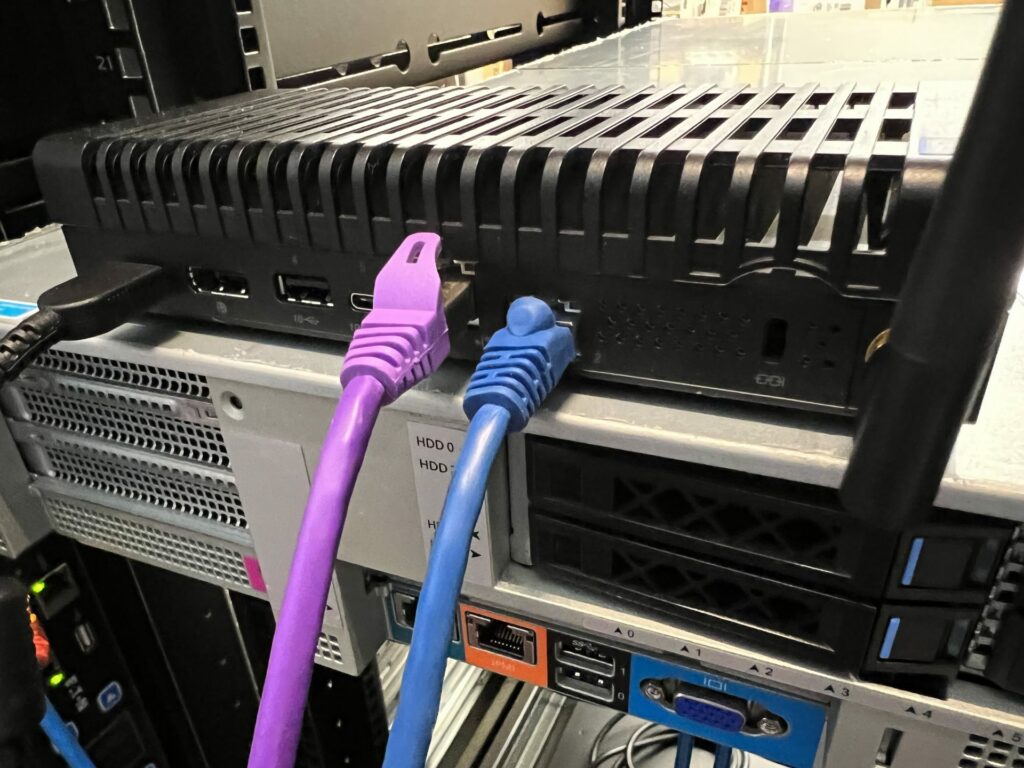
M90n IoT 剛上市時售價 359 美元,不過我們這款已經停產了。但你可以在 eBay 上找到,或者偶爾也能在一些第三方零售商找到。如果你想要一個更省事的選擇,可以考慮 Netgate 1100(Netgate 是 pfSense 的贊助商),它已經預先安裝了 pfSense,目前在亞馬遜上的售價為199.99 美元。
如您所見,在製作預算 pfSense 路由器時,市場上有很多選擇。 還有許多不同類型的家庭實驗室環境,因此我們絕對建議您研究一下您的網絡需要什麼類型的設備,然後進行合理的購買。 或者只是超支和預算,你的電話。 無論哪種方式,對於那些希望探索 pfSense 的人來說,M90n 物聯網都是一個很好的起點。


 Amazon