

今天,我們將把一堆乍看之下像是遊戲裝備的東西,改造成一台DIY NAS!如果你以前從未組裝過NAS,甚至都沒聽說過NAS,別擔心;這篇詳盡的指南將帶你了解NAS的方方面面。我們會先介紹NAS是什麼,然後列出我的組裝清單,接著是安裝過程,最後安裝TrueNAS CORE。順便一提,這也是我參加我們800美元TrueNAS挑戰賽的作品!
什麼是 NAS?
NAS 代表網絡附加存儲。 簡單來說,它是一台數據存儲計算機,當與幾個驅動器(SSD 或 HDD)配對時,使用戶能夠輕鬆訪問(和共享)來自各種計算機的文件。 (我們在 RedHat 的朋友有一個 深入解釋 如果您想了解更多技術方面的信息!)家庭 NAS 的主要優勢之一是文件不需要存儲在公共雲中,從而提高了安全性和零月訂閱費。 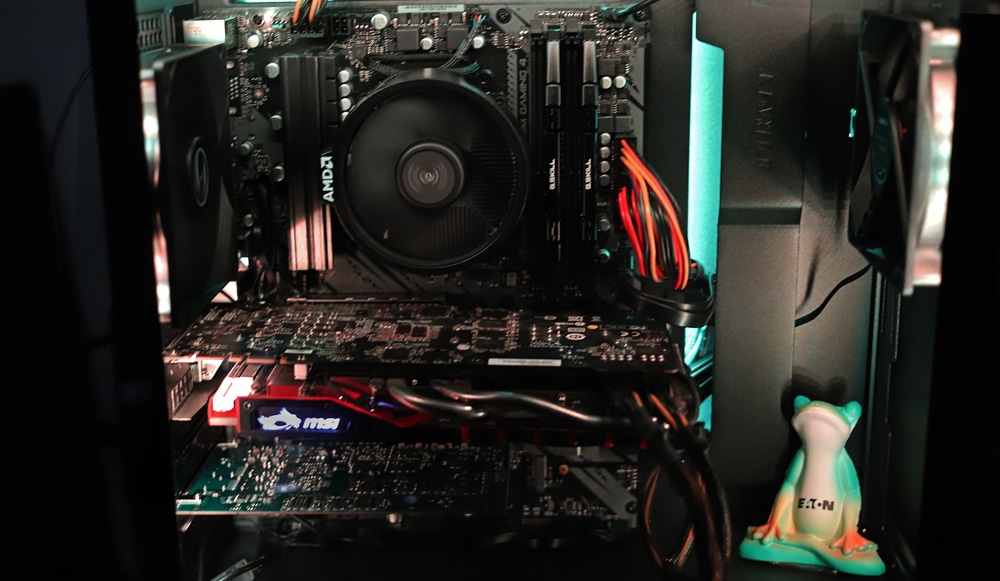 可以從 QNAP、Synology 和 iXsystems 等公司購買許多不錯的、經濟高效的 NAS。 但是 DIY NAS 允許在預算方面具有靈活性以及設計定制。 總的來說,(除了購買方面的事情),這個構建只用了三十分鐘就完成了,所以它也可以是時間有效的。 現在您已經了解什麼是 NAS 以及為什麼需要 NAS,讓我們繼續討論成功創建您自己的 NAS 需要哪些部件。
DIY NAS 零件清單
要開始構建,您需要以下組件:
- 主機板
- 處理器
- 電源供應
- 收納一切的案例
- 內存
- 存儲(M.2 固態硬盤、機械硬盤……)
- 網絡端口
無論您選擇最新型號的產品還是選擇預算選項,這都取決於您,但這些產品是必須的! 這是我採購零件的地方的演練。
採購產品
我為我的DIY NAS挑選的第一個配件是辛辛那提電腦合作社( Cincinnati Computer Cooperative )的OCZ GSX600電源。這家折扣店出售各種回收的電子產品,從大型伺服器到老舊的iMac應有盡有。我花了5美元買到了這個電源,雖然未經測試(我知道這很冒險,但價格太誘人了)。幸運的是,除了有點異味之外,它還能正常工作,這對我的預算來說真是太好了。
接下來的幾個零件需要頂級品質,所以我選擇了稍微可靠的零件供應商——MicroCenter。我星期六開車過去,看看能不能找到主機板、記憶體和CPU的優惠。
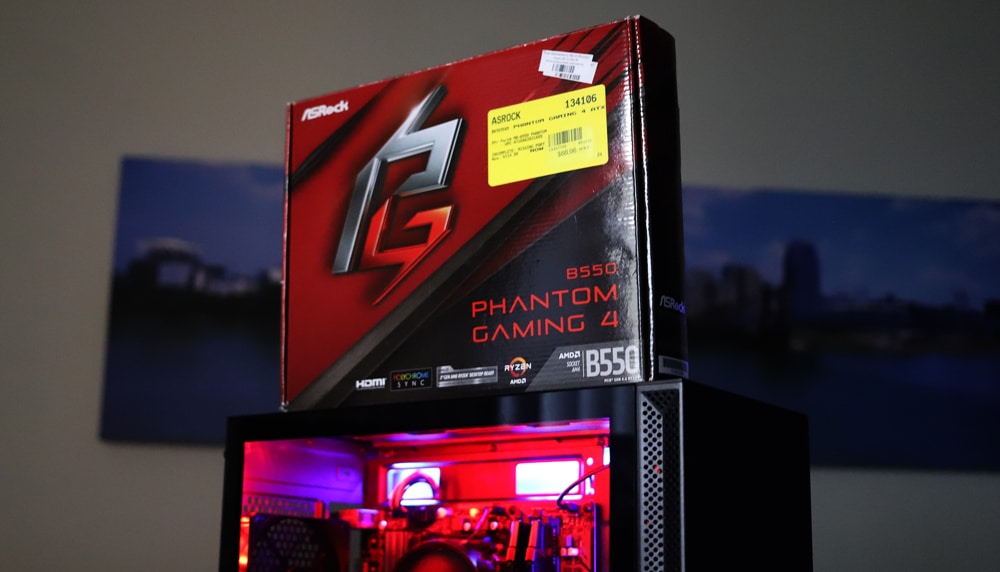 我找到的第一件商品是華擎 B550 主板,售價 68.96 美元,開箱折扣。 該主板支持 PCIe 4.0,我知道如果我想要盡可能高的 SSD 速度,這將是至關重要的。 下一個發現是 G.Skill Ripjaws V 64GB (2 x 32GB) DDR4-3600 RAM。 這也是一個開箱商品,售價 288.96 美元。 不幸的是,B550 芯片組不支持 ECC RAM(TrueNAS 專家不要抱怨我),但 64GB 足夠了 ZFS.
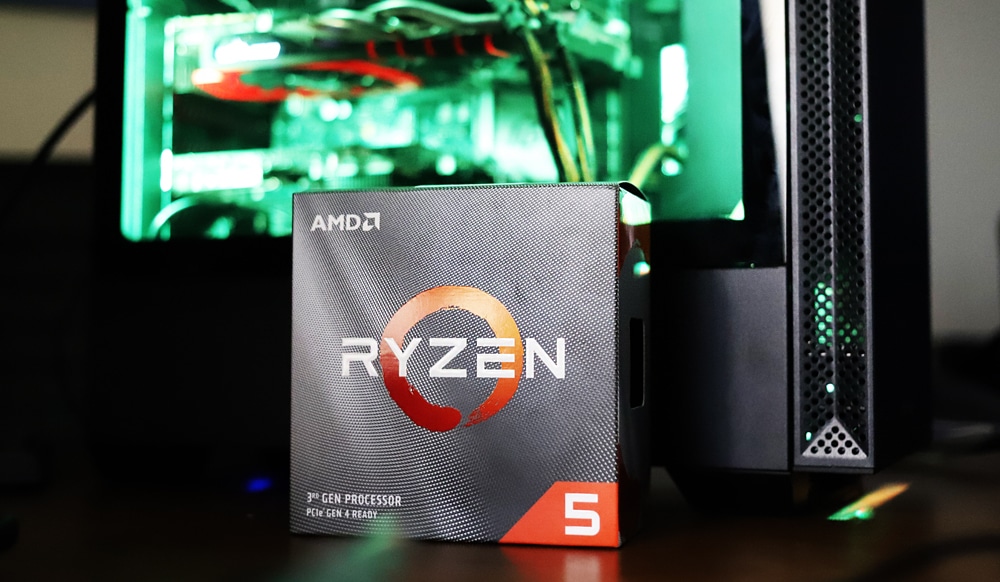
對於 CPU,我選擇了 Ryzen 5 3600,因為它支持 PCIe 4.0。 該處理器是全新的,售價 199.99 美元,附帶一個 Wraith Stealth CPU 冷卻器。
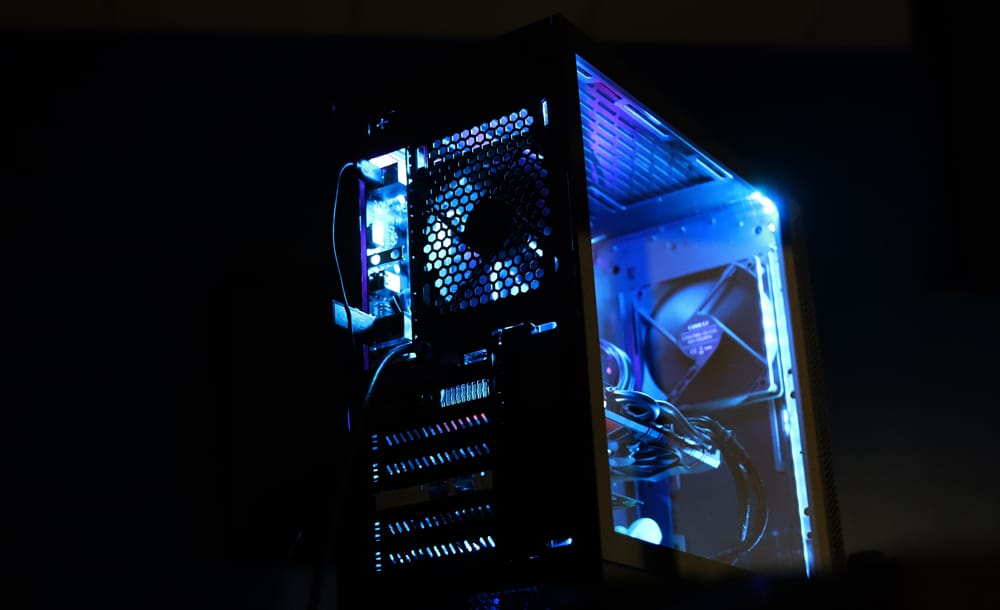
 接下來,我開始尋找一個箱子來容納所有這些設備。 我發現了一個 Lian Li Liancool 205 PC 機箱,它有足夠的空間用於驅動器和電纜管理,全新,售價 69.99 美元。 為了確保網絡連接不是主要瓶頸,我在 eBay 上找到了一個二手 Chelsio 111-00603+A0,價格為 30 美元,帶有兩個 SFP+ 端口,每個端口的額定值為 10GbE。 它應該提供足夠多的帶寬。
為了裝飾我的 NAS,我在 eBay 上以 2 美元的價格購買了 7.06 個新的 Excellux LED 燈帶。 (華擎 B550 主板有 2 個可插入的板載 4 針 RGB LED 控制器。)現在,開始構建!
DIY NAS 組裝
如果您有組裝 PC 的經驗,那麼這應該很自然。 如果沒有,別擔心; 這非常簡單,我們將在我們的視頻中逐步引導您完成它! 首先,拆箱您的主板並安裝 CPU,然後是 CPU 散熱器。
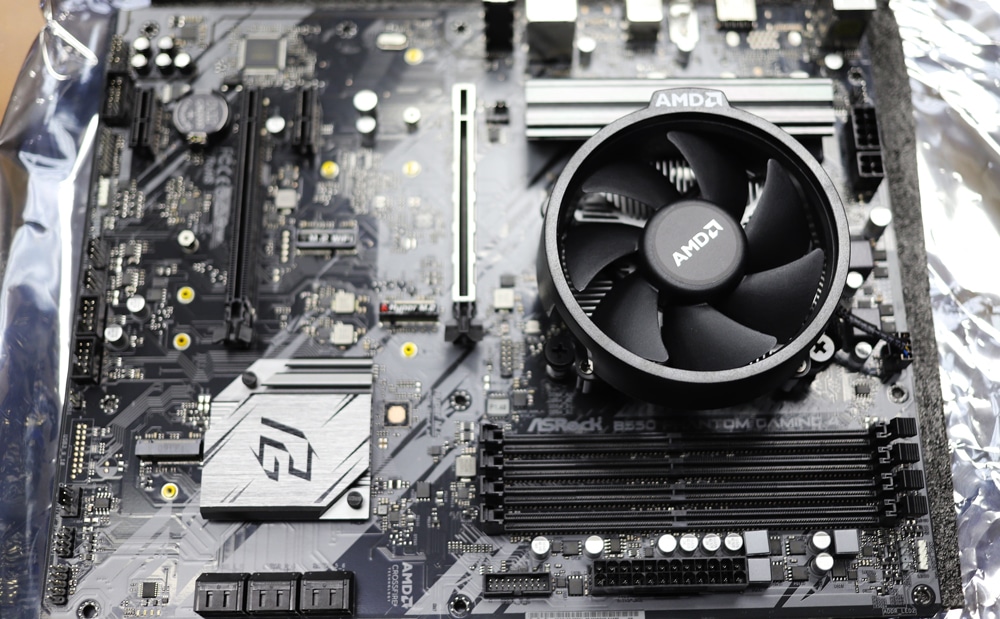 接下來是內存。 備註:重要的是查看手冊以了解在使用雙通道 RAM 設置時應將 RAM 安裝到哪些插槽中。
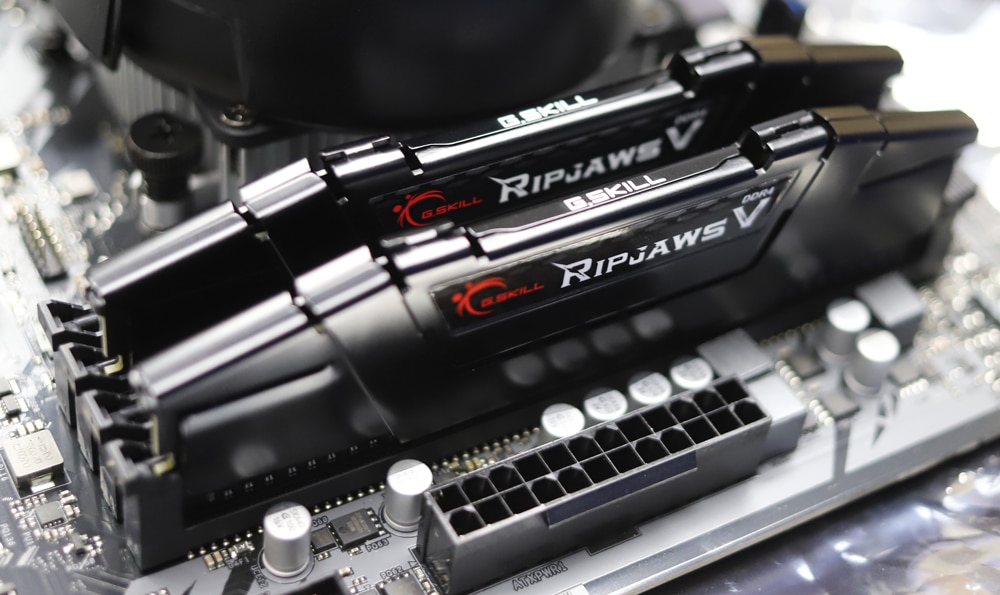 安裝 RAM 後,您可以繼續安裝 M.2 SSD(如果您的構建包含 M.XNUMX SSD)。
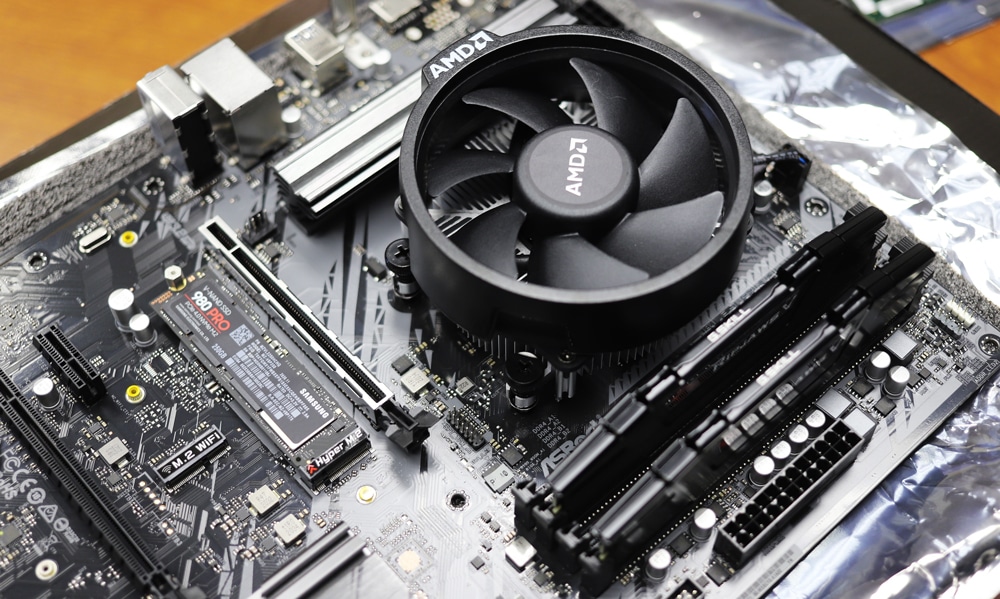 這樣,主板就完成了。 還不錯,對吧? 現在需要把它放進箱子裡。 確保你得到所有的螺絲! 此步驟在很大程度上取決於您選擇的案例,某些案例和設計比其他案例和設計更容易或更複雜。 在此特定版本中,由於是開箱交易,因此缺少一些物品。
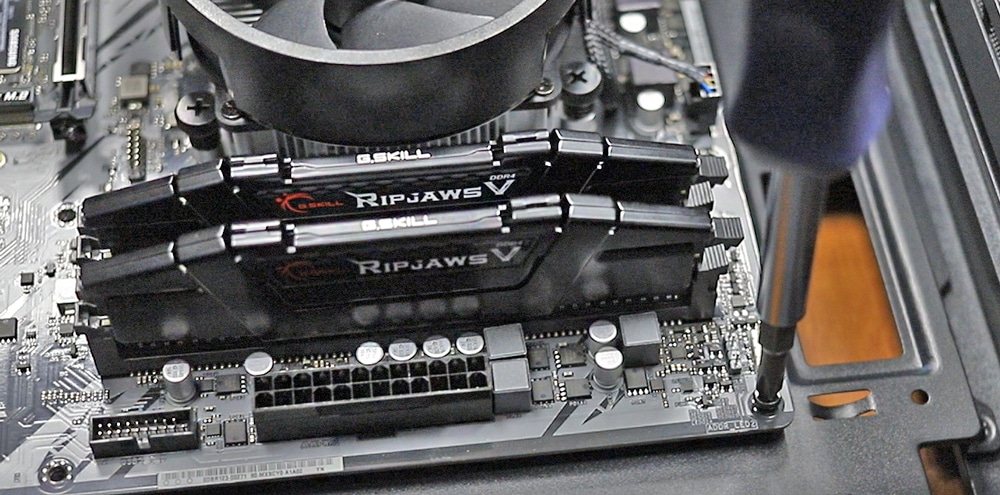
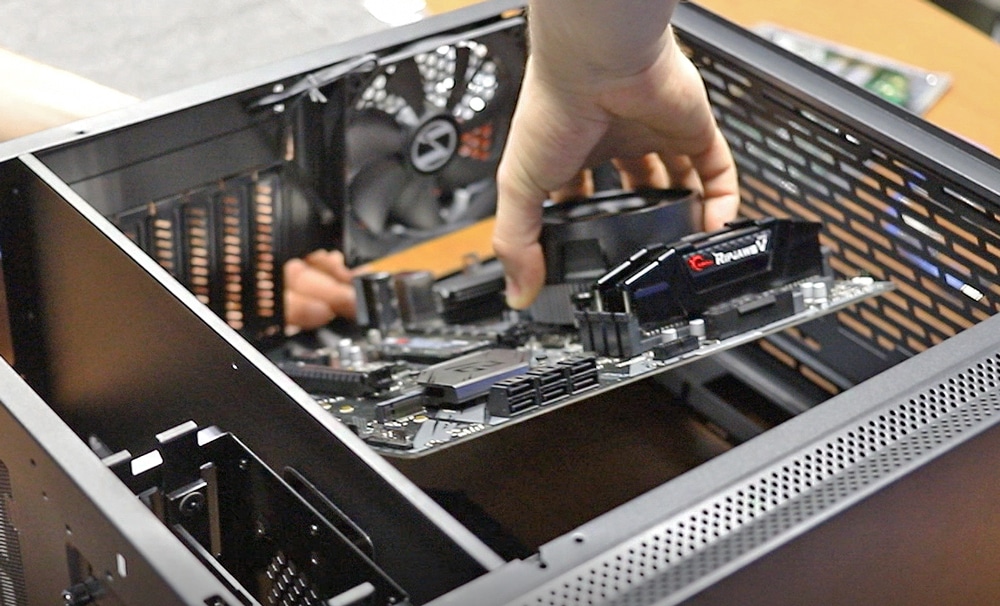
構建階段結束後,您需要將電源線連接到主板、主電源和輔助 CPU 電源。 將電源線連接到主板後,可以插入機箱的前端 IO 和機箱風扇,然後……您就可以開始運行了!
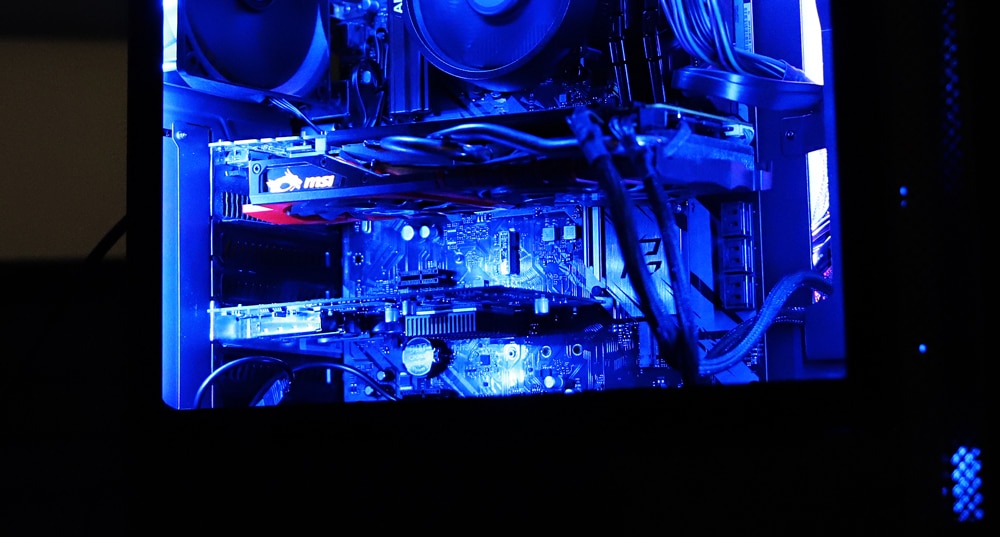
就我而言,我最終確實添加了 MSI GeForce GTX 970 GPU。 我使用 MSI GTX 970 進行初始安裝並決定保留它,因為它可以用於 Plex 的視頻編碼。 將其添加到構建中後,其他一切都非常順利!
TrueNAS 核心
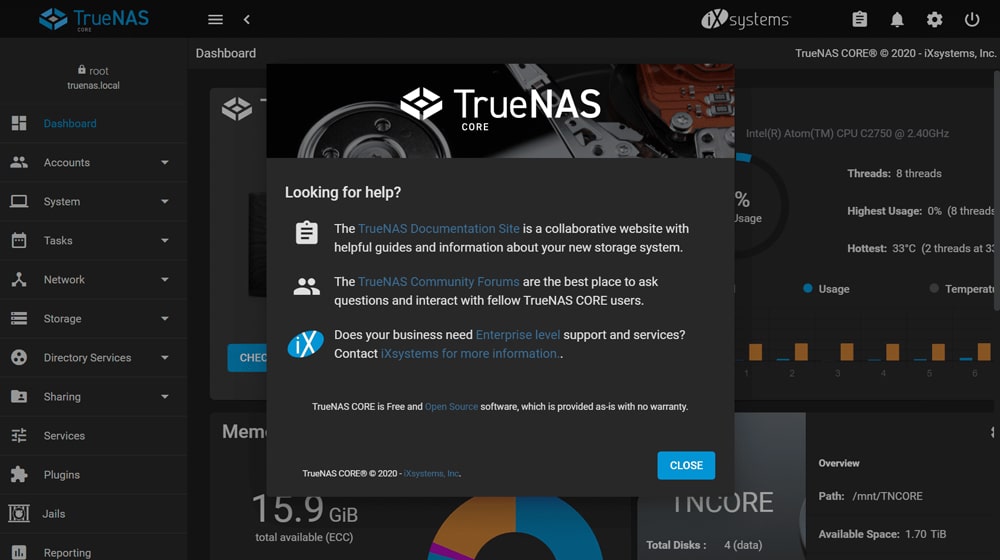
TrueNAS CORE 是全球最受歡迎的軟體定義儲存。它基於 OpenZFS 檔案系統,免費使用。 TrueNAS CORE 之所以廣受歡迎,是因為它既能確保資料安全,又能提供區塊儲存、檔案儲存和物件儲存!若要下載軟體,請造訪https://www.truenas.com/並點擊「下載 TrueNAS CORE」。您將看到 4 個檔案-請選擇副檔名為 .iso 且非偵錯版本的該檔案。
由於我們要在自己的硬體上運行安裝程序,我們將下載 ISO 文件,並使用 Rufus(https://rufus.ie/)和 U 盤進行啟動。如需了解 TrueNAS CORE 安裝過程的詳細步驟,請查看我們的指南!安裝完成後,您就擁有了自己的 DIY NAS,可以開始使用了!
完成的 DIY 構建
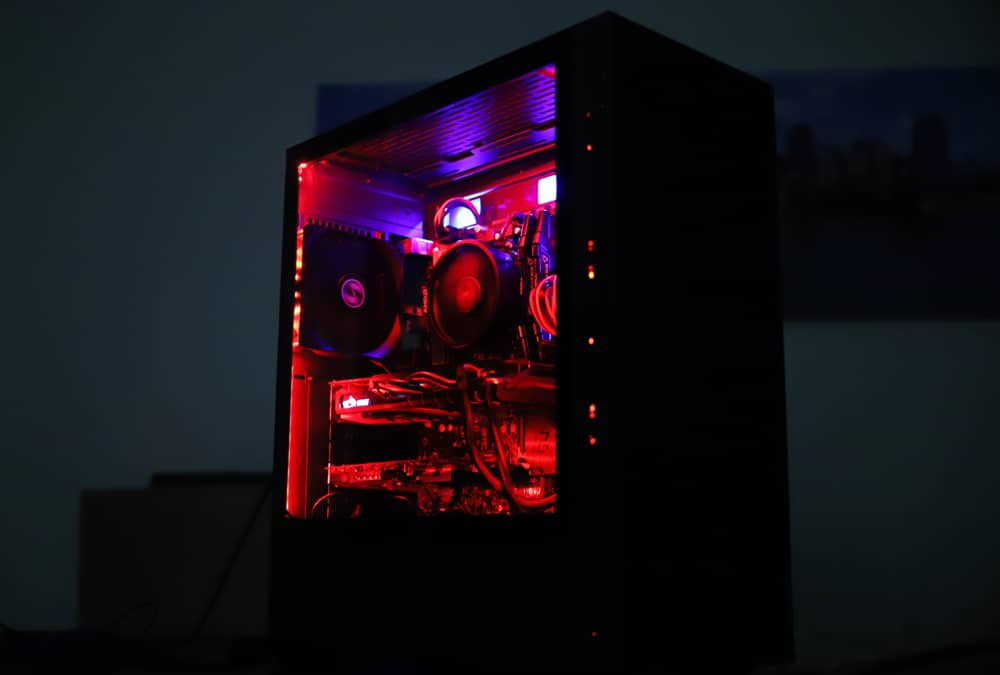
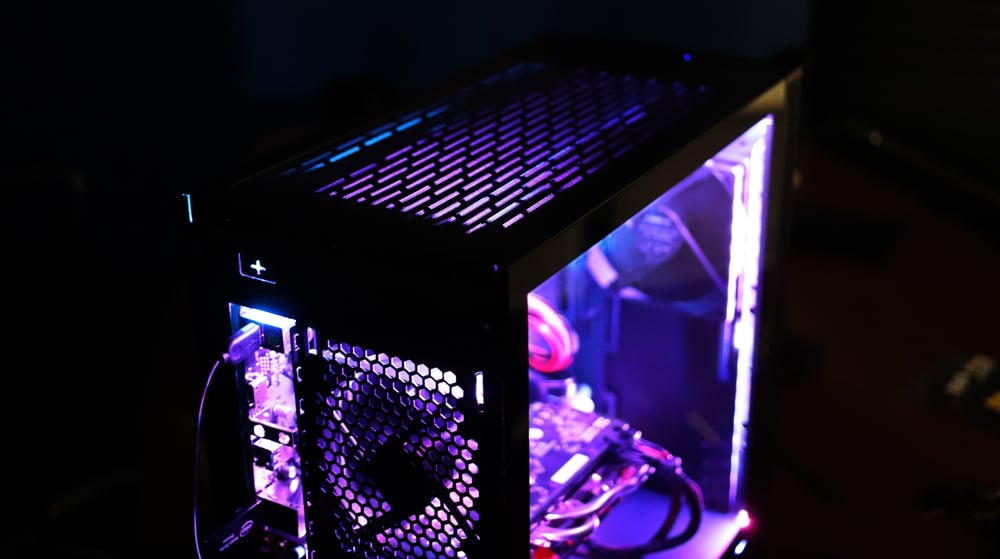
總的來說,我最終得到了一個高度定制的構建,其中包含一些一流的產品。 我真的很喜歡創建它的個性化方面,很高興發現設置不是很耗時,甚至可以在緊張的預算下完成(取決於您對某些二手/舊產品的開放程度)。
我以不到 800 美元(799 美元)的價格完成了構建,並對目前的性能表示讚賞。 它絕對可以做得更便宜,但我認為 PCIe 4.0 支持和大容量存儲是值得的。 作為 3 向競賽的一部分,我們將很快運行基準測試,敬請期待!
成品零件清單和定價
| 元件 | 產品 | 狀態 | 價格 | |||
| 個案 | 聯力Lancool 205 | New | $69.99 | |||
| 主機板 | 華擎 B550 | 開箱 | $68.96 | |||
| 中央處理器 | Ryzen 5 3600 | New | $199.99 | |||
| CPU散熱器 | 幽靈隱形冷卻器 | New | 包含在 CPU 中 | |||
| M.2 SSD | 三星 980 Pro (250GB) | New | $63.96 | |||
| 內存 | 芝奇 Ripjaws V 系列 64GB (2 x 32GB) | 開箱 | $288.96 | |||
| GPU | 微星GeForce GTX 970 | 使用 | $87.00 | |||
| 電源供應 | OCZ GSX600 電源 | (非常)用過 | $5 | |||
| RGB | 卓越 | New | $7.06 | |||
總計:790.92


 Amazon