

我們一直在經營一個社群 Proxmox 伺服器,我們的長期 Discord 用戶可以存取並使用它進行各種測試和協作專案。本次安裝始於 Proxmox VE 8.XX,在過去幾個月中,它為我們的虛擬化環境提供了穩定的基礎。隨著 Proxmox VE 9 的發布,它帶來了更強大的效能、更新的核心支援和全新的管理功能,我們決定是時候升級了。

在本教程中,我們將逐步講解從 Proxmox 8 到 Proxmox 9 的就地升級,並記錄整個過程中的每個步驟。我們的目標是確保平穩過渡,同時保留所有現有的虛擬機器、容器和配置。本指南涵蓋了驗證系統健康狀況、更新儲存庫、執行升級以及隨後確認安裝等操作,所有這些操作均透過 Proxmox Shell 完成。
Proxmox 在其 Wiki 上提供了官方文檔,其中概述了與本演示相同的流程。我們建議您在開始升級之前先閱讀該文檔,以了解官方升級說明、先決條件和已知問題。
根據硬體、配置或已安裝的軟體元件,每個設定的升級路徑可能略有不同。例如,Proxmox 建議先將所有節點升級到最新版本的 Proxmox VE 8.4,然後再繼續操作。如果您的 PVE 管理器版本低於 8.4.1,請在 Web 介面的「節點」>「儲存庫」下確認您的儲存庫配置正確。
無論您是運行自己的 Proxmox 實驗室還是維護生產伺服器,本演練都將幫助您自信地升級並充分利用 Proxmox VE 9 提供的一切。
升級前
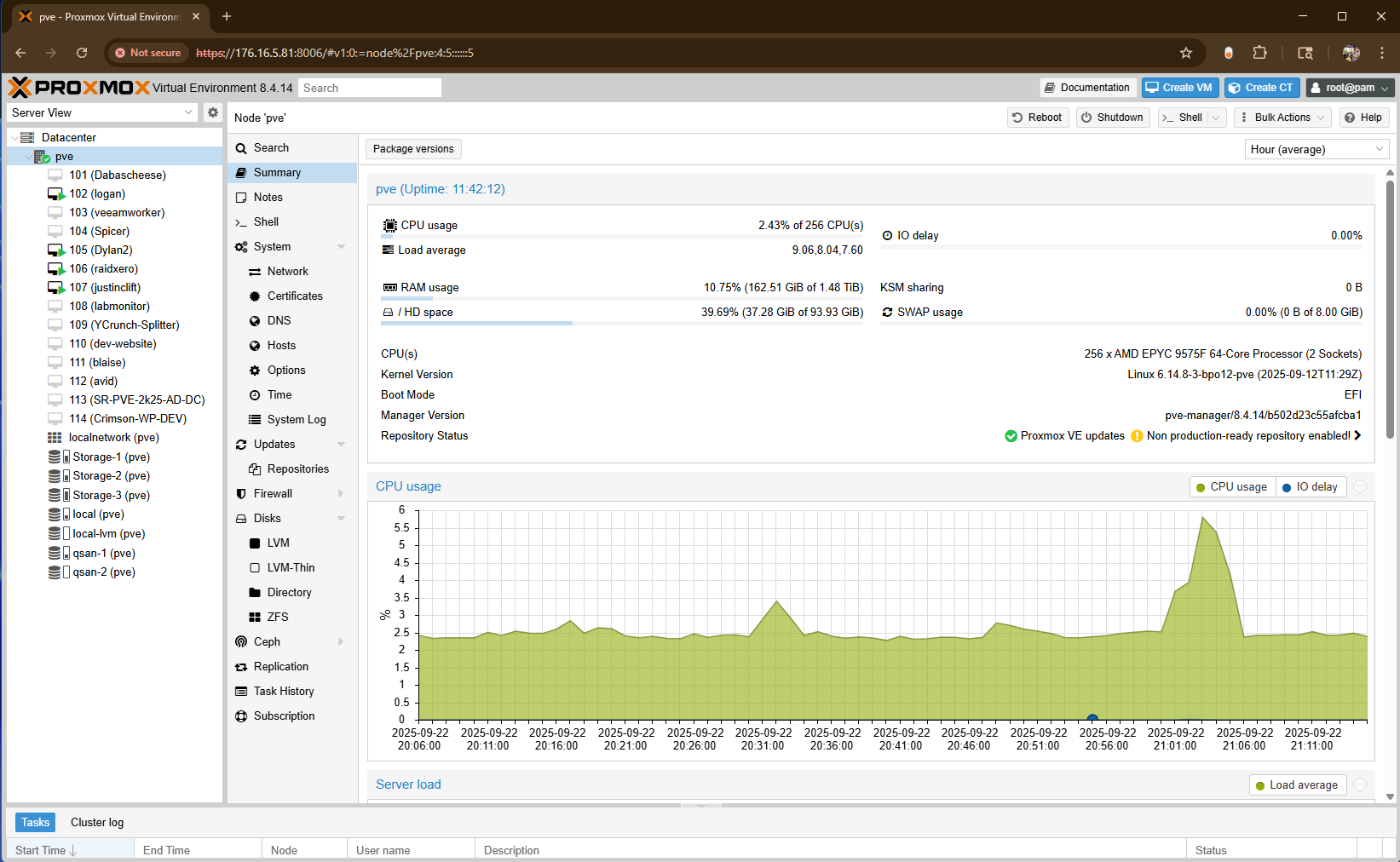
在開始升級之前,我們驗證了它運行的是 Proxmox VE 8.4.14 的最新版本。下面的螢幕截圖顯示了我們的主要且唯一節點「pve」的系統儀表板,確認在開始就地升級之前,環境已完全正常運作且已更新。
在此階段,在繼續升級之前,必須驗證所有節點是否健康並執行最新版本的 Proxmox VE 8.4。
 執行升級檢查工具
 執行升級檢查工具
首先,我們前往 Proxmox 節點的 shell 並執行以下命令:
pve8to9 --full此命令啟動官方的 Proxmox 升級清單工具,該工具分析系統並報告在執行實際升級之前必須解決的任何潛在問題。
必須從叢集中每個 Proxmox VE 節點上的命令列執行下列操作。這可確保在升級到 Proxmox VE 9 之前所有節點都已準備就緒且保持一致。
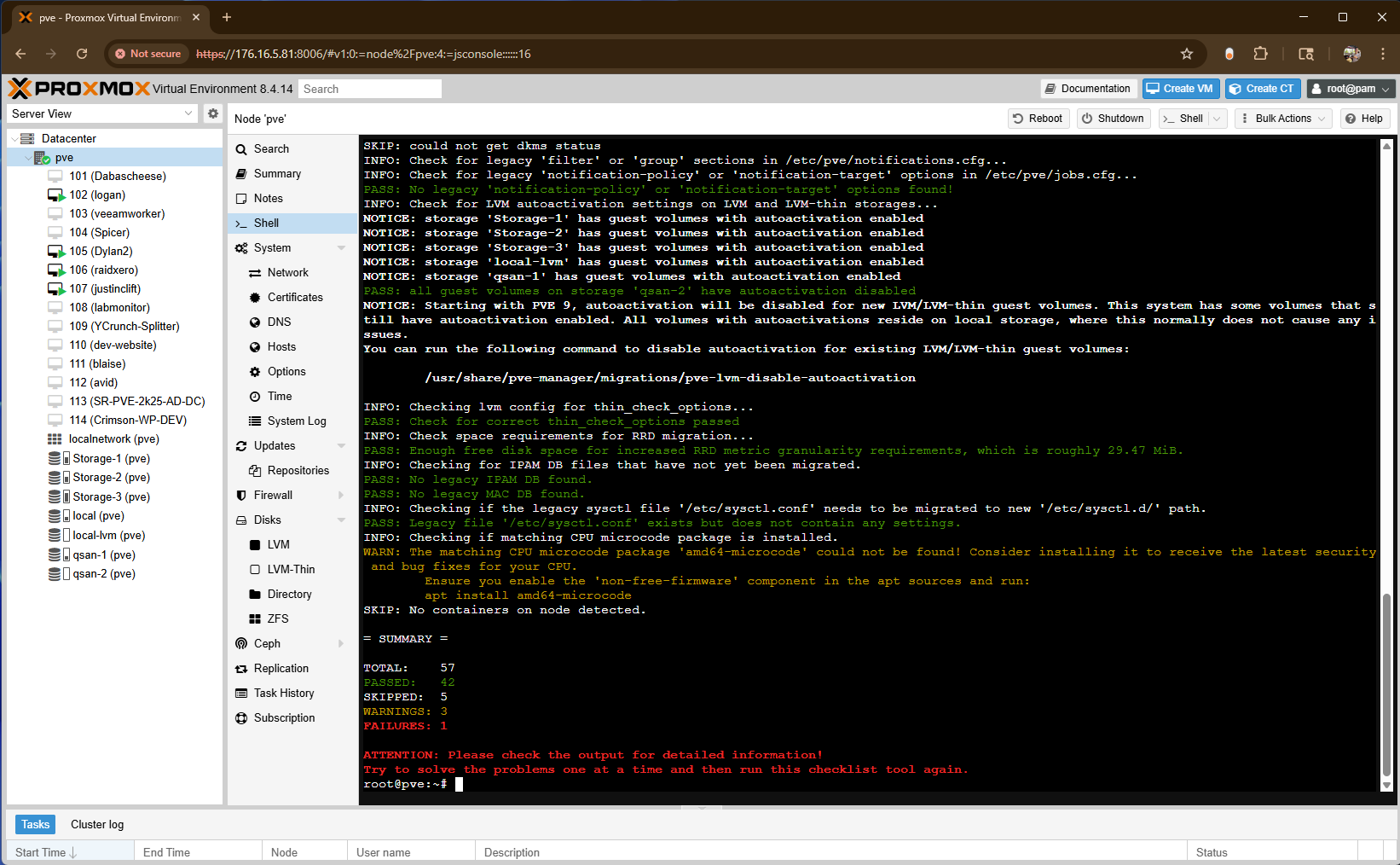
該工具會檢查儲存庫設定、儲存配置、已棄用的選項以及可用的軟體包版本。在我們的範例中,輸出包含幾個警告和一個以紅色突出顯示的故障,需要在繼續升級之前解決這些故障。
解決失敗
檢查升級清單結果後,下一步是先解決紅色故障,然後再繼續。在我們的案例中,這涉及解決 pve8to9 –full 報告中發現的軟體包和引導程式問題。
我們首先使用以下命令清理未使用或衝突的套件:
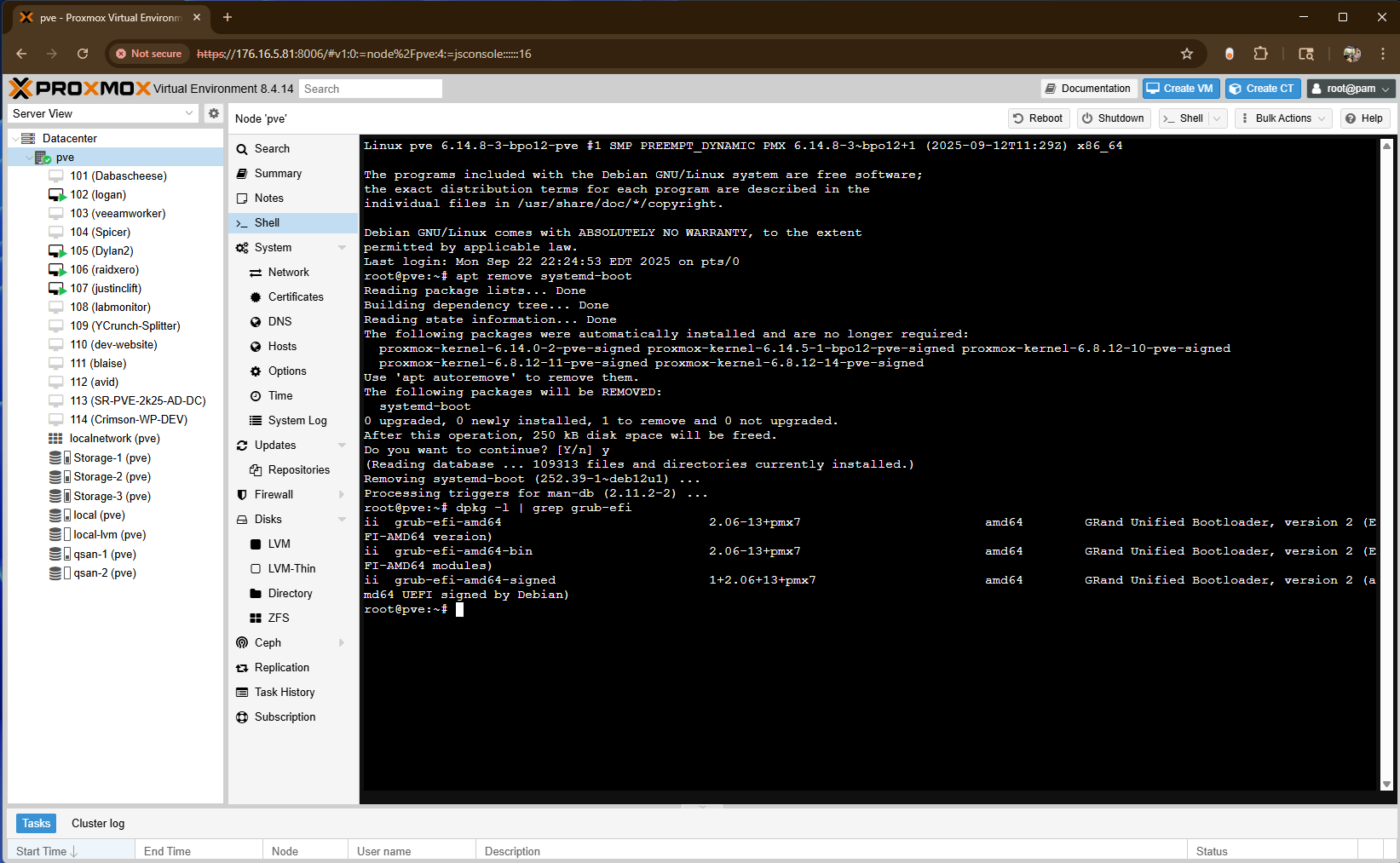
apt remove systemd-boot這確保了升級前沒有引導程式衝突。移除後,我們透過執行以下命令驗證是否已安裝並正確配置了正確的 GRUB EFI 軟體包:
dpkg -l | grep grub-efi輸出確認適當的 GRUB EFI 元件已到位(grub-efi-amd64、grub-efi-amd64-bin 和 grub-efi-amd64-signed),表示系統已準備好升級。
完成這些清理任務後,清單中的故障已解決,節點也通過了所有關鍵檢查。此時,系統被認為可以安全地繼續進行 Proxmox VE 9 的就地升級。
升級檢查重新檢查
解決先前的故障後,我們再次執行升級檢查工具以確認問題已清除:
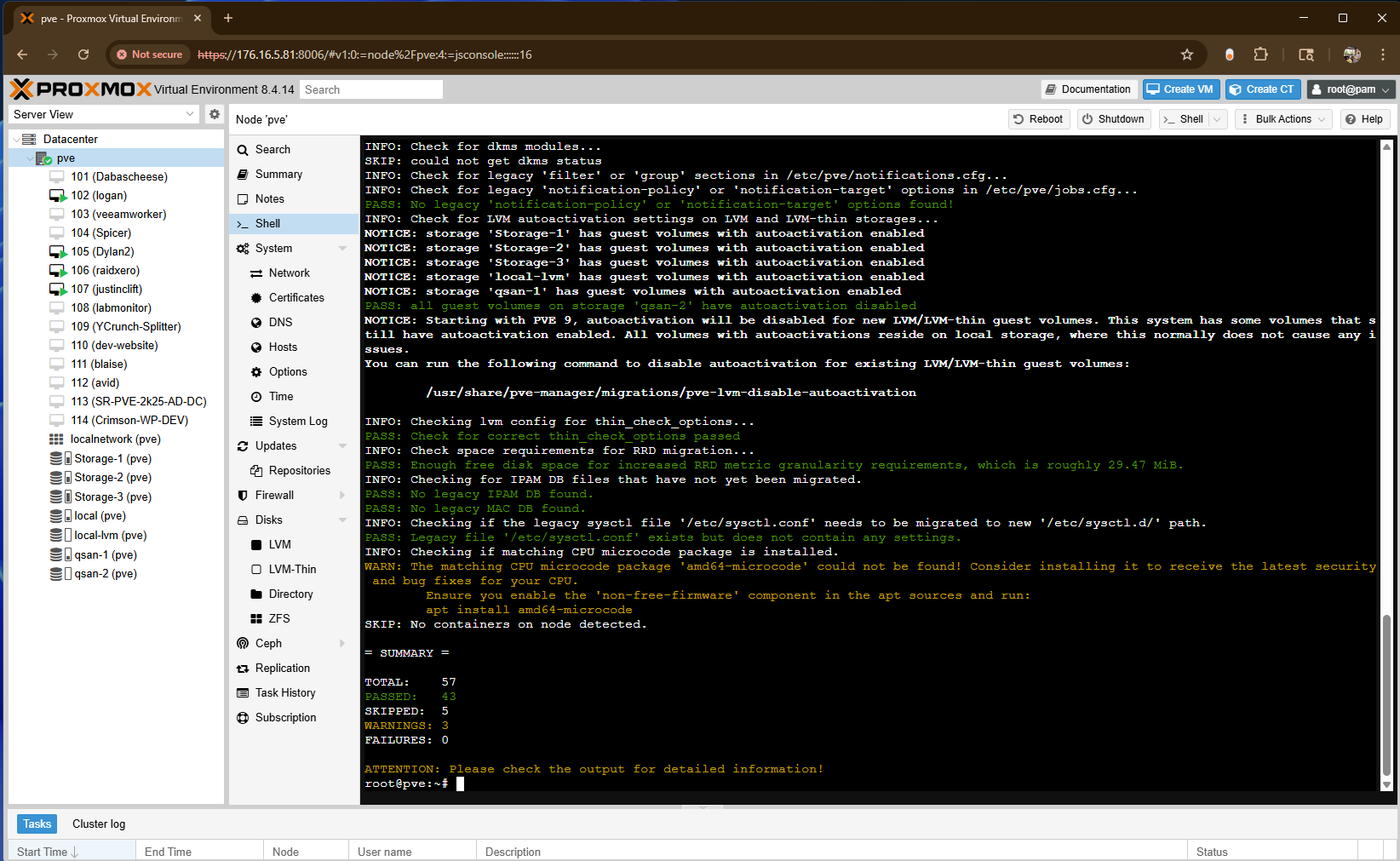
pve8to9 --full這次,報告顯示故障已解決,系統通過了所有關鍵檢查。只剩下一些小警告,這些警告與我們的環境無關,可以安全地忽略。
成功的輸出確認節點現在已準備好繼續進行儲存庫更新和升級程序。
驗證系統是否已完全更新
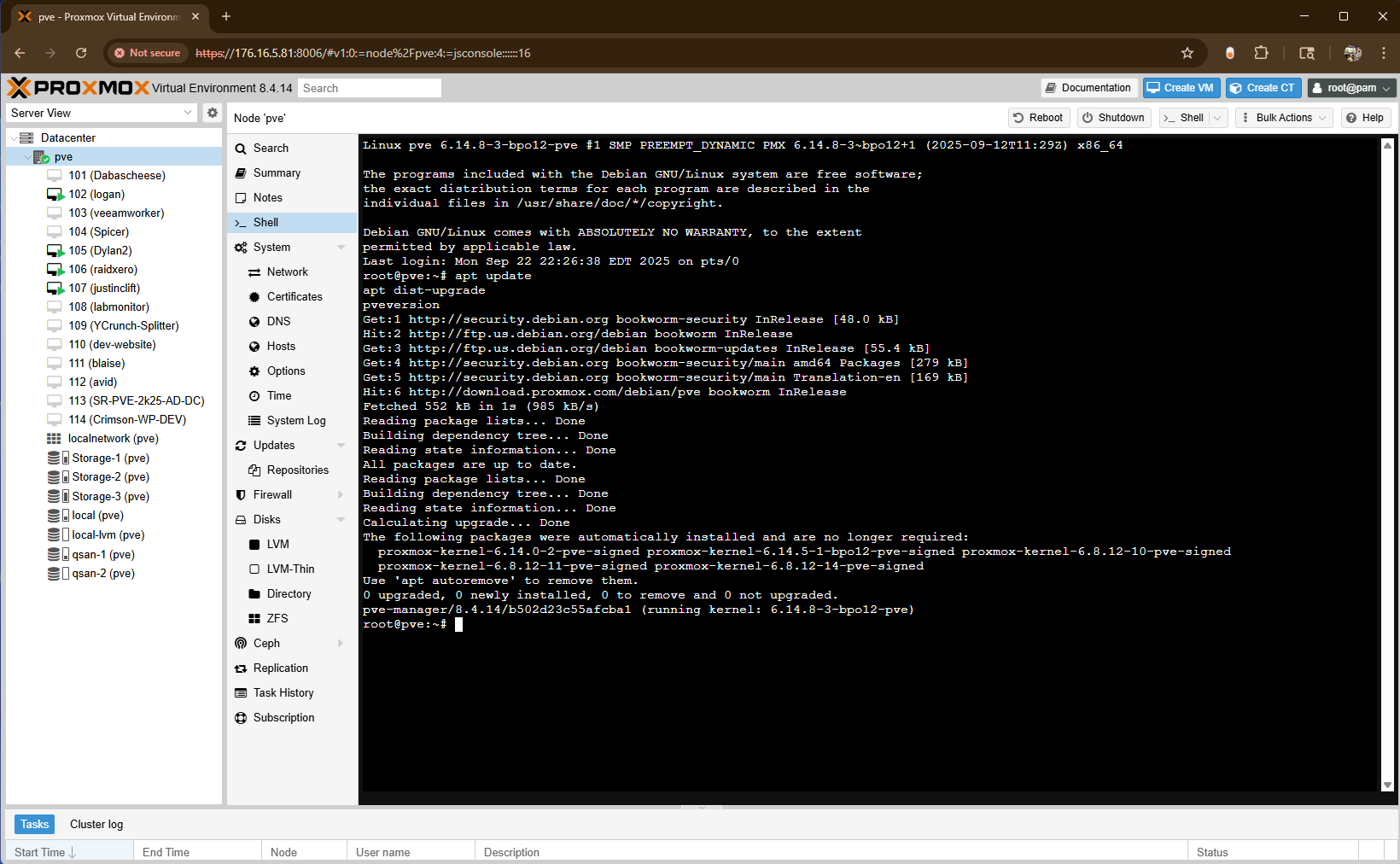
為了在繼續進行儲存庫變更之前 100% 確保所有內容都是最新的,我們使用以下命令運行了另一次更新:
apt update
apt dist-upgrade
這確保了現有 Proxmox VE 8.4 (Bookworm) 倉庫中的所有軟體包都已完全更新。在開始升級之前保持系統更新有助於避免在過渡到 Proxmox VE 9 (Trixie) 期間出現依賴關係或版本衝突。
pveversion此時,我們的節點正在運行適用於 Proxmox 8 的最新核心和軟體包版本,確認系統已準備好進入儲存庫更新階段。
更新 Proxmox VE 9(Trixie)的儲存庫
在系統完全更新到 Proxmox VE 8 (Bookworm) 後,下一步是更新所有 Debian 和 Proxmox 倉庫條目,以引用 Trixie 版本。此變更可確保軟體套件管理器在執行升級時從正確的來源擷取更新。
我們使用以下命令自動將系統儲存庫檔案中的每個 bookworm 實例替換為 trixie:
sed -i 's/bookworm/trixie/g' /etc/apt/sources.list
sed -i 's/bookworm/trixie/g' /etc/apt/sources.list.d/pve-enterprise.list
執行這些命令後,所有儲存庫都指向新的 Debian 13(Trixie)基礎和匹配的 Proxmox VE 9 儲存庫。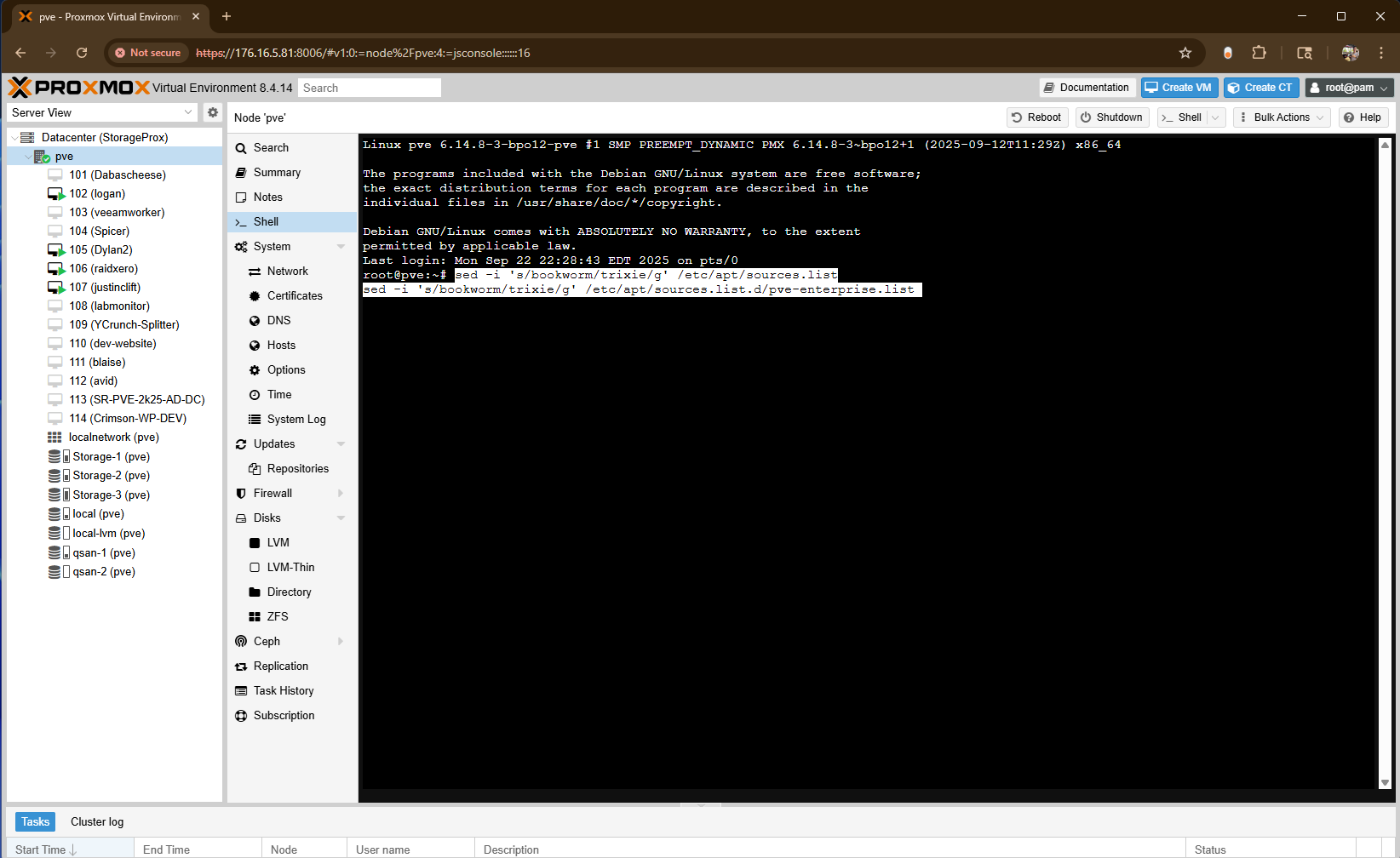
新增 Proxmox VE 9 軟體包儲存庫
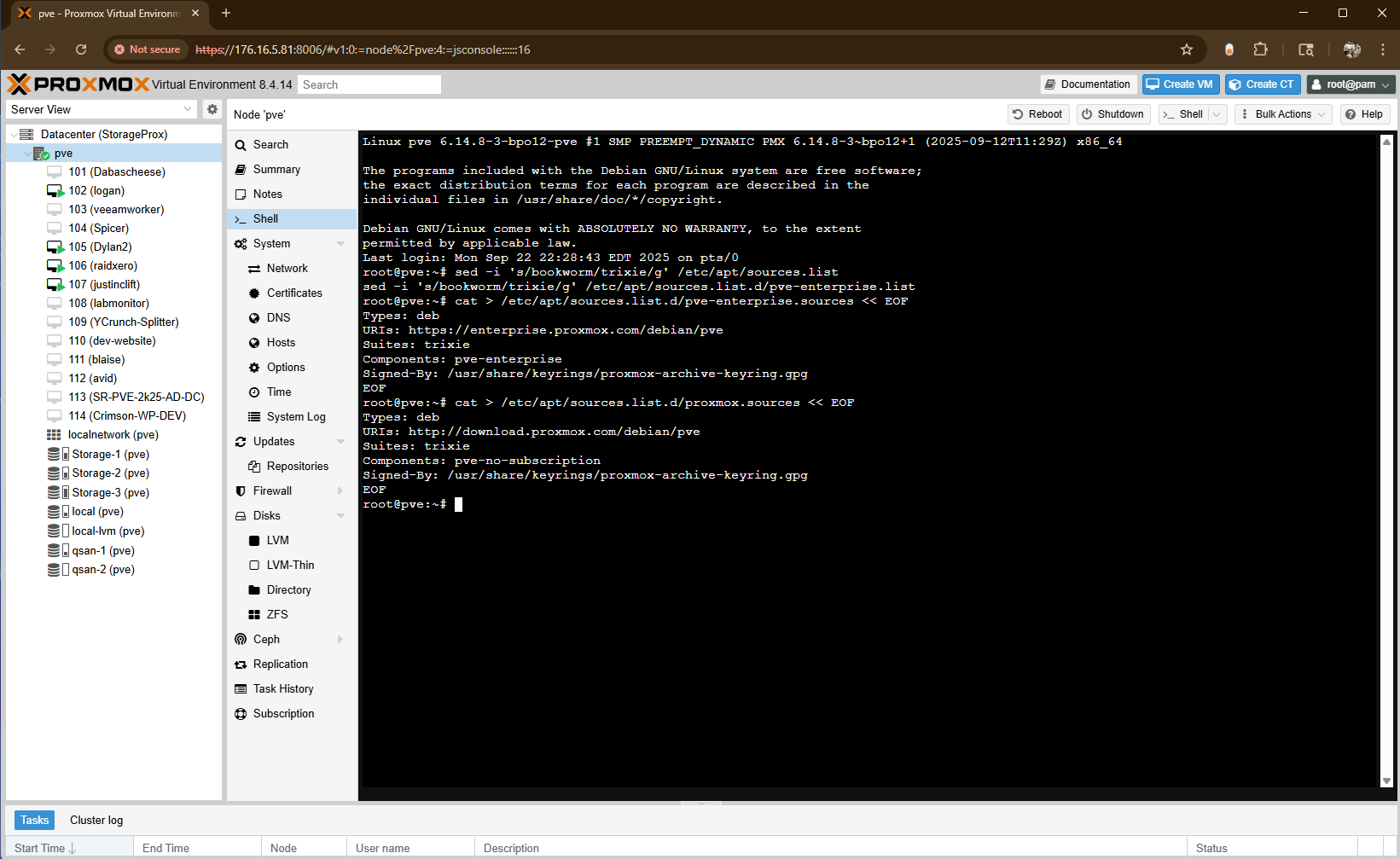
更新 Debian 版本參考後,下一步是以新的 deb822 格式新增 Proxmox VE 9 軟體包儲存庫。這可確保系統檢索到基於 Trixie 的 Proxmox VE 9 版本的正確軟體包。
如果您使用的是企業版儲存庫,則可以透過建立下列檔案來新增 Proxmox VE 9企業版儲存庫:
cat > /etc/apt/sources.list.d/pve-enterprise.sources << EOF
Types: deb
URIs: https://enterprise.proxmox.com/debian/pve
Suites: trixie
Components: pve-enterprise
Signed-By: /usr/share/keyrings/proxmox-archive-keyring.gpg
EOF對於使用社群版或免訂閱版軟體倉庫的環境,以下指令會新增相符的條目:
cat > /etc/apt/sources.list.d/proxmox.sources << EOF
Types: deb
URIs: http://download.proxmox.com/debian/pve
Suites: trixie
Components: pve-no-subscription
Signed-By: /usr/share/keyrings/proxmox-archive-keyring.gpg
EOF
在我們的設定中,我們新增了企業儲存庫和非訂閱儲存庫,以支援跨不同環境的測試和更新的靈活性。
更新 Ceph 軟體包儲存庫
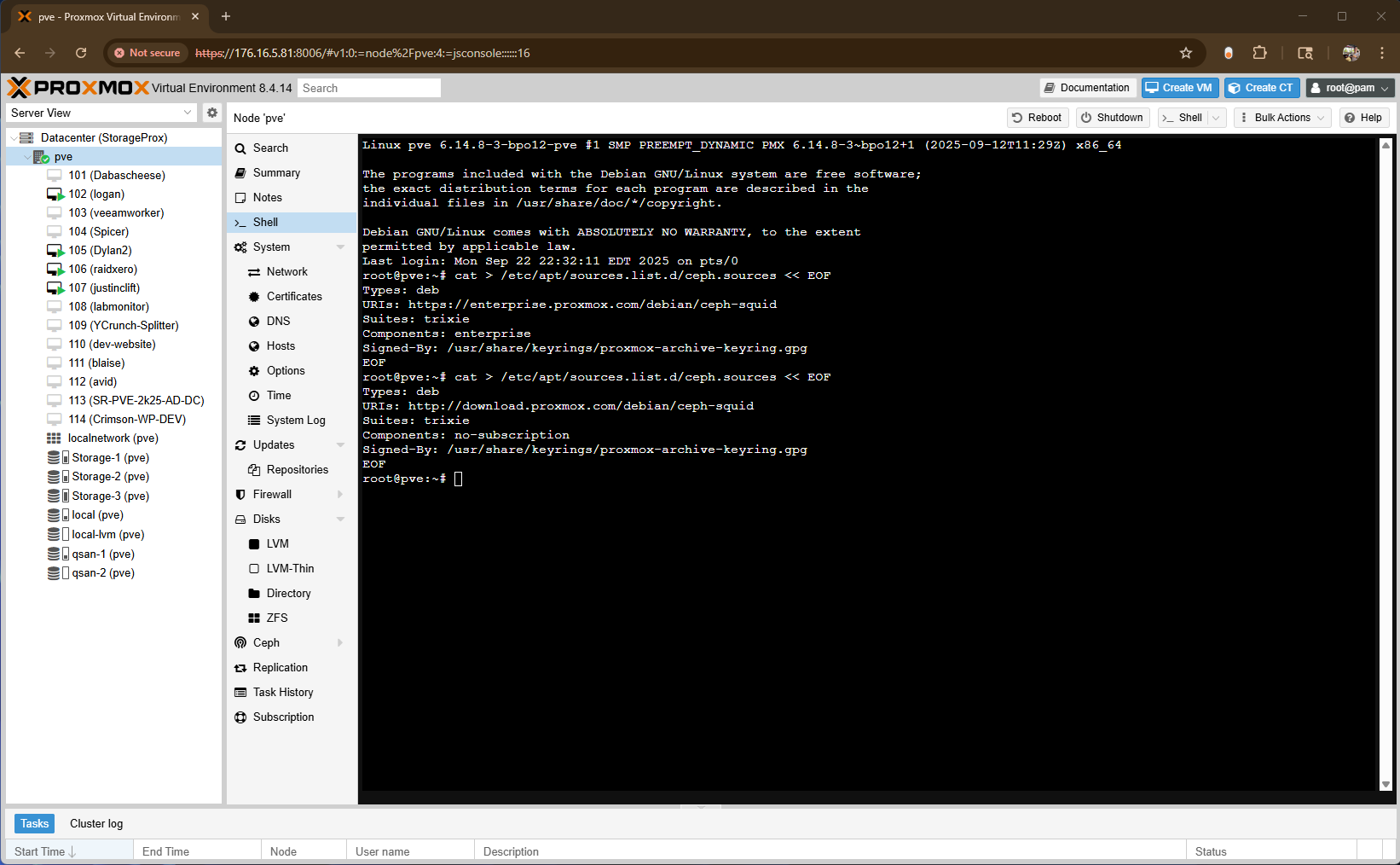
隨著主 Proxmox 儲存庫的更新,下一步是為 Proxmox VE 9 配置 Ceph 套件儲存庫。
如果您使用的是企業版Ceph 儲存庫,請建立或更新下列檔案:
cat > /etc/apt/sources.list.d/ceph.sources << EOF
Types: deb
URIs: https://enterprise.proxmox.com/debian/ceph-squid
Suites: trixie
Components: enterprise
Signed-By: /usr/share/keyrings/proxmox-archive-keyring.gpg
EOF對於使用免訂閱Ceph 儲存庫的環境,請改用以下命令:
cat > /etc/apt/sources.list.d/ceph.sources << EOF
Types: deb
URIs: http://download.proxmox.com/debian/ceph-squid
Suites: trixie
Components: no-subscription
Signed-By: /usr/share/keyrings/proxmox-archive-keyring.gpg
EOF
所有儲存庫均已配置為 Debian 13(Trixie),系統現已為 Proxmox VE 9 的就地升級流程做好充分準備。
開始升級
更新儲存庫並驗證配置後,您現在可以開始升級程序。建議從 Proxmox 主機 shell 執行以下命令。第一步是刷新軟體包索引並將系統升級到新版本:
apt update
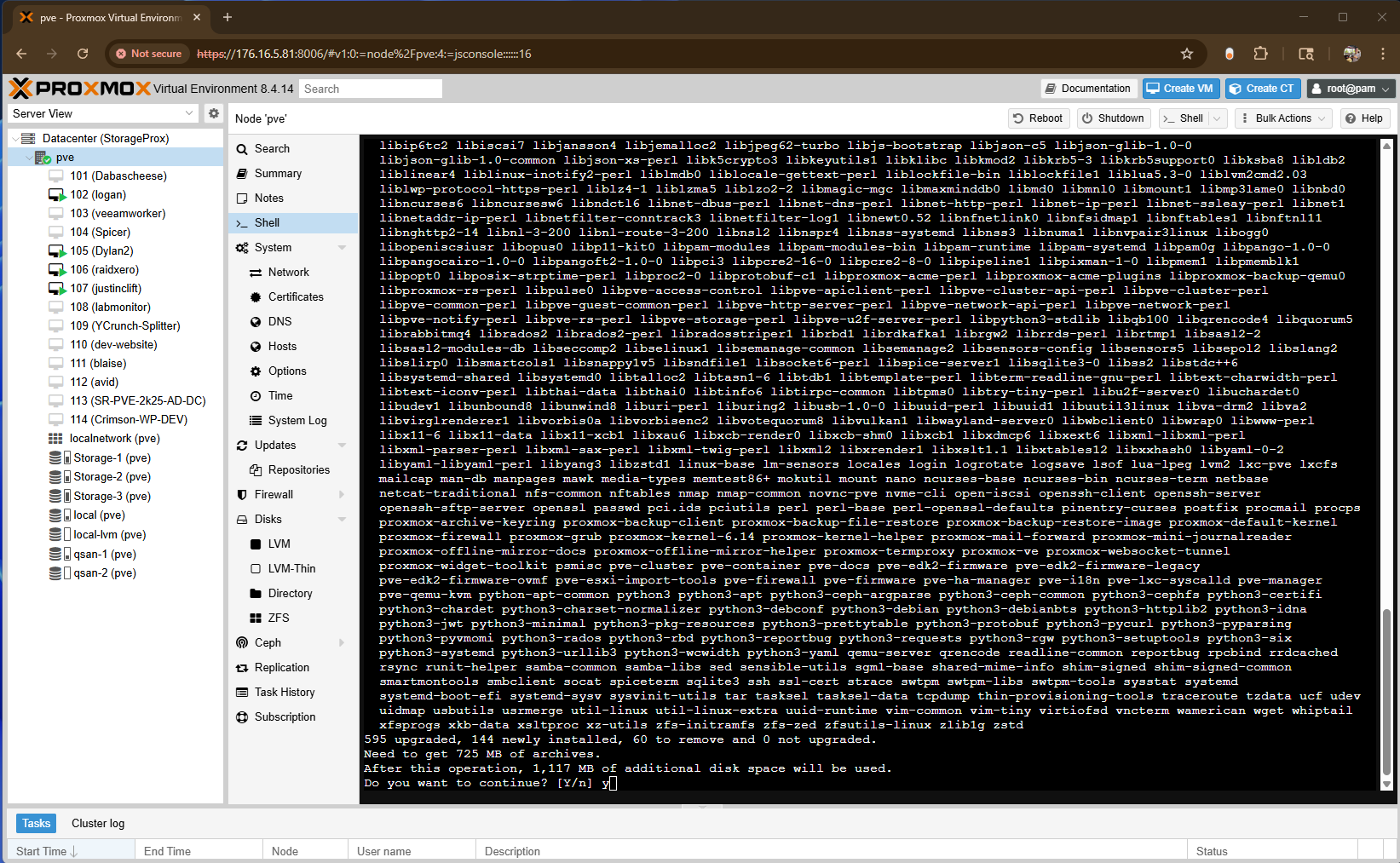
apt dist-upgrade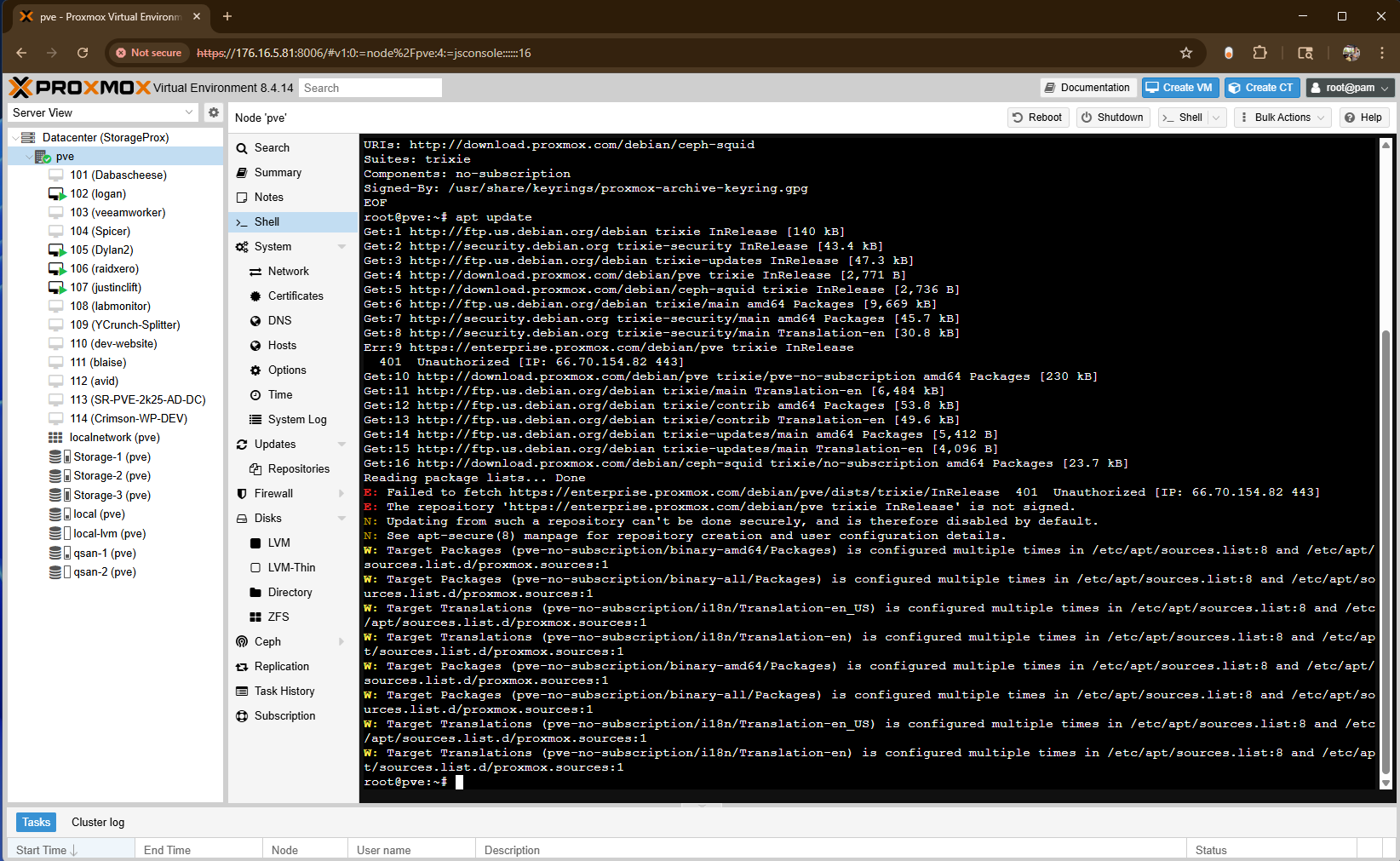
下面的螢幕截圖顯示“apt dist-upgrade”命令執行系統更新並使用“Y”確認安裝。
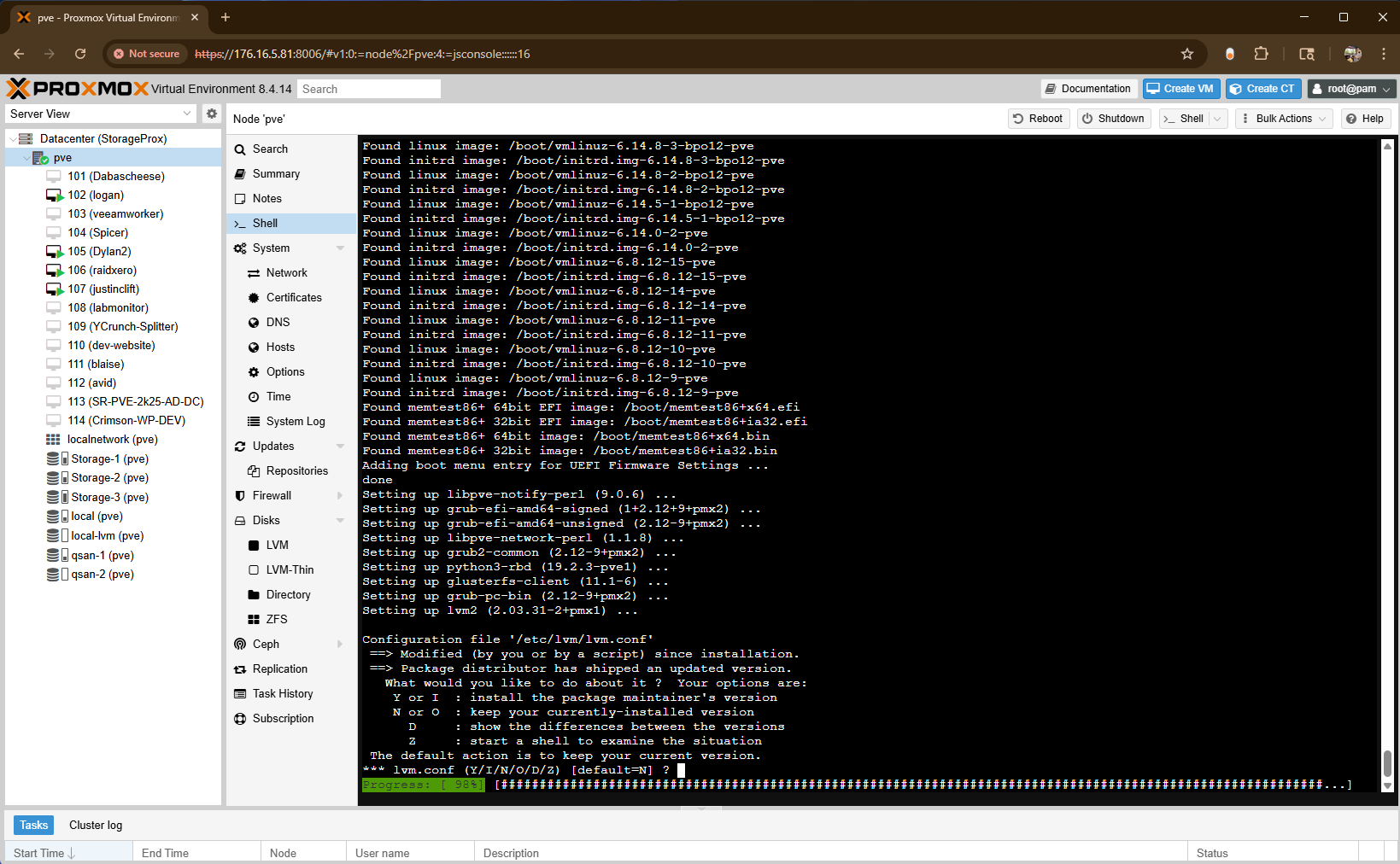
在此過程中,系統將提示您確認設定檔變更或服務重新啟動。在大多數情況下,保留現有配置是最安全的選擇,除非 Proxmox 文件另有說明。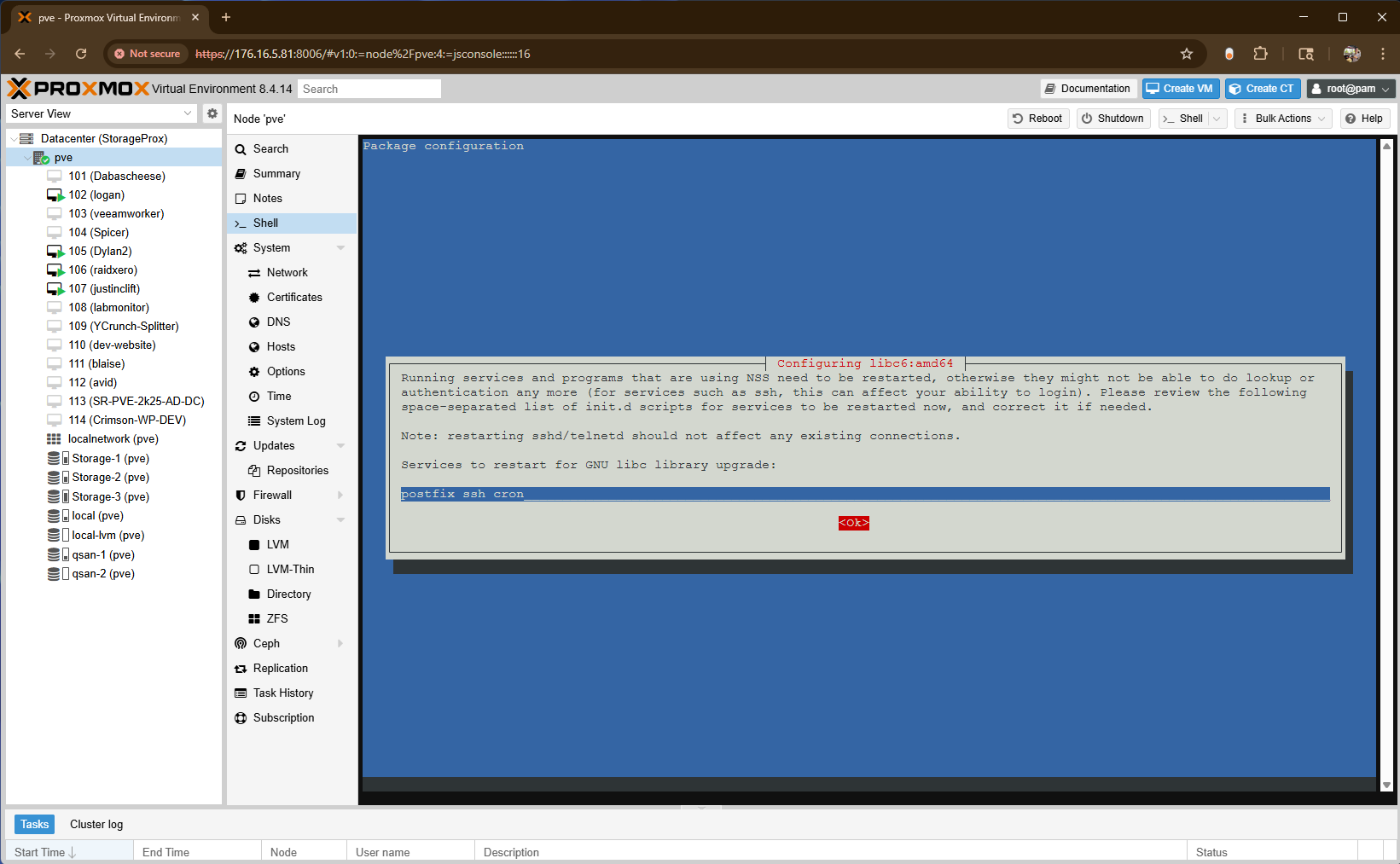
升級成功完成後,我們建議重新啟動節點以載入更新的核心和服務。
驗證升級
升級過程成功完成後,最後一步是驗證系統現在是否在新的 Debian 13(Trixie)基礎上運行 Proxmox VE 9。
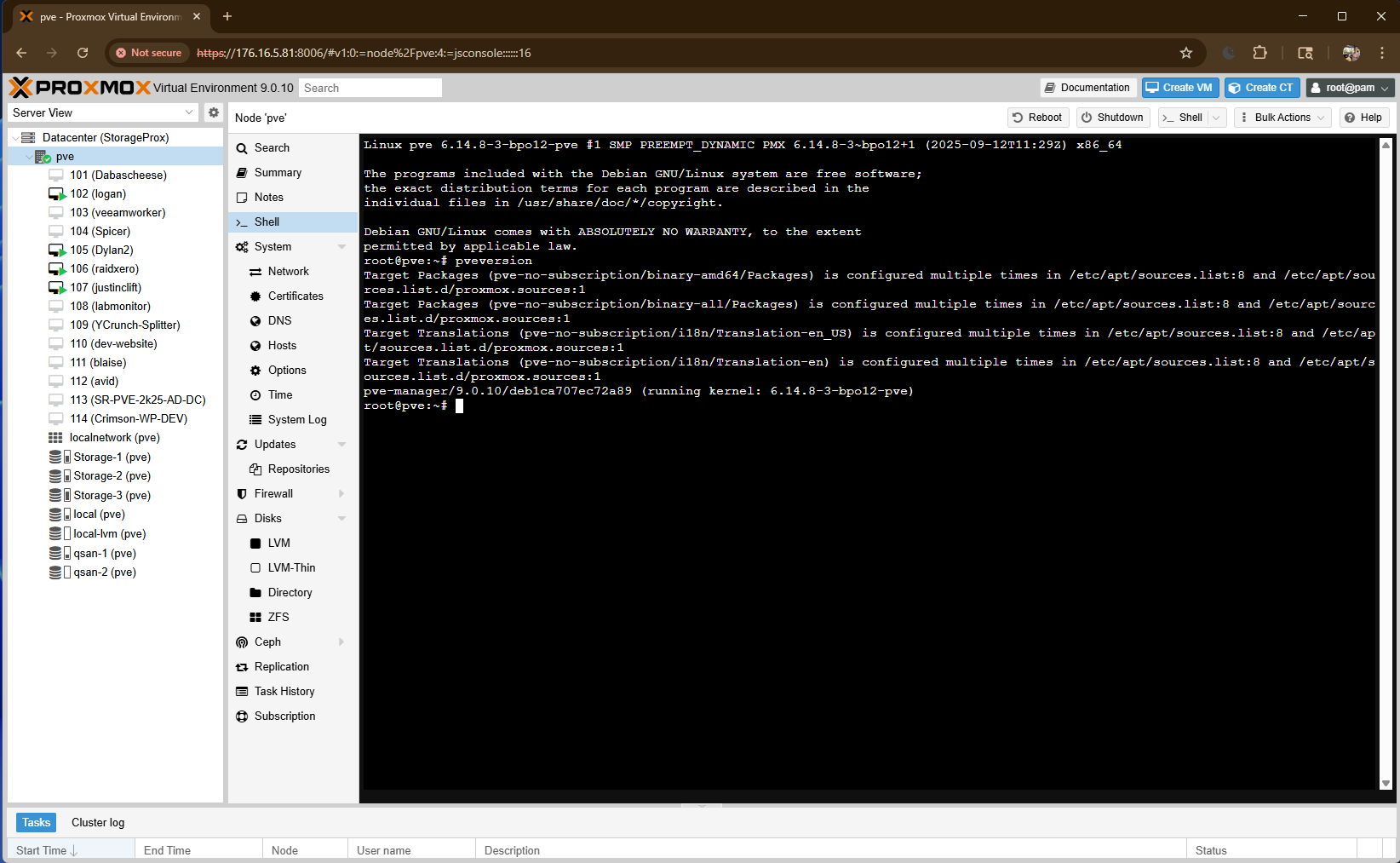
系統重新啟動後,我們使用以下命令檢查 Proxmox 和核心版本來確認升級:
pveversion從 Proxmox 網路介面,節點 > 摘要下的版本號碼現在應該顯示 Proxmox VE 9,表示環境已完全升級。
此時,我們的節點在 Proxmox VE 9 上乾淨地運行,所有虛擬機器、容器和配置都保留了先前的版本。
驗證新的 Web 介面
在透過命令列確認升級後,我們也驗證了 Proxmox VE 9 的 Web 介面。此版本中一個值得注意的更新是重新設計的、適合行動裝置的登入螢幕,以及改進的跨裝置回應能力。
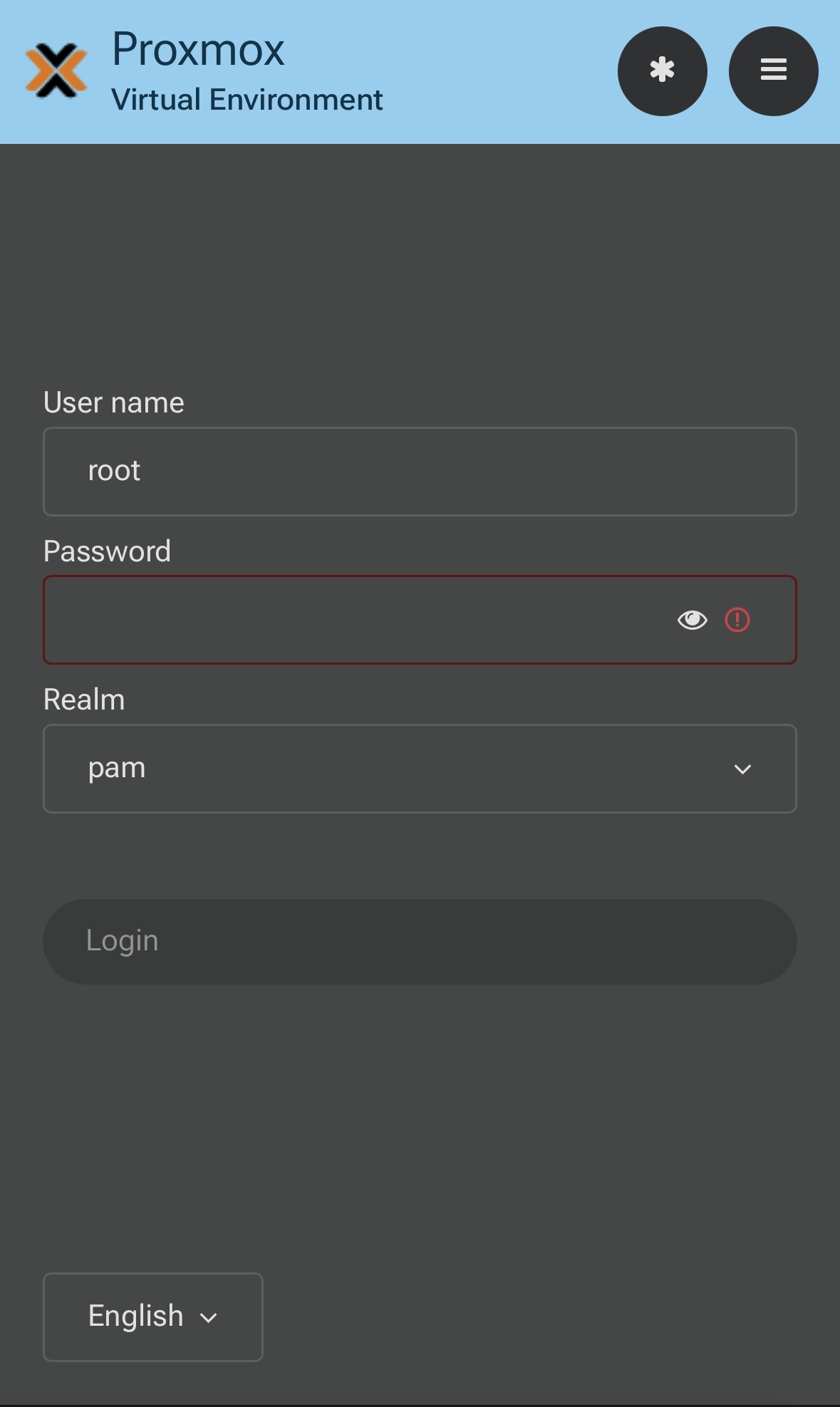
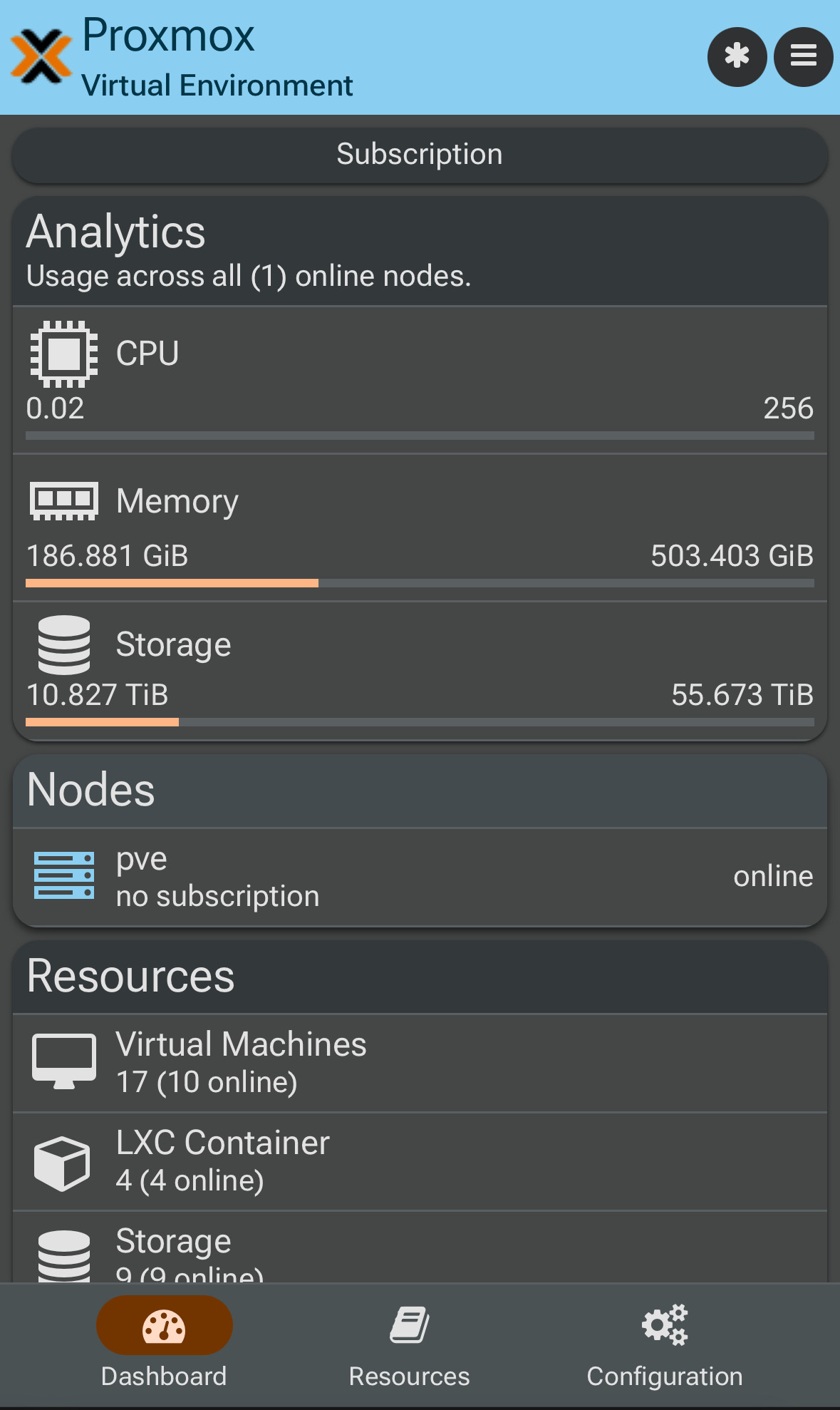
如圖所示,Proxmox VE 9 Web UI 現在可以無縫適配行動瀏覽器,讓您更輕鬆地直接從手機或平板電腦監控、管理和執行基本管理任務。更簡潔的佈局、簡化的控制和現代的風格體現了 Proxmox 對行動管理員的可訪問性和可用性的持續關注。
摘要
從 Proxmox VE 8 升級到 Proxmox VE 9,只要在每個階段做好充分的準備和驗證,就能順利完成。在本教程中,我們升級了長期運行的 Proxmox 社群伺服器,許多 StorageReview 的粉絲都使用它進行測試和協作。
本次升級展示如何透過遵循官方文件、主動處理警告並驗證每個步驟,實現就地升級。無論是管理實驗室環境或生產集群,採取謹慎、有條理的方法都能確保可靠地過渡到最新版本的 Proxmox VE。


 Amazon