

上個月,群暉(Synology)發布了其 DiskStation Manager 作業系統 Synology DSM 7.0 的重大更新。雖然此次更新並非顛覆性的創新,但確實帶來了一些顯著的變化。群暉對圖形使用者介面(GUI)進行了大量簡化和重新設計,並解決了一些安全問題——近來,安全問題一直是 NAS 用戶面臨的一大難題。
Synology DSM 7.0 現在準備好了嗎?
僅僅因為有新版本的軟件可用並不意味著所有用戶都應該下載並安裝它。 首先,這是一個相當大的升級,從 6.x 到 7.0 會有一些成長的煩惱(這種現象並非 Synology 獨有)。 例如,7.0 不再支持 ext3,它推動了對 ext4 和 btrfs 的支持。 雖然這會帶來更好的安全性和選項(如快照和復制),但對於那些利用 ext3 的人來說可能會很痛苦。 這也意味著不支持 btrfs 的舊 NAS 型號將無法與 DSM 7.0 一起使用。
還應該考慮他們在 DSM 上利用了哪些應用程序。 部分應用程序(Synology 稱為套件)尚未得到完全支持。 同樣,這在任何重大升級中並不少見,甚至 VMware 也有此問題,但如果某些事情對業務至關重要,您可能需要等待。 雖然不是關鍵業務,但 Plex 已在 DSM 7.0 中進入測試版。 這是一個非常受歡迎的應用程序,用戶在進行任何重大更改之前應該了解一下。
在你跳到這里之前一定要看看。
如何安裝 Synology DSM 7.0
如果您擁有較新的型號,而上述問題對您來說並不重要,那麼讓我們來看看如何安裝 DSM 7.0。這並非自動更新,這其實是件好事,因為您絕對不希望 NAS 更新到可能與您所有裝置不相容的作業系統。您需要造訪Synology 的下載中心,選擇您的型號和作業系統,然後選擇下載位置。
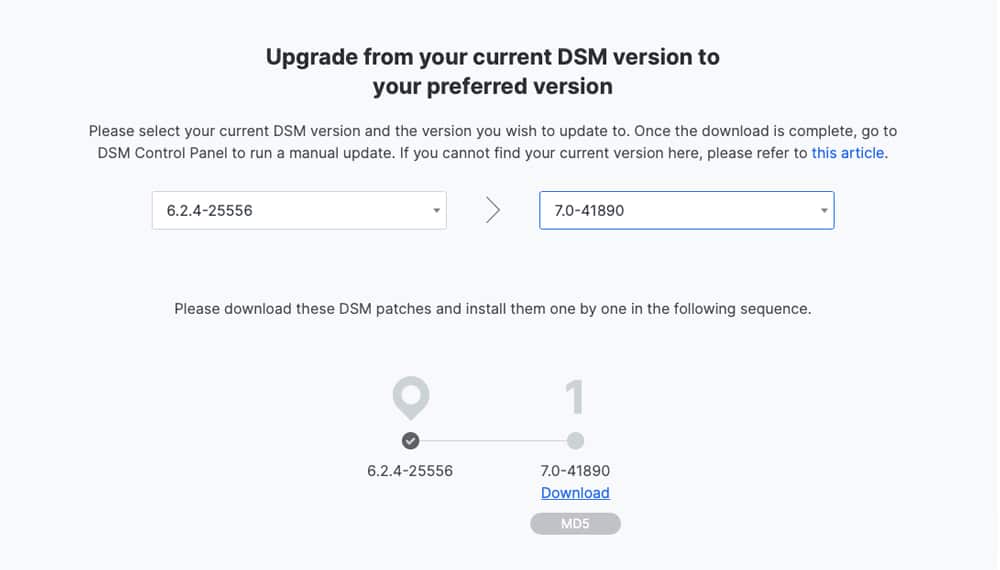
完成後,您必須轉到控制面板> 更新和還原> DSM 更新。
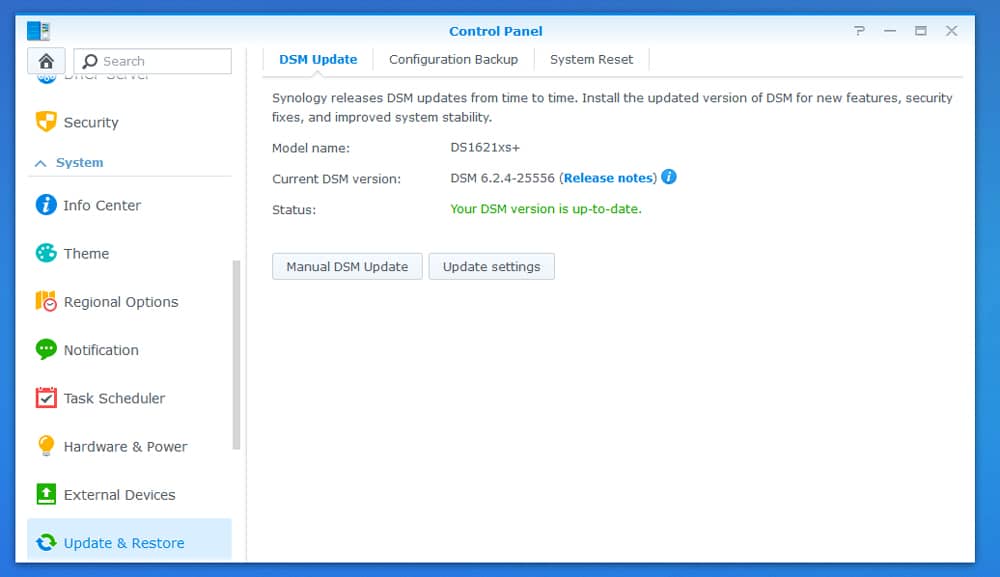
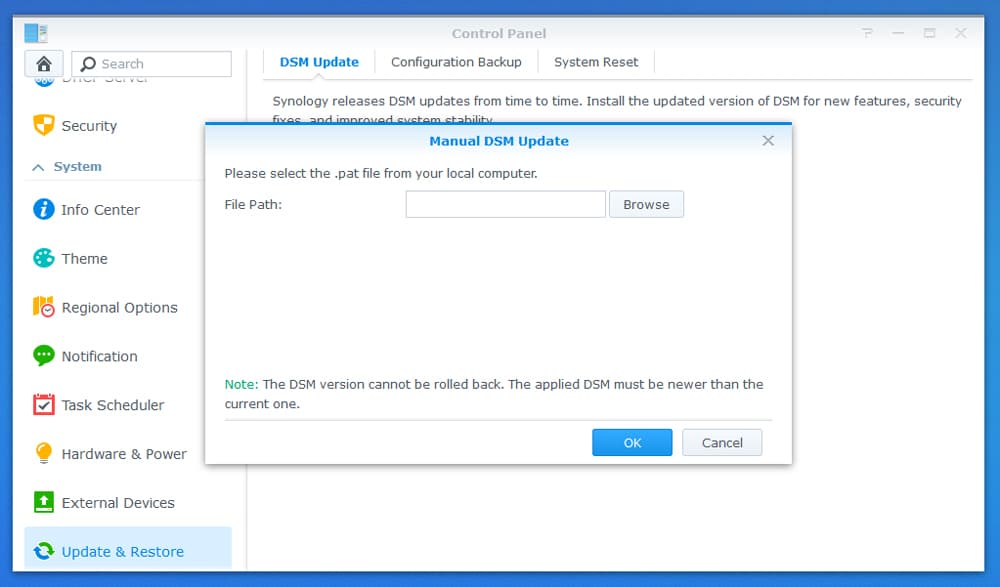
這裡點擊手動更新,然後選擇你從下載中心下載的文件。 根據您的系統,您應該可以在幾分鐘內準備就緒。
DSM 7.0 第一印象
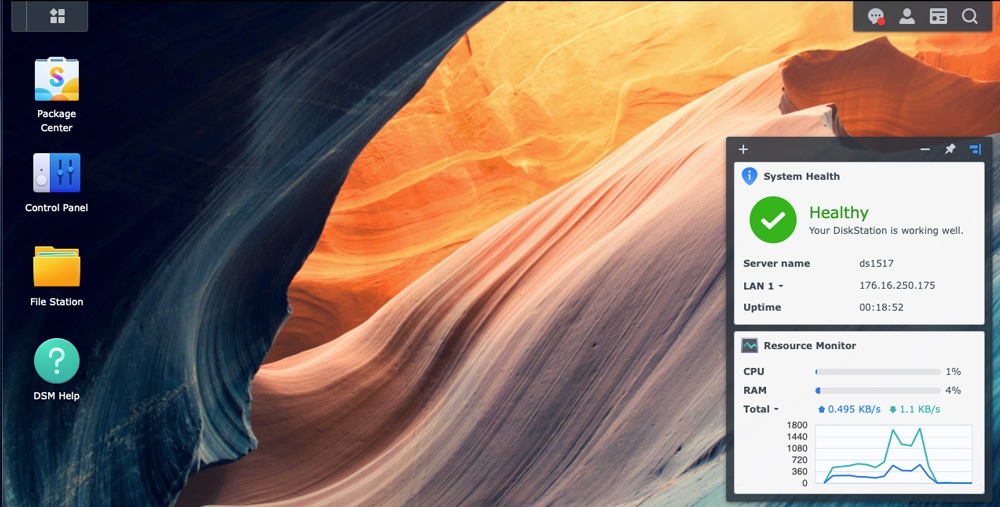
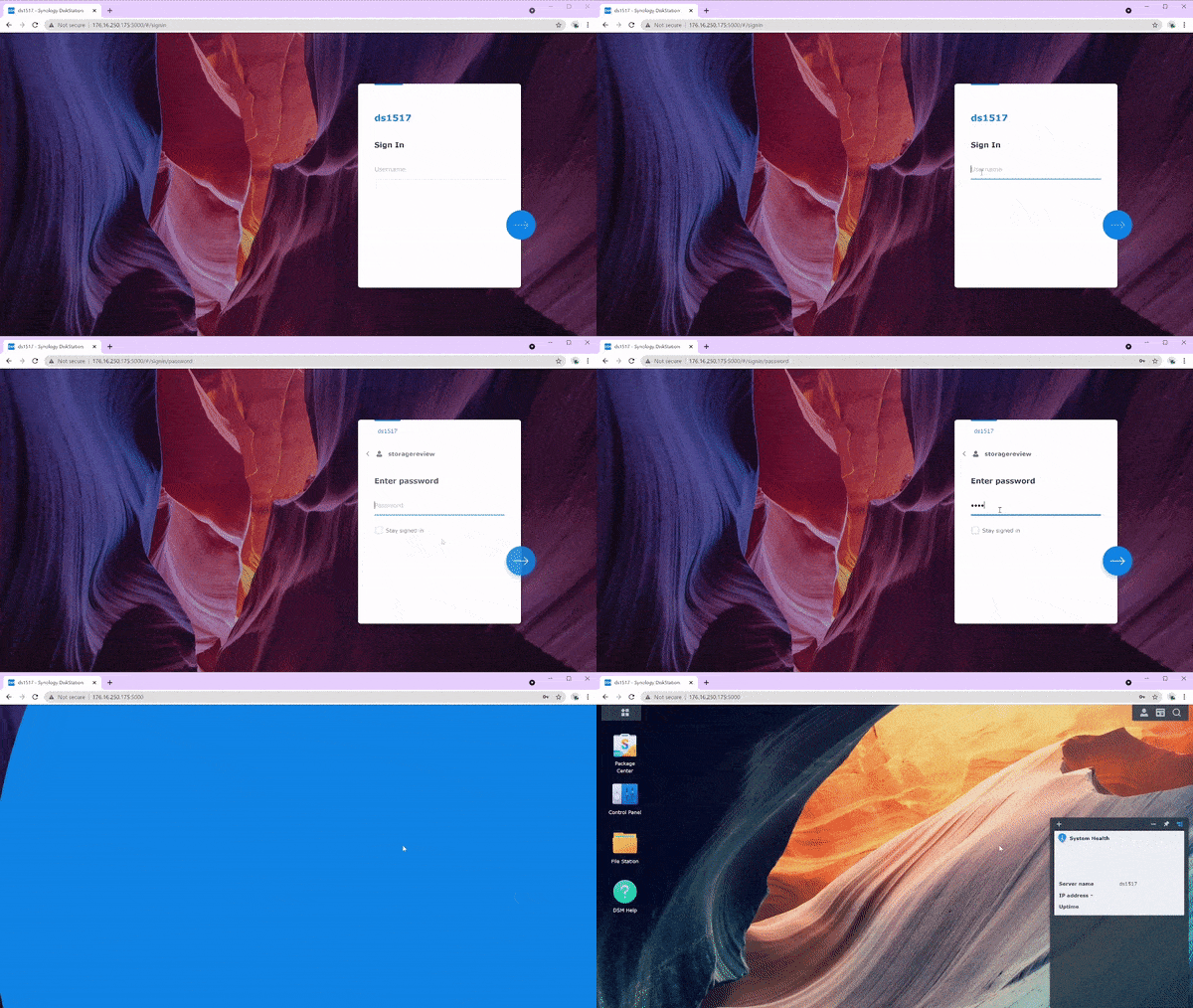
我已經使用 Synology 和 DSM 好幾年了,所以最引人注目的是外觀。 雖然它仍然具有與舊版 DSM 相同的感覺,但 7.0 進行了一些細微的更改,在我看來,這些更改使其看起來更好、更新。 舊的佈局沒有任何問題,但確實感覺有點過時。
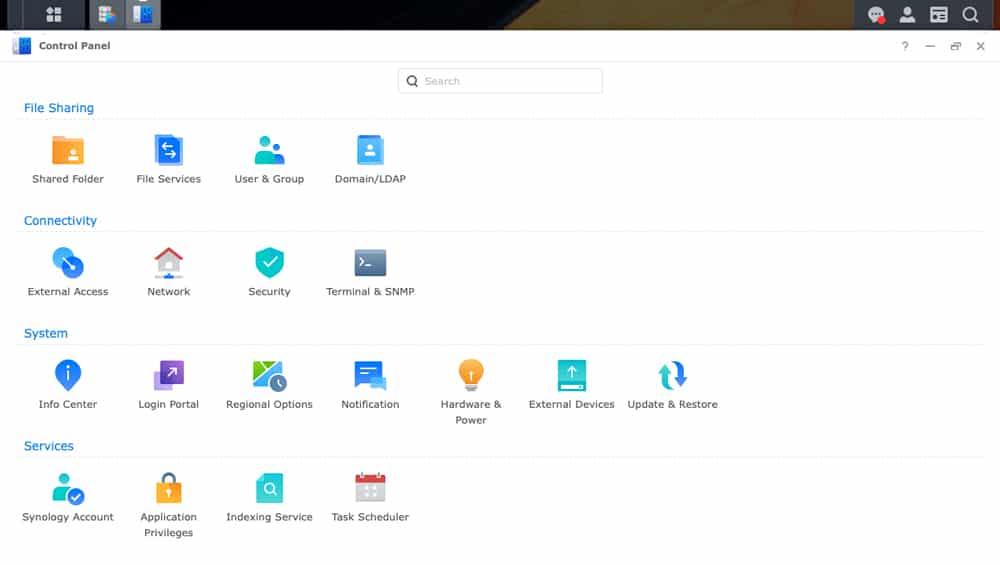
控制面板已經精簡了一點。 這主要是通過整合實現的,而不是限制用戶的選擇。 將一些東西放在一起也很有意義,從而簡化了整個過程。
總的來說,它仍然具有過去十年左右的超級用戶友好感覺。 Synology DSM 一直就像 NAS 操作系統的 Macintosh。 換句話說,普通的 Joe 或 Jane 應該能夠在很少培訓的情況下憑直覺深入了解其中的幾個功能。 從單用戶到企業,該公司仍然使用相同的操作系統。 這減少了需要學習的內容,但在兩端都增加了不需要的功能。
Synology DSM 7.0 保留了大部分廣受歡迎的多媒體套件,包括Audio Station和 Video Station。 Photo Station 和 Moments 已合併為全新的 Photos 應用程式。我們將單獨發布 Photos 應用程式的評測。 File Station 進行了更新,但其操作方式仍保持了以往的簡潔易用。
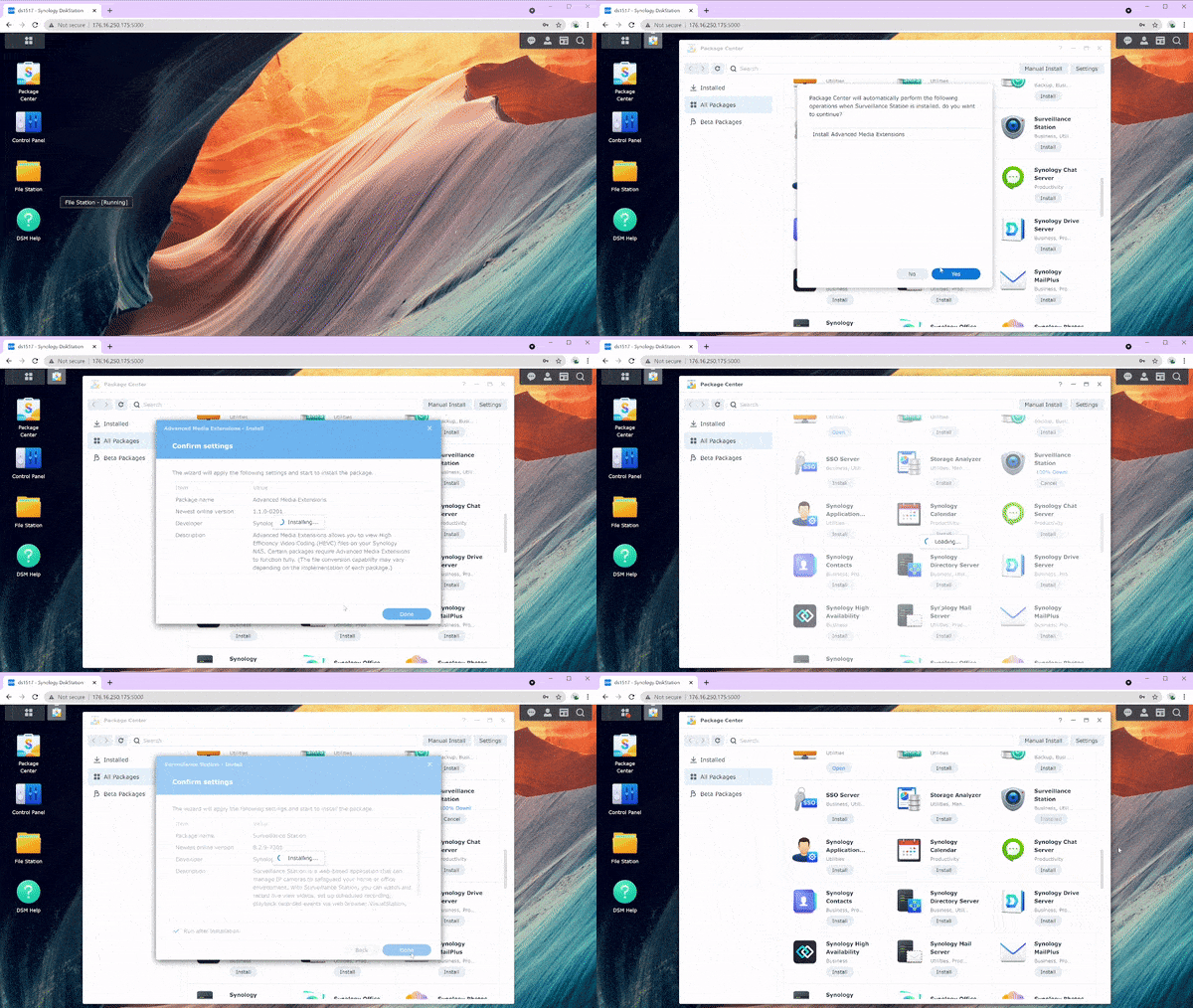
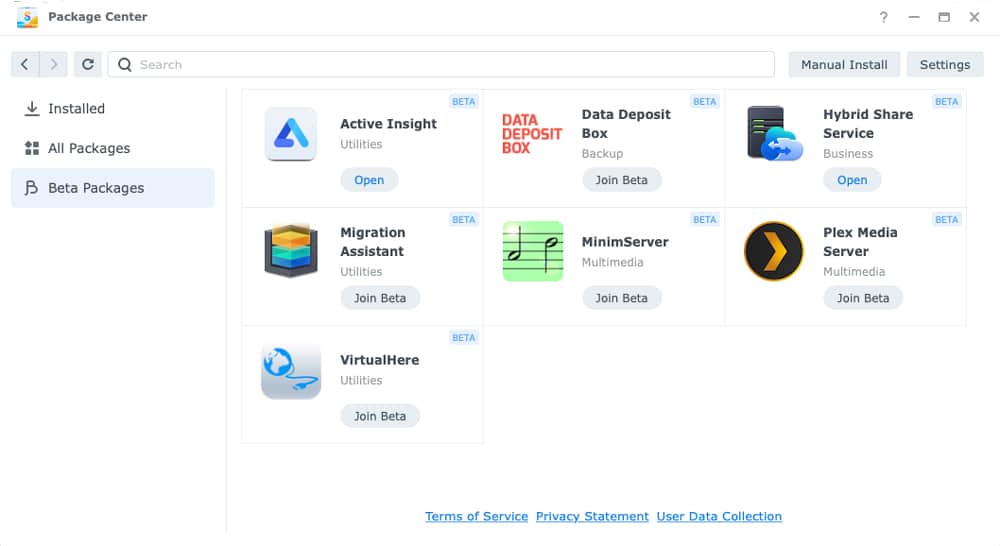
Synology 的 App 商店 Package Center 既相同又有些不同。 套件中心具有相同的基本佈局。 所有套件選項卡在頂部按字母順序顯示所有以 Synology 套件開頭的所有套件,在底部附近顯示第三方套件。
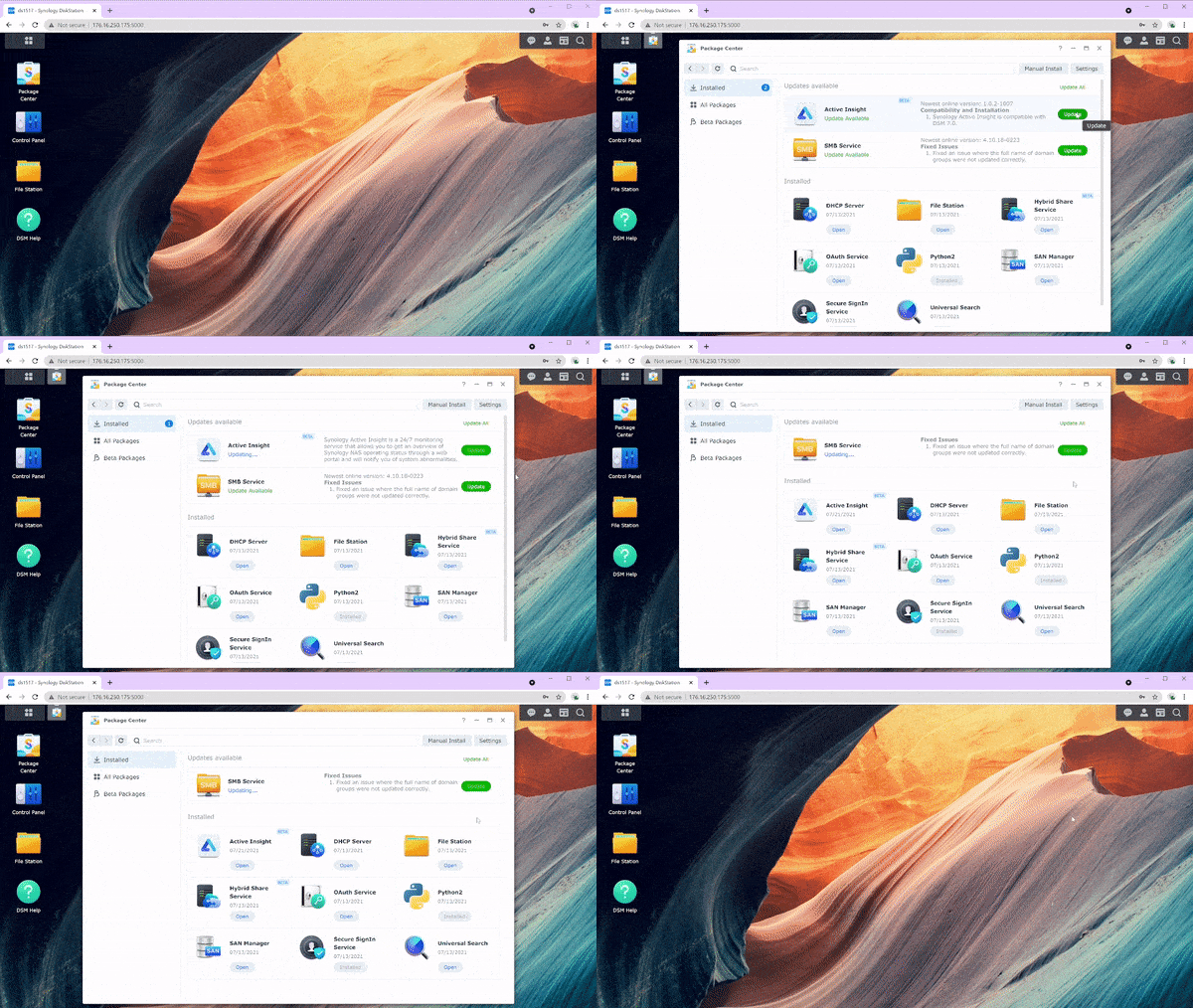
這裡的新功能是 Beta Packages 選項卡。 這些是尚未完全準備好與 DSM 7.0 集成的套件,請注意這裡有一些流行的套件。
那麼,有什麼不同?
我們想要新的,但與此同時,我們不希望事情有太大的不同。 從軟件公司到大型媒體特許經營權,這始終是一種平衡行為。 我們已經討論了熟悉的內容,並註意到 GUI 已刷新但相似。 照片截然不同,但深入探討是另一天的事。
通過大多數軟件更新,用戶可以獲得強制性的性能提升。 雖然 GUI 看起來確實更靈敏(尤其是搜索功能),但性能將更多地與進程、RAM、使用的存儲以及連接性等因素相關。
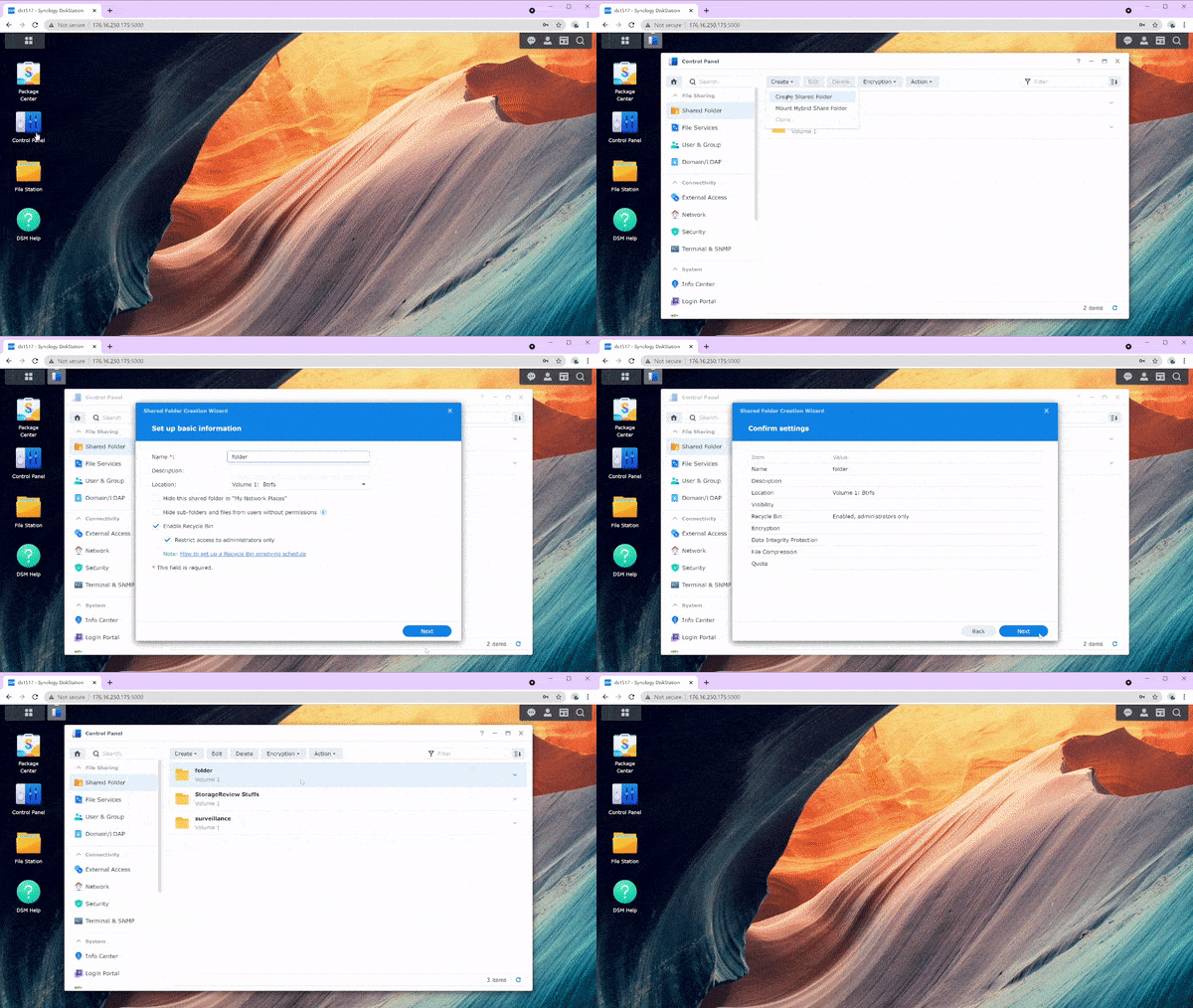
添加的一個有趣的功能涉及安全性。 在過去一年左右的時間裡,NAS 設備越來越多地捲入勒索軟件攻擊。 Synology 添加了多重身份驗證。 用戶可以設置它,然後必須使用他們的智能手機完成登錄,甚至可以利用一些智能手機登錄技術,如面部或指紋 ID。 雖然這增加了一個步驟,但它確實應該減少未經授權的訪問。
Storage Manager 的新設計也更加靈敏。 配置 RAID(現在也增加了 RAID6 的隨機 I/O 性能)和設置存儲池只需要一點時間,儘管構建池可能需要一些時間。
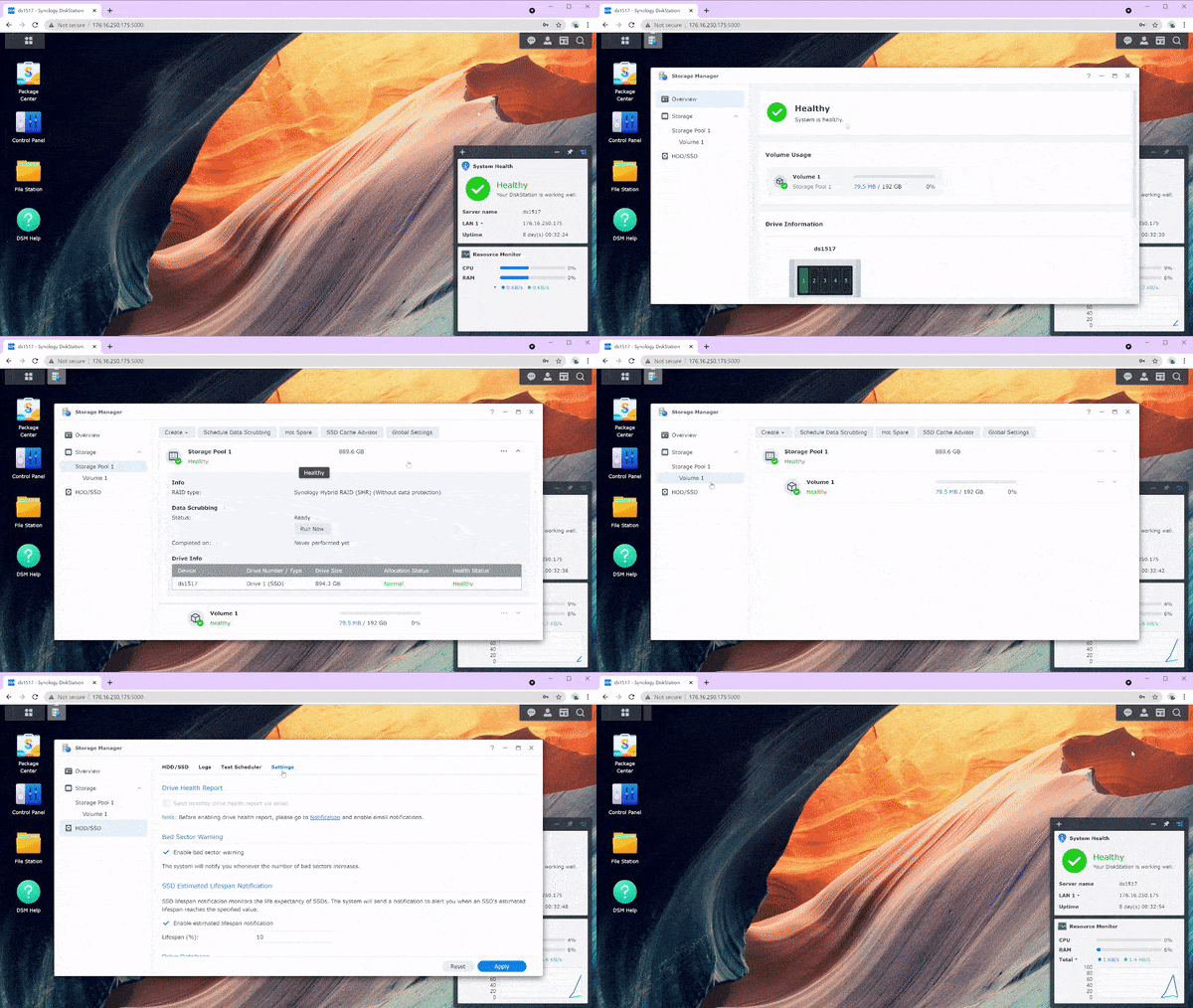
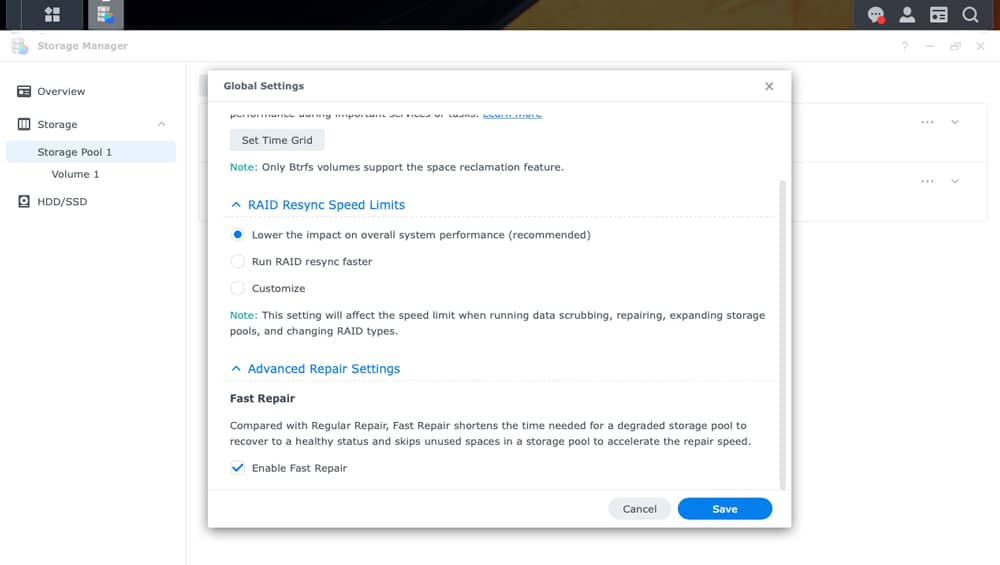
存儲管理器也是一個可以找到選項的地方,例如對降級存儲池的快速修復和在熱備份中設置自動替換。 雖然 Synology 將熱備用作為選項已有一段時間,但現在管理員可以將備用設置為在需要時自動運行。
通過存儲管理器,管理員可以利用新的 SSD 緩存功能。 其中包括元數據固定和回寫,以分別提高性能和數據保護。
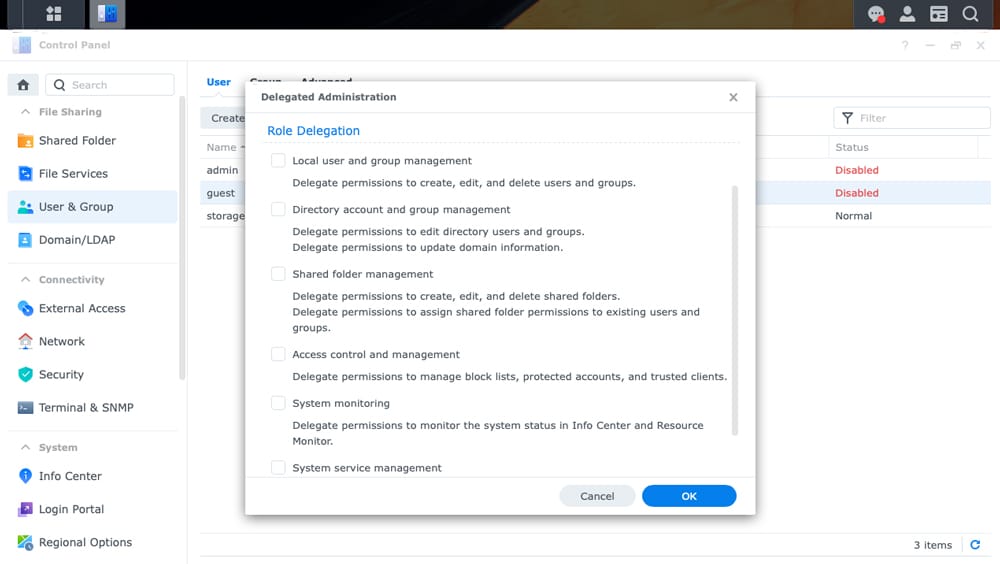
還有一些旨在提高生產力和安全性的管理變革。 管理員現在可以將管理角色委託給特定用戶。 他們可以選擇哪些角色,哪些用戶擁有。
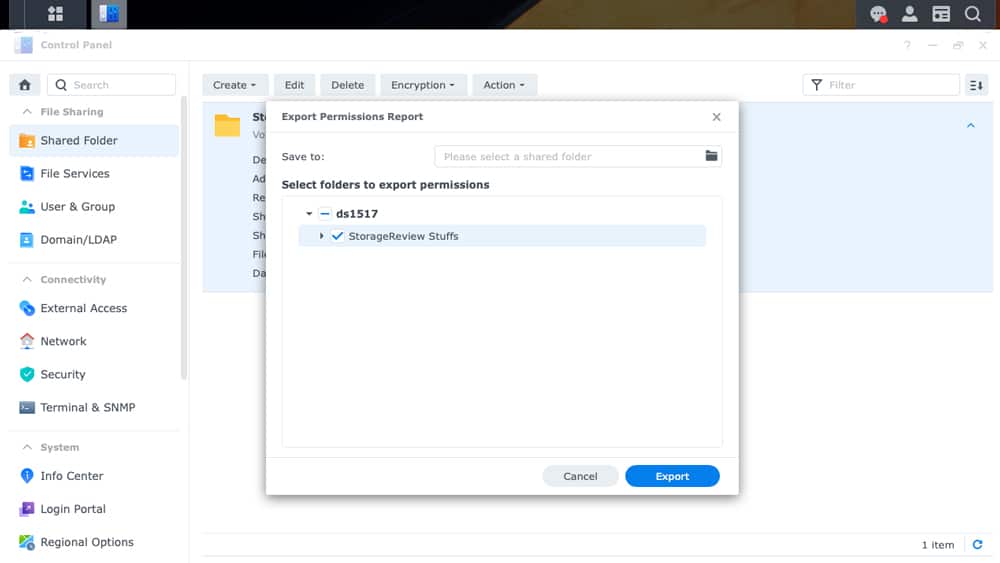
當一個人創建一個共享文件夾時,某些用戶有一定的權限。 我們不希望意外刪除任何重要內容。 雖然這在日常工作中很有用,但對於審計來說可能會很痛苦。 Synology 現在允許管理員導出權限,以便更輕鬆地識別特定用戶,而無需遍歷每個文件夾。
關閉的思考
Synology 發布了 DSM 7.0 對其 NAS 操作系統的重大改造。 這裡的主要區別是 GUI 的外觀和感覺。 它仍然非常簡單易用,但看起來很現代,而且比以前的版本響應更快。 Synology 已設法配對並改進其 GUI 而不會丟失任何重要內容。 套件中心現在更新了一個 Beta 部分,用於完全準備好完全集成到 7.0 中的套件。
Synology 並沒有對所有熱門軟體包進行全面更新(只有 Photos 進行了重大更新),而是進行了更多「底層」的改進。我們在DS1517+上安裝了新作業系統,以便體驗一下新功能。建立儲存池和配置 RAID 仍然非常簡單。一些很棒的新儲存功能,例如快速修復,可以確保儲存池持續運作。作業系統現在還提供了自動替換熱備選項,進一步提高了可用性。 SSD 快取方面也新增了一些功能。
總體而言,Synology DSM 7.0 看起來好多了,響應也快得多。 安全和存儲更新幫助 NAS 設備跟上不斷變化的形勢。 在更新之前,請確保您的 NAS 已準備好用於 7.0。


 Amazon