

市面上鮮有像 Ubiquiti UX Express Gateway 這樣兼具多功能性和經濟性的行動網路連線解決方案。這款名為 UX 的獨立設備售價僅為 149.00 美元,內建強大的 Wi-Fi 6 接入點,可靈活建立穩定可靠的便攜式網路。無論是在區域網路派對上玩遊戲,還是出差辦公,UX 都能與您的家庭和辦公環境無縫集成,並提供高效能的連接。
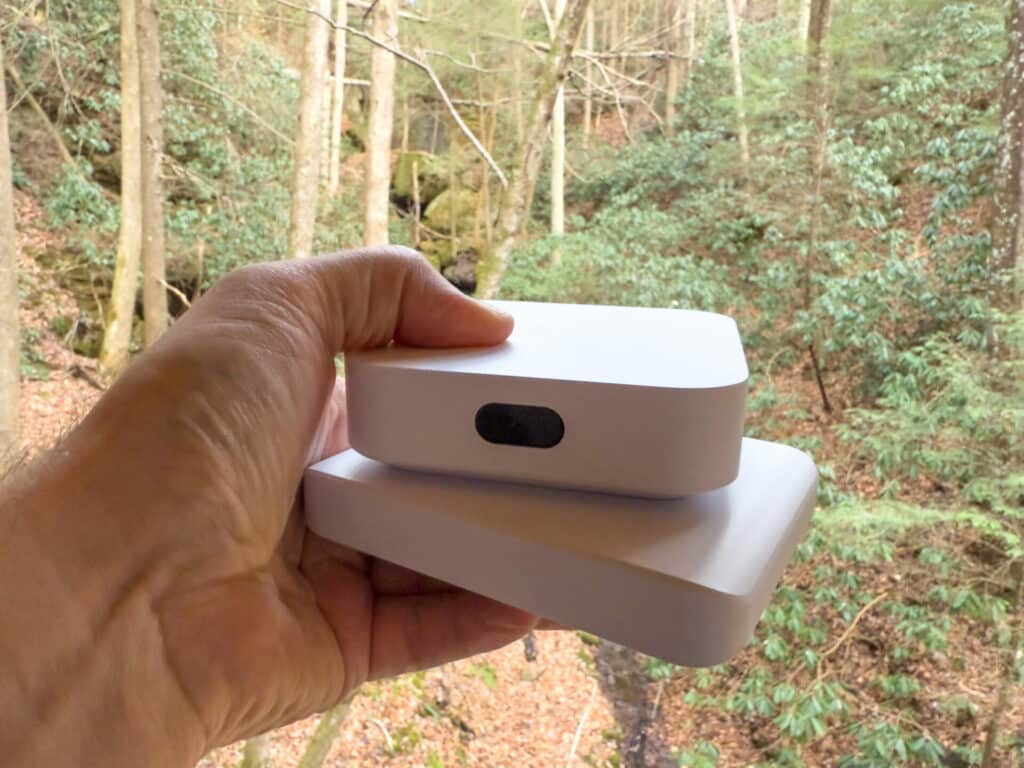
Ubiquiti UX Express 網關規格
| 項目類別 | 獨特之處 | 信息 |
|---|---|---|
| 機構 | 尺寸 | 98 x 98 x 30毫米(3.6 x 3.6 x 1.2英寸) |
| 重量 | 302克(10.7盎司) | |
| 附件材料 | Polycarbonate(聚碳酸酯) | |
| 硬體 | 管理界面 | 以太網、藍牙 |
| 網絡接口 | 區域網路:(1) 個千兆乙太網路 RJ45 端口 廣域網路:(1) 個千兆乙太網路 RJ45 端口 |
|
| 功率法 | USB C 型(5V DC/3A) | |
| 最高 能量消耗 | 10W | |
| 最大限度。 發射功率 | 2.4 GHz:22 dBm 5 GHz:25 dBm |
|
| 多輸入多輸出 | 2.4 GHz:2 x 2(下排/上排 MU-MIMO) 5 GHz:2 x 2(下排/上排 MU-MIMO) |
|
| 吞吐率 | 2.4 GHz:573.5 Mbps 5GHz:2.4Gbps |
|
| 天線增益 | 2.4 GHz:4 dBi 5 GHz:5.15 dBi |
|
| 天線 | (2) 內建2.4G/5G Wi-Fi雙頻天線 (1) 內建2.4G單頻BT天線 |
|
| 液晶模組顯示 | 0.96吋狀態顯示 | |
| 按 | 恢復出廠設置 | |
| 環境溫度 | -10 至 45° C(14 至 113° F) | |
| 環境工作濕度 | 5%至95%(非冷凝) | |
| 認證 | CE,FCC,IC | |
| 網關特性 | 性能 | 網路品質與中斷報告 |
| 下一代安全 | 應用感知防火牆規則、內容、國家/地區、網域和廣告過濾、基於 VLAN/子網路的流量分段、全狀態防火牆 | |
| 先進的網絡 | 免許可 SD-WAN、WireGuard、L2TP 和 OpenVPN 伺服器、OpenVPN 用戶端、OpenVPN 和 IPsec 站點到站點 VPN、一鍵式 Teleport VPN、基於政策的 WAN 和 VPN 路由、 |
旅行路由器指南:經濟實惠、便攜且功能強大的行動網絡
此設定將使用者體驗設備 (UX) 用作 VPN 用戶端,安全地連接到 Storagereview.com UDM Pro Max 網關和家庭 UDM Pro 的 VPN 伺服器。透過實施基於策略的路由,使用者體驗設備將流量分配到兩個不同的 VLAN,分別連接到家庭和辦公室環境,並綁定到各自的 Wi-Fi 網路。這種設置允許手機、筆記型電腦和 iPad 等多種設備像身處同一地點一樣進行通信,從而提供無縫且熟悉的網路存取體驗。最終形成了一個精簡且有效率的解決方案,彌合了家庭和辦公室之間的鴻溝,同時保持了行動辦公時的全部功能。
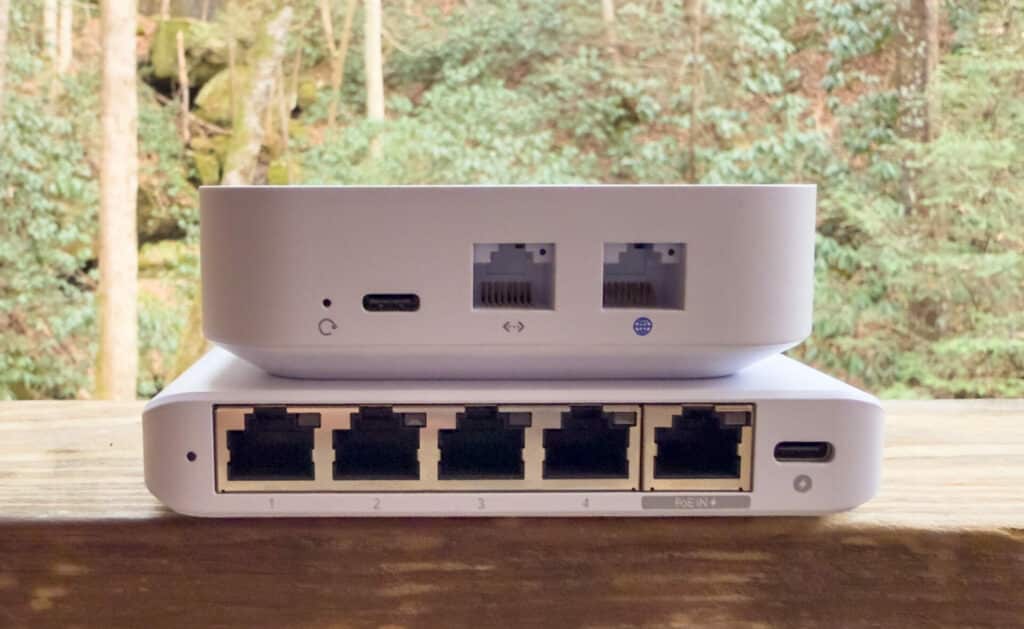
首先,我們將按照以下步驟進行操作,然後示範如何將其整合到 UniFi 應用程式中:
- 建立客戶端用戶 在家裡和工作中使用 UDM。
- 下載設定檔 對於兩個 VPN。
- 在使用者體驗上, 新增 VPN 用戶端 使用下載的設定檔。
- 建立基於策略的路由 適用於家庭和工作 VPN。
- 建立 Wi-Fi SSID 對於綁定到各自 VLAN 的兩個網路。
- 驗證連接性 確保一切按預期進行。
按照列出的步驟,讓我們深入了解設定流程並了解如何在 UniFi 應用程式中設定 UX。
在繼續之前,在 UX 上建立兩個網路:一個用於家庭,一個用於工作。後續步驟需要這些網絡,這些步驟會將流量綁定到適當的 VLAN 和路由。
步驟 1 和 2:建立和下載 VPN 配置
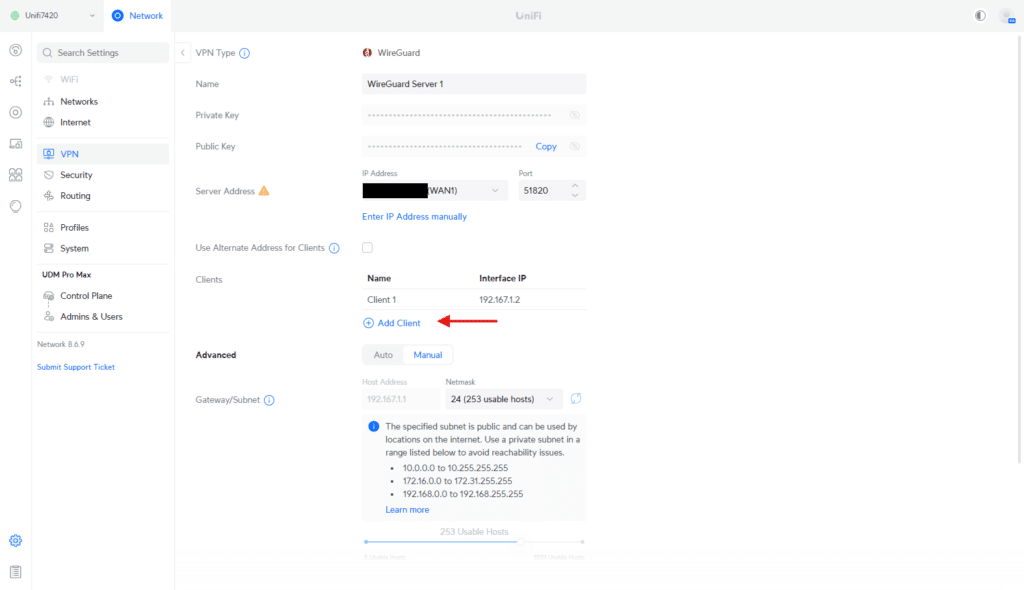
設定旅行路由器的第一步是在StorageReview UDM Pro Max 網關(工作網路)和 Kevin 的家用 UDM(家庭網路)上建立 VPN 用戶端使用者。這樣可以確保 UX 可以作為 VPN 用戶端安全地連接到這兩個網路。
導航至 VPN 伺服器選單
- 登入對應 UDM(家庭或工作)的 UniFi 控制器介面。
- 前往 設定 → VPN → WireGuard伺服器.
- 單擊“添加” 客戶端.
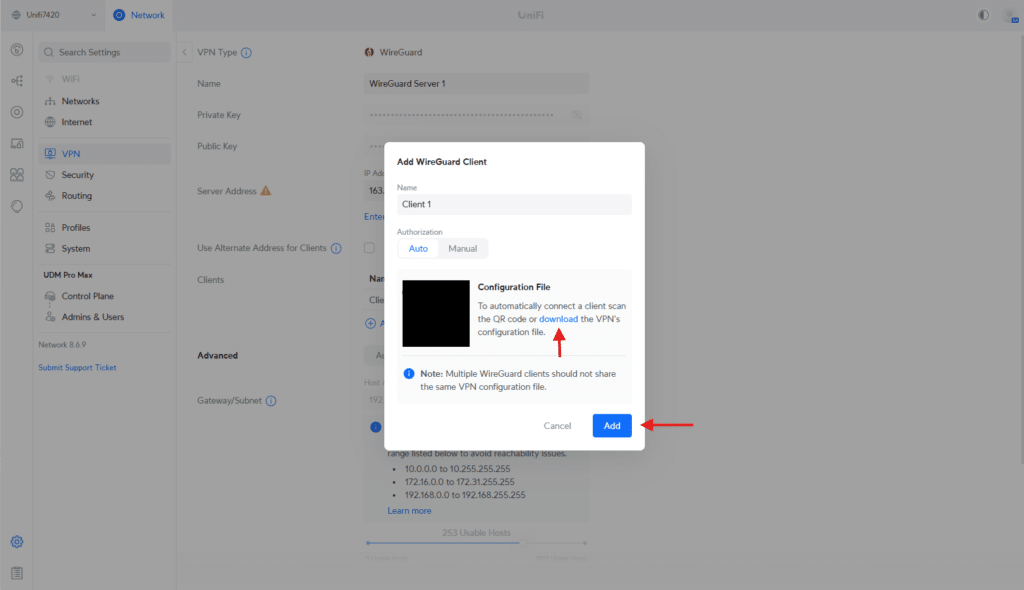
新增客戶端
- 輸入 名稱 用於客戶端(例如,「UX-Home」用於家庭網絡,「UX-Work」用於工作網路)。
- 點擊 建立配置 為客戶端產生設定檔。
- 下載並儲存產生的設定檔;稍後您將需要它來配置 UX。
您需要在兩個網關(家庭網關和工作網關)上重複此過程,為每個網關建立單獨的用戶端。
步驟 3:將 VPN 用戶端新增至 UX

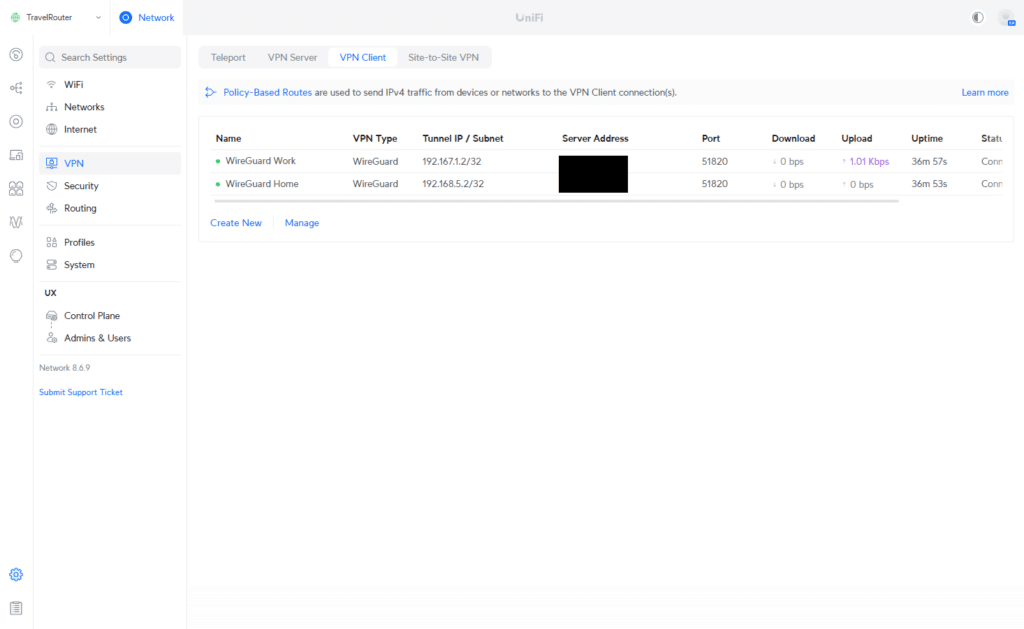
現在您已經下載了家庭和工作網路的 VPN 設定文件,您必須將這些 VPN 用戶端新增至 UX。這將允許設備根據需要安全地連接到兩個網路。
新增 VPN 用戶端
- 打開 UniFi 網絡應用程序 然後導航到 使用者體驗設備設定.
- 造訪 VPN客戶端 並點擊 新建.
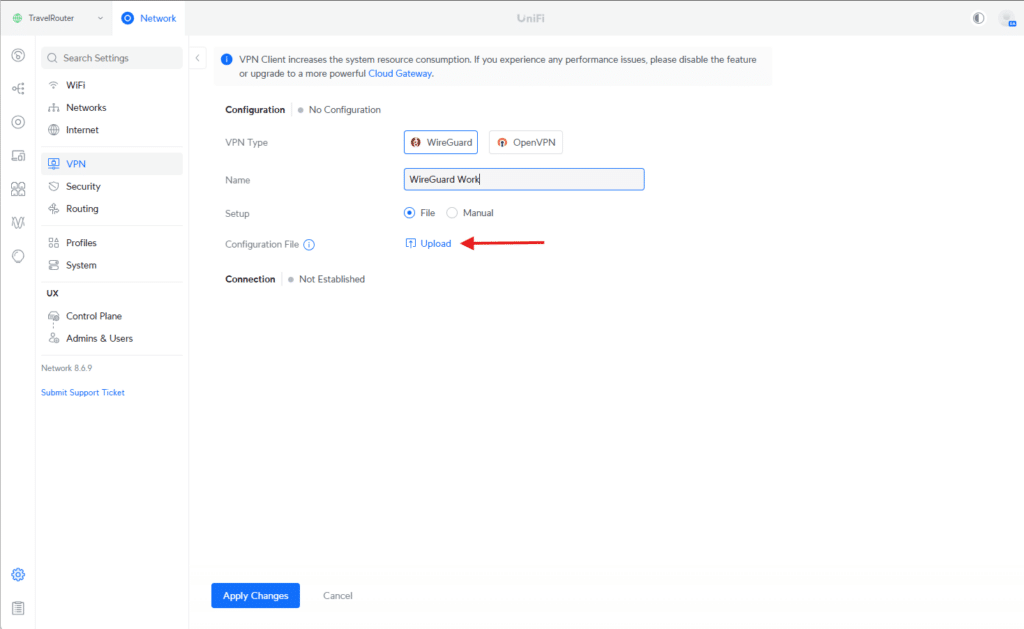
- 選擇 WireGuard 作為 VPN 類型。
- 上傳您先前儲存的工作網路的設定檔。
- 檢查詳細資訊以確保其正確,然後按一下 節省.
使用相同的步驟來設定家庭網路。
步驟 4:為每個 VPN 建立基於策略的路由
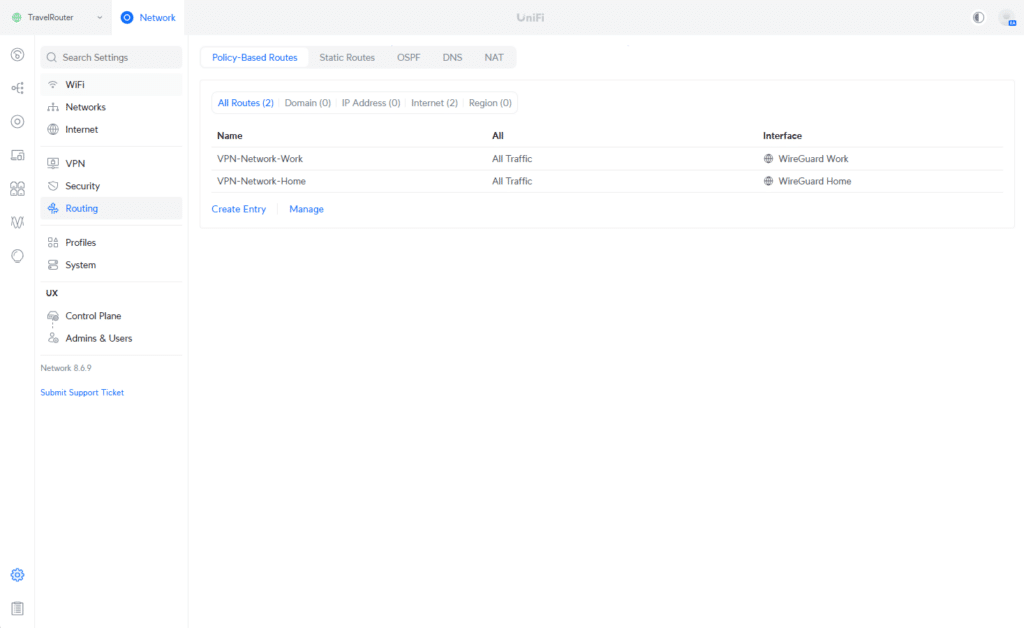
在 UX 上設定 VPN 用戶端後,下一步是建立基於政策的路由。這些路由確保每個網路的流量透過正確的 WireGuard VPN 介面進行引導,從而允許無縫但獨特地存取家庭和工作資源。
建立基於策略的路由
- 在 UniFi 網絡應用程序, 導航 設定 → 路由 → 基於策略的路由.
- 點擊 建立條目.
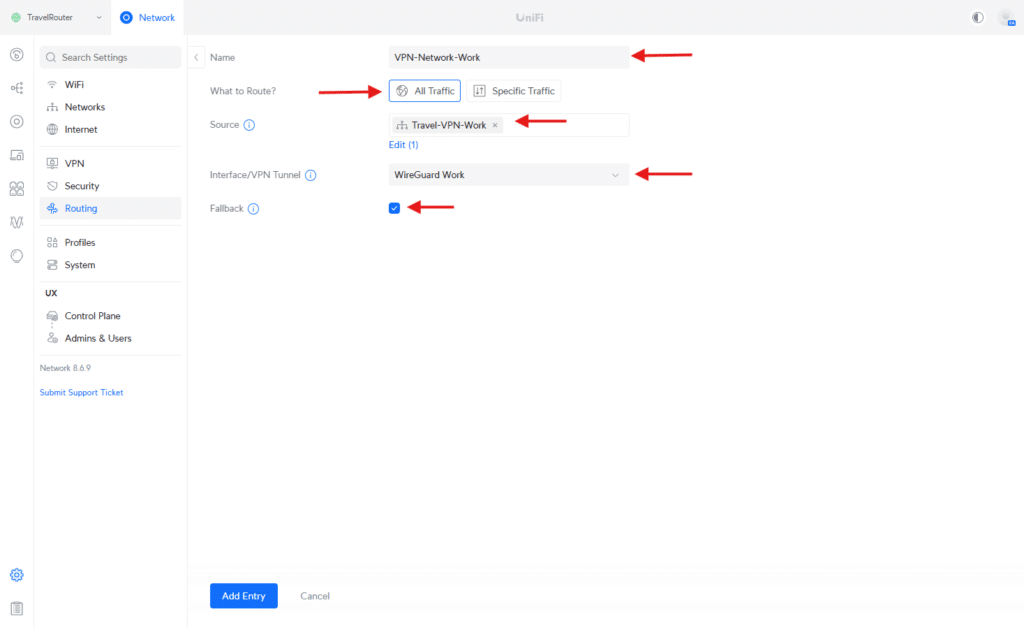 輸入工作網路的以下詳細資訊:
- 名稱:輸入描述性名稱,例如「VPN-Network-Work」。
- 路由什麼? (所有流量)
- 目的網絡:指定工作VLAN或子網
- 下一跳:選擇與工作 VPN 關聯的 WireGuard 介面(例如 WireGuard Work)
儲存路由,然後重複相同的步驟為家庭網路建立策略路由。
步驟 5: 使用每個 VLAN 建立 Wi-Fi 網路
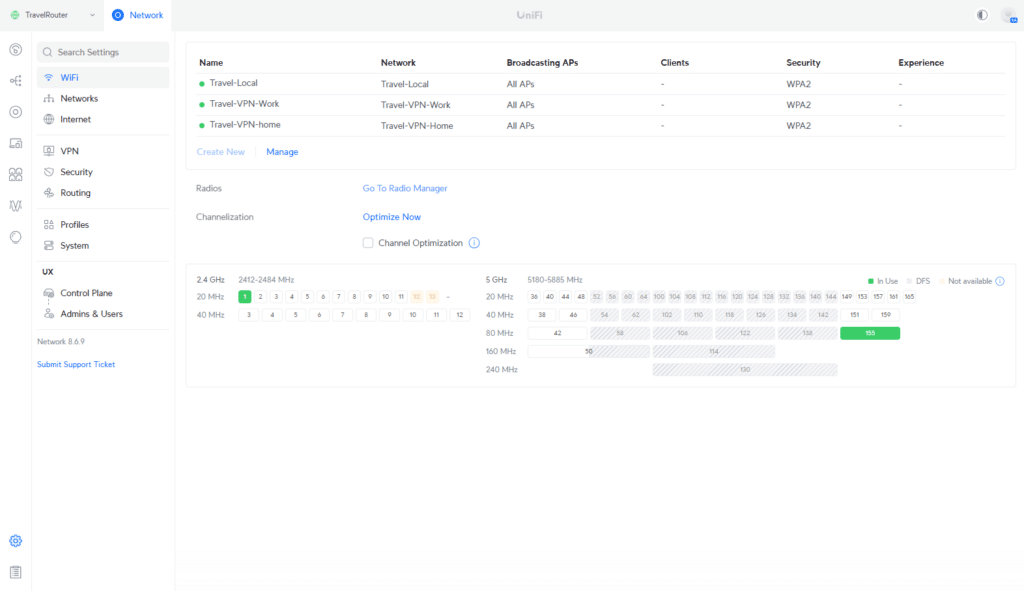
若要允許設備像在家中或工作時一樣進行連接,請在 UX 上建立兩個單獨的 Wi-Fi SSID,每個都連結到先前配置的相應網路路由。
建立 Wi-Fi SSID
- 打開 UniFi 網絡應用程序 並導航到 設定 → Wi-Fi.
- 點擊 新建.
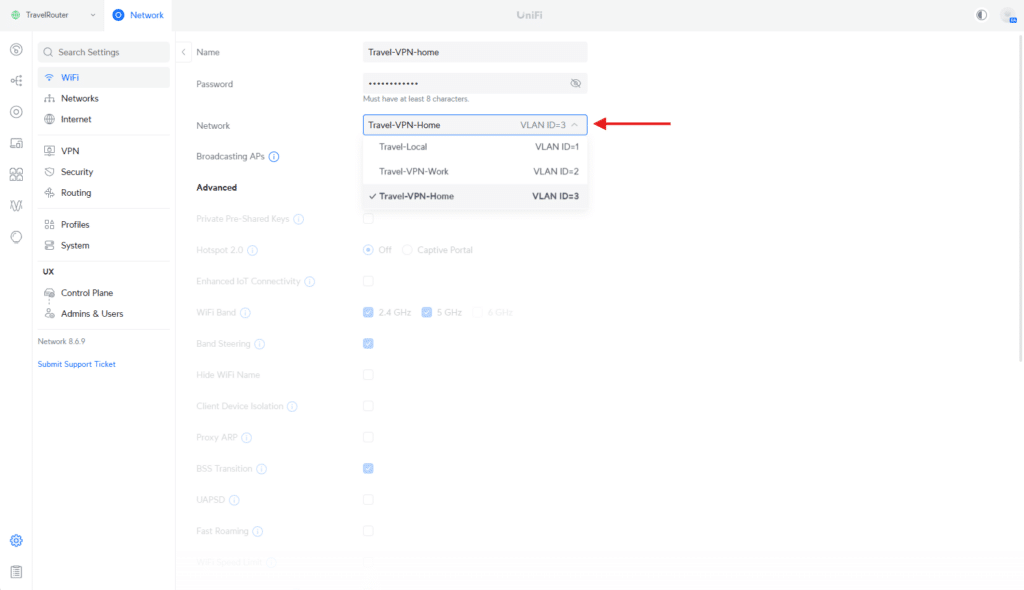
- 輸入工作網路的以下詳細資訊:
- 名稱(SSID):選擇一個描述性名稱,例如「Travel-VPN-home」。
- 網絡:選擇與工作 VPN 政策路由關聯的 VLAN 或網路(例如 Travel-VPN-Home)。
- 安全性:配置所需的 Wi-Fi 安全性設定(例如 WPA2-3)。
- 密碼::為 SSID 設定強密碼。
- 儲存 SSID。
建立工作 Wi-Fi 後,重複設定家庭 Wi-Fi SSID 的步驟。
第 6 步:現場部署
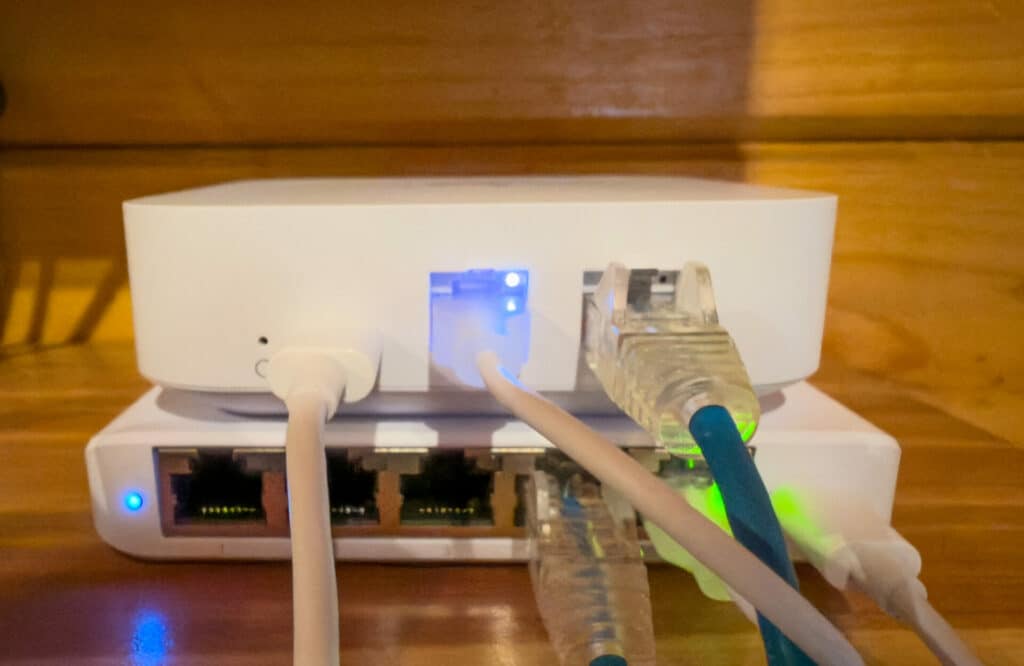
Unifi Express 在最近的荒野之旅中提供了網路連線。儘管手機訊號很弱,但該位置提供了強大的光纖網路連接。 Unifi Express 連接到客艙路由器的背面,最大限度地減少了連接到新網路的裝置數量。
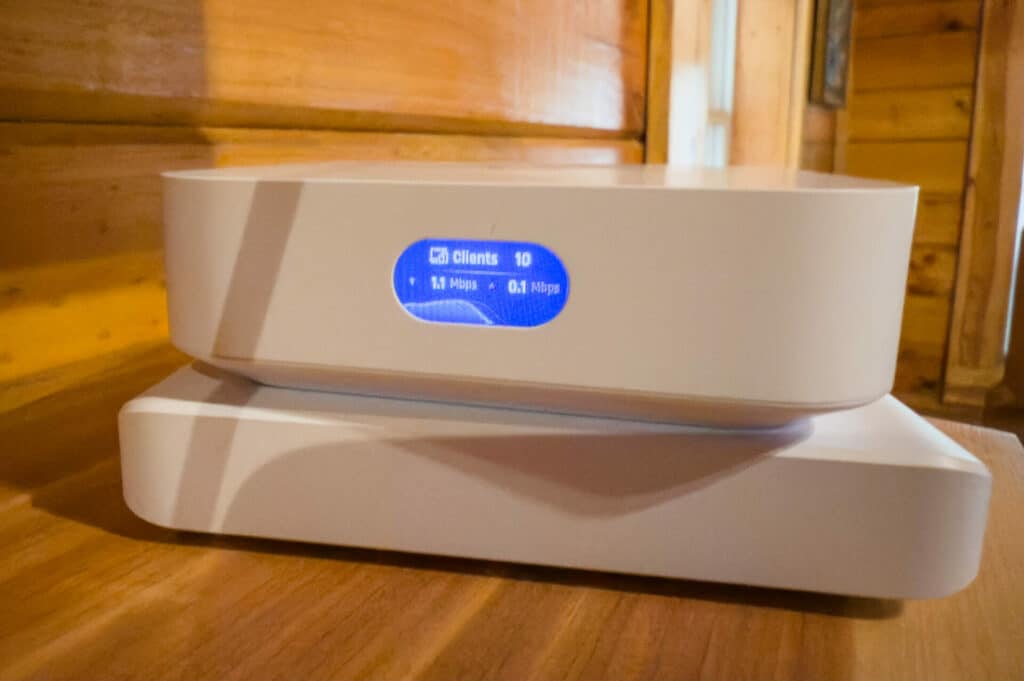
儘管有一點小問題,但這次經歷相當無痛。我們在初始設定期間選擇的預設網路的 IP 範圍與路由器的位置相匹配,從而導致 IP 衝突。我們重置路由器並重新部署 VPN 配置來解決該問題。一旦上線,它就保持穩定,為傳統家庭設備提供本地網絡,並為業務活動提供很少使用的工作網絡。簡單的 SSID 使任何裝置都可以輕鬆快速地獲得實驗室的本地存取。儘管已配置家庭 VPN 連接,但本次旅行不需要它。
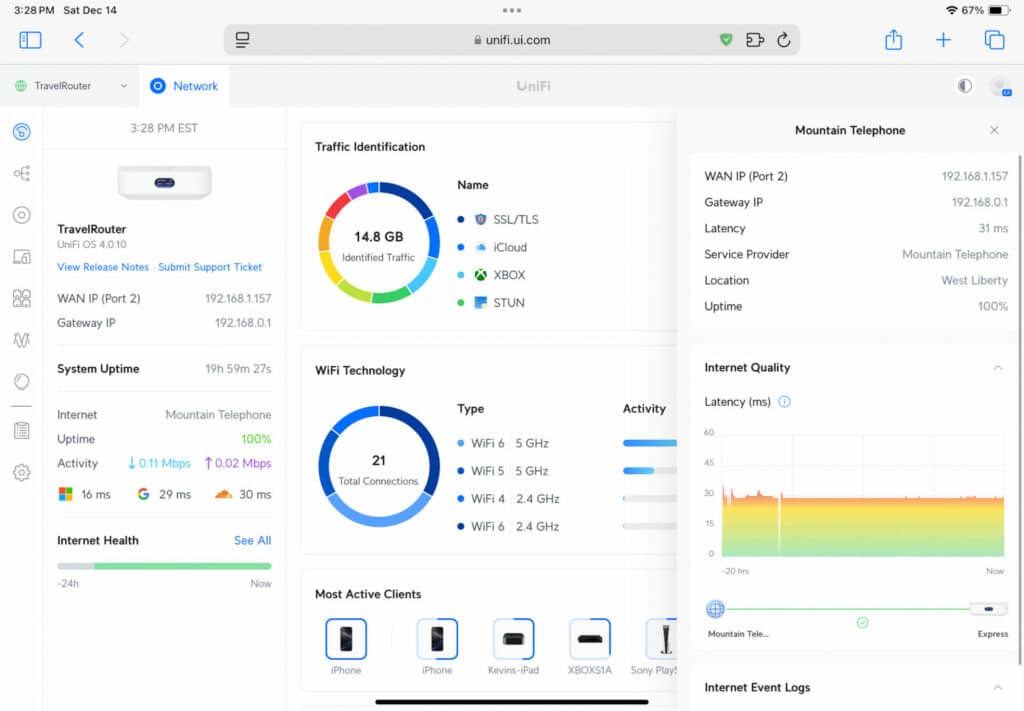
結語
本指南應該有助於成功地將 Ubiquiti UniFi UX Express Gateway (UX) 轉變為多功能便攜式旅行路由器。憑藉其內建的 Wi-Fi 6 功能以及與 Ubiquiti UniFi 生態系統的無縫集成,UX 可透過 WireGuard VPN 安全地連接到家庭和工作網路。
此配置可確保安全、策略驅動的流量路由,並簡化電話、筆記型電腦和平板電腦等多個裝置的連線。每個網路的專用 Wi-Fi SSID 可打造無縫體驗,讓您無論身在何處,都感覺就像在家中或辦公室一樣。
無論您是出差還是休閒旅行,此設定都展現了 UniFi 解決方案的靈活性和功能。 UX 是一款經濟實惠且功能強大的工具,可隨時隨地擴展您的網路覆蓋範圍和功能。
產品頁面(聯盟連結)


 Amazon