

Western Digital 是最早採用 SSD 技術的硬盤製造商。 他們的新款 SiliconEdge Blue SSD 是一款主流 SSD,提供 64GB、128GB 和 256GB 容量,並聲稱順序讀取速度為 250MB/s,寫入速度為 170MB/s。
這些驅動器具有 MLC 閃存、自定義 TRIM 支持、SATA II 接口、3 年保修以及在 Western Digital 研發實驗室進行的令人印象深刻的 130,000 小時測試。 但是,由於英特爾在主流 SSD 類別中處於領先地位,Western Digital 的第一個 SSD 努力是否足以值得認真考慮?

WD SiliconEdge 藍色 SSD 頂部 (查看大圖)

WD SiliconEdge Blue SSD 正面
技術概述
西部數據 SiliconEdge Blue SSD 規格:
- 接口突發速度:3.0Gb/s
- 最大讀取傳輸速率:高達 250 MB/s(持續 250MB/s)
- 最大寫入傳輸速率:高達 170 MB/s(持續 140MB/s)
- 4KB 隨機讀取 IOPS:高達 5000 IOPS
- 4KB 隨機寫入 IOPS:高達 5000 IOPS
- 使用壽命:5.0 年(42.1GB 型號每天寫入 256GB)
- MTBF(小時):1,400,000
- 錯誤率:< 1 / 10 15 位讀取
- 尺寸:(長 x 寬 x 高)3.9 x 2.75 x 0.4"
- 保修:3年
美學
Western Digital SiliconEdge Blue SSD 具有耐用的不銹鋼外殼,其拉絲金屬表面覆蓋有迷人的透明塗層。 儘管大多數人不打算丟棄驅動器本身或將其帶到計算機外,但它看起來足夠耐用,可以承受被扔來扔去的濫用,同時仍保持乾淨的外觀。

WD SiliconEdge 藍色 SSD 底部
我們注意到我們 Blue 透明外套的密封袋上有一些小瑕疵,但除非您仔細檢查,否則看不到它。 外殼看起來是用戶可維修的——由兩個重疊的蓋子組成,用十字頭螺釘固定在一起——相比之下,有些外殼要么粘在一起,要么用塑料按扣固定。 有了正確的電纜管理,我想不出有什麼理由不能將驅動器作為計算機內部的核心部件進行展示……它看起來很不錯。
我們的 SiliconEdge Blue SSD 審查包中不包含任何電纜或配件。 如果您打算將其安裝在台式電腦或其他配備 3.5" 硬盤驅動器的設備中,您將需要購買常用的 2.5" 至 3.5" 適配器導軌。
拆卸
我們的審查模型沒有任何保修無效,如果移除貼紙阻止我們進入內部,但考慮到成本和慷慨的保修,我們不建議最終用戶拆卸驅動器。 無論如何,我們的內部頂部和底部圖片應該可以解決您的好奇心。

WD SiliconEdge Blue SSD拆解
內部結構由兩個緊密配合的沖壓不銹鋼外殼組成,並用機加工十字頭螺釘牢固地固定在一起。 取下頂蓋後,我們可以看到驅動器的核心部分通過四個額外的十字頭螺釘固定在下蓋上。

WD SiliconEdge Blue SSD PCB 頂部 (查看大圖)

WD SiliconEdge Blue SSD PCB底部(查看大圖)
該主板包括一個定制的 Western Digital 品牌內存控制器(他們對誰製造它守口如瓶)、一個 64MB DDR2 RAM 芯片(更新後,最初說是 32MB)和 32 個雙層堆疊三星 k9mdg08u5m MLC 閃存模塊。 該驅動器標稱容量為 256GB,用戶可用容量為 238GB; 大約 18GB 預留給內部使用和磨損均衡。

WD SiliconEdge Blue SSD 控制器
基準
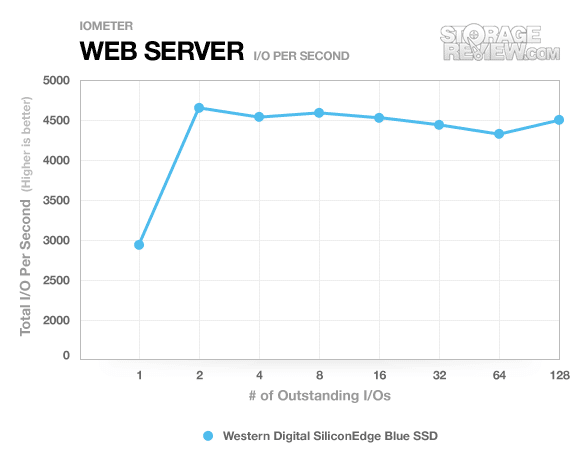
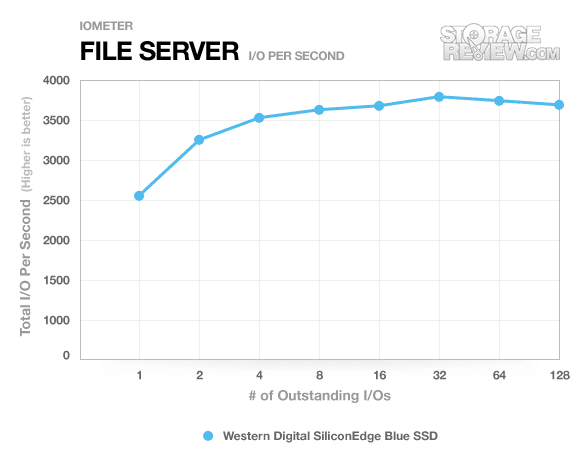
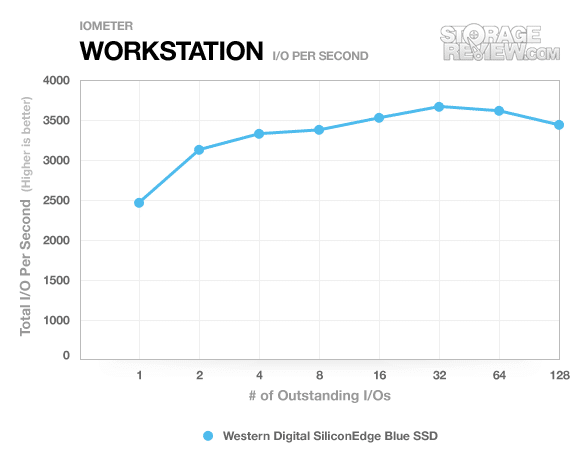
為了測量 SiliconEdge Blue SSD 的原始讀寫速度,我們使用 IOMeter 來測量不同場景下的速度。 作為參考,Western Digital 聲稱最大讀取速度為 250MB/s,寫入速度為 170MB/s。 為了更好地了解真實世界的性能,該驅動器在幾天內被大量使用——多次完全填滿——以模擬驅動器在使用幾週後填滿後可能發生的情況。 與標準硬盤驅動器不同,閃存會隨著時間的推移對性能造成輕微影響。 諸如 TRIM 之類的功能有助於緩解這種情況並儘可能多地恢復“如新”的狀態。
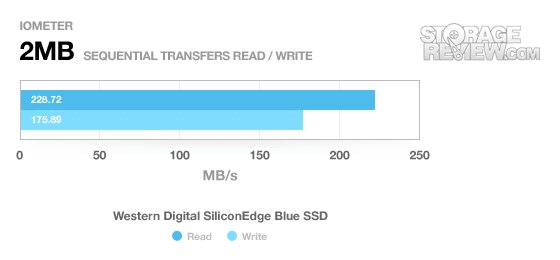
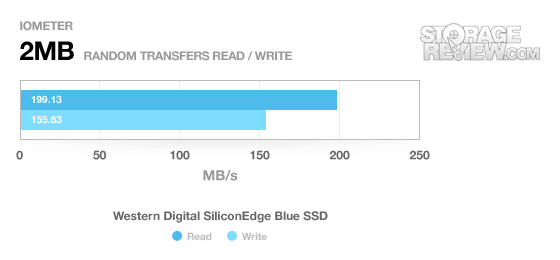

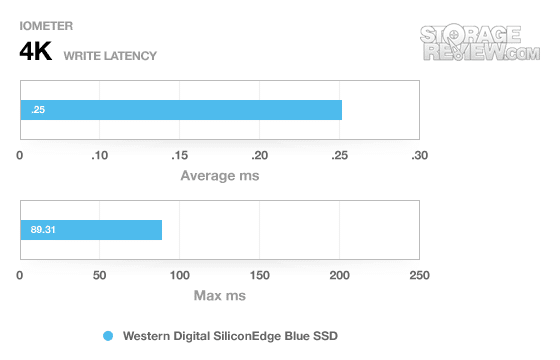
與工廠聲稱的相比,該驅動器的讀取速度慢了 22MB/s,但寫入速度實際上比列出的速度快了近 6MB/s。 在列出的 4 讀取和 5000 寫入規格下,5000K 隨機 I/O 性能平均是一個很好的衡量標準。 平均寫入延遲或最大延遲未發現異常減速。
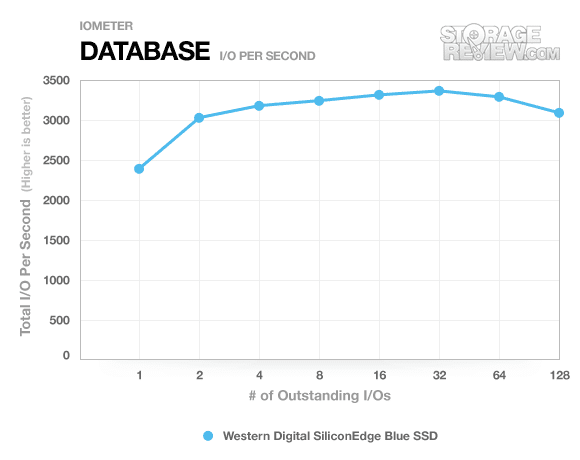

Western Digital 談到這款新 SSD 的獨特功能之一是其內部 TRIM 支持。 與需要操作系統或外部實用程序支持的普通垃圾收集不同,SiliconEdge Blue 可以在後台自行處理。 對於仍在運行 Windows XP 或 Vista 的用戶,這意味著您可以獲得 Windows 7 自帶的 TRIM 的許多好處。
根據情況,如果發生大量隨機寫訪問,我們發現這種內部垃圾收集有時會出現問題。 運行 HDTune 或 HDTach 等將寫入活動分散到整個驅動器表面的綜合基準測試可以激活此功能以及跨越數千個文件的超大文件傳輸。
在我們的文件複製測試中,我們移動了一個包含 9,055 個文件的文件夾,總計 29.2GB,我們看到了最壞情況和最好情況的時間。 在最壞的情況下,驅動器需要 14 分 49 秒,但全速行駛只需要 6 分 4 秒。 我們與 Western Digital 就此問題進行了交談,他們指出他們能夠重現我們遇到的一些問題,並將努力尋找解決方案。 如果發布了固件補丁,我們將更新此評論。

在 TRIM 活動停止之前,SSD 的整體寫入性能比我們迄今為止遇到的任何事情都要慢。
電源消耗功率
與旋轉的同類產品相比,SSD 在功耗方面具有巨大優勢。 當您的計算機閒置且沒有磁盤活動時,SSD 會保守地消耗電力,而硬盤仍然需要消耗電力才能以幾千 RPM 的速度旋轉盤片。 對於台式機用戶來說,這不是什麼大問題,只要節省幾瓦的能源,除非你是超級環保的,但對於移動用戶來說,這可能意味著幾個小時的電池壽命。 我們在特定驅動條件下的功率測試中看到了以下結果:

我們在支持 TRIM 的 SSD 中包含的一項額外功率測量是驅動器在內部工作以移動數據時的空閒功耗。 即使您的計算機在這種情況下處於完全閒置狀態,SSD 仍會消耗相當多的電量來進行清理。 在某些情況下,此活動會持續 20-30 分鐘,然後才能恢復到真正的閒置狀態。 除了長時間的順序寫入活動之外,最高耗電量來自後台運行的 TRIM 活動。
在台式機和筆記本電腦環境中,功耗總是轉化為物品的熱度。 在我們廣泛的測試中,Western Digital SiliconEdge Blue 在靜態空氣環境中經過 103-10 分鐘的隨機寫入活動和 15 分鐘的後續 TRIM 活動後,從頂蓋測量的最高溫度為 30F。
保固
Western Digital 的 SiliconEdge Blue SSD 提供令人印象深刻的三年保修,這是業內最長的保修之一。 儘管此驅動器可能比安裝它的台式機或筆記本電腦更耐用,但當產品的價格標籤很高時,長期保修總是令人放心。 在每天向驅動器寫入 5GB 數據的情況下,SSD 本身的額定使用壽命為 42.1 年。 即使您每天下載多部新的高清電影,您的計算機也可能會在此驅動器出現故障之前出現故障。
結語
對於其首款固態硬盤,西部數據似乎對 SiliconeEdge Blue 採取了冷靜和穩健的態度。 它不是目前市場上最快的主流固態硬盤……但它可能是兼容性和可靠性測試最廣泛的固態硬盤之一。
對於關心 SSD 壽命的用戶,Western Digital SiliconEdge Blue 提供了長達 3 年的保修期,如果您碰巧每次向驅動器寫入 5GB 數據,他們甚至會為驅動器提供 42 年的使用壽命天。 對於大多數用戶來說,這意味著驅動器在安裝它的計算機的使用壽命結束後仍應保持運行良好。
如果您正在尋找市場上最快的驅動器或每 GB 的最佳價格,那麼 SiliconEdge Blue 在速度方面處於中等水平,也是價格較高的驅動器之一。 總的來說,很高興看到至少有一家硬盤驅動器製造商接受現實並最終發布基於閃存的驅動器。 我只能說,如果 Western Digital 遵循他們的標準命名方案(綠色 = 環保,藍色 = 主流,黑色 = 性能),我迫不及待想看到 SiliconEdge Black SSD。
優點
- 3年保修
- 廣泛的可靠性和兼容性測試
- 非常耐用
缺點
- 昂貴的
- 比它的一些競爭對手慢
- 初始固件的一些垃圾收集錯誤
底線
如果您想要一個可能比您的計算機更耐用的可靠 SSD,Western Digital SiliconEdge Blue 是您的不二之選。
庫存情況


 Amazon