

Společnost SanDisk provádí hloubkovou kontrolu, aby zajistila, že produkty, které vydává na trh, neobsahují chyby a problémy s výkonem hned od začátku. Stejně jako každý jiný výrobce SSD disků však i SanDisk čas od času potřebuje vydat aktualizaci firmwaru. Ty opravují případné chyby a někdy dokonce ovlivňují výkon a zvyšují ho. V takovém případě bude většina uživatelů chtít aktualizovat svůj SSD disk, aby dosáhli co nejlepšího výkonu. Společnost SanDisk se snaží odstranit obtíže, které se někdy mohou vyskytnout v procesu aktualizace firmwaru, tím, že uživatelům poskytuje efektivní grafické rozhraní a jednoduchý proces. Jejich sada nástrojů pro SSD podporuje disky, jako jsou SanDisk Ultra Plus , Extreme II a Extreme.
Proces firmwaru SanDisk se od některých jiných, o kterých jsme psali, liší tím, že instalační program vyžaduje, aby uživatelé použili bootovací USB flash disk nebo vypálené CD. To je ale docela praktické. Pro uživatele stolních počítačů to nebude mít velký význam, ale pro uživatele notebooků, kteří mohou mít nainstalován pouze jeden disk najednou, to znamená, že nebudou muset instalovat aktualizaci jiným způsobem, jako je instalace SSD disku do stolního počítače. Mohou snadno provést aktualizaci firmwaru bez nutnosti sekundárního SSD disku.
V této příručce aktualizujeme firmware na našem SanDisk Extreme. Pro začátek jsme si nahráli SanDisk Toolkit , abychom si mohli stáhnout firmware a aktualizovat SSD. Co se týče funkcí, SanDisk Toolkit umožňuje zobrazit podrobnosti o disku a atributy SMART a samozřejmě aktualizovat firmware. Mezi další nástroje pro aktualizaci firmwaru, které jsme použili, patřily nástroje pro optimalizaci SSD, funkce Secure Erase a několik bonusových funkcí. I když se jednalo o solidní doplňky, účelem těchto nástrojů je umožnit aktualizace firmwaru a SanDisk pro tento proces rozhodně poskytuje intuitivní nástroj. Grafické uživatelské rozhraní bylo samozřejmě navrženo tak, aby bylo funkční, aniž by kladlo přílišný důraz na design, ale stále vypadá dobře uspořádané.
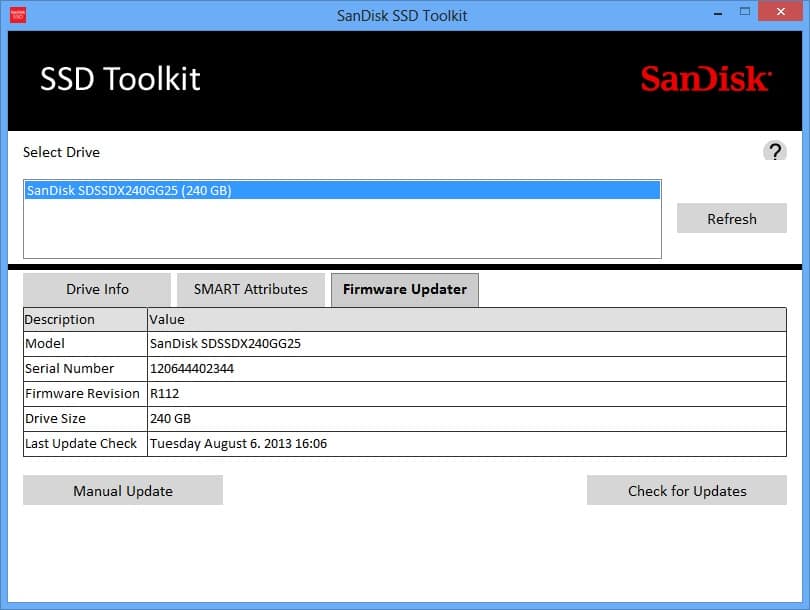
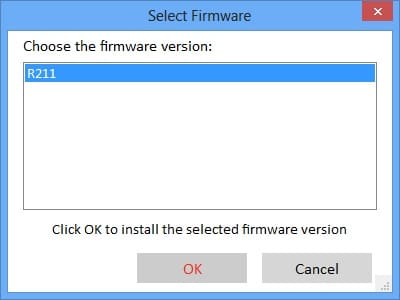
Než se pustíte do aktualizace, je vhodné si zálohovat důležité soubory (fotografie, dokumenty atd.). I když většina aktualizací firmwaru není destruktivní a ty, které zničí data, jsou jako takové jasně označeny, je stále nejlepší být při aktualizaci firmwaru v bezpečí. Na obrazovce aktualizace firmwaru nyní můžete ze seznamu vybrat svůj SSD disk (v našem případě to byl jediný připojený SanDisk SSD) a poté kliknout na tlačítko Zkontrolovat aktualizace. Můžete vybrat aktualizaci, kterou chcete nainstalovat, v našem případě jedinou dostupnou.
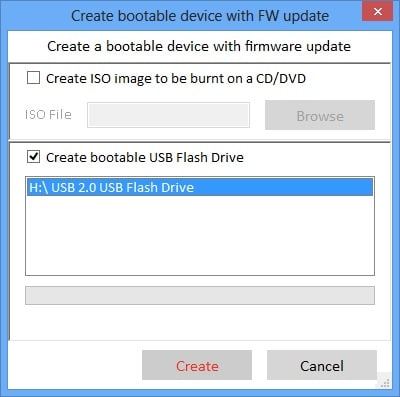
Od tohoto okamžiku budou uživatelé potřebovat bootovací USB flash disk nebo vytvořit ISO obraz pro vypálení na CD nebo DVD. Použili jsme flash disk a pravděpodobně to udělá většina uživatelů. Sada nástrojů SanDisk Toolkit vás varuje, že všechna data na flash disku budou vymazána, takže před pokračováním budete muset zálohovat všechna data uložená v zařízení.
Sada nástrojů také varuje uživatele notebooků, že je nutné zapojit do zásuvky, aby během procesu nedošlo k výpadku napájení. Od tohoto okamžiku budou muset uživatelé restartovat systémy a načíst BIOS. Na našem Lenovo ThinkStation D30 jsme pro vstup do BIOSu stačili při spuštění systému stisknout klávesu Enter. V BIOSu je třeba nastavit bootování systému z flash disku. Poté ukončete BIOS a systém se z flash disku nabootuje. Postupujte podle jednoduchých kroků k dokončení procesu a je vše připraveno.
SSD disky SanDisk na Amazon.com


 Amazon