

Servery jsme teď zbavili a pokud jste jako já, vybrali jste si pár energeticky hladových bestií, které vám vytápí malou domácí kancelář. V určitém okamžiku se budu chtít přestěhovat zpátky do domu se sklepy, protože ty se mi zdají být pro takové věci skvělým místem, pokud ovšem nemáte v domě zabudovanou skutečnou rozvodnou skříň. Nyní se podíváme na další důležitou součást vaší domácí laboratoře – úložiště. Ohledně úložiště je třeba učinit několik rozhodnutí a každé z nich ovlivní vaši laboratoř trochu jinak. V tomto příspěvku si probereme rozdíly mezi typy disků, řadiči, úložišti a úložnými protokoly, abyste byli plně připraveni učinit nejlepší rozhodnutí.
Pohony
Disky jsou jednou částí vašeho úložiště. V dnešní době se používá několik typů disků a každý z nich může mít jiný dopad na vaši úložnou infrastrukturu. V oblasti diskových jednotek a SSD jsme za poslední dvě desetiletí dosáhli mnoha pokroků a v dohledné době nezpomalíme. I když jsem se původních diskových jednotek nevěděl, začínaly jako působivé stroje, které ve srovnání s dnešními uchovávaly malé množství dat. Proberu 4 hlavní typy disků:
- SATA disky
- Disky SAS
- SSD
- M.2 Pohony
SATA
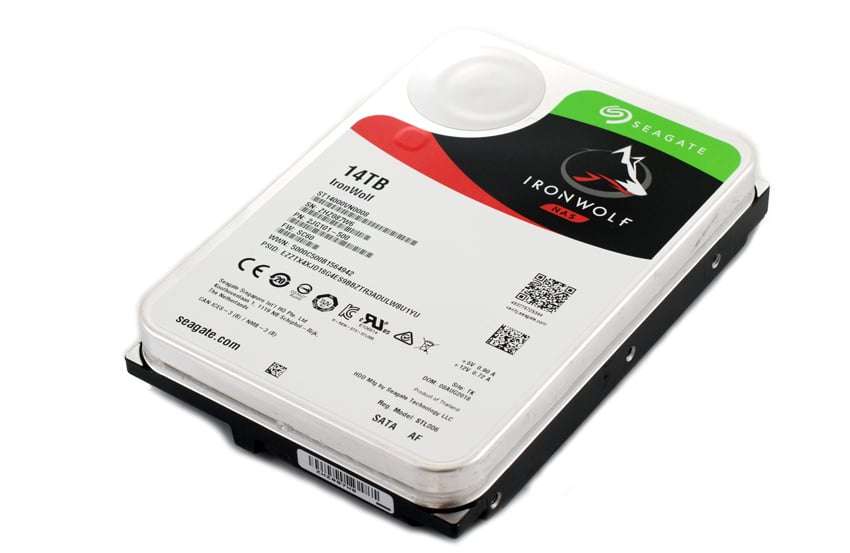
SATA je zkratka pro Serial Advanced Technology Attachment (Serial Advanced Technology Attachment). Většina vašich domácích počítačů používá disky SATA. Jsou levné a dokáží pojmout velké množství dat. V době psaní tohoto článku se domnívám, že největší je kolem 16 terabajtů. Když bylo v roce 2003 představeno SATA 1.0, bylo to velký skok oproti technologii pevných disků, kterou nahradilo, PATA neboli Parallel Advanced Technology Attachment. Mohly přenášet data mnohem rychleji (původně 1.5 Gb/s neboli 150 MB/s) než předchozí disky, které dosahovaly maximální rychlosti 133 MB/s. Navíc nabízely funkce, jako je lepší hot plug (připojení pevného disku, když je systém zapnutý) a mnohem menší konektor kabelu s použitím pouze 7 pinů místo 40 nebo 80. Od svého uvedení prošlo SATA několika revizemi až do dnešní podoby. SATA 3.0 neboli Serial ATA-600 je aktuální verzí a výrazně zlepšila výkon. Jak jste asi uhodli, současné přenosové rychlosti dosahují až 600 MB/s a v prozatímních verzích byly přidány další funkce, jako například Native Command Queueing, které zvýšily výkon. Jak již bylo zmíněno na začátku, hlavním kritériem pro tyto disky je množství dat, která uchovávají, a cena. Nabízejí dobrý výkon a pro většinu domácích laboratoří jsou více než dostačující.
SAS
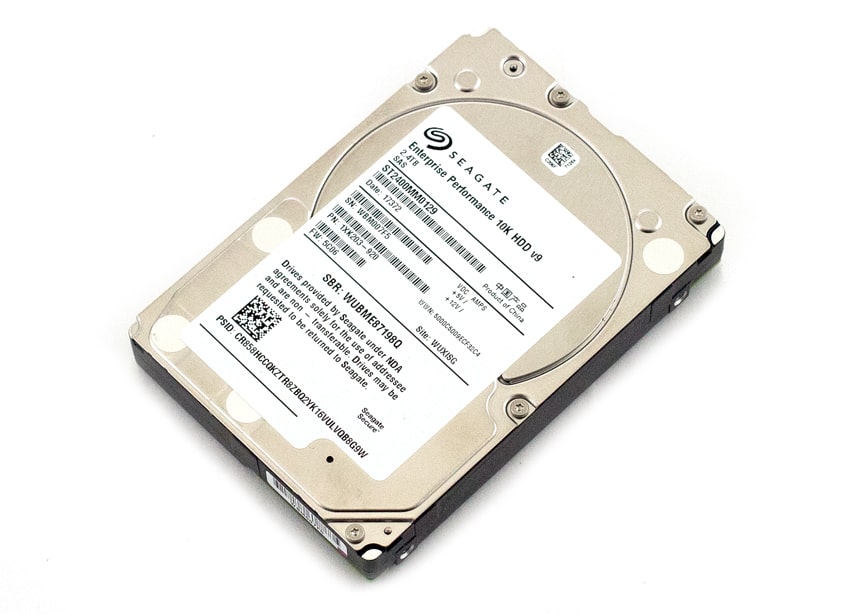
Dalšími jsou disky SAS. Disky SAS neboli Serial Attached SCSI byly náhradou za starší disky Parallel SCSI. SAS vstoupil na trh v roce 2004 s diskem SAS-1. Disky SCSI neboli Small Computers System Interface fungují jinak než SATA. SAS převzal mnoho původních problémů s nutností adresování disků a dalších bolestí hlavy, se kterými se museli správci systému potýkat. Disky SAS používají jinou sadu příkazů založenou na původní sadě příkazů SCSI a jsou inteligentnější. Disky SAS jsou také rychlejší než SATA. Částečně je to způsobeno sadou příkazů, ale také samotným rozhraním a rychlostí otáčení diskových ploten. SAS je také plně duplexní, což znamená, že může současně odesílat i přijímat. Diskové ploténky, které používají, se mohou otáčet až 15 000 ot./min. Disky SATA se otáčejí rychlostí 7 200 ot./min nebo pomaleji. Používají také vyšší napětí, které umožňuje delší délky kabelů. Aktuální rychlosti SAS-4 (aktuální verze) jsou 22.5 Gb/s nebo přibližně 2 500 MB/s. Disky SAS nacházíme v podnikových serverech a jsou dražší. Jsou skvělé pro použití v domácí laboratoři, ale budou vás stát více a obvykle se jedná o menší disky.
Existuje jeden typ disku, který může být matoucí. Disky NL-SAS. Jsou to disky SATA s rozhraním SAS. Byly představeny jako levný způsob, jak získat více úložiště na podnikových serverech. Jsou spolehlivější než běžné disky SATA a cena se pohybuje někde uprostřed.
SSD
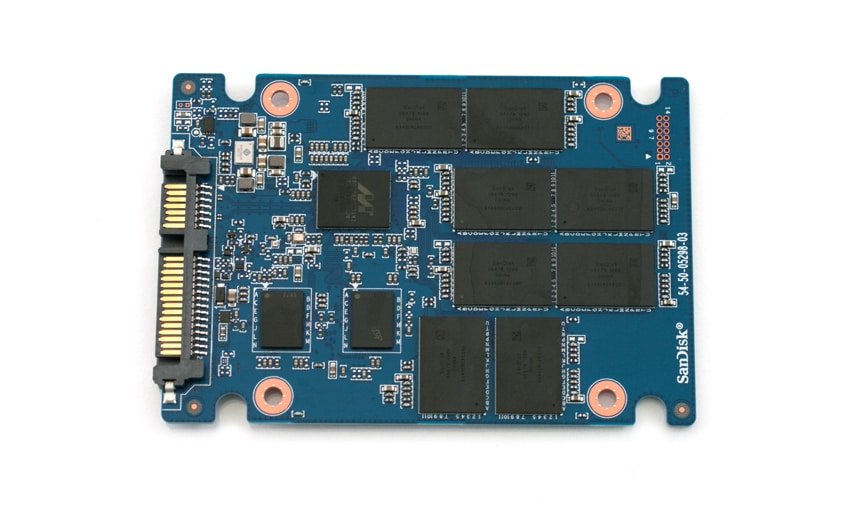
SSD disky jsou rychlé. Kdybych si to mohl dovolit, bezpochyby bych ve své domácí laboratoři měl všechno. SSD je zkratka pro Solid State Drives (Solid State Drives) a nepoužívají diskové plotny, ale paměťové čipy k ukládání dat. Díky tomu jsou o řády rychlejší než předchozí diskutované disky. Vzhledem k tomu, že SSD disky popisují hlavně technologii ukládání dat, můžete najít SSD disky s rozhraními SATA, SAS, NVMe a dalšími. SSD disky používají několik různých čipů a jejich rychlosti se liší v závislosti na použitých čipech a řadičích. I když nebudu zacházet do hlubších úrovní technologie SSD, nechám vás s následujícím. Existují čipy SLC, MLC, TLC a QLC. Pořadí, v jakém jsem je uvedl, odpovídá pořadí rychlosti. Čím pomalejší čip, tím levnější bude, takže pokud je používáte, můžete si vybrat podle toho.
M.2
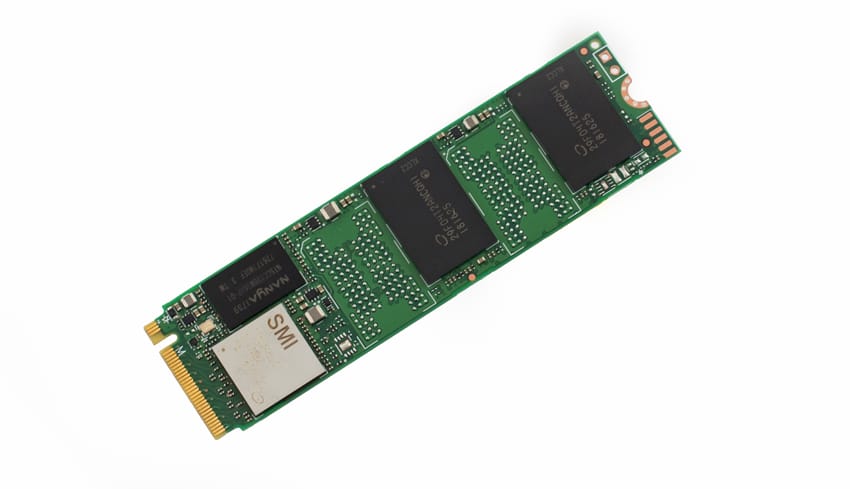
Posledním typem disku, o kterém budeme diskutovat, jsou M.2 SSD disky. Ty také používají SSD disky a mohou používat buď sady příkazů SATA, nebo sady příkazů NVMe. Pokud použijete běžnou sadu příkazů SATA (rozdíl je také ve fyzickém rozhraní), bude mít přibližně stejnou rychlost jako běžný SATA SSD disk, maximálně kolem 600 MB/s. NVMe SSD disky mohou s novými základními deskami AMD dosáhnout rychlosti až 5 GB/s. I s použitím „starší“ technologie můžeme stále dosáhnout rychlosti čtení 3500 MB/s. NVMe disky využívají k dosažení své působivé rychlosti přímé cesty k procesoru. Cena těchto disků v posledních několika měsících výrazně klesla, ale stále se pohybují přibližně kolem 100 USD za nejlevnější 1terabajtové NVMe disky. Mějte na paměti, že i tyto disky používají čipy s různou rychlostí (QLC atd.), protože se jedná o SSD disky.
Na základě výše uvedených informací se můžete správně rozhodnout, jaký typ disků chcete používat. Nezapomeňte také, že je docela možné kombinovat výše uvedené typy na základě potřeb a podpory základní desky nebo karty RAID. Většina společností skutečně používá disky NL-SAS nebo SATA pro ukládání archivů nebo starších informací a disky SAS nebo SSD, případně jejich kombinaci pro svá hlavní data. V mnoha různých úložných zařízeních můžete vytvořit různé „vrstvy“ služeb. Například horké a studené úložiště, mezi nimiž bude zařízení přesouvat data v závislosti na tom, jak často jsou data používána. Trochu s tím experimentujte.
řadiče
Jakmile si zakoupíte disky, musíte je umět ovládat. Stejně jako disky mají i řadiče různé úrovně výkonu. Obvykle si vyberete ten, který chcete podporovat, na základě rozhraní, které potřebujete podporovat, a úrovně ochrany, kterou chcete používat.
Pojmenování těchto řadičů může být trochu matoucí. Naštěstí je obvykle k dispozici dobrá dokumentace, která vám s rozhodnutím pomůže. Společnost Dell má webovou stránku, kde vám pomůže zjistit, který z nich potřebujete. Pokud se sem podíváte , najdete tam skvělou srovnávací tabulku, která uvádí všechny funkce jejich současných řadičů. Většina řadičů, které si můžete koupit na starším serveru, bude mít o něco méně funkcí. Některé sloupce nemusí dávat smysl, proto se na ně podívám podrobněji.
- Model = Název karty
- Podpora rozhraní = toto je typ pevných disků, které karta podporuje.
- Podpora PCI = Toto je verze slotu na základní desce, kterou karta vyžaduje pro provoz.
- Konektory SAS = Počet podporovaných pevných disků a zda jsou interní v serveru nebo externí (připojené portem)
- Velikost mezipaměti = Toto je důležité, protože hraje velkou roli ve výkonu. Na vyšší úrovni je to místo, kde karta odlehčuje příkazy z operačního systému a uchovává je, dokud je neprovede. Čím větší je mezipaměť, tím rychleji se OS nebo aplikace vrátí k řízení a přejde k další operaci. V tomto případě tedy obvykle platí, že větší je lepší.
- Zpětný zápis do mezipaměti = Takto jsou chráněna data ve vaší mezipaměti (zmíněné výše) v případě výpadku napájení. Starší karty, jako například H700, používaly baterie pro případ, že by server ztratil napájení, aby uchovaly příkazy, které se ještě nedostaly na disk. Omezení spočívalo v tom, že pokud by se napájení brzy neobnovilo, baterie by se vybila a bylo nutné je vyměnit, když by baterie již nebyla v pořádku. Zálohování do mezipaměti flash toto omezení nemá a používá kondenzátory k napájení zápisu do mezipaměti a uchovávání informací, dokud nelze příkazy vyprázdnit na disk.
- Úrovně RAID = Toto je úroveň ochrany RAID, kterou řadič podporuje
- Maximální počet podporovaných disků = Toto je počet disků, které karta podporuje.
- Podpora RAID = Tento sloupec uvádí, zda je proces RAID prováděn hardwarem nebo softwarem. Pokud je prováděn softwarově, jaký software je podporován. I když se softwarový RAID zrychlil, hardwarový RAID bude vždy rychlejší. Za určitých okolností se můžete rozhodnout použít software (například pokud máte disky různých velikostí ke kombinaci), ale důrazně doporučuji zůstat u hardwaru, pokud vám to rozpočet dovolí.
Nejbližší matice, kterou jsem našel pro HP řadiče, byla následující. Tady je Gen10 (aktuálně nejnovější) a tady jsou řadiče Gen8, což je generace, která se bude objevovat ve většině levných serverů na eBay. Mají tam o řadičích trochu více technických informací, protože se jedná o marketingové dokumenty, ale důležitá pole výše se stále používají. Zkracují Flash Based Write Cache na FWBC.
Různé přístupy – komerční NAS, domácí NAS nebo lokální úložiště
Nyní lépe rozumíte hardwaru, který je součástí úložiště ve vaší domácí laboratoři. Což vás staví před novou volbu. Chcete mít pouze lokální úložiště (disky na vašem serveru), nebo chcete používat sdílené úložiště? Je zřejmé, že se těmto možnostem musíme trochu hlouběji věnovat.
- Lokální úložiště – Toto je úložiště přímo připojené k vašemu serveru. Může se také nazývat přímo připojené úložiště neboli DAS. Může se jednat buď o disky umístěné uvnitř serveru, nebo o krycí jednotku připojenou kabelem SAS. Výhodou je, že si nemusíte kupovat žádný další hardware ani servery. Další výhodou je jednoduchost nastavení. Můžete nastavit úroveň RAID a formátování v operačním systému a můžete začít. Pak je tu rychlost. Přímo připojené úložiště bude vždy rychlejší než sdílené úložiště. Nevýhodou je, že úložiště můžete používat pouze přímo na daném serveru.
- Sdílené úložiště – Toto úložiště jsou pevné disky v krycí jednotce s nějakým operačním systémem pro úložiště. Toto úložiště je sdíleno v síti a používáno. V domácích laboratořích se používají dva typy sdíleného úložiště.
- Blokové úložiště – Obvykle se používá protokol zvaný iSCSI. V podstatě se jedná o odesílání příkazů SCSI po síti. Tento protokol se používá k prezentaci úložiště, které operačnímu systému vypadá jako surové pevné disky. Abyste je mohli používat, budete je muset naformátovat. Řízení souborového systému a souborů na discích provádějí vzdálené servery, se kterými je sdílen. Existují i další bloková úložiště, jako je Fiber Channel, ale nebudu se jimi zde zabývat, protože nejsou běžná v domácích laboratořích.
- Úložiště na úrovni souborů – Toto úložiště používá buď protokol NFS, nebo SMB. NFS je zkratka pro Network File System a SMB je zkratka pro Server Message Block. Každý z těchto protokolů byl vylepšen a obvykle se označuje podle verze, kterou používá, tj. NFSv3 nebo SMBv3. Každá nová verze staví na funkcích a možnostech předchozí verze. Úložiště na úrovni souborů místo toho, aby operačnímu systému poskytovalo surové úložiště, poskytuje serverům sdílení nebo připojení. Počítač ovládající disky také ovládá souborový systém a soubory na něm.
Co je lepší? Jak již bylo zmíněno výše, záleží na situaci. Pokud budete mít pouze jeden server, lokální úložiště je v pořádku a s největší pravděpodobností to bude nejrychlejší volba pro vaše potřeby. Pokud potřebujete sdílet úložiště mezi servery, měli byste zvážit koupi nějakého sdíleného úložného řešení. Z těchto dvou možností se rád snažím sledovat jakýkoli podnikový model, který se snažím naučit. Pokud moje společnost používá iSCSI, pak se to chci naučit. Osobně preferuji iSCSI. Hlavním důvodem je rychlost. iSCSI je obecně o něco rychlejší a lépe podporuje multipathing (více než jednu datovou cestu k úložišti) než NFS. SMB se obecně používá pouze v prostředích Windows a v současné době se v podnikových prostředích moc nepoužívá. Můžete se mnou ohledně iSCSI vs. NFS nesouhlasit. Svůj výzkum zakládám na několika věcech, například na tomto článku . Obě strany mají mnoho zastánců. Abych byl spravedlivý, NFS se snáze nastavuje. Ale to je na jiný blogový příspěvek.
Předpřipravené sdílené úložiště vs. svépomocí
Pokud jste se dostali až sem, musíte se rozhodnout, zda se chcete pokusit vytvořit si vlastní řešení sdíleného úložiště, nebo zda si chcete koupit hotové řešení.
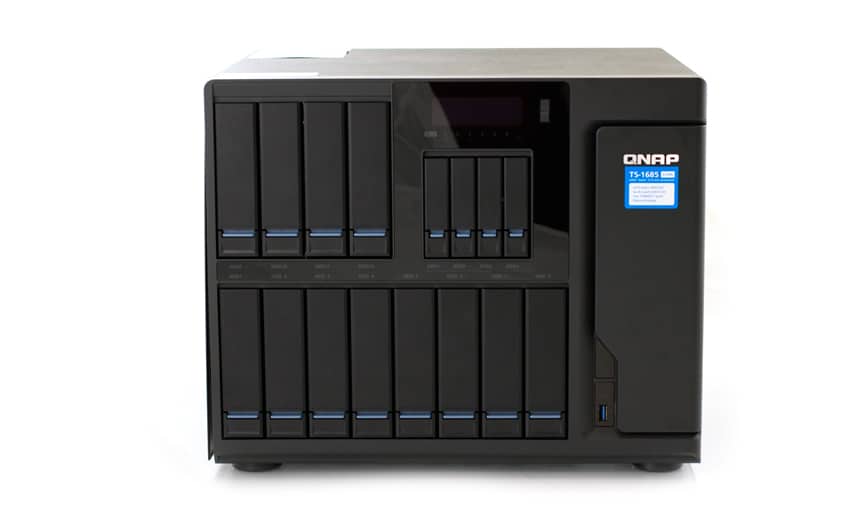
Existuje několik dobrých řešení od společností jako QNAP a Synology, abychom jmenovali alespoň některé. Existuje poměrně dost společností, které tato řešení vyrábějí, a všechna mají mnoho stejných funkcí. StorageReview.com také několik z nich zrecenzoval a ty vám mohou pomoci s rozhodováním. Některé body, které je třeba mít na paměti, jaké funkce budete potřebovat nebo chtít a budoucí rozšiřitelnost. Většina předpřipravených jednotek bude podporovat NFS/SMB/a iSCSI. Některé menší jednotky mohou mít potíže s poskytováním dostatečné šířky pásma pro udržení kroku s vaším prostředím, takže se budete muset podle toho rozhodnout. Většina z nich má slušné množství společného. Většinou se jedná o menší zařízení než servery a spotřebovávají méně energie a odebírají méně energie. Každá společnost má svůj vlastní operační systém, obvykle nějakou variantu Linuxu, která byla speciálně vytvořena interně. Může to vyžadovat trochu nastavení, ale obvykle je to o něco jednodušší než zařízení pro kutily. Osobně se chci touto cestou vydat, protože je jednoduchá a pokud nebudete podporovat úložné servery, pak není „potřeba“ se snažit něco navrhnout sami.
Existují však dobré důvody pro vlastní úložné řešení. Většina předpřipravených jednotek si za svá řešení účtuje trochu vyšší cenu a ve většině případů je obtížné je upgradovat. Pokud je to možné, obvykle budete muset k upgradu použít jejich hardware. Pokud vás tyto důvody nespokojují, pak je tohle vaše cesta. Můžete si koupit běžnou věžovou skříň nebo dokonce rackovou skříň. Můžete použít běžný počítač nebo si jej sestavit od základů. Budete se muset rozhodnout, který operační systém použijete. Obvykle máte na výběr ze dvou možností: Windows nebo Linux. Software, který používáte ke sdílení úložiště, je trochu složitější, protože existuje několik možností. Mnoho domácích laboratoří používá operační systém s názvem FreeNAS. Je potřeba ho nastavit trochu víc, ale na internetu je k dispozici spousta pomoci. FreeNAS je zdaleka jednou z nejoblíbenějších možností a jak název napovídá, je zdarma. Software je zcela zdarma, s výjimkou času, který strávíte jeho nastavením. Můžete také použít pouze Windows Server. S tím jsou ale samozřejmě spojeny i náklady. 5 nejlepších softwarových balíčků s laskavým svolením how2shout.com je následujících:
- FreeNAS
- NAS4Free / XigmaNAS
- OpenMediaVault (OMV)
- Openfiler
- rockstore
Osobně mám momentálně dvě jednotky. První je Synology a má 4 „pozice“ nebo pojme 4 pevné disky. To umožňuje slušnou rychlost a má 2 síťová připojení pro vícecestné připojení nebo záložní síťové připojení. Momentálně jsou k dispozici pevné disky až do 14 terabajtů, ale chtěl jsem mít trochu více funkcí, takže teď mám jednotku QNAP. Tato má 9 pozic a pojme 5 větších disků o velikosti 3.5" a 4 menších o velikosti 2.5". Nabízí také něco, čemu se říká Smart Tiering. Tiering je koncept, který byl původně používán u dražších úložných jednotek. Tiering spočívá v inteligentním využití dvou nebo více rychlostí disků. Software v úložné jednotce sleduje, jak často se data používají. Pokud se hodně používají, přesunou je na rychlejší disk, aby byly pro uživatele rychlejší. Koncept využívá myšlenky „horkého“ a „studeného“ úložiště. Čím více se něco používá, tím více se to přesouvá do horkého úložiště. Naopak, čím méně se něco používá, tím chladněji to je a je to přesouváno na disky pro studenou úložnou kapacitu nebo na disky s pomalejším výkonem. To umožňuje firmě nakupovat levnější disky, jako jsou disky SATA, pro data, která se příliš nepoužívají.
Toto se týká sekce o úložištích. V této blogové sérii, až se dostaneme k části věnované nastavení, vás provedu celým procesem nastavení mé jednotky QNAP od nuly. Díky tomu si můžete z tohoto blogu a také od ostatních uživatelů zde na StorageReview.com udělat lepší představu o tom, jaké úložné řešení bude pro vaši domácí laboratoř nejlepší.
– Mike Wilson @IT_Muscle
Tento příspěvek je součástí pokračující série uživatelského obsahu, která se věnuje zábavě a výzvám spojeným se stavbou, údržbou a někdy i opětovným postavením domácí laboratoře. Tato série vzniká ve spolupráci s našimi přáteli na /r/homelab . Pokud máte zájem sdílet své vybavení, pošlete nám prosím e-mail na adresu info@storagereview.com.


 Amazon