

Ve StorageReview si uvědomujeme, že mnoho uživatelů se nemusí cítit dobře při otevírání vlastního počítače za účelem instalace nového SSD disku nebo větší paměti RAM. V této příručce pro upgrade se zabýváme tím, jak upgradovat běžný notebook Lenovo ThinkPad W520 . Provedeme vás krok za krokem, od odšroubování přístupových panelů až po instalaci nových komponent.
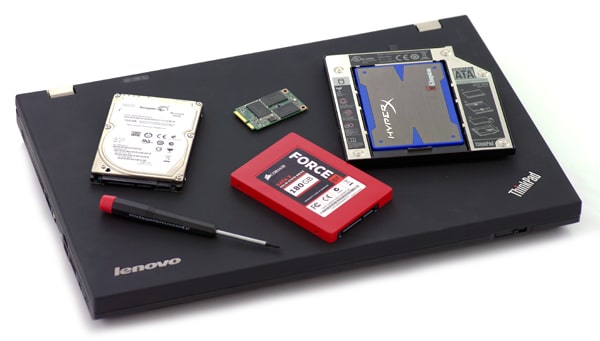
Je důležité se uzemnit, abyste odstranili statickou elektřinu. Dotkněte se pevného kovového kusu, například kohoutku. Během provádění vylepšení je také vhodné nosit antistatický náramek.
Specifikace komponentů Lenovo ThinkPad W520
- Systémová paměť: 204pinová paměť PC3-10600 (DDR3 1333) DDR3
- Primární pozice pro disk: 9.5mm 2.5palcový pevný disk SATA nebo SSD (některé modely se dodávají s disky o výšce 7 mm, které používají jiný rám disku a pryžové lišty)
- Pozice pro sekundární disk: 9.5mm 2.5palcový SATA pevný disk nebo SSD
- Slot mSATA: Kompatibilní se všemi novějšími mSATA SSD disky
Operační paměť
Často je levnější upgradovat paměť svépomocí, než platit za upgrade výrobci při nákupu. Navíc je žádoucí přidat do systému více paměti, aby se prodloužila jeho životnost; ti, kteří používají programy náročné na zdroje, jako je Adobe Photoshop, mohou z velkého množství paměti výrazně těžit.
Naštěstí je většina notebooků navržena pro snadnou upgrade RAM a ThinkPad W520 není výjimkou. Pokud notebook otočíme vzhůru nohama (samozřejmě se zavřeným víkem!), vidíme jeden panel přímo pod klávesnicí. Odstraňte dva šrouby s křížovou hlavou, abyste viděli jeden ze dvou paměťových slotů. Ten již může být obsazen paměťovým čipem (nebo SO-DIMM). Kupující, kteří se rozhodli pro W520 se čtyřmi paměťovými sloty, uvidí dva dole a dva nahoře.
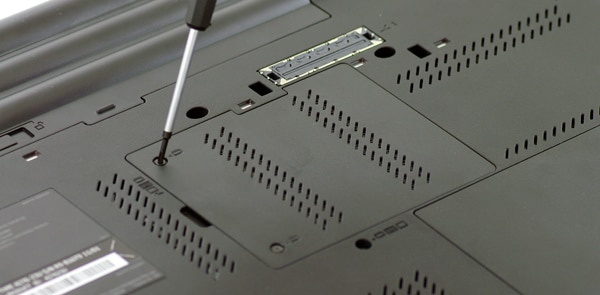
Druhý slot pro paměť se nachází pod klávesnicí. Jak se k němu proboha dostanete!? Je to vlastně mnohem jednodušší, než si myslíte.
Nejprve odstraňte jediný šroub, který se nachází v přihrádce, kterou jsme právě otevřeli na spodní straně notebooku. Je třeba odšroubovat ještě jeden šroub, který se také nachází na spodní straně šasi (vedle něj je malý otisk klávesnice). Nyní notebook otočte a vyjměte klávesnici. Toho dosáhnete mírným zatlačením klávesnice dopředu, abyste uvolnili dva výstupky, které ji drží na místě vpředu. Stačí jen malý tlak; klávesnice se poté snadno zvedne. Dávejte pozor, abyste klávesnici nezvedeli příliš prudce; k počítači je připojen malý kabel.
Chcete-li vyjmout paměťový čip, zatlačte směrem ven dvě stříbrné svorky, které jej drží na obou stranách zároveň – použijte dva prsty. Paměťový čip poté vyskočí pod úhlem nahoru; jemně jej tímto směrem vytáhněte.
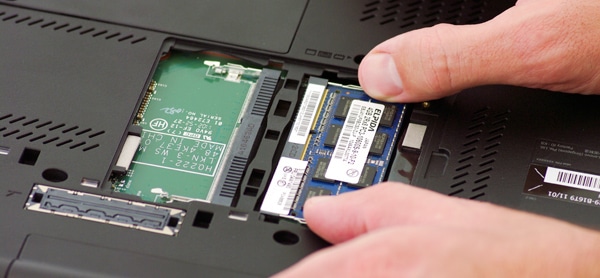
Chcete-li nainstalovat paměťový čip, zatlačte jej pod úhlem; zapadne pouze jedním způsobem (podívejte se na malý zářez ve spodní části čipu a zarovnejte ho se slotem). Jakmile je modul pevně usazen, nakloňte jej dolů, dokud se klipsy nezacvaknou na místo.
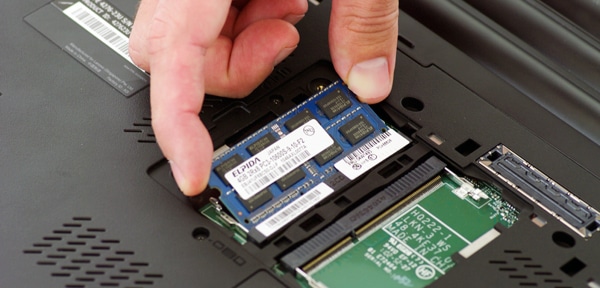
Vyhněte se nadměrné manipulaci s pamětí – není dobré, aby se na ně dostaly nečistoty a mastnota z prstů. Nikdy se nedotýkejte zlatých konektorů ve spodní části, mohlo by to způsobit vážné chyby.
Pevný disk nebo SSD
Dalším upgradovatelným prvkem u ThinkPadu W520 je dodaný pevný disk nebo SSD. Existuje řada důvodů pro upgrade; jedním z důvodů může být potřeba více místa, dalším je dosažení lepšího výkonu. Existují tři možnosti pro rozšíření nebo upgrade úložiště u W520:
- Primární 2.5palcová pozice
- UltraBay, který umožňuje umístění druhého pevného disku
- slot mSATA
Všechny tři jsou relativně snadno dostupné a lze je vylepšit.
Jedno primární 2.5palcová pozice je to, co většina uživatelů upgraduje jako první. Začněte tím, že notebook otočíte a najdete obdélníkový servisní panel v rohu šasi; odstraňte jeden šroub s křížovou hlavou. Chcete-li vyjmout přihrádku disku, uchopte a zvedněte plastovou západku a vytáhněte disk ven.
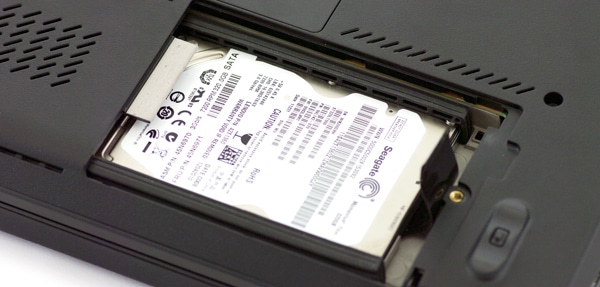
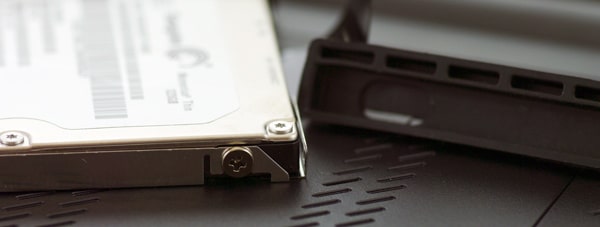
Jakmile je pevný disk ze systému, vytáhněte gumové nárazníky z boku disku. Nakonec, abyste disk vyjmuli z rámečku, odšroubujte čtyři křížové klíče po jeho okrajích a disk se uvolní. Instalace nového disku je přesně opačná než my.
Mějte na paměti, že W520 je dodáván buď s úzkým diskem o výšce 7 mm, nebo se standardním diskem o výšce 9.5 mm; zásuvka pro pevný disk bude mít odpovídající velikost. Disk o výšce 9.5 mm se do 7mm přihrádky nevejde. Nejprve zkontrolujte, jaký disk máte. Nevíte jak? Zeptejte se nás na fórech.
Dalším způsobem, jak rozšířit úložiště W520, je pomocí UltraBayPro většinu uživatelů to bude znamenat výměnu optické mechaniky. UltraBay je příslušenství pro W520; pokud jste si s notebookem neobjednali druhý pevný disk, budete si muset nejprve zakoupit rámeček. Upgrade je po zakoupení rámečku jednoduchý. V rámečku je určený slot pro nový disk; ujistěte se, že jste správně zarovnali výstupky konektoru na novém disku, aby se disk správně zasunul (pasuje pouze jedním způsobem). Poté rámeček jednoduše zasuňte do notebooku.
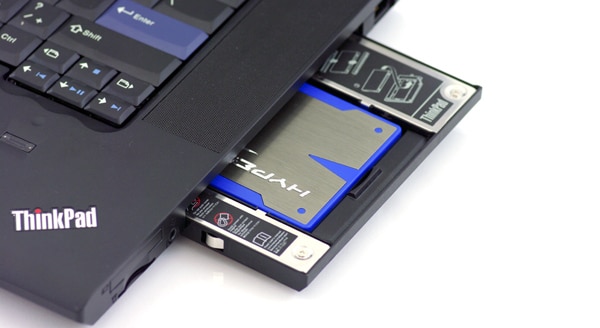
Uživatelé, kteří mají zájem o konfiguraci RAID na svém W520, by měli toto rozhodnutí učinit již při koupi systému. Notebooky s podporou RAID se dodávají nejen se sekundárním rámečkem UltraBay, ale také se speciálním firmwarem, který umožňuje RAID na úrovni systému.
Poslední možností upgradu je slot mSATA; tento slot je vyhrazen pro specializované disky mSATA SSD nebo volitelné karty WWAN 3G. Pro mnoho uživatelů je to vynikající volba, protože jim umožňuje nainstalovat rychlý SSD disk pro bootování a zároveň ponechat vysokokapacitní pevný disk v primární 2.5palcové pozici pro úložiště.
Chcete-li se dostat ke slotu mSATA, nejprve vyjměte klávesnici, jak je popsáno dříve v této příručce. Karta se nachází zhruba uprostřed místa, kde je umístěna klávesnice. Ti, kteří si objednali W520 s možností WWAN, zjistí, že tento slot je již obsazený. V takovém případě byste mohli zvážit jinou možnost upgradu nebo pořízení zařízení, jako je 3G/4G Mi-Fi, a kartu WWAN vyjmout.
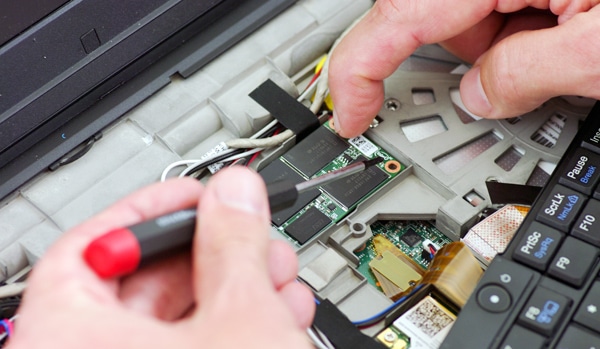
Instalace mSATA SSD disku je podobná instalaci paměťového čipu. Nejprve odstraňte jeden šroubek a poté vložte mSATA SSD disk do slotu pod mírným úhlem, jak je znázorněno na obrázku. Zatlačte jej a zašroubujte, poté notebook znovu sestavte.
Nezapomeňte, že pokud plánujete používat mSATA SSD jako bootovací disk, musíte při spuštění notebooku přejít do BIOSu a změnit pořadí bootování.
Wrap-up
Lenovo ThinkPad W520 je jedním z nejvšestrannějších notebooků na trhu, pokud jde o upgrade úložiště. Ukázali jsme vám, jak upgradovat čipy systémové paměti, a podrobně jsme popsali tři různé způsoby upgradu úložiště: primární pozice pro disk, UltraBay a slot mSATA. Chcete upgradovat další komponentu, kterou jsme v této příručce nepopsali? Určitě... zeptejte se našich místních odborníků na fórech!


 Amazon