

Nedávno jsme publikovali článek, ve kterém jsme z Lenovo ThinkEdge SE50 udělali router s pfSense. Tento článek jsme vydali na základě komentářů k našemu videu na TikToku o ThinkEdge SE50, kde někteří lidé chtěli, abychom na něj nainstalovali pfSense. Mysleli jsme si, že by to byl zábavný článek, protože SE50 je pro jednoduchý firewall, jako je pfSense, směšně předimenzovaný stroj. V tomto článku jsme však chtěli ukázat levnější přístup k instalaci pfSense v domácí laboratorní síti a v tomto případě používáme Lenovo ThinkCentre M90n-1 IoT.
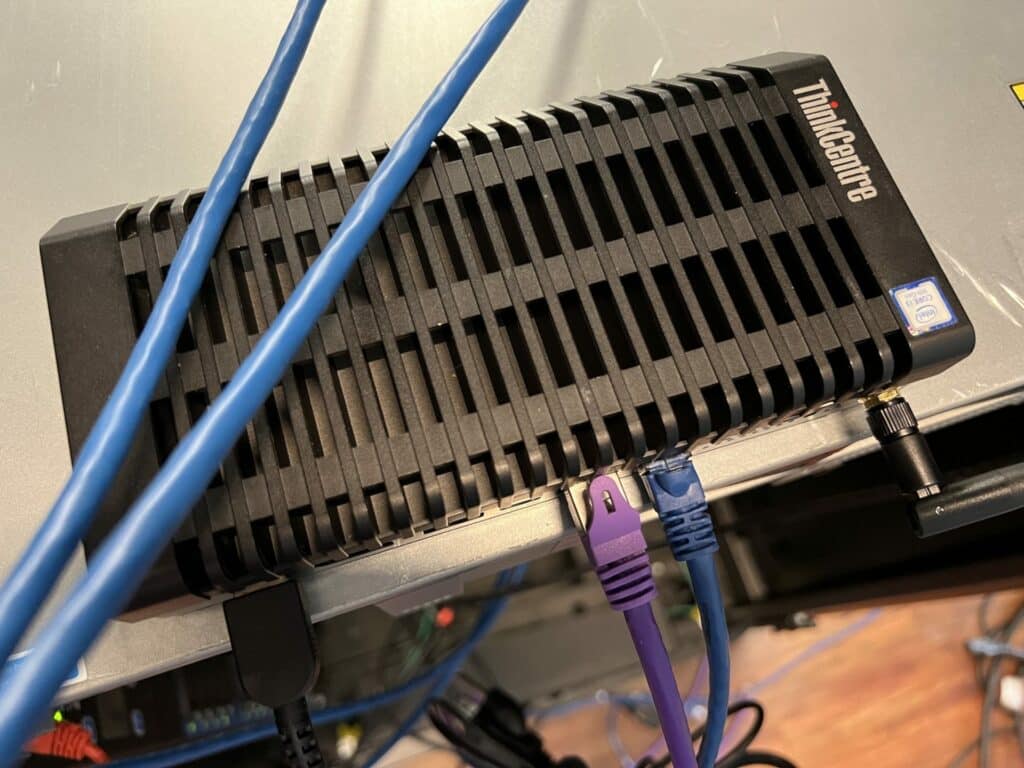
Zatímco náš poslední pokus s pfSense/Lenovo byl s cenou 3 000 dolarů přehnaný, tyto jednotky ThinkCentre lze na eBay sehnat za pár stovek dolarů , ale Lenovo je přestalo vyrábět ve prospěch nového SE30. Upozorňujeme, že Lenovo v současné době prodává také verzi od AMD, M75n Nano IoT. I když sdílí stejnou skříň, v současné době nejsou konfigurovány s druhým síťovým portem. Cokoli s duální LAN by však pro tento účel mělo být v pořádku, my jen preferujeme tyto robustnější sestavy pro domácí laboratoře nebo použití na okraji sítě, kde mohou být environmentální obavy častější.
Přehled pfSense a proč M90n-1
Pro ty, kteří si nejsou zcela jisti, co pfSense je, jedná se o softwarově definovaný firewall pro FreeBSD, který lze stáhnout do zařízení a používat v síti. Tento software je zcela zdarma a jeho instalace je velmi jednoduchá a snadná. PfSense je k dispozici jako produktová nabídka, která zahrnuje software a podporu. Pro naše účely a proč je tak populární v domácích laboratorních kruzích, jsme si stáhli nejnovější bezplatný obraz, abychom mohli začít. Licence nic nestojí a sada funkcí je neomezená, což z pfSense dělá perfektní hřiště pro bezpečnostní a síťové odborníky.
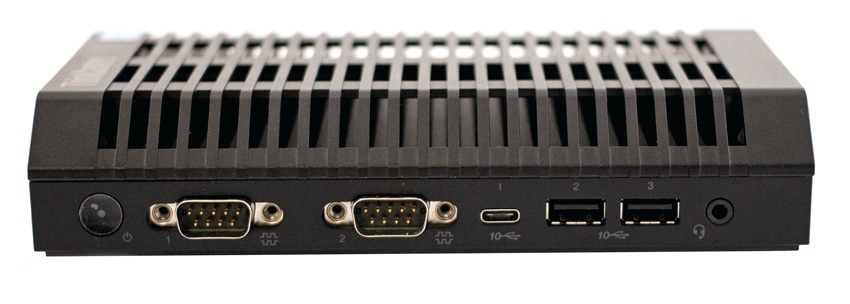
Téměř před dvěma lety, v době vydání tohoto článku, jsme publikovali kompletní recenzi Lenovo ThinkCentre M90n-1 Nano IoT . Podobně jako SE50 je i M90n IoT zařízení od společnosti Lenovo, které se vyznačuje robustním a všestranným designem, který umožňuje funkčnost v jakémkoli prostředí. Díky bezventilátorovému a bezodvětrávacímu provedení se nemusíte starat o čištění, jakmile je někde uschované.
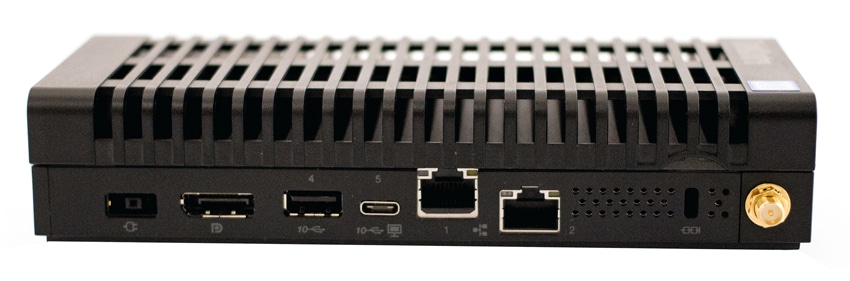
M90n-1 IoT je konfigurován s procesorem Intel Core i3-8145U 8. generace, integrovanou grafickou kartou, 4 GB paměti DDR4 a 256GB M.2 PCIe SSD. Bohužel, na rozdíl od našeho minulého používání ThinkEdge SE50, má M90n pro připojení pouze dva ethernetové porty, takže pro přístup k více zařízením je vyžadován přístupový bod nebo switch. Spuštění pfSense na M90n však není vůbec obtížné.
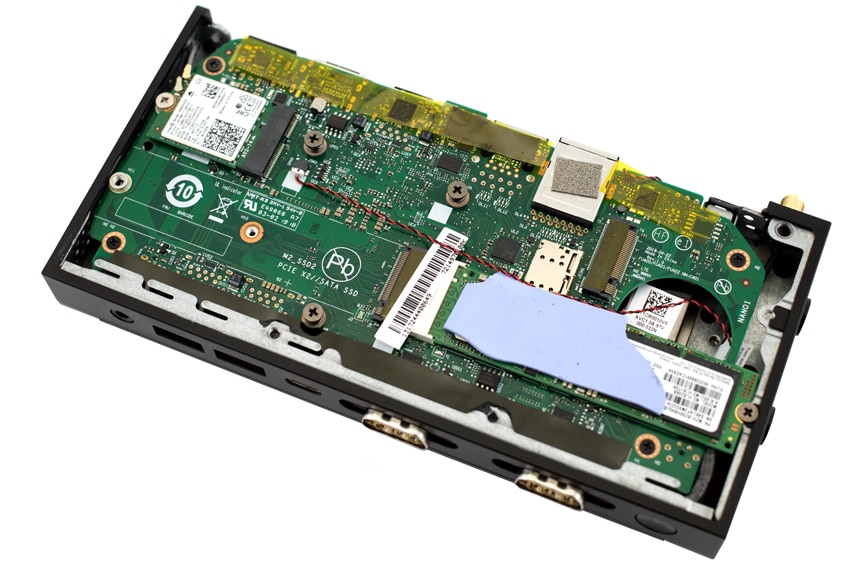
Hardwarové požadavky pro používání pfSense jsou relativně jednoduché, potřebujete dva síťové porty (komunita preferuje Intel I-450, ale existuje mnoho, MNOHO dalších, které splňují požadavky), CPU s podporou AES-NI (a to spíše pro budoucí zabezpečení) a malé množství RAM (více, pokud chcete monitorovat síť pomocí nástrojů jako Snort nebo Suricata).
Důležité je si pamatovat typ sítě, ve které bude M90n-1 IoT nasazen. V případě tohoto zařízení s jeho specifikacemi, při jeho nasazení v základním domácím laboratorním prostředí, kde neprobíhá velký provoz, si M90n IoT vede velmi dobře.
Nastavení pfSense na M90n-1
Proces nastavení pfSense je opravdu jednoduchý a snadno se s ním pracuje. Pokud by se nastavení mohlo stát matoucím, existuje řada videí, která podrobně popisují, jak jej nastavit. Mezi hlavní kroky, které jsme provedli, patřily: nastavení instalačního programu přes USB, připojení k M90n spolu s displejem a klávesnicí, následování rychlých pokynů pro počáteční konfiguraci a dokončení počátečního nastavení. Zvolili jsme výchozí nastavení pro všechny parametry a konfigurace pfSense.
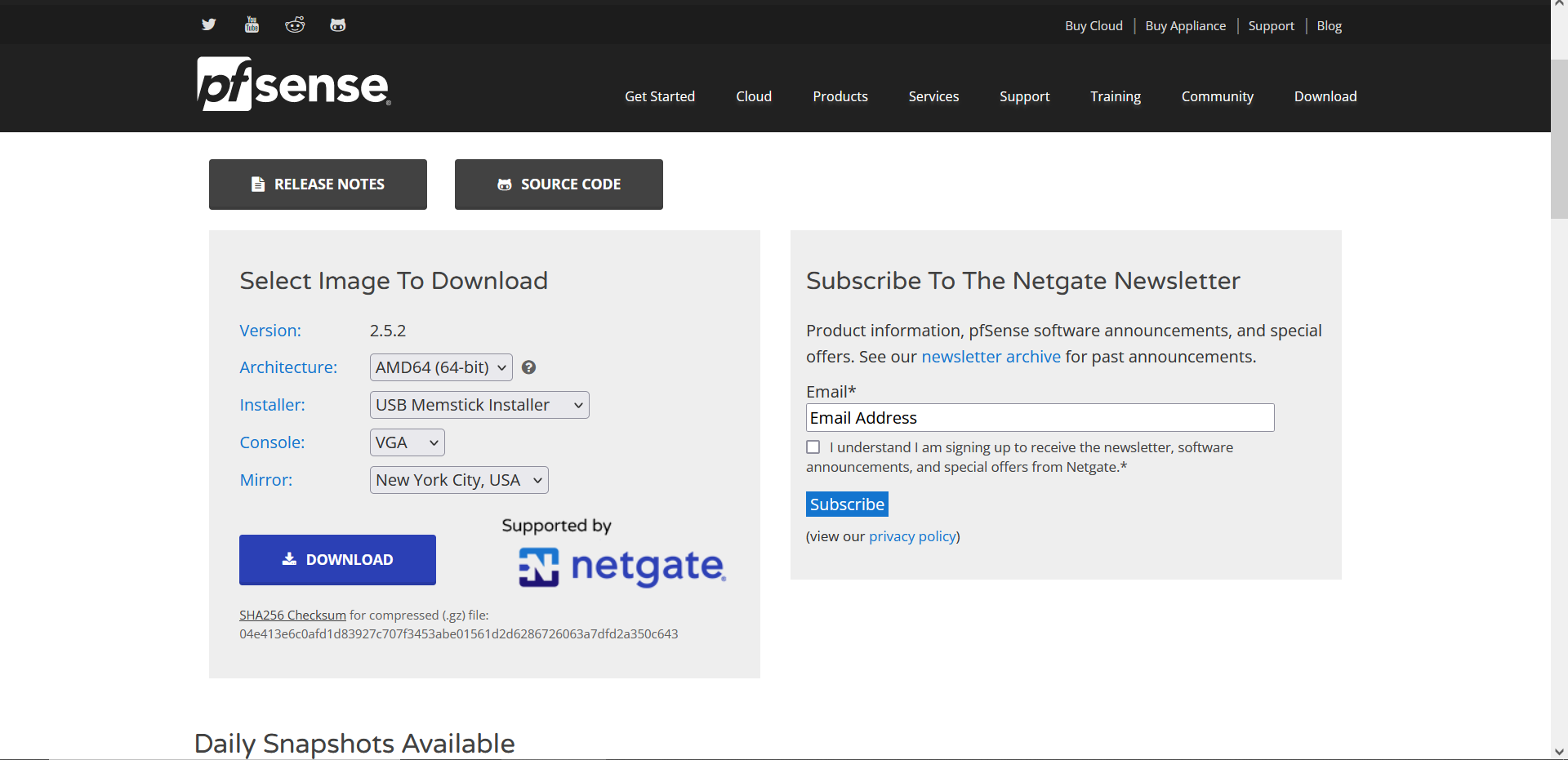 Samotné nastavení pfSense není složité, ale uvedení nového routeru do provozu představuje určité logistické výzvy. Původní nastavení pfSense spočívá v úplné výměně stávajícího routeru a instalaci počítače s konfigurací pfSense.
Na rozdíl od minulého nastavení a nasazení pfSense jsme jej nainstalovali v domácí síti místo v naší laboratorní síti zde v budově. To mělo nastavení trochu usnadnit, nicméně i tak se vyskytly určité problémy, jako u jakéhokoli typu technologie pro začátečníky.
Jedním z prvních problémů bylo, že pfSense se nechtěl spustit za úvodní obrazovku, aby se dostal do příkazového řádku, kde zobrazuje porty a další informace. Abychom to vyřešili, přeinstalovali jsme pfSense a ten se spustil přesně tak, jak měl. Další věc, kterou je třeba při nastavování pfSense pamatovat, je proces nastavení WAN a LAN portů. V našem případě existují pouze dva porty, takže jeden WAN a jeden LAN, nicméně u jiných zařízení může být portů více, takže mějte na paměti, které jsou s čím nakonfigurovány.
Po nastavení portů a zjištění, že pfSense přiděluje LAN IP adresu 192.168.1.1 a žádnou WAN adresu, je čas restartovat pfSense a restartovat modem, který je ve vaší síti. Restartování modemu je zde důležité, protože modem přiděluje jedno pronájmové oprávnění, takže při zavádění nového zařízení, jako je router, je nutné umožnit přidělení nové WAN adresy.
Po těchto konfiguračních krocích je potřeba vědět, jak fyzicky vypadá zbytek vaší sítě. Pokud je v síti již router, je třeba jej přepnout do režimu AP (přístupový bod), protože dva routery by způsobily problémy. V případě našeho nasazení jsme propojili LAN port na M90n IoT s přepínačem a poté všechna zařízení, která byla na Ethernetu, zapojili do přepínače a nakonec starý router.
Router, který jsme pro tento test použili, byl Nighthawk R7000 a co bylo opravdu skvělé, bylo, že po jeho vypnutí, zapojení do switche a opětovném zapnutí se Nighthawk automaticky překonfiguroval do režimu AP, protože již v síti viděl router. Váš starý router to možná umí, ale nemusí, proto si prosím přečtěte manuál, pokud nějaký máte.
Po fyzické rekonfiguraci sítě jsme také přistoupili k adrese 192.168.1.1 na počítači, což vedlo k přístupu do ovládacího panelu pfSense, a provedli jsme i tyto kroky nastavení. Jedním z důležitých kroků bylo také nastavení nové IP adresy a po aktualizaci webové konzole pfSense s novou IP adresou se zobrazí nově nakonfigurovaný ovládací panel routeru pfSense.
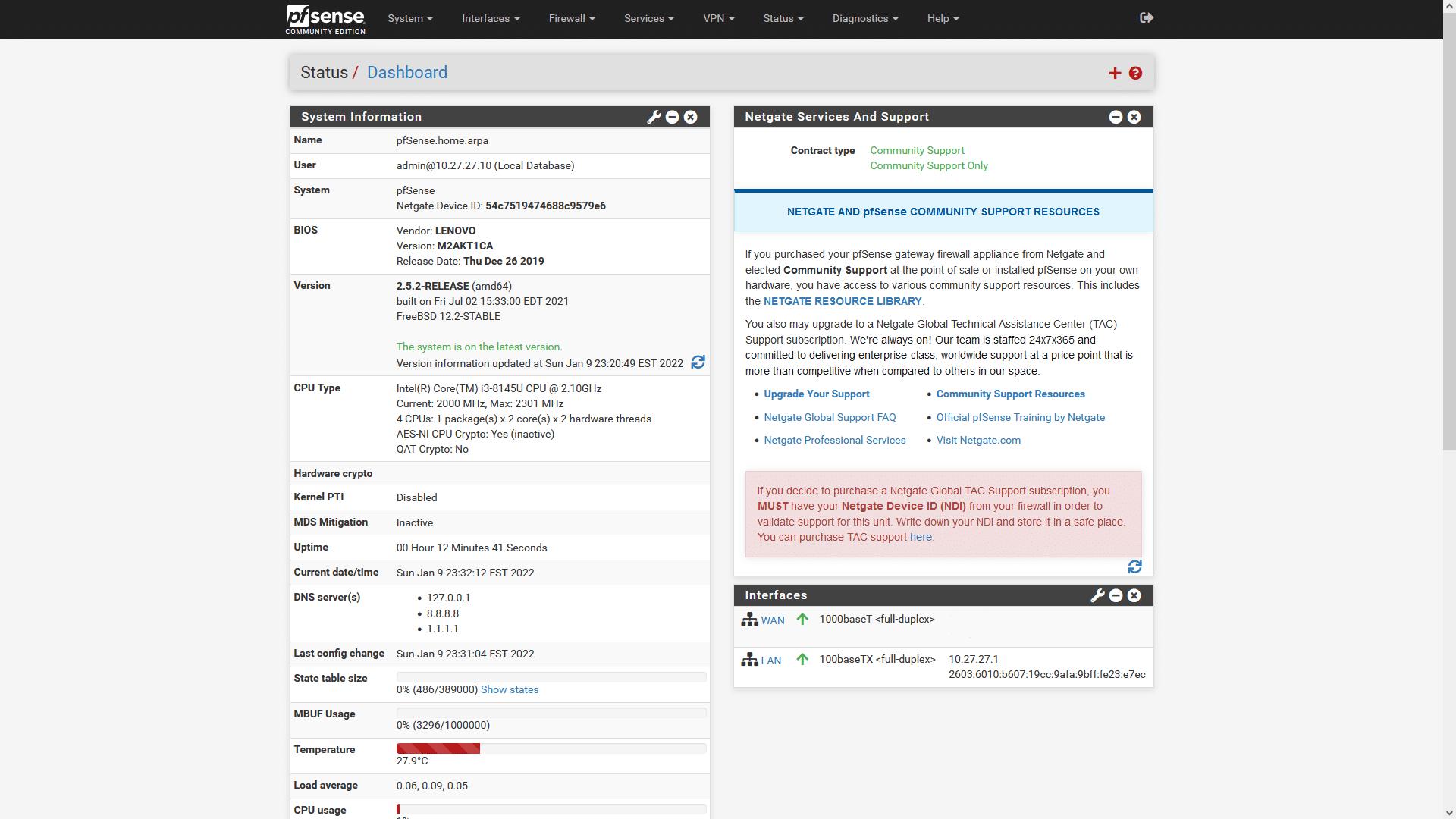
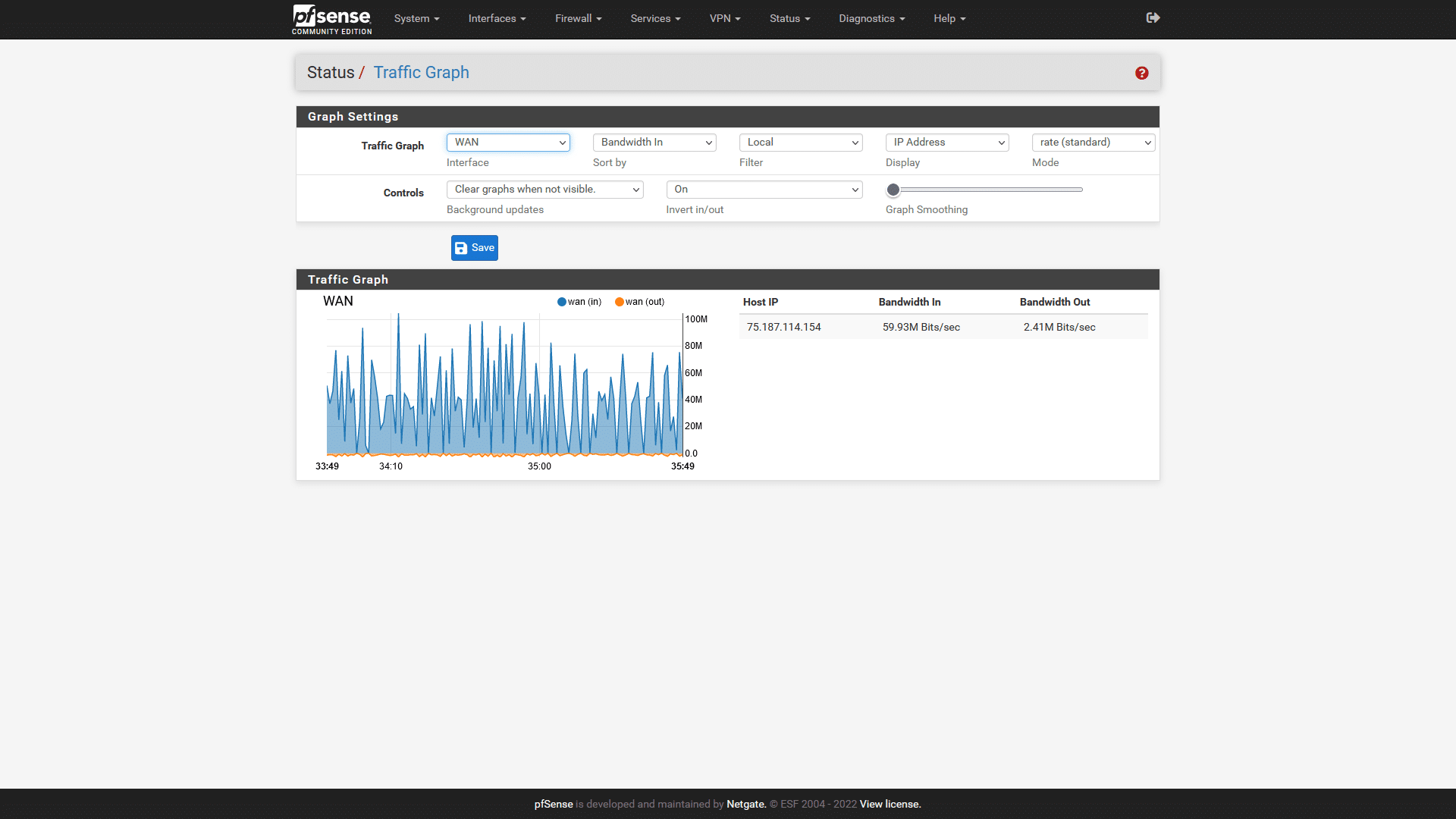
Zde na řídicím panelu je spousta konfigurací a funkcí, ke kterým lze přistupovat a nastavovat je pro síť. Všechno jsme nechali tak, jak je, a nyní jsme chtěli zkusit otestovat možnosti M90n IoT a zjistit, jak si poradí s provozem. V naší „testovací“ fázi jsme udělali totéž co u SE50, tedy monitorovali graf provozu při přehrávání videa v rozlišení 1080p. Stejně jako minule jsme zaznamenali malé síťové špičky, což ukazuje, že počítač byl připojen ke stahování segmentů videa uložených v mezipaměti.
Také jsme chtěli ukázat, jak vypadá provoz na straně LAN, takže zatímco videa ještě běžela, jsme pořídili graf provozu v LAN, abychom viděli, jak to vypadá, a mohli to ukázat.
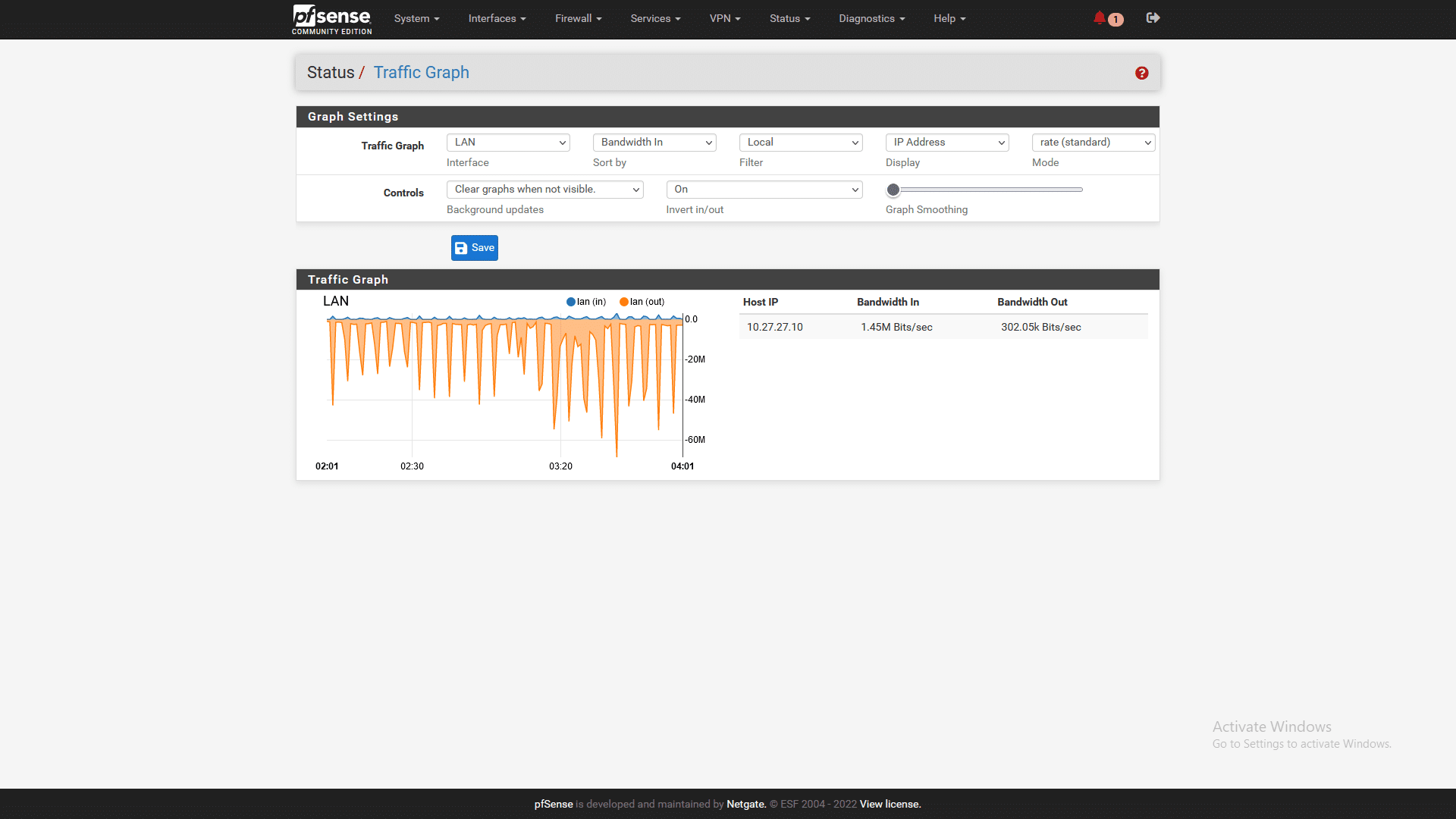
M90n IoT si bez problémů poradil s provozem, který jím procházel. Nezaznamenali jsme žádné zádrhele ani žádné problémy s výpadky nebo ztrátou zařízení, protože by je M90n IoT nedokázal zvládnout. Během tohoto „testu“ jsme také sledovali využití procesoru a to nikdy nepřesáhlo 4 %, což znamená, že i když máte spoustu zařízení nebo dokonce větší domácí laboratoř než většina ostatních, se správným strojem, jako je M90n IoT, se nebudete muset obávat přetížení zařízení, protože se děje příliš mnoho věcí.
Závěr
Nastavení pfSense je opravdu snadné a existuje důvod, proč je tak oblíbený v domácích laboratořích. Všechno pro nás bylo jednoduché, jakmile jsme pfSense znovu nainstalovali, abychom vyřešili problém se spouštěním, a restartovali ostatní fyzická zařízení ve zbytku sítě.
Co jsme však v našem případě s ThinkCentre M90n-1 IoT viděli, je to, že tento systém funguje bezchybně. Nezaznamenali jsme žádné problémy s připojením ani žádné zařízení nebylo vyřazeno ze sítě. Podobně jako SE50 byl i M90n IoT navržen pro případy použití v IoT, takže jeho použití jako firewallu pro síť nepředstavuje problém.
M90n IoT je sice pár let starý a má procesor Core i3, ale to mu nezabránilo v tom, aby během provozu využíval CPU méně než 5 %. Za zmínku také stojí, že teplota zařízení se držela těsně pod 30 stupni Celsia, nicméně je schopen zvládat i vyšší teploty díky žebrům na horní straně, která slouží jako chladič.
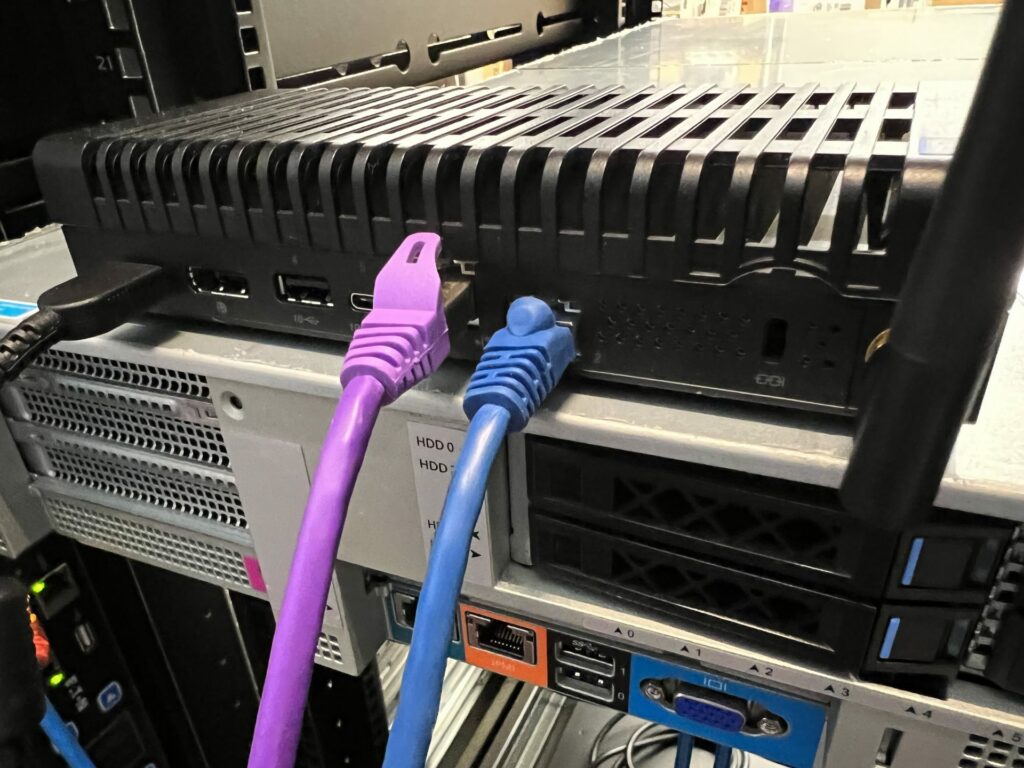
Model M90n IoT začínal na ceně 359 dolarů, nicméně konkrétní model, který máme my, se již nevyrábí. Můžete si je ale pořídit na eBay nebo je občas najít u prodejců náhradních dílů. Pokud chcete méně náročnou variantu, existuje také Netgate 1100 (sponzoruje pfSense společnost Netgate), který již má pfSense nainstalovaný a nyní se prodává na Amazonu za 199.99 dolarů.
Jak vidíte, na trhu je spousta možností, pokud jde o výrobu levného routeru pfSense. Existuje také mnoho různých typů domácích laboratorních prostředí, takže rozhodně doporučujeme provést průzkum, jaký typ zařízení je pro vaši síť potřeba, a poté provést rozumný nákup. Nebo prostě utratíte příliš mnoho a rozpočet se vám vyplatí, rozhodnutí je na vás. Ať tak či onak, M90n IoT je skvělým výchozím bodem pro ty, kteří chtějí prozkoumat pfSense.


 Amazon