

Pokud jste nesledovali mé nedávné stěhování do malého bytu a výzvy spojené s nalezením estetické, funkční a tiché skříně, o útrapách a nesnázích spojených se stěhováním mé laboratoře do malého obývacího pokoje jsme psali v jiném článku . Takže se všemi těmi rekonfiguracemi, kabeláží, výměnou ventilátorů a novou sadou dávalo smysl poohlédnout se po solidním systému správy.
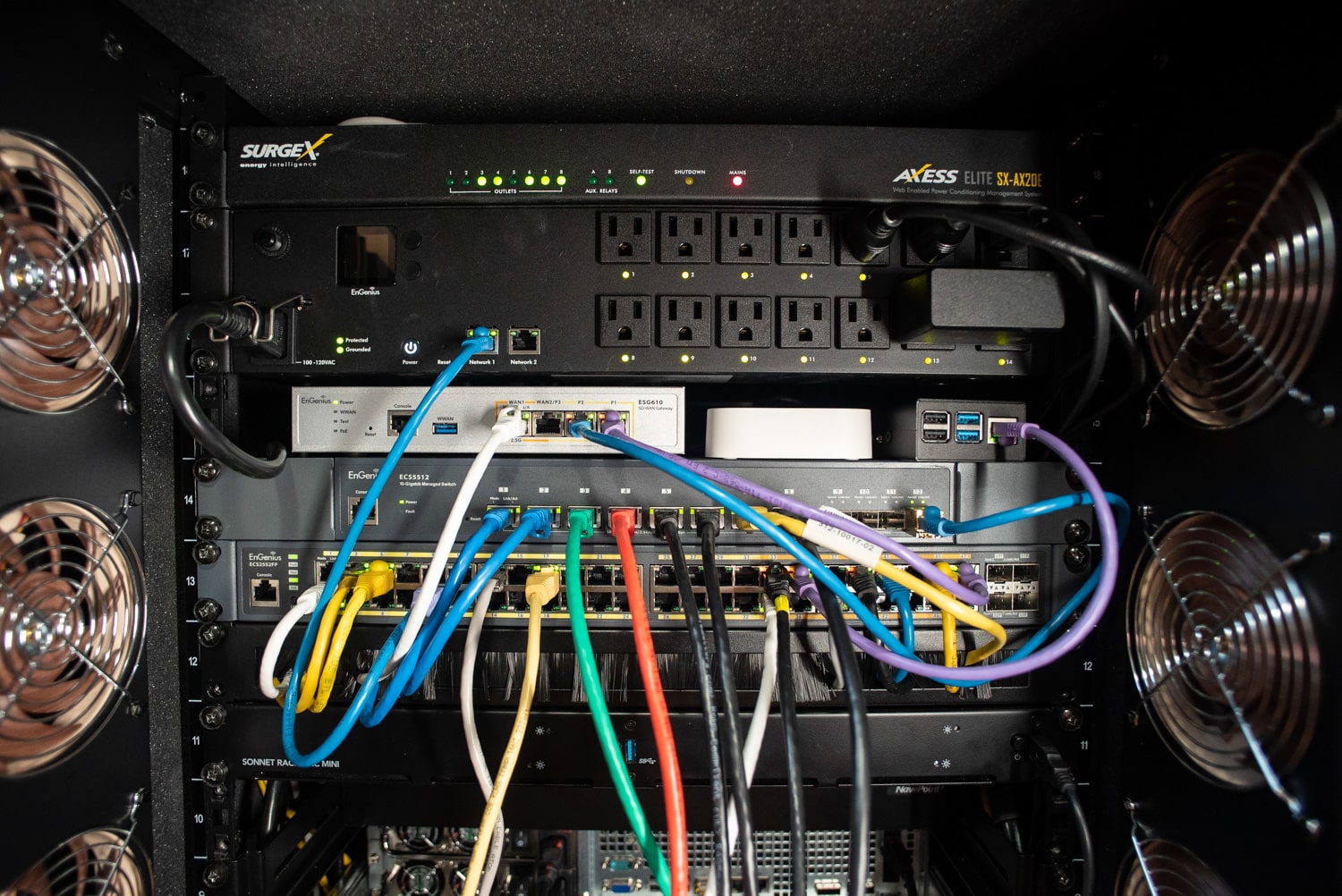
EnGenius Cloud je cloudové řešení pro správu sítí v prostředí malých a středních podniků. Cloudově spravované sítě se stávají populárními pro zjednodušení nasazení s více nájemníky, jako jsou bytové domy, vzdělávací kampusy a pohostinství. Správa z cloudu umožňuje správcům sítě provádět méně návštěv v místě instalace pro snadné řešení problémů a výrazně zkracuje dobu nasazení další síťové infrastruktury s expanzí firmy.
S EnGenius Cloud je většina funkcí k dispozici bez licence, s možností zakoupení jejich řešení Cloud Pro pro pokročilejší správu a rozsáhlejší nasazení, která vyžadují mnoho administrátorů. Ke každému zakoupenému zařízení také přidávají 1 rok Cloud Pro, abyste si jej mohli vyzkoušet před závazkem (od 1. května 2024 bude tato zkušební doba zkrácena na 3 měsíce). Nabízejí téměř kompletní škálu síťového vybavení, včetně PDU, multigigabitových přepínačů, SD-WAN bran a přístupových bodů. V této recenzi se podíváme na jejich cloudovou správu a několik jejich součástí, včetně jejich zbrusu nového přístupového bodu Wi-Fi 7.
Základní vybavení
EnGenius mi poslal pěknou kolekci svého vybavení k otestování. Zde je rozpis toho, co jsem obdržel, a některé hlavní specifikace s podrobnějším pohledem níže. Jednotlivé ceny najdete v obchodě EnGenius, ale obecně jsou cenově velmi konkurenceschopné.
| Model | Typ | porty | Funkce |
| ECS2552FP | 48portový multigigabajtový PoE+ přepínač | 16 x 2.5 GbE 32 x 1GbE4 x 10Gb SFP+ uplink |
Přepínač vrstvy 2+ Rozpočet na 740W PoE |
| ECS5512 | 8portový 10GbE přepínač | 8 x 10 GbE
4 x 10Gb SFP+ uplink |
Přepínač vrstvy 2+ |
| ECW536 | Wi-Fi 7 přístupový bod | 1 x 10GbE PoE++
1 x 10 GbE |
Třípásmové Wi-Fi 7
Anténa 4x4x4 4 MU-MIMO |
| ESG610 | Brána SD-WAN | 2 x 2.5GbE WAN
2 x 2.5GbE PoE+ LAN |
Vyvažování WAN
Samooprava VPN |
| ECP214 | Jednotka pro distribuci energie | 14 zásuvek NEMA 5-15R
2 x 1 GbE |
Přepínání na zásuvku 1.3-palcový LCD |
| EPA5060XBT | PoE injektor | 1x 10GbE vstup
1x 10GbE PoE+ výstup |
60W PoE+ IEEE 802.3bt |

ECS2552FP 48portový multigigabitový přepínač
Srdcem sítě je takříkajíc 48portový multigigabitový switch. Jedná se o plně vybavený switch vrstvy 2+ s PoE+ na každém portu RJ45 a slušným výkonem 740 W. Jak již bylo zmíněno výše, tento switch má šestnáct portů 2.5 GbE, třicet dva portů 1 GbE a čtyři uplink porty SFP+, které pracují až do rychlosti 10 Gb. I když mám pouze gigabitový internet, podpora 2.5 GbE switche umožňuje firmám s rychlejším internetovým připojením plně využít tuto dodatečnou šířku pásma. Samozřejmě také umožňuje rychlejší lokální připojení na zařízeních vybavených technologií 2.5 GbE.
Tento přepínač, stejně jako zbytek zařízení v této recenzi, je spravován z cloudu pomocí EnGenius Cloud. Naštěstí můžete také zapnout lokální správu jako u jakéhokoli jiného spravovaného přepínače a používat obě funkce pro každodenní provoz. Tato možnost není ve výchozím nastavení povolena, ale lze ji povolit jediným kliknutím. Později se budu zabývat funkcemi specifickými pro cloud, ale tento přepínač má v podstatě vše, co byste od této třídy zařízení očekávali. Nabízí rozpočtování PoE na základě portů a prioritizaci, aby se zajistilo, že určitá zařízení budou i v případě přetížení nadále napájena. Nabízí také věci, které byste očekávali, jako jsou VLAN, agregace linek, specifická VLAN pro správu a plánování PoE. Portál pro lokální správu také nabízí další pokročilé funkce, jako jsou statické MAC adresy, SNMP a informace o SFP modulech, abychom jmenovali alespoň některé. EnGenius také nabízí 24portovou verzi tohoto přepínače a také běžné gigabitové verze s PoE i bez něj.

8portový 10GbE přepínač ECS5512
Toto je 8portový 10GbE switch od EnGenius s dalšími čtyřmi SFP+ uplink porty, které rovněž pracují s rychlostí 10 Gb/s. Mám verzi bez PoE, ale k dispozici je i verze s PoE++. Stejně jako jeho 48portový bratranec lze tento switch spravovat z cloudu i lokálně zároveň a je to plně vybavený switch vrstvy 2+. Nabízí všechny stejné funkce jako ostatní spravované switche EnGenius, jak je uvedeno výše. Jedná se o nejvyšší počet portů pro 10Gb ethernet, který je v současnosti nabízen, i když mají i 12portové SFP+ switche s poloviční šířkou (24 portů na 1U).

Brána ESG610 SD-WAN
ESG610 je nabídkou střední třídy v řadě cloudově spravovaných SD-WAN bran od společnosti EnGenius. Má čtyři 2.5GbE porty, z nichž dva jsou určeny pro WAN, pokud máte dva poskytovatele internetových služeb, a dva pro LAN. Jeden z těchto LAN portů nabízí také PoE+ a druhý WAN port lze v případě potřeby nakonfigurovat jako další LAN port. Má také port USB 3.0 pro mobilní failover, což umožňuje celkem tři možná připojení k poskytovatelům internetových služeb. Co se týče výkonu, tato jednotka má 2.2 GHz čtyřjádrový procesor (přesný procesor není znám) a 8 GB RAM. EnGenius uvádí propustnost firewallu až 6.7 Gb/s a propustnost VPN až 1.7 Gb/s.
Tato brána, stejně jako zbytek řady, je spravována z cloudu, nicméně na rozdíl od přepínačů má velmi omezenou lokální správu, s pouze několika možnostmi pro port WAN2/LAN a nastavením VLAN pro hlavní port WAN. Tato jednotka je navržena pro montáž na zeď bez možnosti montáže do racku. Jejich nejvyšší třída brány, ESG620, je však montovatelná do racku.

Napájecí panel ECP214
ECP214 je 14zásuvková inteligentní PDU se standardní sadou funkcí, které byste očekávali od síťového PDU. Má dva gigabitové ethernetové porty pro připojení ke dvěma sítím (nebo VLAN) najednou s jmenovitou kapacitou 12 ampérů. To je o něco méně než 15 ampérů, které byste očekávali, ale díky tomu je tato PDU užitečná pro menší přepínače, brány a další zařízení s nižší spotřebou energie, jako jsou zařízení poskytovaná poskytovateli internetových služeb nebo IoT huby. Nabízí správu jednotlivých zásuvek s plánováním, automatickým restartem a monitorováním v reálném čase.
Jeho vychytávkou je 1.3palcový LCD displej, který zobrazuje informace o spotřebě energie v reálném čase, a dokonce i robustní, i když nepříjemný na navigaci, systém menu, kde si můžete přímo na zařízení nastavit řadu možností konfigurace. Bohužel po zapnutí cloudové správy se na obrazovce zobrazuje pouze logo EnGenius, což je trochu zklamáním (AKTUALIZACE: jednalo se o chybu a jednoduchý reset vrátil funkčnost obrazovky). Po připojení ke cloudu je také velmi omezená lokální správa bez možnosti obnovit tato lokální nastavení.
Přístupový bod EnGenius Wi-Fi 7
Špičkou naší dnešní řady je zbrusu nový přístupový bod (AP) Wi-Fi 7 od společnosti EnGenius. Jedná se o třípásmový přístupový bod 4×4:4 s frekvencemi 2.4 GHz, 5 GHz a 6 GHz, které jsou k dispozici pro připojení prostřednictvím integrovaných všesměrových antén. Nabízí také 4 prostorové streamy MU-MIMO pro vynikající výkon v hustém prostředí. Tento přístupový bod, novinka u Wi-Fi 7, podporuje 4096-QAM, Multi-RU a Multi-Link Operation. O těchto funkcích Wi-Fi 7 si brzy povíme podrobněji.

Přístupový bod Wi-Fi 7 ECW536
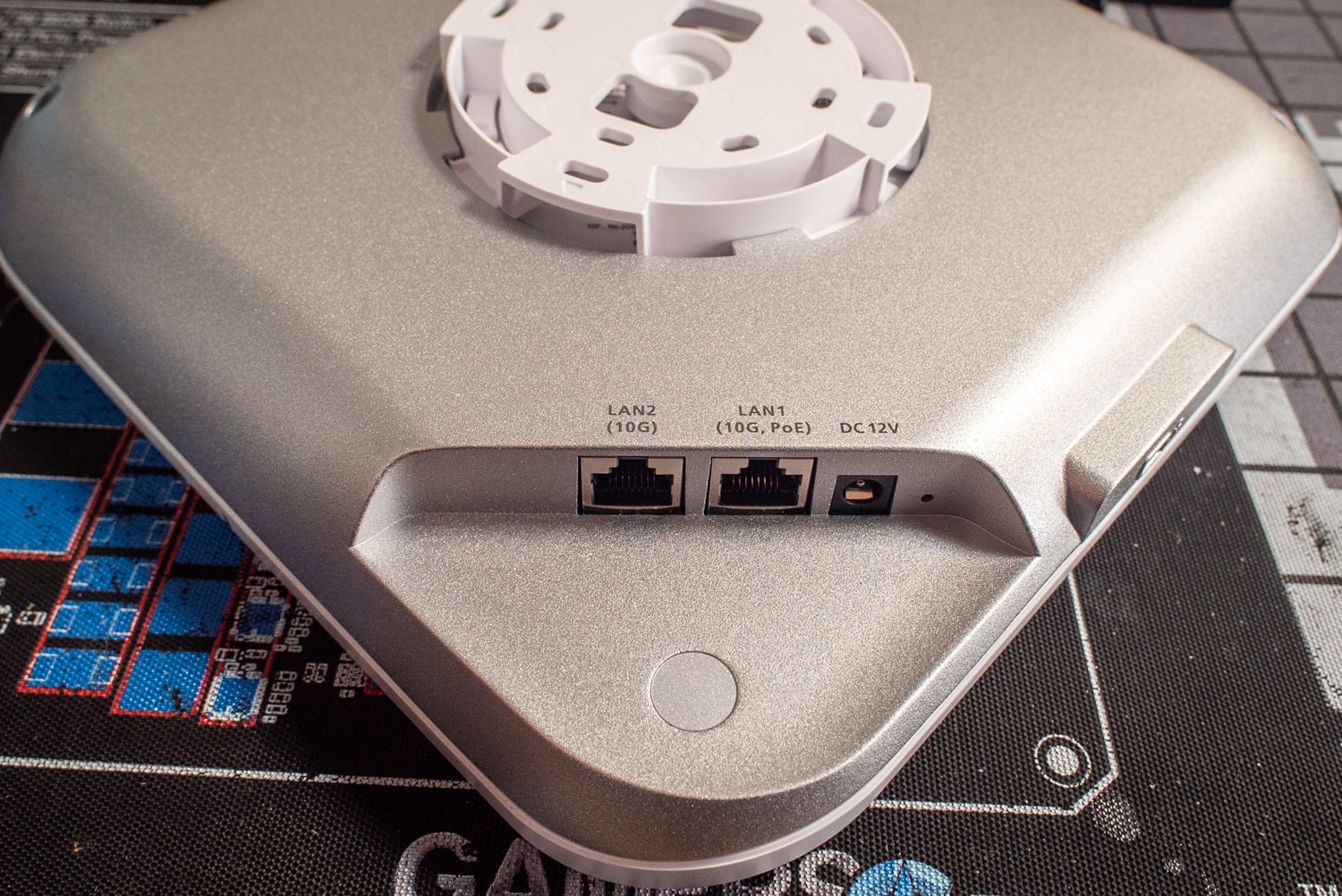
Lze jej napájet 12V DC zdrojem (není součástí balení) nebo PoE (10GbE PoE injektor je součástí balení) na jednom z jeho 10GbE portů. PoE bude pro vás nejlepší volbou, i když se mi líbí jeho flexibilita. K dispozici je druhý 10GbE port pro připojení k dalším vysokorychlostním zařízením, ale nenabízí PoE passthrough. Přesto je to praktické, pokud potřebujete řetězit přístupové body a můžete druhý napájet přes DC napájecí konektor.
Stejně jako všechno ostatní je samozřejmě spravováno z cloudu. Existuje možnost povolit lokální správu, ale zobrazí se varování, že se ztratí připojení k portálu pro správu cloudu. Při mém pokusu o vyzkoušení této funkce se mi zhroutila celá síť a musel jsem restartovat všechna zařízení a obnovit tovární nastavení přístupového bodu pomocí kancelářské sponky. Doufejme, že tato chyba bude opravena v budoucí aktualizaci firmwaru, protože se jedná o zcela nové zařízení.
Chtěl jsem zmínit cenu tohoto zařízení, protože někteří z vás by mohli být při hledání šokováni. Aktuálně je uvedena cena 1 199 dolarů včetně PoE adaptéru. Může se to zdát hodně (a je to tak), ale je dobré mít na paměti, že se jedná o jinou třídu zařízení než něco jako Ubiquiti U7 Pro (který má pouze poměr stran 2:2×2) a více než jen o konkurenci něčeho jako Ruckus R770, který lze pořídit za zhruba 1 600 dolarů. Cena tohoto zařízení je zhruba odpovídající tomu, co nabízí, a za nejmodernější technologie je vždycky prémiové.
Vylepšení EnGenius ECW536
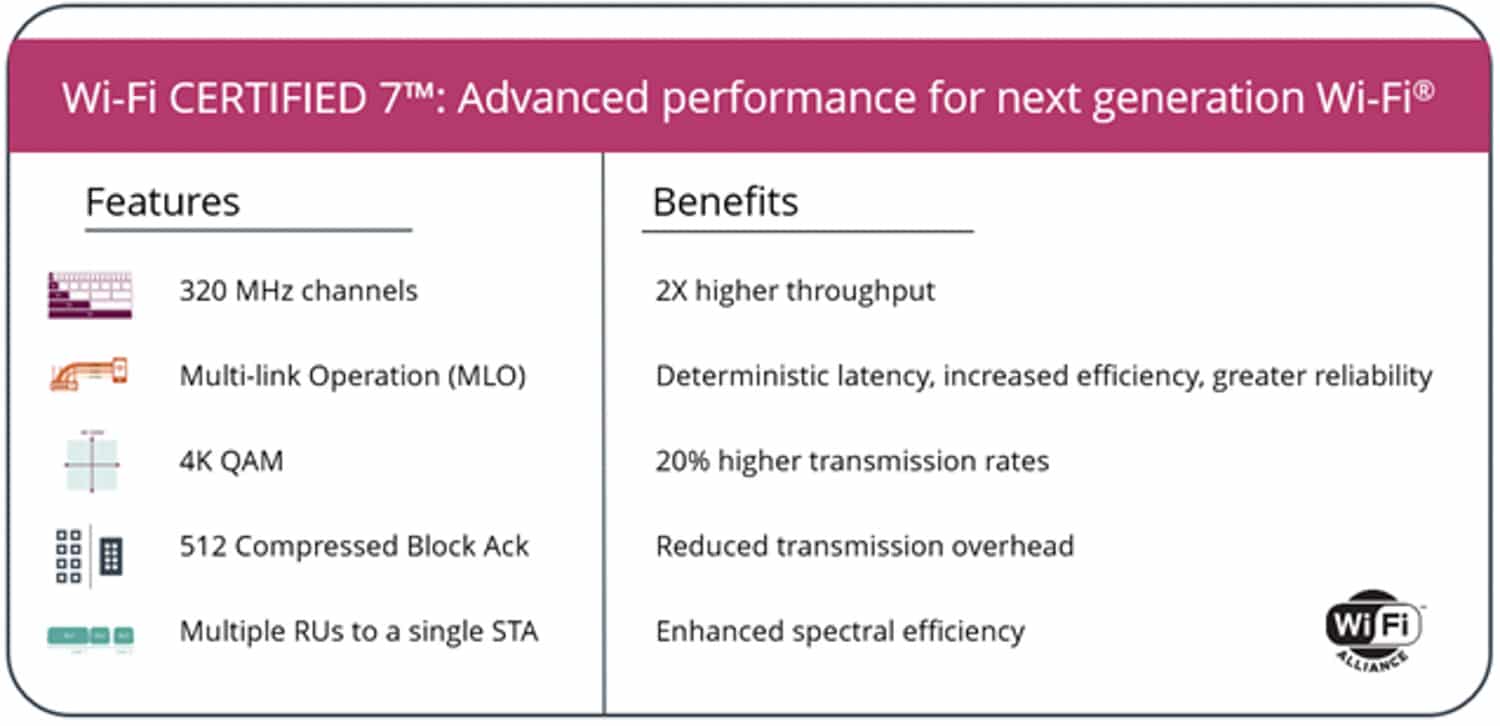
Wi-Fi 7 je nejnovější verzí standardu Wi-Fi, jak jej stanovila Wi-Fi Alliance a je založen na standardu IEEE 802.11be. Staví na Wi-Fi 6 s několika docela zajímavými novými funkcemi pro upřímně řečeno neuvěřitelnou propustnost, ale také s výrazným zlepšením počtu souběžných uživatelů na jednom přístupovém bodě. I když EnGenius ECW536 není „certifikovaný“, splňuje všechna kritéria pro jeho získání a stojí za to mít na paměti, že tato certifikace byla oznámena teprve několik týdnů před napsáním této recenze. Pojďme si rozebrat některá klíčová vylepšení, která Wi-Fi 7 nabízí.
320MHz kanály
Velkým zlepšením je zavedení kanálů o šířce 320 MHz v 6GHz spektru, což je dvojnásobek šířky 160MHz kanálů u Wi-Fi 6. To znamená, že můžete mít dvojnásobný počet souběžných subnosných vln na kanál. V kombinaci s 4096-QAM oproti předchozí 1024-QAM a teoreticky 16 prostorovými streamy to dává inzerovanou maximální propustnost přes 46 Gb/s. Je zřejmé, že se jedná pouze o teoretické maximum a v reálném světě bude propustnost výrazně nižší, a dokonce i ECW536 je dimenzován „pouze“ na propustnost 18.7 Gb/s. Toto teoretické maximum je však téměř pětkrát vyšší než teoretické maximum Wi-Fi 6. Ani Wi-Fi 6E tuto mezeru nepřeklenuje, protože rozšíření „E“ přidalo podporu pro frekvence 6 GHz a co se týče šířky pásma, nic moc (samozřejmě přidalo další věci).
4096-QAM
Už jsem to zmínil dvakrát, ale co to sakra je QAM? Vytáhněte si sešity, protože se z toho brzy stane malá lekce fyziky. QAM (vyslovuje se „kvam“) je zkratka pro kvadraturní amplitudovou modulaci. V podstatě, podobně jako AM rádio ve starém autě vašeho dědečka, i Wi-Fi kóduje svá data změnou (modulací) amplitudy rádiové vlny. Samozřejmě to zjednodušuji, ale princip je stejný, jen se místo analogové modulace AM rádia používá digitální modulace.
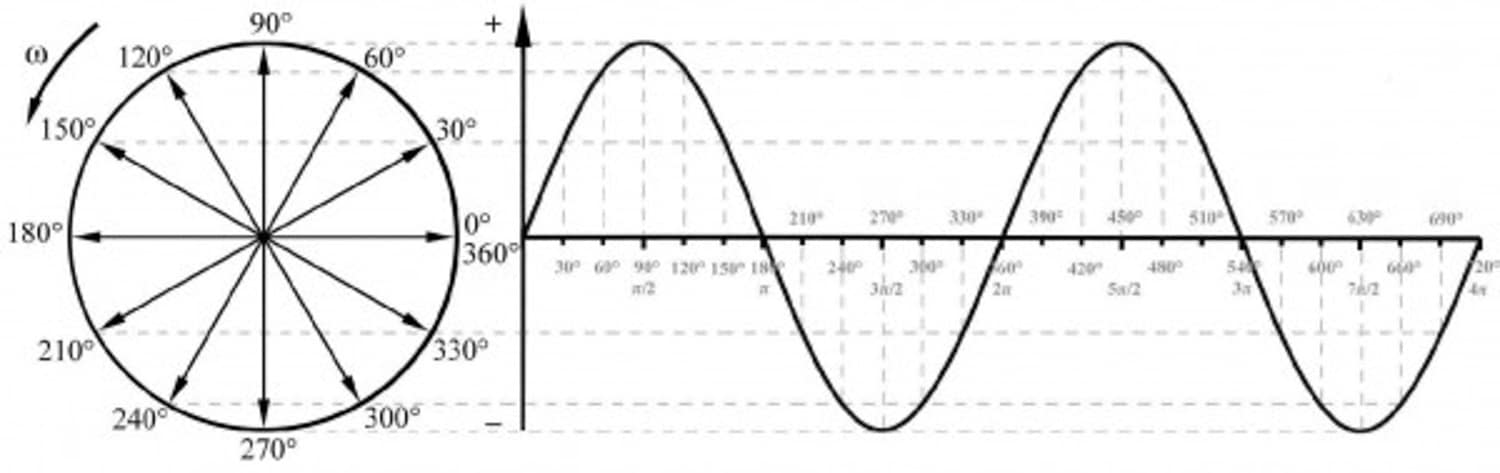
Rádiové vlny jsou sinusové vlny a jejich vlnovou délku lze znázornit na čtyřkvadrantovém grafu. 0° je začátek vlny, 90° je vrchol, 270° je spodní hranice a 180° je přesně v polovině mezi vrcholem a spodní hranicí. Z těchto kvadrantů pochází kvadratura v QAM. QAM používá dvě nosné vlny stejného tvaru, které jsou navzájem fázově posunuty o 90°, což je možná známo jako sinusové a kosinusové vlny. Počet možných hodnot na kvadrant se vypočítává kombinací amplitudy a fáze vlny. Například jedna možná amplituda (tj. perfektní sinusová vlna) se dvěma možnými fázovými polohami (tj. jejím umístěním na vlně) nám dává dvě možné hodnoty dat, 0 nebo 1. QAM používá dvě nosné vlny, sinusovou a kosinusovou, takže získáte 4 možné hodnoty dat. To by byla 4-QAM se dvěma bity dat na vlnovou délku a čtyřmi možnými hodnotami pro tato data. Počet možných kombinací je číslo QAM.
Jak již bylo zmíněno, Wi-Fi používá amplitudovou modulaci, což znamená, že počet možných amplitud, které může vysílač produkovat, je rozhodně větší než 1. Pomocí různých kombinací amplitudových a fázových úhlů můžeme kódovat mnoho různých bitů dat, což znamená, že čím více kombinací máme, tím více dat můžeme přenést na vlnovou délku. Protože QAM používá dvě nosné, lze hodnotu QAM vypočítat jako 2 na x , kde x je počet bitů na vlnovou délku. Používáme dvě nosné, protože digitální je binární. Takže 4096-QAM Wi-Fi 7 dokáže kódovat 12 bitů na vlnovou délku (212 ) . To se nemusí zdát jako velké zlepšení oproti 1024-QAM (10 bitů na vlnovou délku) Wi-Fi 6, ale nezapomeňte, že Wi-Fi pracuje řádově na miliardách vln za sekundu (2.4 GHz, 5 GHz a 6 GHz) a 2 další bity na vlnu se rychle sčítají.
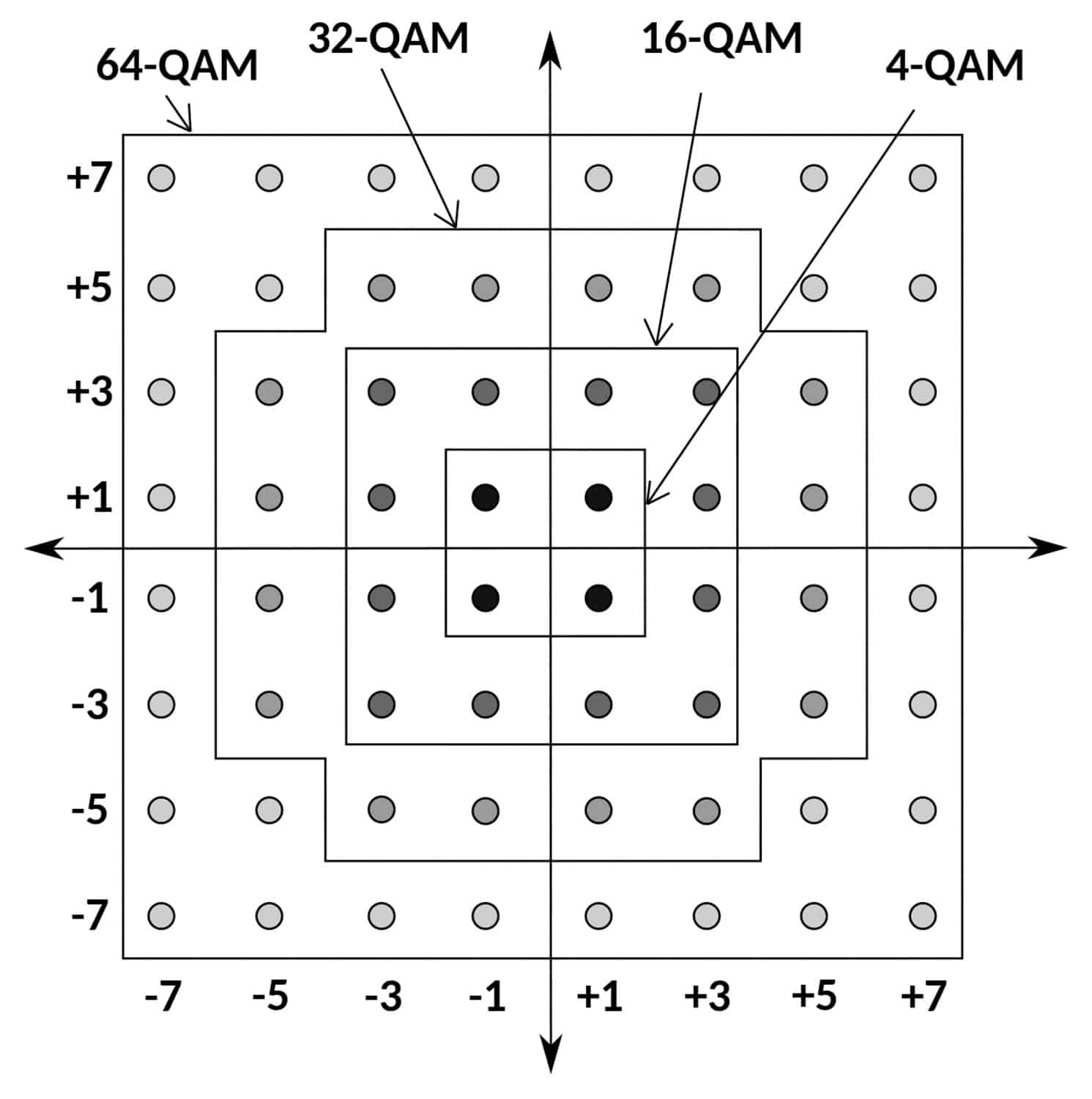
Existuje praktické omezení počtu možných kombinací, protože čím menší je odchylka amplitudy a fázového úhlu, tím obtížnější je rozlišit různé hodnoty mezi šumem a rušením v každodenním používání. To je také důvod, proč se vyšší frekvence nemohou šířit tak daleko. Existuje spousta velmi chytré matematiky a inženýrství, které se používají k vytváření těchto různých hodnot a kompenzaci chyb, kterým upřímně řečeno nerozumím natolik dobře, abych je vysvětlil, ale stačí říct, že vylepšení Wi-Fi 7 v tomto ohledu představují velký skok v propustnosti. Pokud byste chtěli vizuálnější znázornění, abyste se dozvěděli, jak QAM funguje, vřele doporučuji toto vynikající video na YouTube na toto téma.
Víceprvkový provoz (MLO)
Vícelinkový provoz (MLO) je mnohem jednodušší koncept na pochopení než QAM. Znamená to pouze, že kompatibilní zařízení se může současně připojit k frekvenci 6 GHz, 5 GHz a/nebo 2.4 GHz pro zvýšení propustnosti. Můžete si to představit jako agregaci linek (Link Aggregation) pro Wi-Fi.
16 streamů MU-MIMO
MU-MIMO je technologie Multi-User Multiple Input, Multiple Output (Multi-User Multiple Input, Multiple Output). To umožňuje přístupovému bodu vysílat a přijímat data od více klientů současně. Starší verze Wi-Fi byly jednostreamové, což znamenalo, že více uživatelů na jednom přístupovém bodu muselo čekat ve frontě s jedním souborem, aby svá data odeslali nebo přijali. Wi-Fi 6 umožňovala 8 streamů MU-MIMO a Wi-Fi 7 to vylepšila na 16. Na to také odkazují výrobci, když vidíte přístupové body a routery inzerované jako 4×4:4 nebo 8×8:8 (vysílače x přijímače x prostorové streamy). EnGenius ECW536 je přístupový bod s rozlišením 4×4:4. Je vzácné najít 8×8:8 a je nepravděpodobné, že by se v dohledné době, pokud vůbec, prodával model s rozlišením 16×16:16. Limitujícím faktorem je zde strana klienta, protože vměstnat tolik vysílačů a přijímačů do bezdrátového zařízení je většinou nepraktické a drtivá většina dnešních mobilních zařízení má pouze konfigurace 2×2:2.
Více RU k jednomu klientovi a propíchnutí MRU
Vícenásobné RU je další poměrně jednoduchý koncept. RU neboli zdrojová jednotka (RU) je malý úsek Wi-Fi frekvence, který je přiřazen klientovi pro přenos dat. Každý Wi-Fi kanál může pojmout mnoho různých RU, které se zvětšují s šířkou kanálu. Wi-Fi 6 měla několik docela chytrých mechanismů pro optimalizaci počtu uživatelů na kanál, ale nebyla dokonalá. Hlavní oblastí vylepšení, kterou Wi-Fi 7 nabízí, je možnost přiřadit více nepoužívaných RU jednomu klientovi, protože je mnohem běžnější mít více RU než uživatelů, zejména na nových 320MHz ultraširokých kanálech Wi-Fi 7.
Toto vylepšení je kombinováno s další inovací, kterou je RU Puncturing. I když to zní násilně, ve skutečnosti to umožňuje přístupovým bodům Wi-Fi 7 rozdělit větší kanály na menší, aby se optimalizovalo jejich využití a klienti měli přístup k více kanálům v případě rušení. To znamená, že pokud je jeden 80MHz kanál rušen z vnějšího zdroje, Wi-Fi 7 umožňuje rozdělení tohoto kanálu na 20MHz nebo 40MHz kanály, čímž se zabrání rušení celého 80MHz kanálu a vyhne se části kanálu, která je rušena.
Kombinací 320MHz ultraširokých kanálů pro více jednotek zdrojů, 4096-QAM pro zlepšení počtu bitů na vlnovou délku a MLO pro agregaci frekvencí získáváme standard Wi-Fi, který umožnil působivé zvýšení propustnosti. Existuje mnoho dalších funkcí, kterých jsem se zde nedotkl, včetně vylepšení zabezpečení a QoS. Pokud máte zájem dozvědět se více podrobností o Wi-Fi 7, vřele doporučuji tento velmi stravitelný bílý dokument (otevře se ve formátu PDF) od společnosti RUCKUS Networks.
Cloud management
Dost už o Wi-Fi, vraťme se k recenzi a pojďme si povědět o celém smyslu těchto zařízení a hlavní prodejní lákadle společnosti EnGenius – jejich cloudové správě. Inzerují ji jako využití modelu FaaS (Function as a Service), na rozdíl od SaaS (Software as a Service) a „serverless“. Samozřejmě, v určitém okamžiku existují fyzické stroje, které vykonávají práci, ale myslí tím, že každá funkce systému správy je nezávislá, myšlenkou je, že je vysoce škálovatelná, odolnější vůči jednotlivým bodům selhání a levnější.
Jak již bylo zmíněno na začátku této recenze, EnGenius Cloud je bezlicenční řešení pro správu, které je integrováno s jejich hardwarem, s možností placené verze Pro s dalšími funkcemi. V době psaní tohoto článku stojí licence Pro 50 dolarů ročně na zařízení pro přepínače a přístupové body a 100 dolarů ročně na zařízení pro brány.
| vlastnost | Bez licence | Cloudový profesionál |
| Historie statistiky | 3 dní | 30 dní |
| Účty správce | 10 | Neomezený |
| Služba poukazů (neboli vstupenek pro hosty) | 100 záznamů | 10,000 záznamů |
| Naplánované zprávy | 3 dní | 30 dní |
| Sítě na organizaci | 50 | 500 |
| Upozornění | Zařízení zapnuto/offline | Podrobná oznámení |
| Export seznamu klientů | N / A | Ano |
| Klonování sítě | N / A | Ano |
| Zálohování a obnova sítě | N / A | Ano |
| Automatická VPN | Ano | Ano |
| Automatické procházení NAT přes VPN | N / A | Ano |
| Nástroje pro živou diagnostiku | Basic | pokročilý |
| WiFi Heatmap | Ano | Ano |
| Seznam aktivních klientů (Wi-Fi) | N / A | Ano |
| Dynamická VLAN | N / A | Ano |
| Sdružování VLAN | N / A | Ano |
| Zobrazení topologie sítě | Poskytovatel EnGenius | Podpora EnGenius a třetích stran |
| Statistiky portů přepínače | Ano | Ano |
| Zachytávání paketů | N / A | Ano |
(úplný seznam naleznete na webových stránkách EnGenius )
EnGenius Cloud Pro rozhodně nabízí spoustu funkcí, některé jsou výrazně usnadněny centralizovanou správou cloudu oproti tradičním sítím s nezávislými zařízeními. Verze bez licence nabízí mnoho a i když jí mohou chybět některé vymoženosti a příjemné funkce, jako jsou dlouhodobé statistiky, můžete nasadit robustní síť a nemít pocit, že vám chybí cokoli důležitého pro každodenní provoz. Důležité je také zmínit, že si můžete zakoupit jejich Pro licenci jen pro určitá zařízení, což je model, který se mi velmi líbí. Pokud potřebujete pouze pokročilé funkce pro přístupové body, nemusíte platit za Pro licence na přepínače ani brány.
Nastavení sítě
Musel jsem nasadit několik zařízení, pravděpodobně se tolik nelišilo od například malé kavárny s veřejnou Wi-Fi sítí, PoS systémy připojenými k internetu a bezpečnostními kamerami napájenými PoE. Jakmile si vytvoříte účet EnGenius Cloud a stáhnete si jejich aplikaci (k dispozici pro iOS nebo Android), je přidání zařízení stejně jednoduché jako naskenování QR kódu na zařízení. Je to opravdu tak snadné. Naskenujte, klepněte na „Registrovat“ a máte hotovo. Montáž přepínačů do racku mi trvala déle než jejich přidání do sítě.
Jakmile jsou zařízení přidána, zapnuta a připojena k internetu, je jejich konfigurace poměrně přímočará a probíhá stejným způsobem jako nastavení jakéhokoli jiného síťového zařízení. Rozhraní aplikace i prohlížeče na počítači se snadno používá, i když mi trvalo několik dní, než jsem se seznámil s umístěním některých možností. Existují nabídky Spravovat a Konfigurovat, které dělají trochu jiné věci. Například chcete-li najít seznam klientů DHCP, musíte přejít do Spravovat -> Klienti -> Klienti brány. Pokud chcete nastavit statický pronájem, musíte přejít do Konfigurovat -> Brána -> Rozhraní -> LAN -> Kliknout na LAN, kterou chcete konfigurovat -> DHCP -> Seznam pevných IP adres a poté můžete přidat statický pronájem. Trochu složité, ale jakmile víte, kde se nachází, je snadné ho znovu najít. Toto vymezení dává také trochu větší smysl, pokud máte více bran nebo LAN.
Za zmínku stojí, že v aplikaci chybí několik možností, které jsou dostupné pouze na počítači. Myslím, že nejzávažnějším opomenutím je, že v aplikaci vidíte pouze bezdrátové klienty a nemáte možnost zobrazit všechny aktivní pronájmy DHCP. I když to v žádném případě není na překážku, působí to jako přehlédnutí. Další věcí, která v aplikaci chybí, je biometrické přihlášení (například FaceID nebo snímač otisků prstů) a s povoleným dvoufaktorovým ověřováním je její používání trochu otravné, pokud potřebujete často přistupovat k síti. Celkově je však aplikace dobře zpracovaná, snadno se v ní orientuje a poskytuje přístup v podstatě ke všem funkcím pro správu, které byste potřebovali. Během mých několika týdnů s ní jsem neměl žádné problémy s pády nebo podivnými chybami. Další příjemnou funkcí je, že jak aplikace, tak desktopová verze mají tmavé režimy.
Konfigurace zařízení
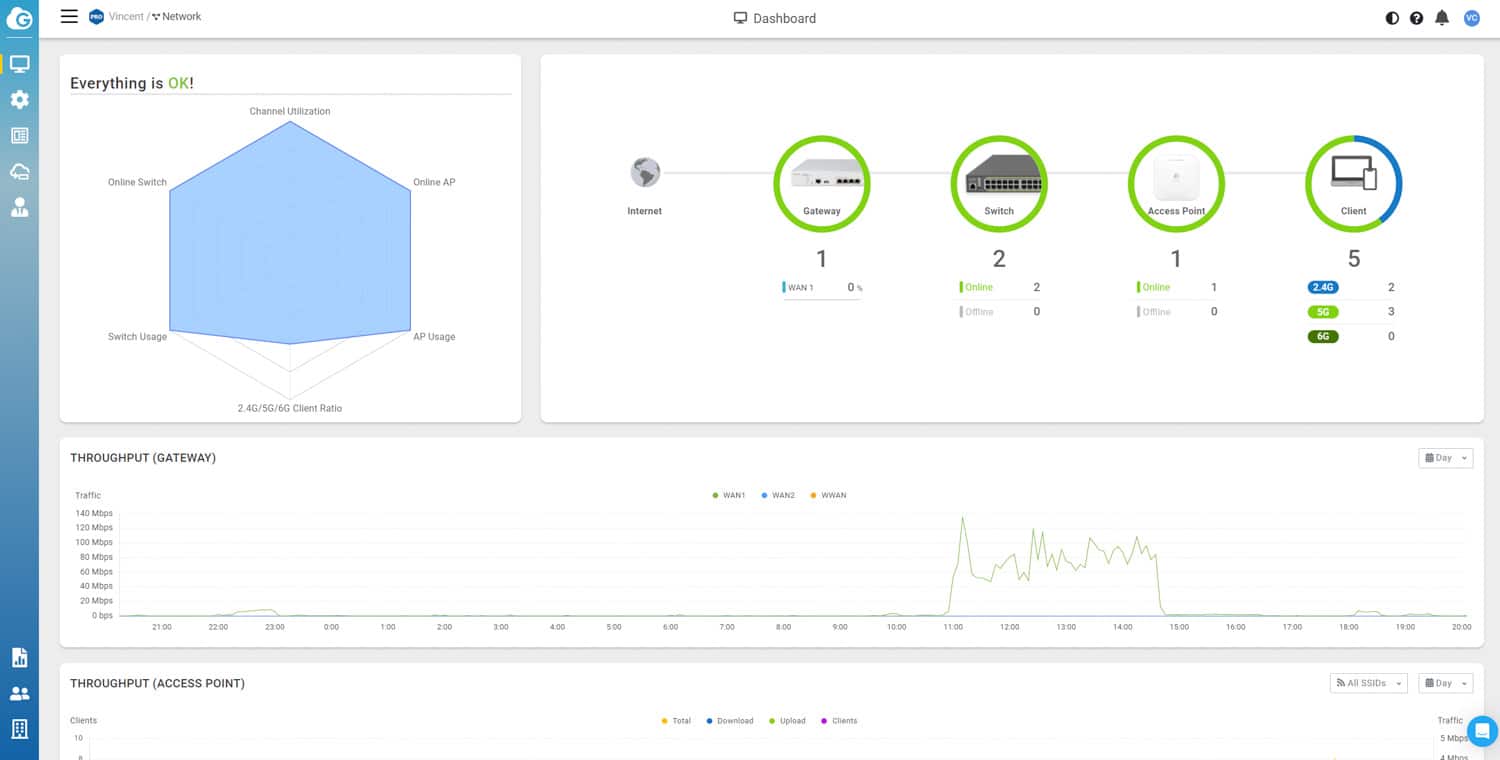
Jakmile se dostanete na portál pro správu, zobrazí se vám řídicí panel, který vám poskytne široký přehled o vaší síti a jejím stavu. Jak již bylo zmíněno, je zde nabídka Spravovat a nabídka Konfigurovat. Spravovat vám umožňuje přístup ke každému jednotlivému zařízení EnGenius ve vaší síti pro správu jednotlivých zařízení. Nabídka Konfigurovat vám poskytuje nastavení pro celou síť, která se použijí na všechna zařízení ve vaší síti, rozdělená podle typu zařízení. Zde například nastavíte SSID pro své přístupové body, které tato nastavení automaticky použijí na všechny vaše přístupové body a všechny nové přístupové body, které můžete později přidat. To je fantastická funkce a nemusíte se bát, protože tato nastavení můžete v případě potřeby také přepsat pro každé zařízení. Zde je také místo, kde můžete přidat sítě VLAN pro celou síť pro konfiguraci na jednotlivých zařízeních. Kromě toho se zde zobrazí i všechny sítě VLAN vytvořené na daném zařízení.
Nebudu procházet konfigurační stránku každého konkrétního zařízení, protože všechna mají podobné funkce a vše specifické jsem zmínil v sekci vybavení, ale projdu si 48portový switch. Pro připomenutí, jedná se o PoE switch s porty 2.5 GbE a 1 GbE. Níže vidíte, jak vypadá hlavní souhrnná stránka s obecnými informacemi o switchi, pěkným vizuálním znázorněním všech portů a jejich funkcí, a také informacemi o využití PoE. O něco dále na stránce jsou možnosti pro přiřazení IP adresy a VLAN. Najdete zde také praktickou funkci, kde můžete nahrát fotografii zařízení, která vám pomůže s řešením problémů, pokud jich máte více. To je velmi snadné v aplikaci, kde si můžete jednoduše pořídit fotografii telefonem.
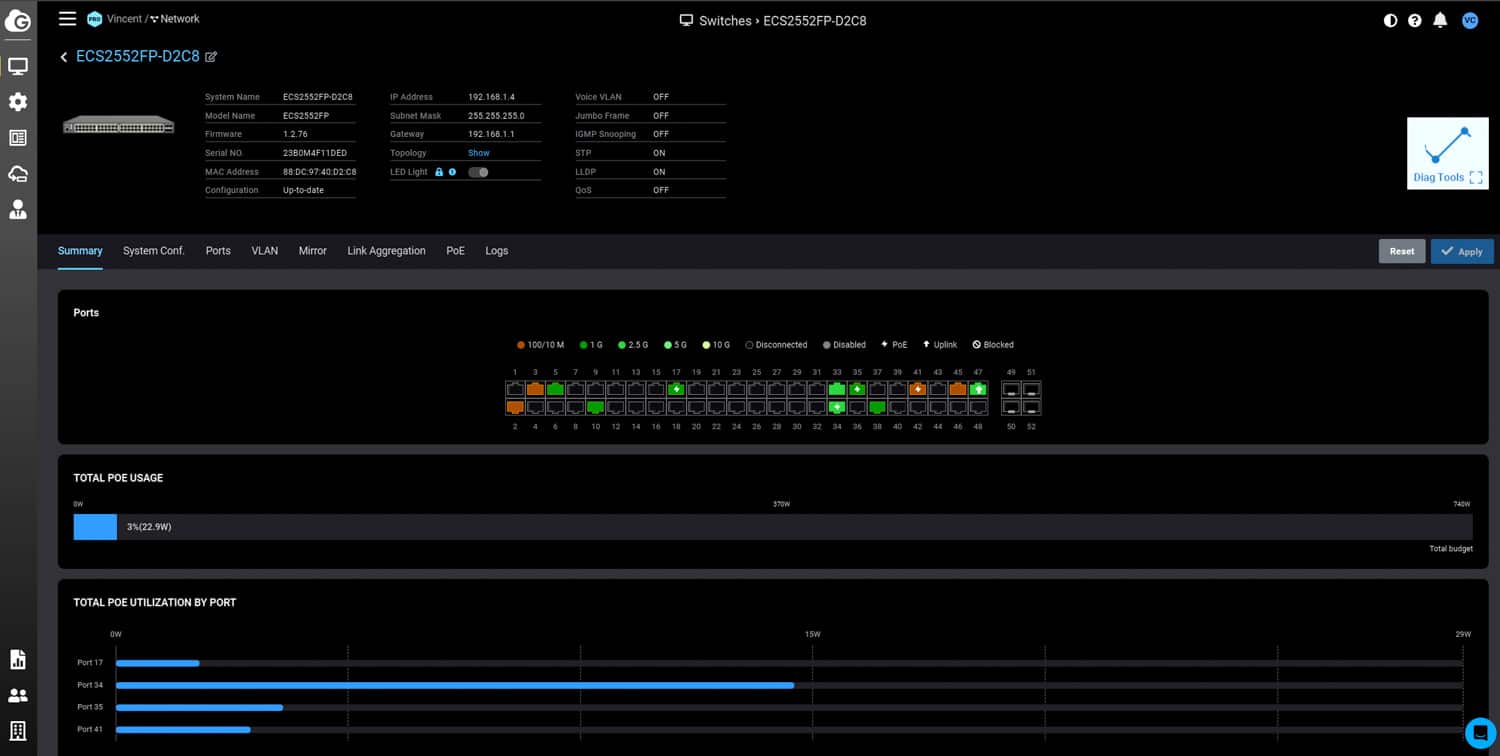
Na kartě Konfigurace systému najdete nastavení pro celou síť, která jsem zmínil dříve. Na této kartě vidíte, jaká nastavení se aktuálně používají, a také kde je můžete přepsat pro potřeby specifických zařízení, jako je QoS nebo Jumbo Frames. Na kartě VLAN můžete vytvářet sítě VLAN a je to zrcadlo stránky VLAN z dříve zmíněné nabídky Konfigurovat. Karta Protokoly je docela srozumitelná, i když obsahuje poměrně omezené informace (podrobnější protokoly jsou k dispozici jinde na portálu). Karta Agregace linek je také srozumitelná. I když jsem na tomto přepínači nic nenastavoval, nastavil jsem LACP na přepínači 10GbE a bylo to extrémně snadné. Na kartě PoE můžete nastavit plánování PoE pro každý port, což je užitečná funkce, pokud potřebujete automaticky zapínat nebo vypínat určitá zařízení PoE.
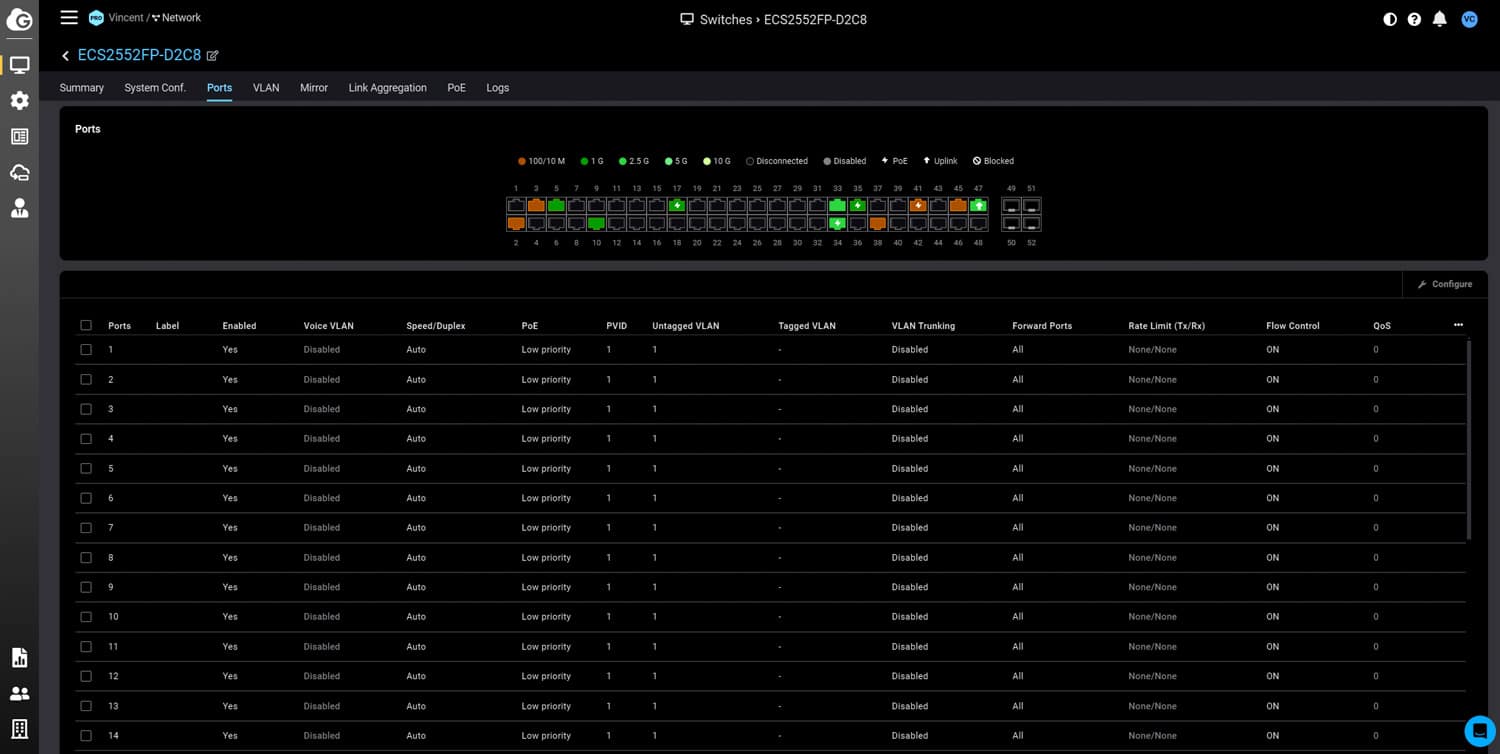
Na kartě Porty můžete provádět většinu správy. Opět získáte pěkné vizuální znázornění toho, které porty jsou používány, jakou rychlostí jsou připojeny a zda používají PoE. Zde máte spoustu opravdu užitečných možností, včetně priority PoE, která zajistí, že určitá zařízení zůstanou napájena v případě přetížení PoE, a VLAN Trunkingu, pokud ho potřebujete. Zde také najdete všechna nastavení, která byste očekávali, jako je přiřazení VLAN ke konkrétním portům, omezení rychlosti, označování pro snazší pracovní postup a povolení nebo zakázání konkrétních portů.
Tyto funkce jsou si napříč zařízeními docela podobné, s zjevnými rozdíly v závislosti na zařízení. Například plánování pro jednotlivé zásuvky nebo automatický restart na PDU místo pro jednotlivé porty, ale stále získáte pěknou vizuální reprezentaci toho, co je zapojeno. Zařízení jako Gateway a AP také poskytují grafy se statistikami o propustnosti a latenci. Osobně bych si přál, aby existovaly možnosti pro správu rychlosti ventilátorů zařízení, ale pro většinu lidí je to pravděpodobně bezpředmětné.
Za zmínku stojí, že některé možnosti jsou dostupné pouze na lokálních stránkách správy přepínačů a bylo by hezké je vidět i v cloudovém portálu. Abychom byli spravedliví, jedná se o poměrně „neznámé“ věci, které malá firma možná nikdy nebude potřebovat, ale jsou užitečné, pokud má organizace specializovaného správce sítě. Patří mezi ně například statické MAC adresy, informace o modulech SFP (pokud nějaký používáte), SNMP, podrobné statistiky pro jednotlivé porty a RMON. Jsou k dispozici, pokud je potřebujete, jen ne v cloudu, což může ve vzácných případech bránit vzdálenému řešení problémů.
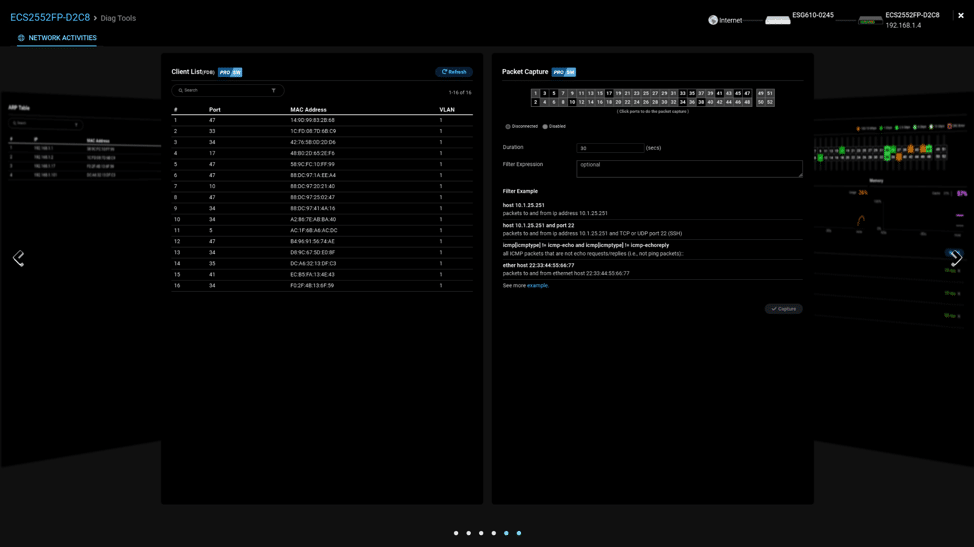
Všechny tyto funkce jsou k dispozici bez licence, včetně některých nástrojů pro diagnostiku v reálném čase, ale existuje několik užitečných funkcí, které jsou k dispozici pouze na úrovni Pro, jako je zachycení paketů a seznam klientů v reálném čase. Tento seznam klientů je pro přepínače k dispozici lokálně, ale pro bezdrátové klienty je k dispozici pouze v cloudu. Bez placené licence získáte historický seznam bezdrátových klientů z posledních několika dnů bez možnosti zobrazení připojení v reálném čase.
Funkce brány SD-WAN
Chtěl bych se krátce zmínit o některých možnostech, které brány EnGenius nabízejí, včetně VPN a zabezpečení. Jednou z výhod cloudové správy je snadné nastavení VPN typu site-to-site, ať už jako systém typu mesh nebo hub-and-spoke. Nastavení je velmi snadné, pokud používáte brány EnGenius. Stačí vybrat LAN, ke kterým chcete připojit VPN, a je to. To také umožňuje to, co EnGenius nazývá VPN s automatickou opravou, kdy cloud automaticky překonfiguruje brány, pokud se změní IP adresa WAN, a také automatické procházení NAT pro klienty Pro. Přidávání bran, které nejsou od EnGenius, je také snadné a odpovídá vaší typické metodě pro připojení k sítím mimo pracoviště. K dispozici jsou také služby VPN pro klienty, jako je IPsec a SecuPoint SSL.
Z bezpečnostních důvodů nabízejí brány EnGenius standardní funkce firewallu, jako je přesměrování portů, pravidla pro odchozí protokoly, jako jsou zákazy IP adres, a 1:1 NAT. V případě potřeby můžete také zakázat vzdálený přístup k lokálním stránkám pro správu. Hlavními rozdíly mezi cloudovými branami EnGenius jsou firewall a výkon VPN, přičemž modely vyšší třídy nabízejí vyšší propustnost; jinak mají stejnou funkčnost.
Závěr
Chtěl jsem se vypořádat s problémem, kterým je „všechno v cloudu“. Nabízí spoustu užitečných funkcí a mnoho malých a středních podniků shledá sadu funkcí robustní. Síťoví administrátoři, kteří cloud přijmou, zjistí, že se méně často vydávají do místních zařízení kvůli drobným problémům. Snadné je také nasazení a rozšiřování. Snadná je také údržba s automatickými aktualizacemi firmwaru, které lze naplánovat mimo pracovní dobu, a dokonce i s možností vyzkoušet nový firmware na jednom zařízení před jeho nasazením v celé síti.
Cloudová správa má také své inherentní nevýhody, z nichž nejzřetelnější je požadavek na připojení k internetu. EnGenius sice nabízí opatření, která zajistí, že neztratíte připojení (všechny jejich cloudové brány mají multi-WAN, WWAN a automatické failover), ale u zcela nových nasazení, kde služba poskytovatele internetových služeb ještě nemusí být nastavena, nebo pokud jednoduše nemáte více poskytovatelů internetových služeb, to může být problém. Na některých zařízeních stále máte lokální správu, ale zařízení s cloudovou správou nejsou v případě ztráty internetu dostupná. Bylo by také nedbalé, kdybych to nezohlednil ve srovnání s nabídkami unifikované správy od společností jako Ubiquiti, které nabízejí jak lokální, tak cloudovou správu.
Další drobnou nevýhodou cloudové správy, která nemusí být nutně výhradní pro EnGenius, je zpoždění v konfiguraci. Provádění významných změn konfigurace, které mohou být nesprávné (stává se to i těm nejlepším z nás), může trvat několik minut, než si problém uvědomíte, a jeho odstranění může trvat ještě déle. Obvykle však trvá dosažení zařízení jen několik minut a podle mých zkušeností to bylo obvykle méně než 60 sekund. Považuji to za drobné, protože mě zpoždění opravdu štvalo jen během počátečního nasazení a konfigurace. Nyní, když je vše nastaveno a používám to již několik týdnů, jsem neměl žádné problémy. Čekání 60 sekund na aktualizaci VLAN portu nebo změnu plánu zásuvek PDU je triviální a neobvyklé.
Přesto si myslím, že pro mnoho malých a středních podniků jsou cloudové služby EnGenius lákavé. Společnost EnGenius propaguje svou nabídku jako zjednodušenou a myslím si, že odvedla skvělou práci při odstraňování nadbytečných, takříkajíc „zastaralých“ konfigurací, které většina malých a středních podniků prostě nikdy nepoužije. Také si myslím, že odvedla skvělou práci při udržování rozumné křivky učení svého portálu pro správu, což novým administrátorům umožňuje rychlé zaškolení. Velmi důležité je také to, že samotný hardware je skvělý. Podle mých, i když omezených, zkušeností jsem zjistil, že veškerý hardware je robustní a spolehlivý (s výjimkou jednoho incidentu s Wi-Fi přístupovým bodem). V době psaní tohoto článku byly přepínače online již více než 20 dní a nemám důvod se domnívat, že nevydrží dlouho v provozu.
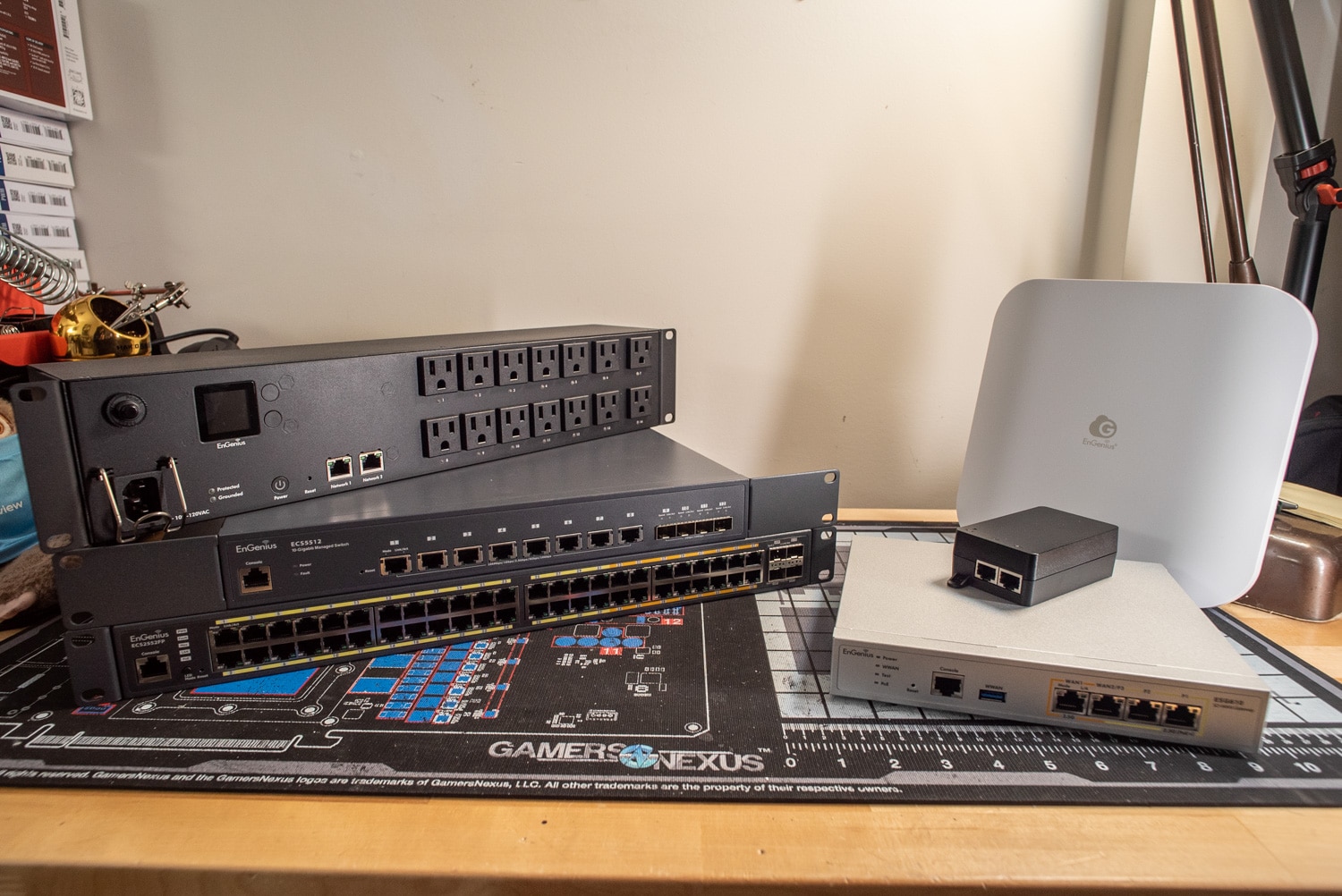
Jádrem těchto typů řešení je vždy rovnováha mezi vynikajícím hardwarem a vynikajícím softwarem. Jsem si jistý, že mnoho z vás, stejně jako já, zažilo v technologickém světě společnosti, které nabízejí fantastické hardwarové řešení, ale je na pokraji špatného softwaru nebo fantastického softwaru, kterému brání špatný hardware. Společnost EnGenius zde našla dobrou rovnováhu a nabízí opravdu dobrou správu s několika drobnými problémy a hardware, který dokáže uspokojit většinu, ale ne všechny, potřeby zákazníků z řad malých a středních podniků.
Pokud stále váháte, EnGenius právě teď nabízí bezplatnou zkušební verzi přístupového bodu Wi-Fi 6 a jeho cloudové správy bez jakýchkoli závazků. Pokud vaše organizace hledá novou síťovou infrastrukturu nebo se chcete ponořit do světa cloudové správy, rozhodně vám mohu doporučit, abyste si promluvili s lidmi z EnGenius Cloud a zjistili, které z jejich řešení je pro vás to pravé.


 Amazon