

Ušli jsme dlouhou cestu od striktně podnikových SAN zařízení, která byla pevně zaměřena pouze na uživatele s velkým rozpočtem. Nyní máme desítky různých výrobců, kteří nabízejí levný a vysoce výkonný hardware téměř v každé cenové relaci. Je možné si zakoupit jednoduchý 2šachtový NAS, který pod kapotou běží na stejném operačním systému jako mnohem větší rackové modely – navíc nabízí mnoho stejných funkcí jako dražší alternativa. Tato funkce aktualizace operačního systému umožňuje mnoha mnohem starším zařízením těžit z aktualizací funkcí, bezpečnostních aktualizací a dalších funkcí. Jedním z nejlepších v oboru, který dokáže řešit problémy, s nimiž se potýkají domácnosti, malé firmy nebo podniky na okraji sítě, je QNAP se svým operačním systémem QTS.
Společnost QNAP Systems Inc. byla založena v roce 2004, kdy se oddělila od tchajwanské skupiny IEI Group. V průběhu let společnost QNAP provedla revize svého softwaru pro dashboard QTS. V roce 2013 vydala společnost QNAP verzi 4.0 svého softwaru QTS a od té doby neustále provádí postupné revize. Nyní, v roce 2019, vidíme aktualizace pro zařízení NAS, která byla vydána již v roce 2013. V době psaní tohoto článku je nejnovější verzí 4.3.6 a svou recenzi budu zakládat na této verzi.
Začínáme s QNAP QTS
Na první pohled působí QNAP QTS jako čistý desktopový počítač, který je snadno dostupný z moderního webového prohlížeče.
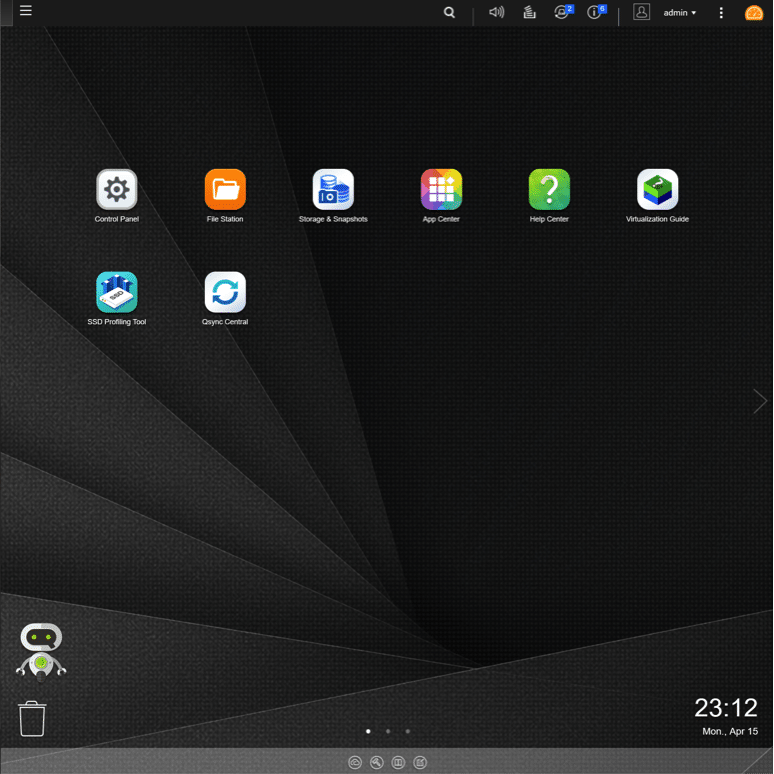
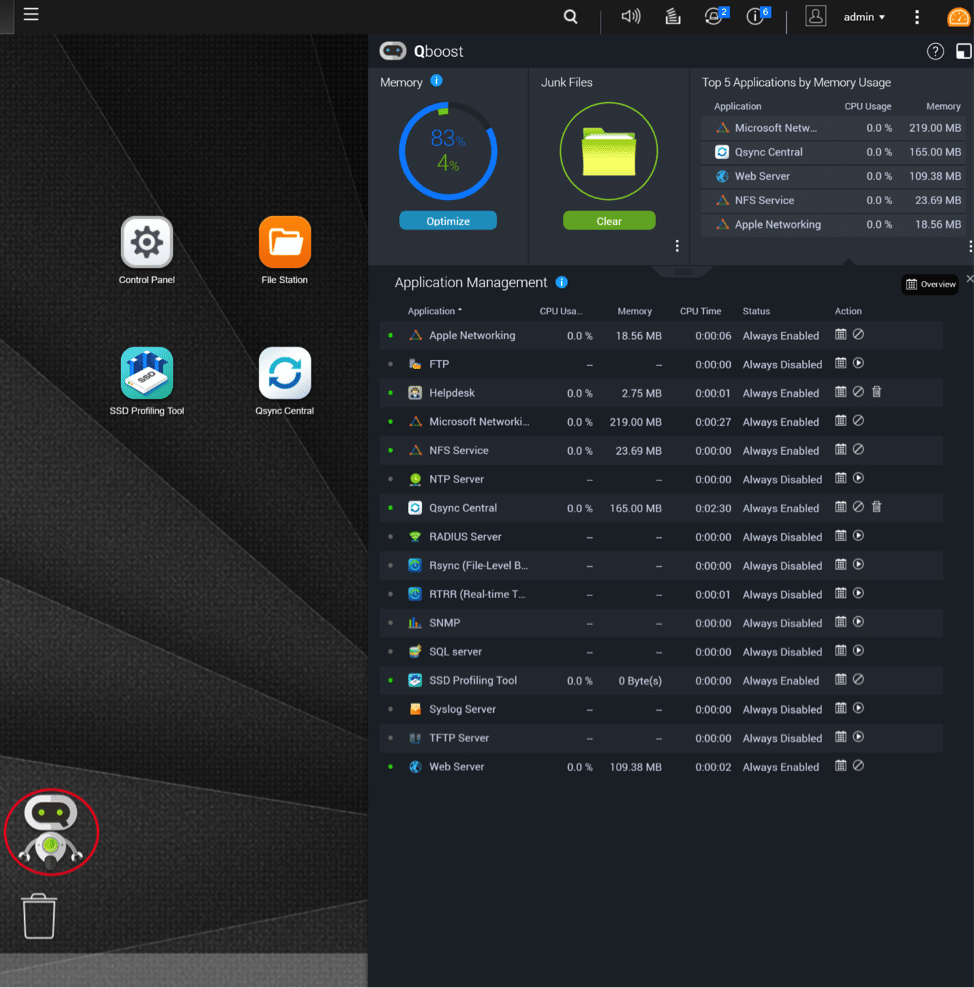
Kliknutím na malého robota (QBoost) se zobrazí velmi jednoduchý přehled aplikací a paměti.
Kliknutím na ikonu řídicího panelu v pravém horním panelu se zobrazí monitor stavu systému a zdrojů.
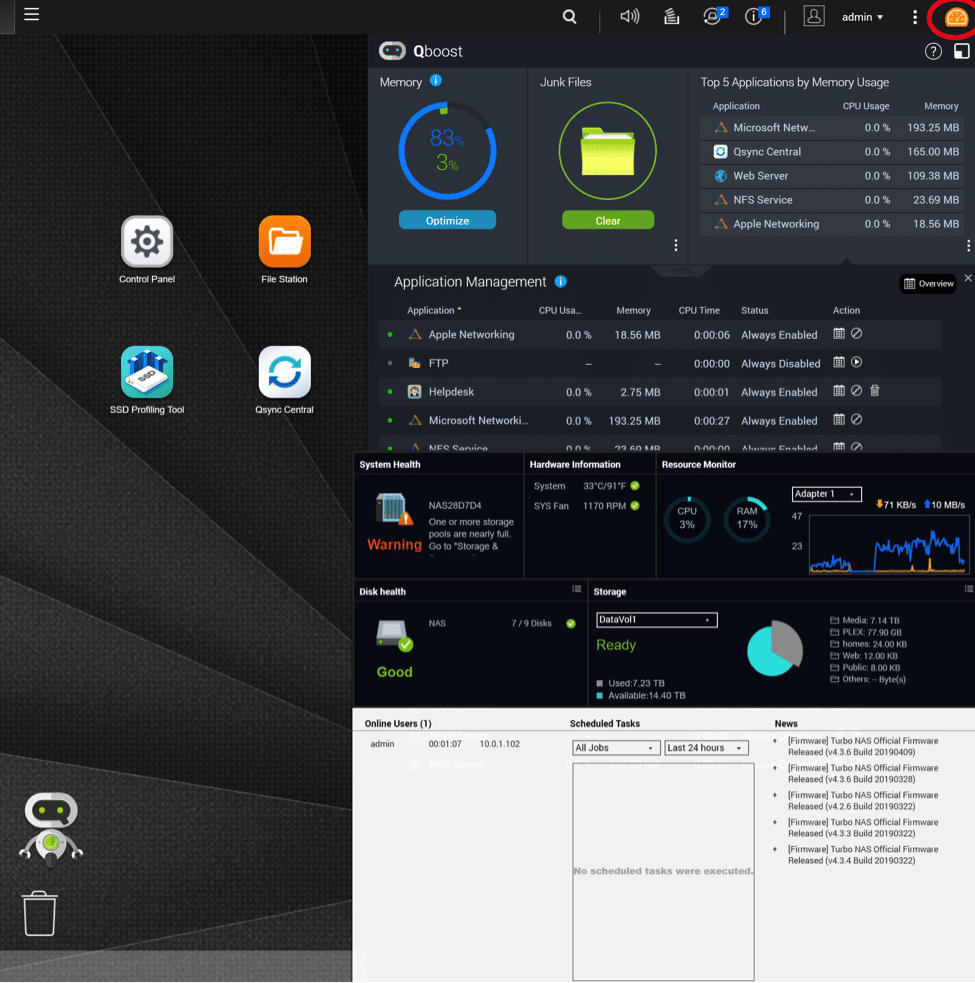
Myslím, že řídicí panel nabízí skvělý přehled o zdrojích v zařízení.
Dále se přesuneme k ovládacímu panelu jednotky – tato recenze se provádí na modelu TS-932X.
Ovládání a konfigurace QNAP QTS
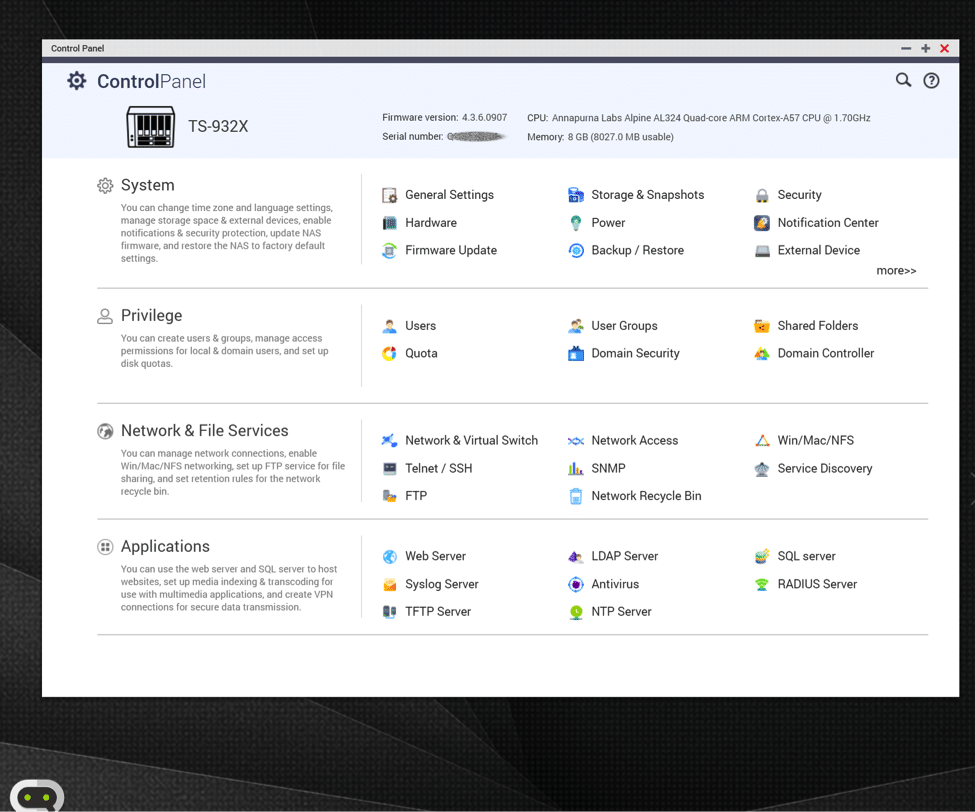
Rozvržení nabídek je logické a globální vyhledávání v pravém horním rohu umožňuje rychlé vyhledávání konkrétních funkcí. Podrobnosti o verzi firmwaru (QTS), procesoru, sériovém čísle a paměti jsou zobrazeny prominentně.
Jedním velmi důležitým detailem zařízení Annapurna Labs Alpine (kromě skutečnosti, že společnost Amazon koupil v roce 2015 za něco málo přes 350 milionů dolarů) je, že se jedná o procesor založený na ARM. To omezuje možnost instalace několika balíčků třetích stran na toto zařízení. Vyšší funkce, jako je virtualizační stanice a kompatibilita s hypervizorem, jsou omezené. Žádný HDMI výstup, žádný Plex. Rozdíly mezi verzí tohoto NAS s procesorem Intel a procesorem ARM se týkají multimediálních funkcí. Verze tohoto NAS s procesorem ARM obsahuje dva 10G SFP+ porty a dva gigabitové ethernetové porty, zatímco verze s procesorem Intel obsahuje pouze jeden od každého. Pokud hledáte zařízení, které funguje jako server Plex nebo jako multimediální server, zvažte verze QNAP NAS s procesorem Intel.
Souborová stanice QTS
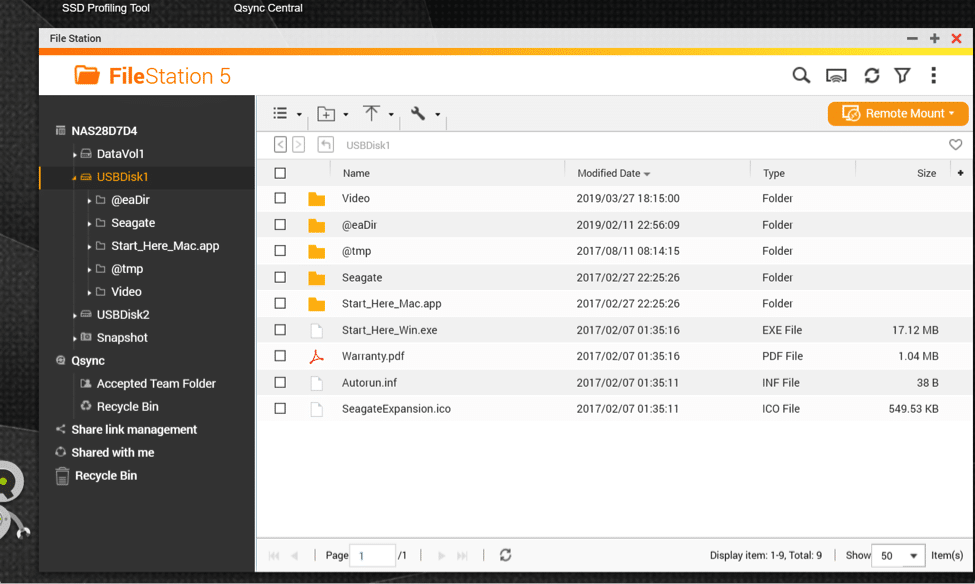
FileStation je jeden z lepších správců souborů, jaké jsem kdy viděl. Potěšilo mě neuvěřitelně snadné použití. Akce, které se provádějí, jako je kopírování nebo přesouvání, a které mohou vyžadovat určitý čas, jsou FileStation automaticky zařazeny do fronty k dokončení na pozadí.
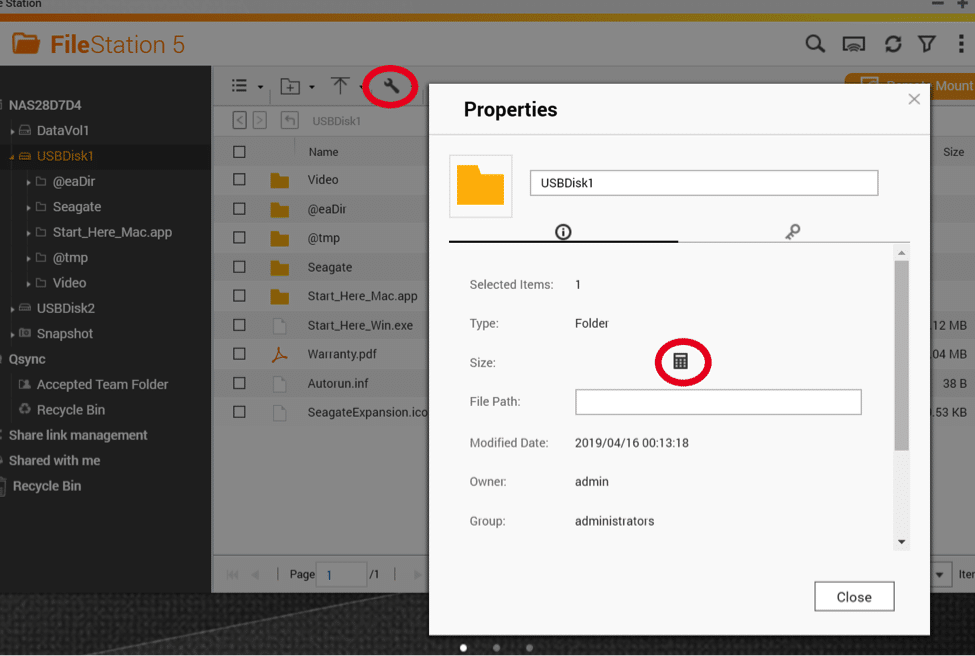
Nastavení se snadno ovládá a při přístupu k vlastnostem se velikost složky NEVYPOČÍTÁ automaticky, pokud nekliknete na malou ikonu kalkulačky. To je pro mě opravdová výhra, protože když aktualizuji oprávnění pro USB disk, nemusím 5 minut provádět výpočty velikosti. Za tohle patří QNAPu pochvala.
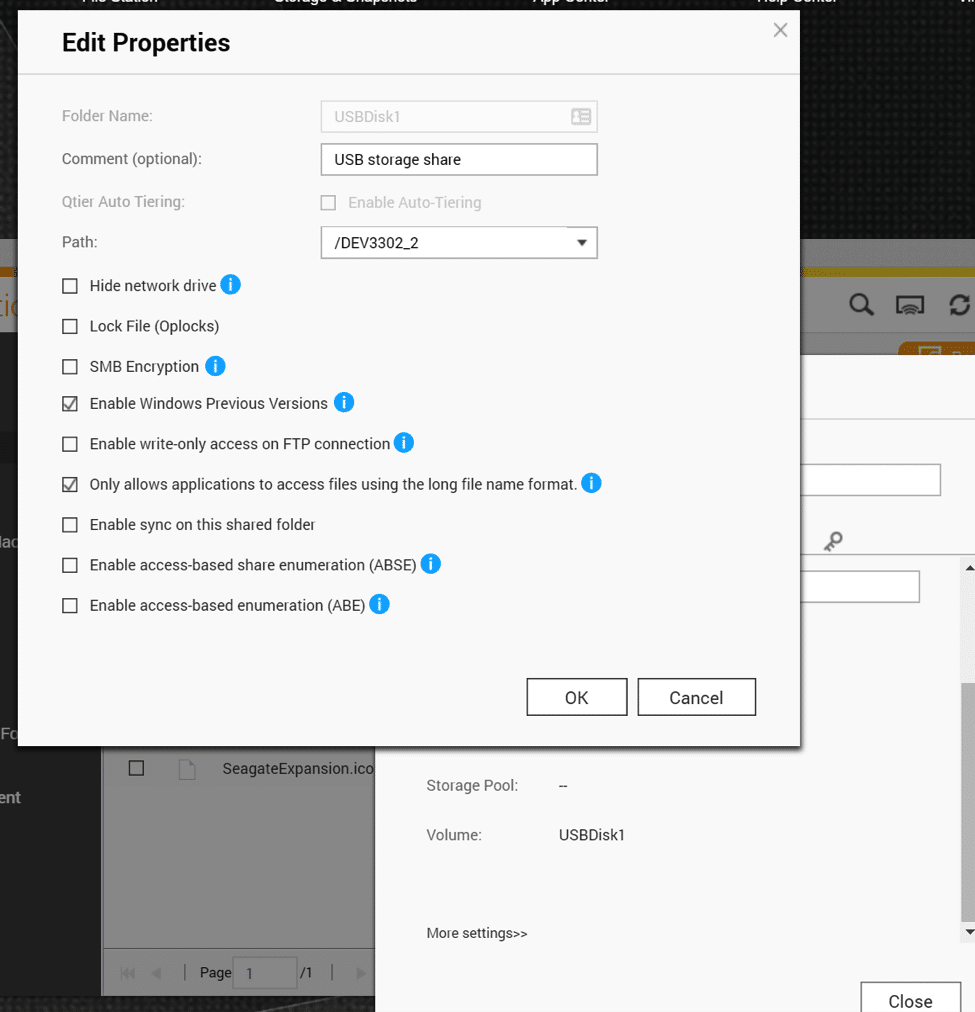
Díky možnosti File Station spravovat soubory, sdílené složky a nastavení pomocí několika kliknutí se správa značně zjednodušila.
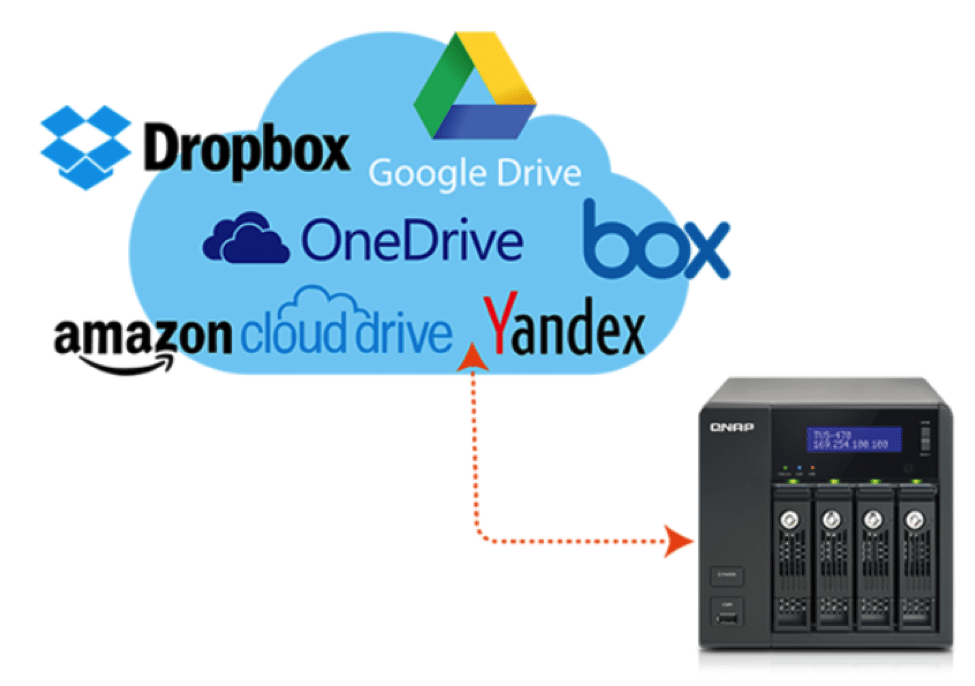
Vzdálené připojení je klíčem k magii. Vzdálené připojení umožňuje QTS vzdáleně se připojit ke cloudové službě (Dropbox, Microsoft Onedrive, Google Drive, Amazon Cloud Drive, Box nebo Yandex Disk) přímo ve File Station a umožňuje vám připojit kteroukoli z těchto cloudových služeb jako sdílený prostředek na NAS pro přístup ostatních uživatelů.
Úložiště a snímky QTS
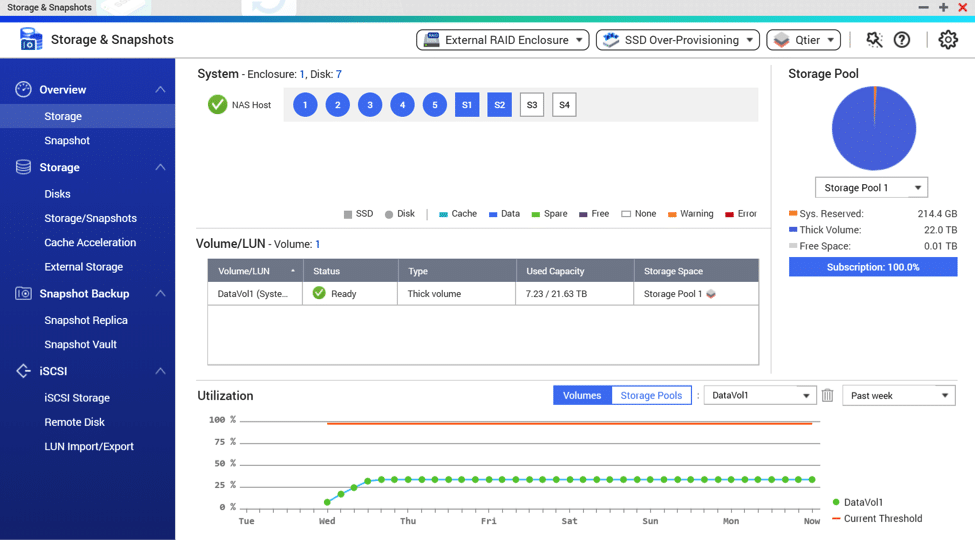
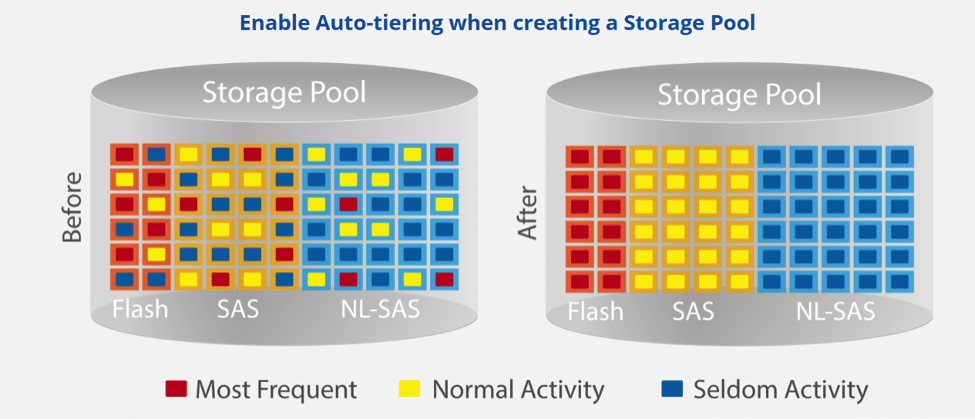
Aplikace Úložiště a snímky (Snapshots) poskytuje skvělý přehled o připojených discích, snapshotech, externím úložišti, SSD mezipaměti a iSCSI úložišti. Jednou z nejlepších funkcí, které společnost QNAP přinesla za roky podnikového managementu, je protokol pro prioritizaci, který nazývá Qtier ( recenze QNAP Qtier a SSD Cache ). To umožní úložným fondům identifikovat soubory, ke kterým se ve fondu pravidelně přistupuje, a upřednostnit je pro přístup na rychlejším úložišti na NAS. Mám ve fondu 2 500GB SSD disky Samsung s povoleným protokolem Qtier – osobně považuji tuto výhodu za významnou pro můj každodenní provoz.
Centrum aplikací QNAP
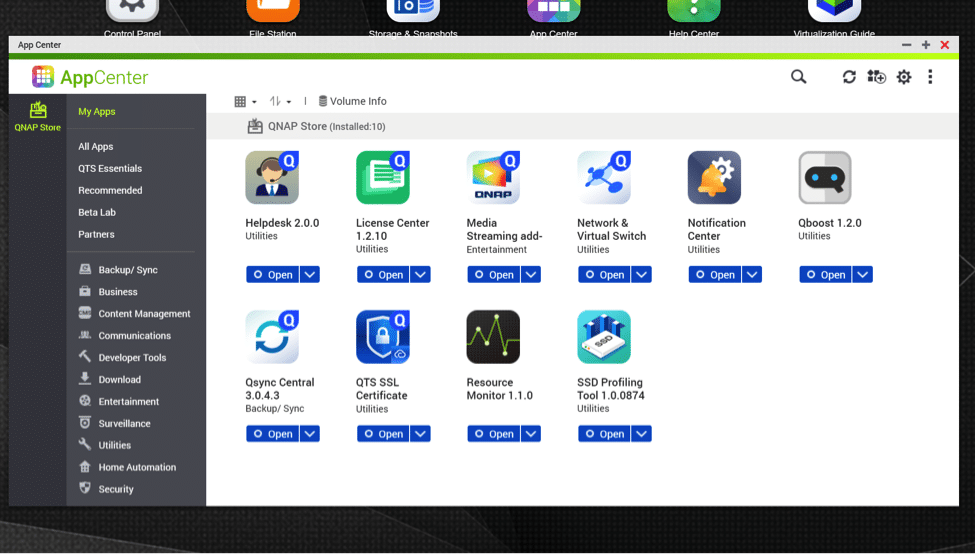
V době „ještě jedné věci“ společnost QNAP posunula svou hru na vyšší úroveň a poskytla uživatelům fantastický zdroj pro rozšíření funkcí jejich zařízení pomocí snadno instalovatelných balíčků, které se nacházejí v obchodě QNAP Store. Možnost přidat multimediální funkce, synchronizaci a zálohování do cloudu, VPN, IOT, SSH, kontejnerové služby, domácí automatizaci, antimalwarovou kontrolu a mnoho dalšího.
Služba myQNAPcloud
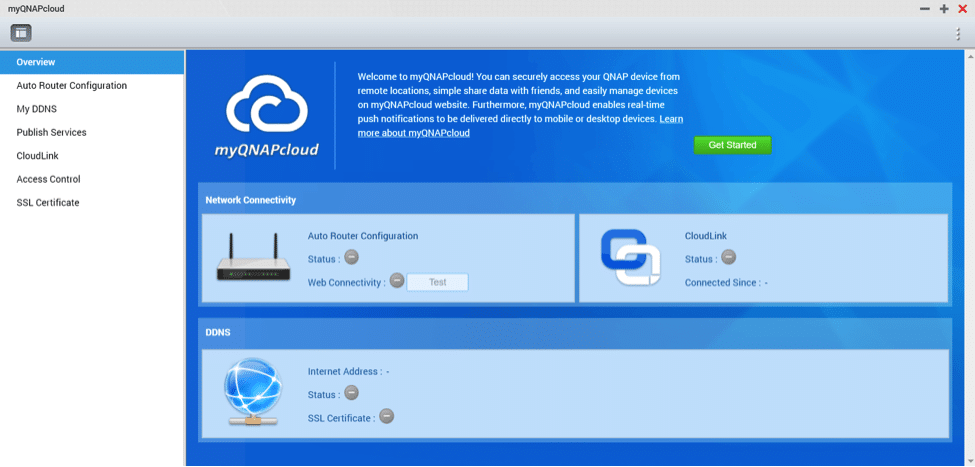
Klikněte na „Začít“ a jdeme na to.
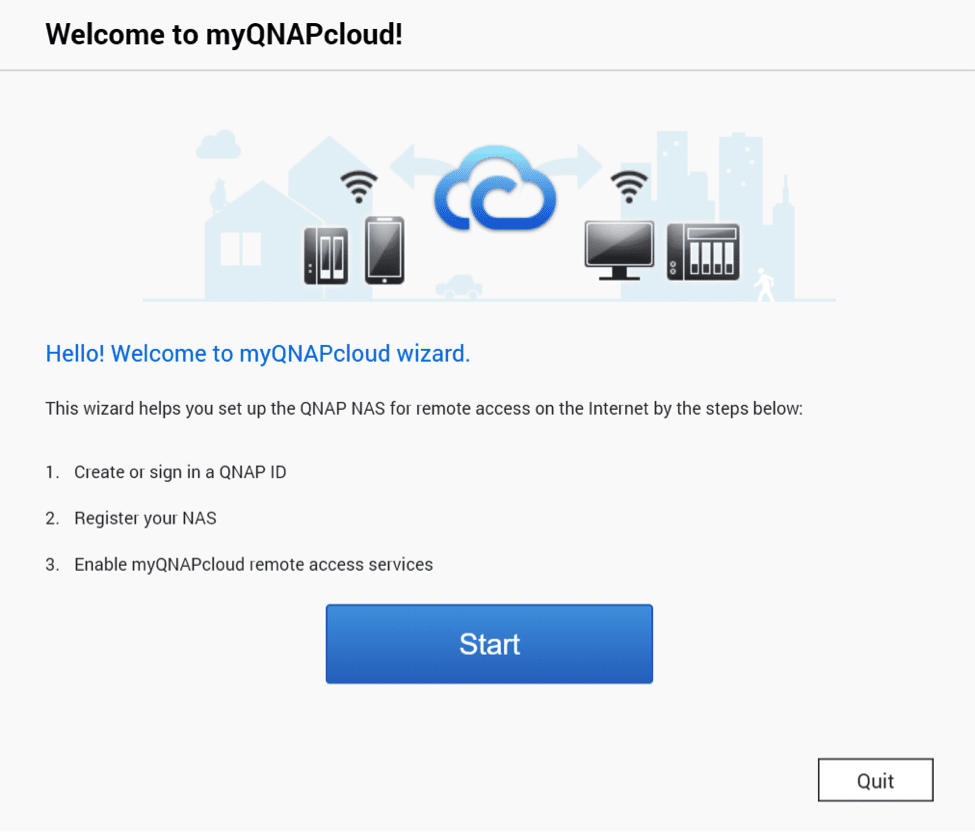
Jakmile kliknete na tlačítko Start, budete vyzváni k přihlášení pomocí svého účtu QNAP – vytvoření účtu, pokud jej nemáte, je velmi snadné a přímočaré.
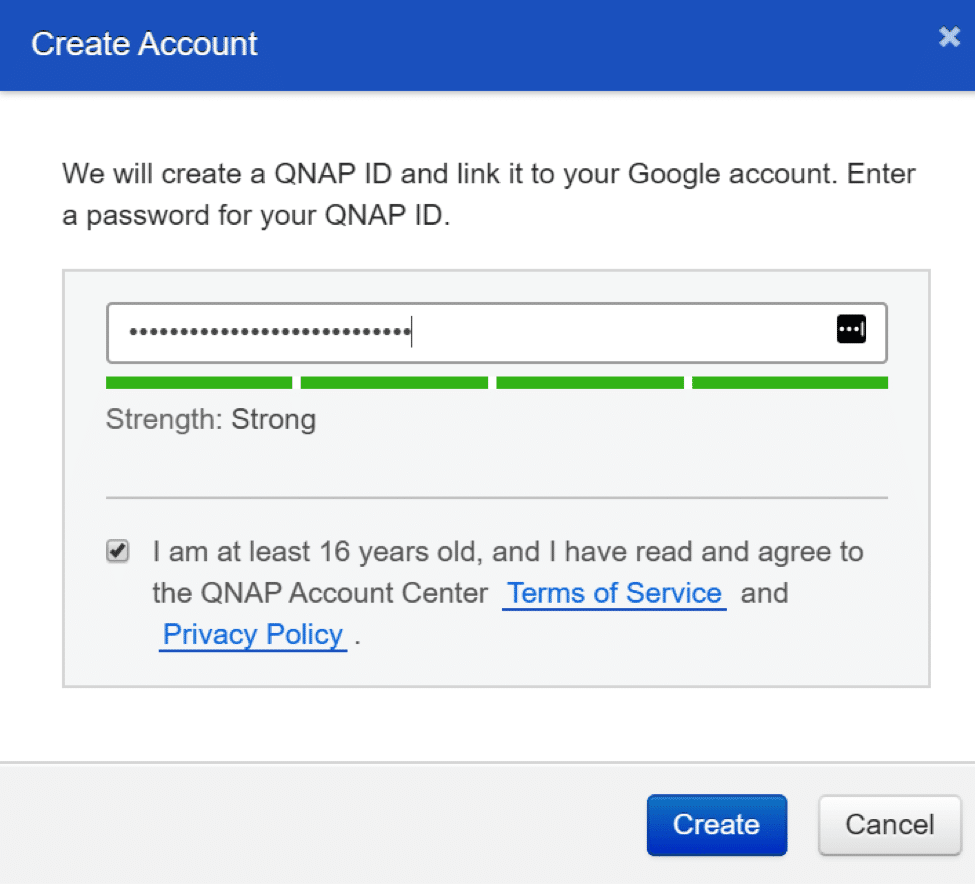
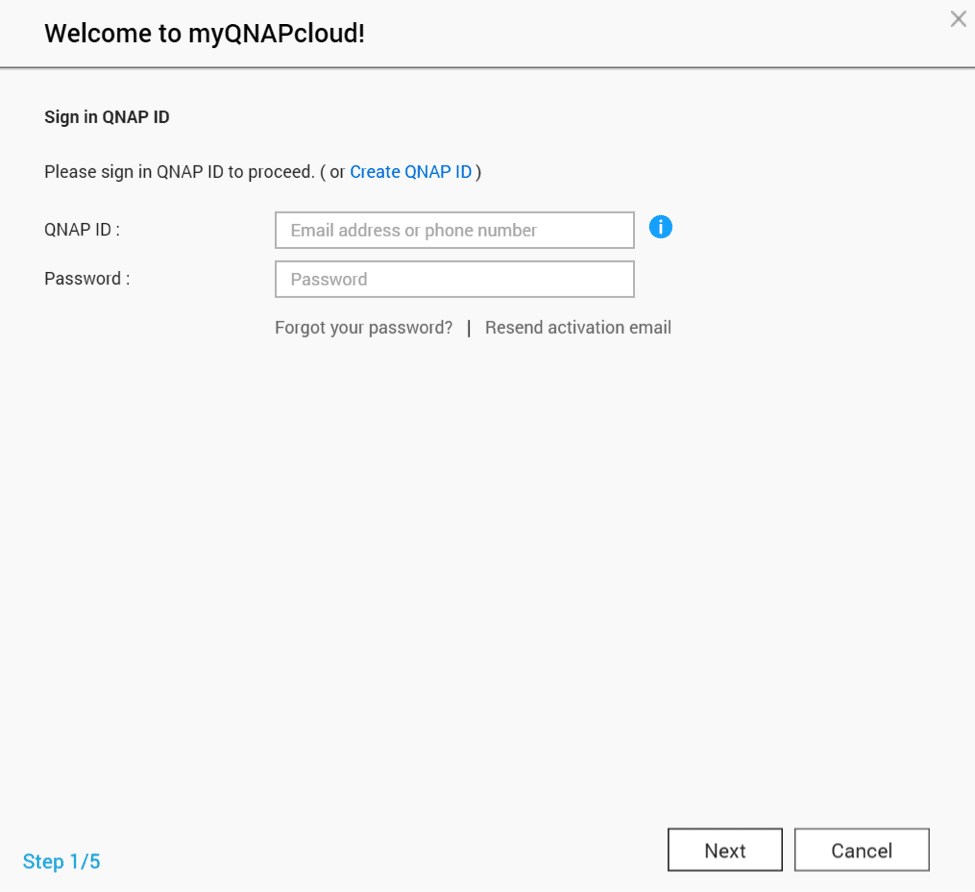
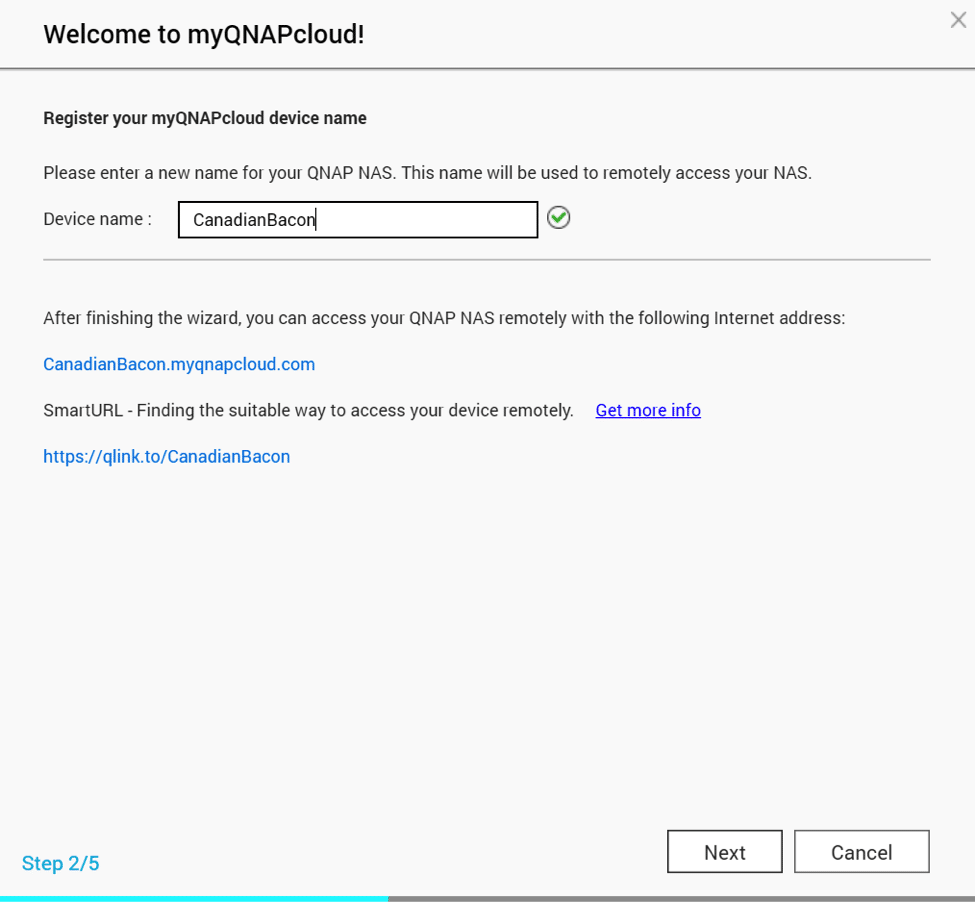
Dále se přihlásíme s novým heslem, které jsme si vytvořili (nebo použijeme váš účet QNAP) a pojmenujeme NAS.
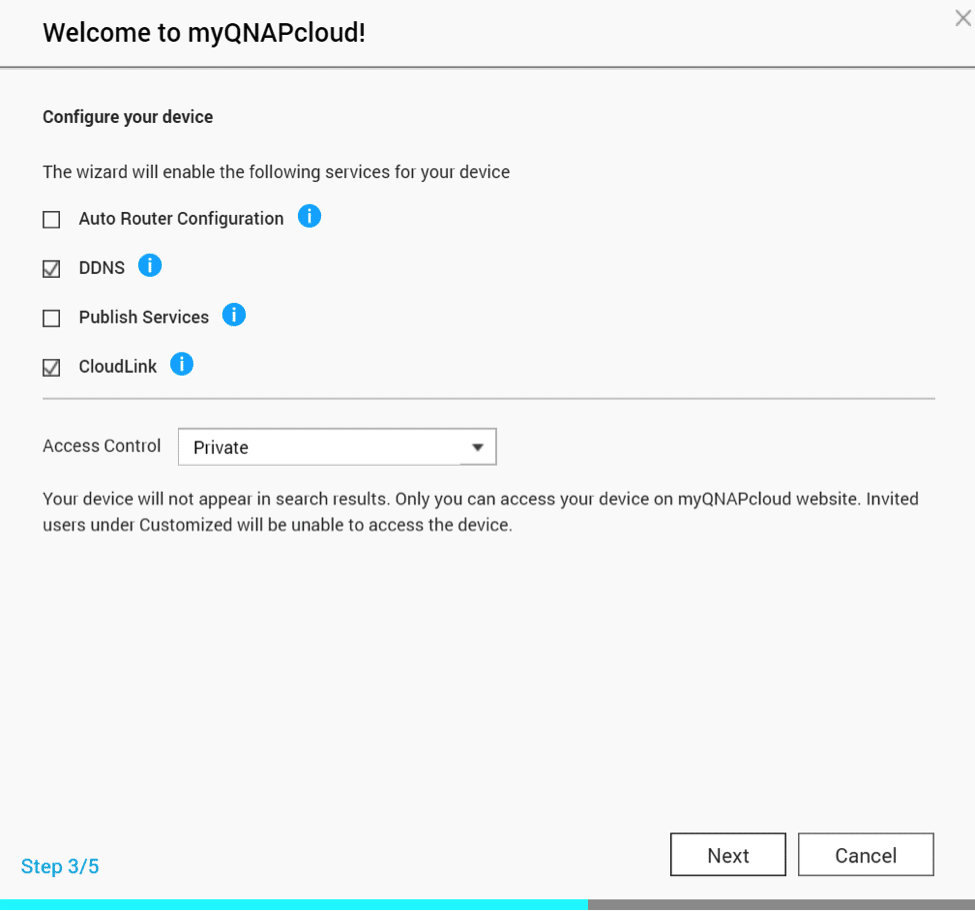
Pokud na routeru používáte UPNP (ostuda!), můžete kliknout na Auto Router Configuration a nastavení portů se automaticky odešle do routeru. Pokud ne, budete muset ručně nastavit pravidla pro přesměrování portů.
- DDNS přiřadí (NÁZEV NAS ZDE).qnapcloud.com
- Publikovat služby – Tato akce publikuje služby zařízení na webu myqnapcloud.
- Cloudlink – umožní vzdálené připojení k NAS z mobilních zařízení.
Krok 4 – Nakonfiguruje QNAP pro přístup a krok 5 vám poskytne shrnutí názvu zařízení a jeho ID.
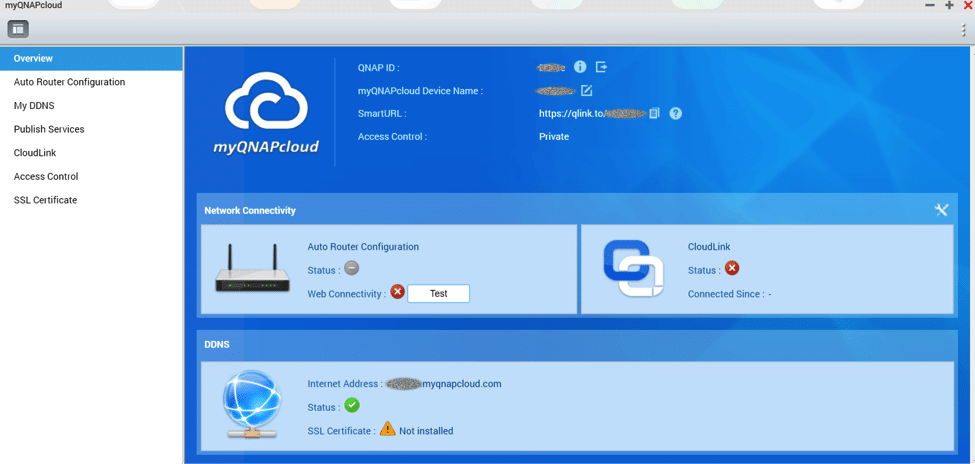
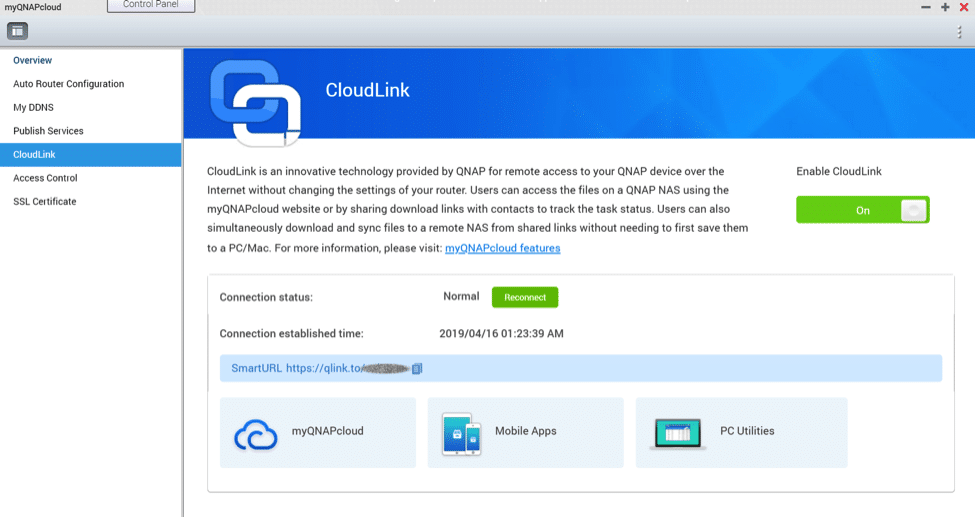
Služba Cloudlink je naprosto úžasná sada nástrojů . Aplikace myQNAPcloud connect pro Windows umožní uživatelům Windows přístup k publikovaným službám QNAP NAS. Je třeba zmínit, že výše uvedená stránka se základními informacemi obsahuje mnoho dalších nástrojů, které umožňují vzdálenou replikaci dat, lokalizaci zařízení (Qfinder Pro) a správu.
Dohledová stanice QTS
Jedním z nejužitečnějších nástrojů, které QNAP nabízí, je bezpochyby Surveillance Station. Snadno se instaluje přes AppCenter výběrem možnosti Instalovat v nabídce QTS Essentials.
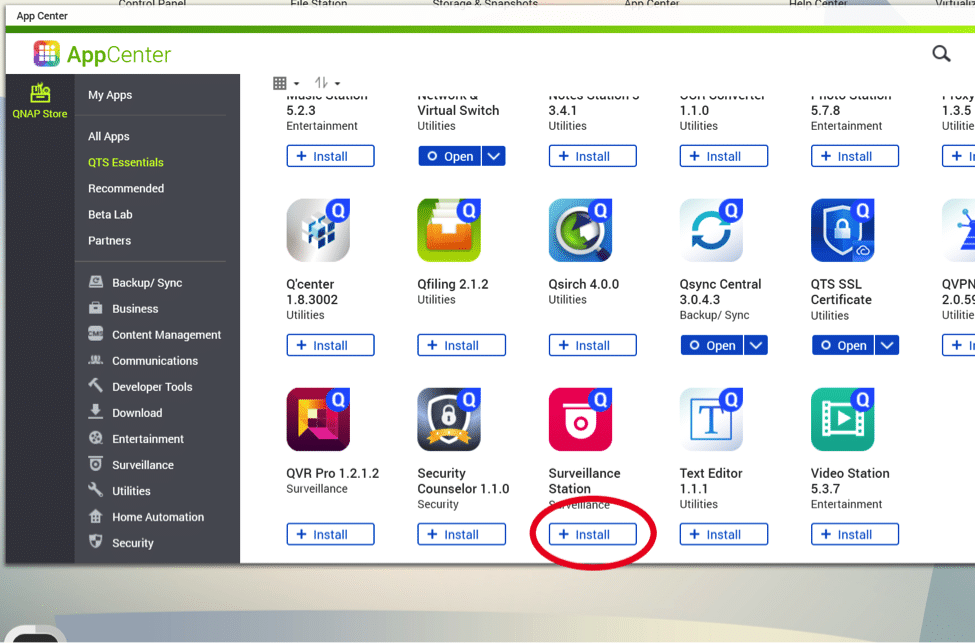
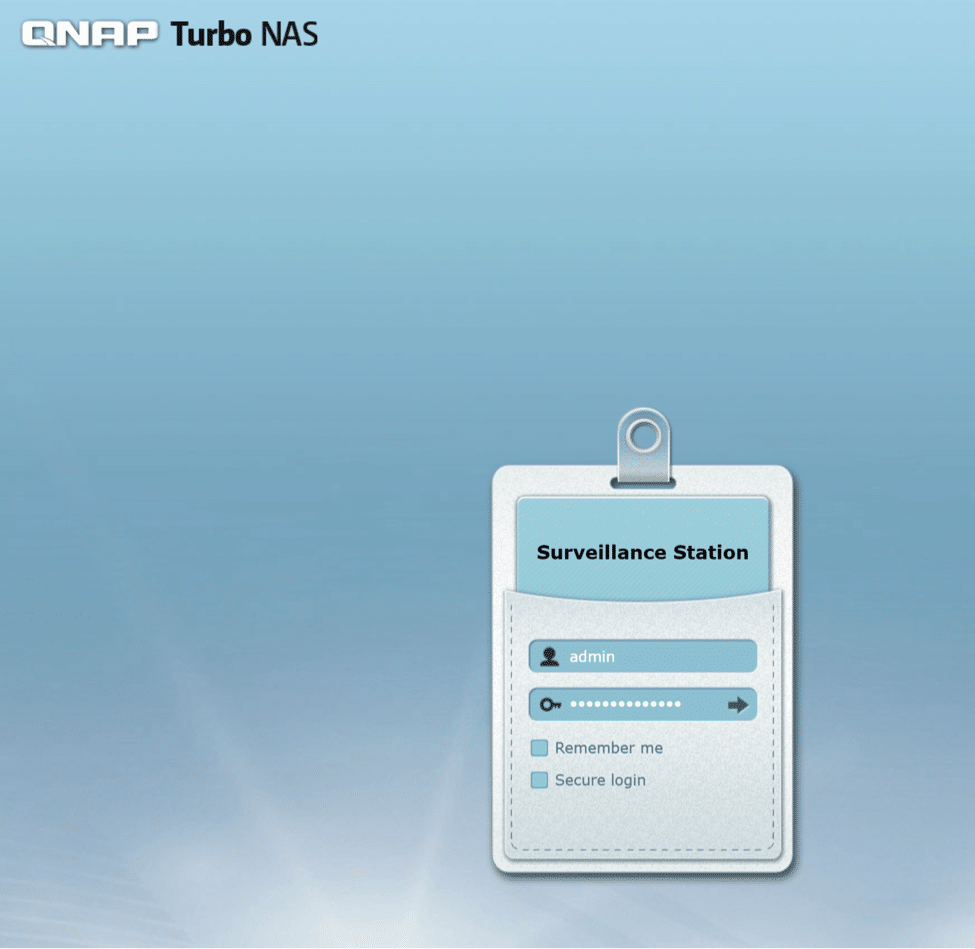
Jakmile je instalace dokončena, jednoduše otevřete monitorovací stanici z hlavní stránky. Zobrazí se vám přihlašovací výzva.
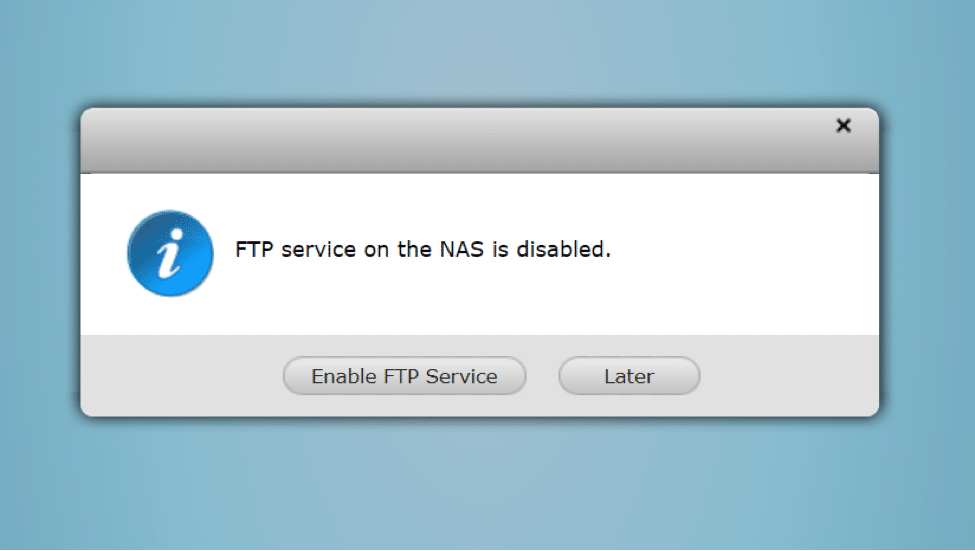
Při prvním spuštění můžete být vyzváni k povolení služby FTP – pro provoz sledovací stanice to není nutné.
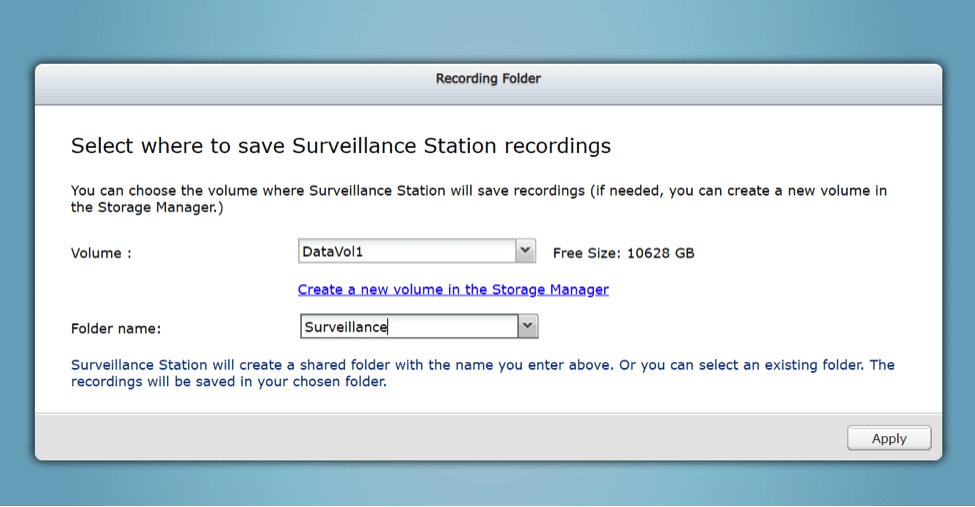
Budete vyzváni k zadání složky a svazku pro ukládání záznamů z kamery – mějte na paměti, že tyto záznamy mohou být VELKÉ – možná budete chtít vytvořit samostatný svazek pro ukládání záznamu. Nebojte se – jedním z nastavení je, co dělat po zaplnění svazku.
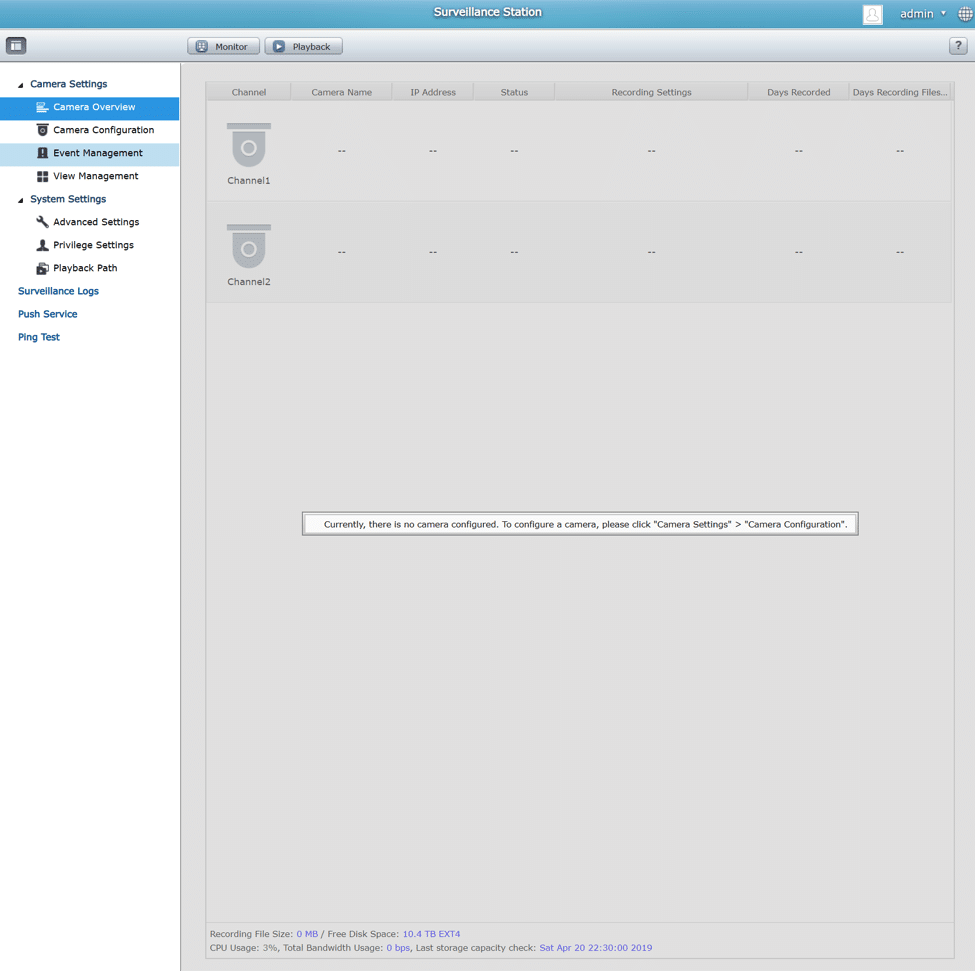
Hlavní konzole zobrazuje přehled kamer – ve výchozím nastavení se zde zobrazuje počet kamer, pro které máte licenci. Nebojte se – pokud máte více než výchozí počet kamer, můžete si v obchodě QNAP zakoupit další licence.
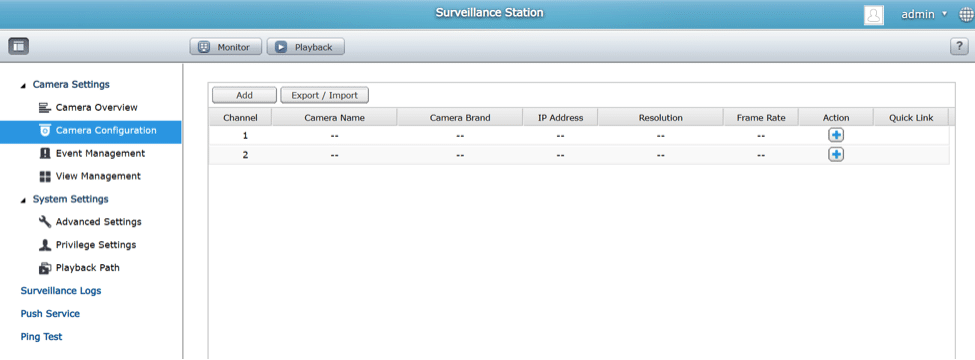
Přidání kamery nemůže být jednodušší – vyberte Konfigurace kamery a kliknutím na „Přidat“ spusťte průvodce.
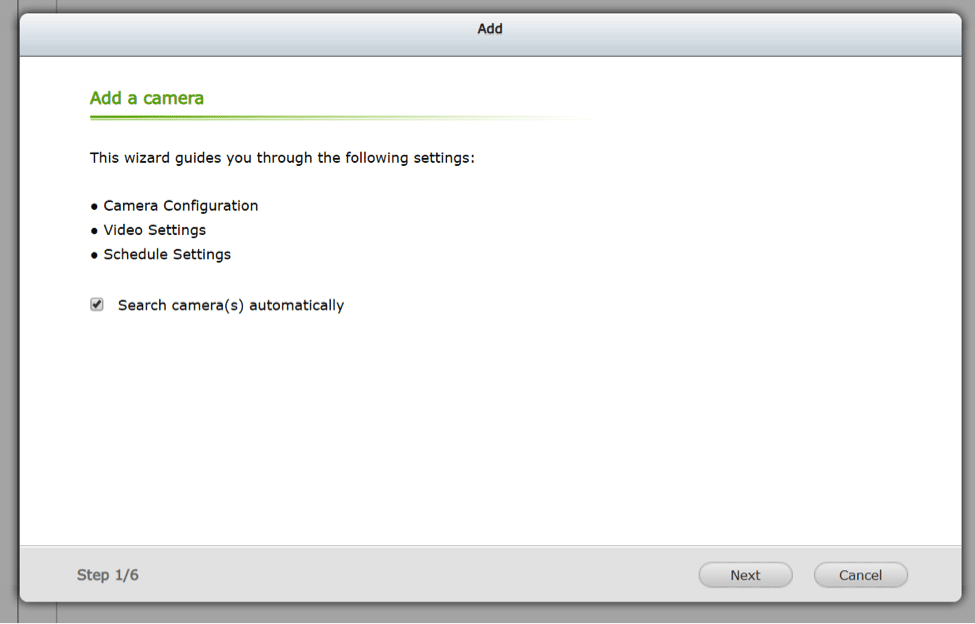
Výběrem možnosti „Automaticky vyhledávat kamery“ se v místní síti prohledají známé kamery.
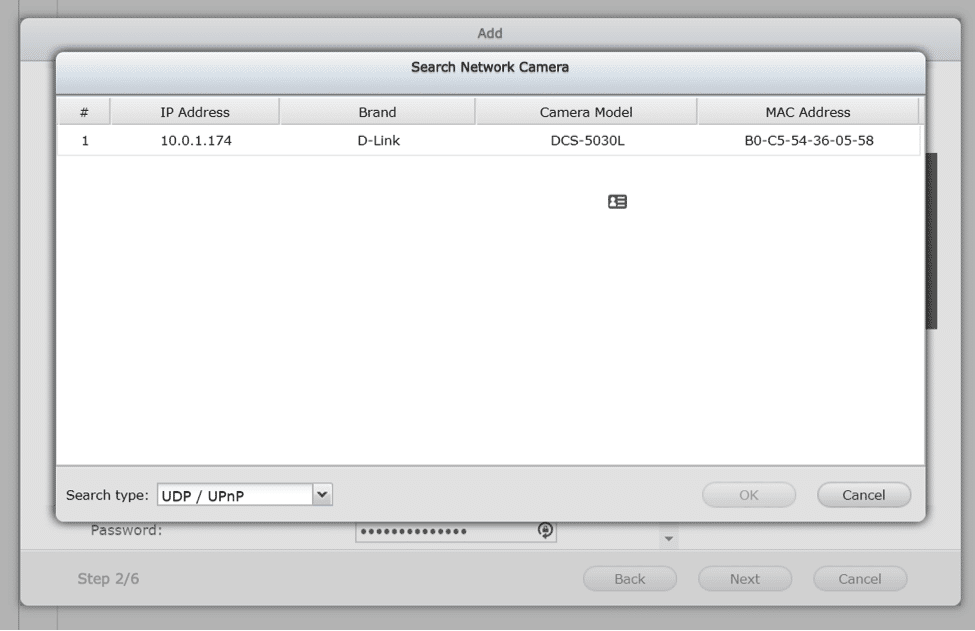
Kamera, kterou používám pro demonstraci, je D-Link DCS-5030L – Jakmile je nalezena, automaticky se nakonfiguruje.
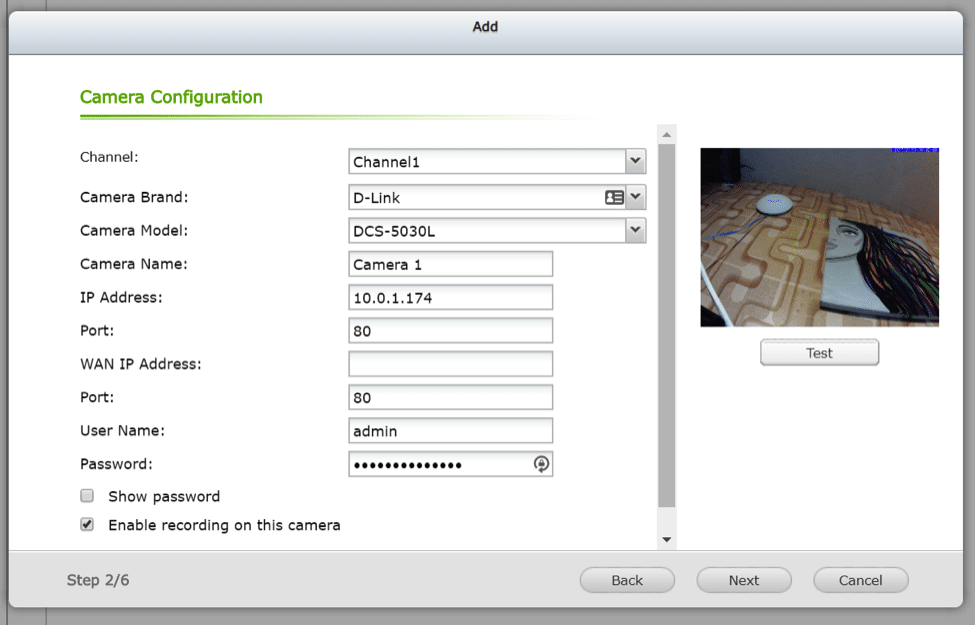
Konfigurace kamery vyžaduje vyplnění uživatelského jména a hesla. Pokud se automatické detekci kamery nepodaří kameru identifikovat, lze nastavení nakonfigurovat ručně pomocí příslušných rozbalovacích nabídek.
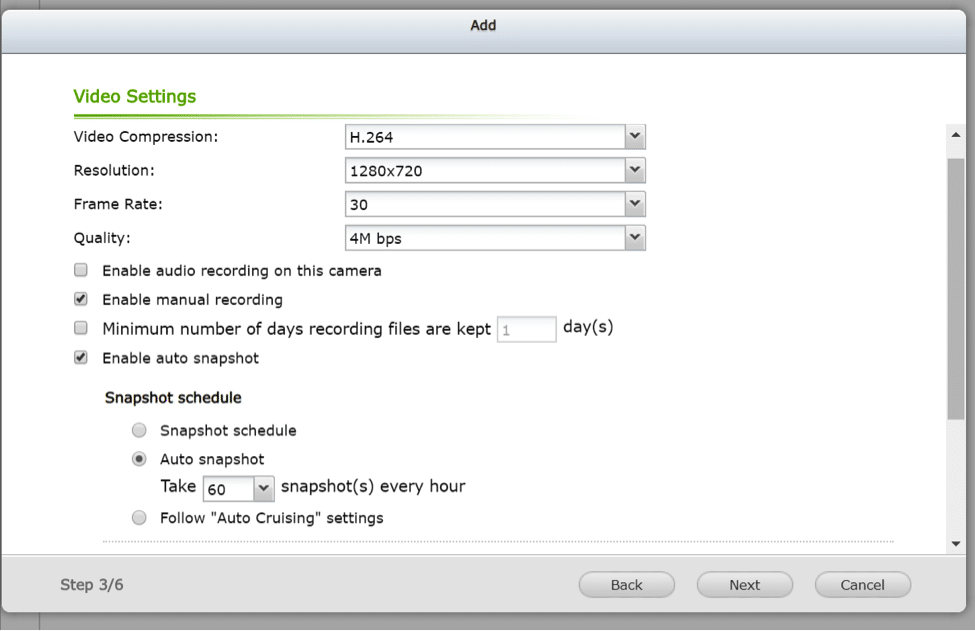
Nastavení videa je přímočaré – komprese, rozlišení, snímková frekvence, kvalita a zvuk se snadno nastavují a konfigurují.
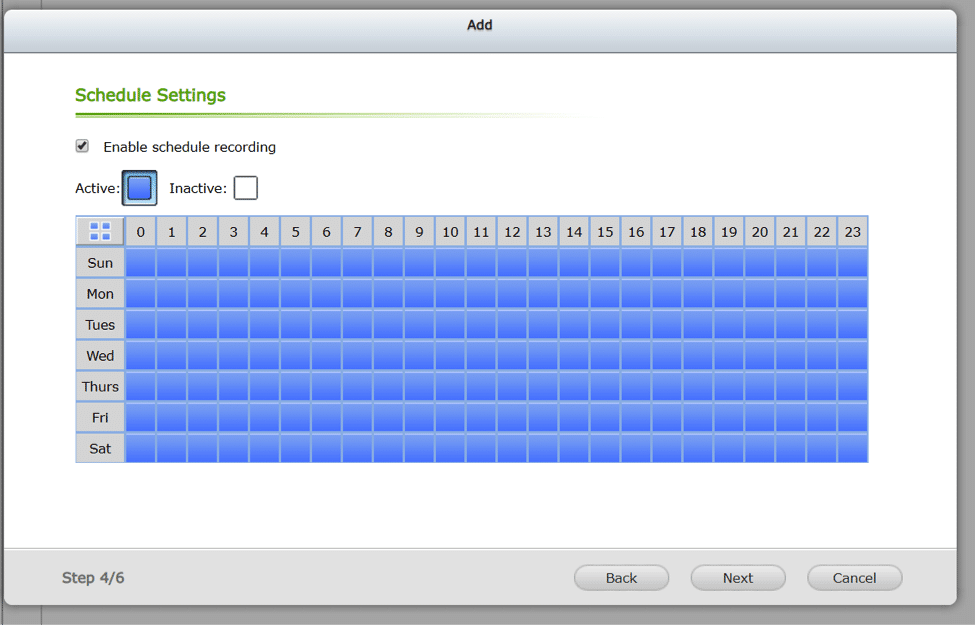
Zde si můžete naplánovat nahrávání – to může být užitečné, pokud má kamera sledovat dění i po pracovní době.
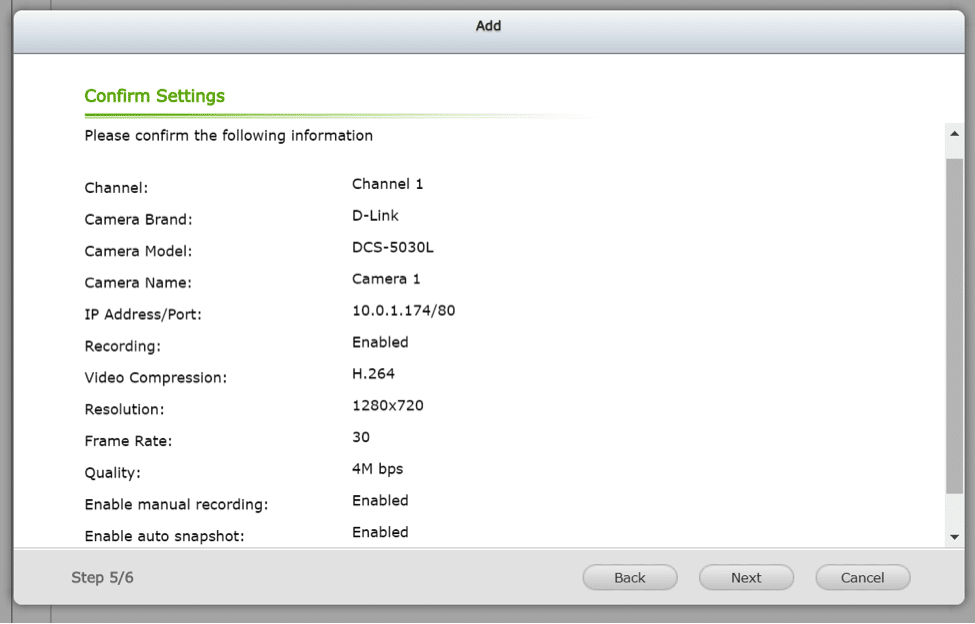
Posledním krokem je ověření nastavení. Při nastavování kamer je třeba mít na paměti, že je nejlepší používat statické IP adresy kamer. Pokud se IP adresa kamery změní, můžete se dívat na prázdnou obrazovku.
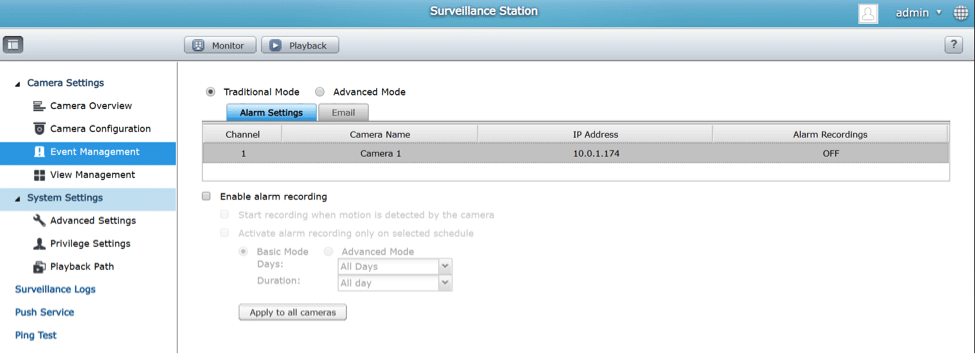
Správa událostí vám umožní nastavit alarmy a upozornění, která lze zaznamenávat nebo zasílat e-mailem.
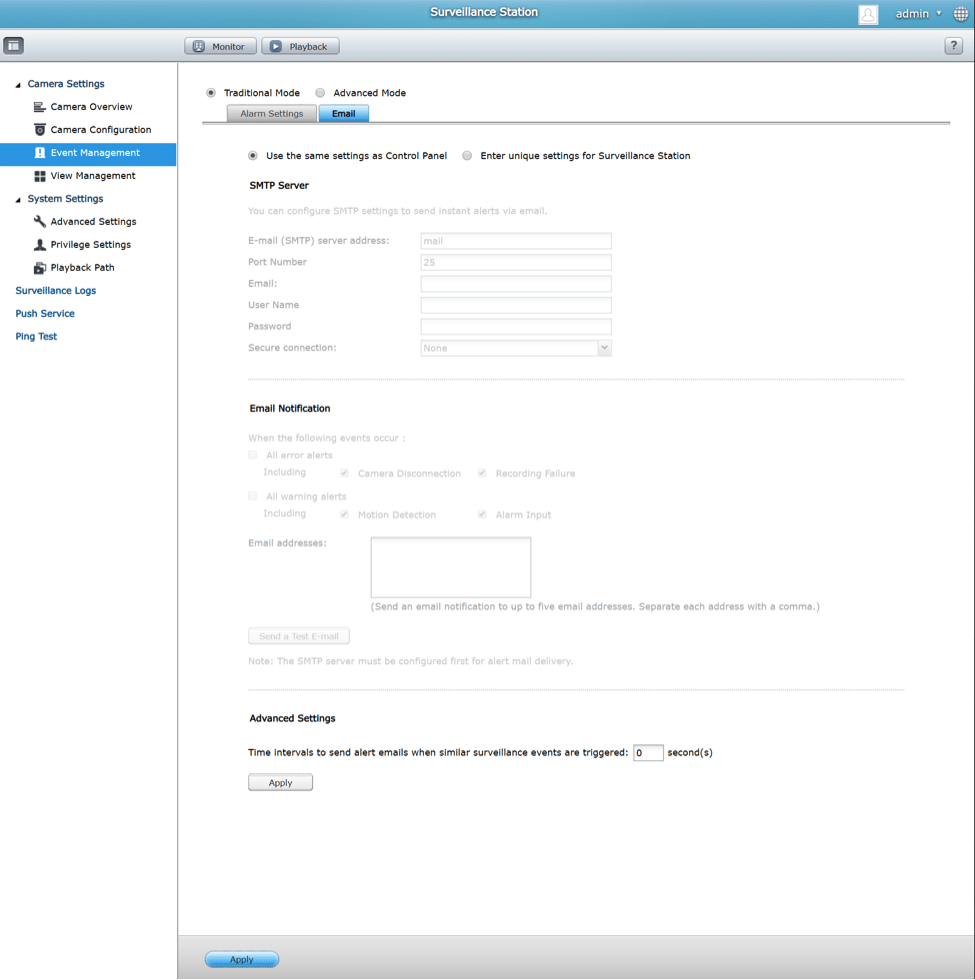
Nastavení e-mailových upozornění je jednoduché – stačí zadat nastavení poštovního serveru a interval a nastavení použít.
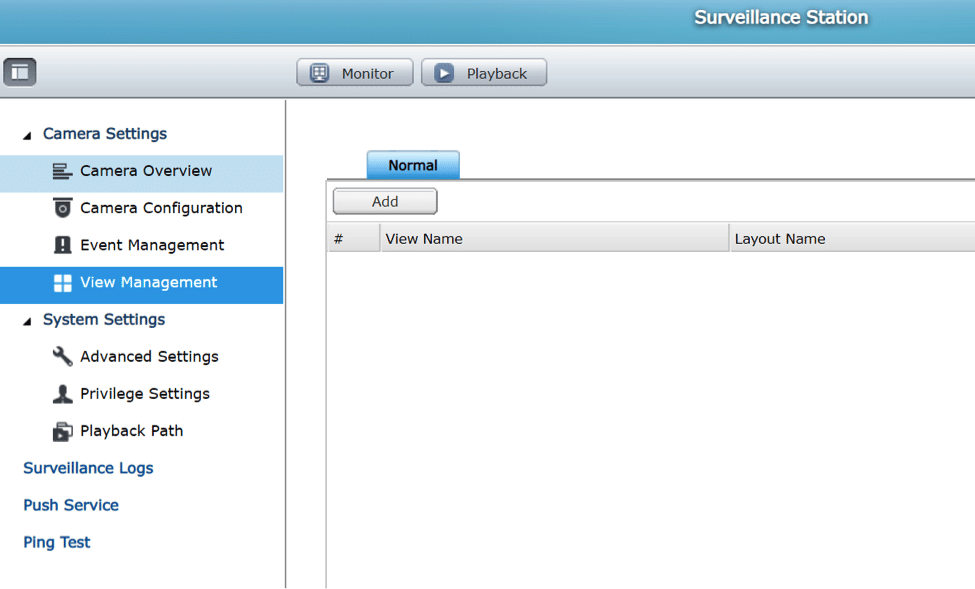
Správa zobrazení vám umožní přidat vašim kamerám specifické rozvržení. Řekněme například, že v restauraci provozujete 8 kamer – můžete kamery seskupit pro pohodlné sledování.
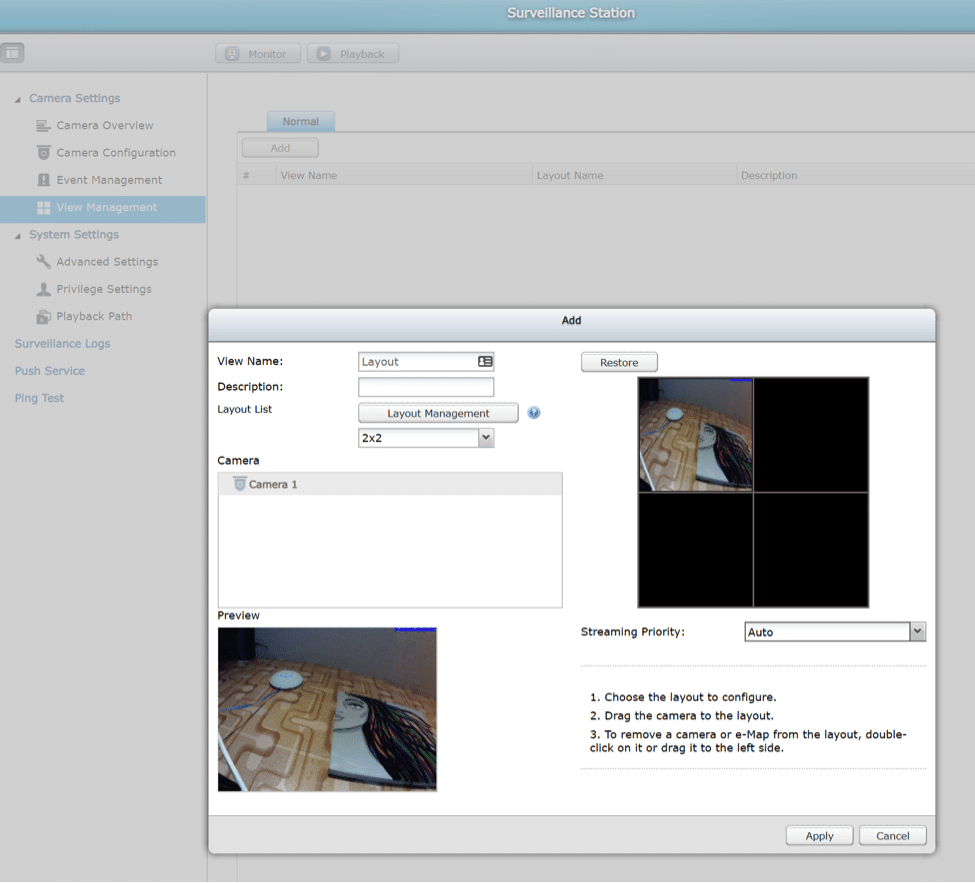
Rozhraní pro vlastní rozvržení je jednoduché – stačí jen přetáhnout myší. Jakmile si vyberete kamery ze seznamu, zobrazí se vám jejich náhled.
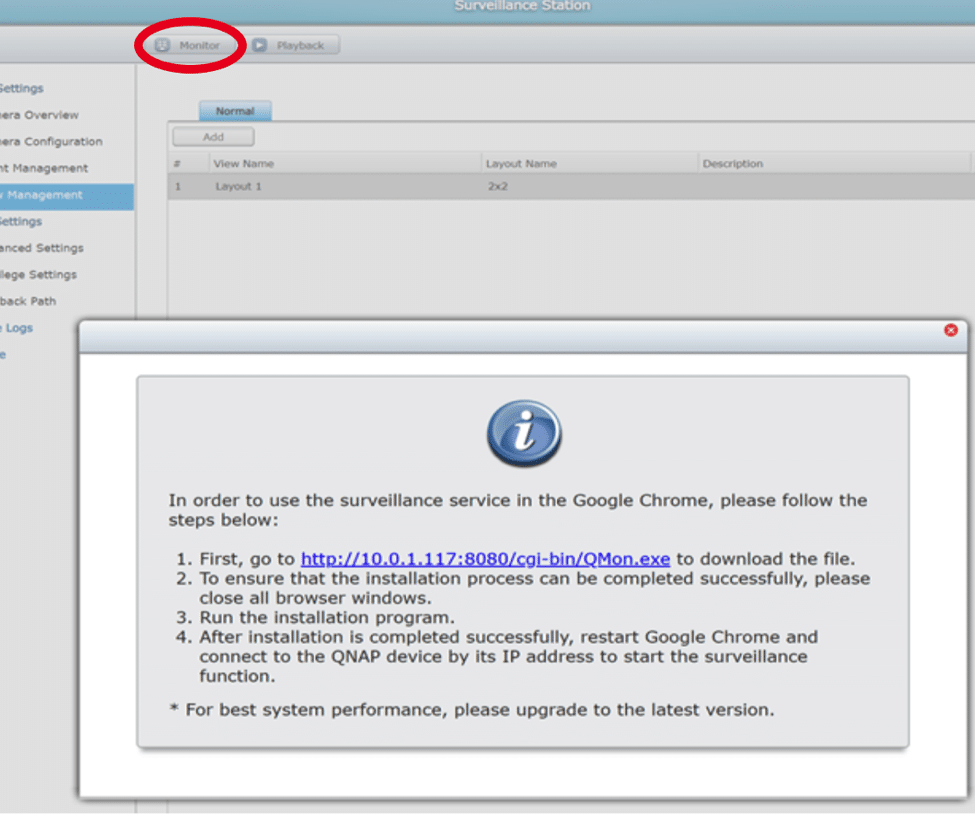
Prvním kliknutím na monitor se zobrazí výzva ke stažení lokálního souboru, který vám umožní nainstalovat klienta QNAP QVR. Po instalaci klienta nezapomeňte restartovat Chrome, připojit se k QNAP a znovu spustit sledovací stanici. Kliknutím na „Monitor“ se spustí QVR-Monitor.
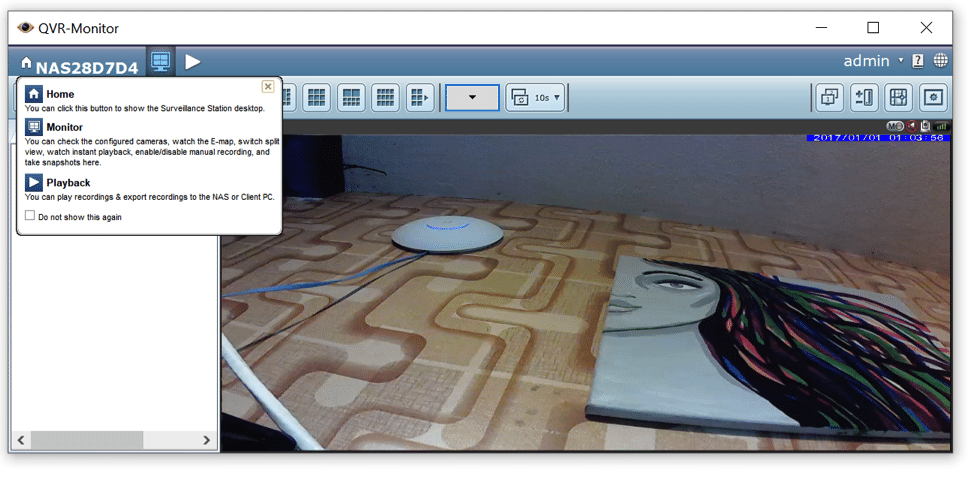
QVR Monitor je velmi snadno použitelná aplikace, která vám umožní sledovat obraz z jedné, dvou nebo více kamer současně.
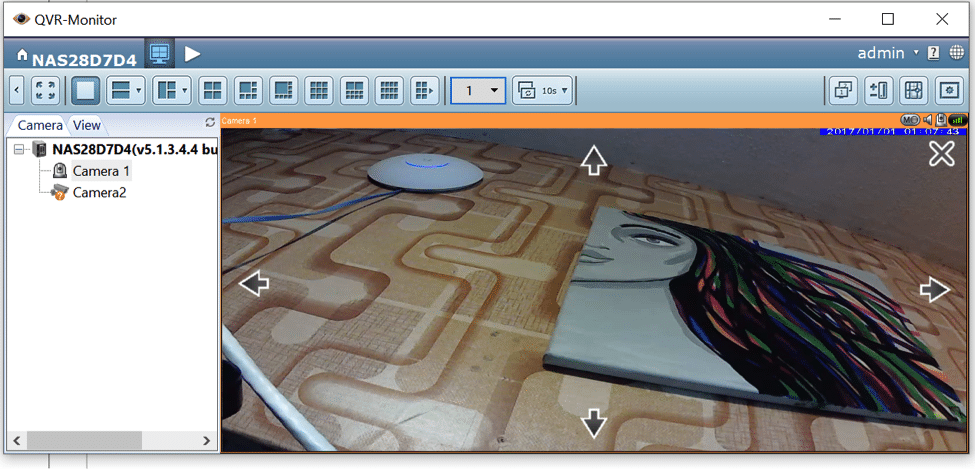
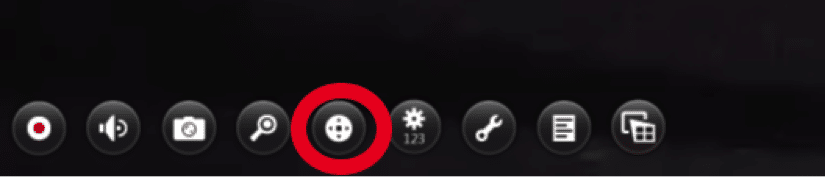
Pokud má vaše kamera funkci PTZ (otáčení, naklápění a zoom) (ano, tato levná kamera D-Link ji má), lze ji na QVR monitoru ovládat výběrem ovládání PTZ najetím myší na obraz z kamery a výběrem ovládacího prvku se šipkami.
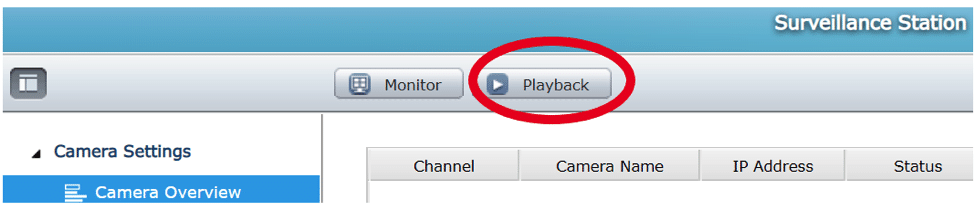
Ovládání přehrávání je v podstatě stejné – stačí kliknout na Přehrávání
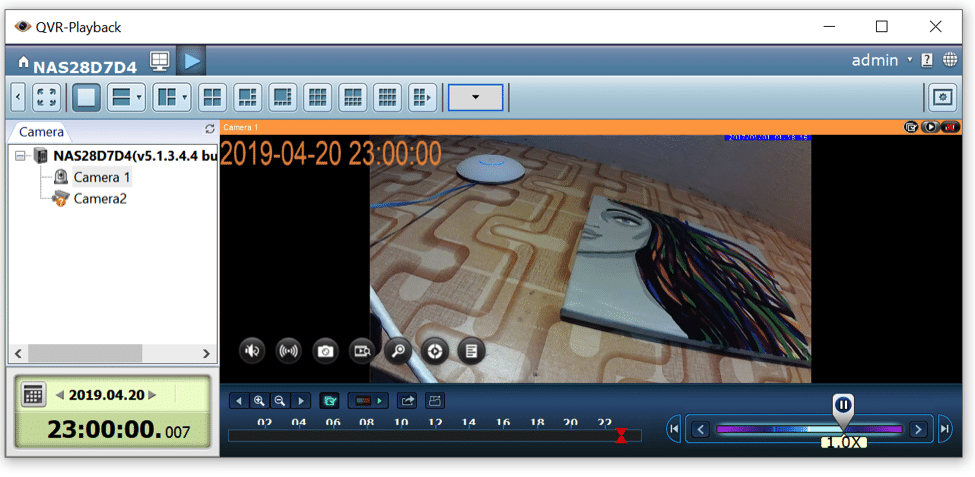
Konzole QVR-Playback umožní přehrávání výběrem data a času vlevo a rychlosti vpravo.
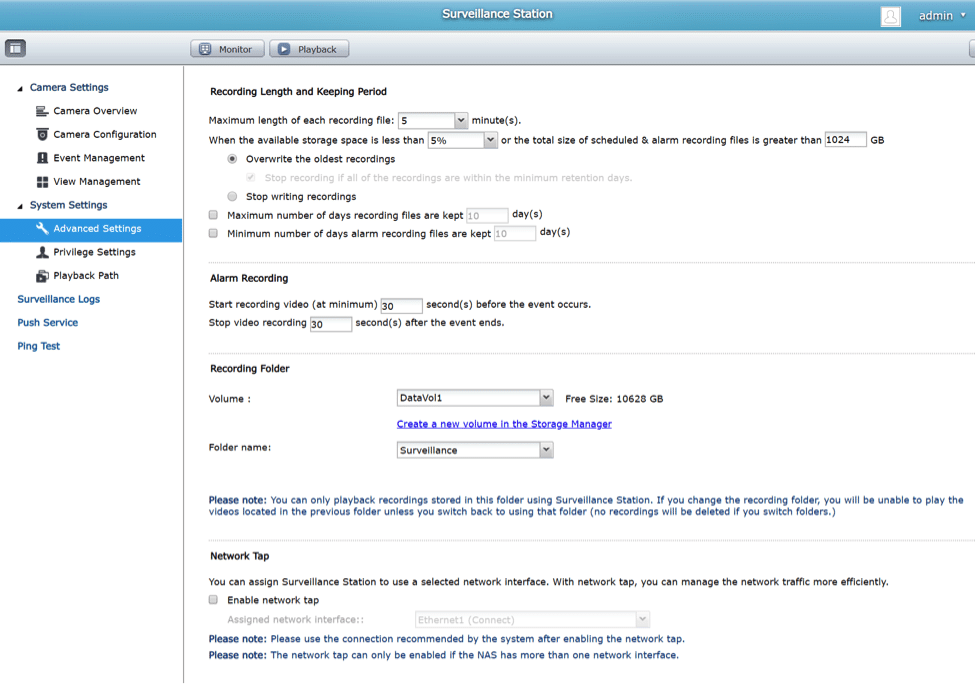
Pro pokročilejší uživatele (mimo rámec mého ne tak stručného přehledu) – máte možnost nastavit alarmy a omezení. Zde můžete jednotce sdělit, co má dělat, když vám dojde místo – proto jsem řekl, že byste mohli zvážit samostatný svazek, který můžete vyhradit pouze pro bezpečnostní záznamy.
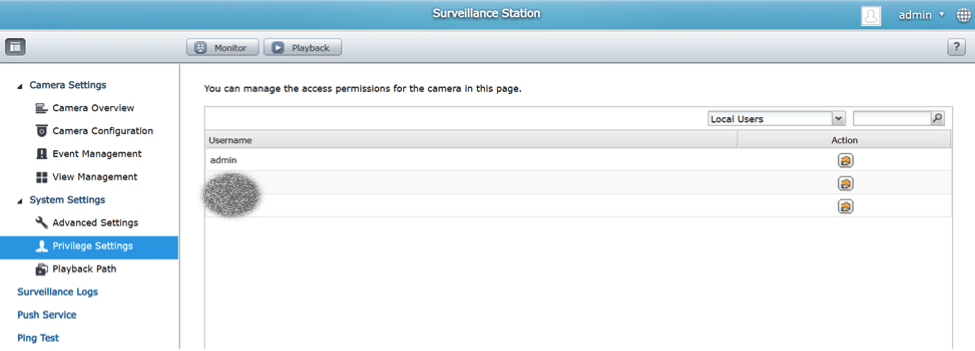
Uživatelům lze přiřadit oprávnění – což je užitečné, pokud nechcete, aby uživatelé mazali věci, které nemají.
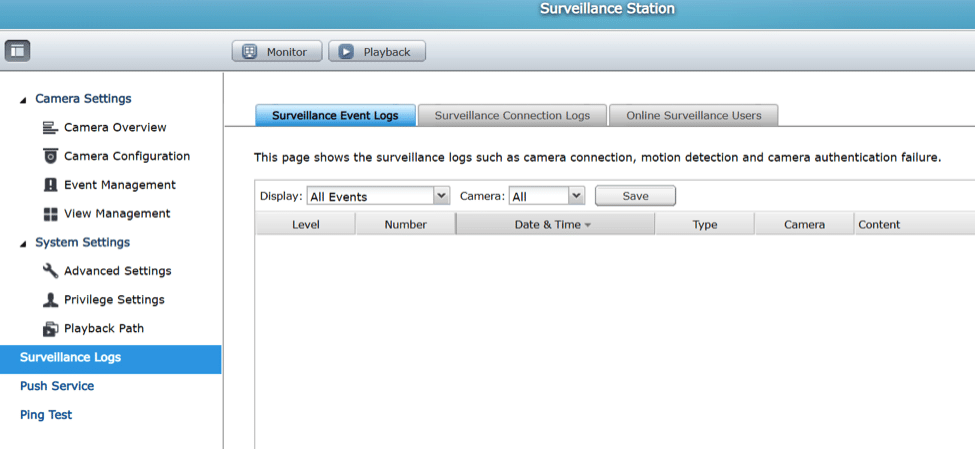
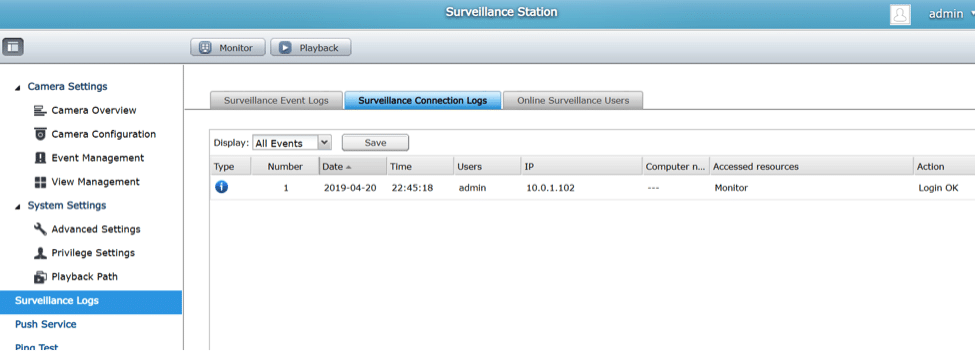
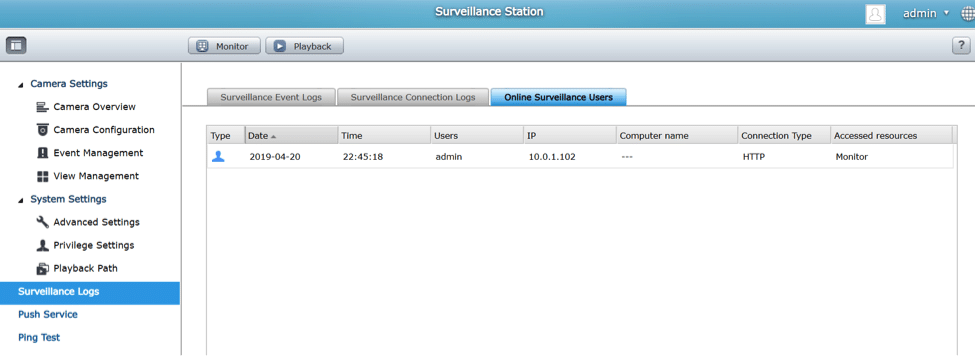
Záznam na stanici je skvělý a rozpadne se, když se uživatelé připojí a odkud.
Push služba umožní uživateli spravovat spárovaná zařízení – Ano – na to existuje aplikace.
QNAP nabízí také mobilní aplikace ; rozhodně stojí za zvážení, protože vám poskytnou plnou kontrolu nad kamerou kdekoli. Existuje také skvělá aplikace s názvem Vcam, která promění váš telefon v síťovou kameru.
Závěr
Na první pohled je QNAP QTS intuitivní, ale je zde dostatek knoflíků a tlačítek, které by vám to mohly ještě zkomplikovat. Můžete snadno spravovat jednoduché sdílení souborů pro domácnost, nasadit vzdálené zálohování do cloudu pro váš notebook nebo instalovat aplikace pro neomezené rozšiřování funkcí. I když jsem se dotkl mnoha hlavních funkcí QTS, je toho mnohem víc, jako je SSD, nástroje pro zřizování a podpora GPU v případech použití v datové vědě. Samozřejmě ne všechny funkce jsou relevantní nebo dostupné ve všech modelech; QNAP má na výběr desítky SKU.
S tolika funkcemi to může být pro začínajícího uživatele zahlcující. Mějte na paměti, že hlavním úkolem těchto zařízení je ukládání souborů. QTS odvádí fantastickou práci při komunikaci složitých detailů s uživatelem jasným a stručným způsobem. Dokumentace je důkladná. Neměl jsem důvod kontaktovat jejich zákaznickou podporu a možná to udělám v pozdější recenzi, abych zjistil, jak snadná je interakce. Software se od prvního vydání verze 4.0 v roce 2013 posunul daleko – díky cloudové integraci, kterou QNAP přinesl do QTS jak soukromých, tak veřejných služeb, mohou nyní domácí uživatelé využívat to, k čemu měli přístup pouze podniky, a to za cenu, která se vejde do jakéhokoli rozpočtu.
– Blaise Robitaille @daemonq


 Amazon