

Společnost Scale Computing tvrdí, že má řešení pro HCI, které lze nainstalovat během několika minut, uvést do provozu za méně než hodinu a které je určené pro edge locations. Společnost Scale Computing, lídr v oblasti edge computingu, virtualizace a hyperkonvergovaných řešení, navrhla systém, který se perfektně hodí na edge location a lze jej nainstalovat během několika minut. Společnost StorageReview se rozhodla, že se jich tohoto úkolu ujme a zdokumentuje kroky od rozbalení až po spuštění, aby zjistila, zda je to tak snadné, jak tvrdí.
Společnost Scale Computing nám poslala tříuzlový systém, e-mailem rozeslala související datové listy a domluvila si hovor s podporou, která nás v případě potřeby provedl instalací. Jedná se o stejný proces, jaký by typický zákazník absolvoval při nákupu clusteru Scale Computing HyperCore.
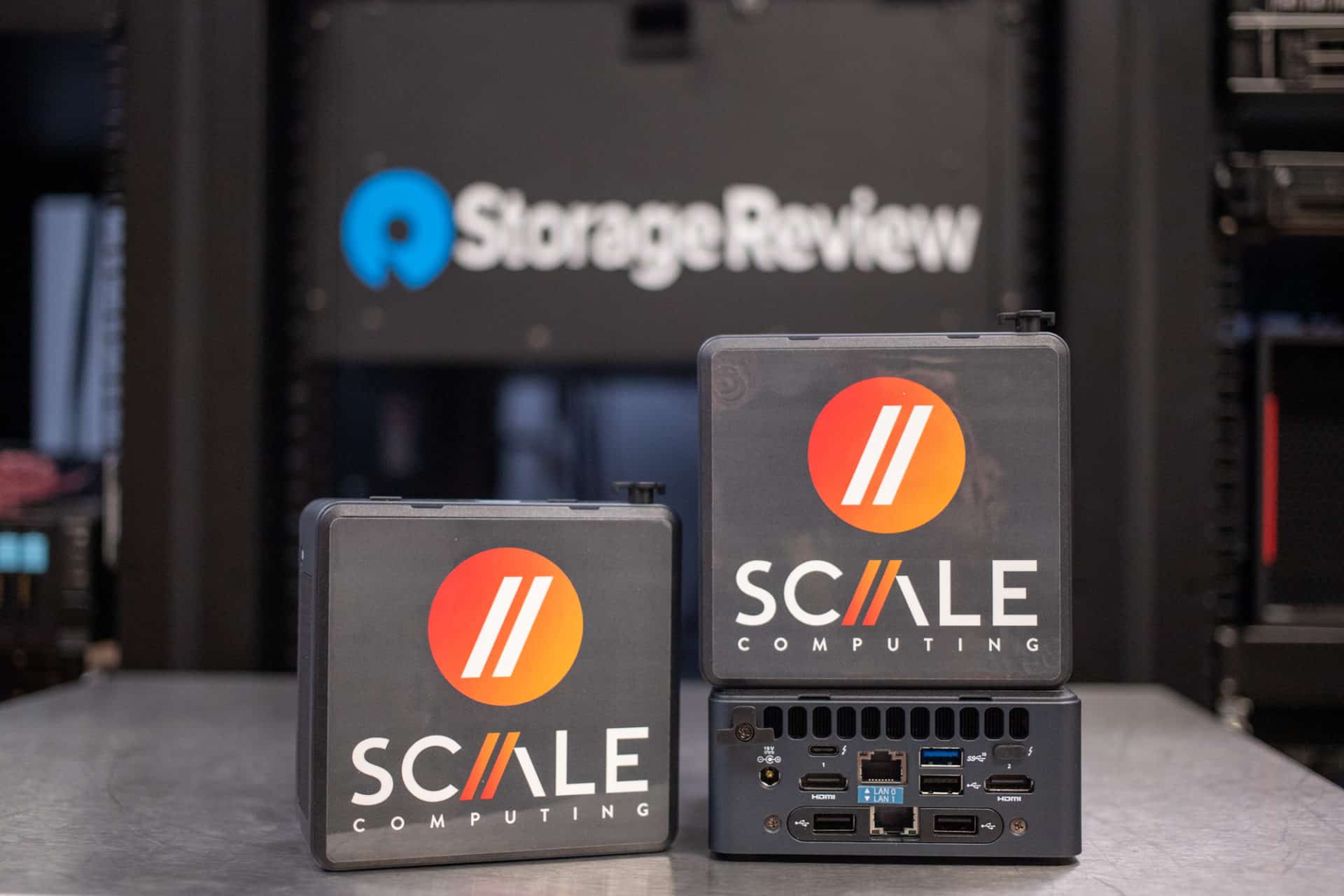
SC//HyperCore
SC//HyperCore eliminuje potřebu tradičního virtualizačního softwaru, softwaru pro obnovu po havárii, serverů a sdíleného úložiště a nahrazuje je plně integrovaným, vysoce dostupným systémem pro běh aplikací. Díky patentované technologii HyperCore™ tato samoopravná platforma automaticky identifikuje, zmírňuje a opravuje problémy s infrastrukturou v reálném čase, což umožňuje aplikacím dosáhnout maximální provozuschopnosti. Pokud je důležitá snadnost použití, vysoká dostupnost a celkové náklady na vlastnictví, může být Scale Computing HyperCore na serveru NUC 11 (HE151) tou správnou infrastrukturní platformou pro vaši organizaci.
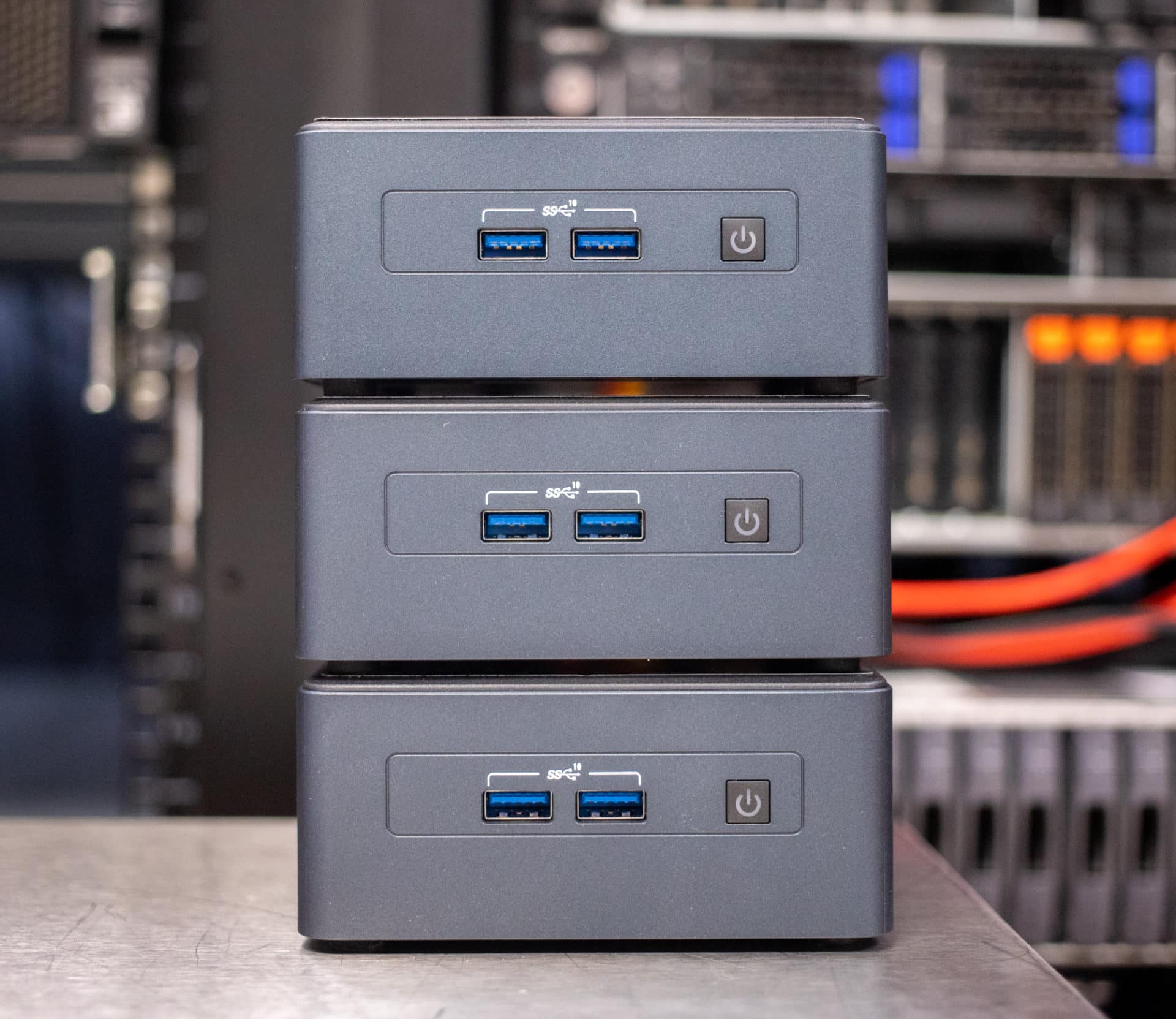
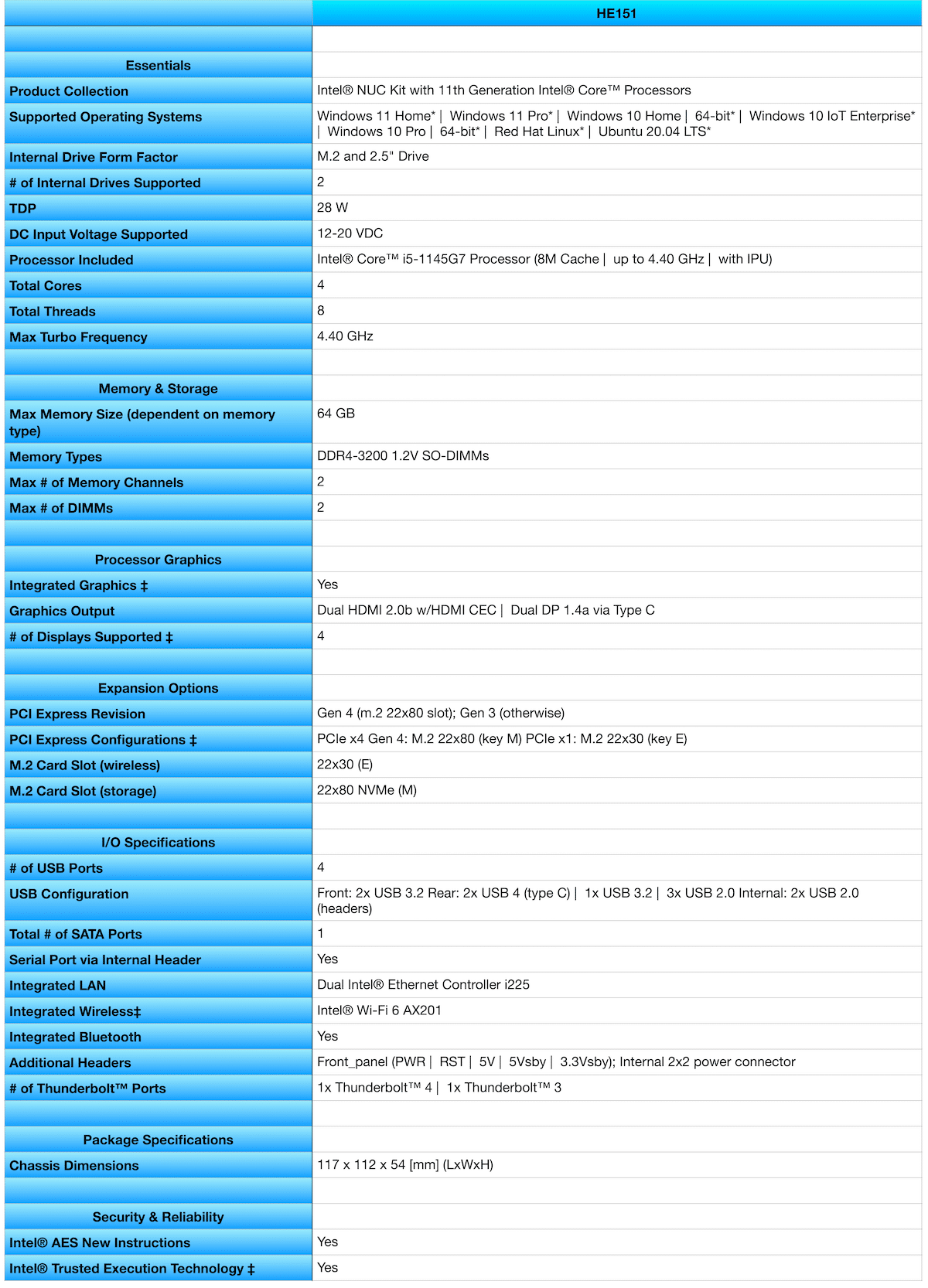
První věc, které jsme si během rozbalování všimli, byla velikost HE151. Jsou to ale maličké věci! Šasi, založené na platformě Intel Next Unit of Computing (NUC) 11, měří 117 x 112 x 54 [mm] (DxŠxV). Podívejte se na specifikace Scale Computing HyperCore na NUC11 níže.
Nastavení a konfigurace platformy SC//
Při rozbalování platformy Scale Computing Platform bude nezbytné uchovávat sériové číslo uzlu a související softwarový klíč, protože se budou muset shodovat během počáteční konfigurace clusteru. Dodržování instalačního datového listu vás připraví na další kroky v procesu nastavení.
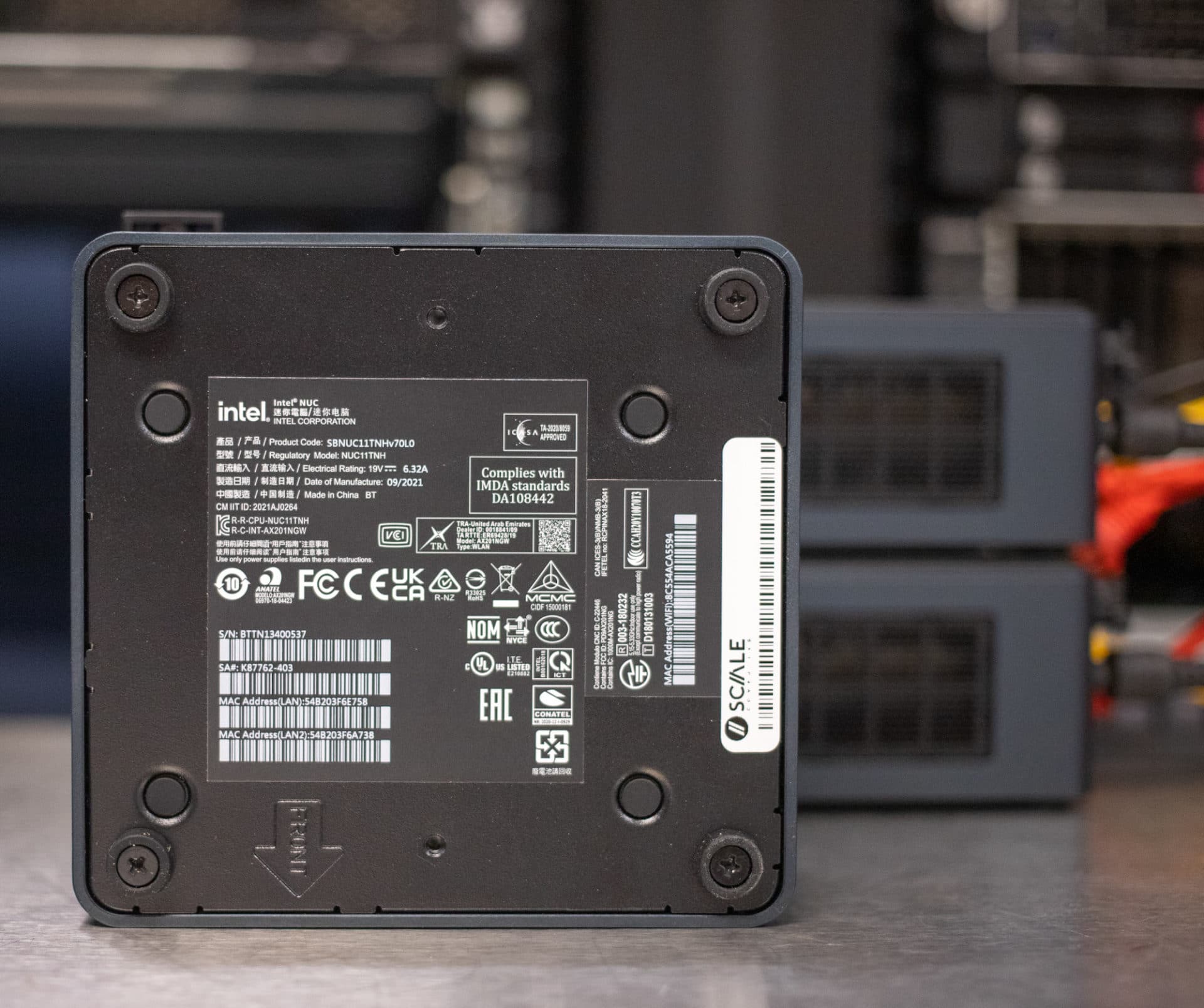
Počáteční nastavení je jednoduché. Umístěte uzly na požadované místo, připojte je k napájení a zapojte dva ethernetové kabely. Dva ethernetové kabely zajišťují redundanci v případě selhání přepínače nebo jiné katastrofy. Uzly se nezapnou, dokud nestisknete tlačítko napájení na přední straně jednotky. Během inicializace serverů vyhledejte karty se sériovými čísly a softwarovými klíči pro každý uzel.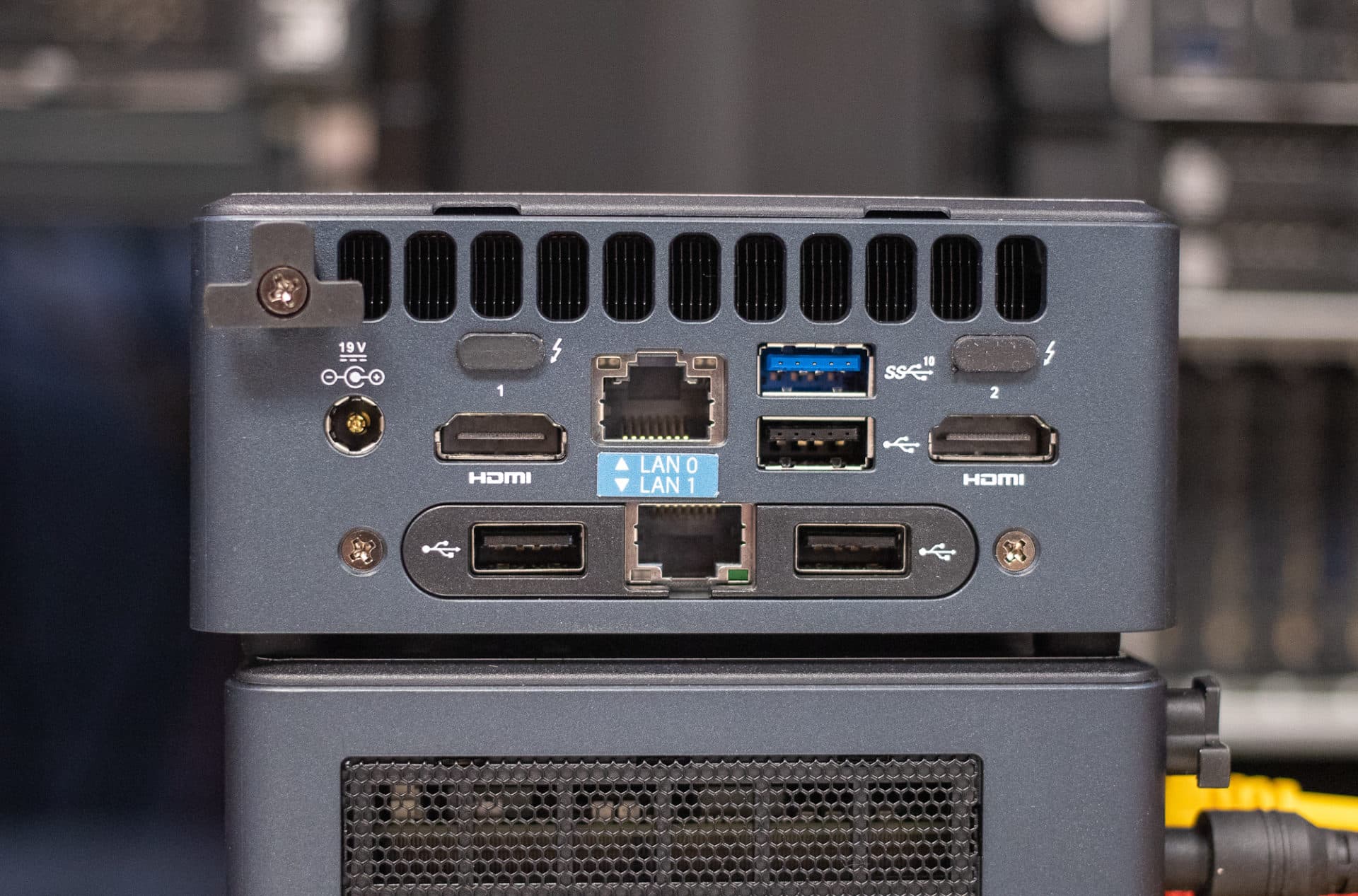
Na zadní straně jednotky jsou k dispozici dva HDMI porty. Připojte kabel k jednomu z HDMI portů. Doufejme, že na druhém konci kabelu je monitor. Asi po minutě se server zeptá na přihlašovací údaje. Je důležité si uvědomit, že přihlášení do systému pomocí příkazového řádku je nutné pouze během počátečního nastavení.
Jakmile jsou uzly inicializovány, přístup k nim bude možný prostřednictvím grafického uživatelského rozhraní Správce clusteru. Výchozí přihlašovací jméno je admin/admin. Po přihlášení se zobrazí výzva k zadání IP adresy pro přístup k uživatelskému rozhraní Scale (informace poskytnuté společností Scale Computing). Dále zadejte IP adresu uzlu a poté se zobrazí výzva k zadání sériového čísla hardwaru a softwarového klíče. Pomlčky jsou při zadávání klíče do uzlu volitelné.
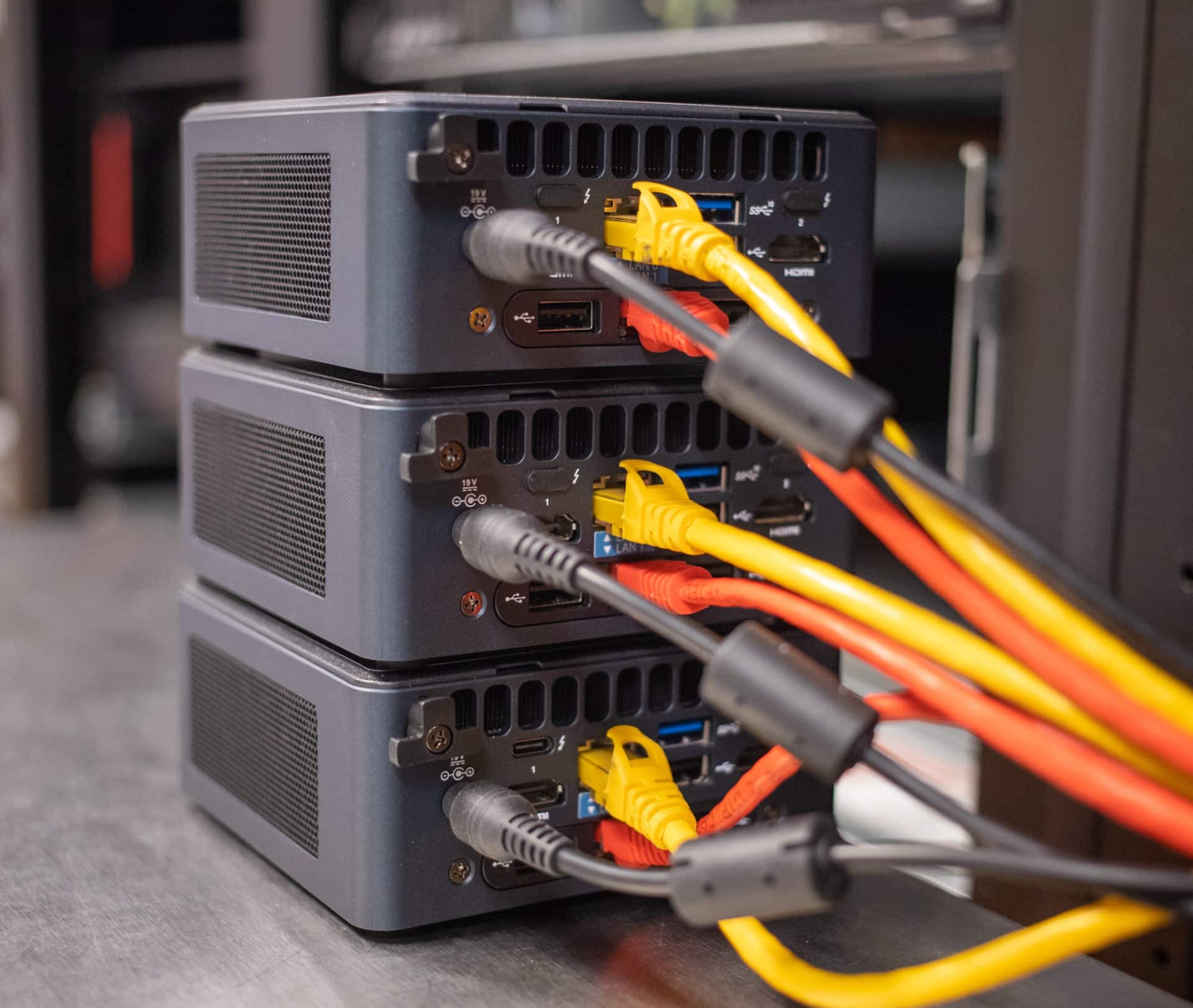
To je vše pro uzel 1. Nyní postupujte podle stejných kroků na uzlu 2 a uzlu 3.
Po inicializaci všech tří uzlů se znovu přihlaste do každého systému a zadejte příkazy pro inicializaci uzlu a clusteru. Po přihlášení zadejte příkaz „sudo scnodeinit“ pro inicializaci uzlu. Dokončení tohoto příkazu trvá přibližně minutu. Po dokončení tohoto příkazu zadejte druhý příkaz „sudo scclusterinit“, kterým nařídíte uzlu, aby se připojil ke clusteru, když jsou ostatní uzly aktivní. Dokončení příkazu cluster trvá u malé instalace přibližně pět minut. Inicializace většího clusterového prostředí bude trvat déle.
Po inicializaci bude cluster přístupný prostřednictvím uživatelského rozhraní Scale Computing. Přihlaste se do uživatelského rozhraní Scale Computing pomocí stejných přihlašovacích údajů pro uzly (admin/admin). V tomto okamžiku je cluster připraven k načtení požadovaného operačního systému. Pokud instalujete Windows Server 10, příslušné ovladače se nainstalují automaticky.
Manažer clusteru pro škálovatelné výpočetní techniky
Společnost Scale Computing zjednodušila používání správce clusteru, který je stejně snadný jako instalace a vytvoření clusteru. Cluster Scale Computing lze spravovat dvěma způsoby: lokálním správcem clusteru a cloudovým přístupem k aplikaci Fleet Manager. Lokální správce clusteru je grafické uživatelské rozhraní prostřednictvím nainstalovaného clusteru. Měli jsme pouze lokální cluster se třemi uzly, takže se obvykle jedná o způsob správy malé instalace, jako je ta naše.
Fleet Manager je cloudové řešení pro správu clusterů instalovaných ve vzdálených lokalitách a nástroj pro správu, který umožňuje přístup k instalovaným clusterům odkudkoli. K Fleet Manageru se přistupuje prostřednictvím cloudu Scale Computing.
Při zakoupení systému od společnosti Scale Computing bude nutné si na Scale Edge zřídit účet pro podporu, otevření tiketů, přístup k softwaru atd. Tyto přihlašovací údaje se používají pro přístup k SC//Fleet Manager a jsou specifické pro váš nainstalovaný cluster (clustery).
Správa lokálních clusterů
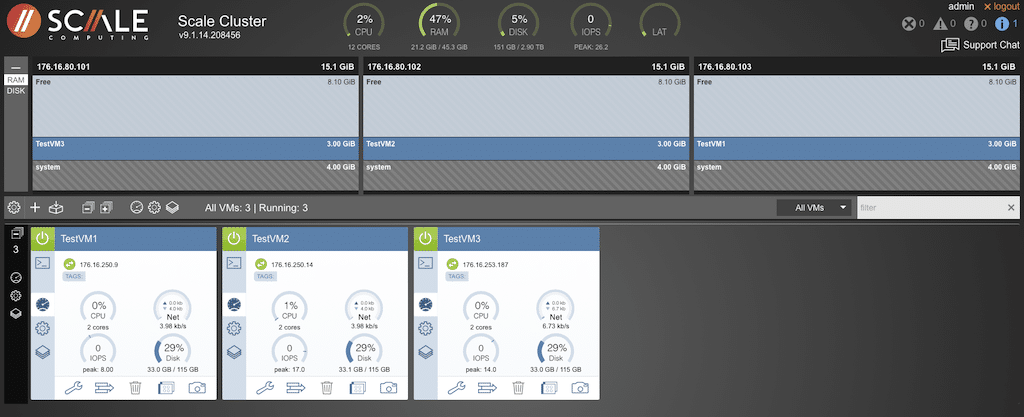
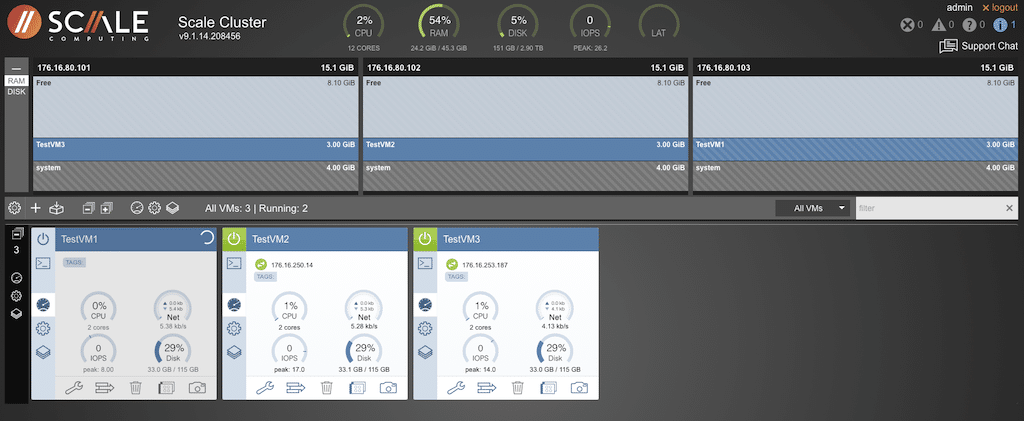
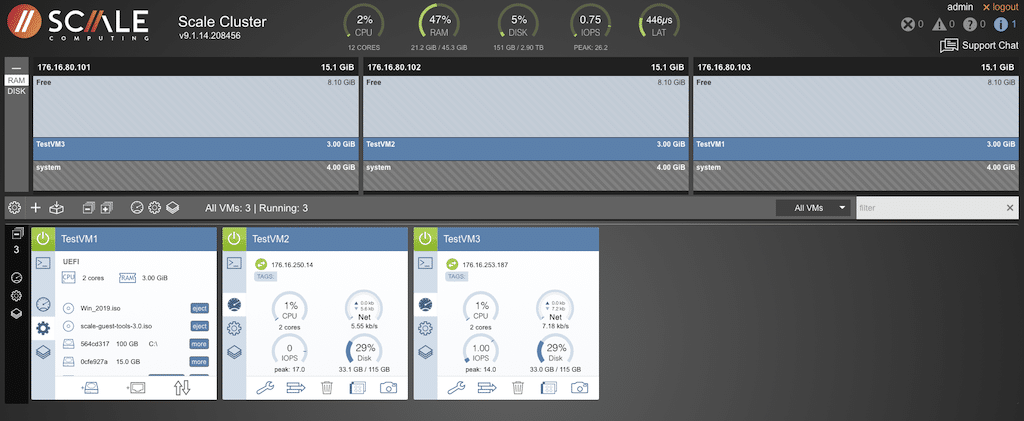
Následují snímky obrazovky z našeho lokálního clusteru. Přístup k grafickému uživatelskému rozhraní je zajištěn připojením k IP adrese lokálního clusteru, obvykle ze stejné sítě. Rozhraní je intuitivní a snadno použitelné.
Pro snadnou identifikaci se zobrazují podrobnosti o každém uzlu v clusteru. V pravém horním rohu displeje jsou zvýrazněny varovné zprávy spolu s uživatelským jménem a možností odhlášení. K dispozici je dokonce možnost chatovat s podporou ScaleCare přímo z okna pro správu.
Protože naše instalace byla poměrně základní, informace nemusí být příliš zajímavé, ale v produkčním prostředí se jedná o cenný nástroj. Možnosti zobrazení jsou k dispozici na levé straně obrazovky, kde najdete podrobnosti o stavu clusteru a uzlů.
Displej je rozdělený a v horní polovině se zobrazují buď informace o paměti RAM, nebo o disku. Po výběru zobrazení paměti RAM se v horní části zobrazí také konkrétní virtuální počítač s podrobnostmi o alokované, použité a volné paměti. Dvojitým kliknutím na virtuální počítač v horní části se dostanete k danému virtuálnímu počítači a nainstalovanému operačnímu systému.
Následující část je založena na konfiguraci specifické pro daný virtuální počítač. Uprostřed zobrazení je zobrazen globální přístup k virtuálním počítačům v daném clusteru. Totéž platí pro ikony v levé dolní části zobrazení. Ikony v okně každého virtuálního počítače ovlivní výstup pouze pro daný virtuální počítač.
Výběrem ikony ozubeného kola se zobrazí konfigurace všech virtuálních počítačů v clusteru.
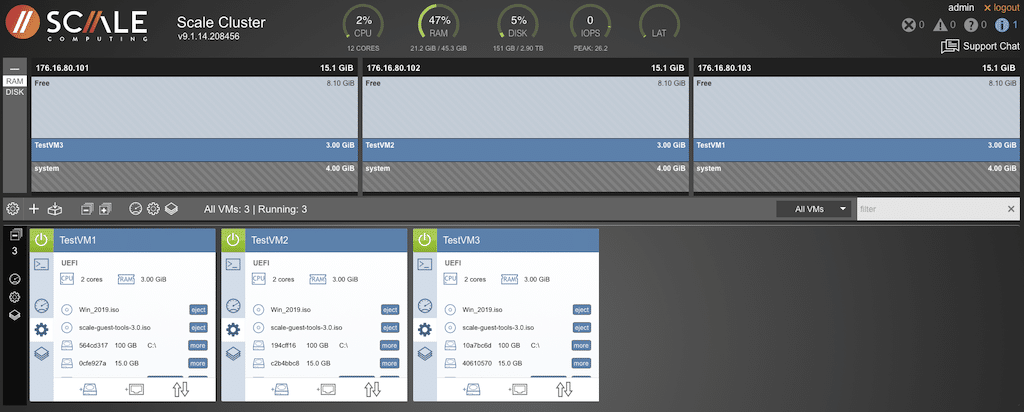
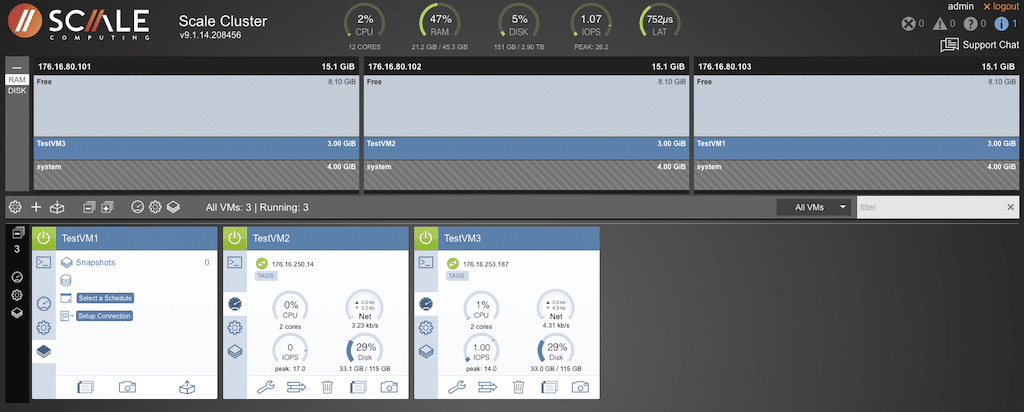
Je možné vybrat nástroje specifické pro jednotlivé uzly a komponenty a zobrazit cluster. Výběrem ikony ozubeného kola v zobrazení virtuálního počítače získáte přístup k souborovému systému a nainstalovanému operačnímu systému s možností vysunutí konkrétních disků. V závislosti na konfiguraci každého uzlu je možné procházet jednotlivé uzly a zobrazit podrobnosti o souborovém systému. 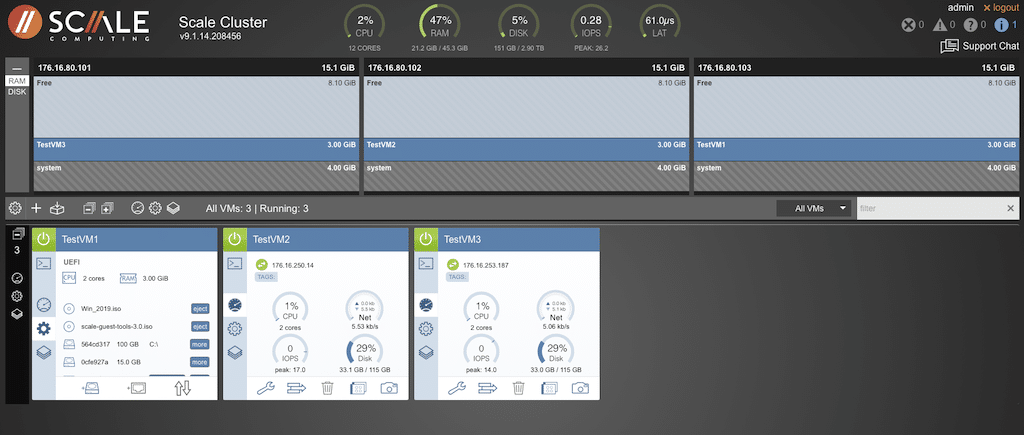 Ikona zásobníku vám poskytne podrobnosti o všech snímcích a možnosti pro okamžité vytvoření snímku.
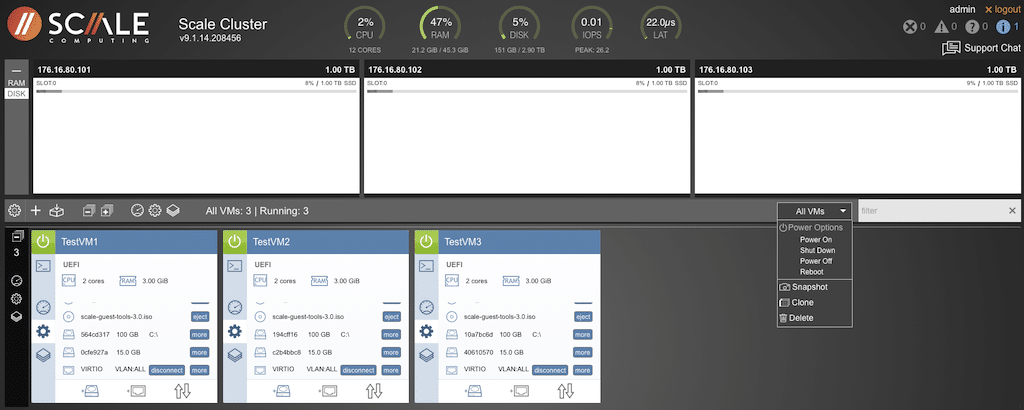
Změnou zobrazení z RAM na DISK v horní části okna pro správu se změní zobrazení v dané části. K dispozici je také možnost provádět funkce na všech uzlech v clusteru současně kliknutím na detail VŠECHNY VM a výběrem akce z rozbalovací nabídky.
Výběrem ikony ozubeného kola na prostředním panelu se zobrazí další možnosti specifické pro daný cluster. Každá z těchto možností poskytne více podrobností. Níže uvedená obrazovka podrobně popisuje protokol clusteru.
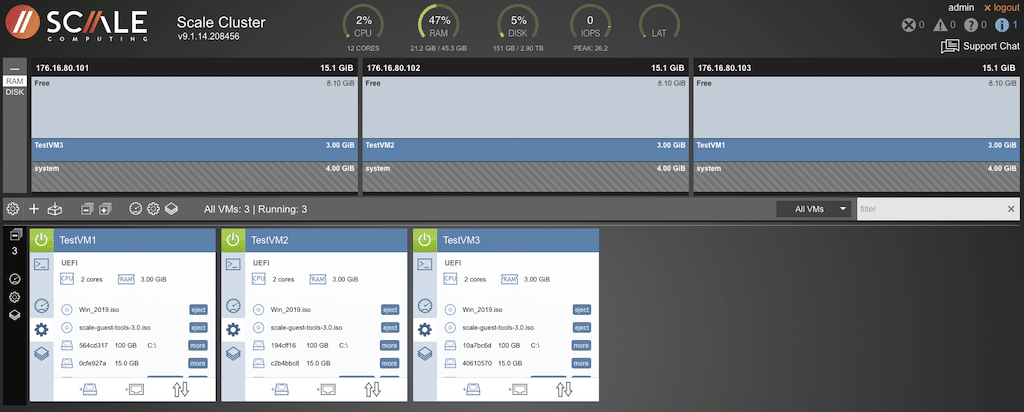
Výběrem jedné z ikon specifických pro daný virtuální počítač je možné změnit výstup zobrazení daného uzlu, aniž by to ovlivnilo zobrazení v zbývajícím clusteru. Výběrem ikony ozubeného kola na konkrétním virtuálním počítači získáte možnost provádět testy, restartovat a zapínat, kontrolovat cílové disky atd.
Přesun virtuálního počítače je rychlý a snadný
Přesun virtuálního počítače je jednoduchý jako přetažení. V zobrazení uzlu vyberte ikonu měřiče. Ikony ve spodní části zobrazení uzlu se mění a poskytují možnosti pro údržbu uživatelů, přesun virtuálního počítače, odstranění virtuálního počítače, klonování a snímky.
Vyberte ikonu přesunutí (která vypadá jako zásobník s částí vyčnívající vpravo) pro přesunutí virtuálního počítače. Výběrem této ikony se změní horní polovina správce a zobrazí se dostupný uzel pro přesunutí daného virtuálního počítače. Vyberte uzel pro přesunutí virtuálního počítače.
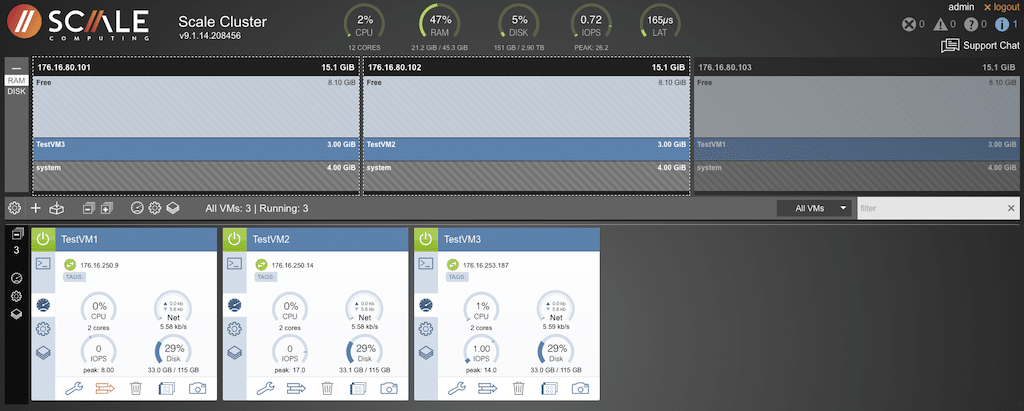
V pravém dolním rohu se zobrazí vyskakovací okno s informacemi o přesunu.
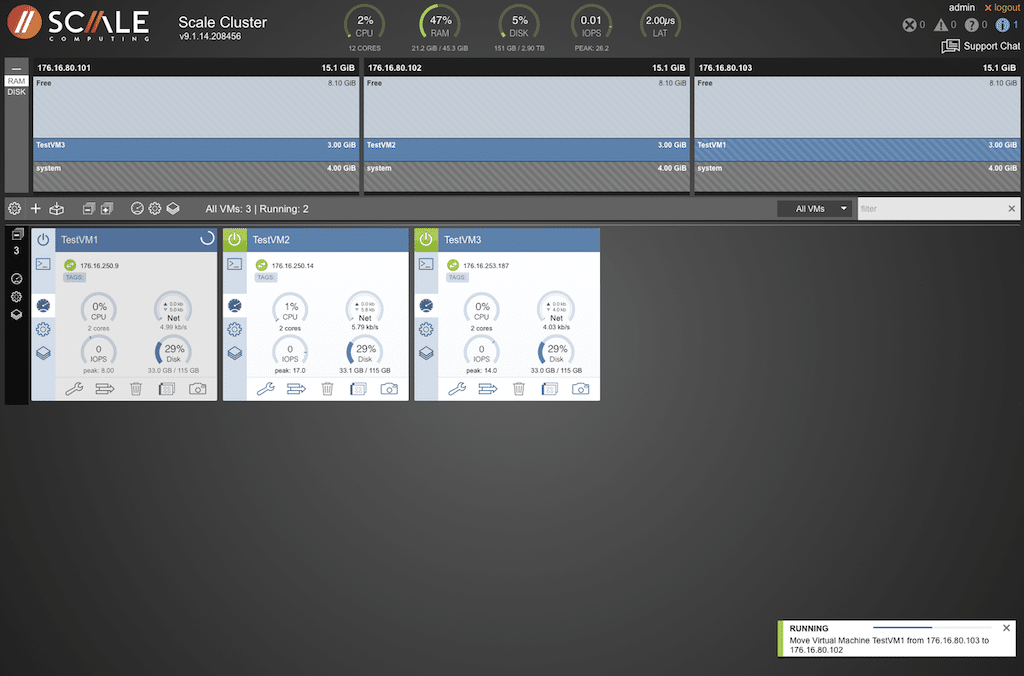
Po přesunutí virtuálního počítače se na displeji zobrazí nové umístění s podrobnostmi o daném uzlu.
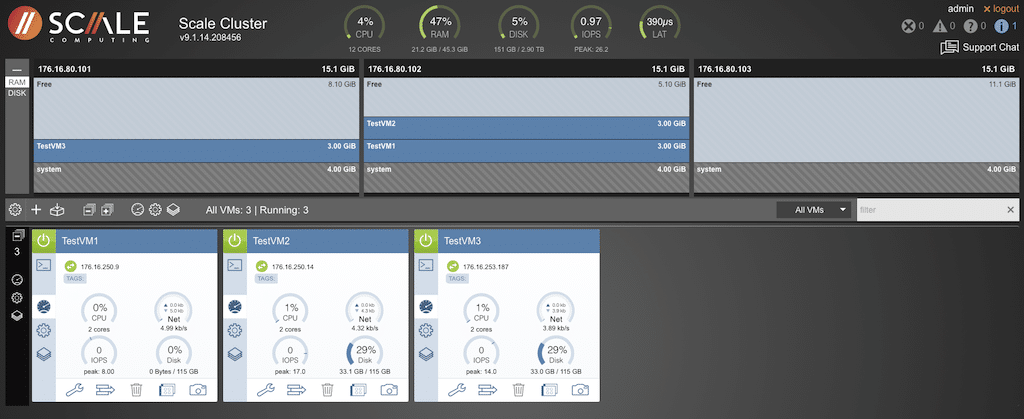
Přesunutí virtuálního počítače zpět do původního umístění je stejně jednoduché.
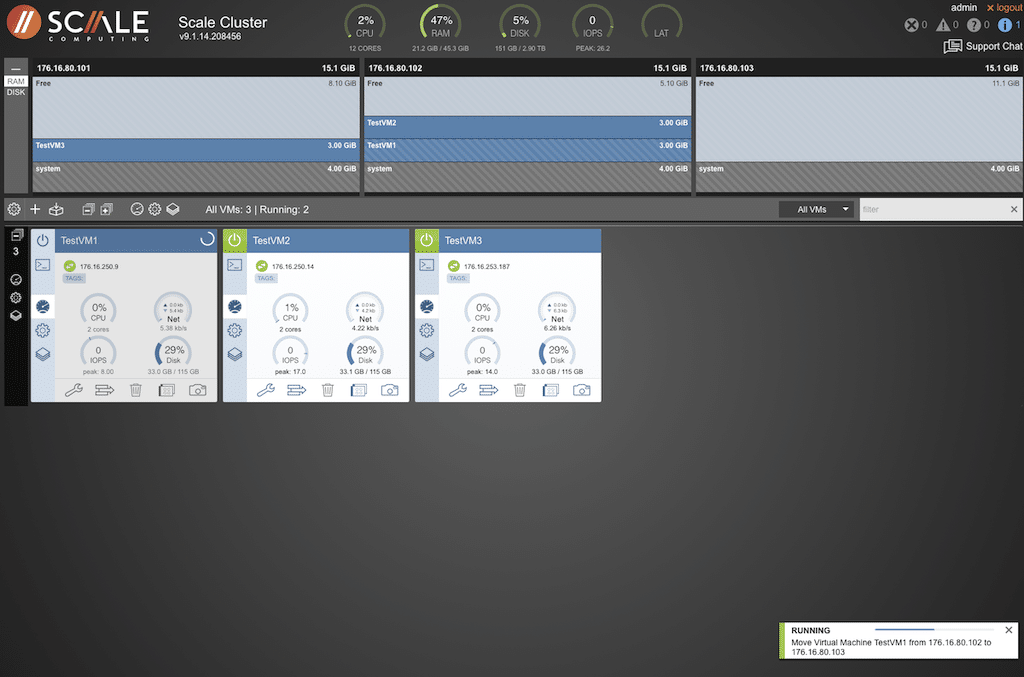
Na displeji se zobrazí provedené změny po přesunutí virtuálního počítače do vybraného umístění.
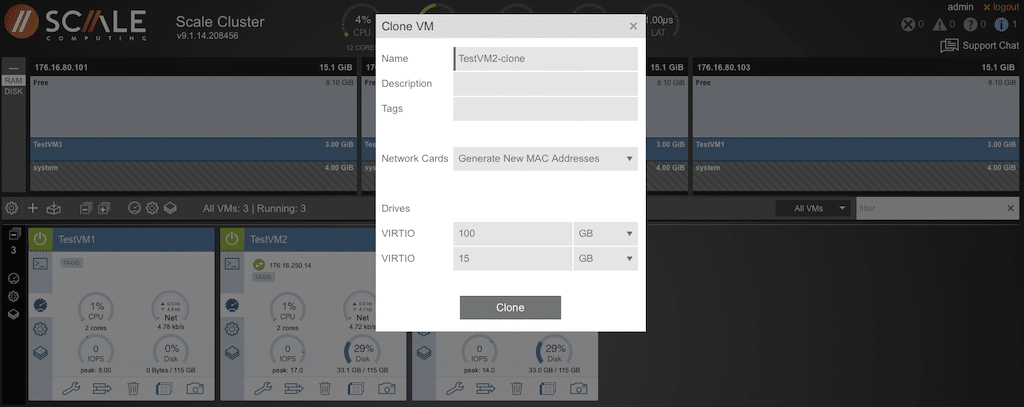
Existuje několik možností, jak si usnadnit práci s zobrazením uzlů virtuálního počítače. Potřebujete vytvořit klon virtuálního počítače? Vyberte ikonu vedle „kamery“ a zobrazí se vyskakovací okno se všemi příslušnými poli pro klonování virtuálního počítače.
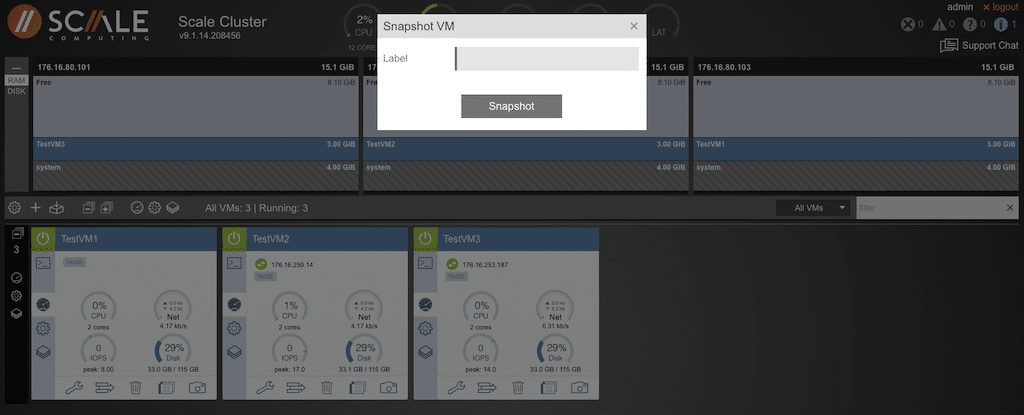
Snímky jsou stejně jednoduché. Klikněte na fotoaparát a pořiďte snímek. V rozbalovací nabídce budete moci snímku přiřadit popisek.
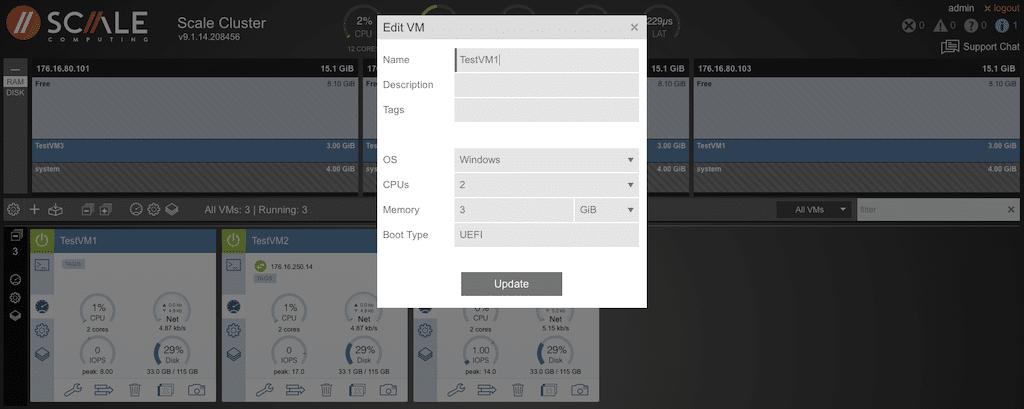
Úprava virtuálního počítače je rychlá a snadno dostupná. Výběrem ikony klíče se zobrazí pole pro úpravu parametrů virtuálního počítače, názvu, typu spouštění atd.
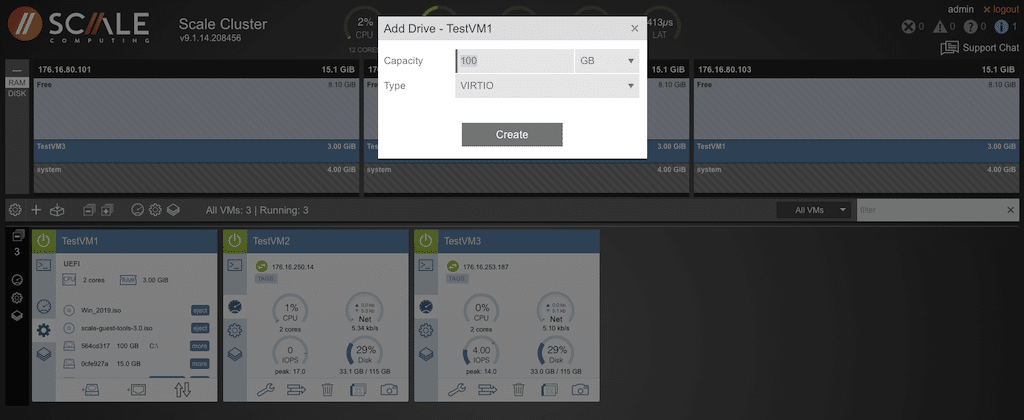
Výběrem ozubeného kola v zobrazení virtuálního počítače se zobrazí možnosti pro přidání disků a konfiguraci síťových portů.
Klikněte na ikonu, která vypadá jako externí disk, a zadejte potřebné informace pro přidání disku.
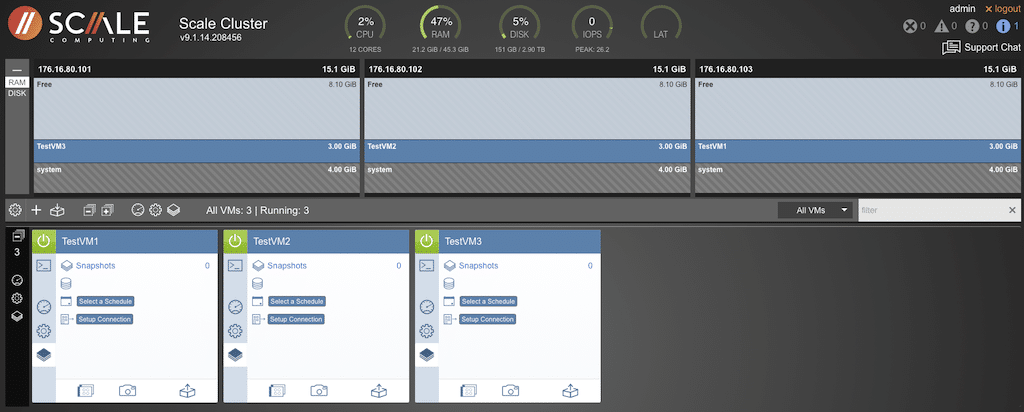
Poslední ikona v zobrazení uzlu virtuálního počítače nabízí možnosti pro příkazy specifické pro virtuální počítač.
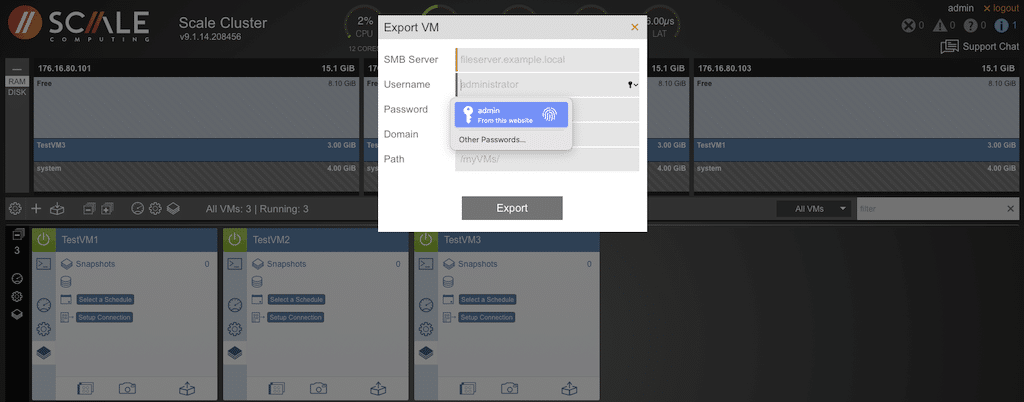
K dispozici je vyskakovací okno, které usnadňuje export virtuálního počítače.
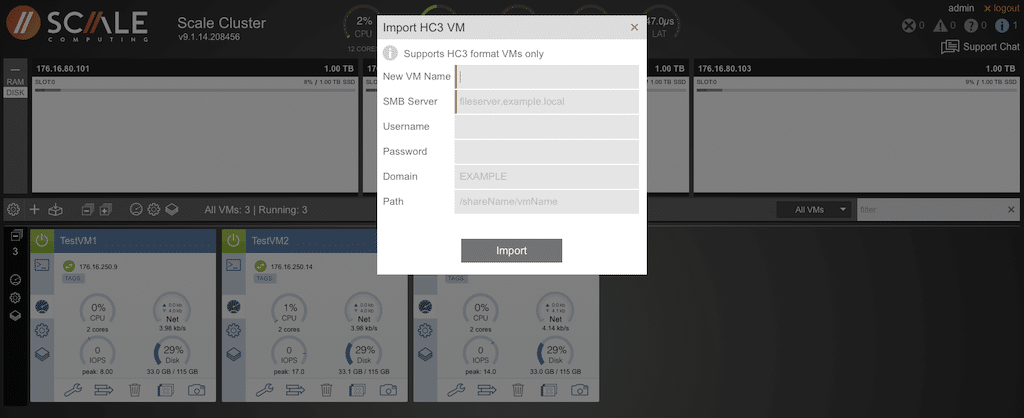
Ikona, která vypadá jako rámeček se šipkou směřující k němu, a která se nachází na levé straně středového panelu, otevře vyskakovací okno s vstupními poli potřebnými k importu virtuálního počítače HyperCore.
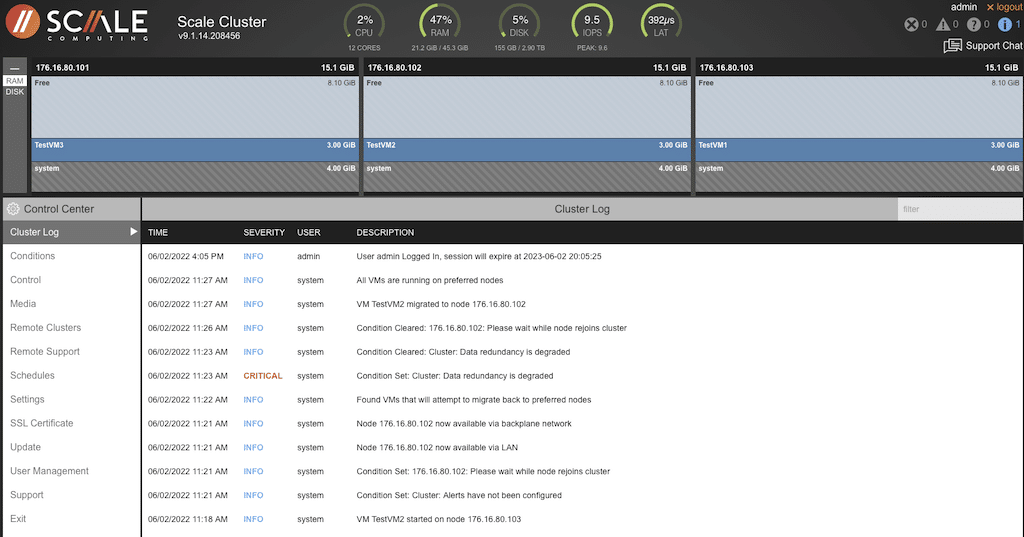
 Do menu řídicího centra se dostanete výběrem ikony ozubeného kola ve středním panelu. Tato část správce lokálního clusteru obsahuje protokoly, podmínky, aktualizace softwaru atd.
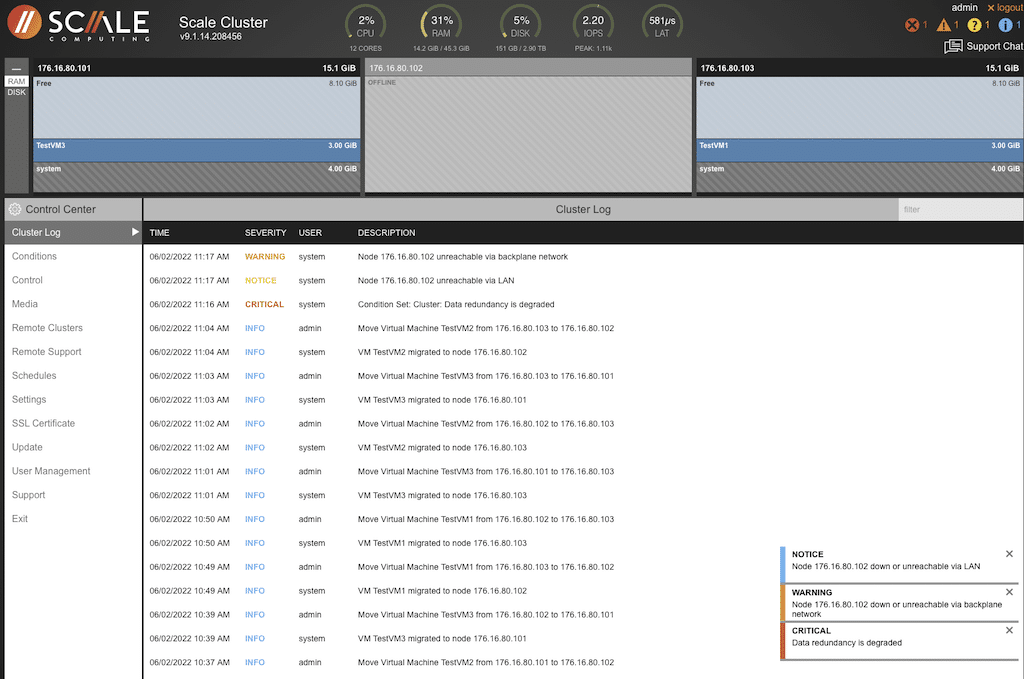
Zobrazení je abecední, přičemž první možností je „Protokol clusteru“. V tomto okně se zobrazí všechny události. Zobrazené události pocházejí z některých testů, které jsme provedli dříve. Provedli jsme nucené odpojení napájení, abychom zjistili, co cluster udělá s virtuálními počítači. Podrobnosti budou uvedeny dále v článku.
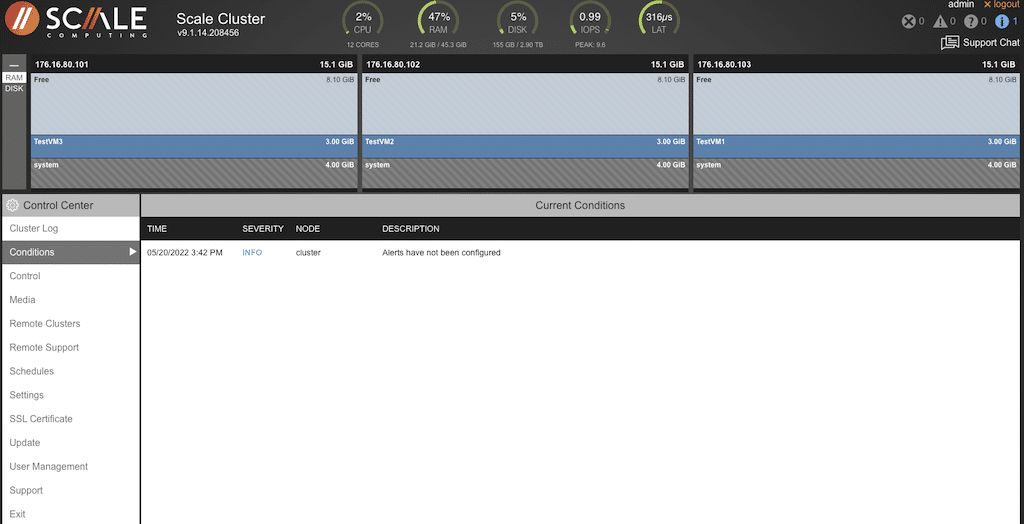
„Podmínky“ zobrazí jakékoli neobvyklé podmínky v rámci konfigurace nebo clusteru.
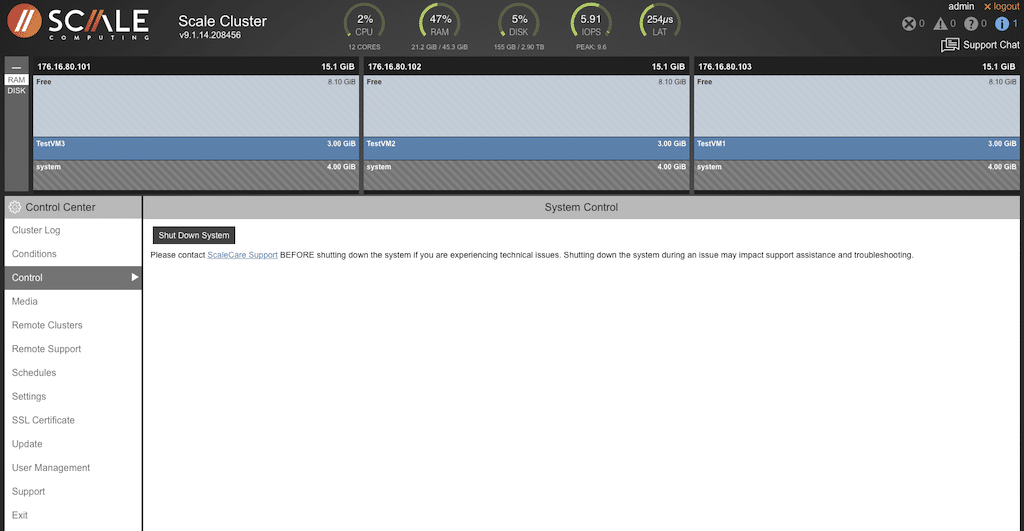
„Ovládání“ umožňuje vypnout celý cluster jediným kliknutím. Společnost Scale Computing požaduje, aby byla před vypnutím kontaktována, protože cluster komunikuje také s cloudovými službami Scale pro vzdálenou správu a podporu.
Výběrem možnosti „Média“ si můžete prohlédnout, jaké systémy jsou načteny a spuštěny, a také nahrát nové ISO soubory.
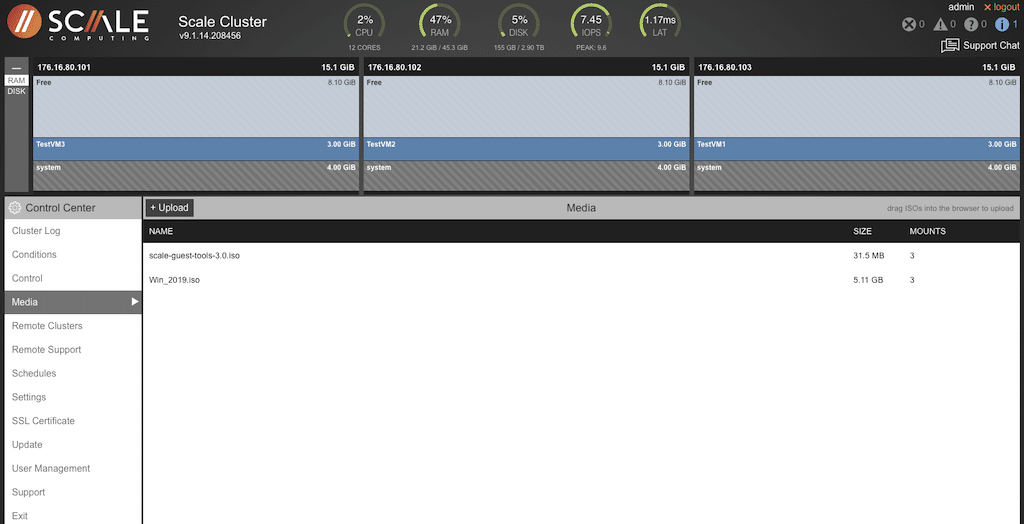
Zákazníci s nasazenými vzdálenými clustery byli přístupní a spravováni z této obrazovky.
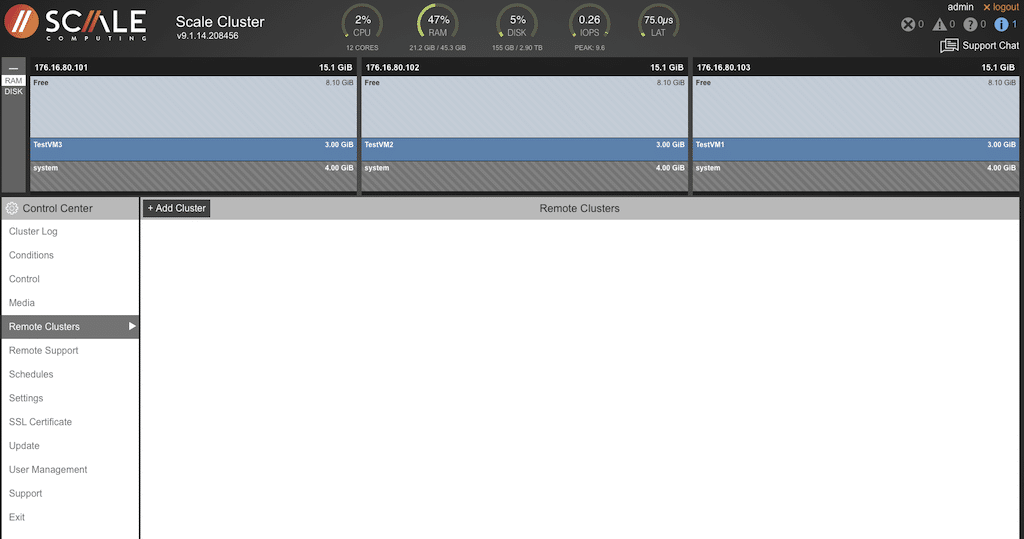
Obrazovka „Vzdálená podpora“ odkazuje na podporu Scale Computing pro připojení a řešení problémů s clustery.
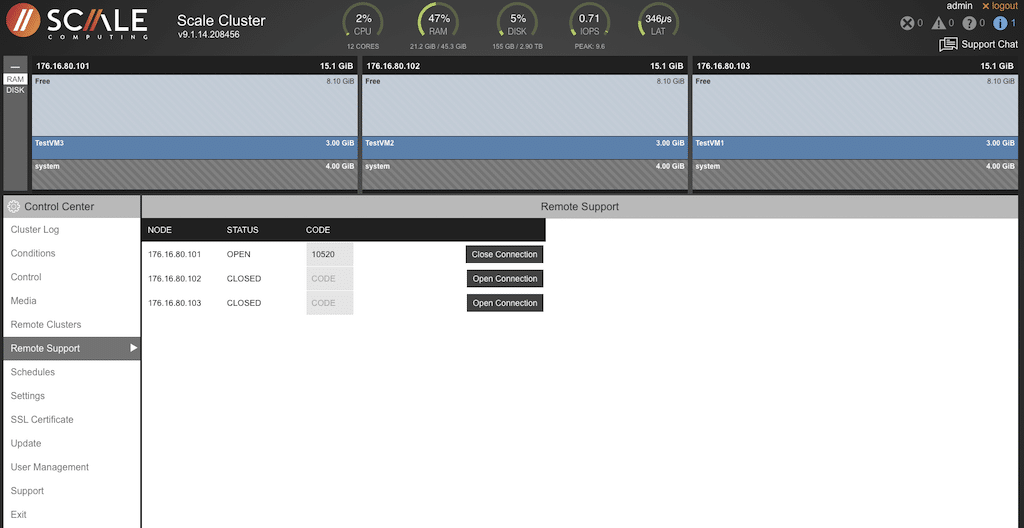
Všechny systémové plány se zobrazí na obrazovce „Plány“.
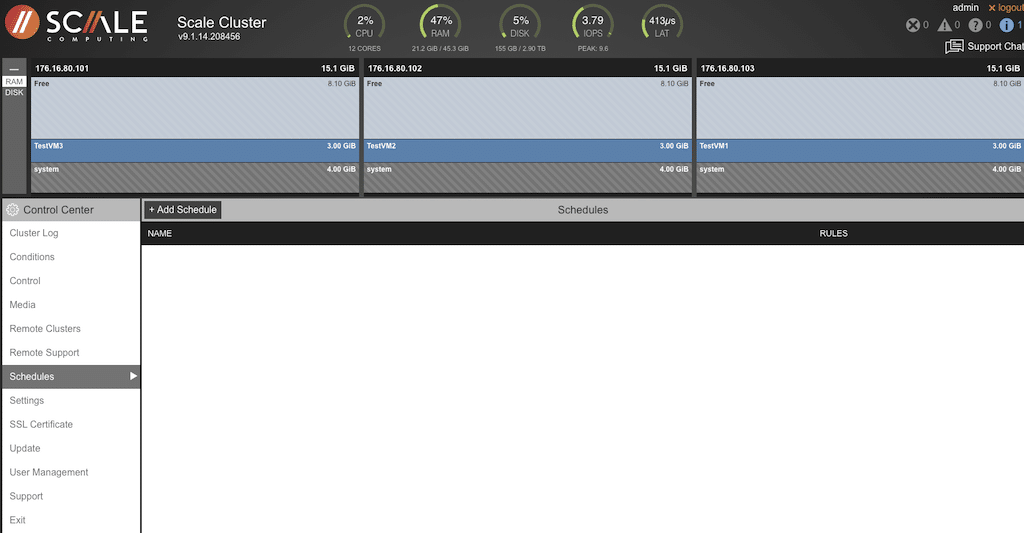
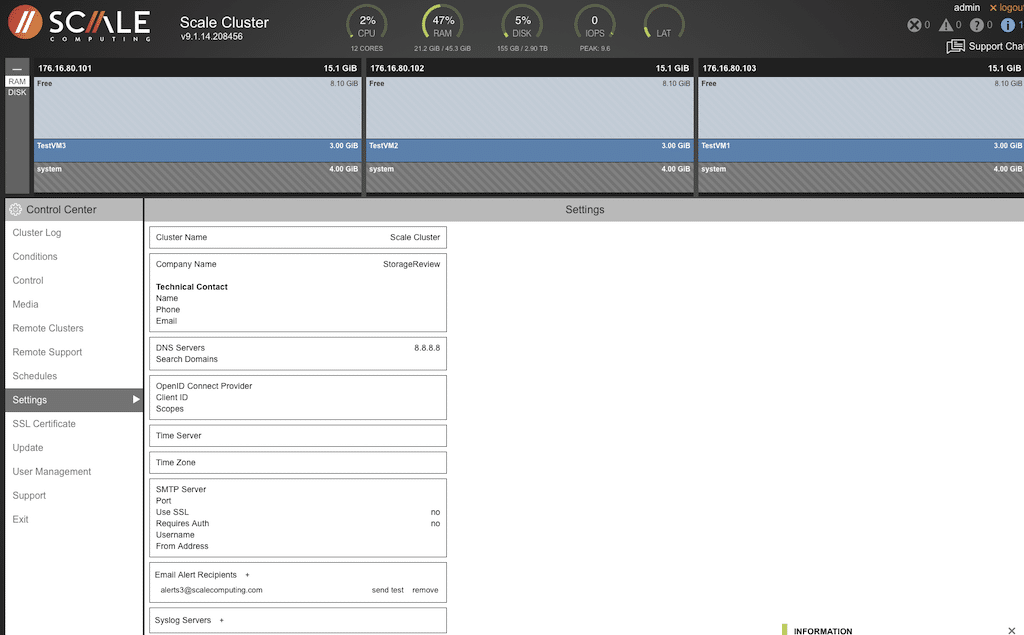
Na této obrazovce se zobrazí nastavení systému.
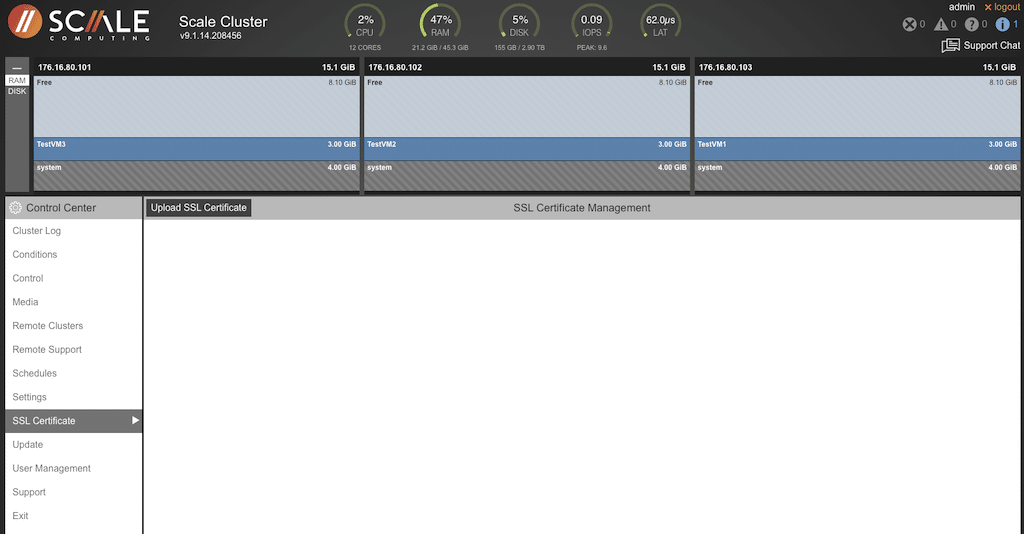
SSL certifikáty lze spravovat z této obrazovky.
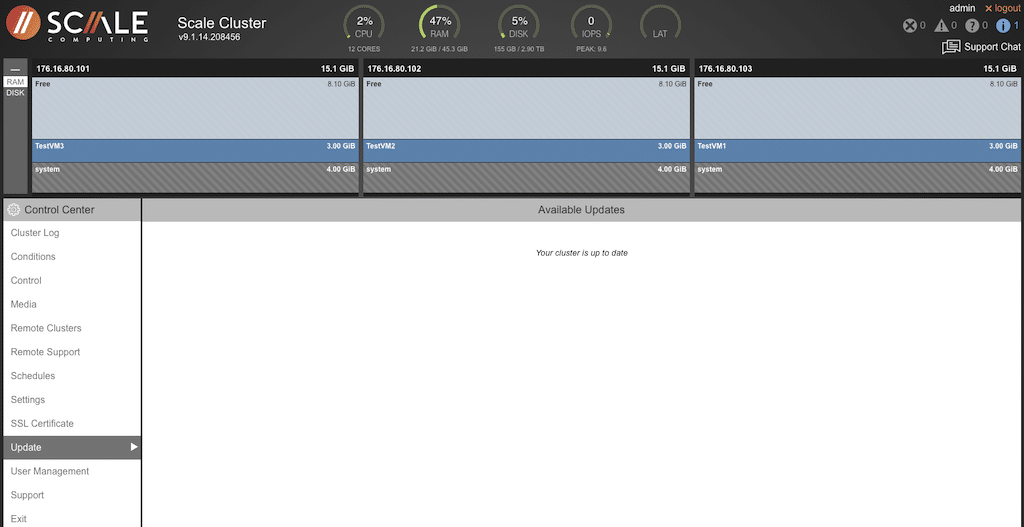
Pokud má Scale Computing pro cluster aktualizaci, zobrazí se na této obrazovce spolu s výzvou „k dispozici jsou aktualizace“ poblíž čísla verze v horní části obrazovky. To administrátorům ušetří čas strávený hledáním dostupných aktualizací.
Cluster proaktivně kontaktuje Scale Computing, aby ověřil, zda cluster používá nejnovější verzi, a zajistil tak, aby prostředí mělo přístup k nejnovějším funkcím a vylepšením spolu s opravami chyb a zabezpečení. Aktualizace se aplikují průběžně, takže jejich aplikace není pro uživatele ani pro připojení k úlohám běžícím v clusteru žádná událost.
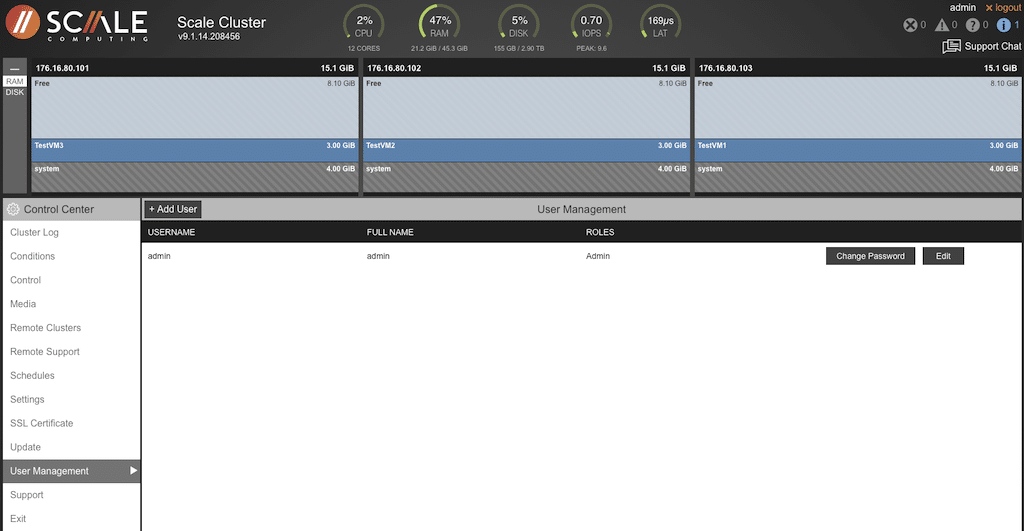
Pokud by bylo potřeba přidat nebo změnit uživatelské informace, lze tak učinit na obrazovce „Správa uživatelů“.
Z této nabídky je také možné kontaktovat podporu Scale Computing. To zahrnuje možnosti otevřít tickety jako zákazník nebo partner, nebo pokud je potřeba okamžitá odpověď, zobrazí se číslo pro vytočení podpory. K dispozici jsou odkazy na dokumentaci a přístup k uživatelské komunitě.
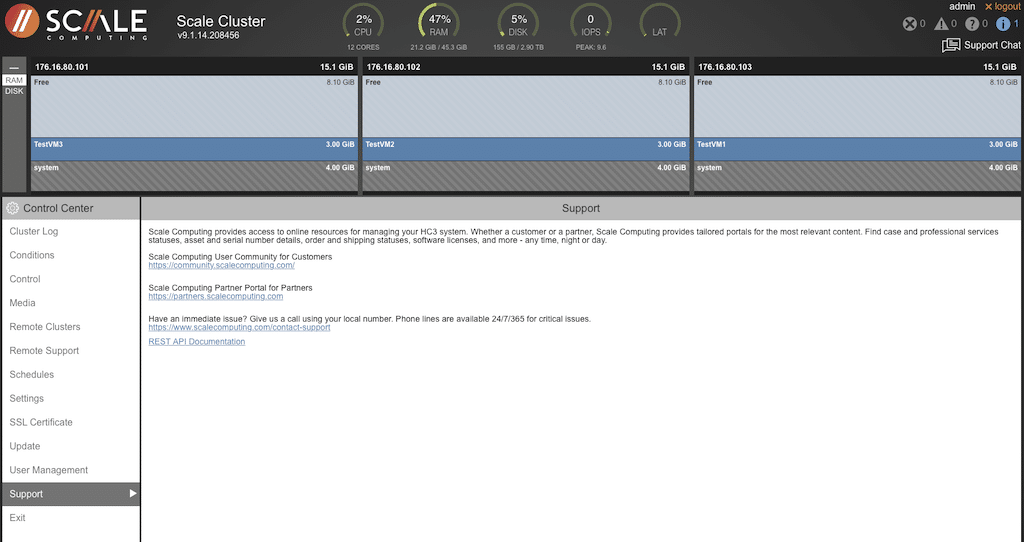
Společnost Scale Computing velmi efektivně využívá koncept komunity. Existuje samostatné webové místo, kde mohou uživatelé sdílet informace, žádat o pomoc ostatních, kontrolovat možnosti konfigurace a další. Jedná se o vynikající nástroj pro každého, kdo tyto clustery nasazuje.
Co se stane, když v clusteru Scale Computing dojde k selhání uzlu?
Chtěli jsme zjistit, jak se cluster vypořádá s náhlým výpadkem napájení, a tak jsme jeden z uzlů vypnuli. Zdokumentovali jsme sled událostí se systémovými hlášeními od výpadku napájení až po jeho obnovení.
Po odpojení uzlu TestVM2 se počítadlo alarmů (umístěné v pravém horním rohu displeje) zvýšilo o jednu a vyskakovací okno v pravém dolním rohu indikovalo problém s redundancí.
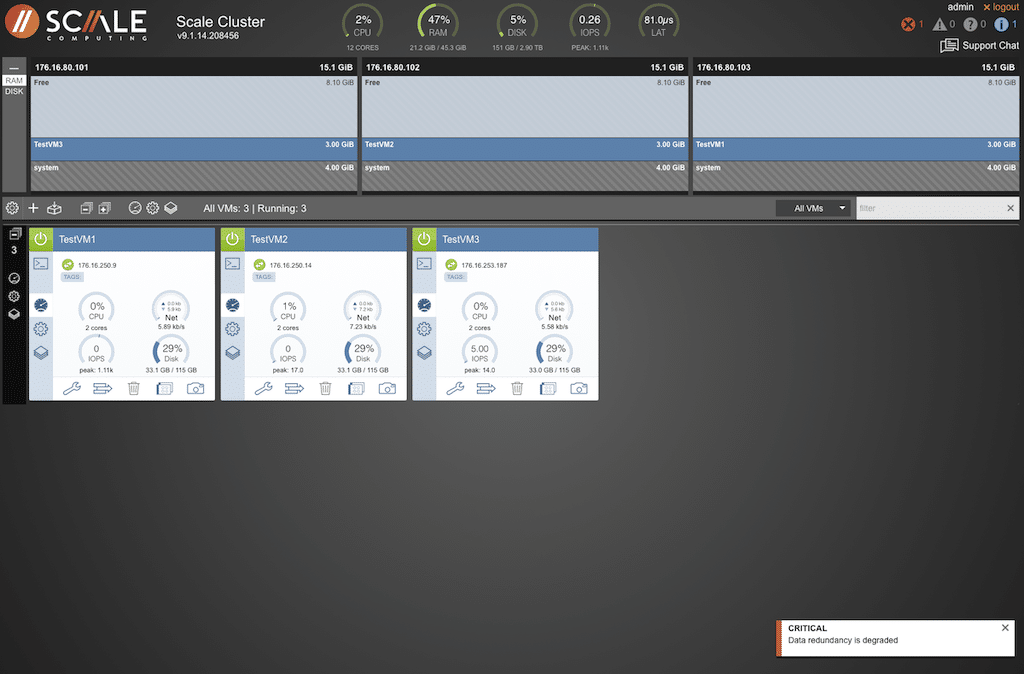
Při pohledu na protokol clusteru v Control Center chybové zprávy označovaly nedostupný uzel s upozorněními, kritickými zprávami a varováními. Uživatelské rozhraní SC//HyperCore také zobrazovalo nové zprávy v pravém dolním rohu. Tato vyskakovací okna se zobrazovala bez ohledu na aktuální obrazovku.
Zobrazení uzlu v horní části obrazovky správce ukazovalo, že virtuální počítač je offline. Čítače chyb v pravém horním rohu se také zvýšily, což naznačuje další chyby.
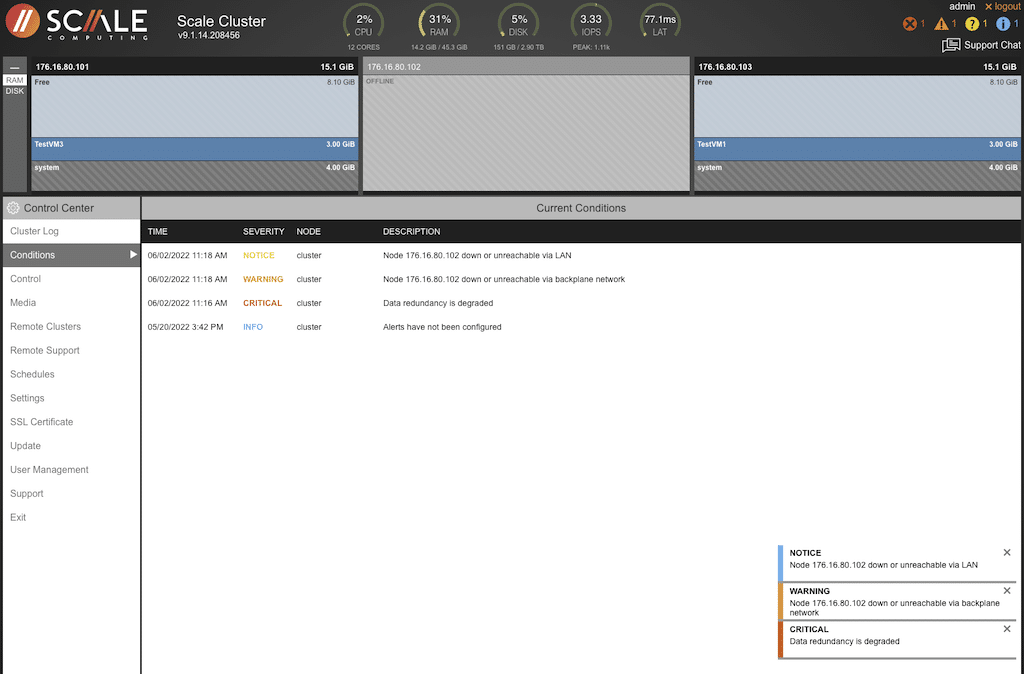
Informační alarmy byly vymazány, aby se zobrazovaly pouze aktuální alarmy zaměřené na daný problém.
Toto zobrazení ukazuje, že virtuální počítač z porouchaného uzlu byl přesunut na jeden z dalších uzlů. Jednalo se o automatizovaný proces, který nevyžadoval žádný zásah. Prostředky z TestVM1 byly aktualizovány tak, aby odrážely zátěž, využití disku a dostupnost.
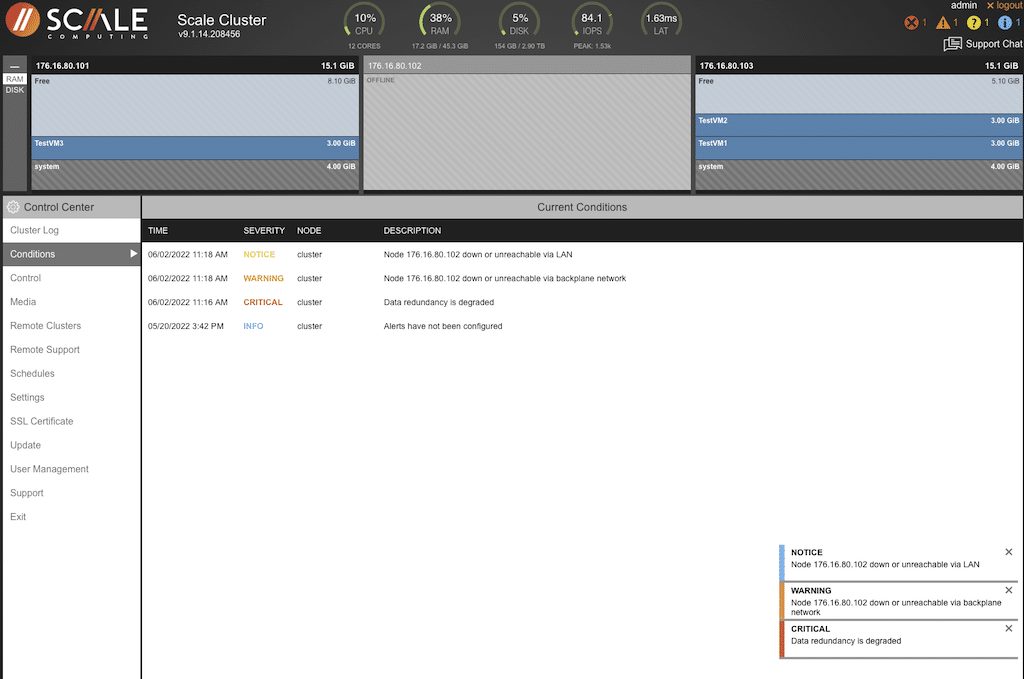
Protokol clusteru byl také aktualizován, aby indikoval nové umístění virtuálního počítače z vadného uzlu, což se zobrazovalo jako informační alarm, protože virtuální počítač byl znovu spuštěn a funkční.
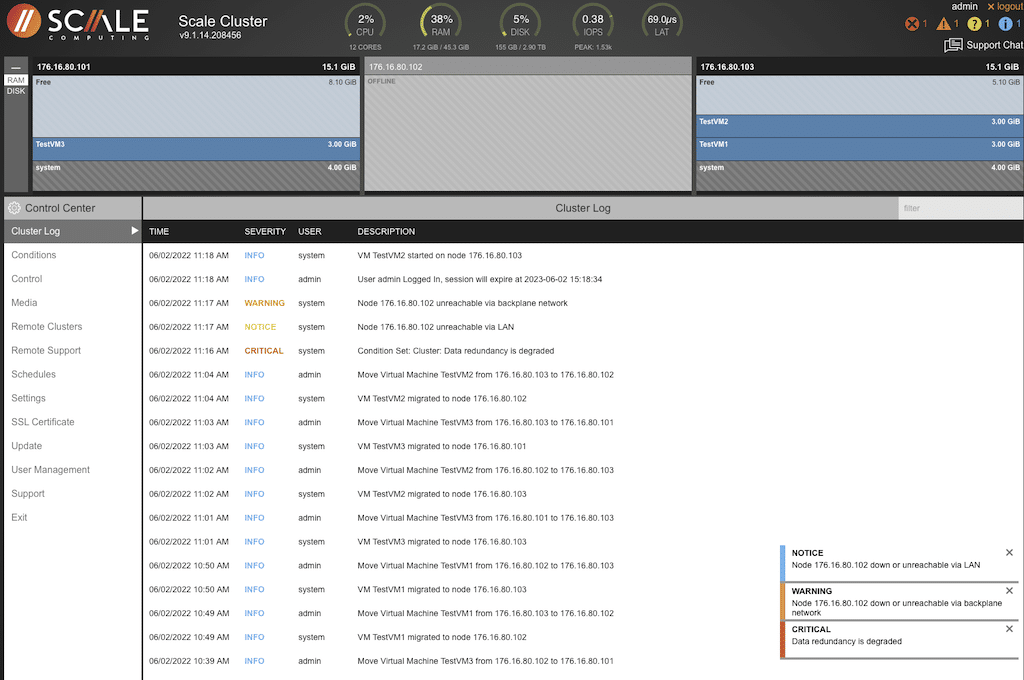
Nyní, když se virtuální počítač spustil a byl k dispozici uživatelům, byl „selhavý“ uzel připojen a zapnut.
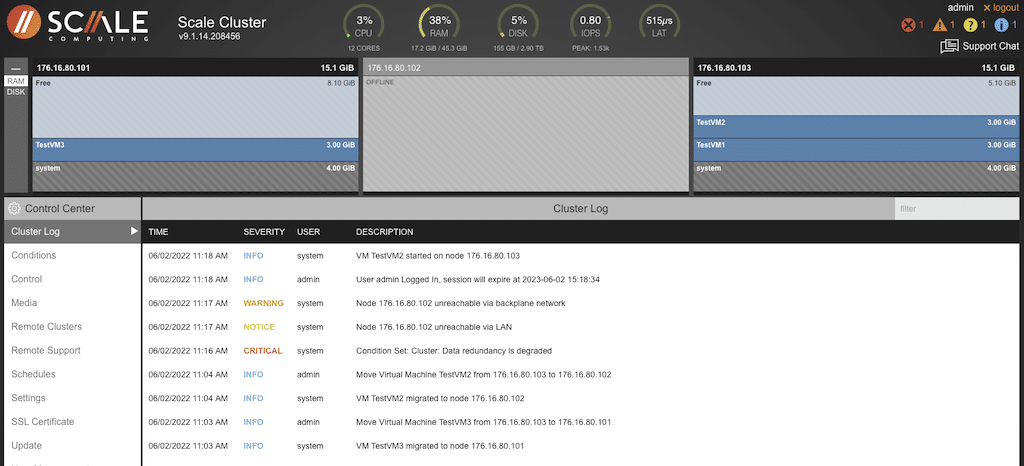
Jakmile byl uzel dostupný, protokol clusteru indikoval, že se virtuální počítač znovu připojí k původnímu clusteru.
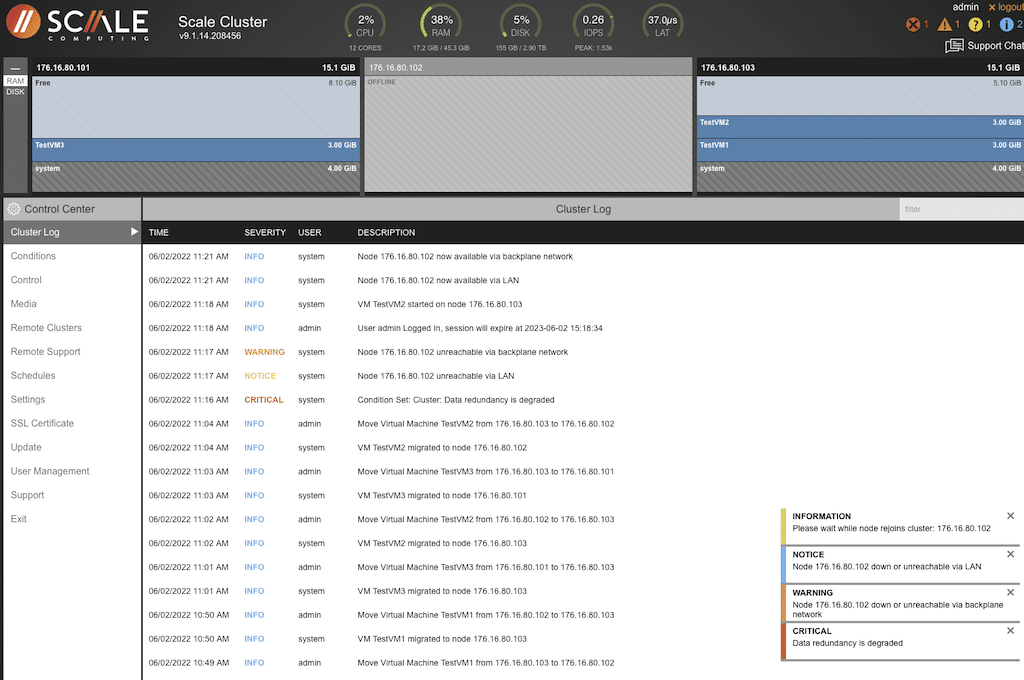
Uzel se zobrazuje jako dostupný přes propojovací desku a alarmy z indikátorů v horní části obrazovky správce byly vymazány. Vyskakovací okna se také vymazávala.
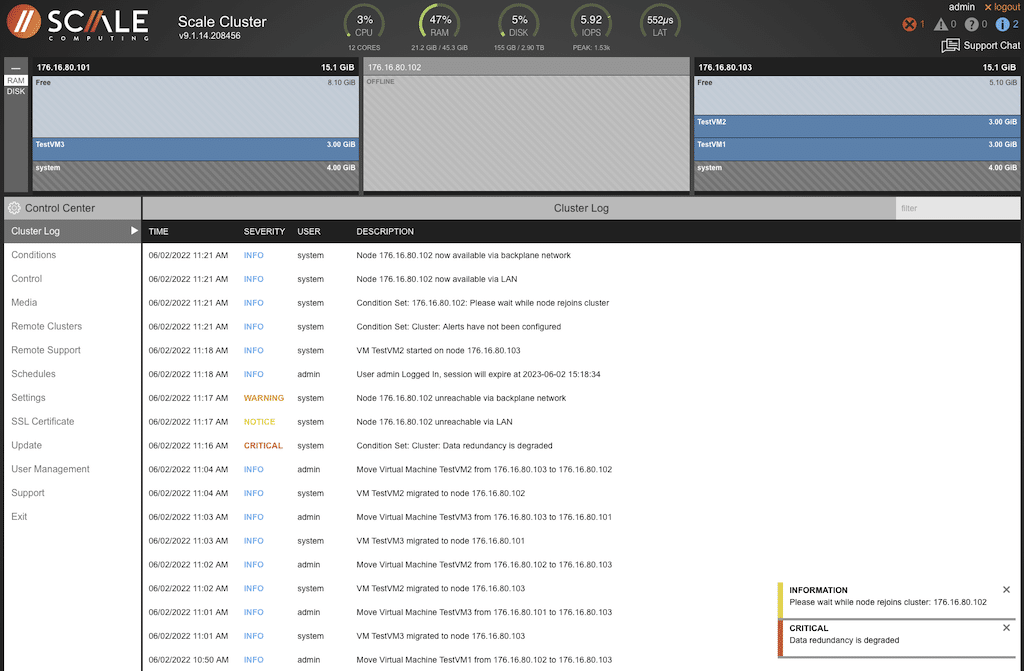
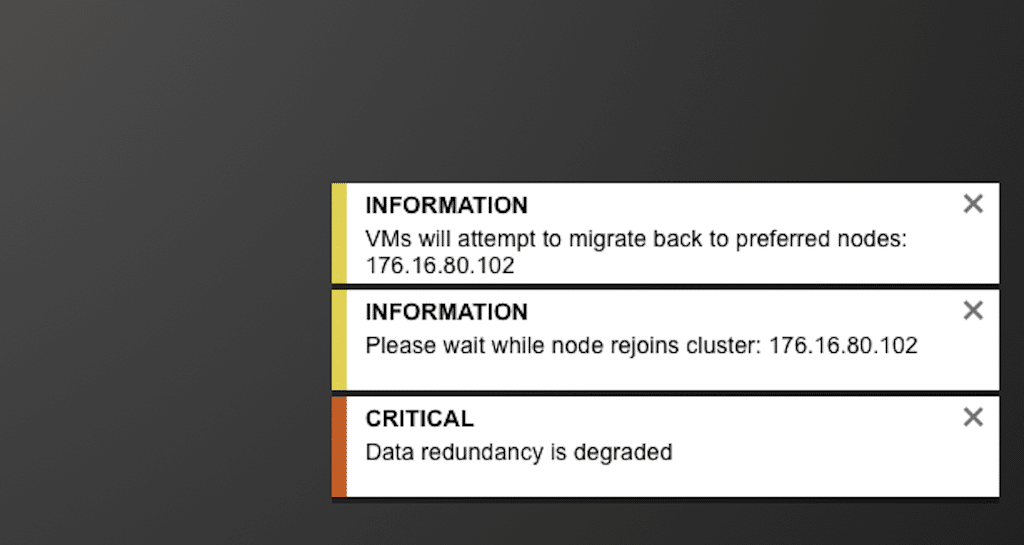
Toto je větší pohled na informace, které se vyskakovací okna zobrazovala při pokusu virtuálního počítače o opětovné připojení k preferovanému uzlu.
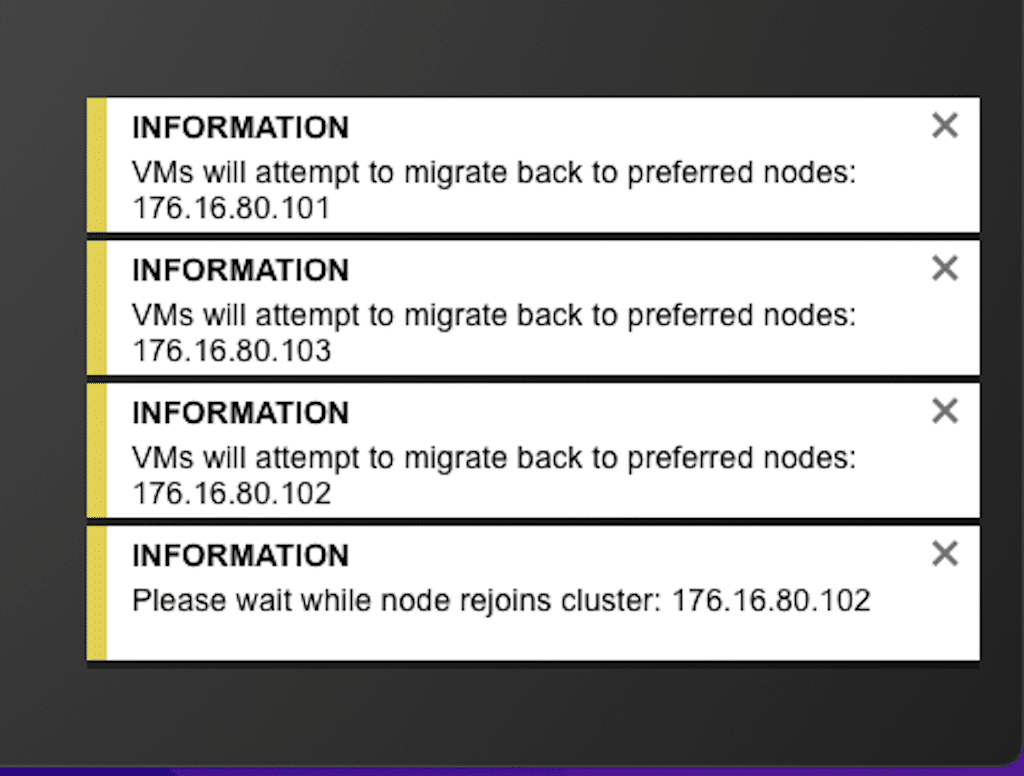
Na displeji se zobrazuje, že uzel je online, ale virtuální počítač nebyl migrován.
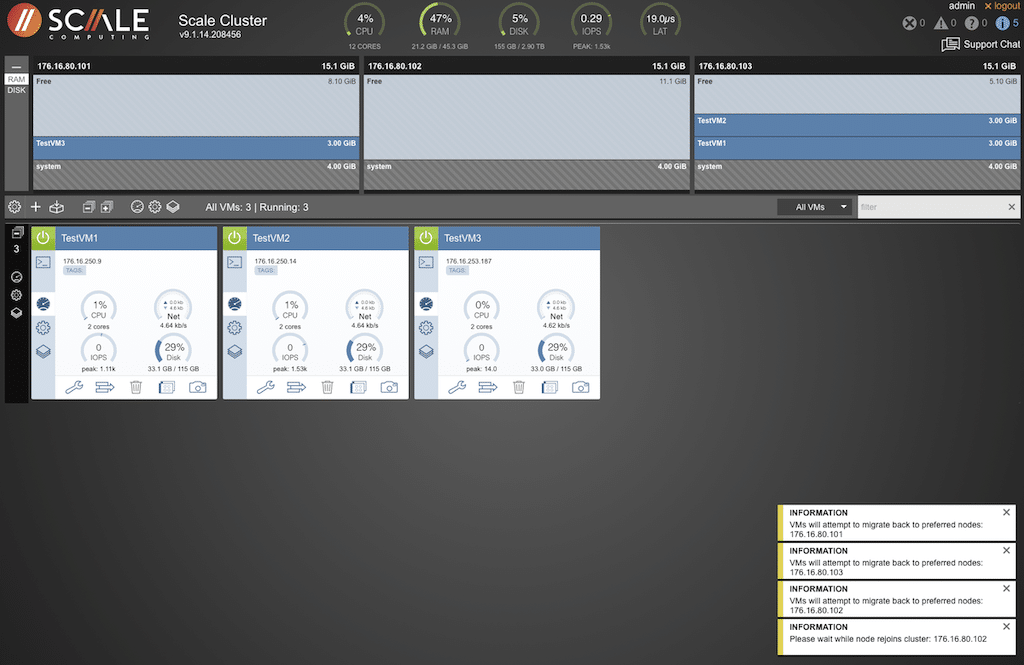
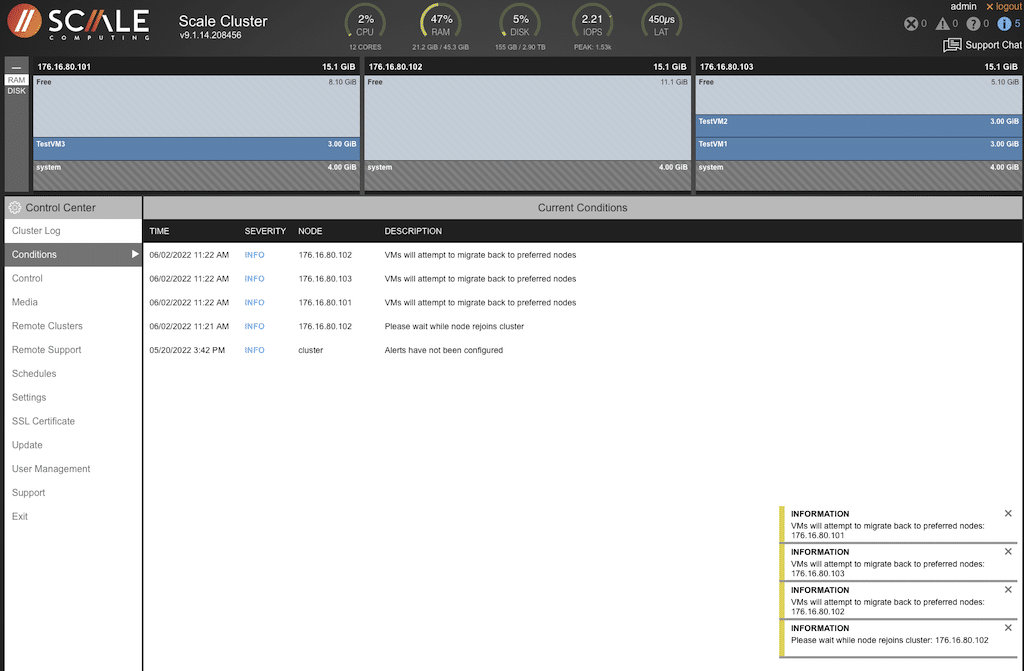
Jakmile se virtuální počítač vrátil do preferovaného uzlu, obrazovka se aktualizovala s uvedením polohy a zdroje byly obnoveny do normálního stavu. Protokol také ukazuje, že se virtuální počítač vrátil do preferovaného uzlu.
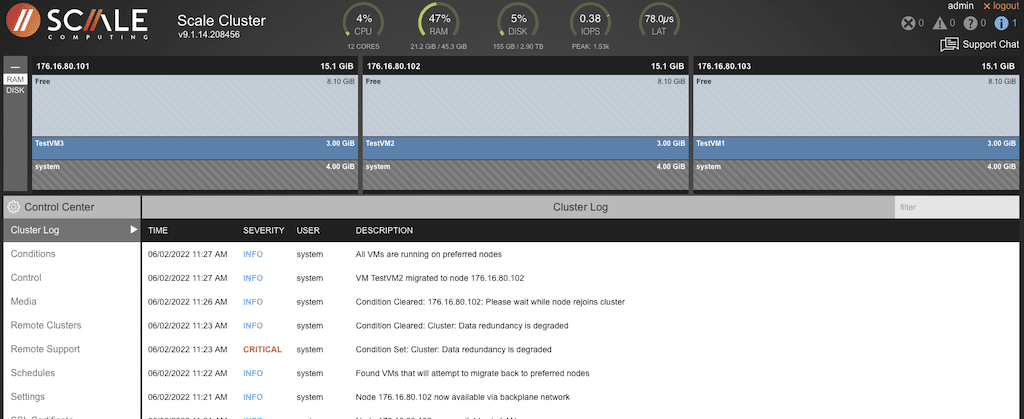
A vše se vrací do původního stavu.
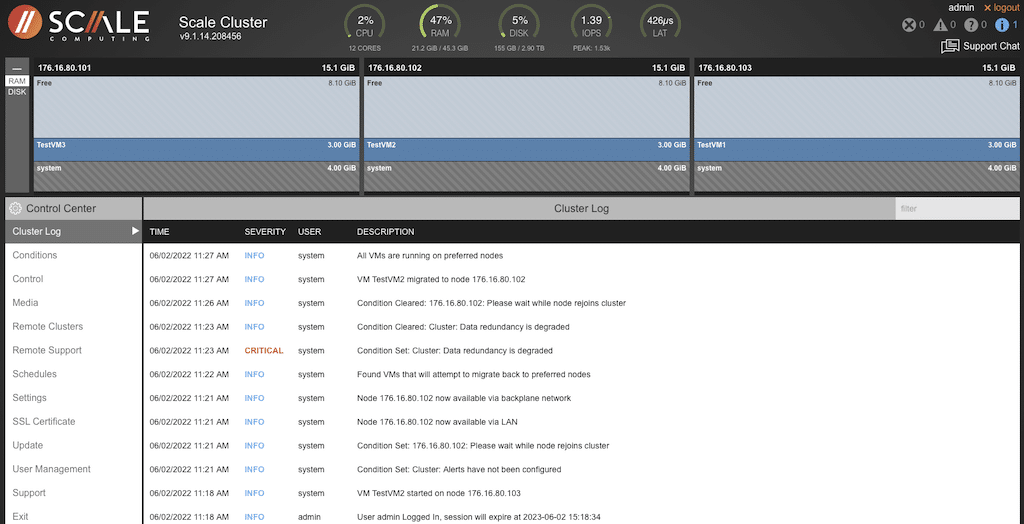
Hlavním poznatkem z této sekvence je, že celý proces probíhal automaticky. V clusteru nebylo nakonfigurováno nic, co by vynutilo přesun virtuálního počítače z porouchaného uzlu. Scale cluster se postaral o všechny procesy od vypnutí až po zapnutí a restart.
Pokud je nutné vypnout uzel, společnost Scale Computing požádá o kontaktování podpory před vypnutím systému, což odešle alarm do vzdáleného systému.
Lokální správce clusteru poskytuje spoustu informací a celkovou konfiguraci. V případě selhání správce clusteru poskytne okamžité podrobnosti a automatické akce, které cluster provede.
SC//Fleet Manager Vzdálená správa
Scale Computing Fleet Manager je první cloudový nástroj pro monitorování a správu, vytvořený pro hyperkonvergovanou infrastrukturu edge computingu ve velkém měřítku. SC//Fleet Manager usnadňuje bezpečné monitorování a správu celé flotily clusterů s platformou Scale Computing HyperCore. Pro IT manažery s více clustery se díky jednoduchosti této platformy zkrátí doba údržby o 50 procent nebo více.
SC//Fleet Manager konsoliduje informace o stavu a využití zdrojů v reálném čase pro všechny clustery SC//HyperCore. SC//Fleet Manager eliminuje nutnost procházení uživatelských rozhraní jednotlivých clusterů a dává správcům možnost prohlížet si každý cluster z jednoho okna.
Funkce SC//Fleet Manageru:
- Zkontrolujte připojení a stav rychlým pohledem z libovolného prohlížeče na jakémkoli zařízení, dokonce i na mobilním telefonu.
- Projděte si konkrétní cluster a diagnostikujte a opravte případné problémy.
- Zobrazení využití CPU a disku v reálném čase na úrovni clusteru, uzlu a virtuálního počítače
- Přehled přihlašovacích údajů HyperCore libovolného clusteru
- Zobrazte si aktuální firmware všech clusterů na první pohled
- Aktualizace firmwaru clusteru jediným kliknutím ze služby SC//Fleet Manager
- Sledujte aktualizace firmwaru v reálném čase pro clustery v celé flotile z jednoho rozhraní
SC//Správce vozového parku v akci
Přihlášení do cloudového SC//Fleet Manageru poskytuje podrobné informace o všech clusterech na celém světě. Vzhled a ovládání grafického uživatelského rozhraní je podobné jako u lokálního správce.
Na levé straně displeje se nacházejí ikony pro přístup ke clusteru, provádění specifických funkcí správy a přidávání uživatelů a podrobností o organizaci.
Toto je zobrazení clusteru s podrobnostmi o stavu a využitím paměti, disku a CPU.
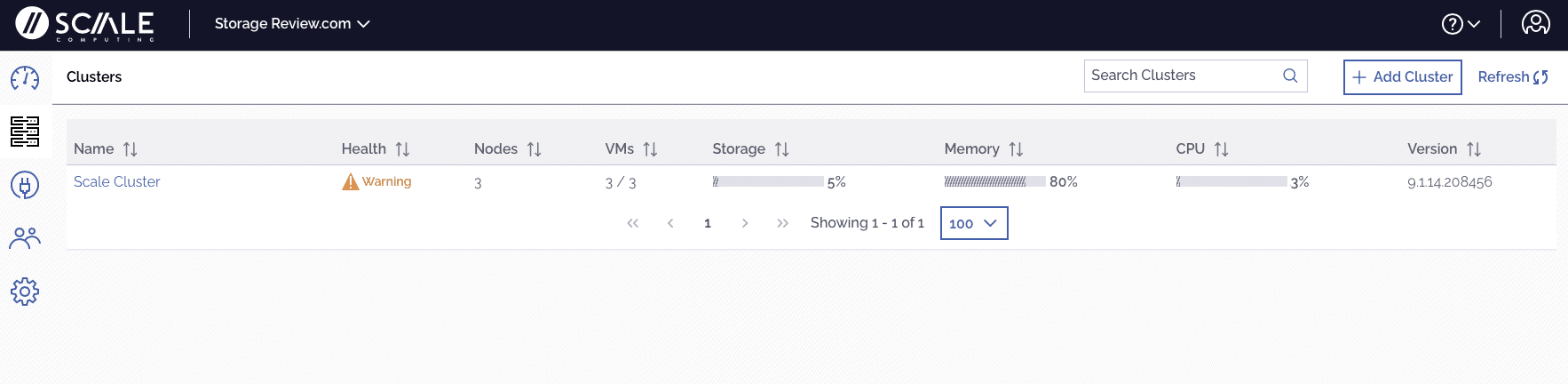
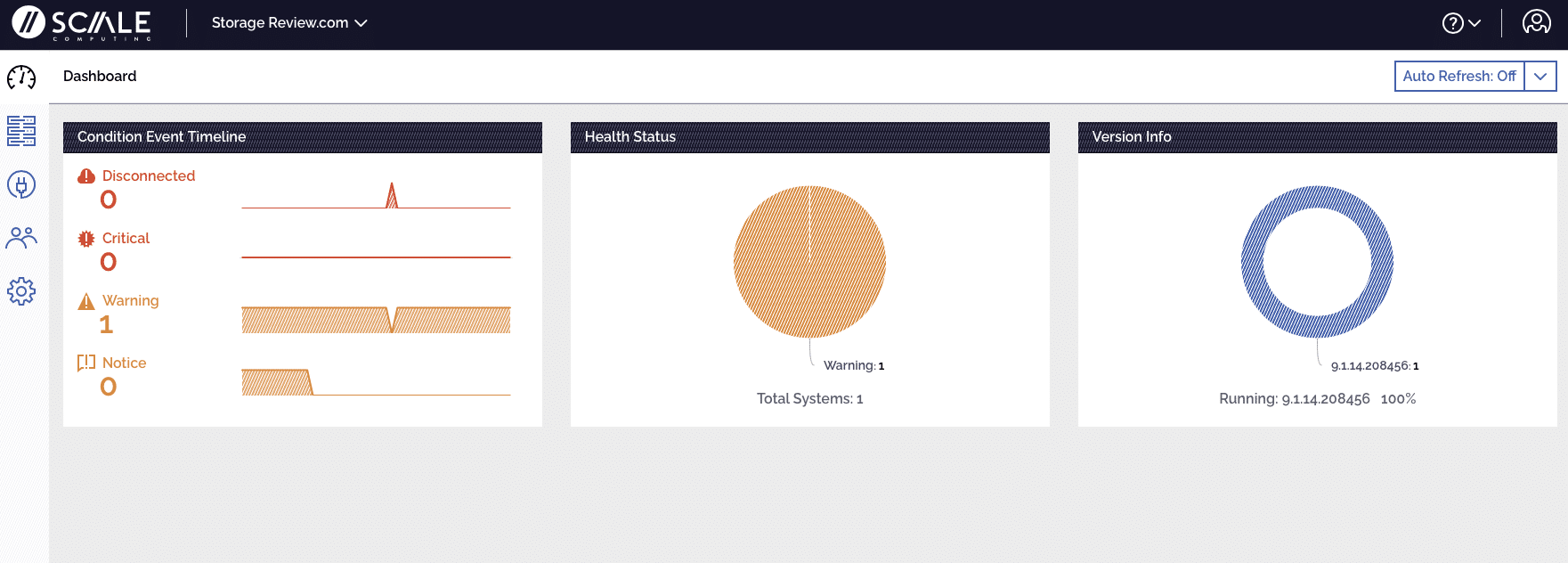
Kliknutím na ikonu rychloměru se zobrazení změní na zobrazení řídicí desky s podrobnostmi o událostech clusteru a uzlů.
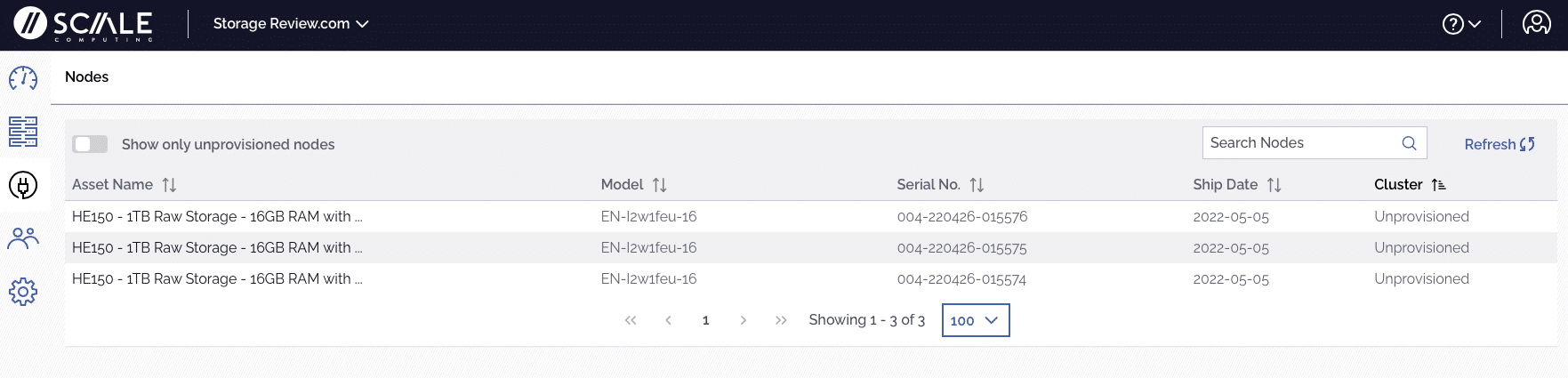
Funkce specifické pro uzly jsou přístupné výběrem ikony zástrčky.
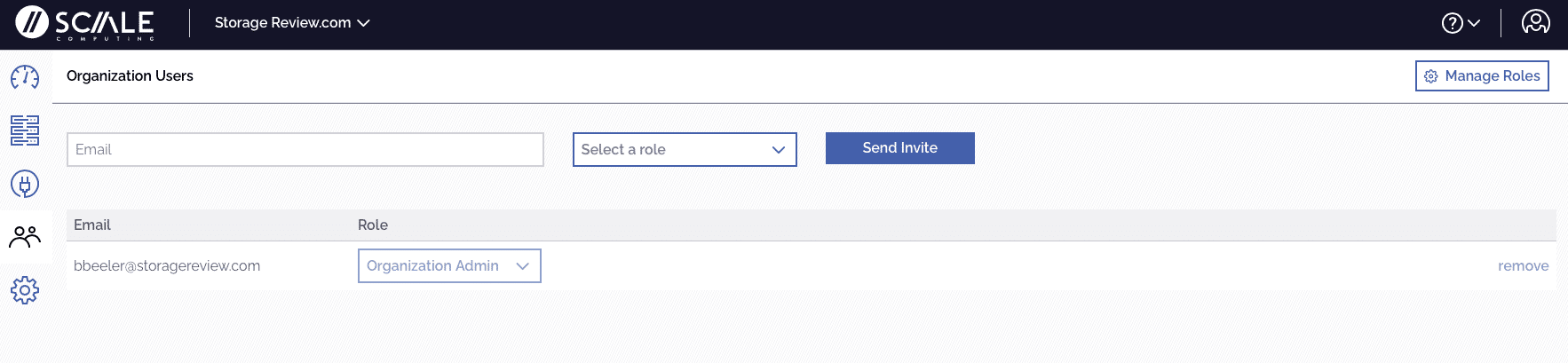
Kliknutím na ikonu uživatele se zobrazí obrazovka pro přidání nebo úpravu uživatelských účtů.
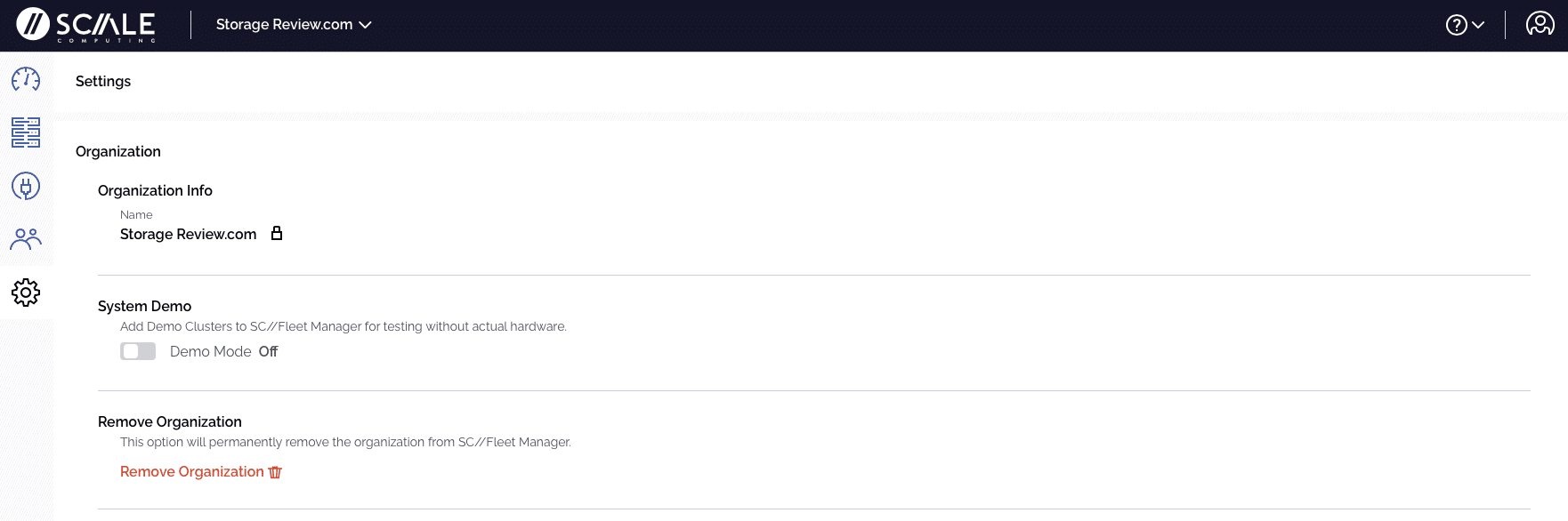
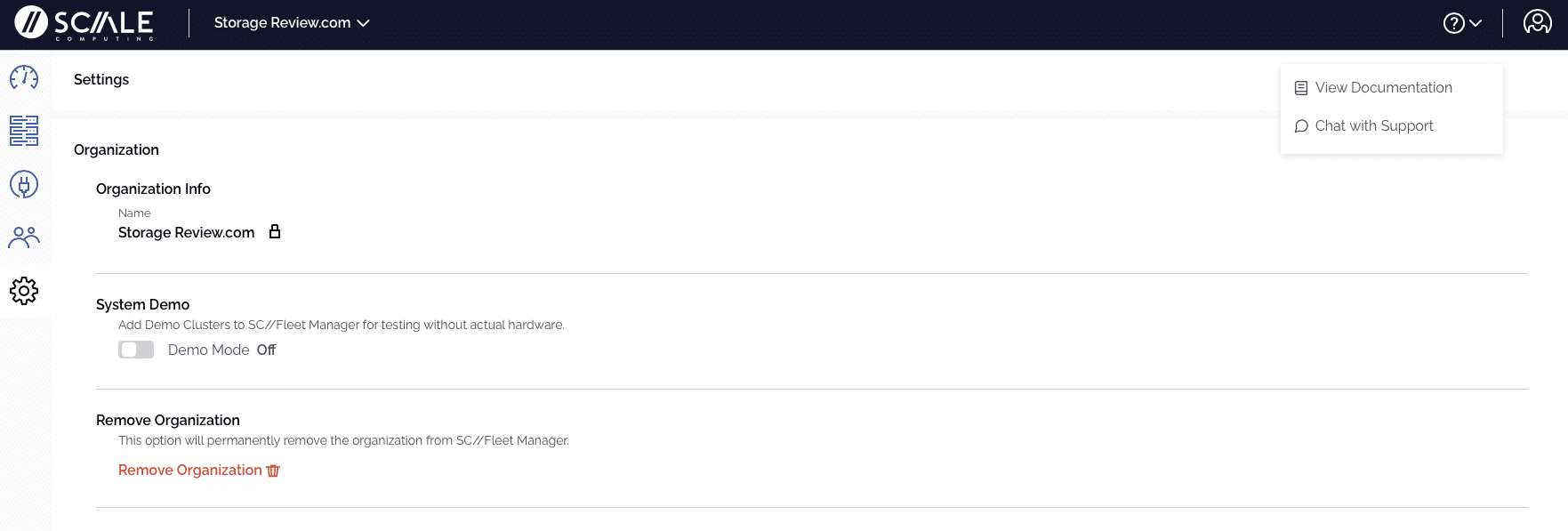
Ikona ozubeného kola zobrazí podrobnosti o organizaci.
V pravém horním rohu obrazovky je možnost chatovat s podporou nebo si prohlížet dokumentaci bez přihlašování do jiného systému. Druhá ikona odhlásí uživatele z nástroje SC//Fleet Manager.
Spotřeba energie platformy SC//
Tento cluster SC//HyperCore, běžící na kompaktní a efektivní platformě Intel NUC 11, je velmi energeticky úsporný. Vzhledem k flexibilním možnostem nasazení clusteru Scale Computing jsme měřili odběr energie clusteru při spouštění a běžném provozu pomocí našeho analyzátoru spotřeby XiTRON XT2640.
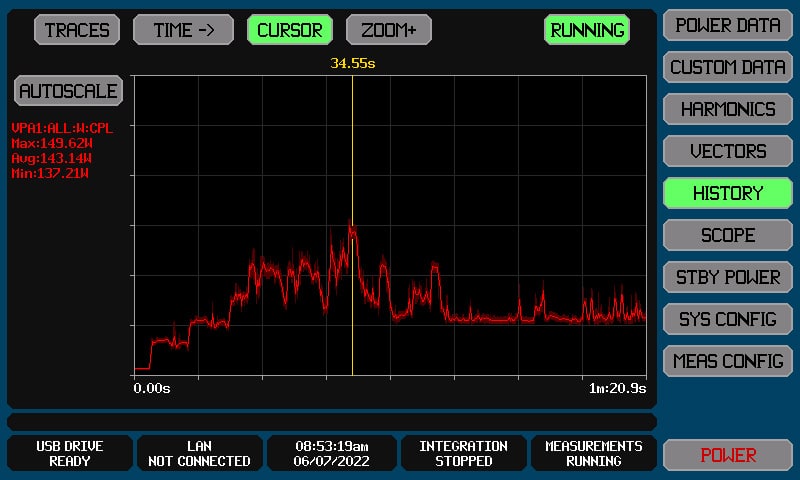
Analyzátor ukázal, že se během spouštění každého uzlu zvyšoval příkon s každým dalším uzlem. Stisknutí tlačítka napájení na každém uzlu jsme zpozdili přibližně o 5 sekund, abychom viděli zvýšený odběr z každého uzlu. Analyzátor během rychlého spouštění naměřil špičkový odběr energie pod 150 wattů, než snížil základní spotřebu energie.
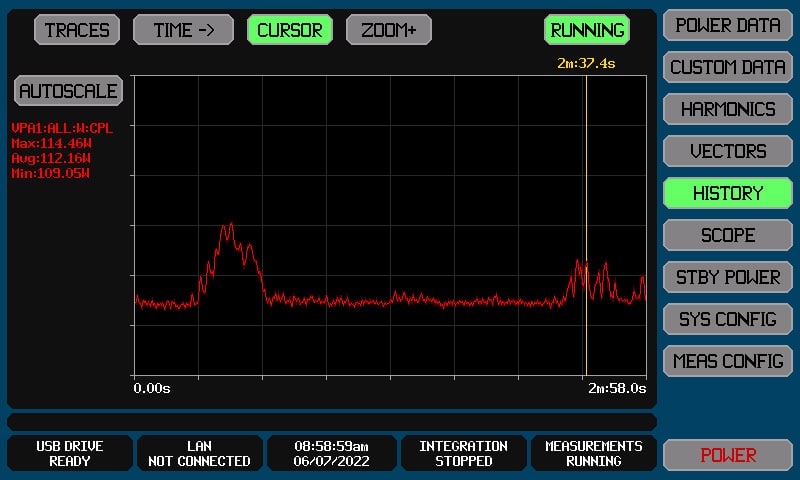
S online 3uzlovým clusterem a aktivními 3 virtuálními počítači se celková spotřeba energie clusteru pohybovala mezi 90 a 115 wattů. To je zlomek spotřeby jednoho plnohodnotného serveru, takže tyto kompaktní uzly lze nasadit prakticky kdekoli.
Zeptejte se komunity Scale Computing
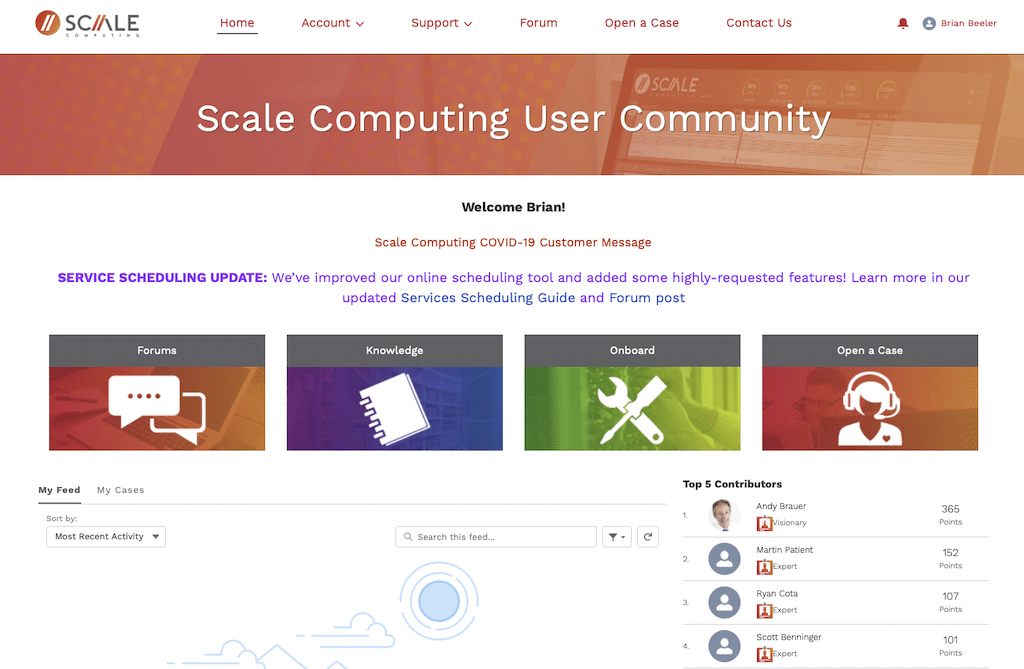
Scale Computing má velmi aktivní uživatelskou komunitu. A to natolik, že existuje specializovaná webová stránka, kde mohou uživatelé a odběratelé klást otázky, zveřejňovat řešení, získávat rady a komunikovat s ostatními uživateli Scale Computing. Samozřejmě, pokud odpověď není na komunitních stránkách k dispozici, je k dispozici nepřetržitá podpora.
Komunitní stránky jsou k dispozici na adrese Community.scalecomputing.com . Registrace je také jednoduchá. Registrovaní uživatelé si mohou z domovské stránky prohlédnout znalostní databázi, otevřít případ nebo zkontrolovat jeho stav, získat pomoc s nástupem, přistupovat k uživatelským fórům a stahovat aktualizace softwaru. Společnost Scale Computing vynakládá velké úsilí na udržení tohoto typu přístupu.
Harrison Steel Castings Company – jeden z prvních uživatelů
Pokud jde o to, kde mohou malé HCI klastry přinést přidanou hodnotu, edge aplikace se okamžitě dostanou na vrchol. Trh s edge aplikacemi je v současné době horký a nabízí mnoho příležitostí pro malá a snadno instalovatelná a provozovatelná řešení. Na prvním místě je maloobchod, těsně za ním je pravděpodobně bezpečnost. Ale jak hluboko na seznamu by se v našem edge scénáři umístila společnost vyrábějící ocelové odlitky?
Vstupte na scénu společnosti Harrison Steel Castings Company . Zákazník společnosti Scale Computing, společnost Harrison Steel Castings Company, souhlasil, že stráví několik minut sdílením svých zkušeností s řešením HyperCore od společnosti Scale Computing.
Jak název napovídá, společnost z Indiany se zabývá výrobou přesných ocelových odlitků. Výroba každého z těchto odlitků může trvat týdny a pokud se ukáže, že jsou nevhodné odlitky vadné, musí být v plném rozsahu sešrotovány.

Ocelové odlitky nejsou tak jednoduché, jak by se mohlo zdát. V rámci procesu existují fáze, které vyžadují specifické vibrace, měření roztavené kapaliny a monitorování teploty, abychom jmenovali alespoň některé. Společnost Harrison potřebovala cenově dostupné, snadno spravovatelné a spolehlivé řešení, které by jim pomohlo shromažďovat tato data ze senzorů.
Tento problém s průmyslovou hranicí je velmi běžný. Společnosti zjišťují, že pokud dokážou efektivně sledovat prvky, jako je vlhkost, vibrace, PSI, telemetrická data ze strojů a další důležitá data, tyto nové a praktické poznatky ovlivní obchodní operace a ziskovost.
Harrison je do této analytické cesty zapálený. Snaží se zjistit, jak mohou jejich inženýři lépe využívat data, aby snížili plýtvání a v konečném důsledku zvýšili efektivitu a ziskovost. Jejich původní cluster HCI HE150 tento úkol zvládá poměrně efektivně a nachází se přímo v dílně jako agregátor všech těchto dat ze senzorů. Harrison každou noc data dávkově shromažďuje a přenáší do svého hlavního datového centra, které obsahuje větší systémy HCI společnosti Scale Computing, k dalšímu zpracování a analýze.
Po úspěšném šestiměsíčním testování konceptu zakoupili produkční cluster. Produkční cluster H150 byl šest měsíců testován a nakonec přešel do produkčního prostředí. Tento produkční cluster běží šest měsíců bez jakýchkoli stížností na jakékoli jednotky od prvního dne.
Shane Rogers, IT ředitel společnosti Harrison Steel Castings, se od začátku podílel na instalaci platformy Scale Computing Platform a byl zastáncem sběru dat pro analýzu. Na otázku ohledně spolehlivosti a poruch Shane odpověděl:
„Ponechali jsme si cluster POC a ty běží už téměř dva roky bez selhání. Prostředí slévárny není zrovna příjemné. Mikroprach je obrovský problém, se kterým se potýkáme. Abych si udržel přehled o systému, občas selžu u produkčních uzlů, jen abych otestoval failover. A fungují perfektně. Uzly v clusteru přesouvám, abych se ujistil, že každý uzel je efektivně využíván.“
V konečném důsledku je to právě tato snadná správa, která přináší společnosti Harrison obrovské výhody. Jednoduchost uvedení systému do provozu v den 0 je vynikající, jak jsme viděli v našich laboratorních testech. Nicméně průběžné provozní výhody od té doby může být obtížné kvantifikovat, ale zákazníci si toho váží.
Závěrečné myšlenky
Scale Computing HyperCore na NUC11 splňuje sliby. Lidé ze Scale Computing nám řekli, že je možné zprovoznit cluster HyperCore za 30 minut, a trefili se do černého. Nastavení a konfigurace jsou intuitivní díky snadno ovladatelné sadě nástrojů. Scale Computing samozřejmě poskytuje podporu přes Zoom a může provést kohokoli celým procesem, aby se ujistil, že se nevyskytnou žádné problémy.
Postup byl popsán v datových listech dodaných před instalací uzlů, takže během procesu nedošlo k žádným překvapením.
Transformace edge computingu s technologií Intel®

Platforma Scale Computing Platform je sada Intel IoT RFP Ready Kit (Intel RRK). Sada Intel RRK je specializovaná technologická nabídka, která řeší určitou třídu tržních problémů, byla nasazena a testována v praxi a poskytuje hardware, software a podporu v balíčku. Technologie je škálovatelná a navržena tak, aby růst s požadavky zákazníků, což umožňuje zrychlený vývoj a dobu uvedení na trh.
Společnost Intel poskytuje energeticky úsporný výkon a inteligenci optimalizovanou pro firmy. Díky technologiím vidění a možnostem hlubokého učení na okraji sítě může vaše firma realizovat nové případy použití a zkrátit dobu odezvy. Naše vestavěná základní sada bezpečnostních funkcí usnadňuje implementaci konzistentního bezpečnostního modelu, který pomáhá chránit před širokou škálou hrozeb. 1
Díky široké podpoře konektivity společnost Intel zefektivňuje sdílení dat mezi zařízeními a cloudem. Naše specializované technologie pro virtualizaci vám pomohou zjednodušit vaše IT prostředí, zvýšit efektivitu a hodnotu vašich technologických investic. A protože produkty Intel jsou navrženy pro vysokou spolehlivost a dlouhou životnost, můžete se spolehnout na podporu po mnoho let.
Řešení dostupná dnes usnadňují a bezproblémově implementují edge computing. Výsledkem je plná kapacita pro rychlý vývoj a distribuci nových technologií bez architektonické složitosti nebo omezení IT personálu.
Tuto zprávu sponzoruje společnost Scale Computing. Veškeré názory a stanoviska vyjádřené v této zprávě vycházejí z našeho nezaujatého pohledu na daný produkt (produkty).


 Amazon