

Systém Synology Disk Station Manager (DSM) se od svého vydání neustále vyvíjí. Verze 7, která byla konečně vydána v červnu , integrovala nové funkce, které zahrnují vylepšení zabezpečení a výkonu na úrovni standardů v oboru a zároveň rozšiřují jeho použitelnost, spolehlivost, výkon a škálovatelnost. V naší nedávné verzi Synology DSM 7.0 jsme zjistili, že má mnohem čistší, modernější a responzivnější vzhled; existují však i problémy, které by mohly být pro spotřebitele i profesionály překážkou. DSM 7.0 však také obsahuje několik nových a vylepšených aplikací, včetně zcela nové aplikace Synology Photos.

Nová aplikace Synology Photos nabízí víceméně stejné výhody jako samotný systém DSM 7. Tento univerzální nástroj pro správu fotografií přebírá prvky ze stránek Photo Station a Moments a kombinuje mnoho jejich funkcí do jedné aplikace. Je určen jak pro profesionální fotografy, tak pro běžné uživatele a nabízí řadu nástrojů pro správu, které umožňují seskupovat, filtrovat, organizovat a sdílet váš obsah (ručně i automaticky). Zajišťuje také bezpečnost a ochranu vašeho obsahu.
Synology Photos vs. Moments vs. Photo Station
| Fotografie Synology | Foto stanice | Synology Moments | |
| Zacilte na uživatele | Profesionální fotografové, Domácí uživatelé |
Profesionální fotografové | Domácí uživatelé |
| DSM 7.0 | Podporované | Není podporováno | Není podporováno |
| Styl zobrazení | Zobrazení složky, Zobrazení časové osy |
Zobrazení složky | Zobrazení složky (pouze zobrazení), Zobrazení časové osy |
| Funkce vyhledávání | Vyhledávání klíčových slov, Rychlé filtry |
Obecné vyhledávání, Pokročilé vyhledávání |
Vyhledávání klíčových slov, Pokročilé vyhledávání |
| Virtuální alba | Podporované | K dispozici ve sdílených albech a chytrých albech | Podporované |
| Podmíněná alba | Podporované | Podporováno (ekvivalent chytrých alb) | Není podporováno |
| Metoda spolupráce | Sdílený prostor, Sdílená alba |
Oprávnění alba | Sdílená knihovna fotografií |
| Zobrazení podrobných informací o metadatech | Podporované | Podporované | Není podporováno |
| Automaticky vytvořená alba | Podporované | Není podporováno | Podporované |
| Televizní obsazení | AirPlay a Chromecast (prostřednictvím mobilní aplikace) | DS Photo pro Android/Apple TV AirPlay a Chromecast (prostřednictvím mobilní aplikace) |
Není podporováno |
Nahrávání ze zařízení, automatické generování miniatur, nástroje pro sdílení a správu jsou základem aplikace Synology Photos. Nová aplikace například usnadňuje sdílení fotografií a vytváření sdílených prostorů a chytrých alb na základě rozpoznávání obličeje. Navíc její „chytré“ vyhledávací filtry umožňují uživatelům najít konkrétní fotografie až na úroveň metadat.
Na papíře je to všechno v pořádku, ale uvidíme, jak to bude fungovat v reálném světě.
Jak nainstalovat Synology Photos
Nejprve je třeba aktualizovat na DSM 7.0. Na rozdíl od většiny aktualizací NAS se však nejedná o automatický proces, který probíhá na pozadí, takže to budete muset provést ručně. Přejděte do centra stahování Synology , vyberte svůj model a aktuální operační systém a vyberte požadovanou verzi. Poté budete mít možnost si jej stáhnout přímo do počítače. Pokud potřebujete další podrobnosti o tom, jak jej spustit, podívejte se na Adamovu recenzi DSM 7.0.
Adam ve své recenzi také poznamenal, že vzhledem k tomu, že verze 7.0 je významnou aktualizací operačního systému Synology, existují problémy a celkové změny v systému DSM (např. odlišné/nedostatek funkcí), které by mohly ovlivnit vaše rozhodnutí o upgradu z verze 6.x. Vše záleží na tom, které funkce jsou pro vás nejdůležitější, takže se před přechodem na verzi 7.0 ujistěte, že víte, do čeho jdete.
Nicméně, pokud/po aktualizaci na DSM 7.0 jednoduše přejděte do Centra balíčků, vyhledejte „Synology Photos“ a klikněte na tlačítko instalace. Jakmile to uděláte, můžete začít.
Grafické uživatelské rozhraní Synology Photos
Nejvýraznějším rozdílem mezi aplikací Photos a ostatními aplikacemi Synology je její čistý a minimalistický design, což mnoho lidí ocení. Ve srovnání s Photo Station a Moments jsme zjistili, že je mnohem rychlejší a responzivnější. Rychlost je nesmírně důležitá, pokud jde o jakýkoli typ aplikace pro správu souborů, takže ti, kteří hledají něco, co jim pomůže vylepšit pracovní postup, by mohli chtít přejít na Synology Photos už jen kvůli této vlastnosti.
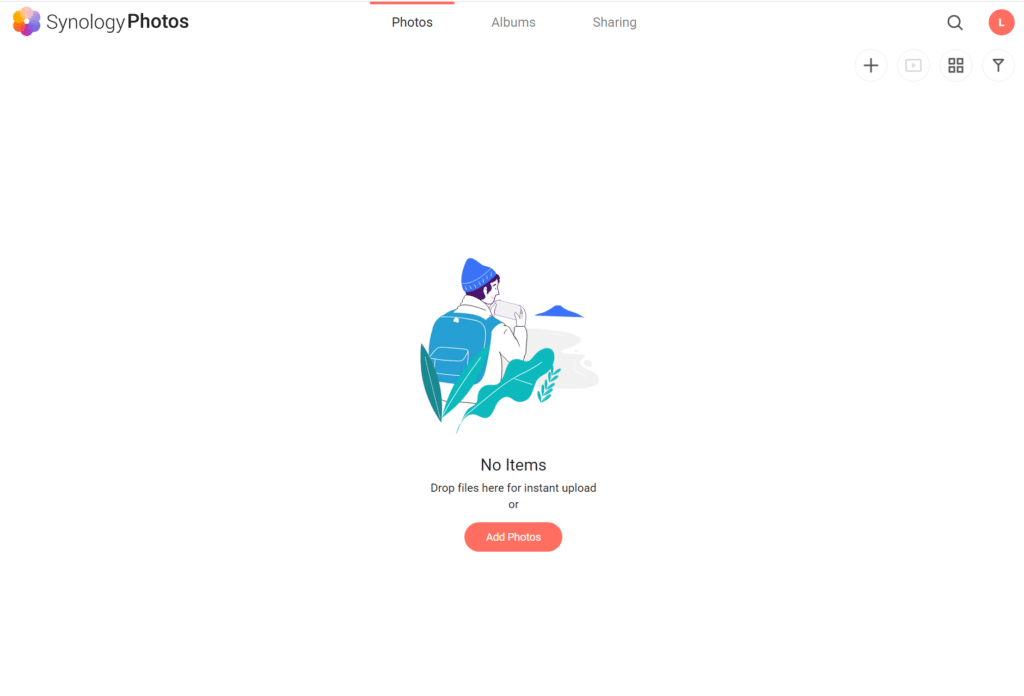
Aplikace Fotky je založena na třech hlavních navigačních odkazech umístěných v horní střední části aplikace, které uživatele rychle přesměrují ke všem nahraným fotografiím, albům vytvořeným uživateli nebo dostupným sdíleným položkám.
Přidávání a zobrazování fotografií
Nahrávání fotografií je rychlé a snadné. Pokud jste ještě nic nenahráli, jednoduše klikněte na oranžovočervené tlačítko „Přidat fotografie“, které se nachází uprostřed hlavního panelu. V opačném případě vyberte složku, do které chcete obrázky nahrát, a poté klikněte na ikonu „+“ vpravo nahoře.
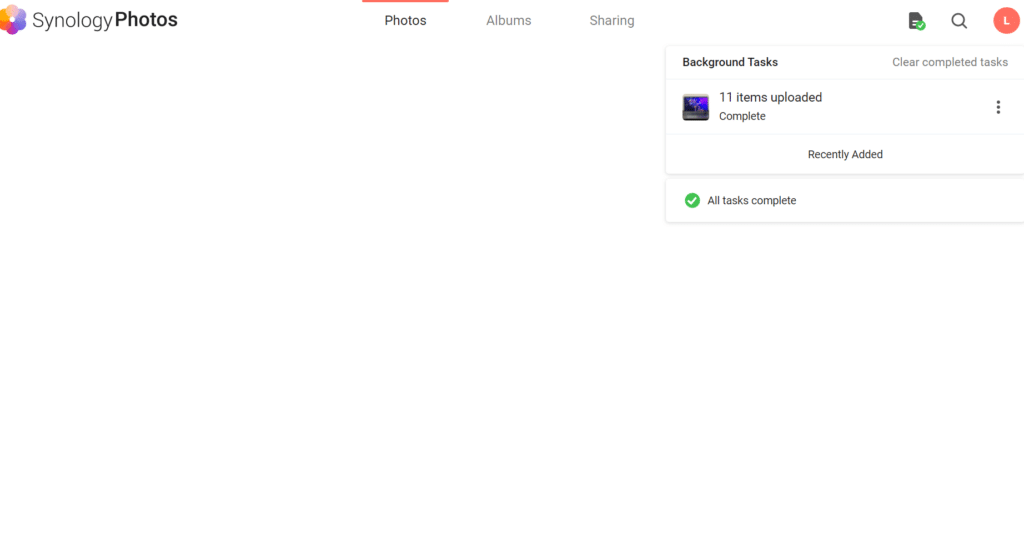
Po dokončení nahrávání můžete kliknout na tři svislé tečky v rozbalovacím okně a buď zobrazit umístění souborů ve složce, přidat je do dříve vytvořeného alba nebo vymazat dokončené úlohy na pozadí. Všechny tři možnosti je praktické mít snadno dostupné.
Kromě přidávání fotografií existuje několik dalších možností zobrazení/správy obsahu ve složkách pomocí ikon umístěných vpravo nahoře: můžete změnit velikost miniatur, vytvořit složku, třídit a filtrovat fotografie a přehrát prezentaci. Nahoře je také funkce vyhledávání. Obzvláště se mi líbilo, jak snadné bylo přepínat mezi normálním zobrazením složky a zobrazením časové osy (stačí jedno kliknutí).
Možnost prezentace zobrazuje obrázky z aktuální složky jeden po druhém. Je podobná možnostem prezentace, které můžete vidět v jiných aplikacích, takže je její používání docela jednoduché. Prezentaci můžete pozastavit nebo se posunout vpřed/vzad. Stisknutím tlačítka „stop“ ukončíte režim celé obrazovky a umožníte prezentaci ovládat ručně, zatímco kliknutím na šipku vlevo nahoře se vrátíte do normálního zobrazení složky.
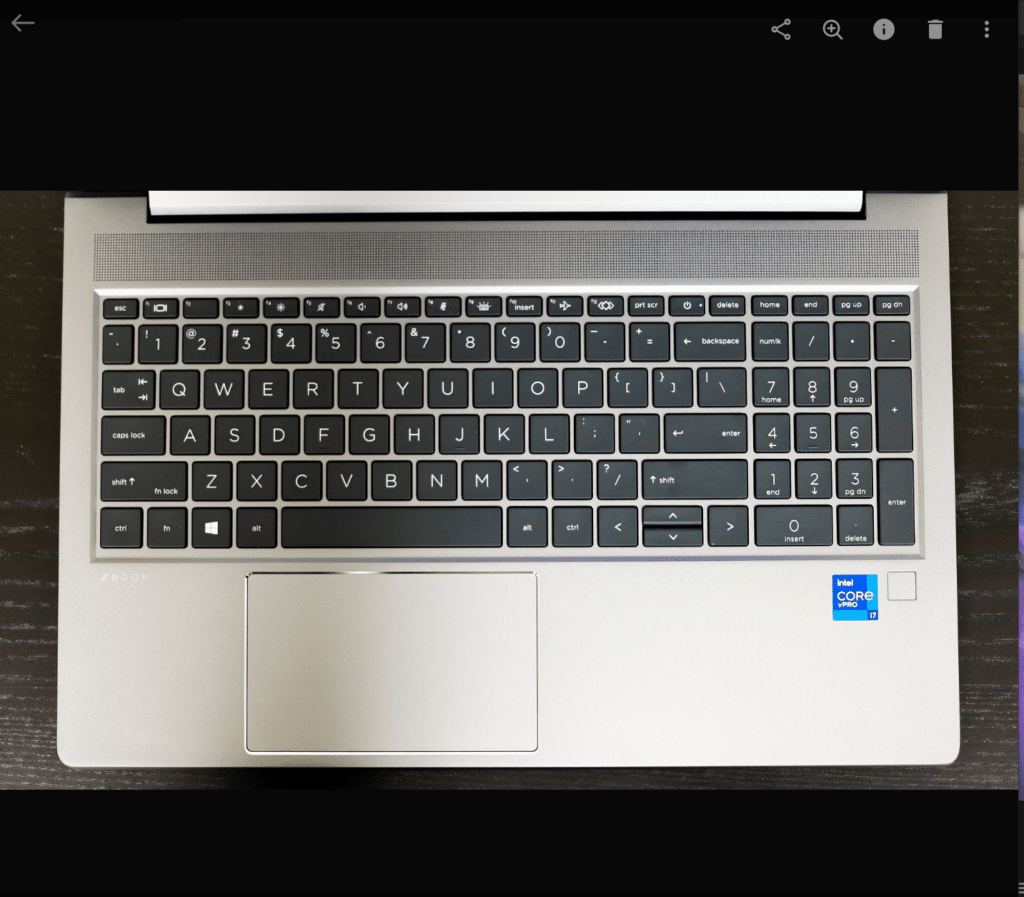
Jedna do očí bijící věc, které jsem si všiml, je, že když najedete myší na obrázek nebo na jeho název souboru, nezobrazí se žádné doplňující informace (např. když podržíte myš nad souborem v Průzkumníku Windows). Rádi bychom viděli celý název souboru (stejně jako velikost, datum a typ souboru) při každém najetí myší na obrázek, protože dlouhé názvy se v zobrazení složky/časové osy zkracují. Jedinou alternativou je kliknout na obrázek a poté po načtení obrázku použít funkci informací (ikona „i“).
Vyhledávání a filtrování fotografií
Aplikace Synology Photos nabízí responzivní a rychlou funkci vyhledávání s novými typy filtrů, které uživatelům umožní rychle třídit fotografie a najít to, co potřebují. To je obzvláště praktické pro profesionály s většími knihovnami, protože aplikace Synology umožňuje třídit podle:
- Typ souboru
- Čas
- Geolokace
- Specifické značky
- Typ fotoaparátu
- Typ objektivu
- Ohnisková vzdálenost
- Expoziční čas
- Světelnost
- ISO
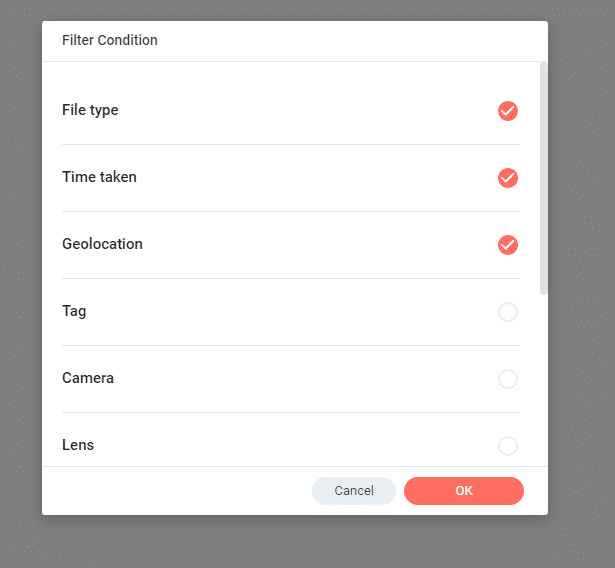
Filtrování podle kterékoli z těchto charakteristik je docela rychlé a jistě zkrátí prostoje při hledání konkrétních typů fotografií.
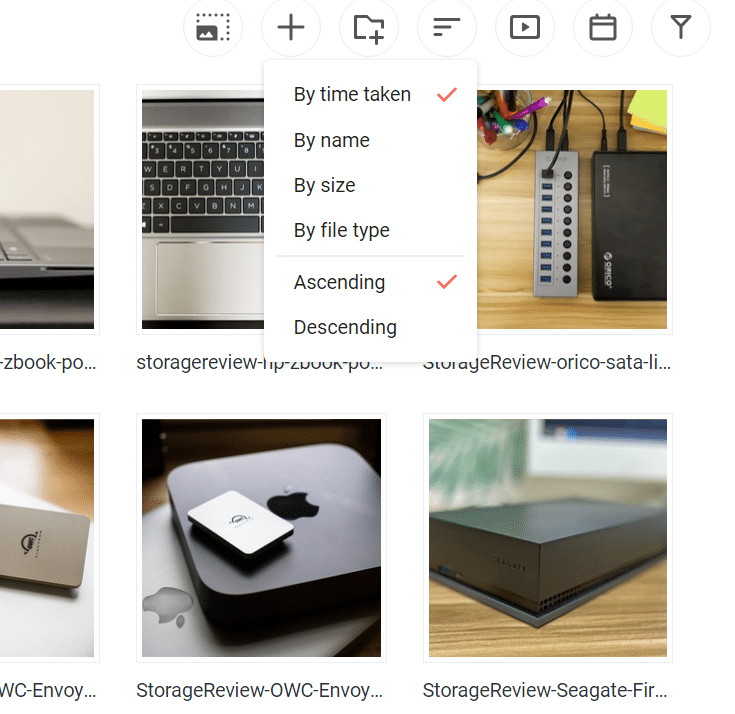
S používáním vyhledávací funkce jsem byl ale trochu zmatený. Když jsem zadal „ZBook“ (řetězec, který je v názvu souboru u několika fotografií), ve výsledcích se nic nezobrazilo. Když jsem ale zadal „storagereview“ (také součást názvu souboru), zobrazily se správné výsledky. Nejsem si úplně jistý, jestli se jedná o chybu, ale rozhodně to bylo trochu divné a způsobilo mi to, že jsem funkci vyhledávání moc nedůvěřoval. Bylo by také hezké mít možnost bezproblémového zobrazení výsledků (tj. zobrazení ve stejném panelu po kliknutí na „hledat“), místo aby se načítalo celé nové okno, kde musíte kliknout na „X“, abyste se vrátili na hlavní panel.

Společnost Synology také nepřidala žádné možnosti pro ruční změnu geolokace obrázku. Tato funkce je u softwaru pro správu fotografií, jako je tento, rozhodně potřebná, protože fotoaparáty a telefony nejsou při označování fotografií vždy 100% přesné. Bylo by také hezké mít funkci, kde byste mohli kliknout na odkaz a přesně určit, kde byla fotografie pořízena v Mapách Google.
Další chybějící funkcí je možnost ručního označování osob na fotografiích. Synology Photos sice má automatické rozpoznávání obličeje, ale ručně to provést nelze. Pokud se tedy osoba na fotografii dívá jinam od fotoaparátu (nebo automatické rozpoznávání obličeje prostě nefunguje), pak mají uživatelé smůlu. Pro mnohé je to poměrně důležitá funkce, takže je trochu zvláštní, že něco takového není k dispozici při spuštění.
Doufejme, že Synology si tyto obavy všímá a tyto funkce přidá v budoucí aktualizaci.
Sdílení obsahu v aplikaci Synology Photos
Společnost Synology ve své nové aplikaci Fotografie skutečně zjednodušila sdílení obsahu. Jednoduše přejděte do jedné ze složek, vyberte jednu nebo více fotografií (kliknutím na ikonu zaškrtnutí v levém horním rohu každé fotografie) a poté klikněte na ikonu univerzálního sdílení v oranžovém poli vpravo dole.
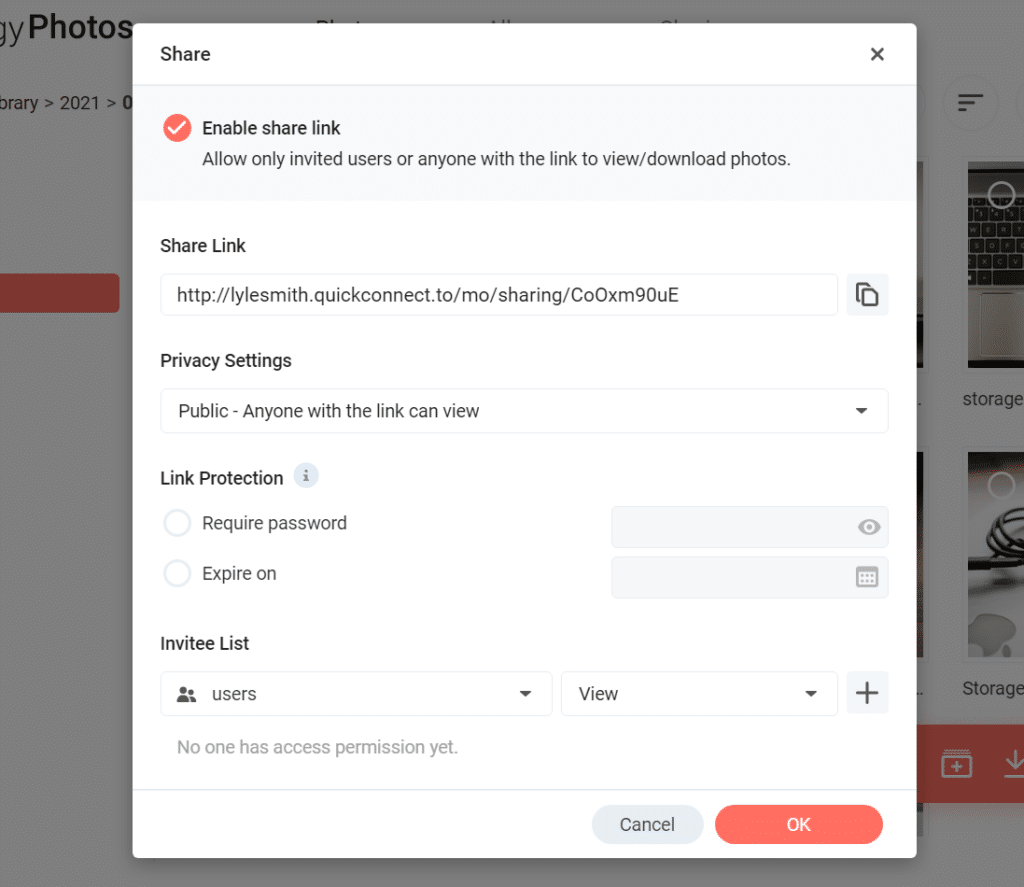
Zobrazené okno je velmi podobné tomu, co nabízí Disk Google při sdílení souborů: můžete povolit/zakázat funkci sdílení odkazu (která je ve výchozím nastavení zaškrtnuta jako „zapnutá“), zkopírovat sdílený odkaz, vybrat, co mohou uživatelé s odkazem dělat, až ho získají, přidat ochranu heslem (trvalou i v určitém časovém rámci) a vybrat si ze seznamu pozvaných s konkrétními oprávněními. Jednoduché, snadné a rychlé.
Chcete-li zobrazit veškerý sdílený obsah, klikněte na odkaz „Sdílení“ v horní části aplikace Synology Photos. Zde uvidíte vše, co bylo sdíleno s vámi, a také vše, co jste sdíleli s ostatními, což je užitečná sekce pro rychlý přístup.
Celkově má tato sekce velmi čisté a jednoduché rozvržení, díky čemuž je správa sdíleného obsahu velmi snadná. Pokud potřebujete rychle odebrat přístup ke konkrétnímu souboru, jednoduše najeďte myší na obrázek, klikněte na obvyklou ikonu možností se třemi tečkami a vyberte možnost „Zastavit sdílení“. Rychlé a efektivní. Můžete také rychle zkopírovat sdílený odkaz, upravit oprávnění ke sdílení a přejmenovat sdílenou složku.
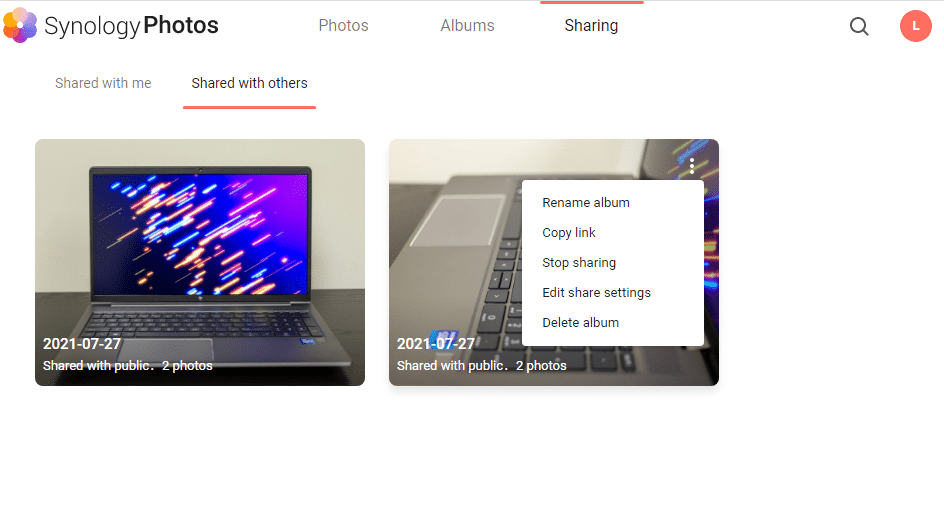
Sdílená alba můžete smazat i odtud; tím se však odebere pouze konkrétní sdílený přístup a veškerý obsah zůstane ve vaší vlastní knihovně fotografií. Pokud tedy chcete fotografii skutečně smazat, musíte to udělat v sekci Fotografie nebo Absolventi.
Nicméně existují některé funkce, které bychom rádi viděli. Například v aplikaci Synology Photos neexistuje jednoduchý způsob, jak vytvořit více sdílených prostorů.
Mobilní aplikace Synology Photos
Synology Photos je k dispozici také jako bezplatná aplikace pro Android a iOS. Instalace a nastavení jsou snadné: stačí si ji stáhnout a nainstalovat z obchodu s mobilními telefony (pro tuto recenzi jsme použili Obchod Play pro Android) a spustit aplikaci. Ihned budete mít možnost povolit automatické zálohování.
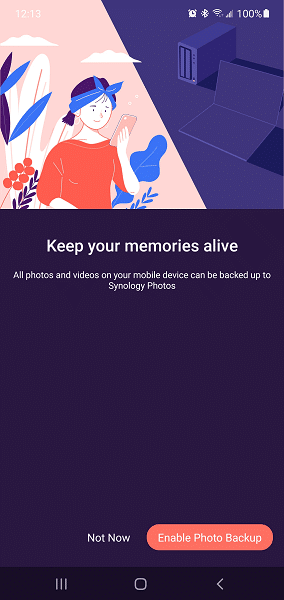
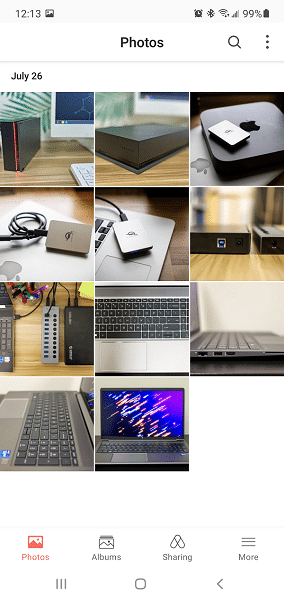
Po zadání mého přihlašovacího ID pro rychlé připojení a přihlašovacích údajů k mému NAS se vše rychle načetlo. Odtud můžete přehrávat nahrávání/stahování, prohlížet prezentace, přidávat do alb a přesouvat/kopírovat fotografie. Můžete si také prohlížet sdílené složky.
Ačkoliv grafické rozhraní vypadalo stejně elegantně jako webová verze, mobilní aplikaci rozhodně chybí některé základní funkce. Například neexistují možnosti filtrování pro prohlížení obsahu a nelze provádět jednoduché úpravy fotografií, jako je otáčení nebo ořezávání obrázků. Standardní aplikace Fotoaparát pro Android má tuto funkci integrovanou, takže to bylo trochu zklamání.
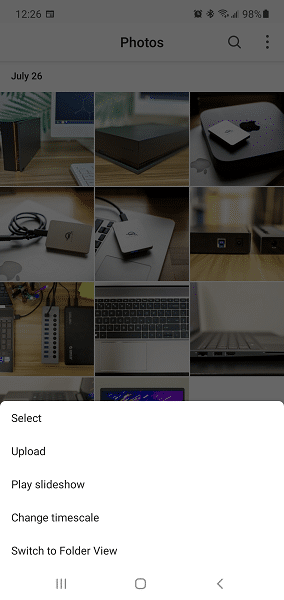
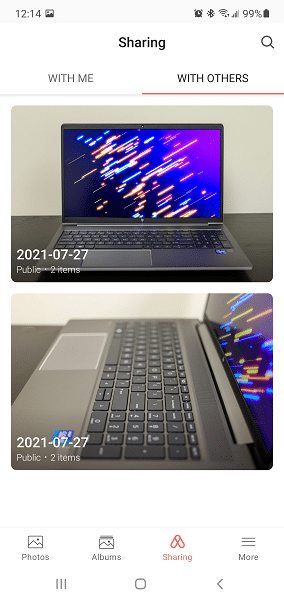
Nicméně, pokud chcete pouze zobrazovat, přidávat/odebírat a zálohovat fotografie prostřednictvím telefonu, toto vám jistě postačí.
Závěrečné myšlenky
Celkově je Synology Photos v porovnání s ostatními možnostmi společnosti, Moments a Photo Station, o pár kroků vpřed i o pár kroků vzad. Líbilo se nám, jak moderní, čistý a rychlý běží nová aplikace a jak snadno se s ní vše dělá; a pro většinu lidí zvládne práci díky bezproblémovému a uživatelsky přívětivému rozhraní. První verze se také zdála stabilní.
Nicméně chybí některé funkce, které by mohly některé uživatele odradit od upgradu na DSM 7.0 a Synology Photos. Patří mezi ně absence funkcí pro sdílené složky, nemožnost ručního označování osob a přidávání geolokací k fotografiím a základní funkcionalita mobilní aplikace. Objevily se také zprávy o tom, že lidé měli určité problémy s migrací fotografií z Photo Station a Moments, například kvůli chaotické strukturě složek.
Aplikace Synology Photos je k dispozici pouze v systému DSM 7.0. Navíc po upgradu na nejnovější operační systém již nebudete mít přístup k ostatním aplikacím Synology pro správu fotografií, proto se před aktualizací ujistěte, že víte, které funkce jsou pro vás důležité.


 Amazon