

Veeam Backup and Replication je software pro ochranu dat virtualizovaných aplikací a dat bez ohledu na jejich velikost nebo složitost. Veeam Backup and Replication sjednocuje oba procesy do jednoho řešení, aby „zvyšoval hodnotu zálohování a nově inovoval ochranu dat pro virtuální prostředí VMware vSphere a Microsoft Hyper-V“. Řešení nabízí mnoho výhod, jako je rychlá, flexibilní a spolehlivá obnova virtualizovaných aplikací a dat. Veeam dokonce označuje svou obnovu za okamžitou a tvrdí, že porouchaný virtuální počítač dokáže obnovit za pouhé 2 minuty a za chodu dokáže obnovit soubory a složky hostujícího operačního systému. Řešení chrání data pomocí vestavěné replikace a možností, jako je Cloud Connect . Veeam Backup and Replication navíc disponuje deduplikací a kompresí, aby se minimalizovaly nároky na úložiště.
Toto je první aktualizace softwaru od verze v7 (Veeam vydává rozsáhlé aktualizace na rozdíl od menších aktualizací 0.1). Nejnovější edice Veeam Backup nabízí několik nových funkcí a možností; ve skutečnosti existuje více než sto nových funkcí a vylepšení. Mezi nejvýznamnější patří:
- Veeam Explorer – Veeam Explorery umožňují uživatelům přesně určit, co je třeba obnovit. Nejnovější verze nabízí nové Veeam Explorery pro Microsoft Active Directory, Microsoft SQL Server a Microsoft Exchange. Nové Explorery usnadňují a zefektivňují obnovu.
- Snímky – Společnost Veeam rozšířila své technologie integrace snímků úložišť a nyní podporuje úložiště NetApp, což zákazníkům umožňuje: vytvářet zálohy virtuálních počítačů ze snímků až 20krát rychleji; rychle obnovovat virtuální počítače z NetApp Snapshot, SnapMirror a SnapVault; vytvářet sekundární zálohy ze snímků úložišť do SnapMirror a SnapVault; a uživatelé mohou vytvářet časté snímky úložišť bez dopadu pomocí úloh zálohování pouze snímků.
- Šifrování – Veeam má vestavěné end-to-end AES 256bitové šifrování dat, které nemá vliv na redukci objemu dat.
- Vylepšení replikace – Společnost Veeam zavedla několik vylepšení replikace, včetně vestavěné akcelerace WAN pro replikaci, replikace ze záložních souborů včetně výše zmíněných snapshotů NetApp, plánů failoveru a plánovaného failoveru pro usnadnění migrace datových center.
Společnost Veeam také představila dvě nové funkce, na které čekají na schválení patentu. První je nová funkce Backup I/O Control, která je navržena tak, aby snižovala dopad úloh zálohování a replikace na produkční virtuální počítače během zálohovacího okna. Uživatelé si nastavují limity latence. Funkce Backup I/O Control ve spolupráci s automatickým inteligentním vyvažováním zátěže zajišťuje, že do stejného datového úložiště nebudou přiřazeny žádné nové úlohy náročné na I/O, pokud datové úložiště překročí limity latence nastavené uživatelem. Funkce Backup I/O Control omezuje I/O operace přesouvání dat pro stávající úlohy (nikdy ne méně než 10 % plné kapacity I/O), pokud latence datového úložiště překročí definované limity.
Druhou funkcí, na kterou Veeam čeká schválení patentu, je portál pro automatické obnovení pro vlastníky aplikací. Tento portál na úrovni souborů automaticky detekuje, ze kterého virtuálního počítače se daný uživatel přihlašuje, vyhledá zálohu daného virtuálního počítače a zkontroluje, zda je uživatel členem místní skupiny správců v době provedení zálohy virtuálního počítače. Pokud ano, uživatel má možnost procházet, vyhledávat a obnovovat soubory a složky z posledního bodu obnovení nebo vybrat jiný bod obnovení. Tato nová funkce zjednoduší proces obnovení a sníží celkové náklady na vlastnictví tím, že eliminuje nutnost pro správce portálu upravovat nastavení delegování obnovení při přidávání nových virtuálních počítačů.
Jednou z výhod, podobně jako u VMware vSphere Data Protection 6.0 , je integrace Veeam Backup and Replication prostřednictvím DD Boost do systémů EMC Data Domain. To zajišťuje globální deduplikaci prostřednictvím softwaru Data Domain Operating System (DD OS), což uživatelům poskytuje vyšší efektivitu při ochraně úložiště. Deduplikace na straně zdroje pomocí DD Boost může vést až k 50% vyššímu výkonu záloh. Připojení Fibre Channel umožňuje zálohování bez LAN. A integrace DD Boost s Veeam Backup and Replication povede k dramaticky kratším okenním intervalům zálohování s desetkrát rychlejším vytvářením a transformací souborů syntetických úplných záloh na místě. Veeam v8 také integruje další pole, jako jsou HP StoreOnce a ExaGrid . ExaGrid používá ExaGrid-Veeam Accelerated Data Mover k vytváření syntetických úplných záloh, což zrychluje dobu zálohování a obnovy.
Veeam Backup and Replication je k dispozici ve třech edicích: Standard, Enterprise a Enterprise Plus. Tyto tři edice umožňují uživatelům vybrat si software, který vyhovuje jejich potřebám v rámci jejich rozpočtu. Veeam stále nabízí bezplatnou verzi Backup.
Podporovaná prostředí:
Platformy infrastruktury VMware
- vShpere 4.x, 5.x, 6.x
- Hostitelé:
- ESXi 5.x, 6.x
- ESX(i) 4.x
- Software:
- vCenter Server 4.x, 5.x, 6.x (volitelné)
- vCloud Director 5.1, 5.5 (volitelné)
- Virtuální stroje:
- Všechny operační systémy podporované společností VMware
- Jakákoli aplikace
- Libovolný souborový systém
Platformy infrastruktury Microsoftu
- Windows Server 2012 R2
- Windows Server 2012
- Windows Server 2008 R2 SP1
- Hostitelé
- Windows Server Hyper-V 2012 R2
- Windows Server Hyper-V 2012
- Windows Server Hyper-V 2008 R2 SP1
- Microsoft Hyper-V Server (bezplatný hypervizor)
- Software a licence
- Microsoft System Center Virtual Machine Manager 2012 R2 (volitelné)
- Microsoft System Center Virtual Machine Manager 2012 SP1 (volitelné)
- Microsoft System Center Virtual Machine Manager 2008 R2 SP1 (volitelné)
- Virtuální stroje:
- Všechny operační systémy podporované technologií Microsoft Hyper-V
- Jakákoli aplikace
- Libovolný souborový systém
Použitelnost a výkon
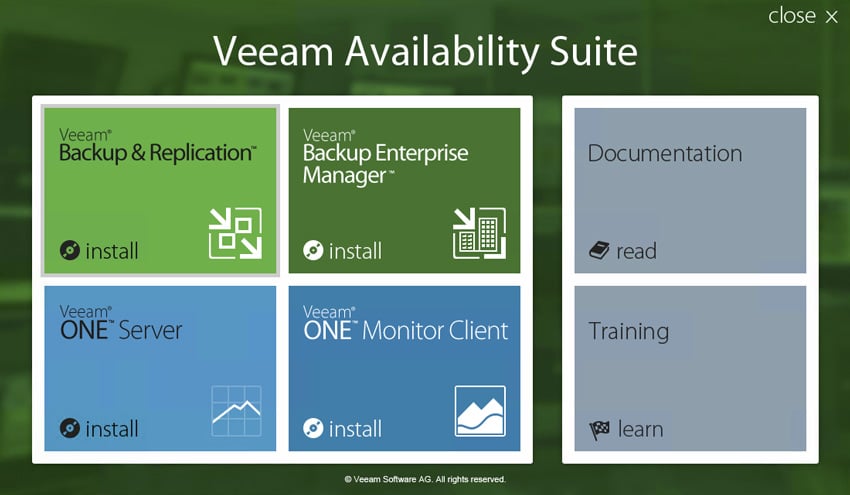
Hlavní obrazovka sady Veeam Availability Suite je výchozím bodem pro uživatele, kteří instalují aplikaci Backup and Replication.
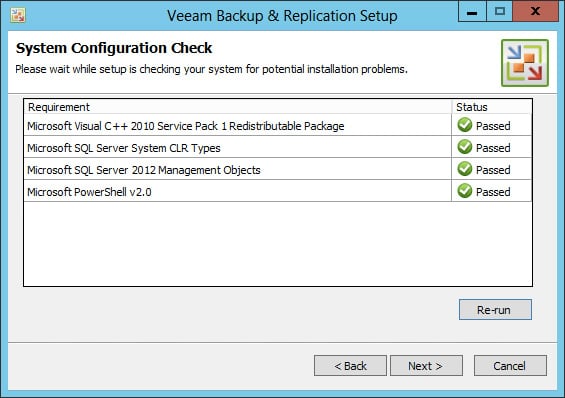
Během instalace Veeam provede kontrolu konfigurace systému, aby odhalil případné problémy.
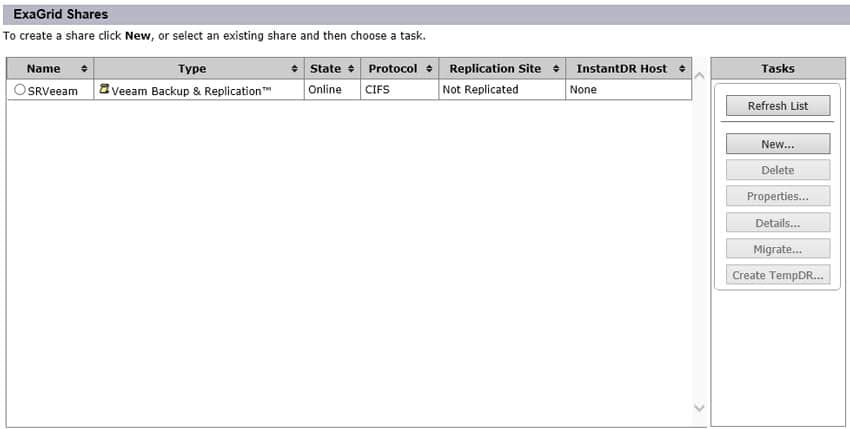
Nainstalovali jsme Veeam s využitím zálohovacího zařízení ExaGrid EX21000E Disk Backup Appliance jako cíle zálohování. Níže je snímek obrazovky z webového grafického rozhraní ExaGrid, které nabízí nastavení sdílení specifická pro Veeam, aby proces probíhal hladce.
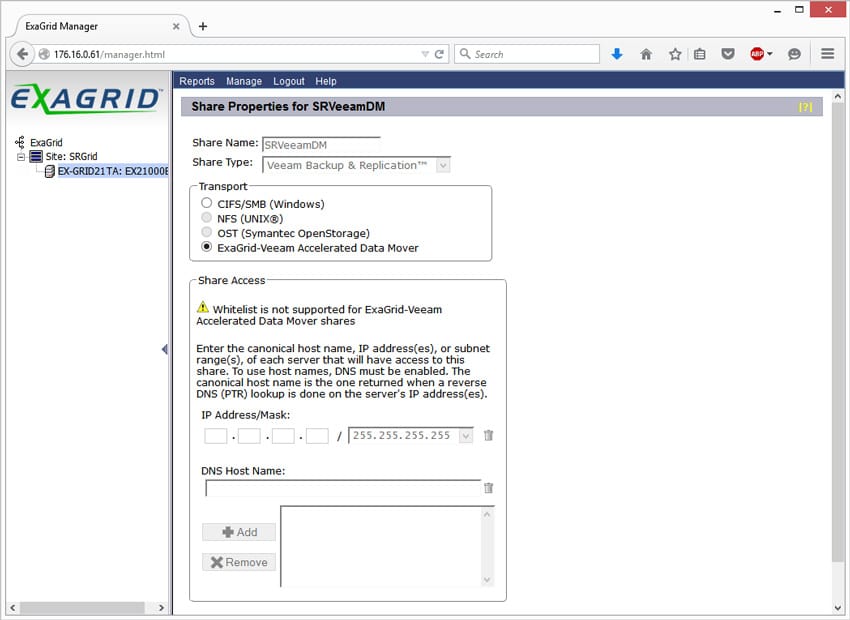
Klíčovou funkcí při používání ExaGrid je ExaGrid-Veeam Data Mover. Nastavení Veeam Data Mover probíhá v rámci zařízení ExaGrid, takže uživatelé budou muset projít správcem ExaGrid, aby mohli tuto funkci využívat. Ve správci vytvořte název, který se použije v Data Mover, v našem případě SRVeeamDM. Po výběru této možnosti vyberte v části Transport ExaGrid-Veeam Accelerated Data Mover.
Po výběru nástroje ExaGrid-Veeam Accelerated Data Mover se uživatelé musí vrátit do Veeamu a nastavit úložiště záloh.
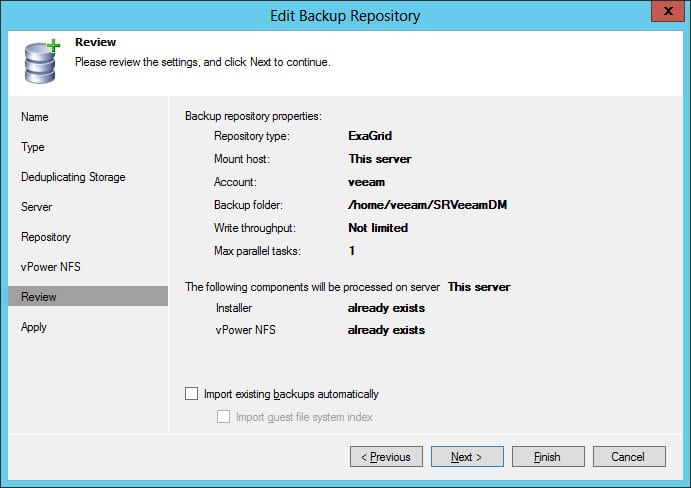
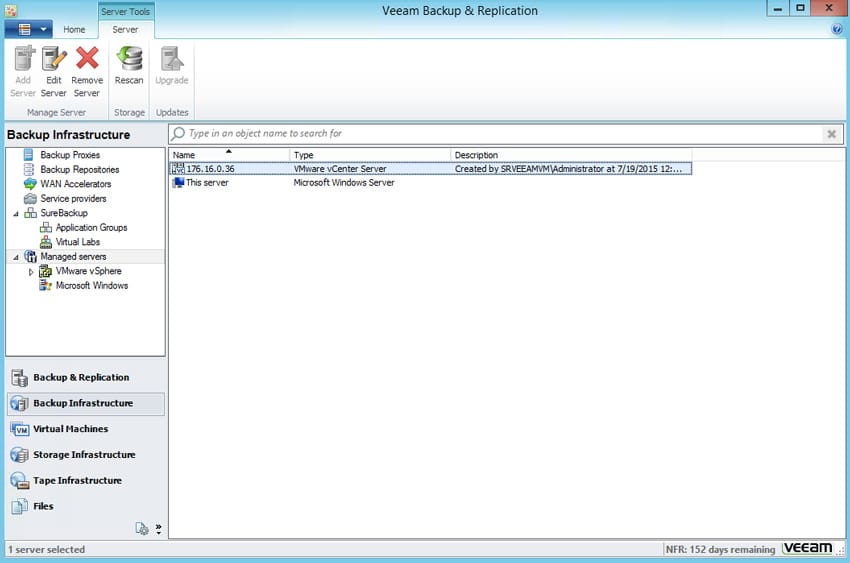
Jakmile je vše nainstalováno a je vybráno správné fyzické umístění, dalším krokem je výběr virtualizovaného prostředí, které je třeba zálohovat. V tomto případě se jedná o naše prostředí VMware ESXi 6.0.
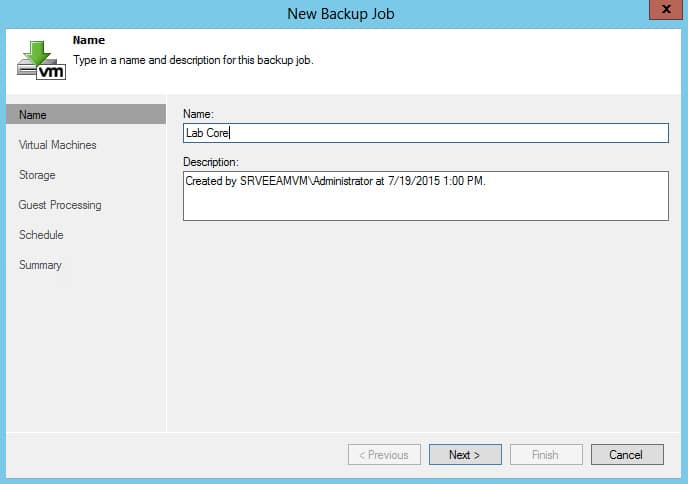
Dále jsme museli pojmenovat první zálohovací úlohu, v tomto případě jsme ji nazvali „Lab Core“. Vytvořili jsme jednotlivé úlohy pro více skupin virtuálních počítačů, abychom pomohli zlepšit výkon nebo přesunout více úloh najednou, a také optimalizovali okna plánování pro často se měnící virtuální počítače.
Jakmile je úloha pojmenována, můžeme nakonfigurovat specifika samotné úlohy zálohování. Vlevo je řada záložek. Kliknutím na záložku virtuální počítače můžeme přidat nebo vyloučit určité virtuální počítače z procesu zálohování.
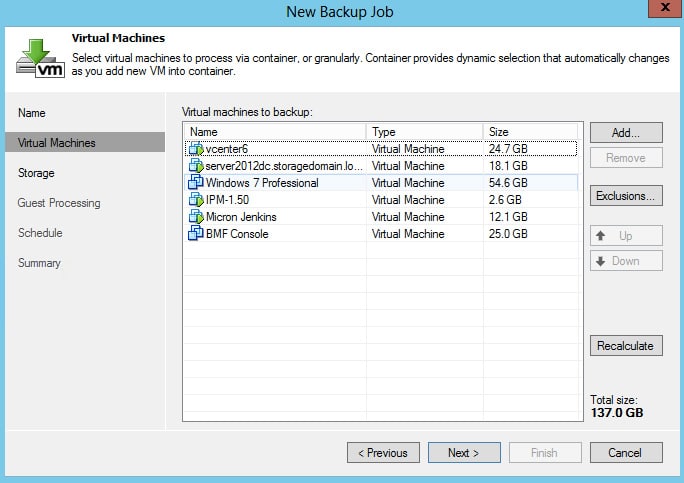
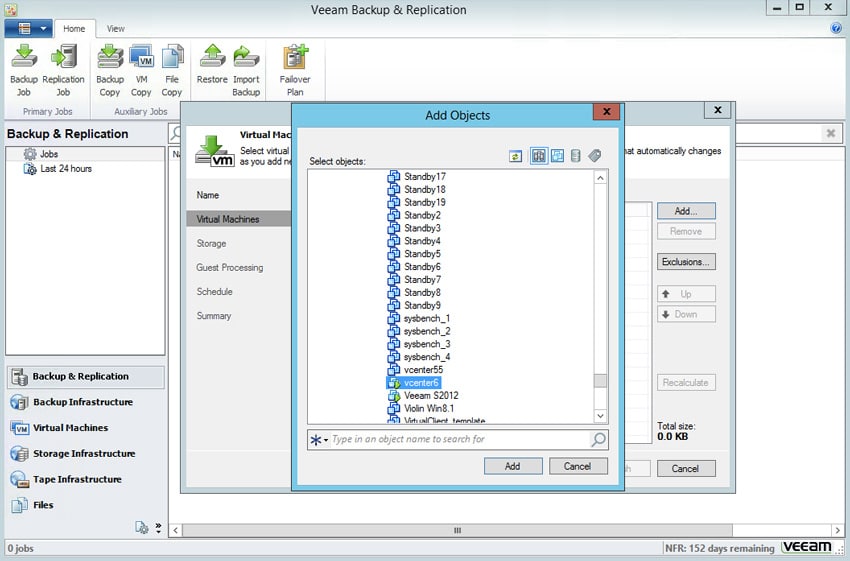
Kliknutím na konkrétní virtuální počítač můžeme také upravit, které objekty budou zálohovány. V tomto případě jsme zvolili zařízení vCenter 6.
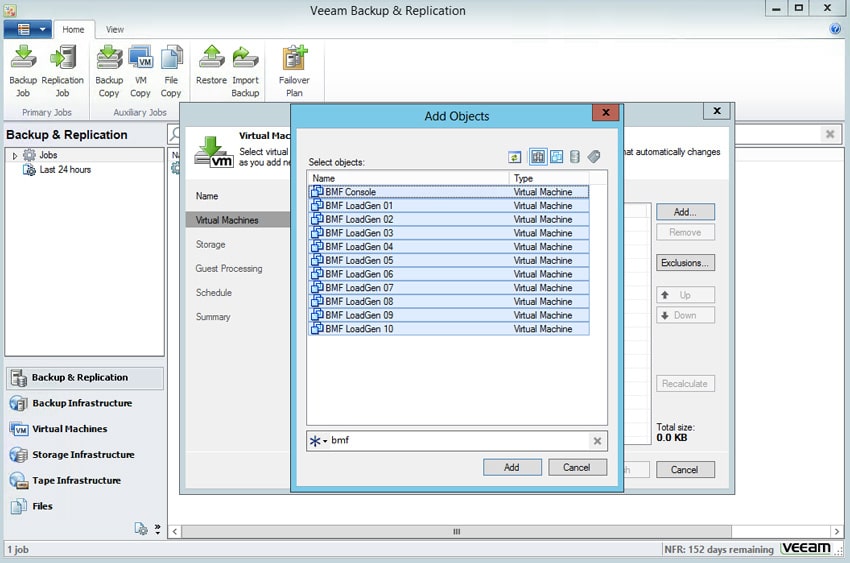
Veeam také nabízí vyhledávací panel pro snadné seskupování virtuálních počítačů podle klíčových slov.
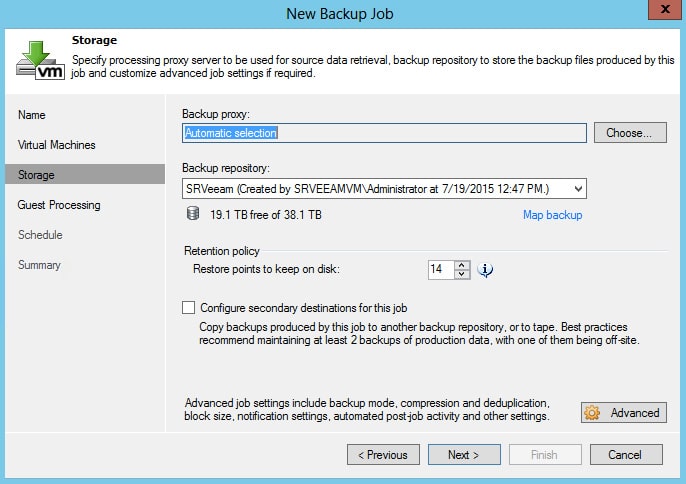
Jakmile vybereme virtuální počítače pro zálohovací úlohu, přepneme na úložiště. Zálohovací proxy lze nastavit na automatický výběr nebo jej může ručně vybrat administrátor. Na této obrazovce jsme také vybrali, do kterého repozitáře se budeme zálohovat, v tomto případě se jedná o repozitář Veeam na našem úložném zařízení ExaGrid.
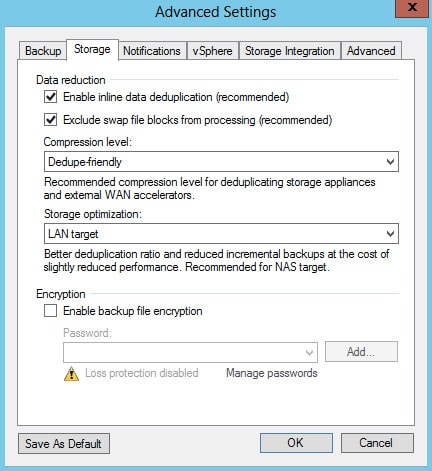
V pravém dolním rohu se nachází tlačítko pokročilého nastavení. Jeho prostřednictvím lze nastavit akce, jako je komprese a deduplikace, povolit šifrování, nastavit oznámení, spravovat hesla, integrovat úložiště a automatizovat aktivity po dokončení úlohy.
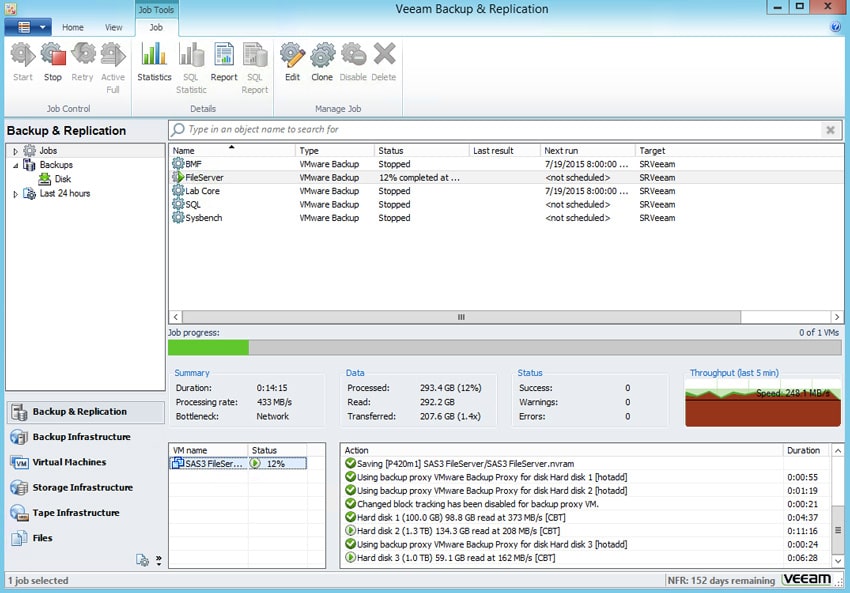
Jakmile je vše pojmenováno, vybráno a přidáno, může proces zálohování začít kliknutím na tlačítko Start v levé horní části uživatelského rozhraní. Během zálohování mohou administrátoři kontrolovat jeho průběh na kartě Nástroje úlohy. Zde se zobrazí spuštěná úloha zálohování, její průběh, výkon, případné chyby nebo problémy a stav virtuálního počítače. Níže je vidět záloha souborového serveru rychlostí 248.1 MB/s s využitím přílohy hotadd vdisk.
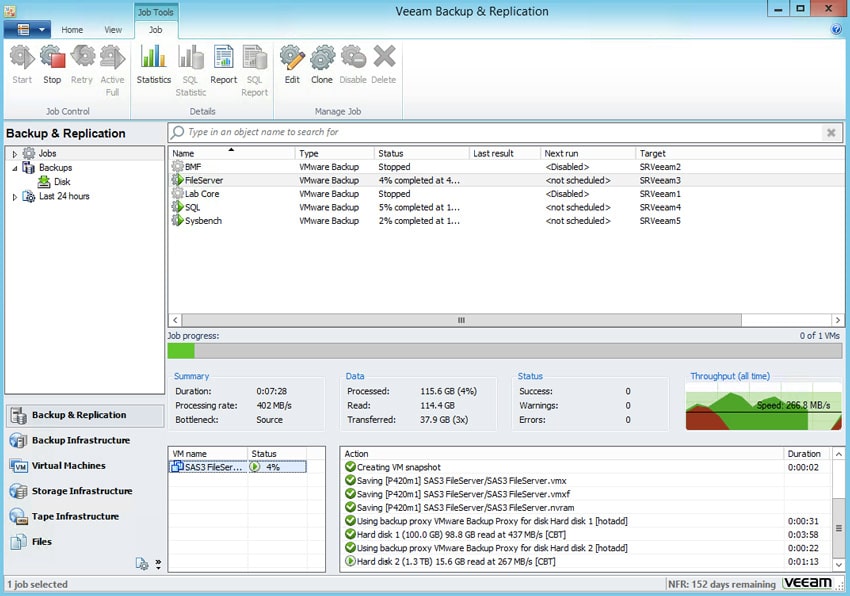
Na tomto dalším snímku obrazovky běží naše úlohy FileServer, SQL a SysBench, přičemž úloha FileServer vykazuje rychlost 266.8 MB/s.
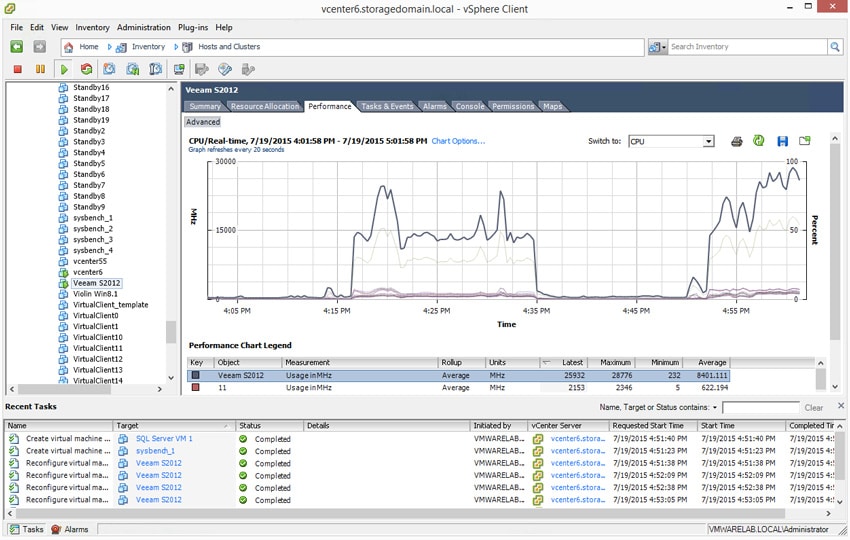
Během zálohování jsme také zkontrolovali využití procesorových zdrojů virtuálním počítačem s Windows 2012, na kterém běžel Veeam. Jak vidíte níže, s naší funkční konfigurací vCPU jsme byli schopni využít frekvenci hostitelského serveru až 26 GHz.
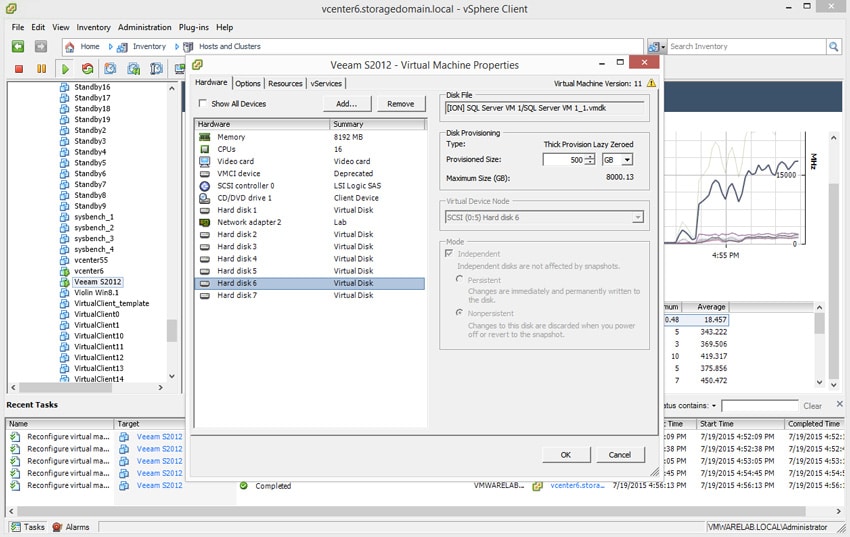
Při pohledu na podrobnosti o virtuálním počítači můžete vidět některé virtuální disky hotadd, které Veeam připojuje k virtuálnímu počítači, zatímco čte data z virtuálních počítačů, které vidí na stejném hostiteli.
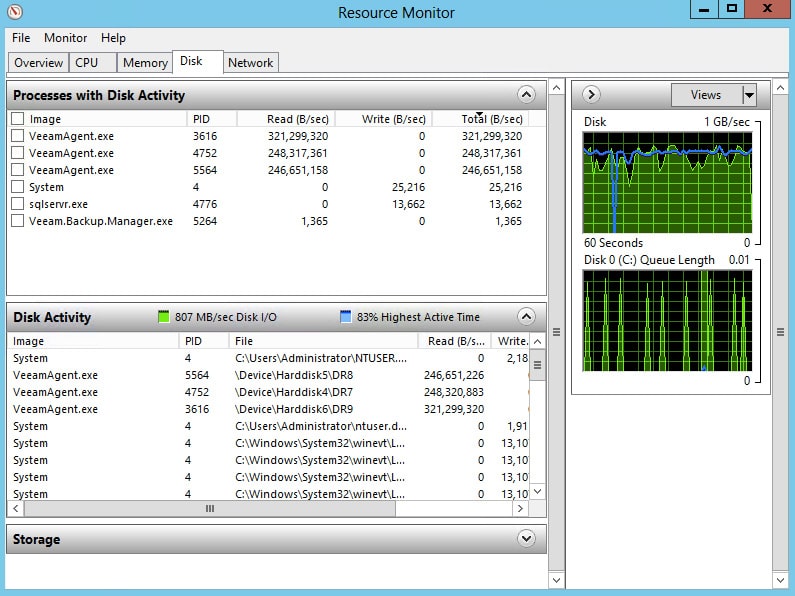
Prostřednictvím monitoru zdrojů systému Windows mohou administrátoři kontrolovat aspekty, jako je aktivita disku. V našem případě jsme zaznamenali rychlost diskových operací 807 MB/s a 83 % nejvyšší aktivní doby během rozsáhlé první zálohovací úlohy.
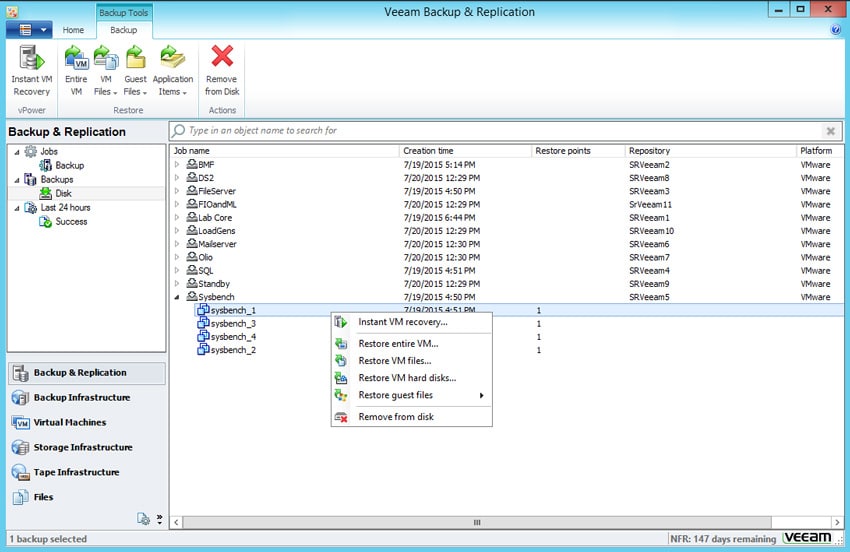
I když je to ve zkratce proces zálohování, nyní se podíváme na proces obnovení. V horní části okna se přepneme na obnovení a v něm se nachází několik záložek. Jednoduše klikněte na záložku Zálohovací nástroje a podívejte se na levou stranu okna. Zde je seznam úloh, záloh a časový rámec, například posledních 24 hodin. Vyberte zálohy a poté vyberte soubor, který je třeba obnovit. Budou k dispozici možnosti jako Okamžitá obnova virtuálního počítače, Obnovit celý virtuální počítač, Obnovit soubory virtuálního počítače, Obnovit pevné disky virtuálního počítače, Obnovit soubory hosta a Odebrat z disku.
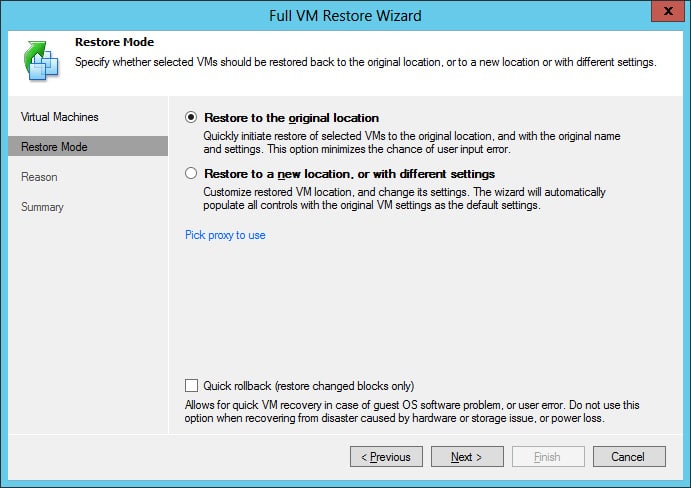
V tomto případě provedeme úplnou obnovu virtuálního počítače. Jakmile je vybrán režim obnovení, uživatelé si musí zvolit, zda chtějí obnovit virtuální počítač do původního umístění, nebo do nového umístění. Druhá možnost také umožňuje obnovit virtuální počítače do původního umístění s jiným nastavením.
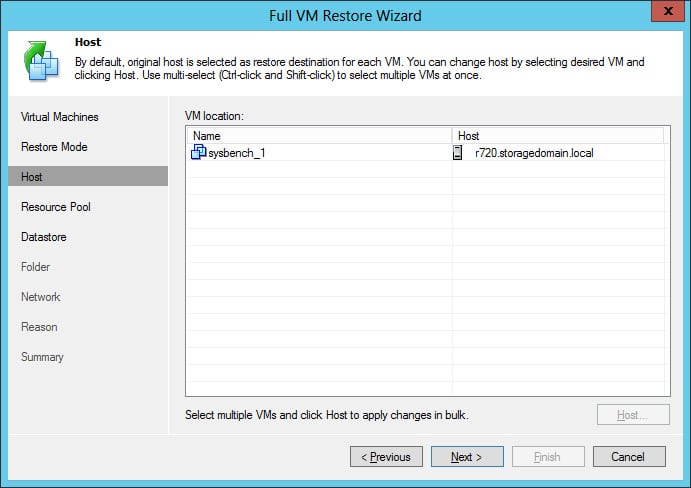
Při výběru obnovení virtuálních počítačů do původního umístění si uživatelé musí vybrat hostitele, v našem případě test SysBench.
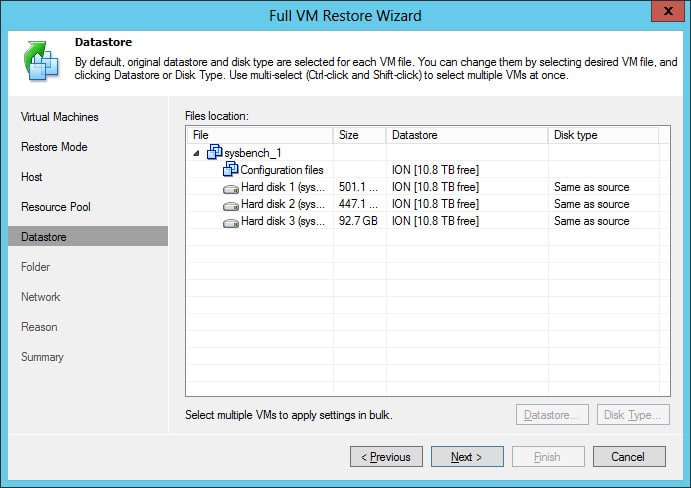
Prostřednictvím karty úložiště dat můžeme vidět jednotlivé virtuální počítače, jejich velikost a typ disku.
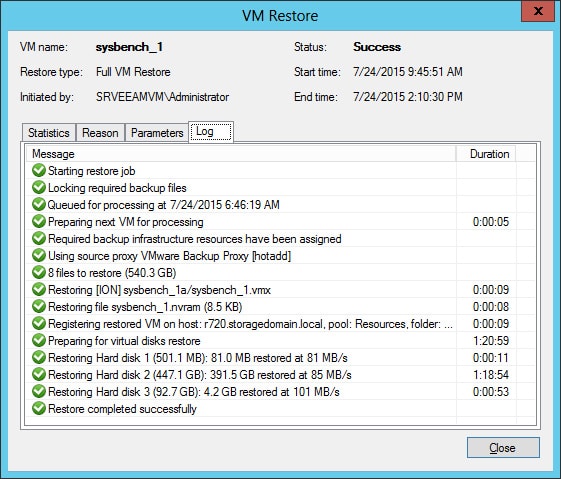
Po spuštění obnovy nebo po jejím dokončení mohou administrátoři zkontrolovat protokol a zjistit, jak dlouho trval každý aspekt obnovy a jak rychle byla data obnovena. V tomto případě vidíme, že celý proces byl dokončen za méně než 3 hodiny při rychlostech mezi 81 MB/s a 101 MB/s.
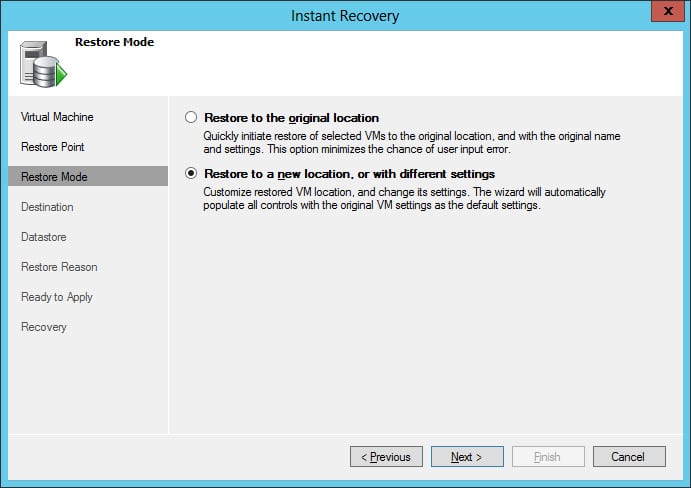
Možnosti obnovení od Veeamu zahrnují i možnost „okamžité“ obnovy. Volbou okamžité obnovy uživatelé projdou podobnými kroky jako u možnosti obnovení. Stejně jako dříve je zde možnost obnovení do původního nebo nového umístění.
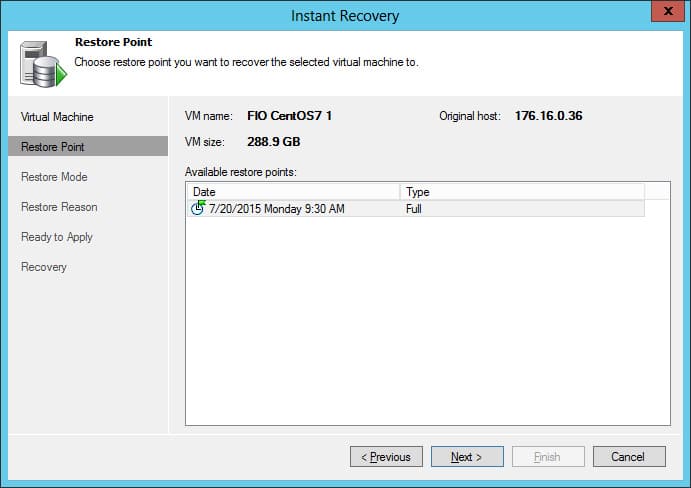
Jakmile je vybráno umístění okamžité obnovy, musí uživatelé zvolit, kde se bude bod obnovení nacházet. Na levé straně je záložka pro bod obnovení a vpravo seznam různých bodů obnovení, ze kterých si mohou vybrat. To je dobrá volba, pokud chtějí uživatelé provést částečnou obnovu nebo obnovu z dřívějšího data.
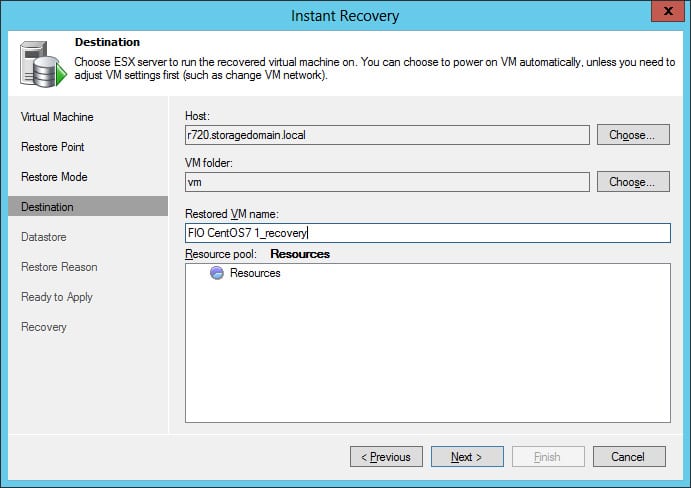
Jakmile je bod obnovení určen, uživatelé si musí zvolit cíl, na kterém se má obnovený virtuální počítač spustit, a na kterém serveru ESX bude spuštěn.
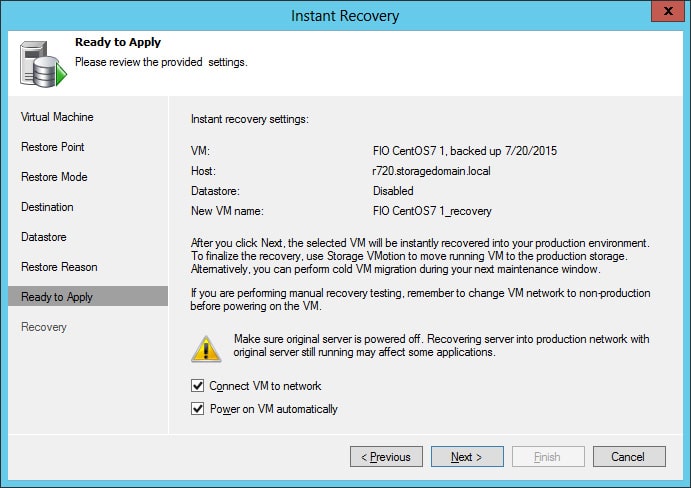
Po výběru umístění pro obnovení, bodu obnovení a cíle bude uživatel připraven použít všechna nastavení.
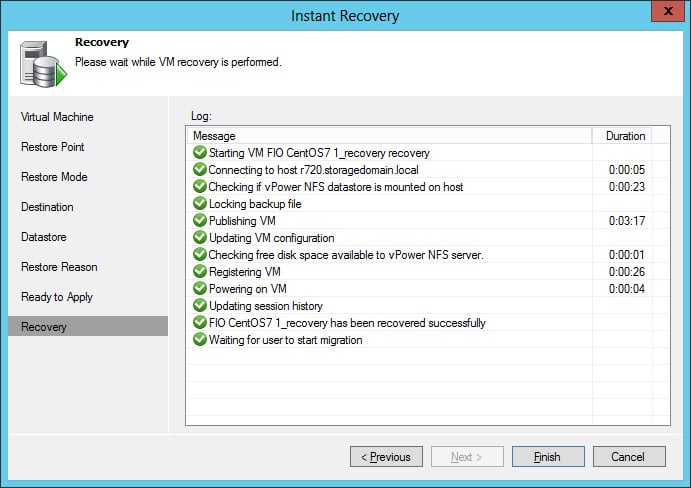
Jakmile jsou nastavení použita, spustí se okamžitá obnova a uživatelé si mohou každý krok prohlédnout v protokolu nebo zkontrolovat čas po jeho dokončení, v tomto případě méně než 5 minut. Po dokončení obnovy mohou uživatelé migrovat virtuální počítač pomocí vMotion.
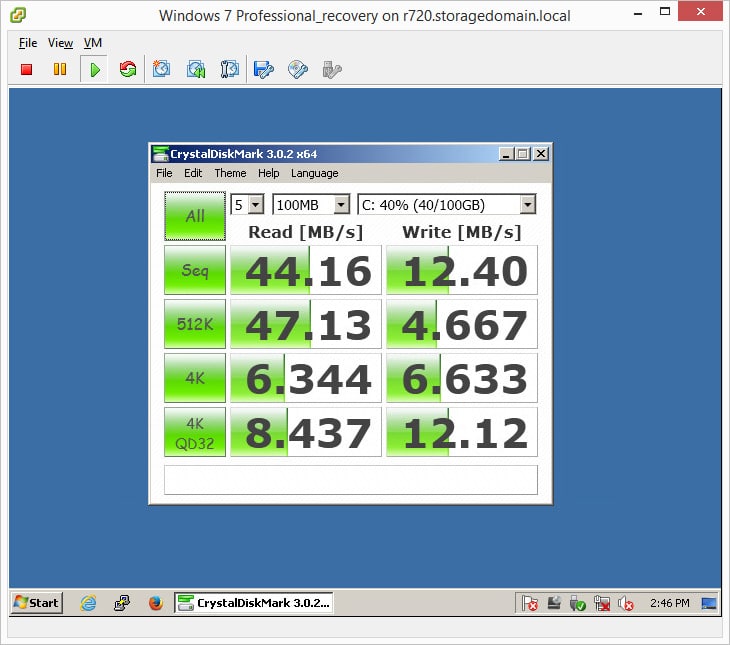
Pomocí CrystalDiskMark můžeme sledovat rychlost obnovy. I když virtuální počítače s okamžitou obnovou běžící na zálohovacím zařízení ExaGrid nejsou tak rychlé jako virtuální počítače pracující z primárního úložiště, stále nabízejí vzhledem k danému scénáři docela dobré rychlosti. Během několika minut je virtuální počítač zpět online a může pracovat ze zálohovacího zařízení, dokud nenajde lepší umístění. Zejména ExaGrid vykazuje lepší výsledky než většina ostatních zálohovacích cílů. To je způsobeno jejich procesem zálohování, který udržuje nejnovější zálohy plně hydratované v jejich cílové zóně. Většina záloh se obnovuje z nejnovějších, což dává ExaGrid velkou výhodu, pokud jde o okamžitou obnovu prostřednictvím Veeam.
Závěr
Veeam Backup and Replication v8 je nejnovější verzí zálohovacího softwaru Veeam. Tato verze obsahuje mnoho nových funkcí, včetně technologie integrace snímků rozšířené o podporu NetApp, nového Veeam Exploreru pro Microsoft Active Directory, Microsoft SQL Server a Microsoft Exchange, kompatibility s EMC Data Domain Boost, nástroje pro přesun dat ExaGrid, end-to-end 256bitového šifrování AES, vylepšení replikace a obnovy po havárii prostřednictvím Veeam Cloud Connect. Veeam také nabízí dvě funkce, na které je čeká schválení patentu: řízení zálohování I/O, které snižuje dopad zálohování a replikace, a portál pro automatické obnovení pro vlastníky aplikací, který zjednodušuje obnovu. Spolu s novými funkcemi přichází v8 se 100 dalšími novými funkcemi a vylepšeními.
Díky novému a zjednodušenému průvodci nastavením jsme byli schopni rychle nastavit zálohu vCenter a migrovat data na ExaGrid EX21000E. Proces nastavení byl díky intuitivnímu uživatelskému rozhraní jednoduchý a zálohování jsme byli schopni spustit během několika minut. Jak jsme uvedli výše, zaznamenali jsme velmi rychlé zálohování s rychlostí zpracování dat ve Windows přes 800 MB/s. I na straně obnovy jsme zjistili, že proces nastavení byl poměrně jednoduchý a rychlost jednotlivých obnov byla vysoká, měřila 80-100 MB/s. U našeho 540GB virtuálního počítače jsme byli schopni jej plně obnovit přibližně za 3 hodiny.
Veeam v8 je také dodáván s akcelerátorem ExaGrid-Veeam Data Mover. Při použití Veeam v8 se zařízením ExaGrid mohou uživatelé potenciálně dosáhnout velkého zvýšení rychlosti zálohování, blížícího se zálohování s fyzickým diskem. V8 má možnost okamžité obnovy pro rychlou obnovu virtuálních počítačů. Spustili jsme virtuální počítač s touto funkcí během několika minut a zaznamenali jsme poměrně rozumné rychlosti hostujícího operačního systému. To je z velké části díky architektuře ExaGrid, která udržuje nejnovější zálohu plně hydratovanou, což šetří čas, který většina zařízení potřebuje k jejímu opětovnému sestavení.
Klady
- Integruje se s několika poskytovateli úložišť: Data Domain, ExaGrid, HP StoreOnce
- Rychlý výkon zálohování
- Snadné nasazení a správa
Nevýhody
- Malá podpora pro fyzické systémy
Bottom Line
Veeam Backup and Replication v8 je mimořádně snadno použitelný software pro zálohování a obnovu dat, který je ideální pro silně virtualizovaná prostředí. Veeam nabízí několik integračních bodů s poskytovateli úložišť a desítky ladicích knoflíků pro ty, kteří chtějí mít úplnou kontrolu. V8 si díky snadnému použití vede dobře v malých prostředích, ale v naší laboratoři se také dobře škáluje s propustností přesahující 800 MB/s.


 Amazon